# IoT-Wifi-MQTT- ADAFRUIT-Dashboard
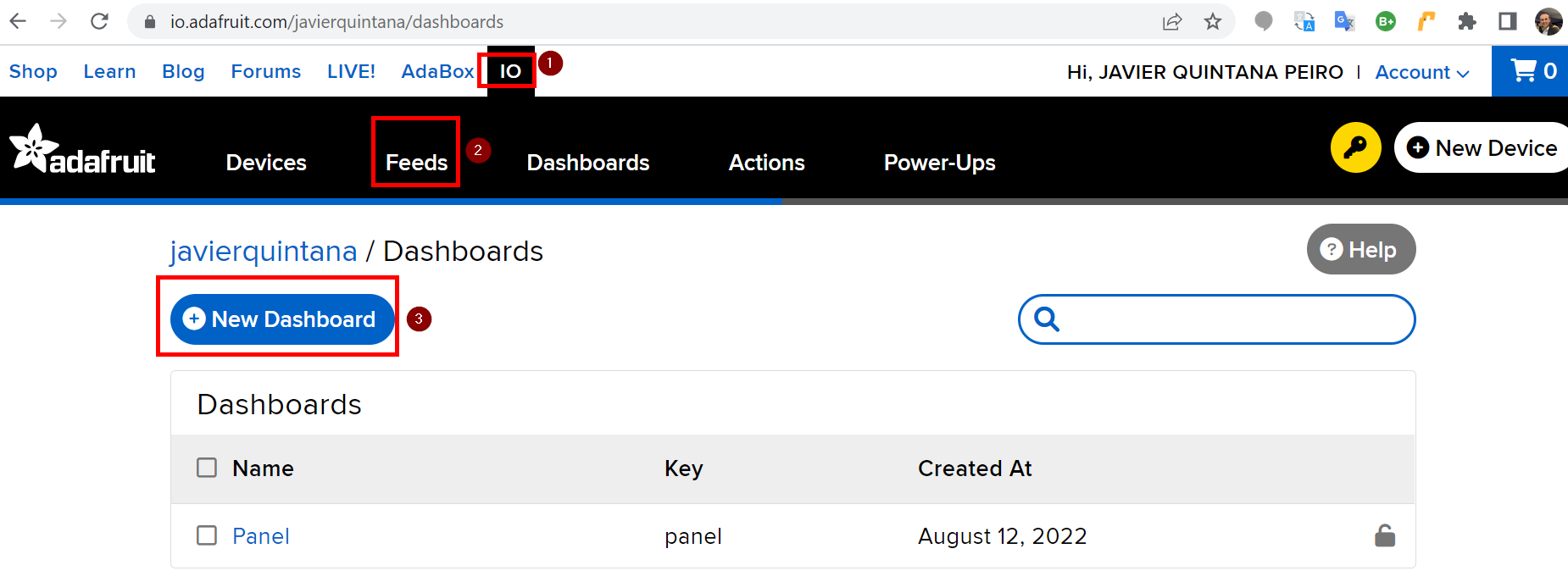
Ahora vamos a crear un panel, para ello entramos en IO - DASHBOARD y creamos un panel
[](https://prelibros.catedu.es/uploads/images/gallery/2022-08/ada3.png)
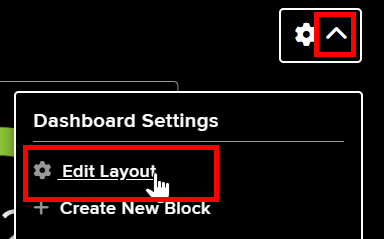
#### **Editando el Dashboard**
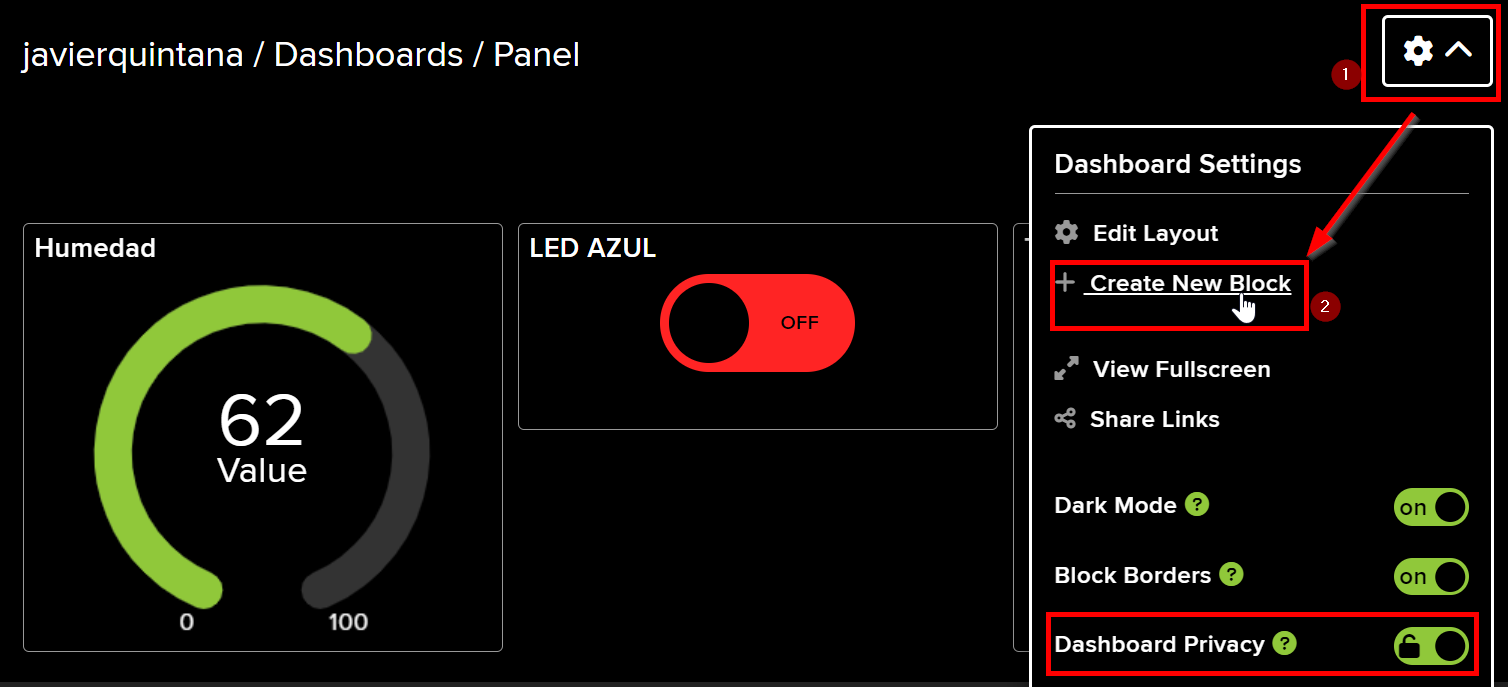
Dentro del panel podemos hacerlo público, el mio es este [https://io.adafruit.com/javierquintana/dashboards/panel](https://io.adafruit.com/javierquintana/dashboards/panel)
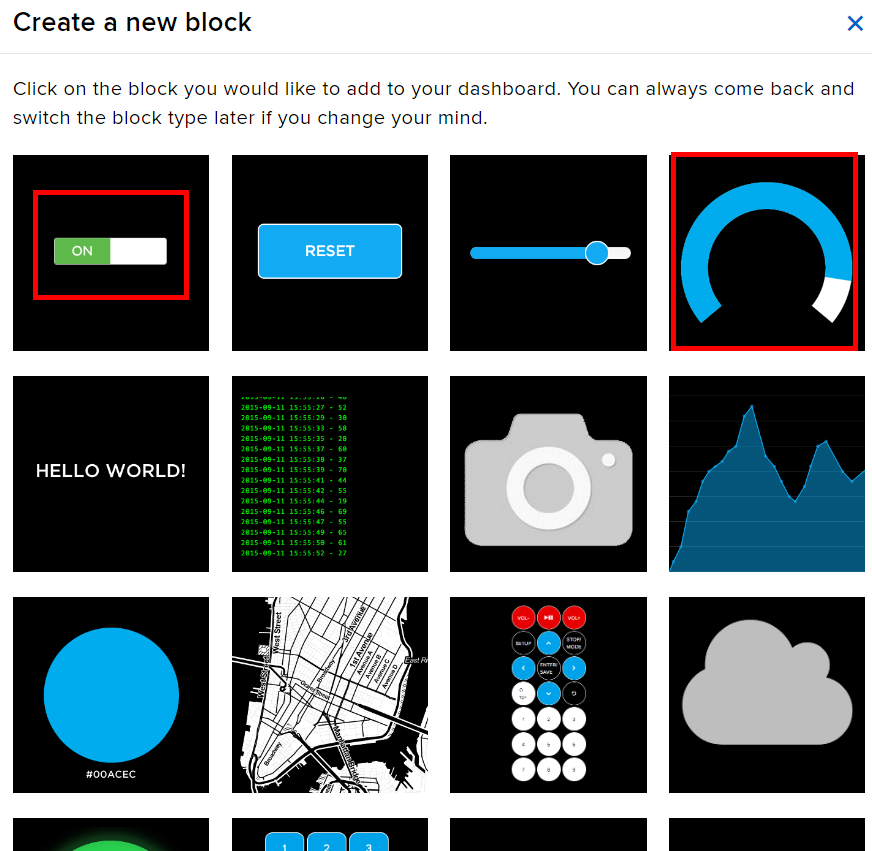
Y podemos crear los bloques que nosotros utilizaremos los de tipo gauge y tipo switch (marcados en la figura)
[](https://prelibros.catedu.es/uploads/images/gallery/2022-08/ada4.png)
[](https://prelibros.catedu.es/uploads/images/gallery/2022-08/ada5.png)
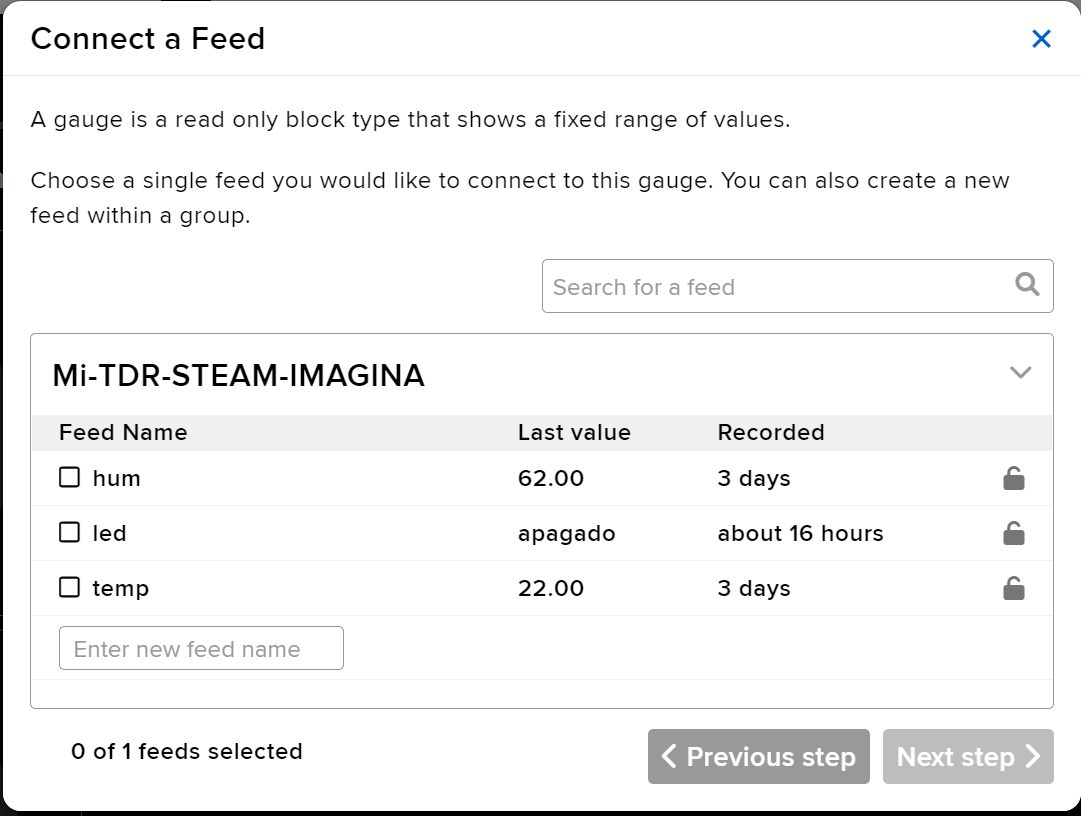
Cada vez que creas un bloque, pide a qué **feed** lo asocias :
[](https://prelibros.catedu.es/uploads/images/gallery/2022-08/ada6.png)
Los bloques puedes definir que sean **públicos**:
[](https://prelibros.catedu.es/uploads/images/gallery/2022-08/ada7.png)[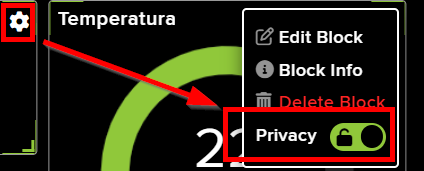](https://prelibros.catedu.es/uploads/images/gallery/2022-08/ada8.png)
#### **Bloques de los sensores de visualización (El Arduino como proveedor, el Dashboard como cliente)**
Vamos a crear dos bloques:
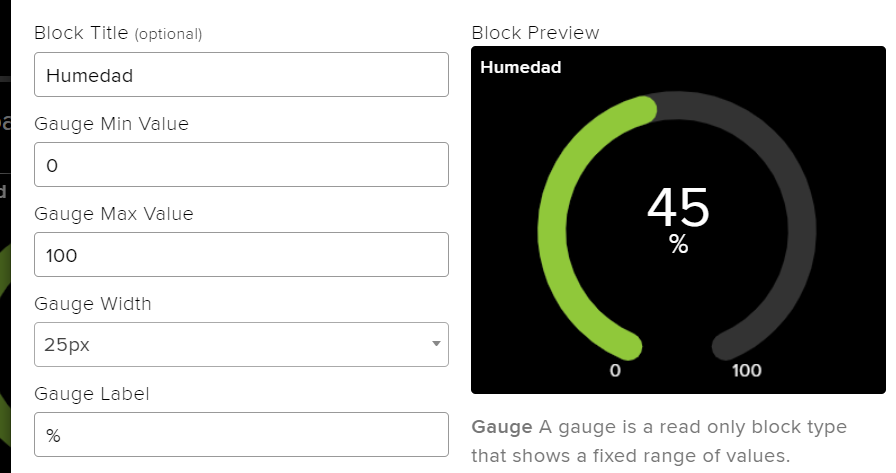
- **Humedad** tipo de bloque **gauge** asociado al feed **hum**
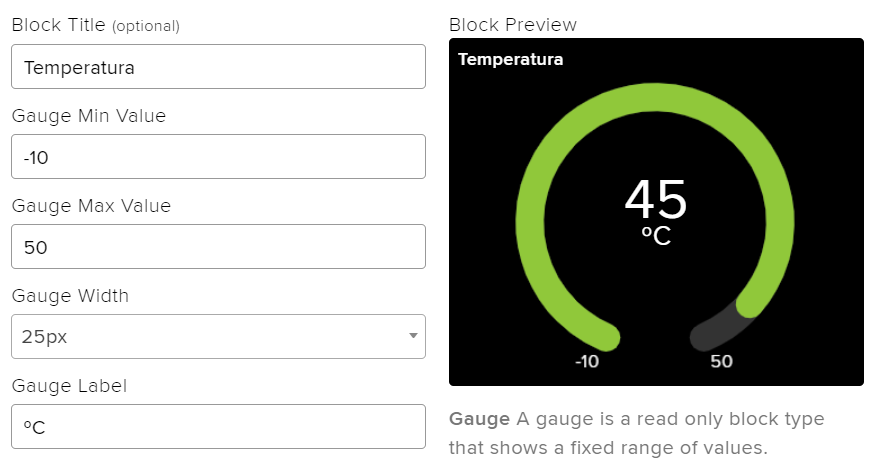
- **Temperatura** tipo de bloque **gauge** asociado al feed **temp**
Y pondremos las propiedades de los bloques HUMEDAD Y TEMPERATURA acordes a las características de los sensores:
[](https://prelibros.catedu.es/uploads/images/gallery/2022-08/ada-hum.png)
[](https://prelibros.catedu.es/uploads/images/gallery/2022-08/ada-temp.png)
#### **Bloques de acción (El Arduino como cliente, el Dashboard como proveedor)**
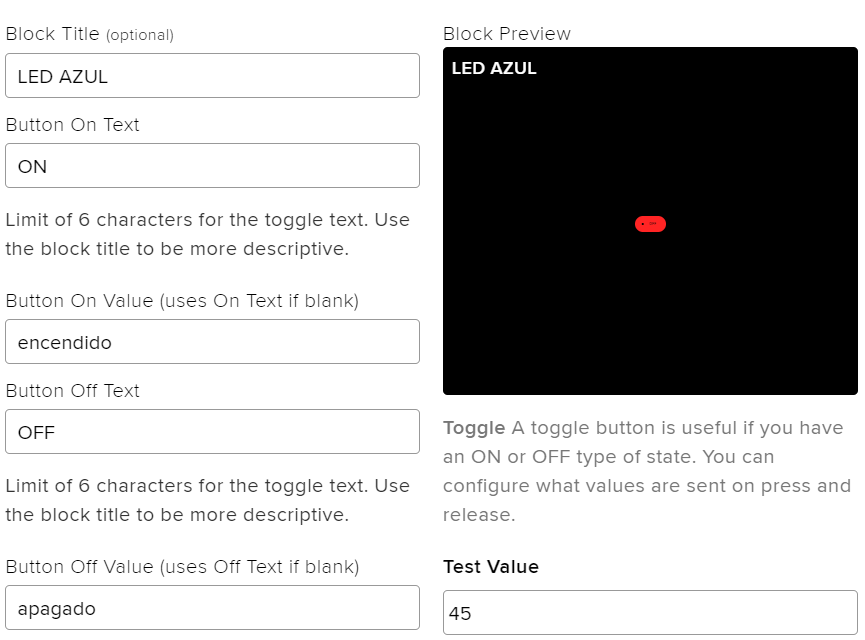
Ahora vamos a crear un **bloque LED AZUL** tipo **switch** asociado al feed **led**
Definimos en las propiedades de este bloque que vamos a enviar:
- Cuando está OFF vamos a enviar la palabra "**apagado**"
- Cuando esta ON vamos a enviar la palabra "**encendido**"
[](https://prelibros.catedu.es/uploads/images/gallery/2022-08/ada-led.png)
Los bloques de acción si los haces públicos **se pueden ver pero no se pueden tocar**, para que gente no autorizada actúen sobre las placas. Por eso en [https://io.adafruit.com/javierquintana/dashboards/panel](https://io.adafruit.com/javierquintana/dashboards/panel) NO PUEDES ACCIONARLO
{{@5685}}