B2 Artes plásticas. Área 2. Contenidos digitales
Actualmente, disponemos de una gran cantidad y diversidad de contenidos digitales que podemos usar en la enseñanza.
Una de las competencias clave que cualquier docente ha de desarrollar es el poder gestionar toda esa marabunta de contenidos para poder identificar de forma efectiva los que mejor se adapten a nuestra práctica docente.
Esta área incluye tres competencias relacionadas con la búsqueda, reutilización, creación y compartición de contenidos educativos digitales respetando los derechos de autor y teniendo en cuenta que su uso se desarrollará en un contexto educativo concreto atendiendo a las necesidadesde todo el alumnado.
Los elementos que se van a trabajar son:
- La propiedad intelectual y los derechos de autor
- El uso de estándares
- Los sistemas de catalogación y el uso de metadatos
- 0. Introducción
- 1. Contenido digital VS Contenido educativo digital
- 1. CD vs CED
- 2. ¿Qué son los contenidos digitales?
- 3. ¿Qué son los contenidos educativos digitales?
- 4. ¿Qué son los REA?
- 5. Principales ventajas de los contenidos educativos digitales
- 2. Búsqueda y selección de contenidos digitales
- 1. ¿Dónde encontramos materiales?
- 2. Iniciamos "La Búsqueda"
- 2.1. Criterios de búsqueda
- 2.2. Ya sabes buscar en Google pero...
- 2.2.1. Técnicas para buscar en Google
- 2.2.2. Búsqueda por fecha, idioma o imágenes
- 2.3. Búsqueda de imágenes e iconos
- 2.4. Ya sabes buscar en YouTube pero...
- 3. Criterios de selección de contenidos
- 4. Herramientas para la agregación de contenidos
- 5. Inclusión de metadatos
- 5.1. Metadatos, el estándar XMP y otros formatos
- 3. Creación y modificación de contenidos digitales
- 1. Primeras premisas…
- 2.1. Herramienta de autor: Canva
- 2.2. Herramienta de autor: Canva
- 3.1. Herramienta de autor: Genially
- 3.2. Herramienta de autor: Genially
- 4.1. Herramienta de autor: Inkscape
- 4.2. Herramienta de autor: Inkscape
- 5.1. Herramienta de autor: Tinkercad
- 5.2. Herramienta de autor: Tinkercad
- 6.1. Herramienta de autor: Krita
- 6.2. Herramienta de autor: Krita
- 7.1 Herramienta de autor: Gimp
- 7.2 Herramienta de autor: Gimp
- 8. Herramienta de autor: eXeLearning
- 9. Herramienta de autor: LiveWorkSheets
- 10 Herramienta de autor: Mentimeter
- 4. Protección, gestión y compartición de contenidos digitales
- 1. La red
- 2. ¿Qué es una licencia digital?
- 2.1. Tipos de licencias digitales
- 2.2. Copyright
- 2.3. Copyleft
- 2.4. Copyleft: Creative Commons
- 2.5. Copyleft: GNU GPL, LAL y ColorIURIS
- 2.6. ¿Cómo se regula todo esto?
- 2.7. Cómo se licencia un REA con CC
- 2.8. Licencias de autor en el ámbito educativo
- 3. Bancos y repositorios: consejos
- 3.1. Bancos de imágenes
- 3.2. Bancos de iconos
- 3.3. Bancos de vídeos
- 3.4. Bancos de música, sonido y podcast
- 3.5. Bancos de modelos 3D
- 4. Compartición de contenidos
- 5.Bibliografía
- Créditos
0. Introducción
1. Educación y contenidos digitales
La educación afecta a todos los ámbitos de nuestras vidas. A todas horas demandamos conocimiento, lo buscamos en la red y lo compartimos, lo ofrecemos al resto, lo comentamos en nuestras redes sociales y lo debatimos.
Loop Glitch GIF By Psyklon en GIPHY
Internet ha propiciado la conectividad en red y este nuevo contexto de hiperconectividad, en el cual se nos ha permitido comunicarnos horizontalmente (no solo informarnos, sino comunicarnos, dialogar, debatir, discutir, es decir, construir conocimiento con los demás) se ha visto que está viva, y como tal, es variable, modificable, transformable por todos aquellos que la formamos y creamos.
La educación hibrida según la evolución de la sociedad, aunque en la mayoría de los casos, los sistemas educativos normativos no lo reflejen como deberían, y la obliguen a seguir anclada en patrones tradicionales desfasados, desconectados de la realidad actual. Downes (2010) determina cómo en las aulas el elemento central en torno al que rota todo es un sistema jerarquizado vertical, en el que el profesorado ocupa la parte superior y el alumnado la inferior, sin posibilidad siquiera de diálogo, menos aún horizontalidad alguna. Estos papeles, en la Sociedad Digital (Post-digital) han cambiado radicalmente.
La red ha inyectado energía a la educación, devolviéndole la vida que alguna vez tuvo. Ha dejado de ser un repositorio, un aula física en la que encontramos los libros que necesitamos para poder aprender algo o en donde se sitúa el profesor como una enciclopedia andante; y, se ha convertido en ubicua, se ha liberado, dejando a un lado la reproducción de sistemas educativos anteriores, creando una nueva inteligencia colectiva tal y como diría Lévy (1997) o un nuevo imaginario colectivo según Morin (1960), que nunca gracias a la revolución tecnológica de los últimos años y al desarrollo de la sociedad red.
Y, en dicha ubicuidad encontramos la gran diversidad de contenidos digitales que podemos usar en la enseñanza. Una de las competencias clave que cualquier docente necesita desarrollar es poder gestionar esta variedad de contenidos para identificar de forma efectiva los que mejor se adapten a los objetivos de aprendizaje, a su alumnado y a su estilo de enseñanza, estructurarlos, relacionarlos entre sí y modificar, añadir y crear nuevos contenidos educativos digitales con los que apoyar su práctica docente.
2. Si lo ve aburrido, pase al siguiente
La educación se ha convertido en un escenario virtual, un espacio en el que participar, en el que se nos escucha y se nos demanda respuesta (sea inmediata o no).
Un espacio en el que interactuar para poder construir, para poder aprender, ya sea de forma síncrona o asíncrona.
Todo ello, a nuestro ritmo, sin ataduras, de un modo accesible e inclusivo. Posibilitando así, un cambio metodológico en lo que al sistema pedagógico se refiere, cercano a la teoría del aprendizaje conectivista de Siemens (2004) y al social-constructivista, en los que sus pilares son la intercreatividad y la interculturalidad (Osuna-Acedo et al., 2017).
Los estudiantes se convierten en dueños de su propio aprendizaje, son autónomos. Su rol cambia y el del docente, también.
Day to night de Carolynnyoe en carolynnyoe.tumblr.com
El alumnado puede empezar y terminar de realizar algo cuándo y dónde quiera. Siemens et al. (2012) aconseja dicho procedimiento, “si lo ve aburrido, pase al siguiente” (te proponemos el mismo procedimiento para este curso).
Con este sistema, el aprendizaje (y por tanto, los resultados del mismo), serán distintos y variables según la persona, puesto que, al ser un sistema inclusivo y personalizado, éste producirá estudiantes empoderados e interactuantes (Castells, 1998).
Por otro lado, el docente se convierte en guía, en mediador, en facilitador y no en eje central del aprendizaje del alumnado, constructor de esos contenidos educativos digitales y conductor del aprendizaje.
Escaño (2013) especifica que “la construcción comunitaria del conocimiento está vinculada directamente a una perspectiva determinada de la comunicación, la cual está asociada a las corrientes críticas de la pedagogía”. Esa hibridación de conocimiento que se produce en la actualidad es una construcción cultural de conocimiento en forma de compromiso social, por el procomún, para la mejora social, a través de la interactividad y la reciprocidad entre aquellos que participan.
Todo ello produce que estos escenarios virtuales, estos espacios participativos se alejen de la educación bancaria tan anquilosada en el pasado y de esa violencia simbólica de Bordieu (2018), acercándose poco a poco a la comunicación como eje vertebrador de la misma, tal y como nos pide Kaplún (1998) por medio de la creación de contenidos educativos digitales actualizados y útiles.
De ahí, la gran importancia que como docentes conozcamos todas las posibilidades que nos ofrecen los contenidos digitales, cómo utilizarlos y cómo administrarlos de forma responsable, eficaz y útil para aplicarlos diariamente en nuestra práctica docente.
3. Dónde estamos
Este área va a hacer que te inicies en el conocimiento básico de las competencias que se desarrollan en el "Área 2. Contenidos digitales" del Marco de Referencia de la Competencia Digital Docente, concretamente en la parte central del caramelo:

Durante este área, veremos cómo poder gestionar la variedad de contenidos digitales que se nos presentan, identificando de forma efectiva cuáles son los que mejor se adaptan a nuestros objetivos de aprendizaje, a nuestro alumnado y a nuestro estilo de enseñanza.
Conociendo cómo se deben utilizar y administrar de forma responsable y respetando la normativa sobre derechos de autor y propiedad intelectual.
1. Contenido digital VS Contenido educativo digital
1. CD vs CED
Code Hacking GIF By Xponentialdesign en GIPHY
Comenzaremos a trabajar en este apartado distinguiendo entre dos conceptos que a priori pueden parecer similares pero que poseen amplias diferencias:
Contenidos Digitales VS Contenidos Educativos Digitales.

Cedec. Materiales disponibles en la red (CC BY-SA)
2. ¿Qué son los contenidos digitales?
Los contenidos digitales son aquellos ficheros que poseen contenidos que pueden usarse con un fin educativo, aunque originalmente no hayan sido creados con ese fin.
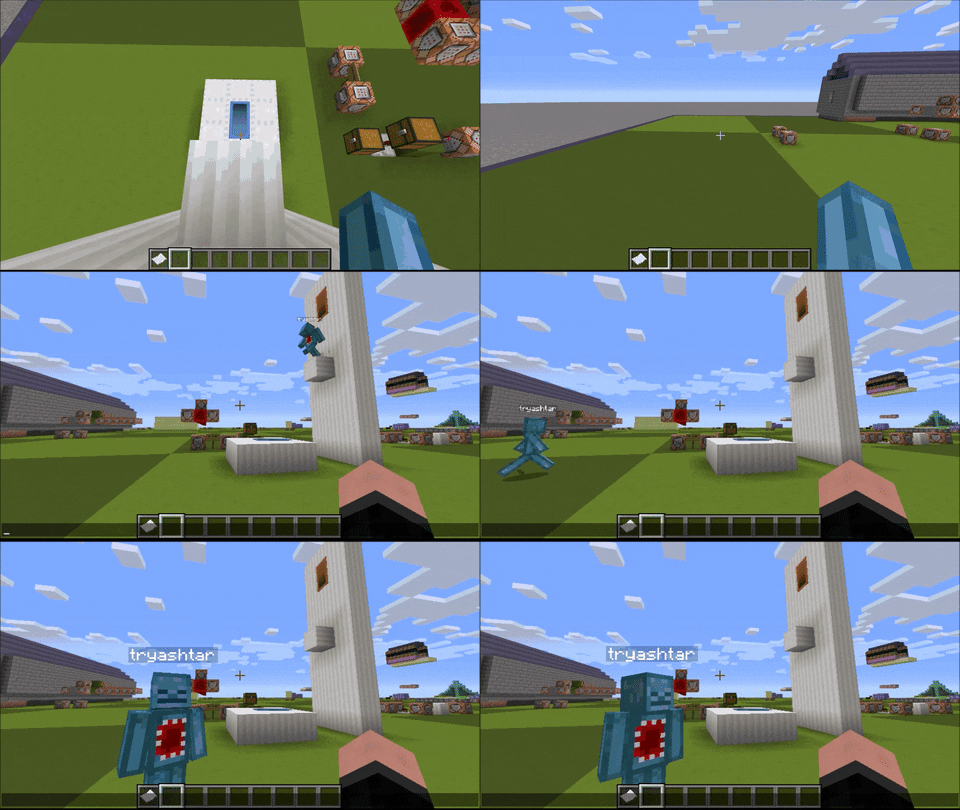
Un videojuego es un contenido digital que en un primer momento no se planifica para que tenga un fin educativo en la mayoría de los casos, pues su fin es lúdico y de entretenimiento pero, cuando se usa dicho videojuego como herramienta en el aula, este contenido se transforma.
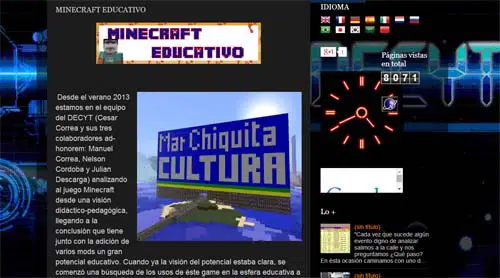
Un ejemplo de ello lo tenemos en Ideas para utilizar Minecraft en el aula, blog en el que se explica cómo se usa el videojuego Minecraft para estudiar humanidades o para aprender sobre planificación urbana.
Si te interesa el tema de los videojuegos y el aula, te proponemos leer el artículo "Videojuegos independientes en la enseñanza de teoría literaria" donde se usan diferentes tipos de videojuegos de corte independiente en el día a día del aula de Lengua y Literatura.
3. ¿Qué son los contenidos educativos digitales?
Por otro lado, los contenidos educativos digitales son aquellos paquetes de contenidos estandarizados, identificados y catalogados para que se utilicen con un fin meramente educativo.
Por ejemplo, los tipos de contenidos educativos digitales más solicitados son:
- VÍDEO TUTORIALES
Como los del canal de @Profesordedibujo
- PODCAST
Como los de la web Educación 3.0 o los de la Academia de fotógrafos
- eBOOKS Y PDFs
Como los de la Librería Catedu

- sMOOCs y tMOOCs
Como los del Museo Reina Sofía
- CURSOS ONLINE
Como los que ofrecen plataformas de pago como Dosmestika o gratuitos como los que ofrece Catedu
4. ¿Qué son los REA?
El término Recursos Educativos Abiertos (REA) designa a materiales de enseñanza, aprendizaje e investigación en cualquier soporte, digital o de otro tipo, que sean de dominio público o que hayan sido publicados con una licencia abierta que permita el acceso gratuito a esos materiales, así como su uso, adaptación y redistribución por otros sin ninguna restricción o con restricciones limitadas (UNESCO 2012). Para comprender mejor este concepto te invitamos a ver el siguiente vídeo en el que se aborda el tema de manera sencilla:

Cedec. Qué son los REA (CC BY-SA)
Según el Instituto Nacional de Tecnologías Educativas y Formación del Profesorado, los REA incluyen:
- Contenidos de aprendizaje: Cursos completos, materiales para cursos, módulos, contenidos, objetos de aprendizaje (ODE, que ahora definiremos también), etc.
- Herramientas: Software para la creación, entrega, uso y mejora del contenido de aprendizaje abierto, incluyendo búsqueda y organización de contenido, sistemas de gestión del aprendizaje (LMS), herramientas de desarrollo de contenidos, y comunidades de aprendizaje en línea.
- Licencias abiertas. Licencias de derechos de autor que promuevan la publicación abierta de materiales, principios de diseño y adaptación local de contenido.
5. Principales ventajas de los contenidos educativos digitales
Las principales ventajas que ofrece un buen contenido educativo digital son:
- Su ubicuidad
- El menor coste que un contenido físico
- La facilidad a la hora de realizar búsquedas
- Las múltiples opciones en tiempo real
- La infinidad de temas disponibles
- La actualización constante de contenidos
- El acceso a múltiples idiomas
- O la posibilidad de interacción entre muchas otras
2. Búsqueda y selección de contenidos digitales
En esta etapa de progresión, realizarás la búsqueda y selección de contenidos educativos digitales orientados a su uso en el proceso de enseñanza y aprendizaje a partir de criterios de calidad y de un análisis riguroso del contexto concreto en el que se va a emplear.
Para ello, se trabajará en el perfeccionamiento de las estrategias de búsqueda para la inclusión de metadatos y de nuevos criterios de calidad técnica, veracidad y relevancia de contenidos.
1. ¿Dónde encontramos materiales?
Existen múltiples espacios virtuales donde conseguir y seleccionar contenidos digitales.
Según nuestras necesidades y las de nuestro alumnado, escogeremos una plataforma u otra para la búsqueda de dichos contenidos, así como para la selección de los mismos, pues deberemos seguir una serie de estrategias para su uso basadas en el conocimiento del funcionamiento de los motores de búsqueda y los sistemas de catalogación de los mismos.
Del mismo modo, deberemos conocer cómo funcionan los metadatos de los contenidos de internet y los condicionamientos en las búsquedas debidos a los algoritmos que provocan dichos motores de búsqueda al usarlos.
Para cada búsqueda, aplicaremos criterios concretos para la selección de los contenidos educativos digitales, primando la calidad de los mismos y ajustándose dichos criterios a las diversas necesidades vinculadas con su utilización en el aula.
Además, conoceremos los distintos tipos de licencias y derechos de autor asociados a cada una de ellas, para ajustar así la realización de búsquedas de contenidos educativos digitales a los fines que se les van a asignar una vez seleccionados.
Así mismo, se nos encontramos con algunos problemas típicos al buscar materiales que pueden imposibilitar nuestra tarea, tales como:
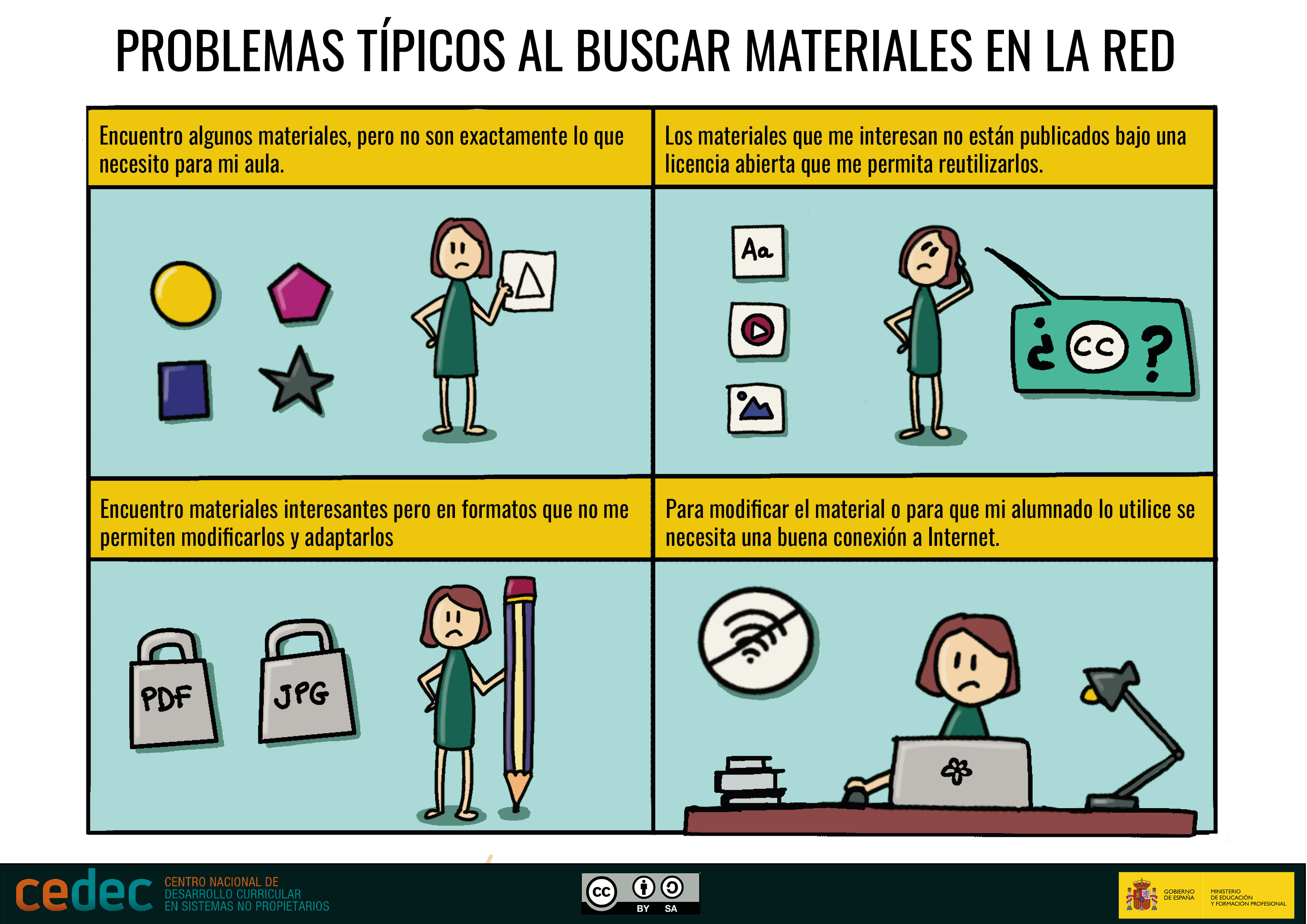
Cedec. Problemas típicos al buscar materiales en la Red (CC BY-SA)
2. Iniciamos "La Búsqueda"

Comenzamos la búsqueda de los mejores secretos de internet para encontrar los mejores contenidos digitales educativos para nuestras aulas pero el primer paso, es no hacer caso a Nicolas Cage en el anterior gif y citar todos aquellos recursos que usemos y que no nos pertenezcan.
Por ello, deberemos conocer cuáles son las licencias para contenidos digitales que existen y cuáles son sus características, para poder ajustar así la búsqueda a los fines que les vayamos a dar.
Pero previamente, aprenderemos a buscar con precisión y eficacia dentro de un buscador de información como Google.
2.1. Criterios de búsqueda
La Norma 71362 de “Calidad de los materiales educativos digitales (MED)” elaborada por la Asociación Española de Normalización (UNE) proporciona un modelo de base para definir y evaluar, cuantitativa y cualitativamente, la calidad de los materiales educativos digitales. Sus objetivos son:
- Guiar la creación de un recurso educativo digital de calidad.
- Valorar estos recursos de forma precisa y objetiva.
- Facilitar a los usuarios la elección del mejor MED.
Además establece cuatro tipos de usuarios con diferente aplicación de la norma:
- Autor/Creador: engloba a profesores, estudiantes, editores y equipos de creación de MED.
- Consumidor/Usuario: para ayudar a seleccionar los mejores materiales educativos digitales para sus necesidades.
- Revisor/Evaluador: permitiendo valorar la calidad de los materiales educativos digitales.
- Proveedor/Distribuidor: la norma permite certificar la calidad de sus productos.

INTEF. Recursos Educativo Digitales ¿Cómo valorarlos? Norma UNE 71362
Del mismo modo, tendremos que tener en cuenta la expresión ‘content curation’, traducida como curación de contenidos, la cual hace referencia al proceso de filtrar información y agregarla en nuevos contenidos, más complejos y de más valor para la comunidad a la que se dirigen.
Esta tarea requiere, no solamente disponer de las habilidades y recursos para filtrar la mejor información, sino que también implica un proceso de elaboración de unidades de información más complejas a partir de elementos más simples, y por tanto es un proceso que genera nuevo conocimiento en quien desarrolla esta actividad.
La fases para realizar una curación de contenidos son las siguientes:
- Búsqueda de contenido.
- Filtrado y selección de información relevante.
- Elaboración y adaptación del contenido al contexto del alumnado.
- Análisis y depuración del contenido.
- Distribución de la información.
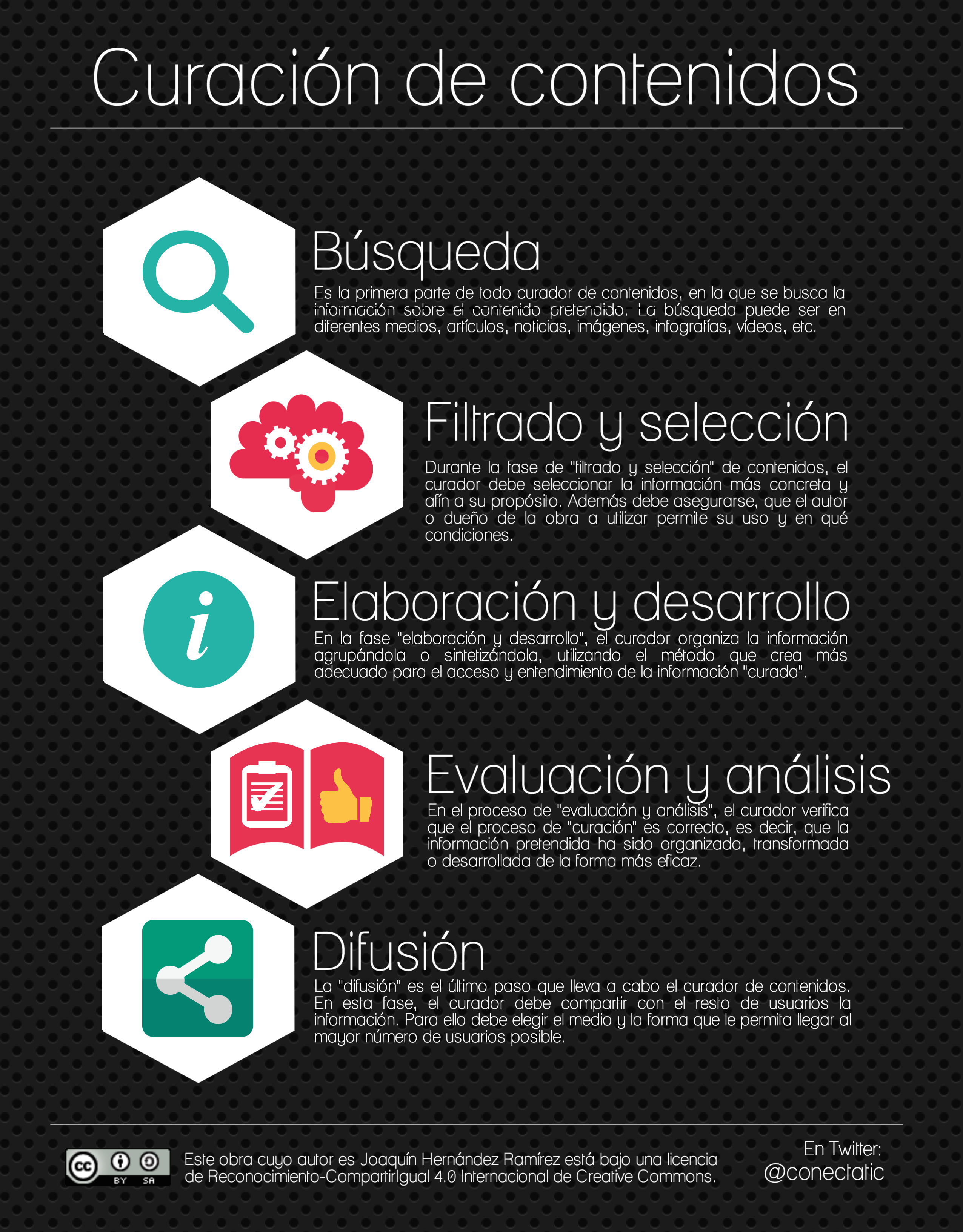
Conectatic: Curación de contenidos (CC-BY-SA)
Y por su puesto, tendremos que tener en cuenta la infoxicación, término acuñado por primera vez en 1996 por Alfons Cornella para definir la situación de exceso información, de intoxicación informacional, en la que uno recibe más información de la que es capaz de procesar. Actualmente es un término que se asocia al mundo digital y crea inconvenientes como el tiempo que necesitamos para filtrar toda la información recibida o la inseguridad o ansiedad que nos puede producir el no poder mantener el ritmo de actualización de la información.
Como consecuencia surge la necesidad de aprender a gestionar este exceso de información: curar contenido y aprender a ser un content curator.
2.2. Ya sabes buscar en Google pero...
Aunque Google es una herramienta que conocemos y usamos diariamente, con un entorno amigable y un lenguaje natural, muchas veces al buscar material nos encontramos con miles de opciones y pasamos horas y horas navegando por páginas que finalmente no nos interesan (esto nos pasa tanto en Google como en cualquier otro buscador, sea generalista o académico).
Por ello, te proponemos una serie de trucos y utilidades para realizar búsquedas en Google con precisión y eficacia, ganando así tiempo y vida.
2.2.1. Técnicas para buscar en Google
1. Escribir las palabras correctamente, sin errores: Google no distingue entre mayúsculas y minúsculas y solo busca las 32 primeras palabras que escribas (ignorando el resto)
2. Usar las "": esto te permitirá encontrar palabras o frases exactas a las que buscas de forma literal. Si una de las palabras puede variar, añade un * para indicarle al buscador que ese término es variable.
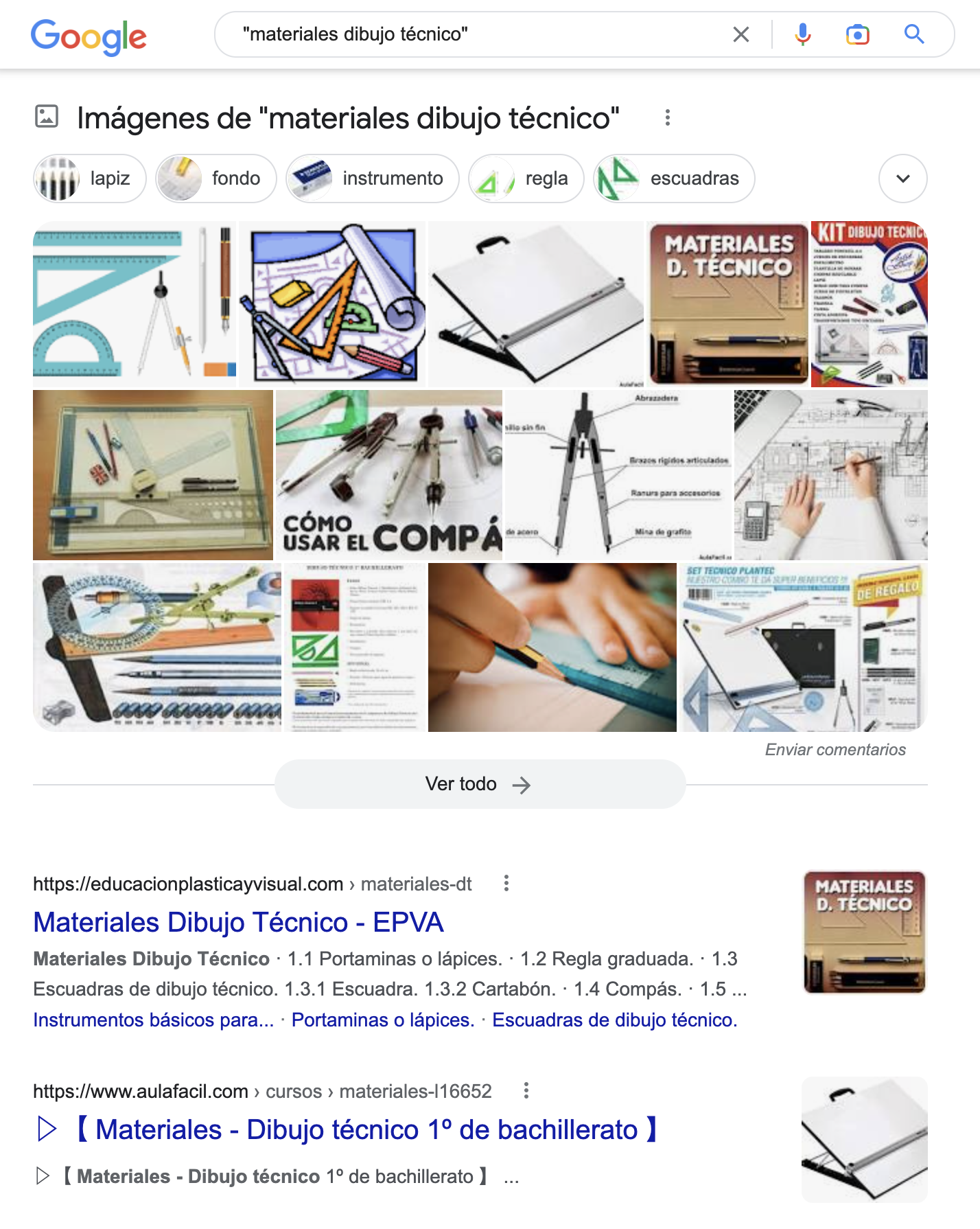
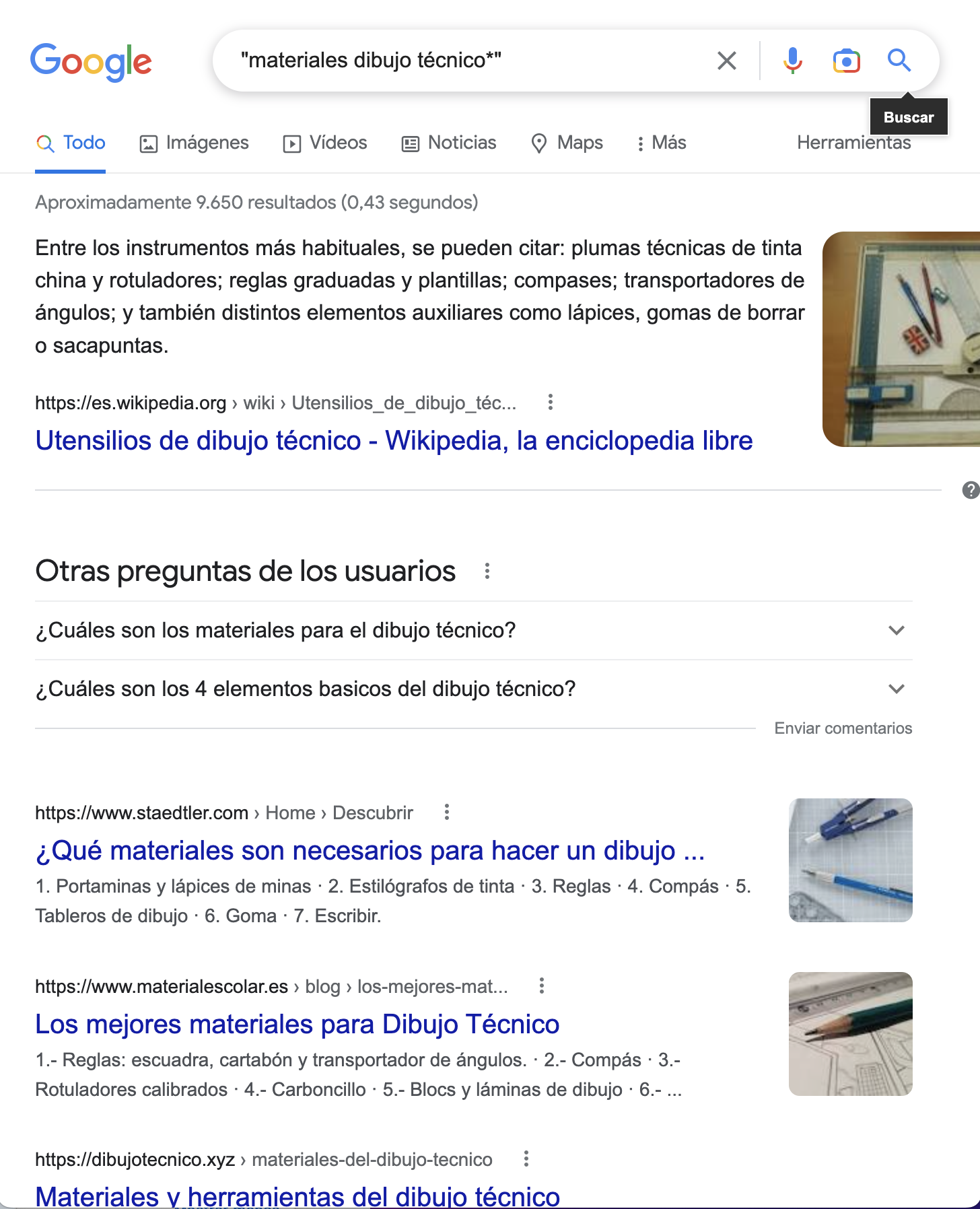
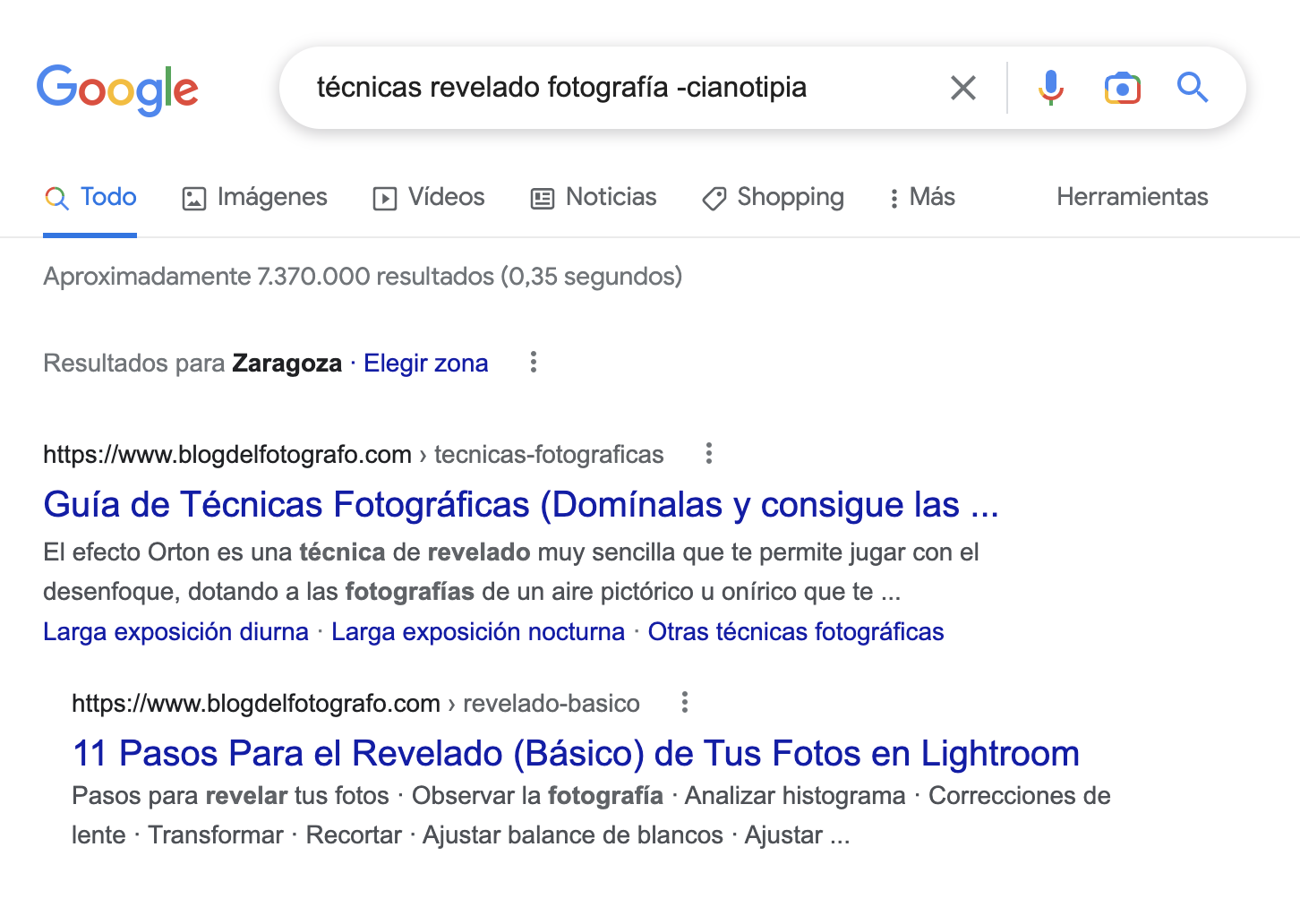
3. Excluir términos: colocando un - delante de un término (sin espacios) le dices al buscador que elimine todos los resultados que contengan esa palabra.
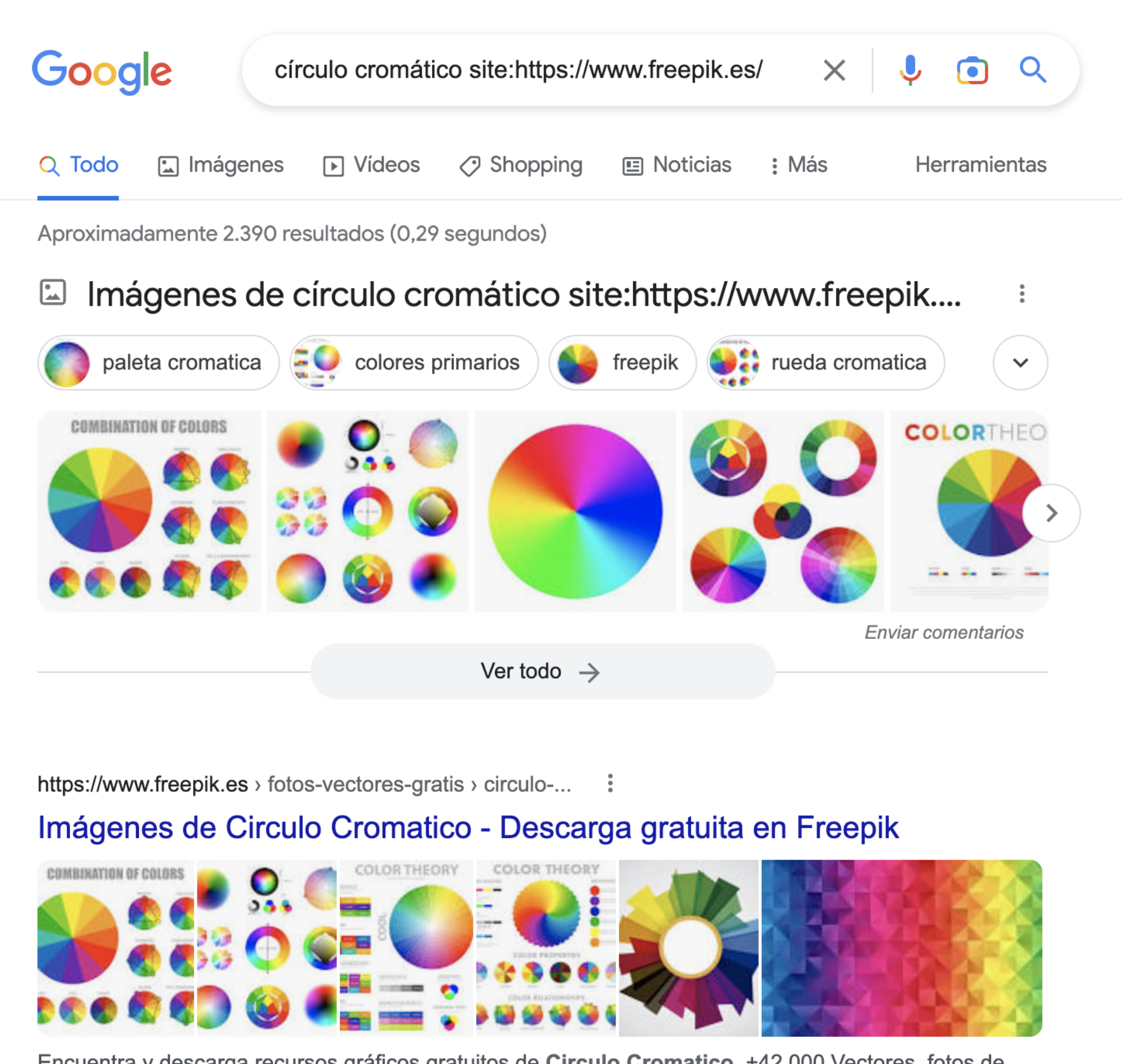
4. Buscar en una web concreta: cuando el buscado de una web no es muy bueno, podemos usar Google para buscar dentro de la misma; para ello, introduce las palabras clave y luego site: y el sitio web o dominio en el que quieres buscar.
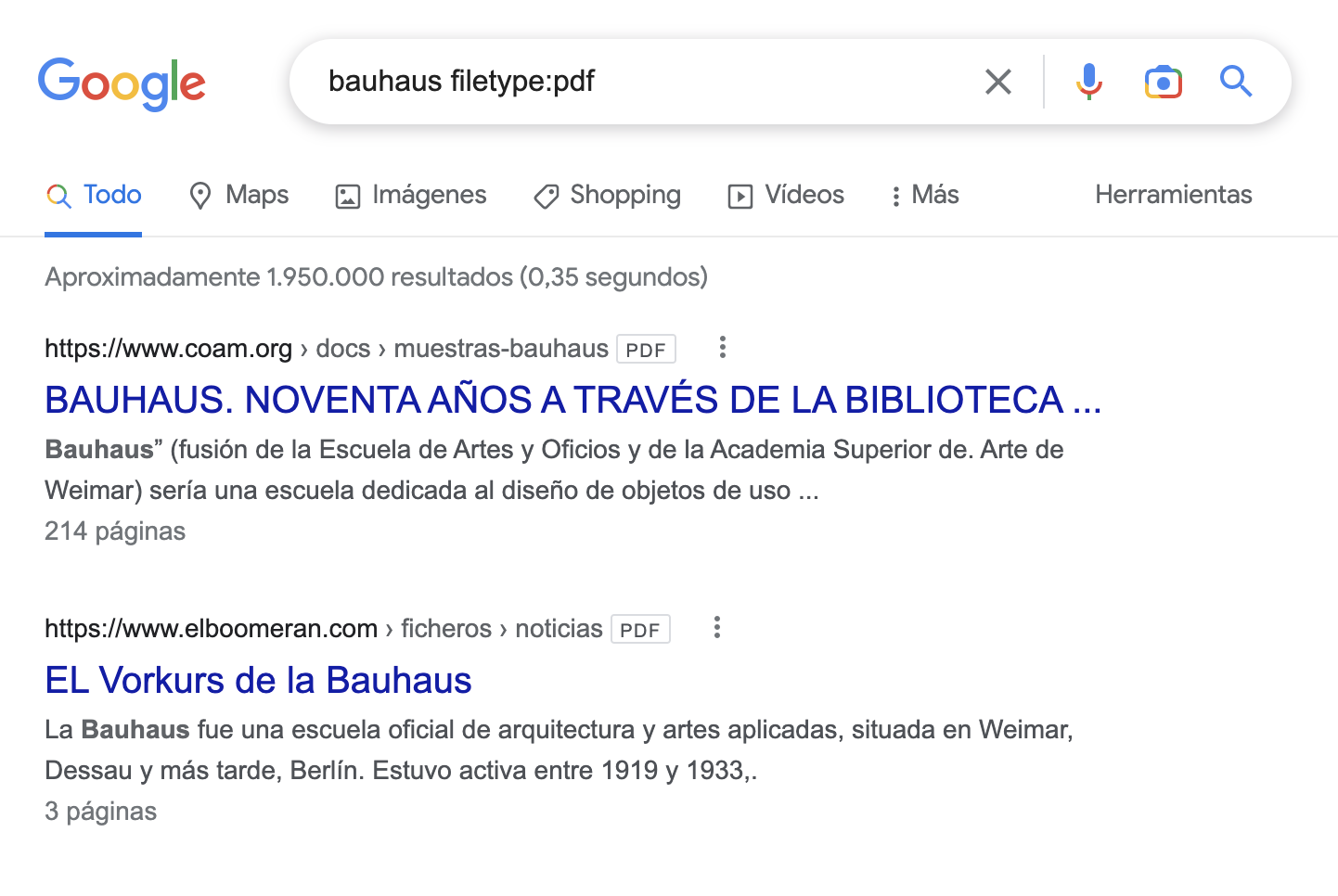
5. Buscar por tipo de documento: incluye las palabras clave y luego filetype: tipo de documento.
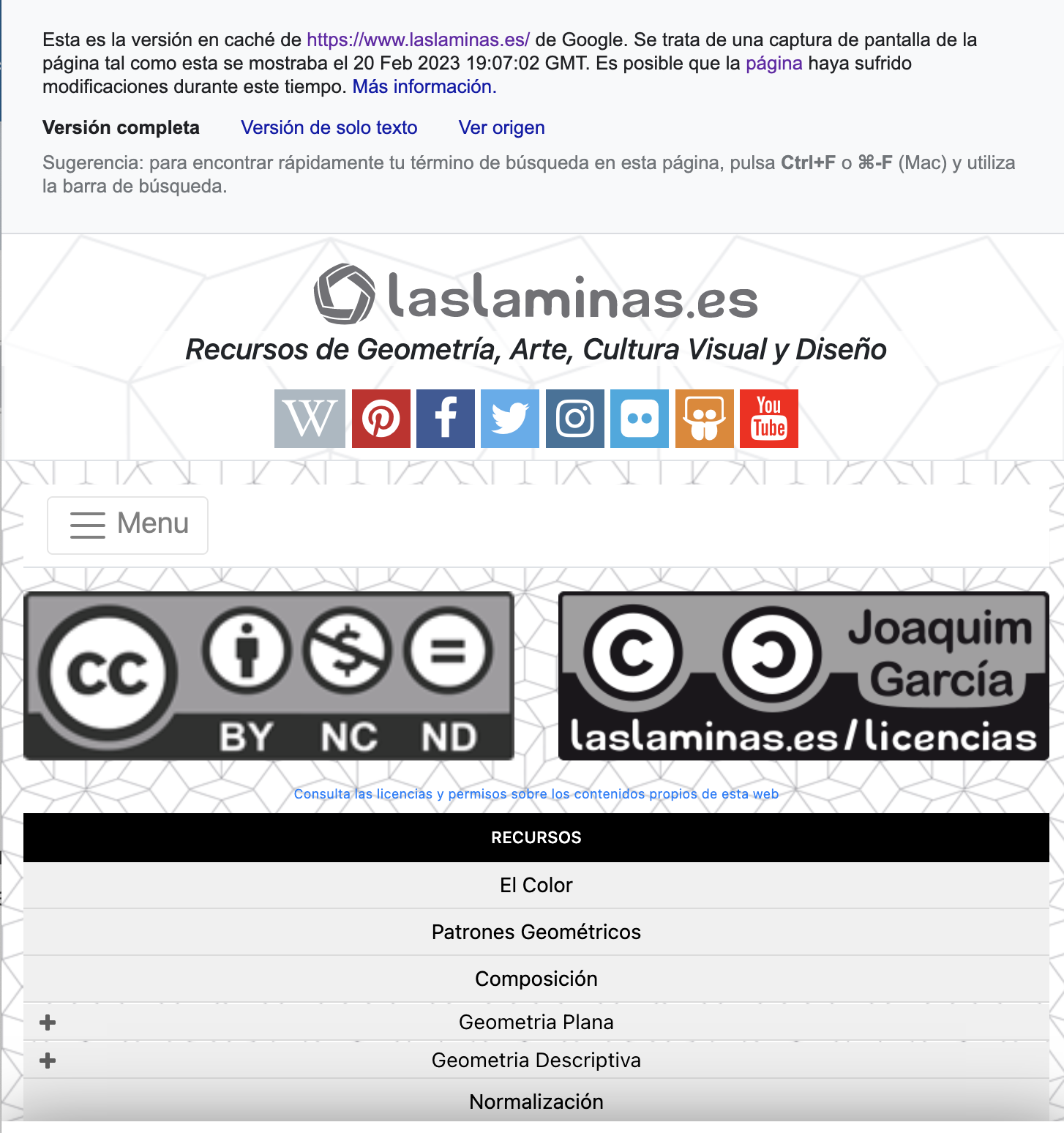
6. Buscar información en la versión en caché de Google: si una web en ese momento está caída, "en construcción" o ha sido actualizada y ya no está disponible, es posible buscar en el caché de Google y acceder a una copia anterior escribiendo en el buscador cache: sitio web. En la parte superior se especificará el día y la hora en la que se publicó esa información.

2.2.2. Búsqueda por fecha, idioma o imágenes
Del mismo modo, en Google podemos buscar por fecha o por idioma (clicando en Herramientas tras realizar la búsqueda) y filtrar así los resultados obtenidos.

E incluso, podemos buscar por imágenes.
¡Ojo! distinguiremos aquí, "buscar imágenes" de "búsqueda por imágenes".
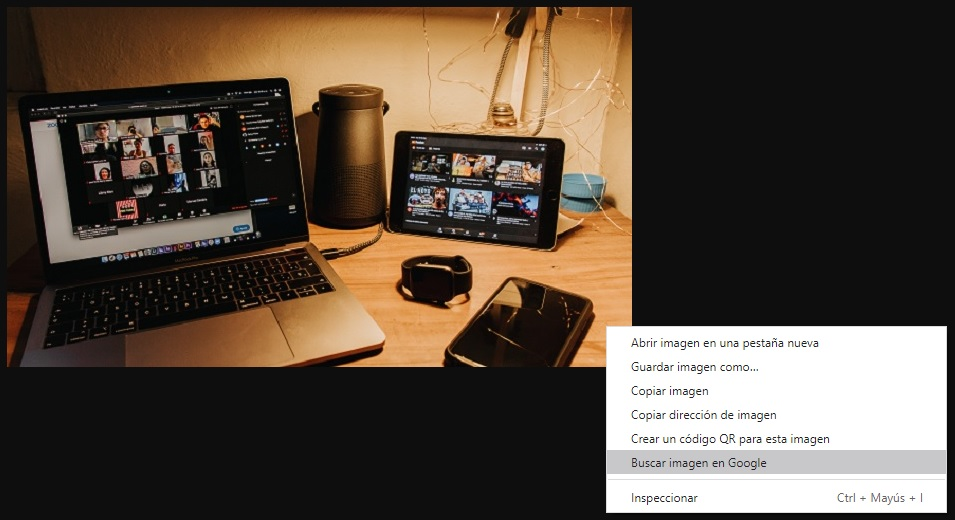
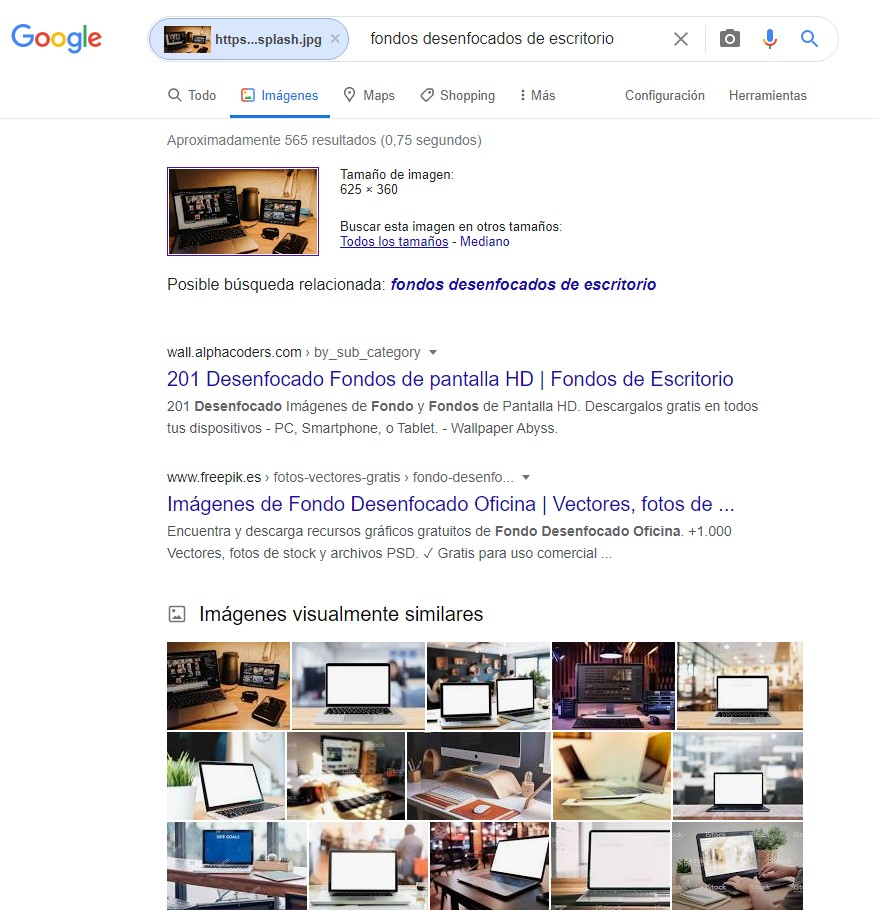
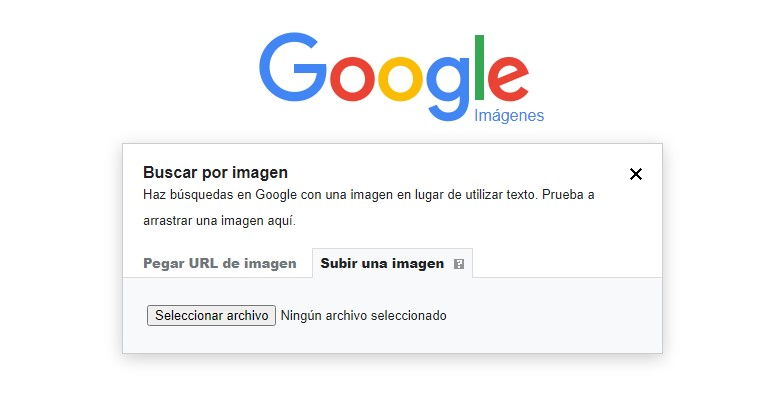
Para buscar por imágenes podremos hacerlo de distintas maneras:
- Dándole al botón derecho del ratón sobre una imagen y decirle "Buscar imagen en Google"
- Arrastrar una foto que tengamos en el dispositivo al navegador de Google y que nos encuentre imágenes relacionadas.
2.3. Búsqueda de imágenes e iconos
Diariamente nos expresamos visualmente por medio de imágenes, iconos, memes, gifs o cualquier otro elemento visual que resulta esencial para comunicar nuestros mensajes.
 Meme graphic design is my passion
Más aún en el aula, donde los usamos no solo para motivar y captar la atención del alumnado, sino para complementar y enriquecer los contenidos que queremos transmitir.
Como hemos visto anteriormente, en Google encontraremos miles de imágenes de forma inmediata, pero deberemos tener en cuenta la propiedad intelectual de dichas imágenes y la calidad de las mismas.
Por ello, te proponemos acudir a bancos de imágenes gratuitos en los que poder encontrar todo tipo de imágenes en múltiples formatos y en los que puedas hacer búsquedas muy concretas (por temas, orientación, fotógrafo o incluso por color).
Además, las imágenes suelen ser de muy buena calidad y se pueden descargar en diferentes tamaños para adaptarlas a tus necesidades (a mayor tamaño, mayor calidad; pero, si va a ser para uso digital, es mejor un tamaño medio 1024px de ancho, igualmente tendrás que tener en cuenta la resolución de las imágenes).
Lo más interesante suele ser que la mayoría de imágenes en estos bancos son de dominio público (sin derechos de autor) o se pueden usar bajo ciertas condiciones al tener una licencia CC (más adelante profundizaremos en los tipos de licencias y sus características).
2.4. Ya sabes buscar en YouTube pero...
Igual que cuando buscábamos en Google refinábamos la búsqueda aplicando filtros para obtener los resultados más ópticos y eficaces, podemos llevar la misma estrategia en la plataforma YouTube en la búsqueda de vídeos.
En dicha plataforma podemos realizar búsquedas mediante palabras clave y usando los filtros que nos ofrece:
- Fecha de subida: última hora, hoy, esta semana, este mes, este año.
- Tipo: vídeo, canal, lista de reproducción, película, serie.
- Duración: corta (menos de 4 minutos) o larga (más de 20 minutos).
- Características: en directo, 4K, HD, subtítulos, CC, 360º, VR180, 3D, HDR, ubicación, comprado.
- Ordenar por: relevancia, fecha de subida, número de visualizaciones, puntuación.
Del mismo modo, se puede filtrar directamente en el campo de búsqueda:
- Contenido de un canal concreto: incluye en el buscador la palabra channel, y el nombre del canal.
- Vídeos o canales oficiales: incluye en el buscador la palabra partner.
- Listas de reproducción: incluye en tu búsqueda la palabra playlist.
- Vídeos en directo: incluye en tu búsqueda la palabra live.
- Calidad: añade en tu búsqueda los términos 4K o HD.
- Excluir o incluir o hacer búsquedas exactas: afina por medio de los símbolos - + o las "".
3. Criterios de selección de contenidos
Los docentes y el alumnado que elaboran, crean, modifican o reutilizan MED deben conocer si el material que está tratando es de calidad o no, si cumple o no los requisitos mínimos deseables. Por ello es imprescindible conocer los criterios que permitan la selección de contenidos educativos de calidad y que estos sean:
- Contenidos basados en indicadores de calidad técnica, veracidad y relevancia de contenidos.
- Tecnológicamente perdurables.
- Sostenibles educativamente.
- Usables y eficaces para el aprendizaje y la enseñanza.
- Más rentables económicamente.
Para ello, la mencionada norma 71362 establece 15 criterios de calidad para la búsqueda de contenido educativo digital (CED). Cada criterio contiene además diferentes indicadores que nos permiten conocer las características que debe reunir un recurso para tener una alta valoración. A continuación se enumeran los criterios:
Criterios de calidad según norma 71362
- Descripción didáctica: valor y coherencia didácticos.
- Calidad de los contenidos.
- Capacidad para generar aprendizaje.
- Adaptabilidad.
- Interactividad.
- Motivación.
- Formato y diseño.
- Reusabilidad.
- Portabilidad.
- Robustez: estabilidad técnica.
- Estructura del escenario de aprendizaje.
- Navegación.
- Operabilidad.
- Accesibilidad del contenido audiovisual.
- Accesibilidad del contenido textual.
La norma proporciona una herramienta con forma de rúbrica para puntuar cada uno de los criterios que nos permite conocer una calificación general del recurso. De esta manera, los docentes tendrán una información precisa acerca de la calidad de un recurso educativo de interés. En el ANEXO F de la norma UNE 71362:2017 que corresponde a la adaptación de la misma al perfil del alumno y del profesor puedes encontrar la rúbrica estructurada en los 15 criterios y 87 indicadores.
4. Herramientas para la agregación de contenidos
| Plataformas de colaboración | ||
| Moodle | LMS de software libre. Es una plataforma de aprendizaje para crear tu propia clase virtual como la de AraMoodle. | |
| Canvas | Plataforma de gestión del aprendizaje. Es un LMS para educación superior, tiene una nube nativa, permite la gestión de contenidos, videoconferencias, rúbricas, inserción de archivos y documentos de todo tipo. Tu propia aula virtual. Muy interesante para la creación de MOOCs. | |
| Graasp | Plataforma de aprendizaje abierta, diseñada por la Escuela Politécnica Federal de Lausanne. Permite compartir y publicar contenidos (textos, imágenes, vídeos, actividades interactivas, etc). Se pueden crear espacios de aprendizaje interactivos. | |
| Google for Education | Con herramientas sencillas como Gmail, google Drive, Google Calendar, Docs, Sites o Google Classroom. | |
| Padlet | Herramienta online en la que poder crear paneles o murales colaborativos con otros usuarios. Se puede acceder desde el navegador o desde la app gratuita para Android e iOS. | |
| Microsoft Teams | Chat de Office 365 con funciones colaborativas en la nube. Reúne apps como chats, videoconferencias, notas, acceso a contenido, Office Online o planner. | |
| Zoho | Software de gestión en la nube para compartir, crear y almacenar archivos en línea. Incluye mail, videoconferencias, chat, calendario y herramientas de ofimática en línea. | |
| Stormboard | Plataforma de colaboración para organizar lluvias de idas. Posee una pizarra para que el equipo añada sus aportes. Cada idea incluye un hilo de conversación de su creador. | |
| Mindmeister | App para generar mapas mentales en línea. Está basada totalmente en web y no necesita descarga. Se pueden añadir archivos adjuntos, multimedia y más. | |
Si quieres profundizar más, te recomendamos que no dejes de ver este artículo titulado:
19 herramientas libres para la creación de contenidos.
5. Inclusión de metadatos
Los metadatos constituyen un conjunto de información estandarizada acerca de un archivo, como su nombre de autor, resolución, espacio de color, copyright y las palabras clave aplicadas al mismo.
La inclusión de metadatos dentro de nuestros archivos nos permitirá:
- Informar sobre el contenido
- Comunicar los aspectos formales del mismo (tamaño, fecha, tipo, idioma...)
- Nombrar los derechos de autor
- Exponer la autenticidad del documento o recurso
- Informar sobre el contexto (calidad, condiciones de acceso, uso...)
- Clasificar los datos en función de los diferentes atributos de los mismos
- Gestionar correctamente los datos y poder recuperar y analizar la información relevante
- Mejorar nuestro posicionamiento web
- Estandarizar nuestros archivos
- Mejorar nuestra productividad
5.1. Metadatos, el estándar XMP y otros formatos
La información de metadatos se almacena en diferentes formatos.
Adobe por ejemplo utiliza prioritariamente el estándar Extensible Metadata Platform (XMP), en el que se crean Adobe Bridge, Adobe Illustrator, Adobe InDesign y Adobe Photoshop. XMP se crea en XML y en la mayoría de los casos los metadatos se almacenan en el archivo. Pero, si esos datos no son posibles de almacenar en el propio archivo, los metadatos se almacenarán en un archivo independiente llamado archivo sidecar.
Si usas el software de Adobe, te recomendamos que leas este artículo sobre la inclusión de metadatos en sus diferentes herramientas de diseño, en el que encontrarás las instrucciones precisas según el tipo de programa que uses (Adobe Indesing, Adobe Photoshop, Adobe Bridge o Adobe Lightroom entre otros).
Los metadatos que se almacenan en otros formatos, como Exif, IPTC (IIM), GPS y TIFF, se sincronizan y se describen con XMP para que se puedan ver y gestionar con mayor facilidad. En la mayoría de los casos los metadatos permanecen el archivo incluso cuando cambia el formato de archivo, por ejemplo, de PSD a JPG.
Los metadatos también se conservan cuando los archivos se colocan en un proyecto o documento de Adobe.
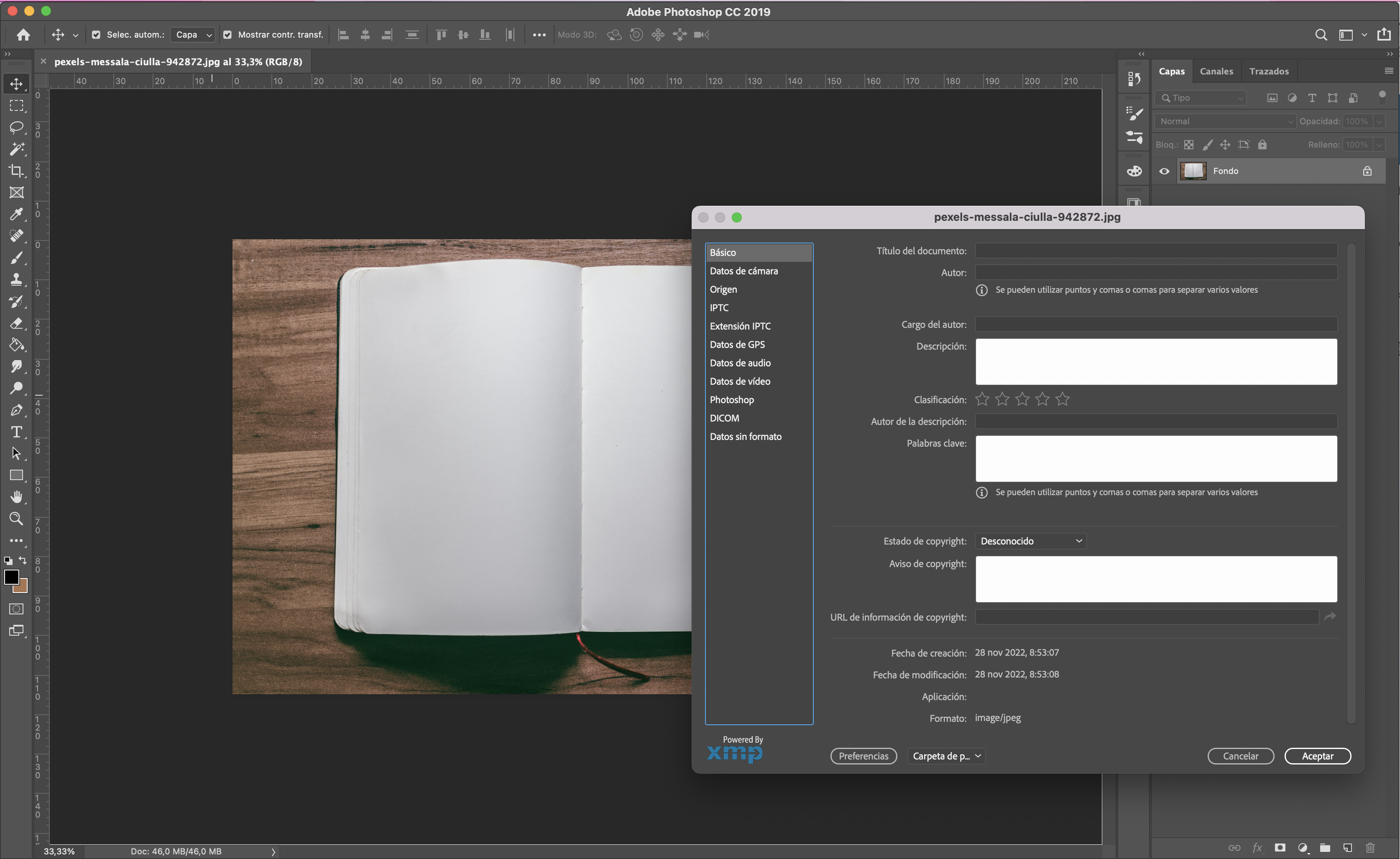
Por ejemplo, rápidamente podemos ver los metadatos de una imagen dando al clic derecho del ratón y pidiéndole que nos muestre la información de la misma o dentro de un software de imagen como Photoshop, en archivo > información del archivo, podemos ver y editar los metadatos de la imagen o documento con el que estemos trabajando en ese momento.
 |
 |
Si quieres editar los metadatos de un archivo (PDF, DOC, XLS, PPT, JPEG, JPG, PNG, TIFF, BMP, ODT, ODS, DWG, DXF, MP3, WAV, PSD, AVI, MOV, QT, EPUB, ZIP, TORRENT...) te proponemos la web GroupDocs. Metadata App, en la que podrás modificarlos directamente desde el navegador.
3. Creación y modificación de contenidos digitales
Durante esta etapa de progresión, trabajaremos en la modificación de contenidos educativos digitales ya existentes y en la integración de contenidos de diversas procedencias -incluidos algunos elementos de creación propia- en unidades y secuencias de aprendizaje estructuradas.
Para ello, se integrarán y se modificarán contenidos digitales en diferentes formatos y procedentes de diversas fuentes, incluidos algunos de los elementos de creación propia, para generar nuevas unidades y secuencias de aprendizaje estructuradas y coherentes, adaptadas a una situación de aprendizaje y alumnado concretos.
1. Primeras premisas…
En cuanto a la creación de contenidos educativos digitales debemos tener en cuenta algunas premisas como que los segundos deben ser estandarizados, identificados y catalogados para que se usen con dicho fin, administrándolos de manera responsable y, como ya hemos visto, respetando la normativa sobre derechos de autor y propiedad intelectual, al usarlos, modificarlos y compartirlos.
También han de atender a las necesidades de todo el alumnado (método DUA). Los elementos comunes que integran la creación y modificación de contenidos, tal y como veníamos diciendo, son la propiedad intelectual y derechos de autor, sistemas de catalogación y uso de metadatos y, finalmente, uso de estándares) se relacionan en este gráfico:

Si bien para poder crear contenidos educativos digitales tenemos antes que buscar referentes y seleccionarlos tal y como hemos visto en el apartado anterior, nos centraremos ahora en la modificación de los mismos. Para establecer el nivel competencial que nos compete (B2) debemos ser capaces de integrar y modificar contenidos digitales en diferentes formatos y procedentes de diversas fuentes incluyendo también elementos de creación propia para generar esas nuevas unidades y secuencias de aprendizaje.
- Para ello vamos a trabajar con diferentes herramientas de autor para la modificación, diseño y creación de contenidos educativos digitales nuevos o derivados de otros contenidos con niveles de agregación crecientes: esto es diferentes programas, aplicaciones y herramientas, profundizando en su estudio y técnica.
- Se aplicarán criterios de calidad de los contenidos educativos digitales para su adaptación al alumnado con el que se trabaja y a los fines perseguidos: tener claro nuestro objetivo de aprendizaje, el contexto, el enfoque pedagógico y los destinatarios es fundamental a la hora de crear o modificarlos.
- Respeto a los derechos de autor y las limitaciones de la propiedad intelectual aplicadas al ámbito educativo para la reutilización y la creación de los mismos, así como de las excepciones contempladas tanto en su uso general como para la ilustración con fines educativos o de investigación científica, respetando las condiciones de uso establecidas por cada licencia.
2.1. Herramienta de autor: Canva

Canva es una es web de diseño gráfico y composición de imágenes para la comunicación (infografías) que podemos usar como una herramienta la hora de crear contenidos digitales educativos. Ofrece un servicio online para crear presentaciones, documentos, pósteres, carteles, tarjetas de visita, logotipos, gráficos, flyers, portadas, programas e invitaciones, folletos, calendarios, horarios, publicaciones para RRSS, etc. con registro o log in previo.
En este vídeo Introducing Canva | Canva creado por los propios desarrolladores se resume la intencionalidad de este editor online: recuerda que puedes poner los subtítulos en castellano.
Canva es una herramienta de composición de imágenes para la comunicación. No es una herramienta de retoque fotográfico como tal, aunque reúne algunas opciones básicas.
Una de sus principales ventajas es que no vas a necesitar grandes conocimientos de edición y diseño gráfico para utilizarlo, ya que tiene una interfaz extremadamente intuitiva y fácil de utilizar, con centenares de plantillas y elementos multimedia que puedes agregar. Yúbal Fernández en Xataca: Qué es Canva, cómo funciona y cómo usarlo para crear un diseño.
Proporciona plantillas que permiten realizar diseños sencillos y con apariencia profesional, pero también permite crear diseños desde cero, añadiendo imágenes, texto, animaciones, botones... Presenta una interfaz sencilla, a la derecha la mesa de trabajo y a la izquierda un menú desplegable en el que debes clickar o arrastrar los diferentes elementos hasta la composición. Además, también dispone de un gran banco de imágenes, ilustraciones y otros elementos gráficos, elección de tipos de texto y tipografía, audio y vídeo para enlazar o subir.
Su método es el de ofrecer un servicio freemium, que puedes utilizar de forma gratuita, pero con la alternativa de pagar para obtener opciones avanzadas, pero para docentes, estudiantes y escuelas permite el acceso a las plantillas premium bajo registro educativo. Permite conexión integrada con diferentes sistemas de gestión del aprendizaje (LMS) como por ejemplo Google classroom, Canvas, BlackBoard, Microsoft Teams...
Sería conveniente consultar todas las opciones que ofrece Canva educacional aquí, así como los requisitos requeridos, puesto que no admiten según que perfiles. Al activar la cuenta educativa nos pide un documento acreditativo.
Esta herramienta permite compartir, presentar y descargar los diseños realizados en distintos formatos. También te va a permitir comprar la impresión para que se te envíe lo que has diseñado. Por lo tanto, además de diseño también ofrece servicios de papelería.
Con toda esta información ya puedes decidir si Canva responde a tus necesidades y objetivos para tu contenido digital educativo, así que pasamos ahora a la siguiente página dónde vamos a explicar su uso y veremos algunos tutoriales.
Puedes consultar más información sobre esta app en otros libros CATEDU como: CDD B2 en Educación infantil > Canva para educación > Gratis.
2.2. Herramienta de autor: Canva
Podemos consultar su uso de una manera básica y rápida en el artículo web citado anteriormente: Xataca: Qué es Canva, cómo funciona y cómo usarlo para crear un diseño. redactado por Yúbal Fernández.
Iremos directamente al apartado: Cómo utilizar Canva donde nos explica cómo iniciar sesion o crearnos una cuenta.
Imagen por Yúbal Fernández en Xataca Basics 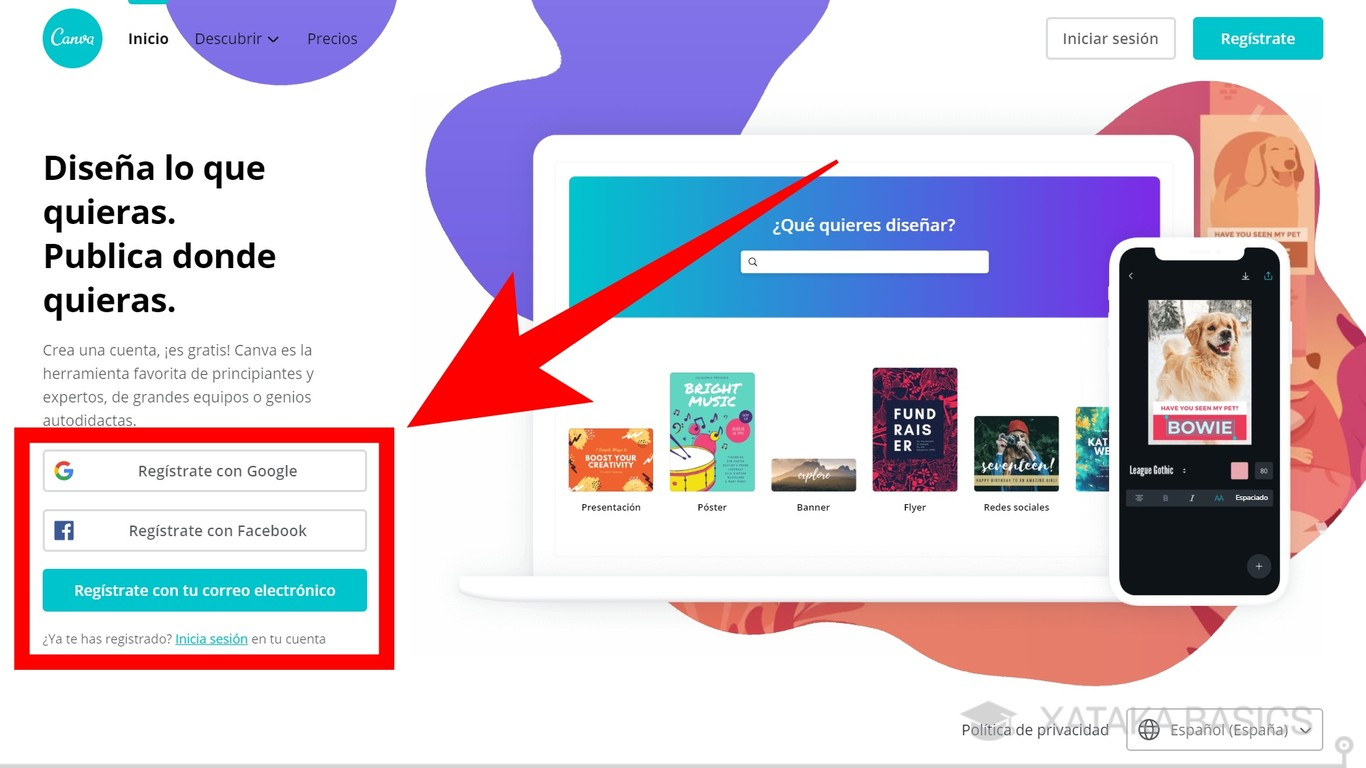
Después de registrarnos en Canva, en el propio artículo web hay unos pasos descritos acompañados por capturas de pantalla que explican de manera gráfica y sencilla como proceder. Podemos realizarlos a la par con la app para profundizar un poco en su uso y familiarizarnos con la interfaz.
Aquí Tutorial CANVA | Pedro José García Gonzalez podéis ver un tutorial sencillo en vídeo de unos 5 minutos. Tened en cuenta que es la interfaz antigua y está capturada desde SO Mac.
Una vez que ya conocemos el aspecto de la interfaz y hemos leído sobre su uso más básico podemos adentrarnos en temas más específicos: proponemos este tutorial completo de 42 minutos, Tutorial CANVA 2022 💫 Crea diseños espectaculares con esta herramienta! el cual está indexado (podéis ver las áreas que se tratan moviendo el cursor sobre la barra de tiempo del video en youtube, o en la descripción de vídeo, hay un apartado que reza: capítulos) y está actualizado.
A continuación mostramos los capítulos:



Además esta youtuber, Maria Fernanda Rojas, nos ofrece una free trial o suscripción gratuita a la cuenta premium de 45 días, siguiendo el hipervínculo que aparece en la descripción del video.
Pero mucho cuidado con las free trial o suscripciones gratuitas, no vaya a ser que se nos olvide y nos pasen un cobro si hemos dado nuestros datos, vinculado a la cuenta de google o aceptado según que requisitos.
Cry Sad GIF por b8pya9aiaN en tenor.com
Si necesitamos video-tutoriales para aspectos concretos una buena fuente de recursos es el canal oficial de Canva en youtube: en el apartado 'Listas' aparecen distintas selecciones de vídeos para casos concretos de ayuda con diferentes proyectos y/o funcionalidades, como pueden ser: edición de vídeo en Canva, diseñar desde un teléfono móvil, liderar grupos en 'canva teams', Canva para el aprendizaje, curso de herramientas de diseño para estudiantes... Pero, debemos tener en cuenta que al ser contenido oficial el audio del vídeo está en inglés, aunque podemos poner los subtítulos en diferentes idiomas.
3.1. Herramienta de autor: Genially

Genially también conocida como genial.ly es una herramienta de diseño gráfico de edición y creación de contenidos visuales e interactivos en línea para la comunicación. Ellxs mismxs se definen como la herramienta más versátil para crear todo tipo de contenidos alucinantes. Genially ofrece al usuario un sistema online para hacer presentaciones, dossieres e informes, gráficos interactivos, infografías, gamificaciones como juegos de preguntas y respuestas (quizes), escape room, resolver pistas..., también mapas de ideas y diagramas, vídeos, guías o materiales formativos de diversos tipos: documentos, pósteres, carteles, gráficos, horarios... Es sencillo hacer también publicaciones para RRSS con formatos ya prediseñados de post o publicaciones para web y móviles, personal branding (CV, portfolio...), tarjetas interactivas.... ¡incluso propuestas comerciales! Pero siempre con registro o log in previo.
Genially es una startup española conocida por su plataforma para crear contenido interactivo como presentaciones. Compite contra grandes servicios como Canva y Prezi, aunque se define como complementaria y apuesta con llegar a integraciones con tecnológicas como Google o Microsoft. Roberto Corrales en España versus 'big tech': Genially, la startup que compite contra los gigantes de EEUU integrándose con Google y Microsoft.
Conoce a Juan Rubio, cofundador y CEO de Genially y al equipo de Genially en Córdoba.
"Creamos Genially con la misión de hacer de la comunicación visual interactiva un nuevo estándar para la comunicación. Nos dimos cuenta de que crear este tipo de contenidos era caro y en ocasiones, lento si no tenías conocimientos de programación o de diseño", comenta Juan Rubio, CEO y cofundador de Genially, a Business Insider España.
Puedes mover el cursor en esta infografía interactiva que el equipo de Genially ha creado para darse a conocer:
<div style="width: 100%;"><div style="position: relative; padding-bottom: 56.158357771260995%; padding-top: 0; height: 0;"><iframe title="Genially Team" frameborder="0" width="5456px" height="3064px" style="position: absolute; top: 0; left: 0; width: 100%; height: 100%;" src="https://view.genial.ly/5b8928f2ded5511f2111744f" type="text/html" allowscriptaccess="always" allowfullscreen="true" scrolling="yes" allownetworking="all"></iframe> </div> </div>
Lo más destacable es la facilidad de su interfaz: genera contenidos digitales interactivos sin necesidad de programar (lo que se conoce como no code) y sin tener grandes conocimientos de diseño. Es una herramienta utilizada a menudo por empresas, creadores de contenido y educadores. Es muy intuitiva y el alumnado aprende rápidamente a usarla.
Proporciona plantillas que permiten realizar diseños sencillos y con apariencia profesional, pero también permite crear diseños desde cero, añadiendo imágenes, texto, animaciones, botones... Presenta una interfaz sencilla, a la derecha la mesa de trabajo y a la izquierda un menú desplegable en el que debes clickar o arrastrar los diferentes elementos hasta la composición. Además, también dispone de un gran banco de imágenes, ilustraciones y otros elementos gráficos, elección de tipos de texto y tipografía, audio y vídeo para enlazar o subir.
|
Genially tiene un buen canal de youtube donde tienen muchos tutoriales en castellano. Puedes ver este vídeo en que en 1 minuto nos explican en qué consiste la herramienta. |
Echa un vistazo a la interfaz de Genially

Captura de pantalla | Elena I. Moncayo
Usando genially podemos aplicar a las infografías cierta interactividad para el usuario incrustarlo fácilmente en una web o generando una serie de etiquetas y botones, para que cuando pasemos el puntero o hagamos click se abran otras ventanas de texto o aparezcan ventanas de cuadros de texto, imágenes... Es la principal fortaleza de Genially frente a otras apps como Canva o Piktochart. Esto proporciona una navegación interactiva y se pueden crear ''pistas'' con las que el usuario/a puede interactuar, pudiendo aplicarla a planteamientos de situaciones de aprendizaje. Podéis consultar el ejemplo expandiendo el recuadro de abajo: Situación de Aprendizaje: Entrevista de Investigación | Elena I Moncayo .
<div style="width: 100%;"><div style="position: relative; padding-bottom: 200.00%; padding-top: 0; height: 0;"><iframe title="Entrevista de investigación a cocina" frameborder="0" width="800" height="1600" style="position: absolute; top: 0; left: 0; width: 100%; height: 100%;" src="https://view.genial.ly/63f63e9351c230001366ec4b" type="text/html" allowscriptaccess="always" allowfullscreen="true" scrolling="yes" allownetworking="all"></iframe> </div> </div><div style="width: 100%;"><div style="position: relative; padding-bottom: 200.00%; padding-top: 0; height: 0;"><iframe title="Entrevista de investigación a cocina" frameborder="0" width="800" height="1600" style="position: absolute; top: 0; left: 0; width: 100%; height: 100%;" src="https://view.genial.ly/63f63e9351c230001366ec4b" type="text/html" allowscriptaccess="always" allowfullscreen="true" scrolling="yes" allownetworking="all"></iframe> </div> </div
Situación de Aprendizaje: Entrevista de Investigación | Elena I Moncayo.
Ejemplo de propuesta con información para desarrollar una situación de aprendizaje: prueba a mover el cursor sobre los elementos o a hacer click en ellos.
Ten en cuenta que esta aplicación está principalmente pensada para diseñar contenidos en formato digital que puedes incrustar en páginas web, proyectar o mostrar online en diferentes sistema de gestión de aprendizaje (LMS), copiando la url y no para diseñar creatividades que quieras imprimir en formato papel. Para poder descargarlo o bien como PDF interactivo o bien como Imagen JPG has de tener cuenta premium, y no es gratuita.
En esta app online encontramos un gran surtido de plantillas prediseñadas que nos sirven de base para simplemente editar o modificarlas a nuestro antojo o podemos iniciar proyectos desde cero aplicando las diferentes opciones de texto e imagen como prefiramos ejerciendo nuestro criterio. El concepto de la app es freemium por lo tanto, a priori la podemos usar de manera gratuita con limitaciones que se desbloquean con la cuenta premium.
Para adquirir una cuenta premium debemos abonarnos. Usaremos en este curso solamente las opciones gratuitas.
Tipos de abono premium en genially y planes educativos para centros:
En esta captura se muestran tres tipos de abono premium.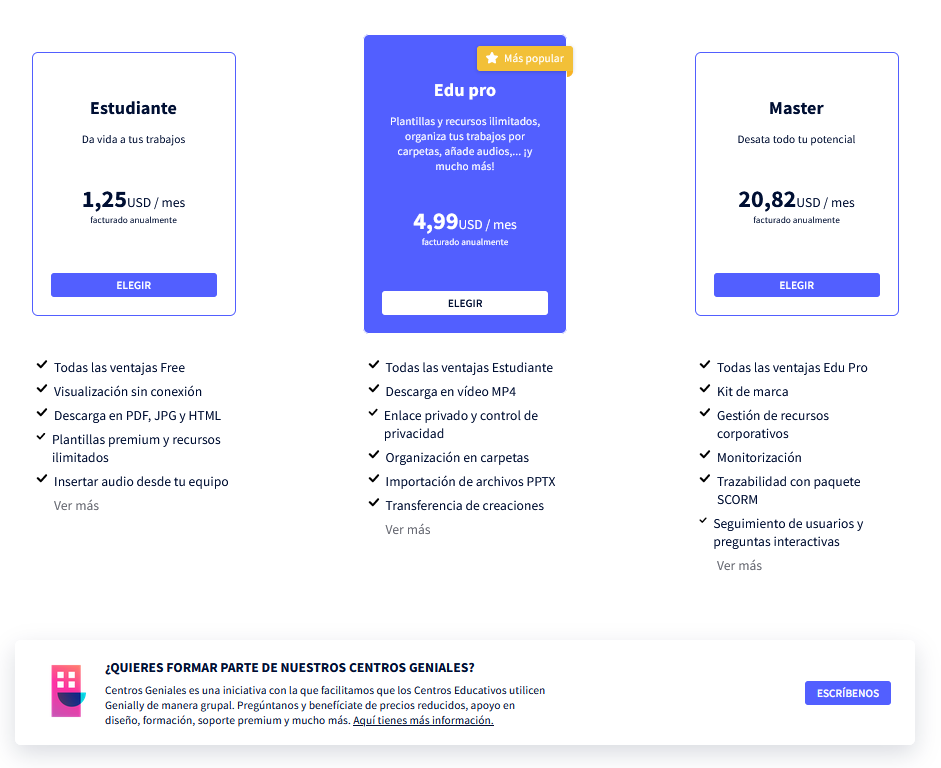
Ofrecen una suscripción a ''Centros geniales'' para instituciones en las que ofrecen algunos servicios según contratación.

Con toda esta información ya puedes decidir si Genially responde a tus necesidades y objetivos para tu contenido digital educativo, así que pasamos ahora a la siguiente página dónde vamos a explicar su uso y veremos algunos tutoriales.
3.2. Herramienta de autor: Genially
Para hacer un primer acercamiento al uso de esta app planteamos dos opciones: una si prefieres leer los contenidos indexados y descritos en la web siguiendo los pasos con capturas de pantalla y otra de visualización de un video-tutorial que debes realizar a la par con la app.
- Si prefieres la primera opción... LEE!
Visita la web de CyL Digital donde podemos encontrar el paso a paso descrito de las opciones free de Genially.
- Si prefieres la segunda opción... VISUALIZA!
En el vídeo Cómo usar Genially: primeros pasos tienes una breve explicación creada por el equipo de Genially para comenzar a usar la app.
Una vez que ya te hayas familiarizado con ese primer vídeo te proponemos el tutorial realizado en directo por los propios desarrolladores de la app, que explora las funcionalidades paso a paso de manera muy clara, desde el inicio de sesión. Tenemos que tener en cuenta que en este vídeo modifican una plantilla, por lo que no están empezando desde cero. Podremos observar puntos muy importantes: animar elementos sencillos, añadir audio o en qué consiste el perfil social.
¿Qué es Genially y cómo se utiliza? - Tutorial y primeros pasos para principiantes ✍
No obstante, a continuación proponemos este video tutorial de Aprendemanía centrado en la GAMIFICACIÓN, donde hace hincapié en crear estas presentaciones para comunicar en el aula. Los puntos más importantes a tener en cuenta es saber cómo insertar y compartir las presentaciones y cómo vincularlas a diferentes LMS o sistemas de gestión de aprendizaje, como Google Classroom o Microsoft Teams.
Genially TUTORIAL 2021 [3x1 👊] Presentación INTERACTIVA, INFOGRAFÍA Y GAMIFICACIÓN
El equipo de genially ha incluído en enero de 2023 unas novedades en cuanto a las etiquetas y ventanas de contenidos interactivos, que nos permite trabajar de manera más rápida con las interactividades o incluir preguntas interactivas de las cuales podemos incluso obtener datos en .CSV enfocadas a la educación y al trabajo en equipo. También hay novedades en cuando a la accesibilidad, lo cual permite a los lectores de pantalla interpretar o narrar el contenido en las etiquetas de texto que describen las imágenes. Estas herramientas son muy útiles en lo que respecta al Diseño universal del aprendizaje (DUA).
Por lo tanto, conviene que nos pongamos al día sobre esta información visualizando este rápido vídeo:
Nuevo en Genially┃Enero 2023
Si necesitamos video-tutoriales para aspectos concretos una buena fuente de recursos es el canal oficial de Genially en youtube: diversos profesionales de la educación nos narran sus experiencias con la app y también hay vídeos de ayuda con diferentes proyectos y/o funcionalidades. Pero sin duda, el aprendizaje más completo lo podemos hallar integrado en la propia web, bajo el nombre de Academy.
Una vez que hayamos logueado en la app abrimos el desplegable de nuestro perfil desde el panel y podemos acceder a Academy. Puede que nos pida volver a iniciar sesión.
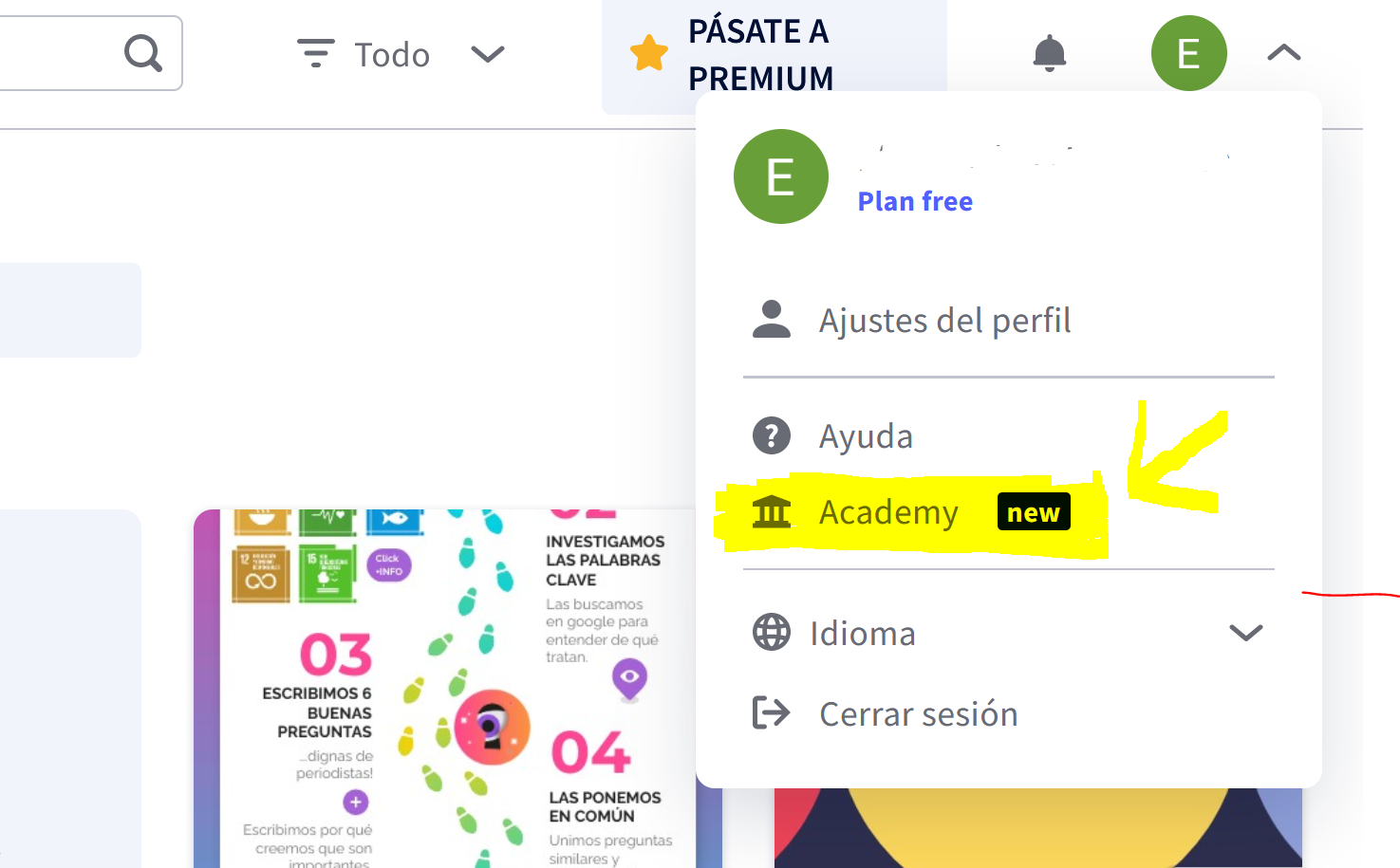
Veremos un catálogo de cursos donde nos podemos matricular y obtener insignias y calificaciones. Son gratuitos, accesibles, dinámicos y explican temas concretos en relación a la composición visual, el diseño, y el uso de la app para conseguir nuestros fines y mejorar como comunicadorxs visuales. Son una muy buena opción para explicar, enseñar o aprender conceptos básicos de comunicación visual.
Los cursos se dividen por tipos, niveles, temas y el público objetivo.
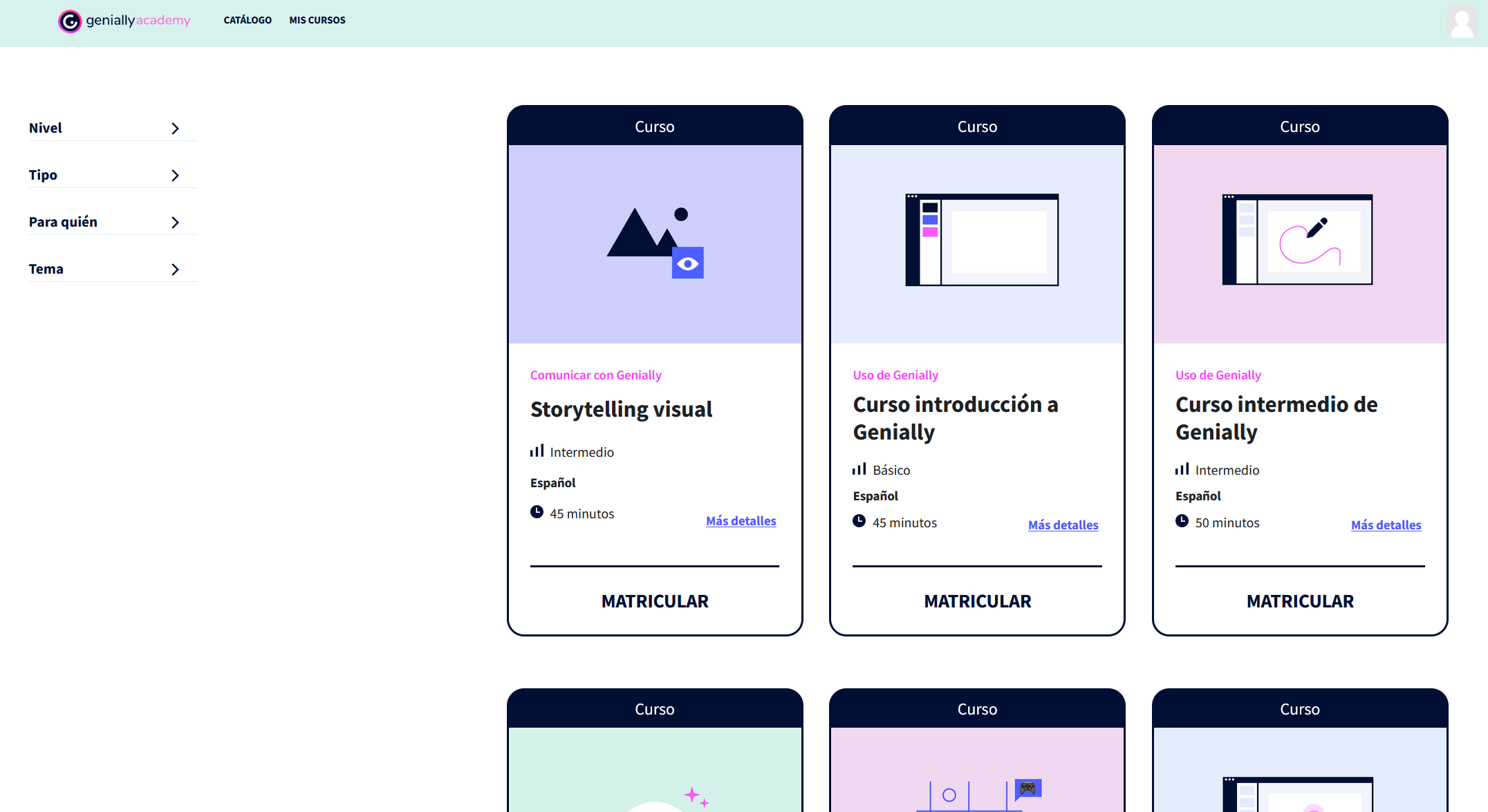
Estan indexados por temas y presentan una línea de tiempo donde se ve el indicador de logro del curso.
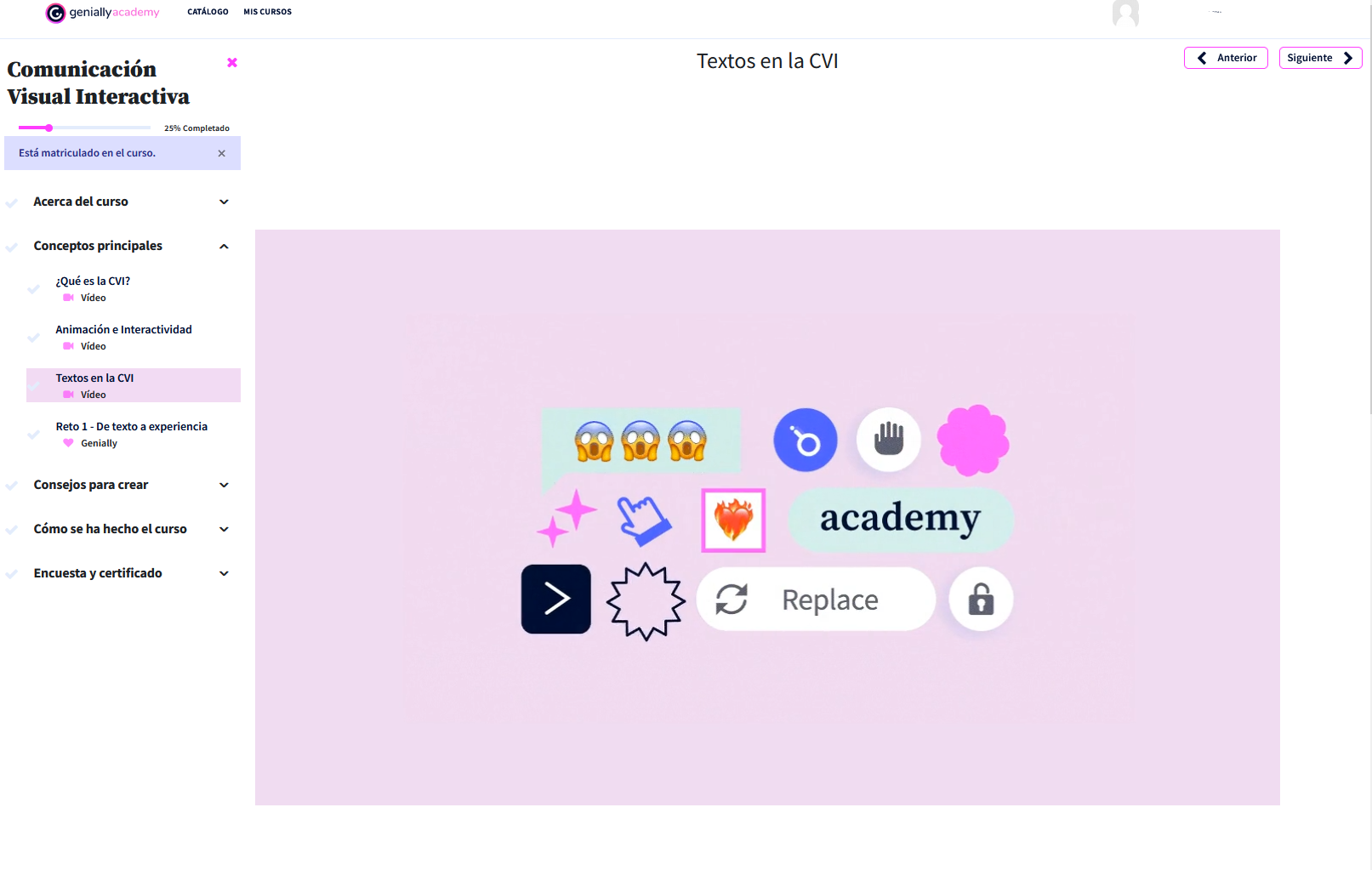
Para profundizar en el uso de la herramienta y crear unos buenos contenidos digitales educativos te recomendamos el curso Uso avanzado de Genially, Genially para docentes, Cómo trabajar la competencia digital docente o Diseño Universal para el Aprendizaje. Si utilizas lel LMS google classroom hay un micro curso Add-on para Google Classroom. Los puedes buscar filtrando por Tema > Impartir la clase.
4.1. Herramienta de autor: Inkscape
 Inkscape es un software de vectores gráficos de calidad profesional para Windows, Mac OS X y GNU/Linux. Es un programa instalable, por tanto no es una aplicación web online. Es usado por diseñadores profesionales y aficionados de todo el mundo para crear una gran variedad de gráficos como ilustraciones, iconos, logos, diagramas, mapas y diseños web. Inkscape es un software libre y de código abierto, que utiliza SVG (Scalable Vector Graphic), el estándar abierto de W3C, como formato nativo.
Inkscape tiene herramientas de dibujo vectorial sofisticadas con capacidades comparables con los estándares de la industria. Puede exportar e importar varios formatos de archivo, incluyendo SVG, AI, EPS, PDF, PS y PNG.
Tiene funcionalidades muy fáciles de comprender, una interfaz sencilla, soporte multi-idiomas y está diseñado para ser extensible, los usuarios pueden personalizar las funcionalidades de Inkscape con sus múltiples extensiones.
Puedes echar un vistazo a la interfaz aquí.
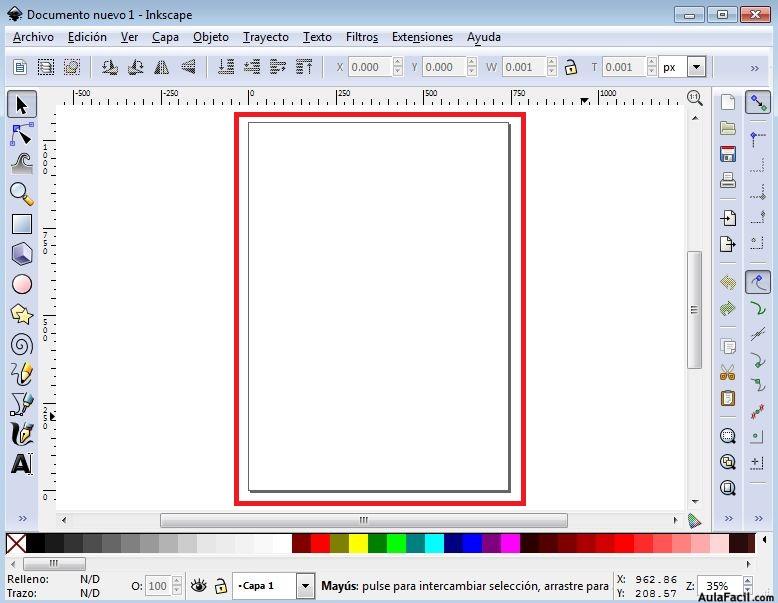
Captura de pantalla proviniente del curso Inkscape de AulaFacil.com que nos provee de un vídeo explicativo de 42 segundos: Interfaz Inkscape/Interfaz o áreas de trabajo/Inkscape/AulaFacil.com | @AulaFacil
El proyecto de Inkscape tiene una comunidad de usuarios internacional en constante crecimiento y existen muchos materiales de aprendizaje para ayudarte a empezar con tus creaciones. La ayuda y el soporte son proporcionados por la comunidad y hay muchas maneras de contribuir si quieres ayudar a promover el proyecto de Inkscape.
Dentro de su propia web https://inkscape.org/es/ podemos encontrar tutoriales transcritos paso por paso, aunque principalmente están en inglés, sin traducción. Esto podemos comprobarlo cuando estemos en la propia web, en cada página comprobando si la pestaña del idioma esta en español. También incluyen links a video tutoriales, libros y manuales y un apartado especial para aprender a ser desarrollador del programa así como acceso a una Wiki propia del programa alojada en wikipedia.
Inkscape es miembro del Software Freedom Conservancy (Conservación del Software Libre), una organización US 501(c)(3) sin ánimo del lucro. Las contribuciones a Inkscape son deducibles en los impuestos en Estados Unidos.
¿Quién ha creado Inkscape?
Inkscape tiene varios creadores, cada uno de ellos conserva sus propios derechos de autor y están implicados en la elección de los objetivos técnicos y generales del proyecto. También hay muchos otros contribuyentes, que no tienen conocimientos de códigos informáticos, que son parte importante del proyecto de Inkscape. Si deseas referirte a los creadores de Inkscape o al resto de contribuyentes, puedes usar los términos «contribuyentes de Inkscape» y «proyecto de Inkscape» respectivamente para diferenciarlos del software.
Información extraída del sitio web de la aplicación proveniente de los propios desarrolladores, a los que acreditamos en el siguiente enlace: Creditos de Autor | Inkscape
Comunidad libre
¡Inkscape es libre! Con ello, entendemos que es libre de coste, uso y distribución. Al ser de código abierto, eres libre para modificarlo a tu gusto. La página de descarga muestra su última versión así como enlaces de desarrollo, también para conseguir su código fuente. El desarrollo de Inkscape se adhiere al estándar de código fuente abierto (open source) con la intención de proveer a la comunidad de usuarios de un producto sólido y útil. Dicho proceso de desarrollo es abierto y está basado en la comunidad, para crear un núcleo sólido y ampliable que parte del código de Sodipodi Hydra. La comunidad de Inkscape te invita a formar parte como contribuyente si estás interesadx y dispones de los conocimientos necesarios. Puedes visitar su página de contribuye para saber más.
Para descargar el programa e instalarlo en tu ordenador tienes que asegurarte de que es la versión correcta para tu sistema operativo:
Desde este enlace detecta cual es la versión más adecuada para tu SO, pero puedes ver todas las versiones de descargas disponibles aquí. Principalmente encontramos GNU/Linux, Windows y MacOS. A priori NO se contempla la posibilidad de usarlo en móviles o tabletas, ni con SO Android: en todo caso habría que instalar previamente un emulador de SO en dichos dispositivos, pero no se asegura un correcto funcionamiento, puesto que de momento no está implementado para el uso fuera de un ordenador.
Hay algunas apps de ''modificación de escritorio'' como Sentio Desktop que permiten adaptar una tablet o móvil a un entorno de trabajo similar a un ordenador que facilita el uso de algunos programas, pero no siempre funcionan correctamente.
Funcionalidades
En resumidas cuentas, Inkscape al ser un programa de importante motor de creación gráfica te permite diseñar imágenes de calidad, básicas o complejas: logotipos, pósteres, portadas... Crear y editar diagramas, líneas, gráficos, logotipos, cómics, folletos, entre otros. Utilizar formas, trazos, texto, marcadores, clones, y otras herramientas de diseño para diversas finalidades.
Una de sus principales características es que puedes trabajar con capas.
No incluye plantillas prediseñadas al nivel de Canva o Genialy, sino que empezamos con el lienzo en blanco.
Para clarificar más concretamente para qué se usa Inkscape y cuales son sus funcionalidades consulta el siguiente desplegable o revisa este enlace a su web:
Funcionalidades de Inkscape
Creación de objetos
- Herramientas de dibujo: lápiz (dibujo libre con un trazo simple), pluma (crea líneas Bezier, Spiro o rectas), caligráfica (dibujo a mano alzada a través de trayectorias con relleno para representar trazos caligráficos).
- Herramientas de formas: rectángulos (con bordes redondeados opcionales), elipses (incluye círculos, arcos y segmentos), estrella/polígono (pueden ser redondeados y/o aleatorios), espirales.
- Herramienta de texto (simples o párrafos, edición completa directa sobre el lienzo).
- Imágenes embebidas (con un comando para incrustar y convertir en imágenes los objetos seleccionados).
- Clonación (vincula copias de objetos "en vivo"), incluye una herramienta para crear patrones y ordenar los clones.
Manipulación de objetos
- Transformación (mover, escalar, rotar y distorsionar) de manera interactiva o especificando sus valores exactos.
- Operaciones de profundidad (ordenación sobre el eje Z, hacia el espectador o hacia atrás).
- Agrupación de objetos ("seleccionar dentro del grupo" sin desagruparlo o abrir un grupo para seleccionar sus contenidos como si fuese una nueva capa imaginaria).
- Capas (bloqueo y/u ocultación, ordenación, etc., capas anidadas).
- Comandos de alineación y distribución.
Relleno y borde
- Selección de color (RGB, HSL, rueda de color).
- Herramienta cuentagotas para selección de color.
- Copiar/pegar estilos.
- Editor de degradados con múltiples límites de color.
- Relleno con patrón (imágenes/vectores).
- Bordes punteados, con muchos estilos predefinidos.
- Marcadores en el trazado (de principio, fin, e.g. punta de flecha).
Operaciones de trazado
- Editor de nodos: edición de nodos o manejadores Bezier, alineamiento y distribución de nodos, etc.
- Convertir en trazado (para textos o formas), incluye convertir el borde en trazado.
- Operaciones booleanas.
- Simplificación de trazados con magnitud variable.
- Expansión o contracción de trazados, de manera dinámica o enlazada.
- Trazado de bitmaps (el trazado resultante en color o escala de grises).
Soporte de texto
- Texto simple o párrafo.
- Usa cualquier fuente de tu sistema que no sea bitmap, incluidas las de escritura de derecha a izquierda.
- Ajuste de kerning (espacio entre letras) e interlineado.
- Texto a trazo (el texto y el trazo continuarán modificables).
- Texto en forma (Rellena forma siguiendo el borde).
Renderización
- Visualización con antialiasing.
- Soporte de PNG transparentes, tanto en su exportación como importación.
- Renderización interactiva durante la transformación de objetos.
Otros
- Edición y visualización del código fuente del documento en el editor XML.
- Exportación a PNG, dibujo OpenDocument, DXF, sk1, PDF, EPS y PostScript entre otros.
- Opciones de conversión y exportación desde la línea de comandos.
- Creación y modificación de archivos bajo el estándar de formato SVG.
Licencias
Todos los archivos guardados o exportados desde Inkscape (svg, png, pdf, etc.) son propiedad del creador/a del trabajo (es decir, de nosotrxs mismxs) y/o los autores originales en los casos en que utilice trabajos derivados. Somos responsables de publicar nuestro trabajo bajo una licencia de nuestra elección y rastrear el uso de trabajos derivados en el software. Podemos consultar la información de la licencia en el cuadro de diálogo de propiedades del documento dentro de Inkscape. Si se desea consultar la licencia de este software, puede hacerlo aquí.
Si los gráficos vectoriales responden a tus necesidades y objetivos para tu contenido digital educativo no dudes en elegir Inkscape. En la siguiente página explicamos profundamente el uso de sus herramientas y funcionalidades.
4.2. Herramienta de autor: Inkscape
Hemos de tener en cuenta que este tipo de software requiere un poco más de estudio, consulta y técnica por nuestra parte que una app de edición online (como canva, o genially...) puesto que las funcionalidades online son mucho más concretas y limitadas que lo que ofrece un software de diseño gráfico. Se trabajan conocimientos sobre dibujo vectorial o graficos vectoriales: como por ejemplo nodos, curvas, asas o manejadores, figuras inteligentes, rasterizados...
Si desconoces estos términos o si tienes dudas puedes visitar esta página para entender el uso de los nodos de manera general. El uso es muy similar en diferentes software de diseño gráfico y diseño CAD aunque suelen variar sus nombres o algunas de sus funciones.
Tras haber visto la interfaz y las funcionalidades descritas podemos decidir descargarnos e instalar Inkscape y poner a prueba estos conocimientos mientras vemos los tutoriales. Proponemos comenzar con este tutorial de 15 minutos en el que se hace un respaso rápido por el uso general de la herramienta Inkscape.
Este tutorial es un vistazo general que nos clarificará dudas y conocimientos generales del programa. Si ya tenemos costumbre de trabajar con software de diseño gráfico no nos supondrá mayor problema.
Te enseño a usar Inkscape en 15 minutos (dibujo vectorial) | Alva Majo
Una vez que ya tenemos una visión general de la herramienta, podemos navegar con mucha más concreción en cada aspecto de la aplicación. Nos dentrarnos en temas más específicos: proponemos este tutorial completo de 3 horas CURSO DE INKSCAPE - COMPLETO de Yoney Gallardo donde tienemos una completísima explicación el cual está indexado (podéis ver las áreas que se tratan moviendo el cursor sobre la barra de tiempo del video en youtube, o en la descripción de vídeo, donde se ve el timming de cada capítulo y un índice de qué se trata en cada uno. Debajo hay un apartado que reza 'capítulos' para poder acceder a ellos fácilmente). Podemos realizarlos a la par con la app para profundizar un poco en su uso y familiarizarnos con la interfaz.
Guía de contenido con enlaces
En este curso de Inkscape 2020 completo veremos el siguiente contenido:
- BIENVENIDA - 0:00
- INTRODUCCIÓN - 0:11
- ESPACIO DE TRABAJO - 2:36 ○ Menú ○ Barra de controles de herramienta ○ Caja de herramientas ○ Barra de comandos ○ Barra de control de ajustes ○ Barra de desplazamiento ○ Paleta ○ Barra de estados ○ Regla ○ Hoja ○ Guías ○ Rejilla
- PROPIEDADES DEL DOCUMENTO - 15:41 ○ Página ○ Guías ○ Rejillas ○ Ajustar ○ Color ○ Scripting ○ Metadatos ○ Licencia - BARRA DE AJUSTES - 27:21 ○ Ajustar a caja de contorno ○ Ajustar nodos, trayectos y tiradores ○ Ajustar otros puntos ○ Ajustar a papel, rejilla y guías
- BARRA COMANDOS - 40:04 ○ Nuevo documento ○ Abrir ○ Guardar ○ Imprimir ○ Importar ○ Exportar ○ Deshacer ○ Rehacer ○ Copiar ○ Cortar ○ Pegar ○ Ajustar a selección ○ Ajustar a dibujo ○ Ajustar a página ○ Ajustar al centro ○ Duplicar ○ Crear un clon ○ Desconectar clon ○ Agrupar ○ Desagrupar
- RELLENO Y TRAZO - 55:11 ○ Relleno ○ color de trazo ○ Estilos de trazo
- PANEL TEXTO Y TIPOGRAFÍA - 01:05:19
- CAPAS - 01:08:44
- EDITOR XML Y CSS - 01:13:11 ○ Editor XML ○ Selectores y CSS
- ALINEAR Y DISTRIBUIR - 01:19:44 ○ Alinear ○ Distribuir ○ Reordenar ○ Eliminar solapamientos ○ Nodos
- SELECTOR - 01:25:43
- NODO - 01:38:50
- RETOQUE - 01:47:59
- ZOOM Y MEDIR - 01:54:37
- FORMAS - 01:57:58 ○ Rectángulo ○ Caja 3D ○ Elipse ○ Polígono ○ Estrella ○ Espirales
- DIBUJO - 02:05:49 ○ Lápiz ○ Pluma ○ Caligrafía
- HERRAMIENTA TEXTO - 02:26:23
- SPRAY Y BORRADOR - 02:37:53
- PINTURA - 02:44:20 ○ Cubo de pintura ○ Degradado ○ Rejilla ○ Cuentagotas
- CONECTOR - 02:55:56
- TRAYECTO - 02:58:05 ○ Objeto a trayecto ○ Trazo a trayecto ○ Vectorizar mapa de bits
- UNIONES Y COMBINACIONES - 03:07:19 ○ Unión ○ Diferencia ○ Intersección ○ Exclusión ○ División ○ Cortar trayecto ○ Combinar ○ Descombinar
- OBJETOS - 03:10:52 ○ Relleno y borde ○ Propiedad de objeto ○ Símbolos ○ Servidores de pintura ○ Selectores y Css ○ Transformar
- FILTROS - 03:16:39
CURSO DE INKSCAPE - COMPLETO | Yoney Gallardo
Además este youtuber, nos ofrece descargar el material usado en el curso para practicar, siguiendo el hipervínculo que aparece al final de la descripción del video.
Si queremos mantenernos al día con las novedades de esta herramienta es importante buscar de vez en cuando algún vídeo-tutorial del tipo ''novedades en...'' puesto que según las versiones se implimentan diferentes funcionalidades o cambia la interfaz, aunque mantenga todas las características principales de manera similar.
Nuestra recomendación para dudas concretas con Inkscape es buscar en google y youtube, puesto que al ser una herramienta de software libre las usuarias y usuarios que componen esta comunidad son las que crean contenido al respecto, sin haber un canal oficial de ayuda de Inkscape como tal.
5.1. Herramienta de autor: Tinkercad

Tinkercad es una aplicación web gratuita para diseño 3D, electrónica y codificación creada por Autodesk. Aumenta el dominio de las disciplinas STEM al llevar el aprendizaje basado en proyectos de aula: es ampliamente utilizado, especialmente en el ámbito de la educación y la creación de prototipos rápidos. Gracias a este software de modelado CAD (diseño asistido por computadora) en línea, podemos hacer diseños de piezas que luego se pueden imprimir en impresoras 3d, cada vez más presentes en los centros educativos. Tinkercad es conocido por su enfoque en la educación y su accesibilidad. Es ampliamente utilizado en entornos educativos para enseñar a los estudiantes los conceptos básicos del diseño 3D y la fabricación digital, y está ajustado a los a los estándares educativos.
Recientemente han incorporado el diseño de circuitos, de programación y bloques de código (por ejemplo para Arduino) cubriendo las necesidades de la robótica, herramientas que son muy interesantes para proyectos interdisciplinares con otras asignaturas (tecnología, informática, TIC...)
Tinkercad se enorgullece de tener el sello de adecuación ISTE. Nuestras unidades didácticas cumplen con los estándares para el aula ISTE, Common Core y NGSS
Capturas de pantalla realizadas por Elena I. Moncayo en la web oficial del software Tinkercad.
Interfaz y herramientas:
Tinkercad proporciona una interfaz intuitiva y fácil de usar que permite a los usuarios crear diseños en 3D mediante herramientas de modelado y manipulación de objetos. Ofrece una amplia gama de características, como la creación de formas personalizadas, la importación de archivos, la combinación de objetos y la asignación de propiedades y características a los diseños.
Infografía donde se explica de manera resumida la interfaz y las técnicas básicas para usar el programa de diseño asistido por ordenador (CAD) TinkerCAD

A continuación explicamos una descripción más detallada de algunas de las herramientas principales que ofrece Tinkercad:
| Herramientas de diseño de formas: Tinkercad proporciona una variedad de herramientas para crear y manipular formas básicas, como cubos, esferas, cilindros, conos, etc. Estas herramientas permiten cambiar el tamaño, rotar y mover objetos para crear diseños personalizados. | Herramientas de edición de formas: Puedes utilizar herramientas de edición, como extrusión, biselado, perforación y reducción, para modificar y dar forma a los objetos. Estas herramientas te permiten agregar detalles, recortar secciones y combinar formas para crear diseños más complejos. | Herramientas de alineación y distribución: Tinkercad incluye herramientas que te ayudan a alinear y distribuir objetos de manera precisa. Puedes alinear objetos en relación con otros objetos o alinearlos a los ejes X, Y o Z. También puedes distribuir objetos de manera uniforme en el espacio. |
| Herramientas de agrupación y desagrupación: Con estas herramientas, puedes agrupar varios objetos en una sola entidad. Esto es útil para mantener partes de un diseño juntas. También puedes desagrupar objetos para editarlos individualmente. | Herramientas de importación y exportación: Tinkercad te permite importar archivos STL y OBJ para utilizarlos en tus diseños. Además, puedes exportar tus diseños en formato STL para su uso en impresoras 3D u otros programas de modelado 3D. | Bibliotecas de formas y diseños predefinidos: Tinkercad ofrece una biblioteca de formas y diseños predefinidos que puedes utilizar en tus proyectos. Estos elementos incluyen objetos comunes, personajes, letras, números y muchos más. Es una biblioteca que va creando la comunidad con sus diseños. |
El software también tiene funciones de agrupación, duplicación, corte, etiquetado... Para completar o entender mejor estas herramientas proponemos el visionado de algunos vídeos que podrás encontrar en la siguiente página, puesto que el aprendizaje es visual y práctico. Prueba también a abrir el software y explorar Tinkercad por ti mism@ para descubrir todas las herramientas y características que ofrece, ya que la experiencia práctica es la mejor manera de familiarizarse con ellas.
Log in:
En Tinkercad, el proceso de inicio de sesión es bastante sencillo: ve al sitio web oficial de Tinkercad en tu navegador web (https://www.tinkercad.com/).
Inicio de sesión: elige tu rol (Educador/Estudiante)

Capturas de pantalla realizadas por Elena I. Moncayo en la web oficial del software Tinkercad.
Crear una cuenta: Si no tienes una cuenta en Tinkercad, puedes crear una haciendo clic en el botón "Regístrate" o "Sign up". Esto te llevará a la página de registro donde deberás proporcionar información básica, como tu nombre, dirección de correo electrónico y una contraseña. Completa el formulario y sigue las instrucciones para crear tu cuenta.
También puedes iniciar sesión con tu cuenta de Google o Apple. (Se puede vincular a diferentes LMS, como classroom...)
 Capturas de pantalla realizadas por Elena I. Moncayo en la web oficial del software Tinkercad.
Acceso a tu cuenta: Una vez que hayas iniciado sesión correctamente, serás redirigido al panel de control de Tinkercad. Aquí es donde puedes comenzar a crear tus aulas, añadir alumn@s y diseñar tus proyectos en 3D. Tinkercad tiene diferentes pestañas explicativas en las que te ayuda con las dudas durante todo el proceso.
Panel de control de Tinkercad: aulas virtuales y diseños
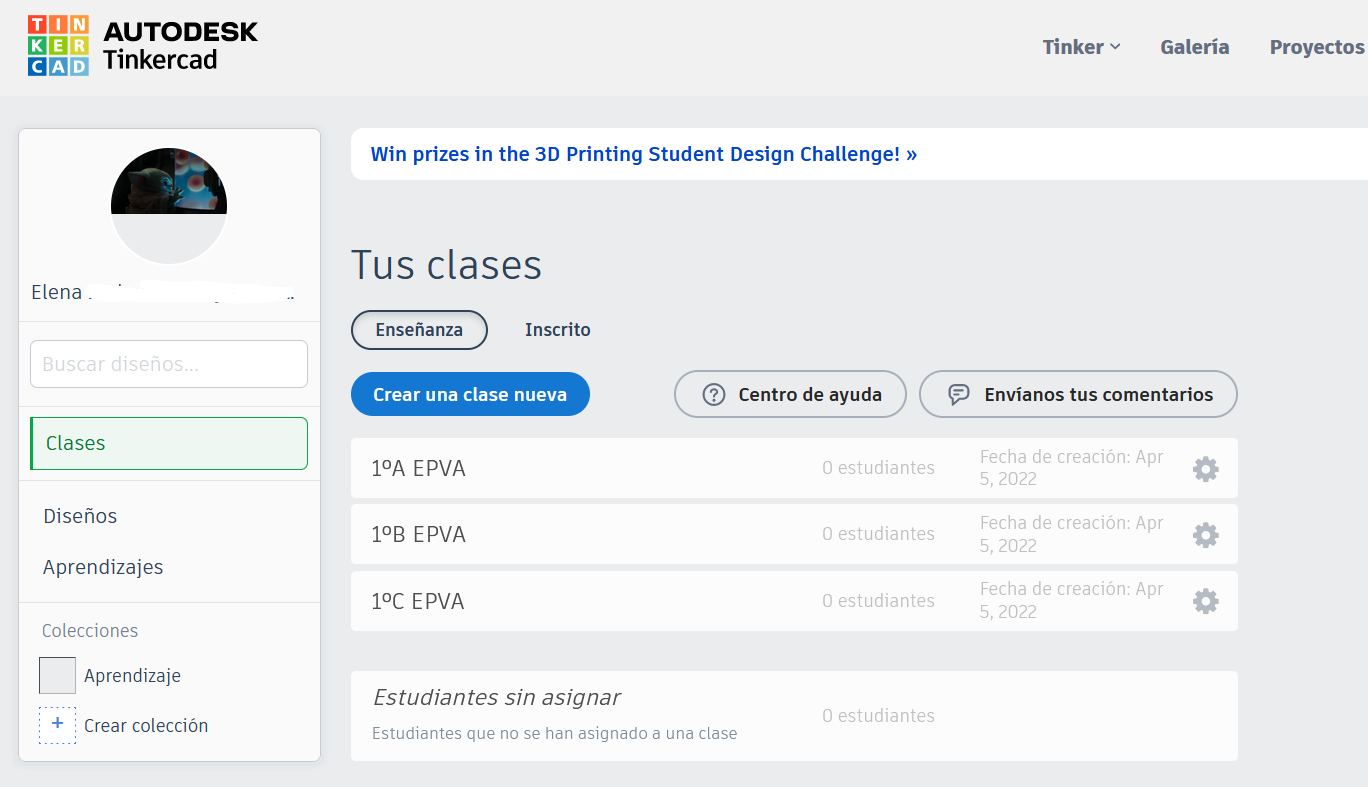

Los diferentes diseños se guardan en el panel con diferente clasificación: Diseños 3d, circuitos y bloques de código. Debido a la característica del curso de especialidad en AAPP, nos centraremos en diseño 3D.
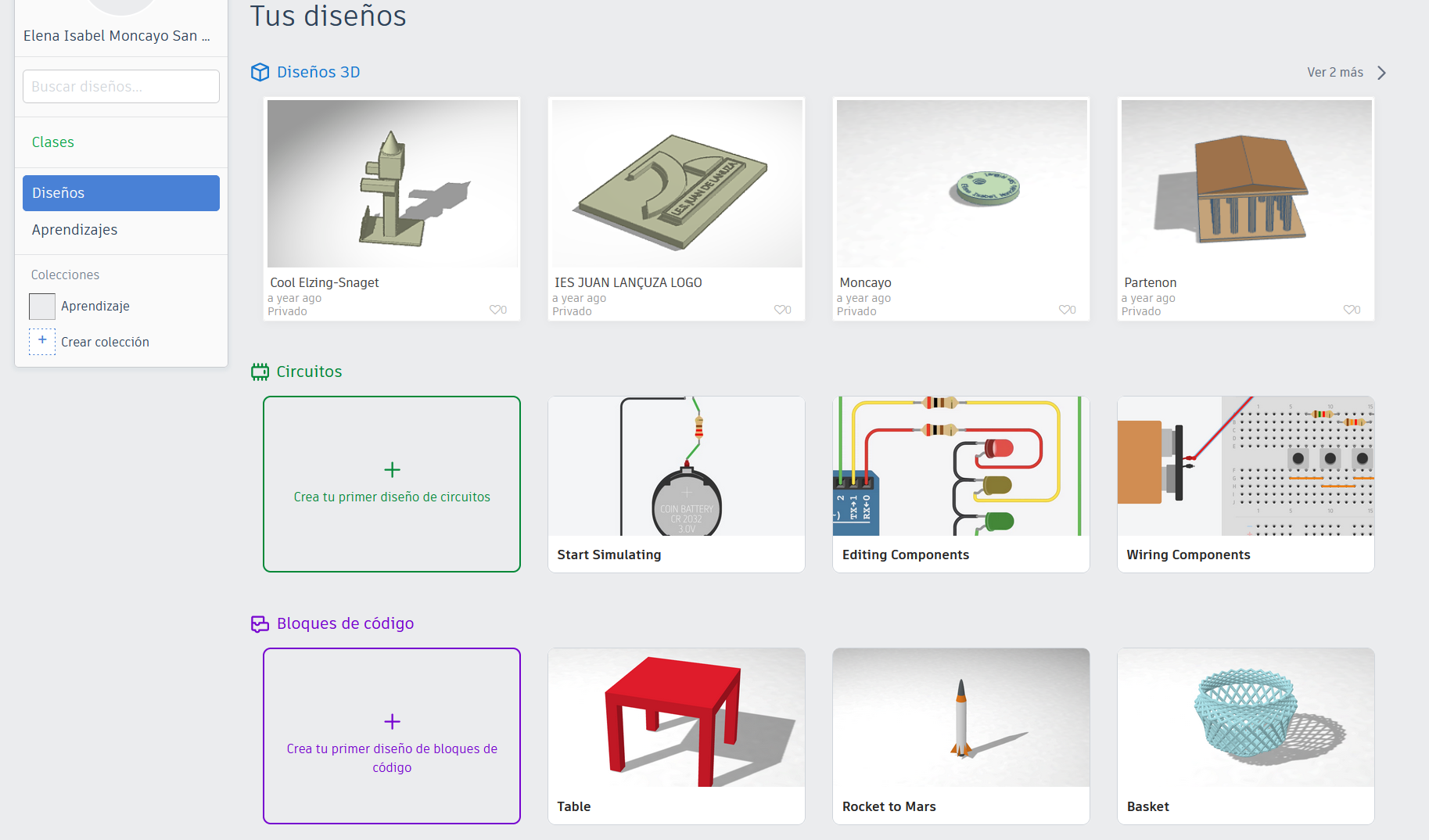
Diseño intuitivo en 3d:
Una vez que hemos creado un nuevo proyecto podemos empezar a crear diferentes figuras importando desde la biblioteca, arrastrándolas al plano de trabajo, modificándolas y moviéndolas con los manejadores. Hay una amplia variedad y se pueden modificar combinándolas, fusionándolas, creando huecos recortados... ¡Hay muchas posibilidades!
Ejemplos visuales del entorno de trabajo de Tinkercad

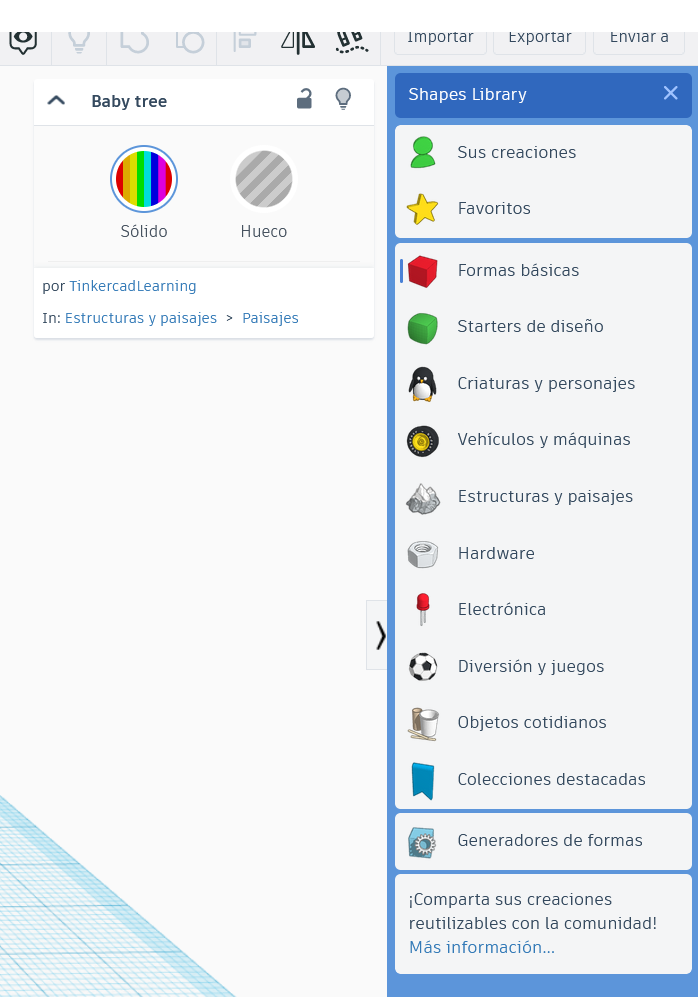
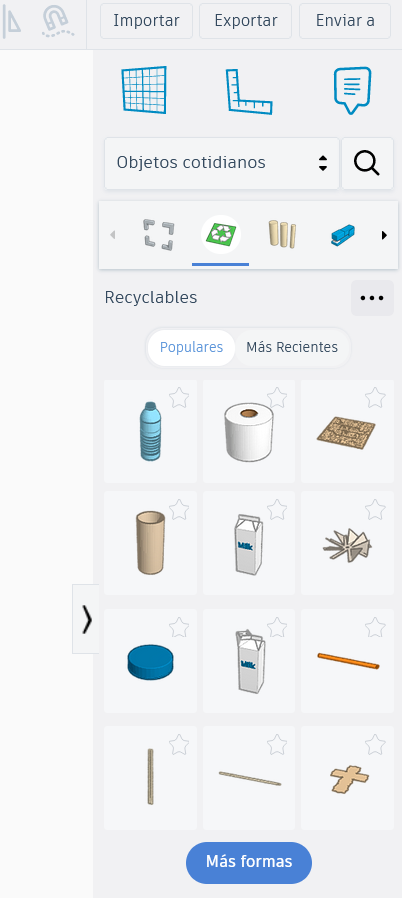
¡También tiene una vista Minecraft y otra Lego que sorprenden siempre!

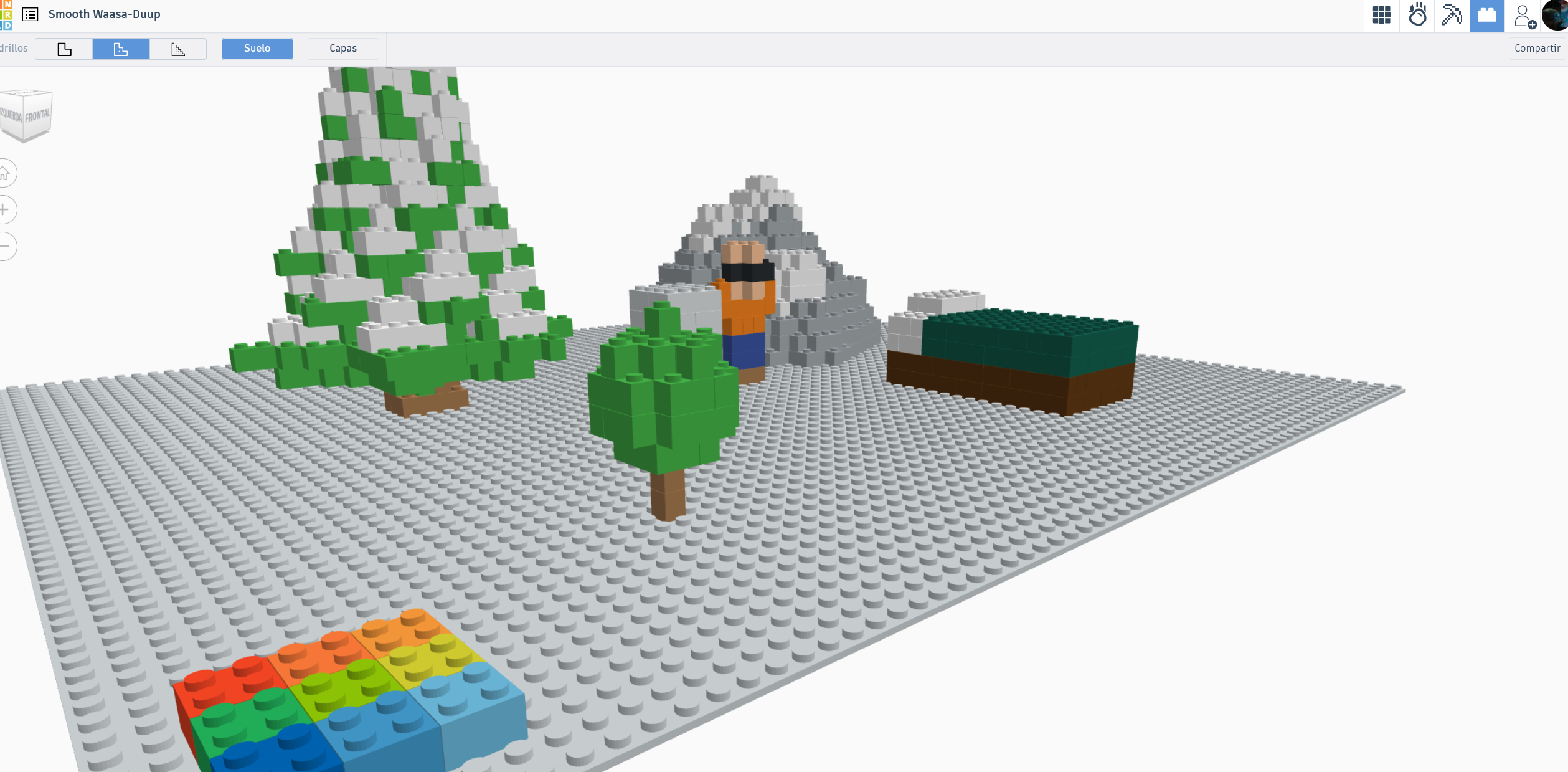
Recursos y proyectos:
Tinkercad ofrece tutoriales paso a paso y guías en su sitio web. Estos recursos educativos cubren una amplia gama de temas, desde los conceptos básicos de diseño en 3D hasta técnicas avanzadas con el inconveniente de que son en inglés, por lo que pueden ser inaccesibles para algunas personas y alumn@s. Muy recomendable también su canal de youtube oficial, donde se pueden encontrar vídeos de proyectos muy interesantes.
Se pueden consultar proyectos de ejemplo que abarcan diversos temas y niveles de dificultad. Estos proyectos te brindan ideas y ejemplos concretos de lo que puedes crear utilizando Tinkercad. Puedes explorar estos proyectos, analizar cómo se construyen y luego adaptarlos según tus necesidades. Los proyectos suelen ser públicos y compartidos en comunidad. Se pueden consultar en la galería de la comunidad. La comunidad de Tinkercad es un recurso valioso donde los usuarios pueden compartir sus proyectos, colaborar, obtener inspiración y recibir retroalimentación.
Tinkercad también cuenta con una sección de unidades didácticas en su sitio web, donde se presentan lecciones diseñadas específicamente para el aprendizaje de Tinkercad. Estas lecciones están organizadas en temas y te proporcionan instrucciones detalladas, ejemplos y desafíos para ayudarte a mejorar tus habilidades de diseño en 3D. Recomendamos explorar la sección de recursos educativos para obtener más información y acceder a los materiales que mejor se adapten a tus necesidades educativas y de enseñanza-aprendizaje.
Unidades didácticas con proyectos en diferentes ámbitos con instrucciones, pdf imprimible rúbrica y estándares ISTE y CCSS de aprendizaje detallados
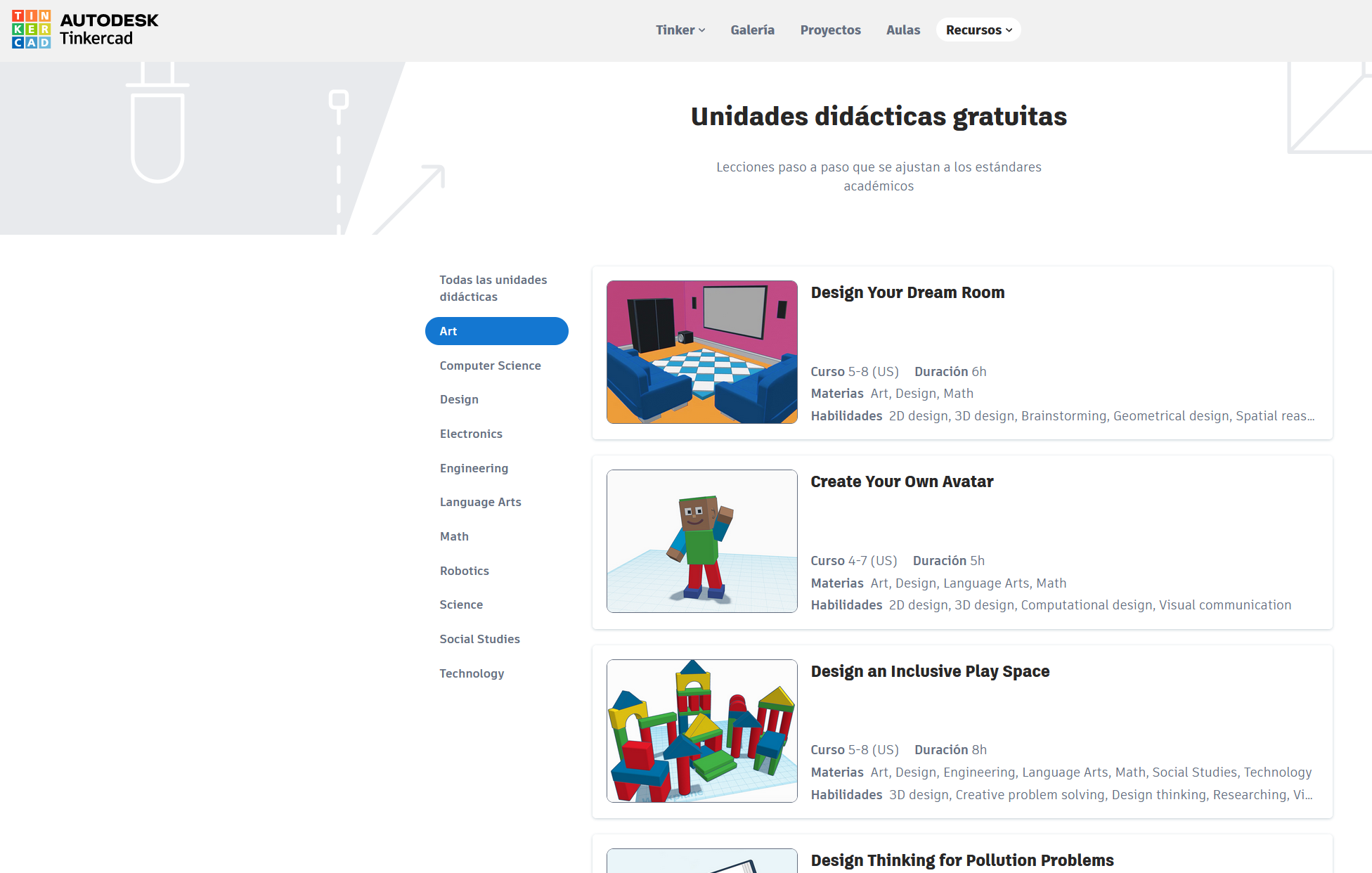

Asimismo, Tinkercad organiza eventos y desafíos periódicamente que permiten a los usuarios participar y demostrar sus habilidades de diseño en 3D. Estos eventos pueden incluir concursos, competiciones y colaboraciones temáticas que fomentan la participación y la creatividad.
5.2. Herramienta de autor: Tinkercad
Como ya hemos dicho en la página anterior, la mejor manera de realizar un acercamiento satisfactorio es la visualización de tutoriales mientras se usa la herramienta. Ahora que ya conocemos la interfaz y las principales funcionalidades vamos a visualizar y practicar los conocimientos mientras vemos los video tutoriales.
Con este completo tutorial de Lab-Robotics Español, canal dedicado al mundo de la tecnología y especialmente a la impresión 3D, robótica, IoT e ingeniería de proyectos, realizado por Isaac Fernández, podemos practicar dichas herramientas y visualizar las funcionalidades.
Aunque con Tinkercad podemos trabajar con arduíno y robótica, no lo destacamos porque queda algo más lejano a nuestras especialidades.
Hacia el final del vídeo nos explica también cómo exportar en formato .stl para poder hacer imprimibles en 3d nuestras piezas preparándolas con el programa Ultimaker Cura. Si deseamos saber más de cómo preparar diseños con Tinkercad para las impresoras 3d de nuestros centros podemos consultar este tutorial del software Ultimaker Cura, que también nos explica Isaac Fernández: [CÓMO USAR ULTIMAKER CURA 4.6 2020] Instalación y conceptos básicos | TUTORIAL EN ESPAÑOL | Lab-Robotics Español
👉👉 [[TinkerCAD TUTORIAL en ESPAÑOL 2020]] CREA tus PRIMEROS DISEÑOS 3D | Lab-Robotics Español
Aunque este tutorial está centrado en aprender a usar las funcionalidades podemos consultar otras listas o vídeos que podemos enlazar directamente al alumnado para que consulten por si mism@s tareas, herramientas o procesos.
A continuación facilitamos unos vídeos más accesibles dependiendo del nivel del aula a la cual nos dirigimos:
Cómo usar TINKERCAD | Tutorial diseño 3D para principiantes | Primeros pasos | Introducción | El Rincón de Primaria
En la siguiente lista de reproducción (3D diseño Tinkercad) podemos ver tanto la resolución a problemáticas que pueda surgir al alumnado como ejemplos de proyectos en el aula que realizan los alumnos desde el canal de youtube de profeVilaMates.
Previsualiza los vídeos de la lista 3D diseño Tinkercad de profeVilaMates
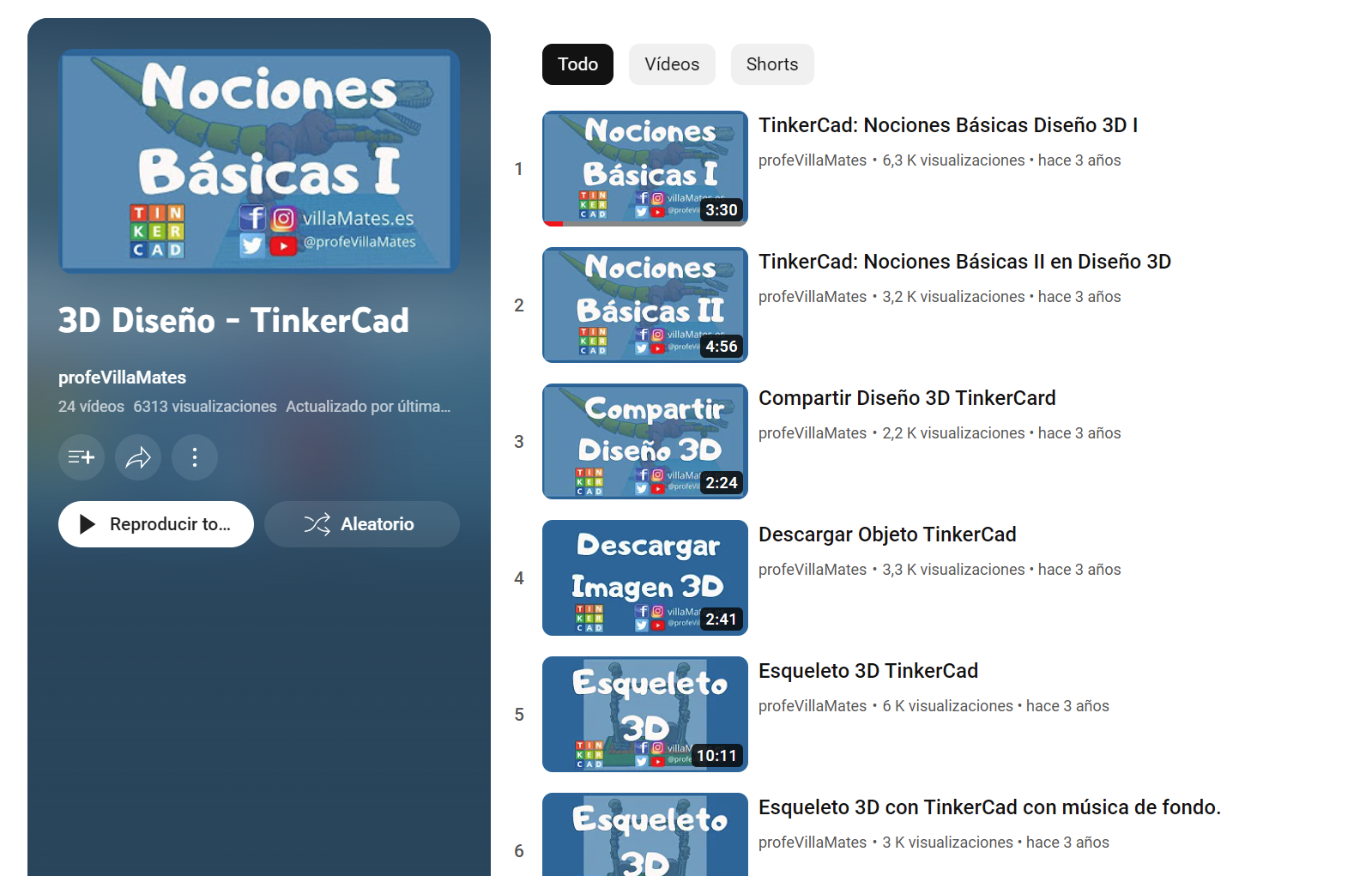
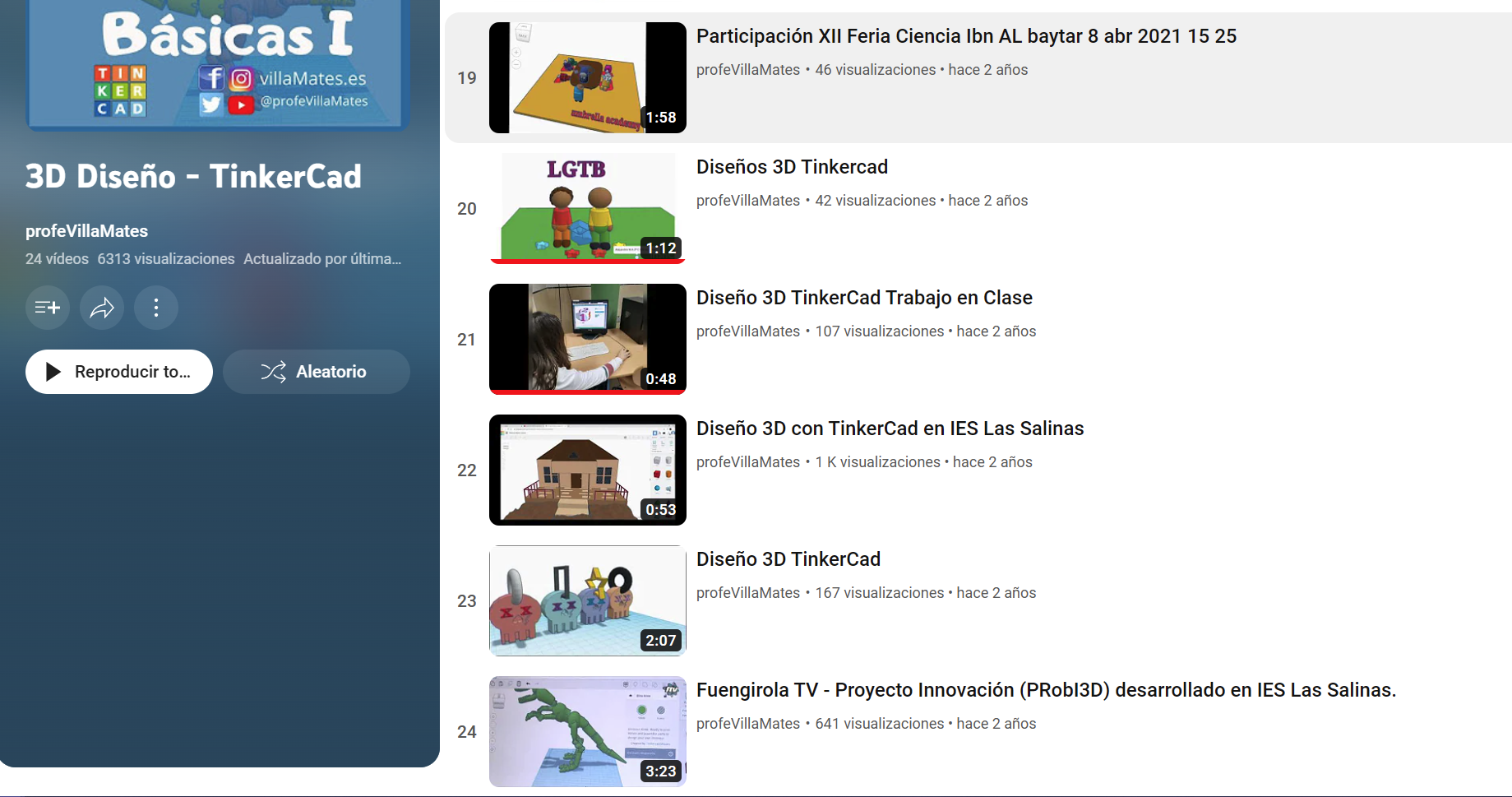
Aquí mismo podéis visualizar el primer vídeo de la lista. Si se abre en una pestaña nueva, se reproducirá la lista entera.
TinkerCad: Nociones Básicas Diseño 3D I | profeVilaMates
En definitiva, practicar con la herramienta y facilitar la creación al alumnado, sumado a la práctica de proyectos interesantes y personalizados a nuestro curso, grupo y materia puede tener muy buenos resultados.
6.1. Herramienta de autor: Krita

Krita es un software de código libre, diseñada para artistas de arte conceptual, ilustradores, artistas de mate y texturas y de la industria VFX. Krita ha estado en desarrollo durante más de 10 años y, recientemente, ha experimentado un crecimiento bastante rápido, ofreciendo muchas funciones, tanto comunes como innovadoras, para ayudar tanto a principiantes así como a profesionales. Desde el 2009 hasta la fecha, Krita se ha especializado mayormente en la Pintura Digital, la comunidad detrás del proyecto tiene como objetivo el hacer de Krita el mejor programa para ésta actividad, orientada hacia dibujantes de historietas, ilustradoras/os, y diseñadores de concept art.
Si quieres conocer cómo nació el proyecto de Krita a raíz del código de GIMP puedes consultar este enlace en su web oficial.
Vista previa de la interfaz de Krita

Screenshot of Krita 5.0.0 alojada en Wikipedia
- CC BY-SA 4.0
- File:Krita 5.0.0 screenshot.png
- Creado el: 25 de diciembre de 2021 por
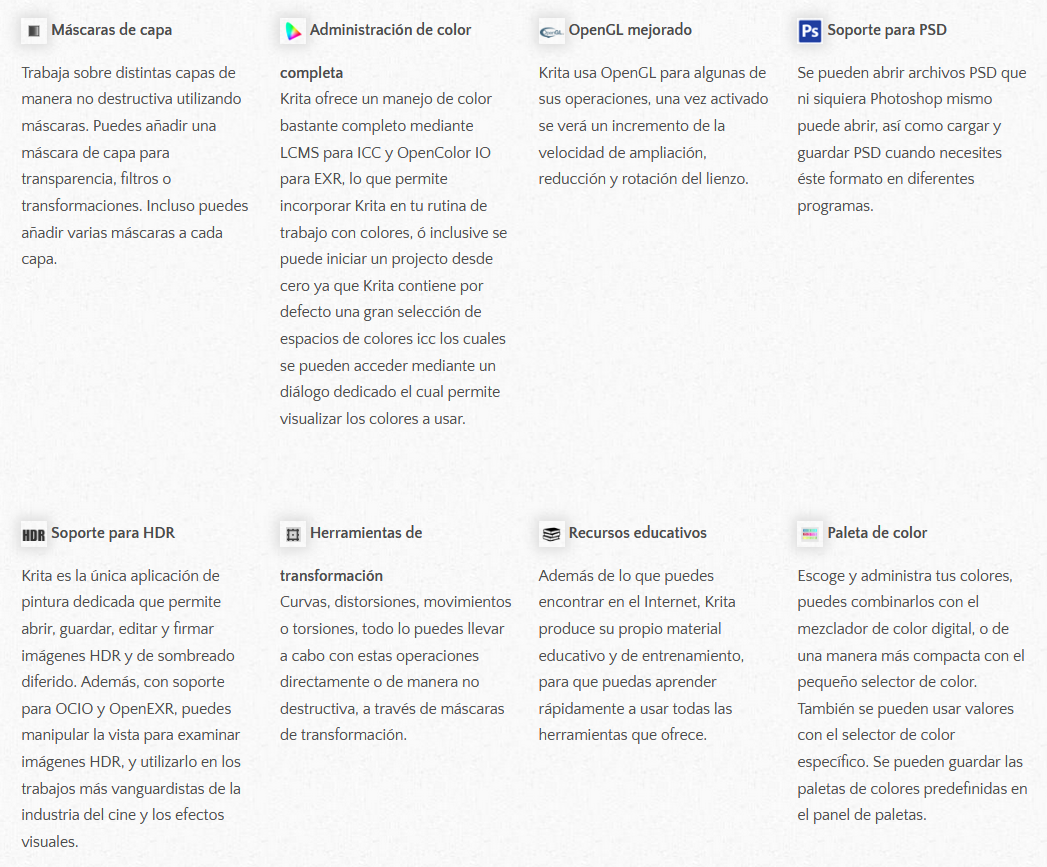
A continuación podrás ver algunas de las características más destacadas:
Ejemplos de funcionalidades y características del software Krita
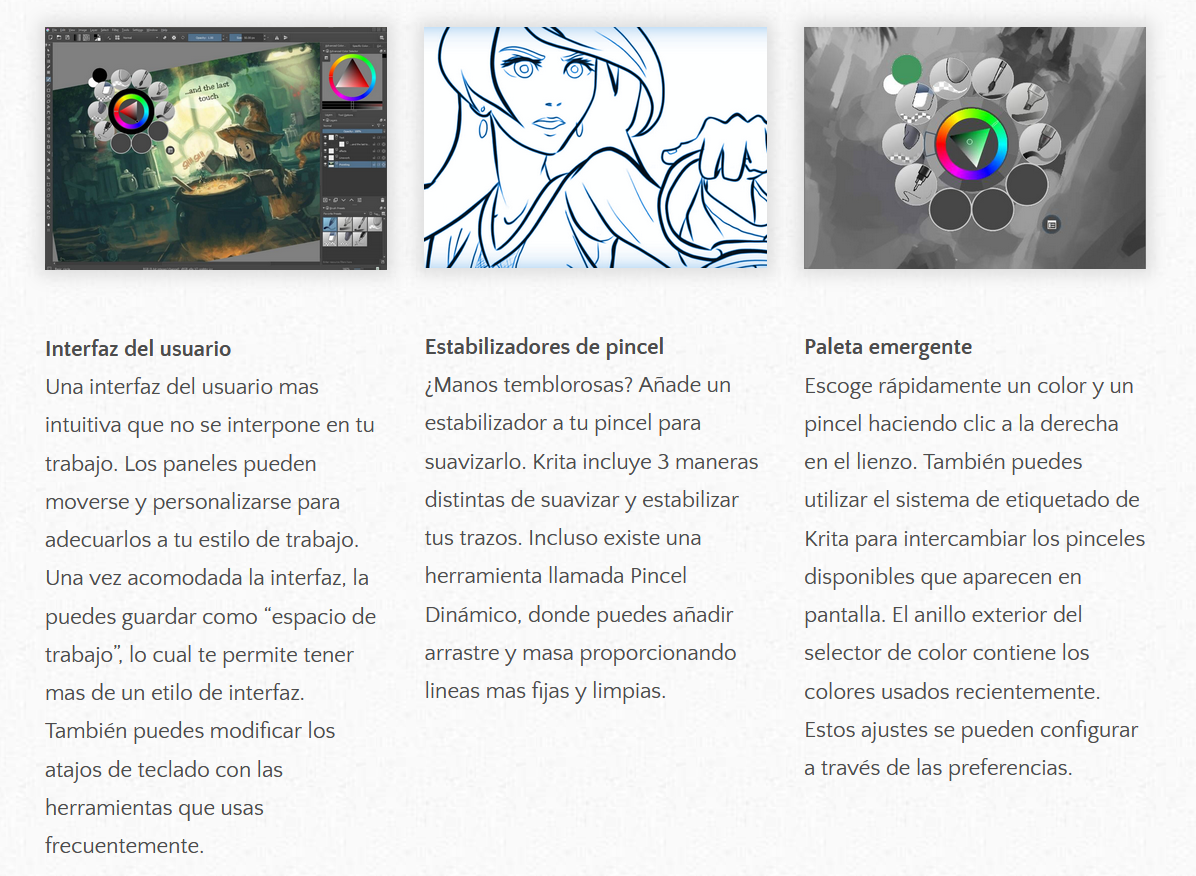

Capturas de pantalla realizadas por Elena I. Moncayo en la web oficial del software Krita.

Krita se puede descargar en su página web, gratuitamente para SO windows, macOS y Linux, pero también encontramos la store version en plataformas como Epic games, Steam o windows store, donde se puede comprar, incluyendo todas las futuras implementaciones, para colaborar económicamente con el proyecto. También existe una versión portable gratuita para SO windows.
Krita, a diferencia de Inkscape, permite trabajar tanto con mapas de bits (jpeg, jpg, BMP, GIF, PNG, TIFF...) como con gráficos vectoriales (imágenes creadas a partir de objetos como figuras geométricas). Krita pone el énfasis en el dibujo y en su creación pictórica más que en el retoque fotográfico. También permite hacer animaciones como nos explica Jonathan Lascano en el vídeo COMO ANIMAR en KRITA 2020 ¡GRATIS! | FÁCIL y RÁPIDO 😱.
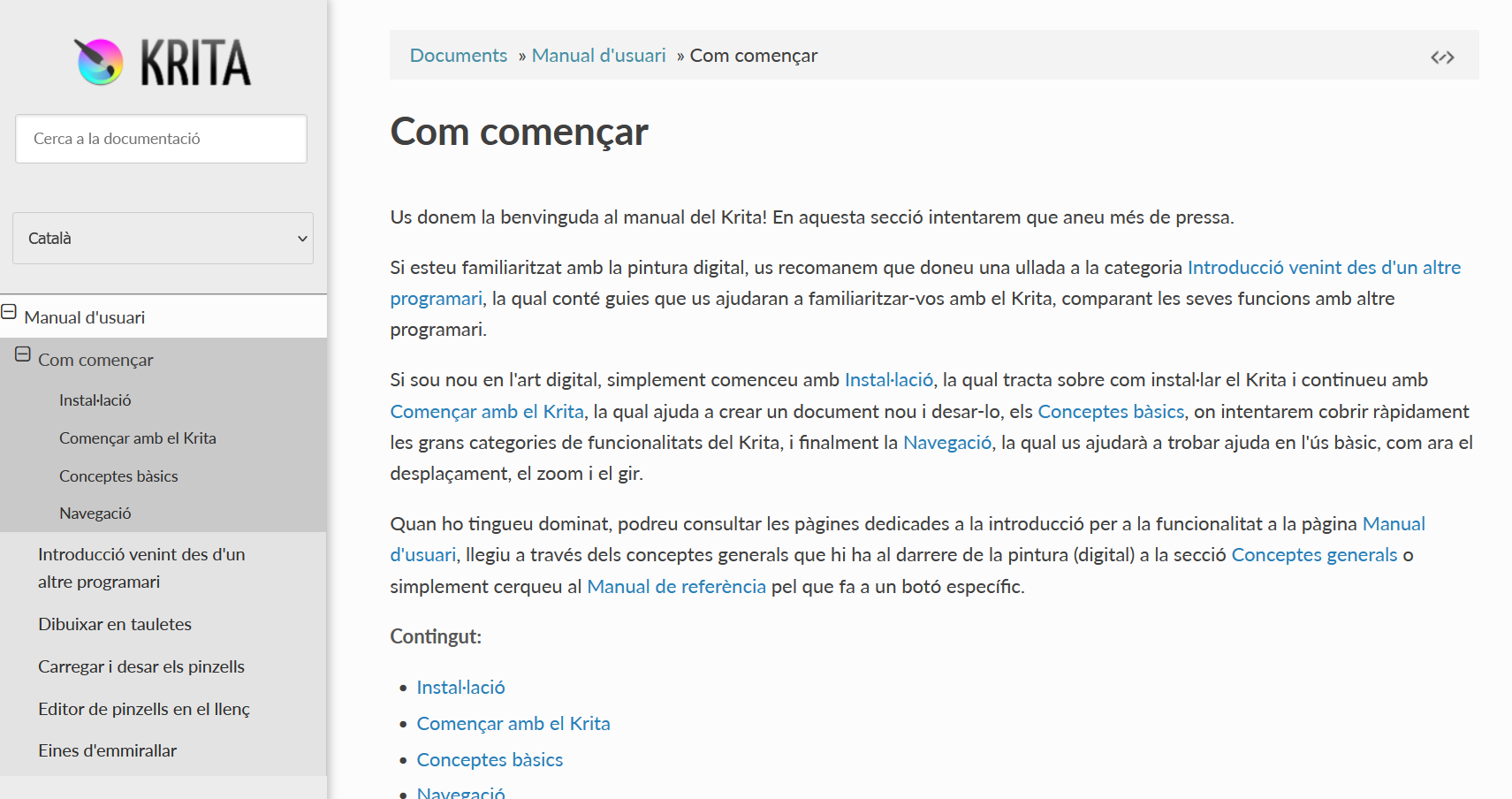
La propia web de Krita incluye en su web una pestaña de ''aprende Krita'' que indexa los conceptos básicos para usar esta herramienta. Este manual de usuario es tremendamente útil, pero tiene el inconveniente del idioma: aún no se ha traducido al castellano: podemos leerlo, más o menos, de manera sencilla en catalán, en inglés en portugués o en francés. Se puede cambiar la pestaña del idioma a la izquierda.
El manual de usuario de Krita nos explica paso por paso desde la instalación, pasando por cómo comenzar y los conceptos más básicos hasta la importancia de cómo dibujar en tabletas gráficas, incluye guías e aprendizaje, explicación del flujo de trabajo, FAQs...
Captura de pantalla del manual de usuario online de Krita
Si te interesa crear pinturas digitales o imágenes bitmap o vectoriales para tus contenidos educativos digitales o incluso, enseñar una herramienta de autor al alumnado para que realicen diversas creaciones artísticas trabajando con diversos pinceles y la teoría del color no dudes en elegir este software para tus situaciones de aprendizaje.
6.2. Herramienta de autor: Krita
Al igual que ocurre con Inkscape, el software Krita también requiere un poco más de estudio, consulta y técnica por nuestra parte que las app de edición online (como canva, o genially o tinkercad...).
Las herramientas que ofrece parten de tales conocimientos como dibujo y pintura digital (utilizando herramientas como pinceles, lápices y óleo virtual), edición de imágenes (manipular imágenes, aplicar efectos, ajustar colores y realizar retoques fotográficos), ilustración (crear ilustraciones profesionales, cómics y diseños utilizando capas y técnicas de dibujo), concept art (desarrollar arte conceptual para videojuegos, películas o proyectos creativos), animación 2d (crear animaciones bidimensionales mediante la creación de fotogramas clave y secuencias), trabajar conceptos de arte (comprender principios artísticos como composición, perspectiva, sombreado y color mediante la práctica), capas y máscaras (aprender a trabajar con capas y máscaras para organizar y editar elementos de forma no destructiva), permite el uso de tableta gráfica (familiarizarse con el uso de una tableta gráfica para una mayor precisión en el dibujo y la pintura), interfaz de usuario (dominio de programas de edición de imagen) y/o creación de pinceles personalizados (permite personalizar pinceles y configuraciones para adaptarse a necesidades específicas).
Para ahondar en todo ello proponemos este curso completo de Krita disponible en youtube y en la web de Yoney Gallardo. Aunque no sea necesario para este curso manejar el software a la perfección, tener disponible este recurso para su consulta y para poder practicar es muy conveniente.
 Imagen de Yoney Gallardo en su web https://yoneygallardo.com/curso-de-krita-2020/
En su web también se puede descargar el material que propone para la realización del curso. En el vídeo completo en youtube hay particiones para acudir a cada parte del índice, se pueden encontrar los hipervínculos en la descripción: es una forma útil y rápida para acudir a cada parte si queremos solventar una duda en concreto. Desde luego no es un tutorial de aprender a dibujar, sino de aprender el uso de las herramientas del programa.
Consulta el índice de este curso completo de Krita
En este curso de Krita 2020 veremos el siguiente contenido:
- INTRODUCCIÓN
- NUEVO DOCUMENTO
- Información del documento
- Propiedades de imagen
- INTERFAZ
- Menús
- Barra de herramientas
- Caja de Herramientas
- Paneles
- Barra de estado
- Hoja
- Regla
- Guías
- Cuadrícula
- Espacio de trabajo
- PREFERENCIAS
- Configurar Krita
- Configurar barra de herramientas
- Mostrar paneles
- Temas
- Cambiar idioma de la aplicación
- PANELES PRINCIPALES
- Vista general
- Caja de herramientas
- Opciones de la herramienta
- Capas
- Otros
- CAPAS
- Opciones de capas
- Clonar capa
- Agrupar capa
- Capa de pintura
- Capa vectorial
- Capa de filtro
- Capa de relleno
- Capa de archivo
- MÁSCARAS
- Máscara de transparencia
- Máscara de filtro
- Máscara de coloración
- Máscara de transformación
- CUADRÍCULA, GUÍAS Y ORGANIZAR
- Cuadrícula
- Guías
- Alinear
- Distribuir
- Ordenar
- PANELES DE COLOR
- Selector de color artístico
- Selector de color avanzado
- Selector de color específico
- Selector de color pequeño
- Paleta de colores
- PANELES DE PINCEL
- Valores predefinidos de pincel
- Panel de preferencias rápidas
- Pincel contextual
- Historial de pinceles predefinidos
- Configuración de pincel
- HERRAMIENTAS 1
- Selección de formas
- Texto
- Edición de formas
- Caligrafía
- HERRAMIENTAS 2
- Pincel a mano alzada
- Línea
- Rectángulo
- Elipse
- Polígono
- Línea poligonal
- Curva bezier
- Ruta a mano alzada
- Pincel dinámico
- Pincel múltiple
- HERRAMIENTAS 3
- Transformación de capa o selección
- Mover
- Recorte
- HERRAMIENTAS 4
- Degradado
- Selector de color
- Edición de la máscara de coloración
- Parte inteligente
- Relleno
- HERRAMIENTAS 5
- Asistente
- Medición
- Imágenes de referencia
- HERRAMIENTAS 6
- Selección rectangular
- Selección elíptica
- Selección poligonal
- Selección mediante contorno
- Selección de Área contigua
- Selección de colores similares
- Selección mediante curva de bezier
- Zoom
- Desplazamiento
- ANIMACIÓN
- Panel de Animación
- Línea de tiempo
- Exporta animación
CURSO DE KRITA - COMPLETO | Yoney Gallardo
Siempre es conveniente si tenemos dudas buscar tutoriales concretos para solventarlas: muchos usuarios y usuarias suben vídeos explicando las nuevas funcionalidades del software o respondiendo a temáticas concretas dentro del programa.
7.1 Herramienta de autor: Gimp
GIMP (GNU Image manipulation program) es un programa de diseño gráfico de uso sencillo, de distribución gratuita y disponible en castellano. Es el editor de imágenes libre y gratuito por excelencia, disponible para Sistemas Operativos Windows, Linux y Mac.
Permite realizar tareas como retoque fotográfico, creación de imágenes y composición. Este programa de software libre soporta la mayoría de ficheros gráficos, como .jpg, .gif, .png, .tiff etc. Además, posee su propio formato de almacenamiento, el .xcf. Es capaz de importar archivos .pdf o imágenes vectoriales .svg. Puedes utilizarlo como un simple programa de diseño, un software de retoque fotográfico profesional, como un convertidor de formatos de imágenes, etc.
Está pensando para ser extensible y ampliado, ello significa que mediante el uso de extensiones y complementos puedes añadirle nuevas características y funcionalidades. Su interfaz de scripting te permite automatizar desde tareas muy simples hasta procedimientos de manipulación de imágenes más complejos. La comunidad desarrolla GIMP está trabajando actualmente en la versión 3.0, mucho más nueva y con mejor soporte del kit de herramientas de la interfaz de usuario lo cual generará grandes cambios. En su web piden colaboración para que de manera voluntaria se ayude al desarrollo de la nueva versión.
Ejemplos de funcionalidades y características del software
Capturas de pantalla realizadas por Elena I. Moncayo en la web oficial del software GIMP.
Gimp comenzó a desarrollarse en 1995, cuando los estudiantes Spencer Kimball y Peter Matis iniciaron el proyecto, como trabajo de carrera en la Universidad de Berkeley. En la actualidad, un grupo de voluntarios se encarga de mejorar y desarrollar el programa, el primero de sus características no destinado, específicamente, a profesionales o expertos. Jesús M. Albarán en ¿Qué es GIMP y para qué sirve?.
Vista previa de la interfaz de GIMP

Captura de pantalla en SO Mac. de Jesús M. Albarán en ¿Qué es GIMP y para qué sirve?.
La comunidad de Gimp en español tiene su propia extensión en su página web: http://www.gimp.org.es/ , aunque hay otras páginas webs dónde se puede descargar en castellano este software, te recomendamos esta. En ella se encuentran tutoriales, manual de usuario, pinceles y diferentes complementos para el programa (animación, fuentes, fixes, y versiones portables). Si prefieres consultar un manual oficial y online con capturas de pantalla sin necesidad de descargar y no te importa leer en inglés puedes visitar la página web oficial donde acompaña los pasos con capturas de pantalla.
Algunas de las funcionalidades básicas de GIMP son:
- Permite seleccionar todo tipo de formas gracias a las herramientas de selección (rectangular, esférica, varita mágica, lazo manual etc.).
- Tijeras inteligentes.
- Dispone de todo tipo de utensilios de pintado (brocha, aerógrafo, pincel, textura, relleno…).
- Es posible modificar la escala o la inclinación.
- Brocha de curado para rectificar errores.
- Posee herramientas de inclinación, deformación, clonado en perspectiva y manipulación de textos.
- Filtros para modificar el aspecto de las fotografías.
- Amplio catálogo de efectos y tratamientos de imágenes.
7.2 Herramienta de autor: Gimp
Este software pertenece al grupo de programas de edición de imagen al igual que Krita o Inkscape por lo que su uso es más complejo que el de las apps en línea. GIMP (GNU Image manipulation program) trabaja con píxeles de una manera similar a Krita e integra unas herramientas básicas de diseño vectorial como manejadores , pluma, anclas...
La mejor manera de entender sus funcionalidades es consultar video tutoriales donde se explique de manera visual la interfaz y se demuestre en la práctica. Para comenzar veremos un tutorial más reducido pero podemos ampliar la información con otros dos tutoriales mucho más extensos.
Una vez más aprovechamos para recordar que no es necesario conocer hasta tal punto los programas, pero que es interesante tener este acceso a la información para fomentar el autoaprendizaje.
Comenzamos con este tutorial de Leedeo Studio, en el que se da un repaso general al software. Si quieres ahondar más en él, lo puedes saltar e ir directamente al curso completo que se propone más abajo. Al final de la descripción del vídeo tiene las marcas de tiempo del índice para acudir a ellas en el vídeo directamente.
Consulta el índice del tutorial de Leedeo Studio
⌚ MARCAS DE TIEMPO
00:00 Intro
00:28 Bienvenida al curso de introducción a GIMP
00:54 1.0 Personalizar la interfaz de GIMP
01:48 2.0 Personalizar los paneles de GIMP
01:22 2.1 Cambiar tema de iconos de GIMP
02:26 2.2 Restaurar valores predeterminados de GIMP
03:13 3.0 Conociendo los paneles de GIMP
14:00 4.0 Conoce las herramientas básicas de GIMP
14:30 4.1 Herramienta de degradado en GIMP
15:03 4.2 Lápiz para hacer pixel art en GIMP
15:40 4.3 Eliminar un objeto/persona de una imagen en GIMP
18:48 5.0 Aprende a usar filtros de imagen en GIMP
19:28 5.1 Filtro de desenfoque gaussiano con GIMP
19:43 5.2 Efecto cómic con GIMP
19:52 5.3 Poner imagen en blanco y negro con GIMP
20:24 5.4 Subexposición de color en GIMP
20:39 5.5 Voltear una imagen en GIMP
20:51 5.6 Poner sombras con GIMP
21:37 Extra: Mostrar guías en GIMP
📣 Tutorial de INTRODUCCIÓN a GIMP, Alternativa GRATUITA a ADOBE PHOTOSHOP | Editor de imagen | Leedeo Studio
Nuestra propuesta para ahondar en GIMP es este curso de GIMP 2.10 disponible en youtube y en la web de Yoney Gallardo. Puesto que ya estamos familiarizadas con este creador de contenido, os facilitamos el índice y el vídeo en youtube. En el vídeo completo en youtube hay particiones para acudir a cada parte del índice, se pueden encontrar los hipervínculos en la descripción: es una forma útil y rápida para acudir a cada parte si queremos solventar una duda en concreto.
Consulta el índice de este curso completo de GIMP por Yoney Gallardo
En este curso de GIMP veremos el siguiente contenido:
- QUE ES GIMP Y COMO OBTENERLO
- INTERFAZ
- Barra de título
- Menús
- – Barra de Estado
- – Pestañas
- – Caja de herramientas
- – Ventanas Empotrables
- – Canales
- ÁREA DE TRABAJO
- Nuevo documento
- Pestañas y arrastrar imágenes
- Mostrar selección y límite de capas
- Cuadrícula
- Guías
- Ajustar a guías y cuadriculas
- Menús contextuales
- PREFERENCIAS
- CAPAS
- MENÚS PRINCIPALES
- Archivos
- Editar –
- Ver
- Ventanas
- Ayuda
- HERRAMIENTAS
- De selección
- Rectangular
- Eliptica
- Libre
- del Frente
- Difusa
- Por color
- Tijeras inteligentes
- De pintura
- Relleno
- Gradiente
- Lápiz
- Pincel
- Goma de borrar
- Aerógrafo
- Tinta
- MyPaint
- Clonar
- Sanear
- Clonar con perspectiva
- Emborronar / enfocar
- Emborronar / smudge
- Marca a fuego / quemar
- De transformación
- Alienado
- Mover
- Recortar
- Rotar
- Escalar
- Inclinar
- Perspectiva
- Transformación unificada
- Transformar tirador
- Voltear
- Transformar rejilla
- Transformar deformación
- Otras herramientas
- Rutas
- Texto
- Recoger color
- Medir
- Ampliación
- De selección
- TRANSFORMAR SELECCIÓN
- – Difuminar
- – Enfocar
- – Encoger
- – Agrandar
- – Borde
- – Eliminar hueco
- – Distorsión
- – Rectángulo redondeado
- TRANSFORMACIÓN DE IMAGEN
- Escalar imagen
- Tamaño de lienzo
- Voltear horizontal y vertical
- Rotar 90 y 180 grados
- Guillotina
- CORRECCIÓN DE COLOR
- Balance de color
- Temperatura de color
- Tono cromático
- Tono saturación
- Saturación
- Exposición
- Sombras Resaltados
- Brillo contraste
- Niveles
- Curvas
- MÁSCARAS
- FILTROS
- CREAR FIGURAS GEOMÉTRICAS
CURSO DE GIMP - COMPLETO | Yoney Gallardo
Por otra parte, para ampliar un poco más la resolución de problemas concretos proponemos la siguiente lista de reproducción 🏆 GIMP 2.10 ✅ Mega CURSO en español creada por Aula en la nube donde encontramos 60 vídeos de propuestas concretas que podemos trabajar con el alumnado (efectos en tipografías, edición de imágenes, uso de las herramientas y resolución de errores comunes), dependiendo de su nivel educativo.
Previsualiza los vídeos de la lista 🏆 GIMP 2.10 ✅ Mega CURSO en español de Aula en la nube
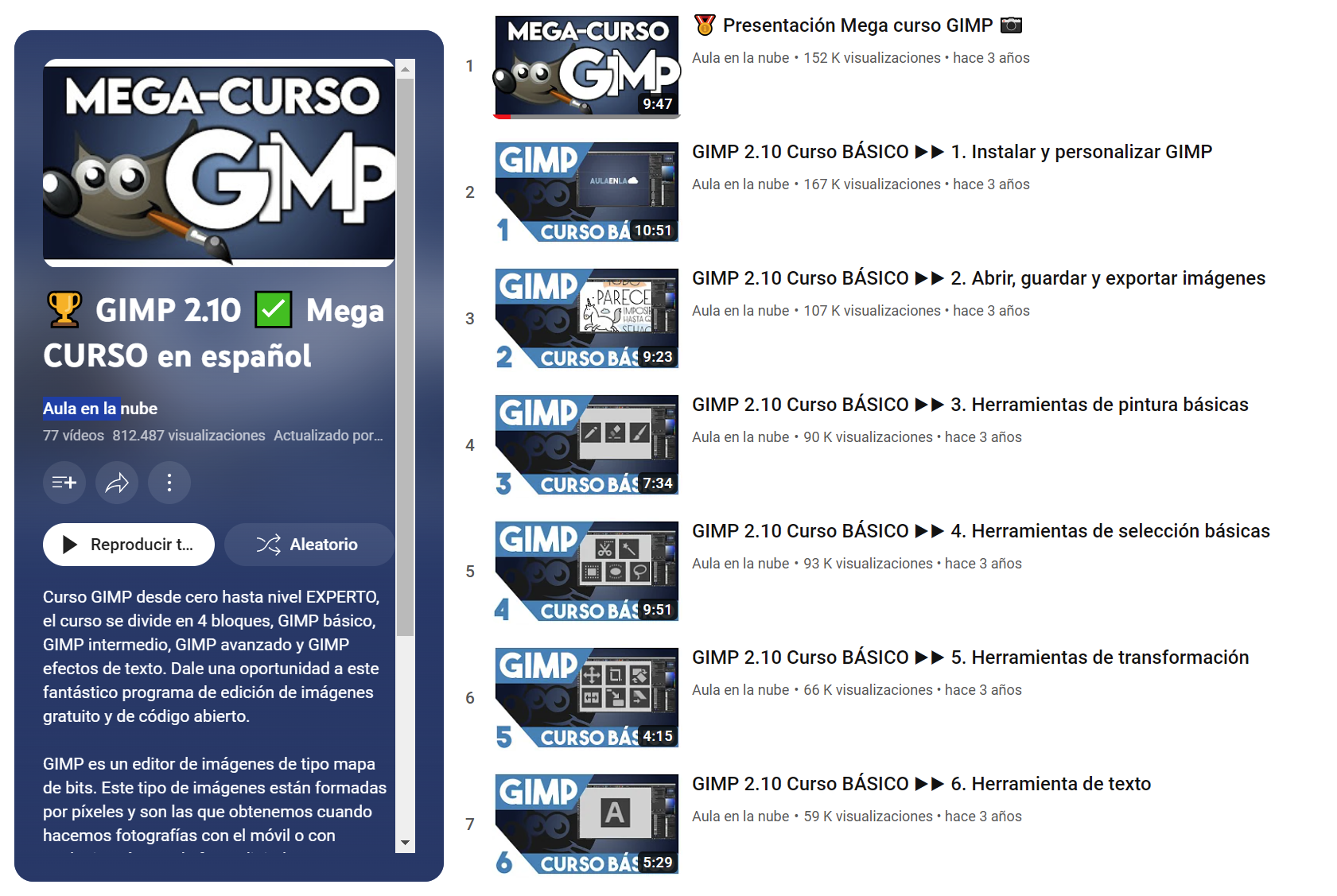
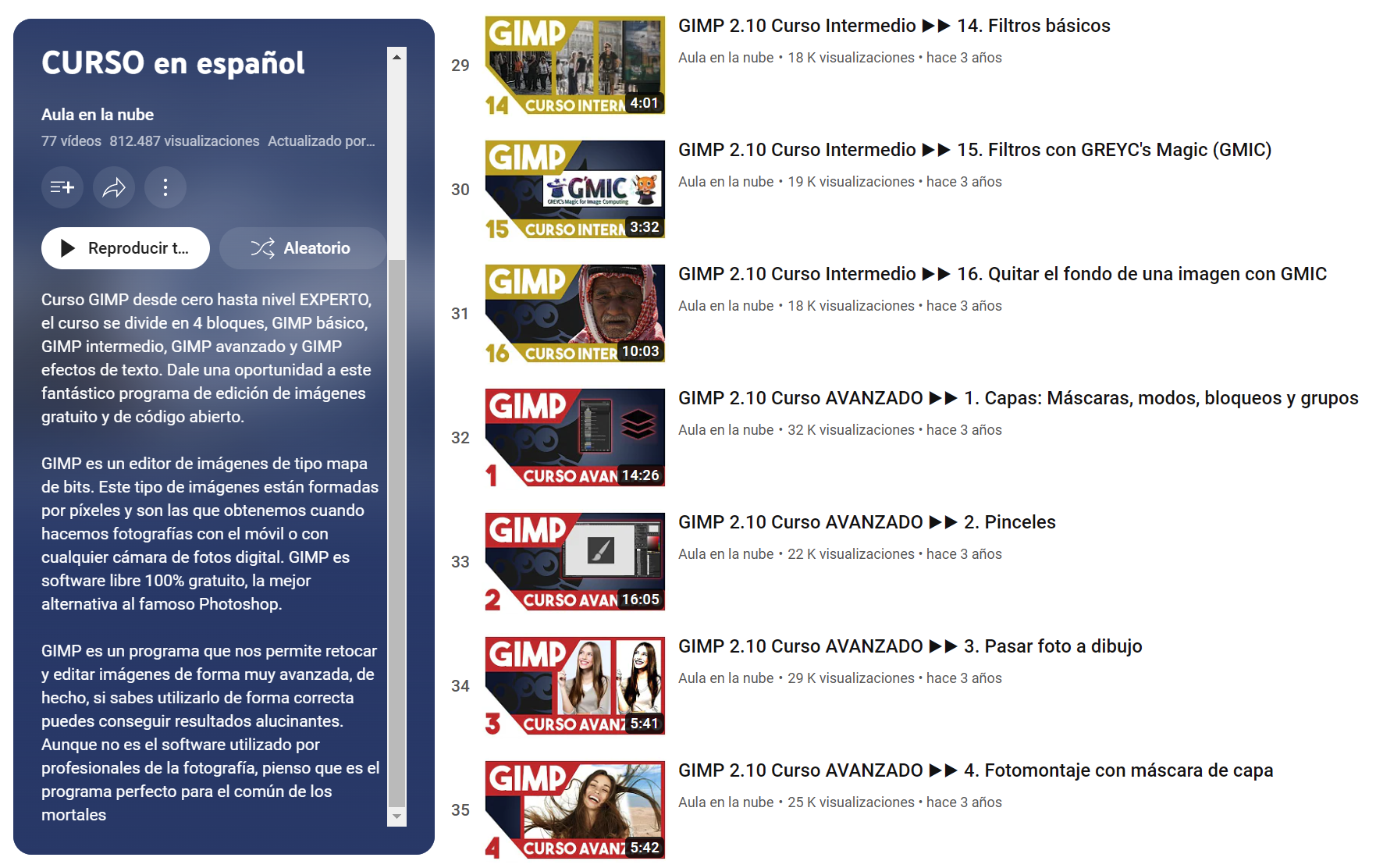
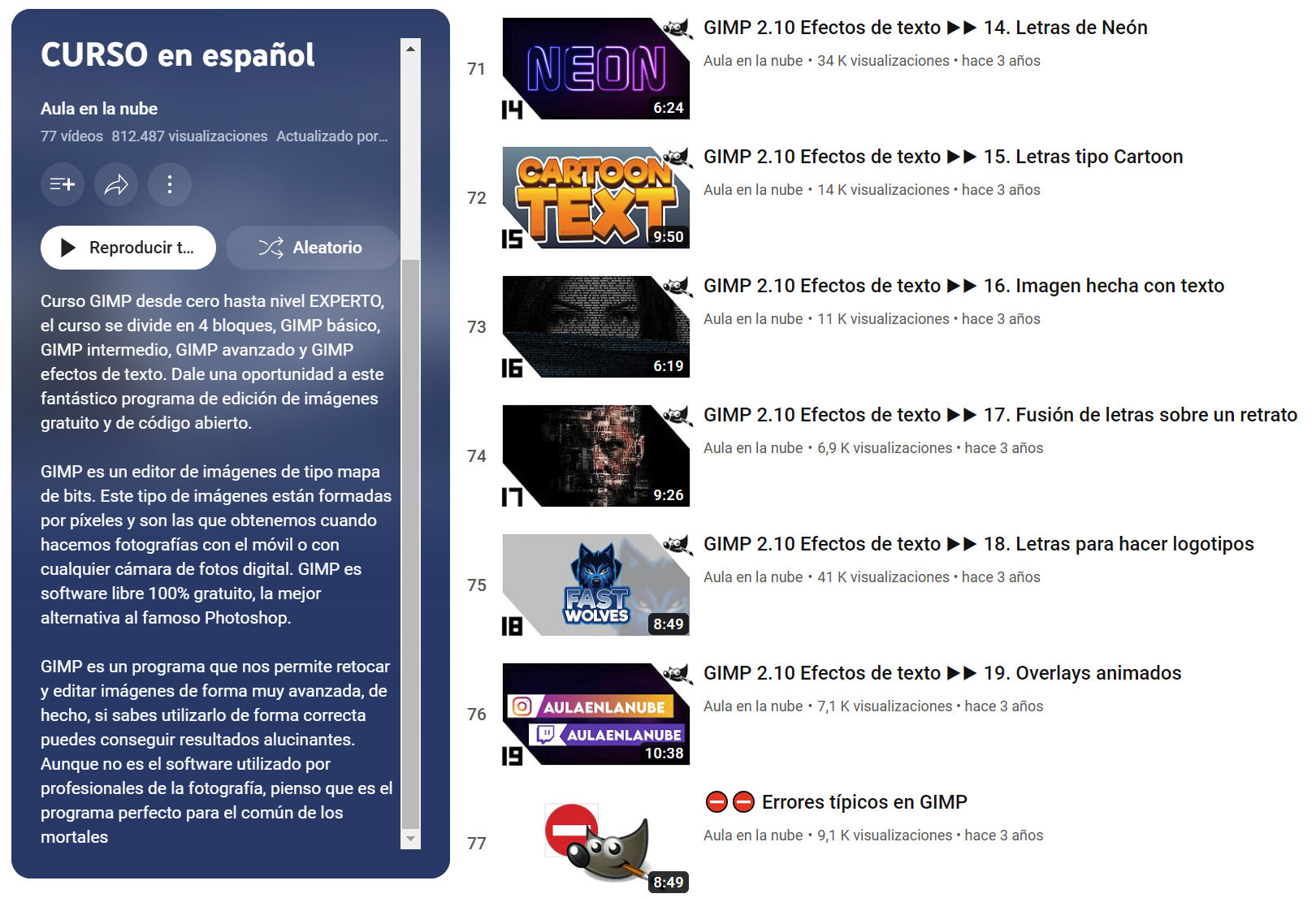
Aquí mismo podéis visualizar el primer vídeo de la lista, la presentación del curso. Si se abre en una pestaña nueva, se reproducirá la lista entera.
🥇 Presentación Mega curso GIMP 📷 | Aula en la nube
En resumen, practicar con la herramienta y adaptar proyectos a nuestro curso y materia puede ser beneficioso para los estudiantes. Si surgen dudas, buscar tutoriales específicos puede ser de gran ayuda en el proceso de aprendizaje.
8. Herramienta de autor: eXeLearning
eXeLearning es un programa libre y abierto que permite la creación de contenidos educativos de una manera sencilla y con un acabado de calidad. Admite además la incorporación de gran variedad de contenidos (textos, imágenes, vídeos, objetos digitales…) y de actividades interactivas. Una herramienta en continua mejora que no ha dejado de ganar adeptos en el mundo de la educación.
Como resumen podríamos afirmar que se trata de una herramienta para la creación de ''libros de texto interactivos'', donde puedes ir creando el contenido a tu gusto, de manera organizada, insertando vídeos, imágenes ejercicios y diferentes contenidos audiovisuales para el trabajo en el aula.
Hoy en día, eXeLearning está más vivo que nunca, y es una excelente opción para elaborar contenidos digitales educativos de calidad. Además de contar con un equipo de desarrolladores, eXeLearning se mantiene gracias al trabajo de instituciones y personas que creen en esta herramienta y que voluntariamente aportan traducciones y desarrollos, y ayudan a los docentes en la creación y publicación de recursos educativos.
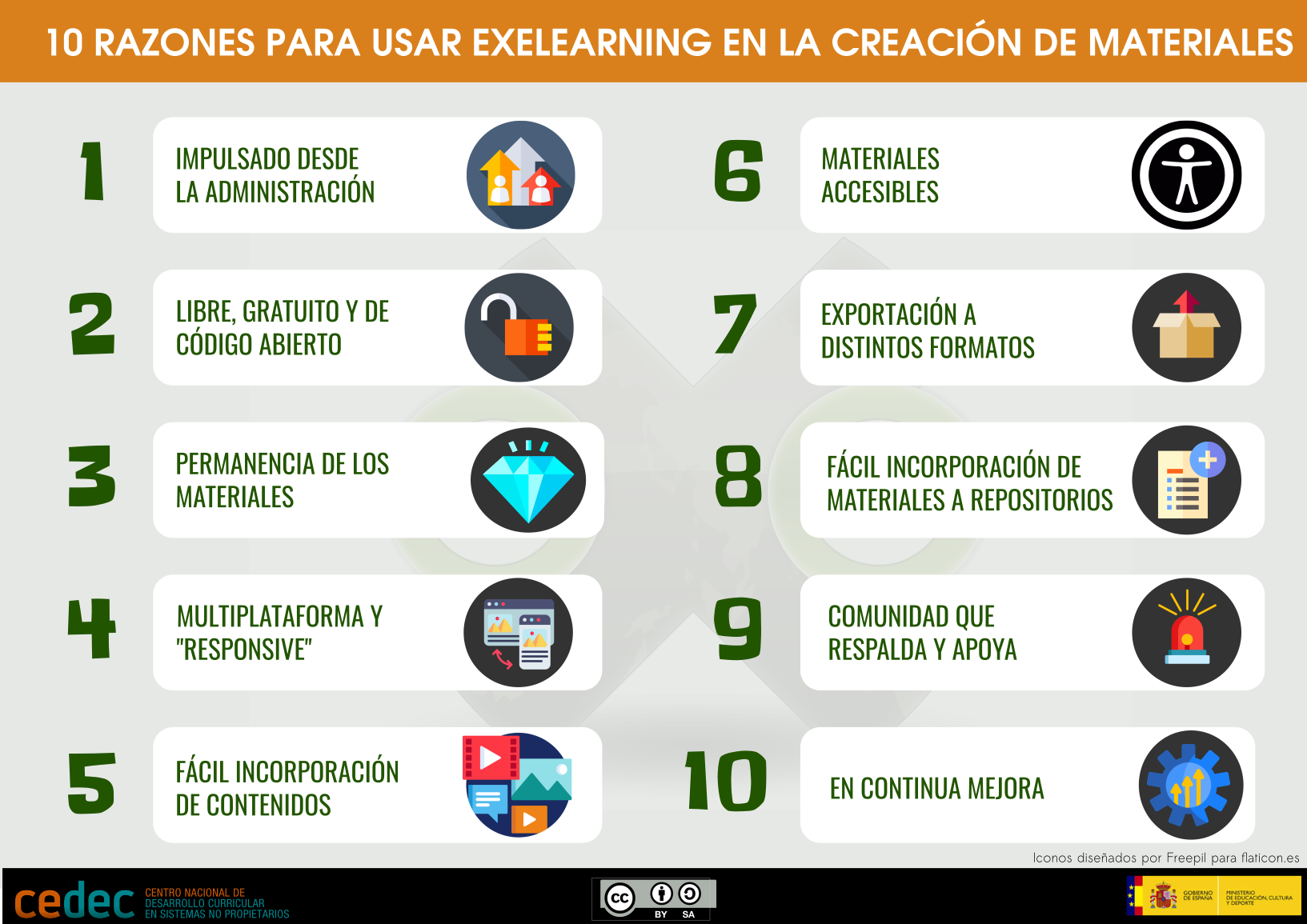
eXeLearning es un proyecto de software libre que está coordinado e impulsado por la Administración, lo que supone un fuerte respaldo a la herramienta.
- Es una herramienta libre, gratuita y de código abierto, por lo que cualquier usuario puede utilizarla y estudiar y modificar su código, e incluso hacer aportaciones a su desarrollo.
- eXeLearning te permite crear materiales y mantenerlos en tu poder, independientemente de que decidas publicarlos en una u otra plataforma online. Todos hemos perdido materiales creados con distintas herramientas online que han desaparecido por distintas cuestiones, y junto a ellas, nuestro trabajo. Con eXeLearning podrás subir los contenidos a la red pero mantendrás el original en tu poder, para poderlo difundir y publicar donde y cuando quieras.
- Al ser multiplataforma, puedes trabajar en cualquier sistema operativo, y los contenidos generados se verán correctamente en cualquier dispositivo (ordenador de sobremesa, portátil, tablet o móvil), ya que los materiales creados con eXeLearning son de diseño responsive.
- Se pueden incorporar distintos tipos de contenidos de forma fácil: imágenes, vídeos, audios e incluso materiales creados con otras aplicaciones (Geogebra, SlideShare, H5P, Genially…). Además, presenta una amplia variedad de actividades interactivas. También puedes elegir el estilo con que se presentan los materiales o crear tu propio diseño de una manera realmente sencilla, e incluir fácilmente efectos atractivos como acordeones o pestañas.
- eXeLearning facilita la creación de contenidos accesibles, permitiendo seleccionar el formato adecuado (distintos niveles de encabezados, listas, citas, definiciones…) así como la inserción de información sobre los contenidos (pies de foto, reconocimientos de autoría, licencias, títulos de los enlaces, etc.).
- Puedes exportar los contenidos en diferentes formatos estándar como HTML, ePub3 o XLIFF, así como en los estándares educativos SCORM o IMS para trabajar con plataformas como Moodle. Esta variedad de posibilidades de exportación te permitirá guardar y visualizar el contenido en tu ordenador o en un pendrive, enviarlo por correo electrónico o publicarlo online en distintos espacios web, plataformas, LMS y repositorios.
- Permite la incorporación de metadatos (en los estándares LOM, LOM-es y Dublin Core) para catalogar los contenidos y publicarlos en repositorios de recursos educativos como Procomún.
- La activa comunidad de eXeLearning ofrece apoyo y soporte a los usuarios, especialmente a través de los foros en exelearning.net, donde se resuelven problemas rápidamente y se aportan sugerencias. También hay comunicación en redes sociales, como Twitter y Telegram.
- Gracias a las aportaciones, avisos de errores y sugerencias de los usuarios, eXeLearning está en continua mejora, e incorpora periódicamente nuevos desarrollos, tanto propios como de otras instituciones y personas que voluntariamente colaboran con el proyecto.
Vídeo presentación de eXelearning del Cedec.
Si deseas ampliar tu conocimiento sobre eXelearning puedes ver este tutorial completo realizado por el canal de El Rincón de Primaria.
✅ TUTORIAL COMPLETO EXELEARNING por capítulos | Paso a paso | Fácil y desde cero | ACTUALIZADO 2023 | El Rincón de Primaria
9. Herramienta de autor: LiveWorkSheets
 LiveWorksheets es una web que ofrece una herramienta gratuita muy sencilla que permite digitalizar muchas de las actividades que diseñas para tu alumnado y convertirlas en interactivas para que puedan ser realizadas fácilmente con cualquier dispositivo electrónico. Puedes diseñar a partir de fichas en muchos formatos (.odt, .doc, .docx, .pdf, .jpg…). Permite realizar una gran variedad de actividades: selección múltiple, emparejar, elegir de una lista, marcar todas las opciones correctas, responder con texto o números, grabar mensajes hablados, añadir presentaciones, etcétera.
Otros dos aspectos importantes son que el alumnado recibe la corrección de las actividades de forma automática tras el envío y que el profesorado recibe en su correo electrónico las actividades ya corregidas con los datos del alumno o alumna, grupo y materia.
Con esta herramienta podrás realizar a distancia muchas de las actividades que normalmente haces en el aula y llevar con facilidad el registro del trabajo de tu alumnado.
Tomás Álvarez en Actividades interactivas a distancia con Live Worksheets
Para comenzar podemos visitar su web, recientemente actualizada, donde explican con detalle como funciona esta app en línea. En ella nos explican sus utilidades:
- Liveworksheets te permite transformar tus tradicionales fichas imprimibles (doc, pdf, jpg...) en ejercicios interactivos autocorregibles, que llamamos "fichas interactivas".
- Los alumnos pueden completar estas fichas online y enviar sus respuestas al profesor. Esto es bueno para los alumnos (más motivador), para el profesor (le ahorra tiempo de corrección) y para el entorno (ahorra papel).
- Además de esto, nuestras fichas interactivas aprovechan las ventajas que nos ofrecen las nuevas tecnologías aplicadas a la educación: pueden incluir sonidos, videos, ejercicios de arrastrar y soltar, unir con flechas, selección múltiple... e incluso ejercicios hablados, que los alumnos tienen que completar usando el micrófono.
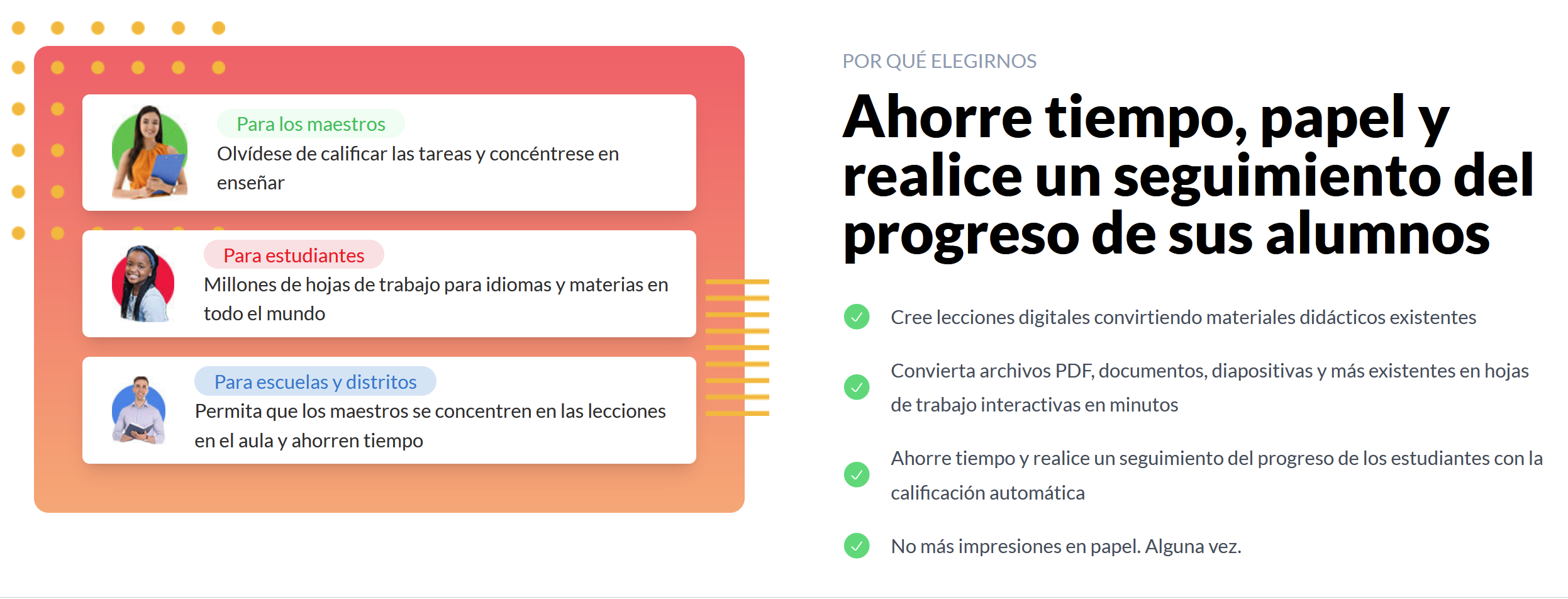
Captura de pantalla en el sitio oficial de LiveWorksheets
Recomendamos consultar su panel de ayuda en la web donde explica el funcionamiento de dicha app.
Es muy recomendable consultar su panel de ayuda:
En este enlace puedes consultar como registrarte e iniciar sesión con tu perfil de profesorado, disponible también en castellano.
En este otro enlace se explica cómo crear hojas de trabajo interactivas.
La app está integrada con Microsoft Teams, Google Classroom y WhatsApp.
Consulta el artículo de Pepa Agüera en Educación 3.0 sobre el uso de LiveWorksheets
Puedes acceder desde este enlace al artículo. También consultar el índice:

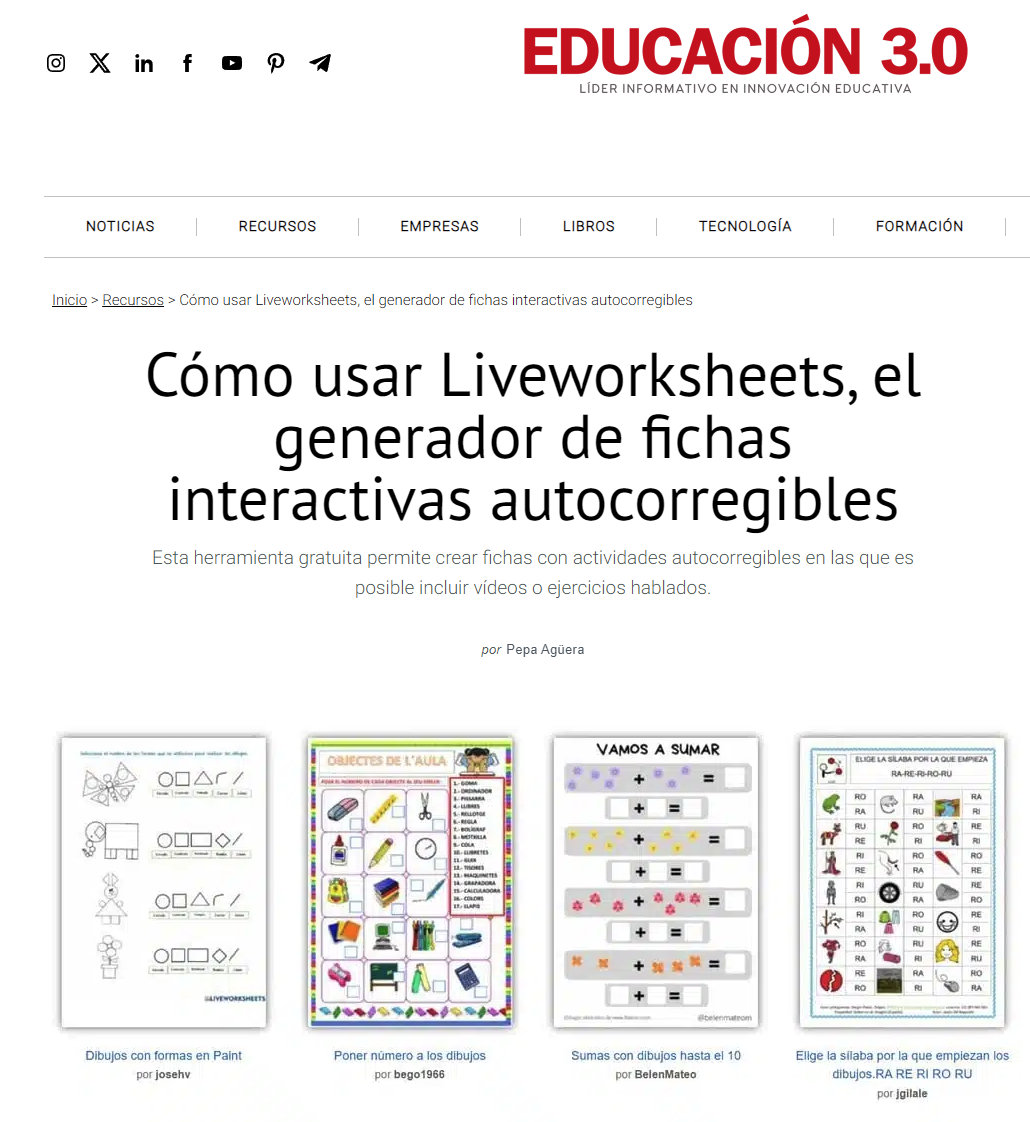
Como la app se ha actualizado recientemente no hay disponibles tutoriales de la nueva versión, pero es muy intuitiva. De lo que sí hay tutoriales es de cómo ver las repuestas del 'profe' para aprobar tus exámenes... así que cuidado con el alumnado 'Hacker' que sabe buscar truquillos en youtube también.
 Hacker Typing GIF por aaaaaahjasvhjavf vía Tenor.com
10 Herramienta de autor: Mentimeter

Mentimeter es una aplicación web para interactuar y hacer participar a una audiencia. La aplicación permite lanzar diferentes formatos de participación a un público, una clase de alumnos o en una reunión. Los participantes responden mediante los teléfonos móviles, tablets o pc’s y finalmente los resultados se pueden ver en la pantalla en tiempo real.
Destacamos algunas de las principales utilidades de Mentímeter:
- Talleres: Hacer que un taller sea divertido, colaborativo e interactivo con Mentimeter, lo que le permite ahorrar tiempo para la preparación y la documentación.
- Formación: Conducir sesiones de formación corporativas de una manera nueva más eficiente. Puedes agregar gamificación a las sesiones para mejorar la experiencia de aprendizaje.
- Educación: Haz que tus clases sean más interactivas al permitir que los estudiantes participen activamente en cursos y conferencias a través del uso de Mentimeter como herramienta de evaluación formativa.
Fernando Allende en MENTIMETER, herramienta online para hacer preguntas, encuestas y juegos creatividad.cloud
Nuestra plataforma de presentación interactiva es poderosa pero fácil de usar, con funciones que te permiten preparar, presentar y analizar presentaciones.
El uso de Mentimeter en el aula puede ser beneficioso en varias formas:
- Participación activa: Mentimeter fomenta la participación activa de los estudiantes al permitirles responder preguntas y participar en actividades en tiempo real desde sus dispositivos. Esto puede mantener a los estudiantes comprometidos y alerta durante la clase.
- Evaluación formativa: Puedes usar Mentimeter para realizar evaluaciones formativas rápidas y verificar la comprensión de los estudiantes. Las respuestas en tiempo real te brindan una idea instantánea de dónde pueden haber malentendidos o lagunas en el conocimiento.
- Feedback instantáneo: Los estudiantes pueden recibir retroalimentación instantánea en sus respuestas, lo que les ayuda a entender sus errores y a mejorar su comprensión.
- Estimulación del pensamiento crítico: Puedes plantear preguntas abiertas o problemas complejos a través de Mentimeter y alentar a los estudiantes a discutir y analizar las respuestas de sus compañeros. Esto estimula el pensamiento crítico y la discusión en clase.
- Encuestas y sondeos: Puedes realizar encuestas en tiempo real para recopilar opiniones y comentarios de los estudiantes sobre diversos temas. Esto puede ser útil para tomar decisiones basadas en datos en el aula.
- Generación de debates: Utiliza Mentimeter para plantear preguntas controvertidas o dilemas éticos y fomentar debates en clase. Puedes mostrar las respuestas de forma anónima para alentar a los estudiantes a expresar sus opiniones con libertad.
- Integración multimedia: Mentimeter permite agregar imágenes, videos y otros elementos multimedia a tus preguntas, lo que puede enriquecer la experiencia de aprendizaje.
- Seguimiento del progreso: Puedes utilizar las respuestas recopiladas para realizar un seguimiento del progreso de los estudiantes a lo largo del tiempo y adaptar tus lecciones según sus necesidades.
- Inclusión de todos los estudiantes: Mentimeter ofrece opciones de accesibilidad que permiten a todos los estudiantes participar, incluidos aquellos con discapacidades.
- Ambiente interactivo: Utilizar Mentimeter crea un ambiente de aprendizaje interactivo que puede hacer que las clases sean más dinámicas y entretenidas.
Proporciona una forma efectiva de evaluar y recopilar información en tiempo real en el aula. Su uso puede enriquecer la experiencia de aprendizaje y beneficiar tanto a profesores como a estudiantes.
Consulta este artículo de Fernando Allende para conocer el uso de la app Mentimeter
En el artículo escrito por Fernando Allende, MENTIMETER, herramienta online para hacer preguntas, encuestas y juegos en su sitio web creatividad.cloud, podemos consultar un mini-tutorial con animaciones sobre cómo utilizar esta app.

.Gif extraído del artículo MENTIMETER, herramienta online para hacer preguntas, encuestas y juegos creatividad.cloud
También nos propone este video tutorial en el artículo para profundizar algo más en su uso:
Mentimeter, tutorial paso a paso para aprender a realizar presentaciones de preguntas y respuestas | Pullpo CC
4. Protección, gestión y compartición de contenidos digitales
A continuación usaremos los sistemas de catalogación y de plataformas de gestión, intercambio y compartición de contenidos educativos digitales aprovechando las funcionalidades que ofrecen las plataformas y servicios digitales para mejorar la identificación y el acceso a los contenidos compartidos en contextos educativos y publicación en repositorios profesionales de contenidos digitales.
1. La red
La red, ya no es solo una red de conexiones entre nodos, la red se ha adaptado a nosotros, se ha convertido en una red de consumo, de guerra o de mentira.
De ahí que cuando nos planteamos su uso como escenario educomunicativo, hemos de tener en cuenta tanto las ventajas como los inconvenientes que conlleva.
Por ello, tendremos que ser cuidadosos con el uso de la privacidad, la permanencia, la pertenencia o la ilusión de igualdad que se da en este tipo de entornos.
Así mismo, cabe destacar las ventajas que este tipo de escenarios, como la bidireccionalidad, la ruptura de barreras físicas, la creación libre o la amplificación de pensamientos e ideas con gente que no comparte los mismos pensamientos.
2. ¿Qué es una licencia digital?
Definiremos licencia en el ámbito digital como una autorización que el autor de un contenido digital da a otras personas sobre lo que pueden o no pueden hacer con dicho contenido.
Hay que recordar que los autores son y serán siempre los propietarios de dichos recursos, por ello, hay que conocer y respetar las condiciones o licencias de uso que han definido para dichos materiales.
Según el artículo 2 del Real Decreto Legislativo 1/1996, de 12 de abril, por el que se aprueba el texto refundido de la Ley de Propiedad Intelectual: “La propiedad intelectual está integrada por derechos de carácter personal y patrimonial, que atribuyen al autor la plena disposición y el derecho exclusivo a la explotación de la obra, sin más limitaciones que las establecidas en la Ley.”
Los derechos de autor son, por tanto, los derechos que tienen las personas físicas o jurídicas creadoras de las obras. El derecho de autor protege una amplia gama de obras, entre ellas destacan: las obras escritas, las obras musicales, las obras artísticas, las obras dramáticas y coreográficas, las películas y productos multimedia o los programas informáticos entre otros. En definitiva, el derecho de autor, protege la forma en la que se expresan ideas, pero no las ideas en sí mismas.
A continuación, a modo de introducción te proponemos que veas el siguiente vídeo de la webserie “¡Hay que ver… lo que está cambiando la educación!”
2.1. Tipos de licencias digitales

CEDEC ¿Quién protege nuestros derechos? (CC BY-SA)
Toda obra tiene derechos de autoría desde el momento de su creación, independientemente de que esté registrada o no. Estos derechos incluyen los denominados derechos morales y los derechos patrimoniales. Los primeros abarcan aspectos como el reconocimiento de la condición de autor de la obra o el reconocimiento del nombre del artista sobre sus interpretaciones o ejecuciones; también el derecho de exigir el respeto a la integridad de la obra y a la no alteración de la misma. Por otro lado, los derechos patrimoniales son aquellos relacionados con la compensación económica por el uso de los mismos y suelen estar asociados al concepto anglosajón de copyright o derecho de copia.
Sin embargo, mucha gente, organizaciones e instituciones, consideran que la libre difusión del conocimiento favorece el desarrollo de los individuos, de las sociedades y del propio conocimiento y que un acceso amplio e igualitario a la información es imprescindible para el desarrollo de las sociedades.
Es por esto por lo que han surgido movimientos que promueven la publicación de contenidos bajo estándares abiertos y se han establecido diversos tipos de licencias que permiten a los autores publicar sus obras de tal manera que puedan ser reproducidas, o incluso manipuladas, para crear una nueva obra o contenido. Es el caso de las licencias Creative Commons, sobre las que volveremos un poco más adelante, pero es también el caso de la Licencia Pública General de GNU (GNU GPL) o del movimiento copyleft, que nace como alternativa al copyright y que añade unas cláusulas que permiten utilizar, modificar y redistribuir todas las versiones modificadas o extendidas, siempre y cuando se mantengan las mismas condiciones de utilización y difusión.
Otra licencia que no podemos olvidar es la denominada Dominio Público, entendida como la situación en que quedan las obras al expirar el plazo de protección de los derechos patrimoniales.
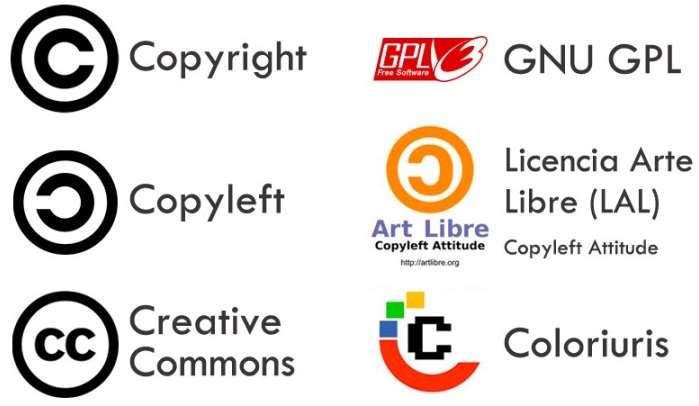
2.2. Copyright

Lisa Simpson Disney GIF By The Simpsons en GIPHY
Es la licencia más estricta y restrictiva de todas. Tiene como lema “todos los derechos reservados”. El autor conserva todos los derechos y no puede ser utilizada su obra ni total ni parcialmente sin previa autorización por su parte.
Se puede usar sin autorización del autor únicamente con fines educativos, en el marco del aula donde se imparte el contenido protegido.
Dentro de este tipo de licencia, encontramos dos vertientes de derechos:
Derecho patrimonial: los derechos se pueden ceder y prescribir a cambio de dinero o reconocimiento (reproducción, distribución, comunicación…)
Derecho moral: los derechos no se pueden ceder ni prescribir.
Respecto a este tipo de licencia, te recomendamos leer este artículo sobre el Copyright y las obras que crean las inteligencias artificiales (como Wombo Dream).
Para más información sobre la propiedad intelectual, te recomendamos visitar la web del Gobierno de España de Cultura y Deporte.
2.3. Copyleft
Este grupo de licencias tiene como objetivo garantizar que cada persona que obtiene una copia de la obra pueda a su vez usar, modificar y redistribuir el propio trabajo y las versiones derivadas del mismo. Unas veces se permite el uso comercial de dichos trabajos y otras no, dependiendo de la voluntad del autor.
El copyleft reconoce los derechos de autor, pero da libre uso de la obra en cuestión siempre con unas pautas y unos reconocimientos.
Dentro de este tipo de licencias en contenidos digitales encontramos las licencias CC, GNU GPL y LAL.
2.4. Copyleft: Creative Commons
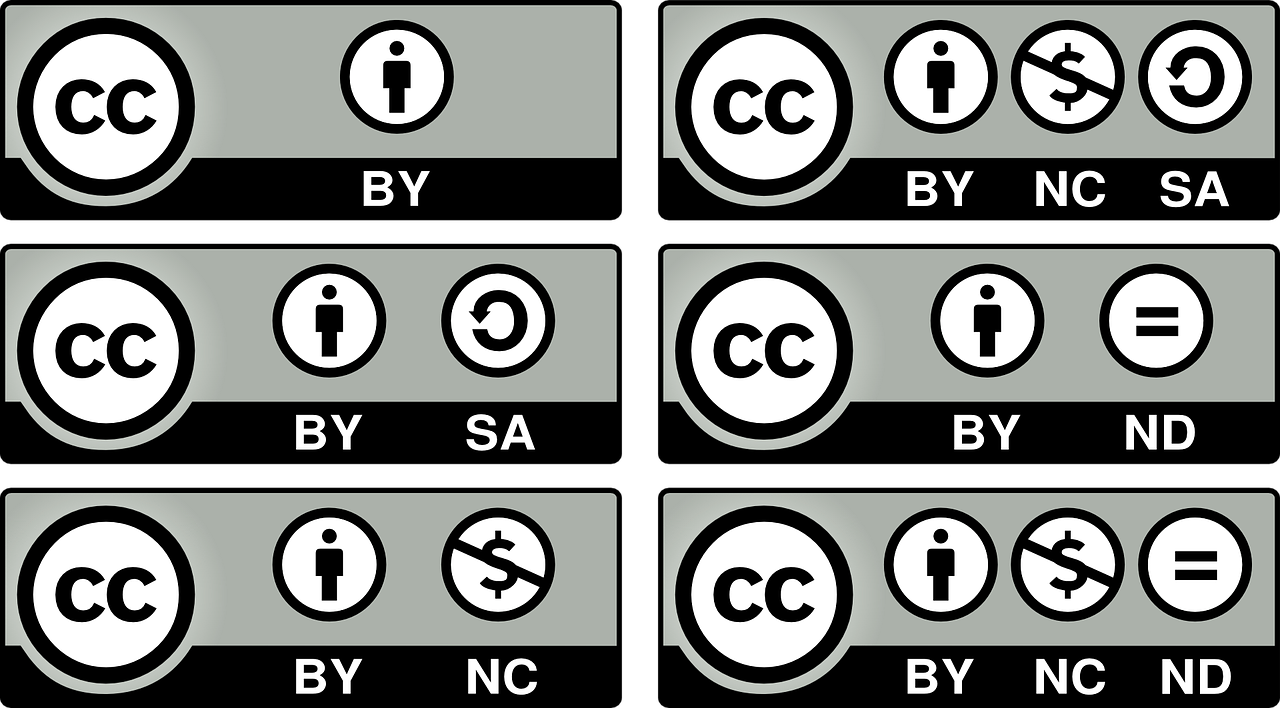
Este tipo de licencia se rige bajo el concepto de Copyleft, donde el autor permite el uso total o parcial de la obra, pero bajo unas condiciones específicas dictadas previamente por el autor.
Que una obra esté bajo este tipo de licencia, no quiere decir que dicha obra pierda derechos de autor, sino que es una manera de ejercerlos y poder ofrecer así derechos a terceras personas en determinadas condiciones.
Las condiciones que ha de especificar el autor son:
- Atribución o reconocimiento: la atribución obliga a identificar por su nombre al autor de la obra sin importar el uso que se haga de ella. Incluso aunque se cree un trabajo derivado ha de mencionarse al autor de la obra original. Se trata del único elemento que se encuentra en todas las licencias Creative Commons y se identifica por la sigla BY.
No comercial: esta condición permite que el creador autorice cualquier tipo de uso, pero reservándose la eventual explotación económica de la obra. El autor puede explotar económicamente su obra, pero el usuario no. Lo que determina el carácter “comercial” es la compensación monetaria o el provecho económico. Por ejemplo, fotocopiar un texto para fines de uso privado no es un uso comercial, pero sí si dichas fotocopias se venden. Este atributo se identifica con la sigla NC.
Compartir igual o licenciar igual: si se incluye este elemento, quiere decir que está permitido a los usuarios realizar obras derivadas, traduciendo, modificando o adaptándola para crear nuevas obras pudiéndose distribuir bajo las mismas condiciones con las que se licenció la obra original. Se identifica con la sigla SA.
Sin derivar o no derivar: prohíbe la realización de obras derivadas de la obra original, así, la inclusión de este elemento autoriza a copiar la obra y a distribuirla pero sin la posibilidad de intervenirla. Se identifica con la sigla ND.
En la actualidad hay seis tipos diferentes de licencias Creative Commons, siete si se añade la CC Zero, que corresponde a las de dominio público (de las que hablaremos más tarde).
|
|
CC BY - Reconocimiento |
CC BY-SA Reconocimiento- Compartir igual | CC BY-ND Reconocimiento -sin obra derivada |
 |
 |
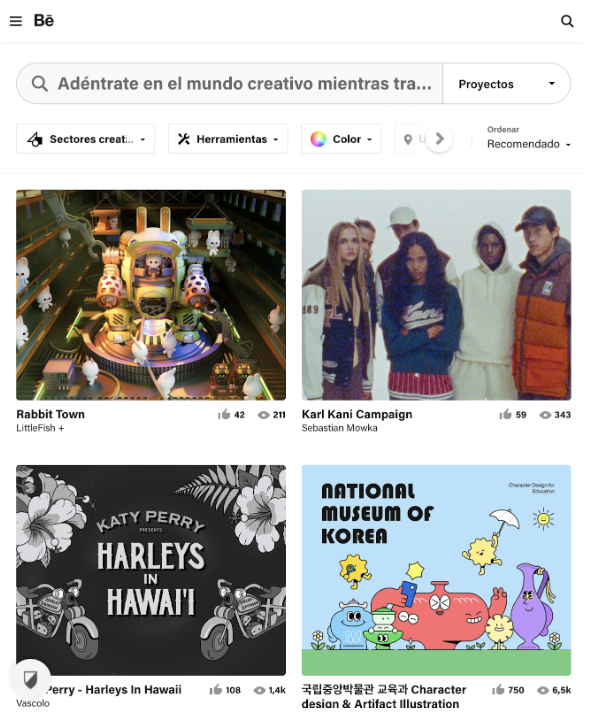 |
|
| Un ejemplo serían las obras que podemos encontrar en la Public Library of Science (PLOS), donde podemos obtener artículos y revistas científicos de alta calidad y alto perfil. |
Arduino, el chip de computación de código abierto, es un ejemplo de licencia CC BY-SA. |
Behance es una muestra del uso de la licencia CC BY-ND. Esta plataforma es una gran comunidad para diseñadores y profesionales creativos, usada habitualmente por empresas y organizaciones para detectar y encontrar talento. | |
| CC BY-NC Reconocimiento- no comercial |
CC BY-NC-SA Reconocimiento -no comercial- compartir igual |
CC BY-NC-ND Reconocimiento - no comercial- sin obra derivada | |
 |
|
 |
|
| La directora del Brooklyn Museum, Shelley Bernstein afirma que “ Cada objeto de las páginas de las colecciones del Museo tiene información sobre su estado de derechos... hemos cambiado nuestra licencia Creative Commons por defecto en el sitio web de una CC BY-NC-ND a una CC BY- NC para permitir una mayor reutilización de los materiales”. |
Jonathan Worth es un fotógrafo comercial freelance que ha licenciado sus fotografías bajo la licencia CC BY-NC-SA. Su trabajo ha aparecido en numerosas publicaciones y exhibiciones, como en la colección permanente de la National Portrait Gallery. |
Las charlas TED usan la licencia CC BY -NC-ND, lo que significa que no pueden ser modificadas ni hacer uso comercial de ellas, pero sí que promueven las traducciones de las mismas a través de su Open Translation Project. | |
|
CC Zero Dominio público |
|||
|
|
|||
|
Un ejemplo de este tipo de licencias sería la aplicada en las obras que podemos encontrar en Pixabay, un conocido buscador de imágenes gratuito en el que todas las obras son completamente libres de derechos de autor. |
|||

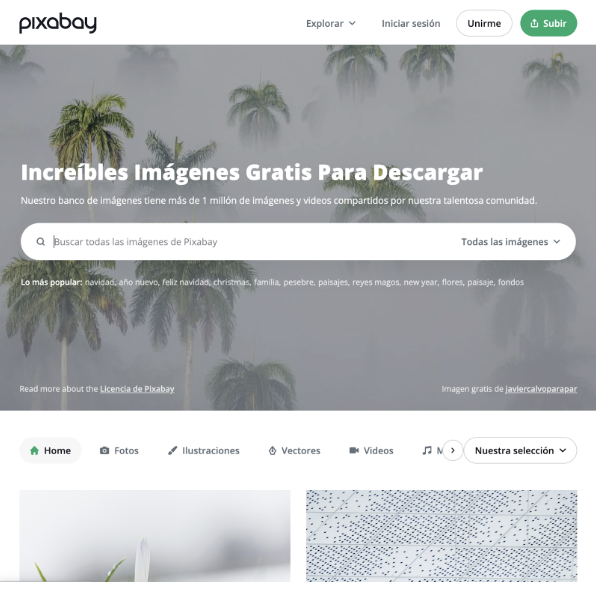
El procedimiento para generar una licencia CreativeCommons es sencillo: se entra en la página de CreativeCommons, se despliega el bloque Licences y se elige una licencia.
2.5. Copyleft: GNU GPL, LAL y ColorIURIS
- GNU GPL

Se utiliza en el ámbito del software informático, y se le denomina software libre.
Se caracteriza por su uso libre, cualquier persona puede instalar dicho software, usarlo para cualquier fin o distribuirlo sin autorización expresa del autor, e incluso modificar su código produciendo nuevas obras, pues se dispone de su código fuente.
Ejemplos de este tipo de licencias se encuentran en el sistema operativo Ubuntu, el paquete ofimático Open Office o el CMS Wordpress.

- LAL

La Licencia Arte Libre (LAL) es aplicable a todo tipo de obras de arte (sean electrónicas o no). Esta licencia autoriza la copia, difusión y transformación libre que protege siempre y cuando se respete el derecho de autor. La intención de esta licencia es fomentar el acceso a la obra de arte sin que el dinero sea un impedimento.
Lo que distingue esta licencia del resto, es que la LAL no prohíbe el lucro a partir de sus copias, reproducciones o modificaciones, por lo que se puede generar beneficios económicos siempre que se mantengan los siguientes condicionantes:
-
-
-
-
-
Las copias deben ir acompañadas de esta misma licencia y deben mencionar su ubicación exacta.
-
Debe estar presente el nombre del autor de la obra original de forma clara
-
Se debe informar al usuario dónde puede conseguir la obra original o consecutiva
-
-
-
-

Es un sistema mixto entre la autogestión y la cesión de derechos de autor, destinada a creadores de contenidos literarios, musicales, audiovisuales y fotográficos, con validez legal mundial.
2.6. ¿Cómo se regula todo esto?
Cabe destacar que existen diversas organizaciones para regular el cumplimiento de los derechos de autor en los diferentes tipos de contenidos, como por ejemplo SGAE, CEDRO o EGEDA.
2.7. Cómo se licencia un REA con CC
Las licencias que se consideran abiertas y que, por tanto, son las adecuadas para utilizar cuando creamos un recurso educativo abierto REA, son Dominio Público, CC-BY y CC BY-SA.
En el caso de que nuestra obra sea una modificación de otra obra, o que en nuestra obra incorporemos contenidos ya creados y licenciados con CC, debemos tener en cuenta la compatibilidad entre dichas licencias y la que queramos asignar a nuestro material.
En la siguiente infografía se muestra un cuadro de compatibilidad entre las licencias Creative Commons. Como se puede observar, hay combinaciones entre las obras originales y las derivadas que son compatibles, otras no aconsejables y algunas incompatibles:
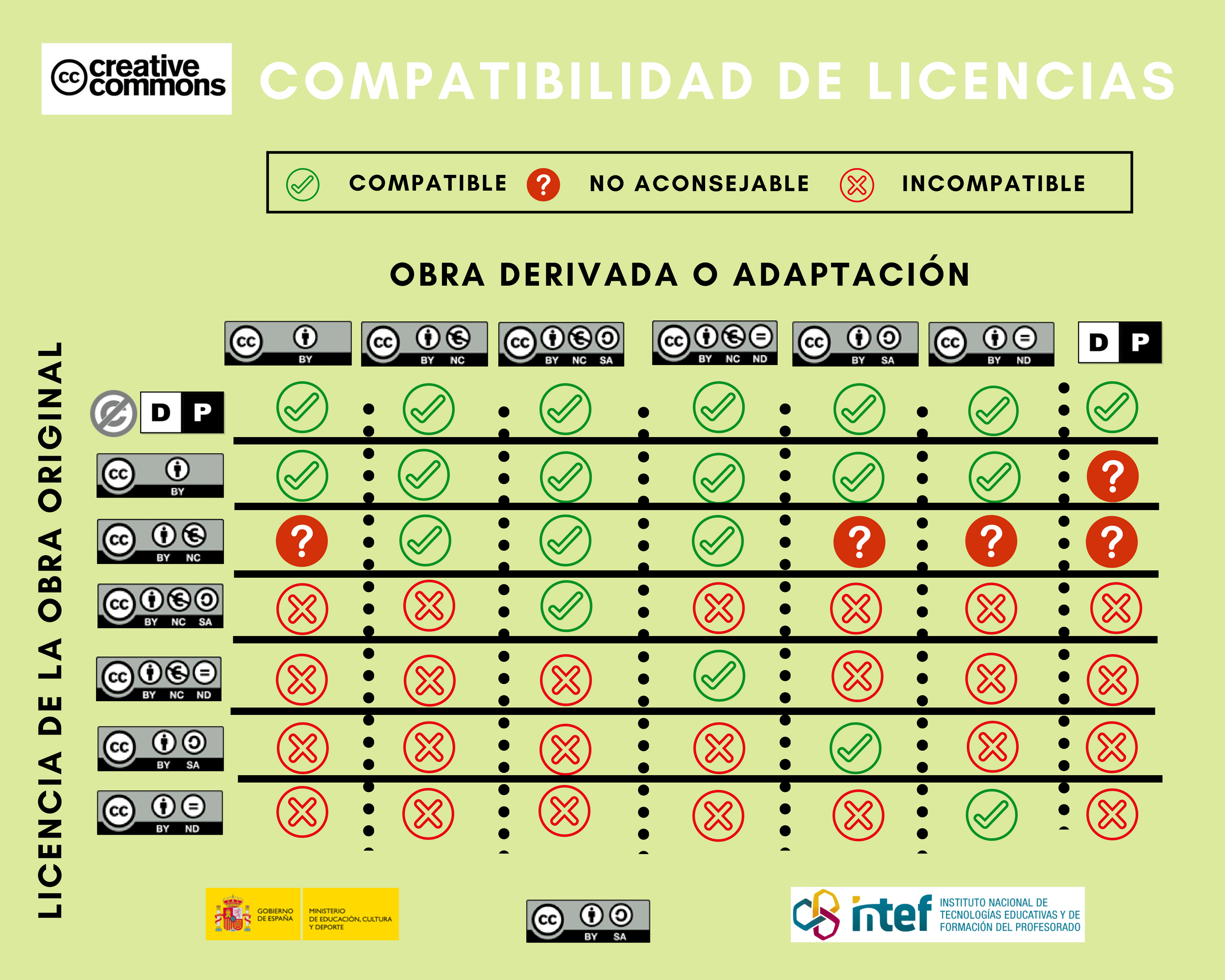
INTEF Compatibilidad de licencias ( CC BY-SA)
2.8. Licencias de autor en el ámbito educativo
Para ampliar el contenido de las licencias de autor y ver la relación directa con el ámbito educativo, te proponemos que visualices la siguiente EDUcharla:
Licencias de autor en el ámbito educativo del canal de Youtube INTEF
3. Bancos y repositorios: consejos
Algunos consejos para cuando uses archivos de bancos de imágenes que te damos son:
- En una presentación, infografía, Unidad Didáctica, blog o web, intenta utilizar iconos o fotografías de un solo diseñador o fotógrafo, buscando la unificación de estilos para aportar coherencia.
- Si no tienes grandes conocimientos de diseño, descarga imágenes en formatos estandarizados como png o jpg para imágenes ya que podrás trabajar más fácilmente con ellas.
- Piensa para qué necesitas dichos archivos, pues según su uso, tendrás que elegir el tamaño de descarga y resolución de dichas imágenes (para impresión mínimo 300ppp) o calidad de audios y vídeos.
- Te resultará mucho más fácil si aplicas un sistema de organización en carpetas y subcarpetas coherente en tu dispositivo donde guardar dichos archivos. Recuerda renombrarlas con palabras clave para posteriores búsquedas.
- En el caso de insertar una imagen en tu web o blog, recuerda rellenar el campo "Descripción de la Imagen" para que sea más accesible a las personas con discapacidad.
- No te conformes con el primer archivo que encuentres, crea tu propio banco en tu dispositivo para enfocar mejor tu trabajo.
- Revisa muy bien las licencias permitidas en cada caso para usarlas adecuadamente y evitar problemas de permisos o posteriores reclamaciones y rectificaciones (en algunos bancos no es necesaria la atribución, pero siempre se agradece reconocer el trabajo).
3.1. Bancos de imágenes
A continuación, te presentamos un listado de los bancos de imágenes más conocidos y completos:
| Repositorios de imágenes | ||
| Es uno de los bancos de imágenes más conocidos para fotografías, ilustraciones y vectores libres de derechos de autor. Los paisajes predominan y puedes descargar imágenes en diferentes tamaños, modificarlas, distribuirlas y usarlas libres de pago (incluso para uso comercial). No es necesaria atribución. No es necesario registrarse y tiene buscador. | 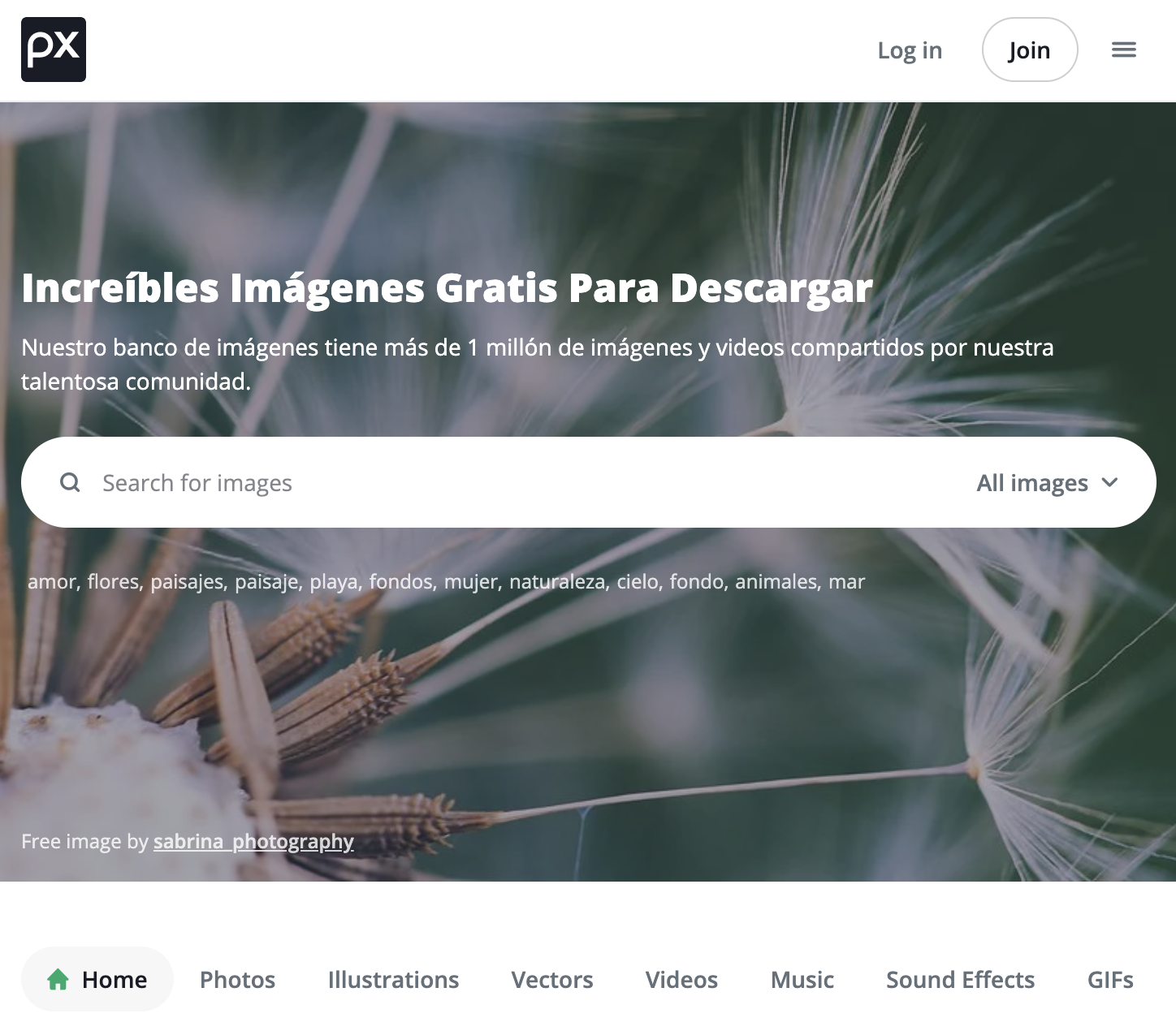 |
|
| Es también un banco muy conocido y de calidad excelente puesto que son fotógrafos profesionales los que comparten sus creaciones. Igual que en Pixabay, puedes utilizar, descargar (en varias resoluciones) y modificar gratuitamente incluso para fines comerciales. No es necesaria atribución pero en su web afirman que se agradece. No es necesario registrarte y posee buscador. |  |
|
| No dispone de tantas imágenes como otros bancos, pero su buscador es muy eficiente y hay listas de temáticas ordenadas en el menú superior. No es necesario el permiso del autor/a pero se recomienda atribución. Tiene buscador y no es necesario registrarse. |  |
|
| Este banco de imágenes lo forman únicamente fotógrafos profesionales. Te permite buscar por categorías, colores y orientación. Se especializa en naturaleza y arquitectura. Al pinchar en una imagen, ésta se descarga automáticamente en su máxima resolución. Posee buscador y no es necesario registrarse. |  |
|
| Banco creado por el diseñador y fotógrafo Ryan McGuire. Es una colección personal, por lo que el stock es pequeño, pero todas las imágenes son de alta resolución, libres de derechos y gratuitas. Hay un catálogo muy variado y creativo. Permite suscribirse para recibir notificaciones cuando actualiza el banco. Solo permite descargar las imágenes a máxima resolución. Posee buscador y no es necesario registrarse. |  |
|
| Catálogo de más de un millón de imágenes y vídeos. Posee tanto de pago como gratuitas. Posee su propio sotfware de diseño gráfico Design Wizard, donde poder hacer retoques a las imágenes, añadir texto o cambiar el tamaño para adecuarlo a RRSS o a cualquier tipo de publicación. Tiene buscador y no es necesario registrarse. |  |
|
| Fotografías libre de derechos por temas, fotógrafo o color para uso comercial y personal. El buscador es muy completo y se pueden descargar en diferentes tamaños, agregar a favoritos o cargar tus propias fotos. No es necesario registrarse. |  |
|
| Imágenes de alta resolución organizadas en cientos de categorías y subcategorías. Se publican con licencia CC0, por lo que permiten descargar, editar y usar de forma gratuita, incluso con fines comerciales. Posee un pequeño editor online con el que hacer retoques, incluir textos, usar plantillas o combinar con tus propios archivos. Posee buscador y no es necesario registrarse. |  |
|
| Buscador de Creative Commons. Permite descubrir y utilizar las obras con licencia abierta y de dominio público, ofreciendo más de 300 millones de imágenes procedentes de API abiertas y del conjunto de datos Common Crawl. |  |
|
| Este banco posee imágenes de todo tipo, pero dispone de una página específica dedicada a las imágenes con licencia CC. Está organizada por tipo de licencia. | 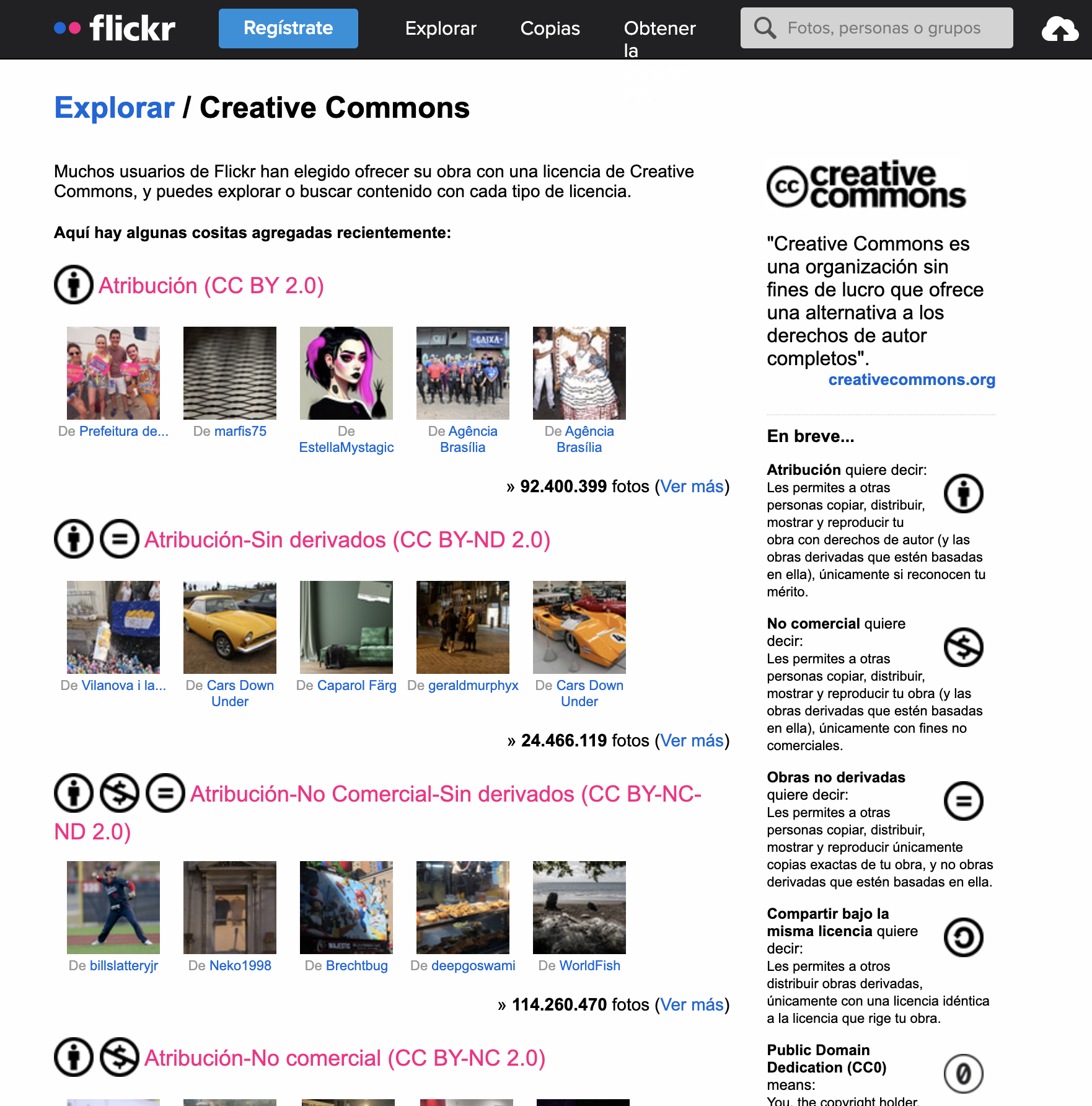 |
|
| Banco exclusivo de fotografías, muy completo que permite transformarlas y usarlas libremente. Su objetivo de origen era ofrecer imágenes para que otros pudiesen crear sus propios proyectos a partir de ellas. Si se usan tal cual, no se pueden vender, licenciar, sublicenciar, alquilar, transferir ni distribuir (si lo haces hay que referenciar al autor). Tiene buscador y su te registras puedes hacer tu colección de imágenes favoritas. |  |
|
| Biblioteca de imágenes "curada", segura y gratuita orientada a la educación. Los profesores y estudiantes pueden utilizar las fotos e ilustraciones siempre que respeten los derechos de autor para proyectos en el aula, web, vídeos, portafolios o cualquier entorno educativo. La descarga es automática en máxima resolución y se organiza por temáticas. Posee buscador. |  |
|
| Imágenes CC para usar en el aula debidamente atribuidas. Son apropiadas para la edad y el entorno escolar. Provienen de Flickr y Pixabay y se les han aplicado filtros específicos. Te facilita la citación automática. |  |
|
|
TinEye Lab Multicolr |
Puedes elegir hasta 5 colores para encontrar imágenes con tonalidades parecidas entre todas las imágenes con licencia libre CC de Flickr. Primero eliges la paleta, ajustas la composición y si quieres añades etiquetas. | 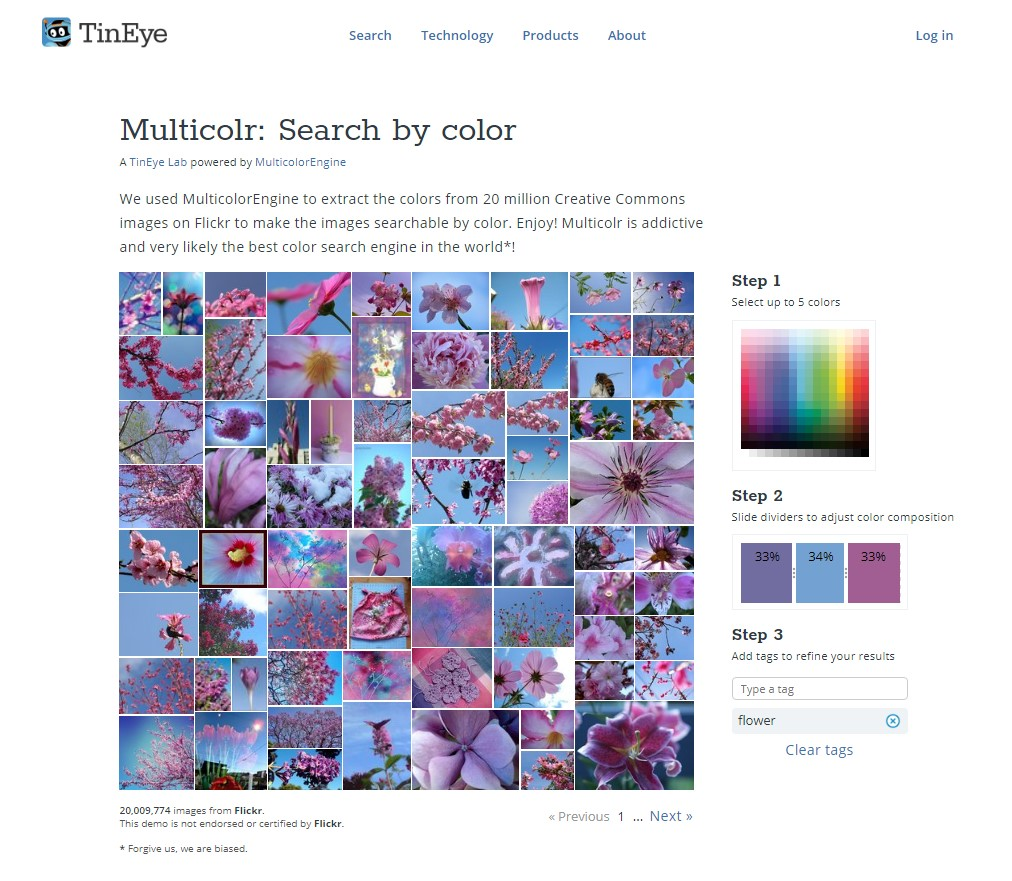 |
| Es el Banco del Ministerio de Educación y Formación Profesional. Tiene como objetivo facilitar a la comunidad educativa recursos audiovisuales. Los usuarios pueden registrarse y colaborar compartiendo sus fotografías, ilustraciones, animaciones, vídeos y sonidos. Posee licencia CC BY-NC-SA, por lo que no se puede generar con ellos ningún tipo de lucro y la obra generada solo se puede distribuir bajo esa licencia. Ha de hacerse referencia a la fuente y al autor del recurso utilizado. | 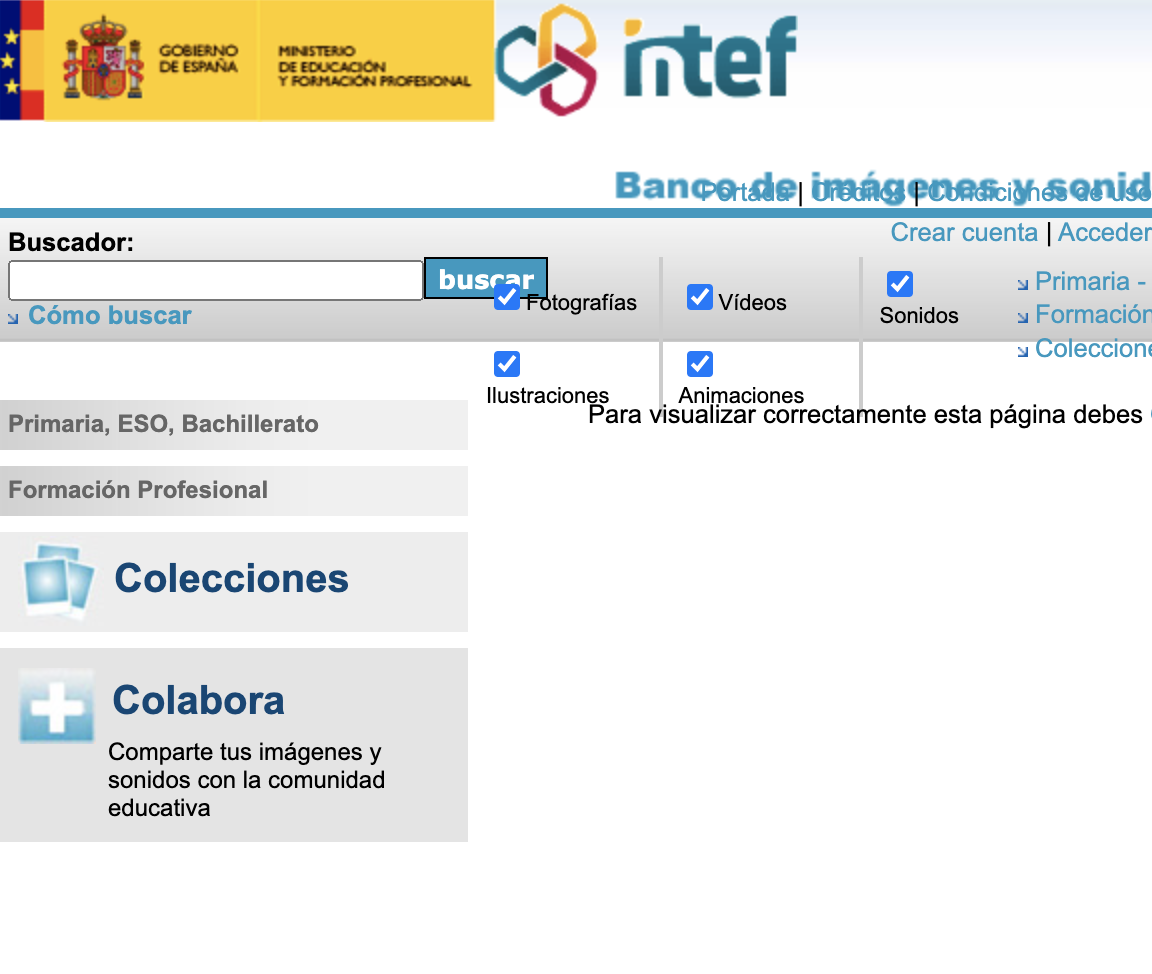 |
|
3.2. Bancos de iconos
A continuación, te presentamos un listado de los bancos de iconos más conocidos y completos:
|
Repositorios de iconos |
||
| Banco de iconos y mini ilustraciones disponibles en formato PNG, SVG, EPS, PSD y BASE 64. Tiene buscador y se puede filtrar por autores y packs. Cuando accedes al icono, puedes descargarlo en diferentes versiones (color, formato, tamaño) y añadir a tus colecciones. Los usuarios registrados pueden editar y descargar el pack completo. Hay iconos de pago. Es necesaria la atribución. |  |
|
| Buscador de iconos gratuitos en español muy útil. Puedes descargar las imágenes en PNG, ICO, ICNS, o SVG. Están organizados en 40 categorías y también se pueden buscar por estilos. Los diseñadores registrados pueden subir y compartir sus creaciones. |  |
|
| Buscador de iconos en diversos estilos (3D, con línea, sin línea...) La descarga se puede realizar en diversos formatos, mayormente como vector SVG e imagen PNG. Las imágenes e iconos son de dominio público. |  |
|
| Web que permite localizar y descargar vectores con licencia CC0 en formato SVG, EPS o Ai. También tiene una herramienta para editar y generar vectores SVG. |  |
|
| Banco de iconos libres y descargables en formato SVG. Incluye también iconos animados. |  |
|
| Banco de iconos gratuitos y otros de pago. Son descargables en PNG y SVG. |  |
|
3.3. Bancos de vídeos
A continuación, te presentamos un listado de los bancos de vídeos más conocidos y completos:
| Repositorios de vídeos | ||
| Se trata de una comunidad de creativos que crean y comparten vídeos de todo el mundo. Ofrece vídeos, plantillas de efectos, transiciones, fondos, "a cámara lenta" y en alta resolución. El uso puede ser tanto personal como comercial aunque cada vídeo especifica su licencia y siempre es necesaria la atribución. Tiene buscador y no necesita registro. |  |
|
| Es uno de los mejores bancos de imágenes gratis, pero también ofrece vídeos gratis en 4K (2160p) y HD (1080p) bajo las mismas condiciones. |  |
|
| Es un banco pequeño, pero todos los vídeos han sido filmados con el dron o la cámara de su fundador, Joe Holland, el cual cada semana sube nuevos recursos. Están en 4K y con licencia Creative Commons 4.0. Dispone de buscador y al acceder a un vídeo lo puedes previsualizar antes de descargarlo. |  |
|
| Repositorio de vídeos pertenecientes al INTEF y a los que se accede a través del buscador, con licencia CC. Los vídeos se pueden encontrar en experiencias y glosario. Los vídeos se pueden embeber y se proporcionan en formato WEBM y en MP4. |  |
|
| Plataforma que permite publicar bajo todas las licencias CC y facilita el filtrado de resultados por una licencia concreta en función de lo que vayamos a hacer con dicho material. | 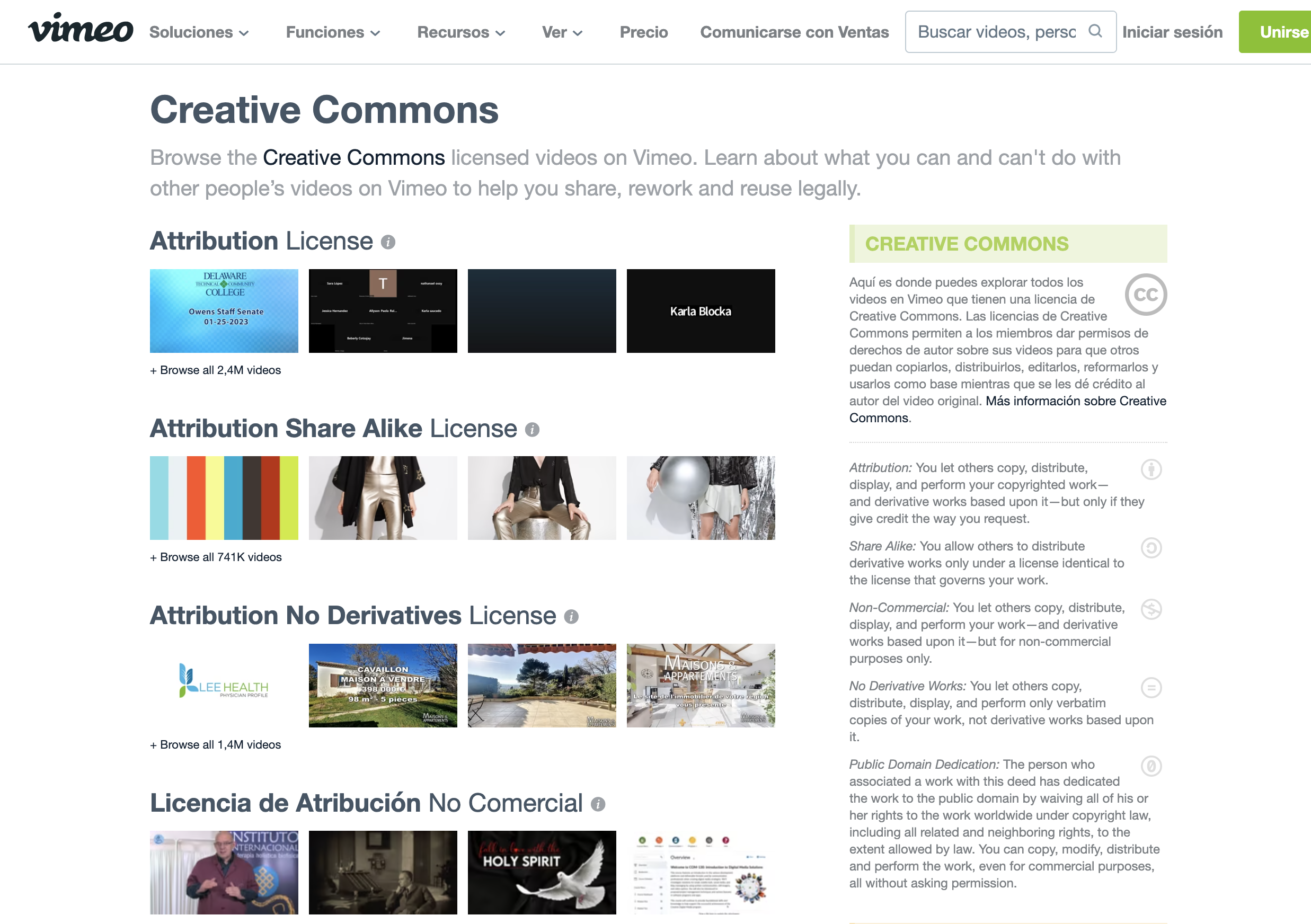 |
|
| Web que ofrece vídeos gratuitos y gráficos en movimiento para usar en cualquier proyecto, personal o comercial, pero con atribución obligatoria. Los vídeos se descargan en formato MOV. |  |
|
| Sitio web que ofrece vídeos organizados por temas los cuales se pueden embeber y descargar para usar en proyecto comerciales y personales sin atribución obligatoria. Los vídeos se descargan en formato MP4. |  |
|
| Web que ofrece vídeos, imágenes y animaciones. El buscador permite seleccionar vídeos libres y descargarlos una vez nos hayamos registrado, accediendo a un máximo de 5 vídeos gratuitos por semana. |  |
|
| Iniciativa de YouTube con la UNESCO donde los profesores contribuyen, catalogan y comparten vídeos para secundaria y bachillerato. | ||
| Vídeos educativos interesantes de muchos temas. |  |
|
| Vídeos y juegos educativos de primaria. |  |
|
| Repositorio educativo de vídeos, incluye sobre todo vídeos de ciencia y matemáticas. |  |
|
3.4. Bancos de música, sonido y podcast
A continuación, te presentamos un listado de los bancos de música, sonido y podcast más conocidos y completos:
| Repositorios audio | ||
| Web que recopila las creaciones musicales de Jason Saw, con licencia CC BY, por lo que son de utilización libre, comercial y personal, así como modificables, pero con atribución obligatoria. La música se puede compartir en YouTube o descargar en formato MP3. |  |
|
| Sitio web con piezas musicales con diferentes licencias CC, incluyendo la de dominio público. El buscador permite escoger por género y duración. La música se puede embeber. |  |
|
| Web con banco de sonidos y piezas musicales reguladas por licencia CC. Nos permite navegar, descargar y compartir sonidos. Se pueden descargar si nos registramos. |  |
|
| Ofrece un gran catálogo de piezas musicales bajo licencia CC BY y CC BY SA. Permite seleccionar por género y tema. Se descarga en formato MP3 y no hace falta registro. |  |
|
| Repositorio musical con licencia CC. La música se divide en categorías y las piezas se descargan en formato MP3. |  |
|
| Repositorio de música y sonidos bajo licencia CC BY, por lo que la atribución es obligatoria. Es obligatorio registrarse y se puede descargar en MP3 y en WAV. |  |
|
| Repositorio diseñado específicamente para educación. Al igual que con las imágenes, los sonidos se catalogan por etapa y por materia. Posee buscador y los archivos sonoros se descargan en MP3, WAG y OGG. |  |
|
| Banco de sonidos licenciados CC BY SA. Los sonidos se descargan en MP3 y WAV. |  |
|
| Web que ofrece música libre aunque sugiere la atribución. Posee buscador y la música se cataloga en colecciones. |  |
|
| Web que ofrece tanto vídeos como sonidos gratuitos para usar en cualquier proyecto, personal o comercial pero con atribución obligatoria. Los sonidos se descargan en formato MP3. | 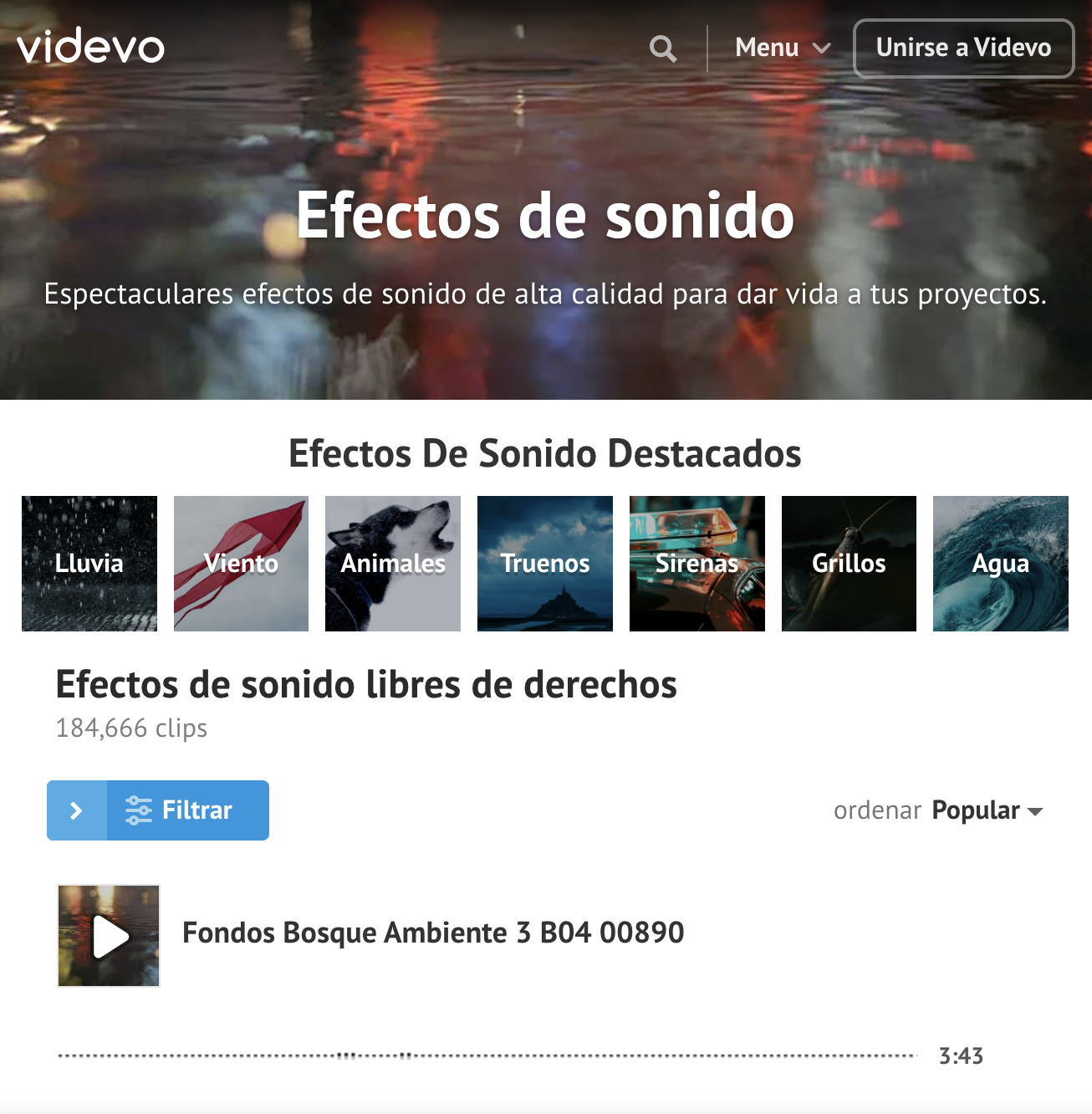 |
|
| Banco de sonidos para primaria de la BBC. | 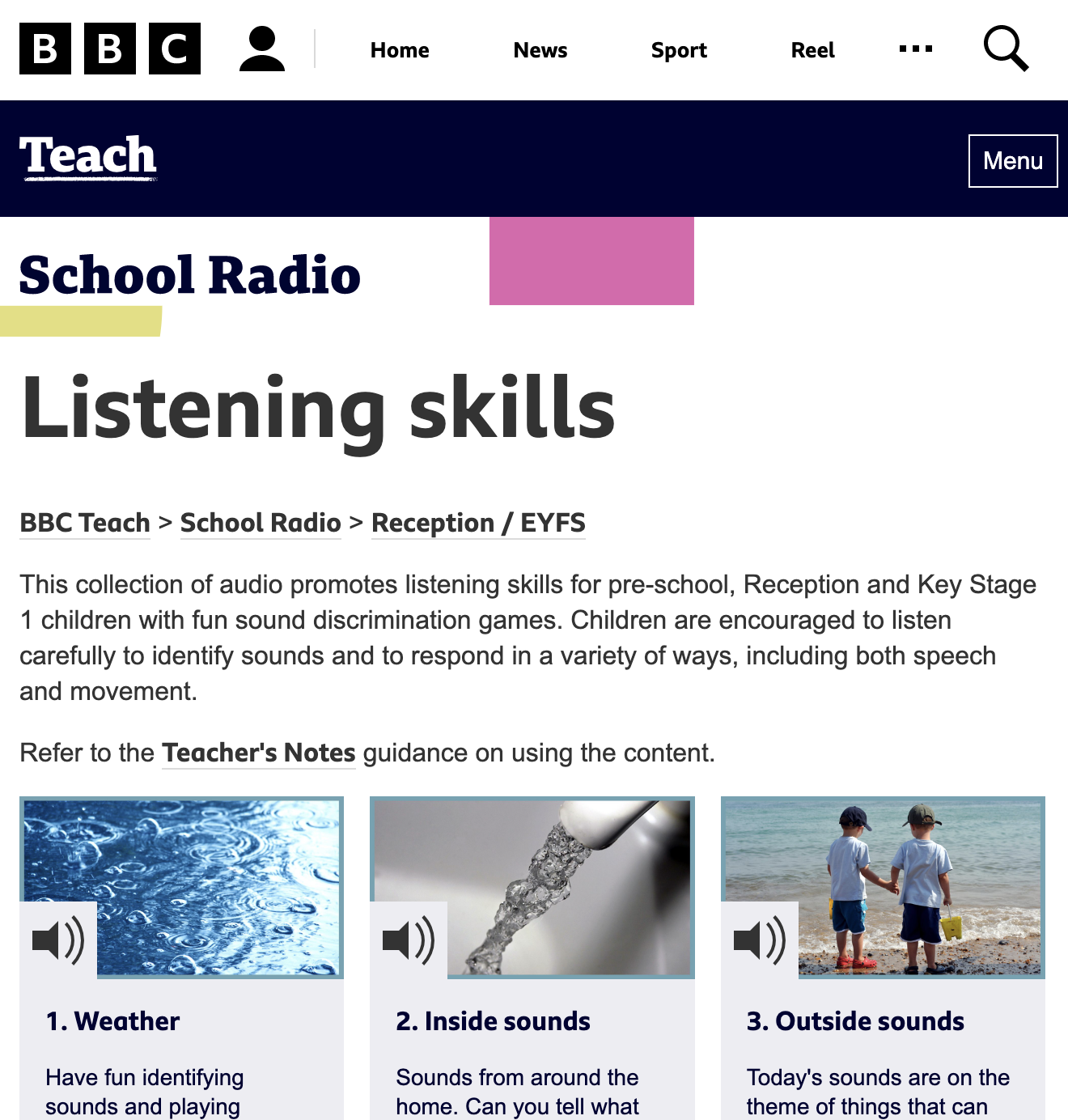 |
|
| App que permite escuchar los podcasts una vez descargados y posee una sección infantil. |  |
|
| Repositorio social de audios, grabación de audios en línea. |  |
|
| Podcasting colaborativo. |  |
|
3.5. Bancos de modelos 3D
A continuación, te presentamos un listado de los bancos de modelos 3D más conocidos y completos:
| Repositorios 3D | ||
| Thingiverse | Repositorio más utilizado y reconocido para la comunidad de impresión en 3D. La web está completamente dedicada a compartir diseños creados por los usuarios, disponibles en la mayoría de los casos con licencia GNU o CC. | 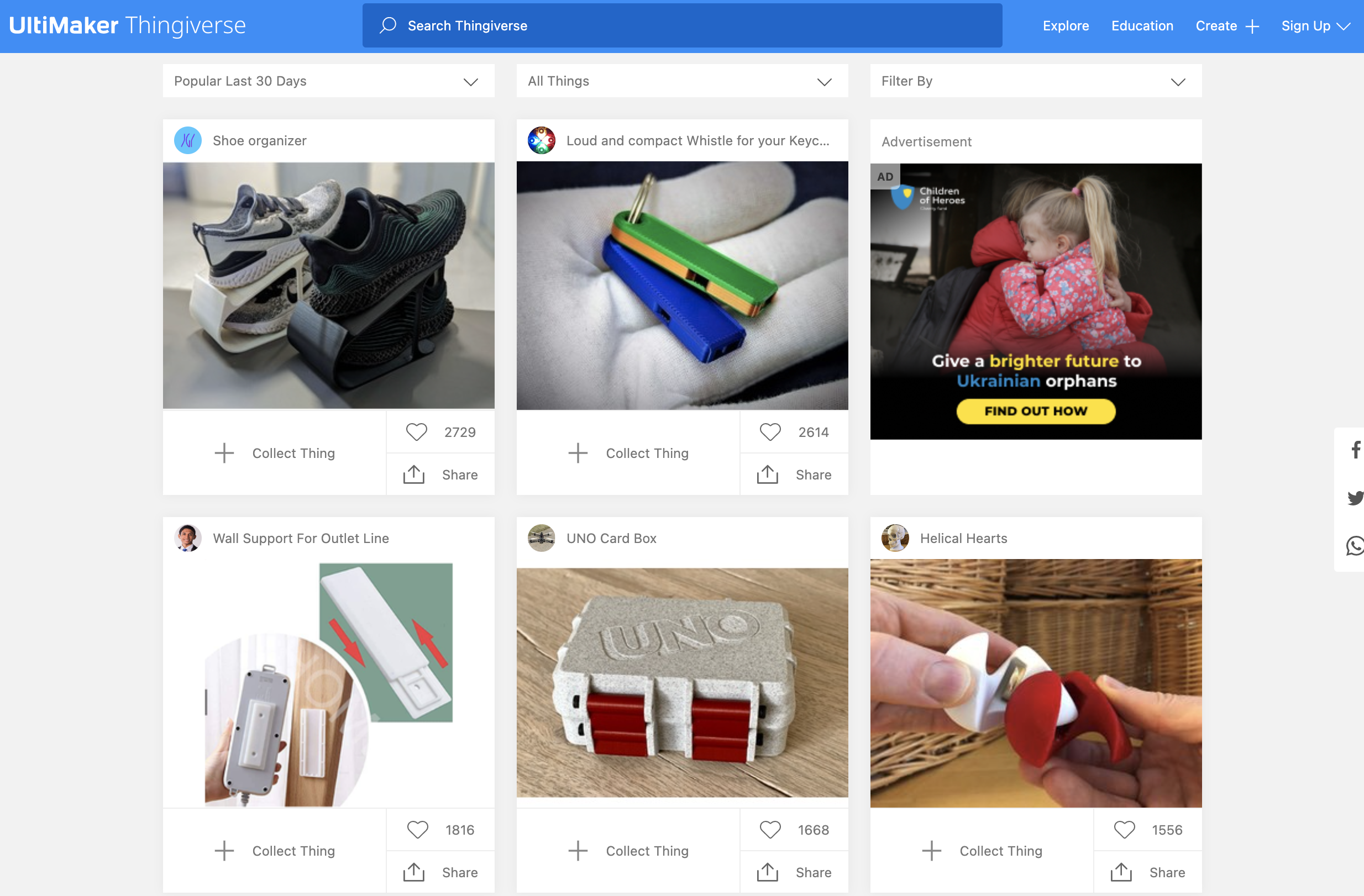 |
| YouMagine | Similar a Thingiverse, es una comunidad administrada por la empresa de impresoras 3D de código abierto, Ultimaker. Cuenta con un catálogo de diseños para imprimir. |  |
| Cults | Biblioteca de modelos 3D que promociona este tipo de impresión a través de diseñadores y makers. Tiene enfoque open source, por lo que permite que los miembros de la comunidad decidan cómo compartirán el contenido. Más del 70% de los ficheros están bajo licencia CC y son gratuitos. |  |
| MyMiniFactory | Ofrece archivos STL garantizados, ya que son cuidadosamente seleccionados y probados por los miembros de la comunidad. Cuenta con miles de archivos y tiene un servicio que si no encuentras lo que buscas, se lo puedes pedir a un diseñador profesional. |  |
| Yeggi | Motor de búsqueda dedicado a explorar sitios web sobre impresión 3D para encontrar modelos. |  |
| Pinshape | Mercado colectivo 3D repleto de archivos STL gratis. Los usuarios pueden descargar o transmitir archivos de impresión en 3D. |  |
| GrabCAD | Biblioteca de archivos 3D gratuitos para impresión (archivos STL y otros formatos) creados por una comunidad de más de un millón de ingenieros. |  |
| Instructables | Portal colectivo donde los usuarios pueden compartir sus proyectos de bricolaje (incluyendo elementos fabricados con una impresora 3D). Los tutoriales y las instrucciones están destacadas en las páginas del proyecto junto con los modelos de impresión 3D. |  |
| STL Finder | Motor de búsqueda simple que rastrea la web en busca de archivos STL. Te puedes registrar para marcar tus favoritos. | 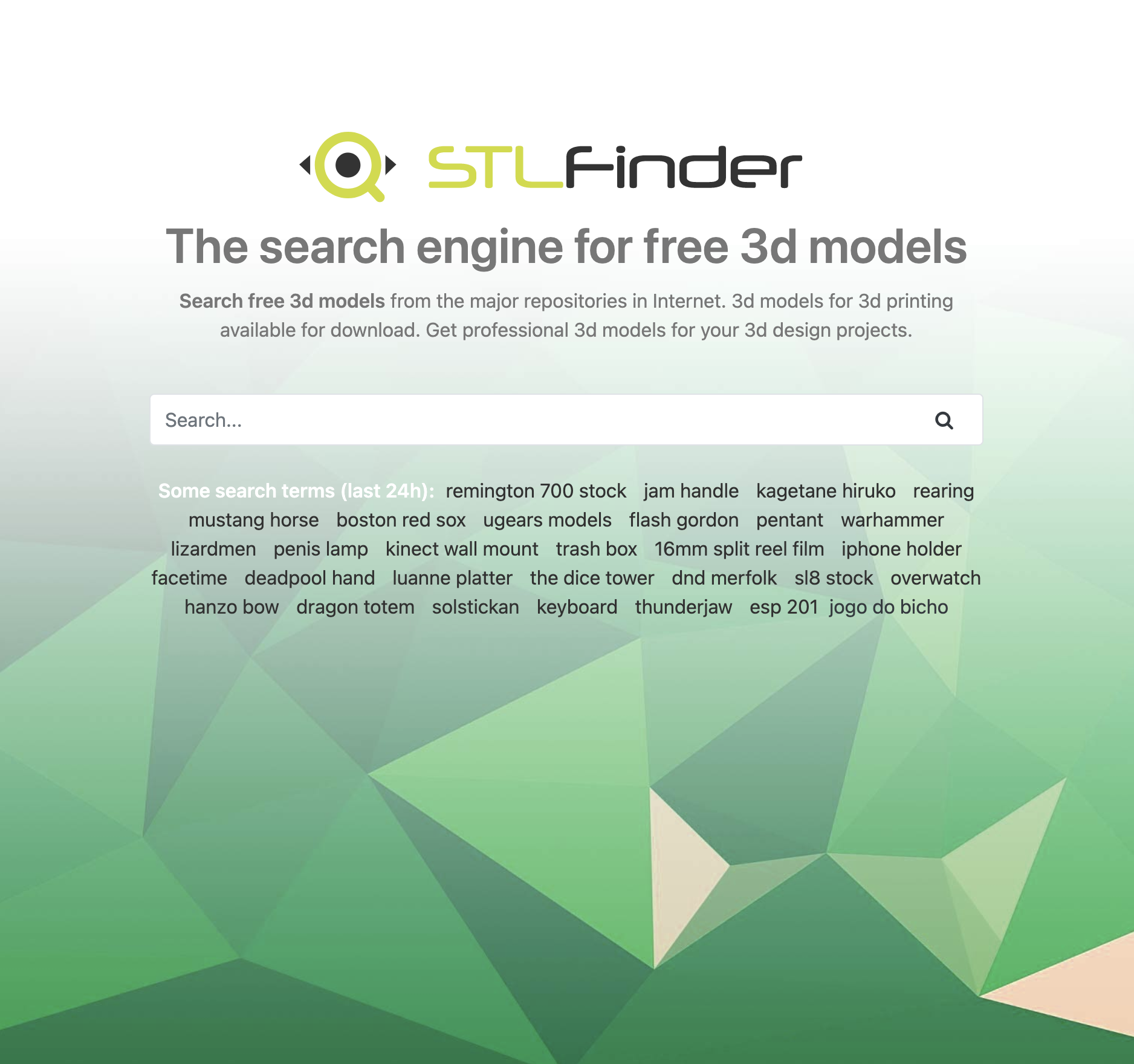 |
| NIH 3D Print Exchange | Punto de intercambio de modelos 3D con tintes científicos y relacionados generalmente con el cuerpo humano. La web nace como una página del Departamento de Salud del Gobierno de EEUU y dispone de cientos de modelos biológicos que se pueden visualizar desde el navegador y descargar gratis para imprimir. | 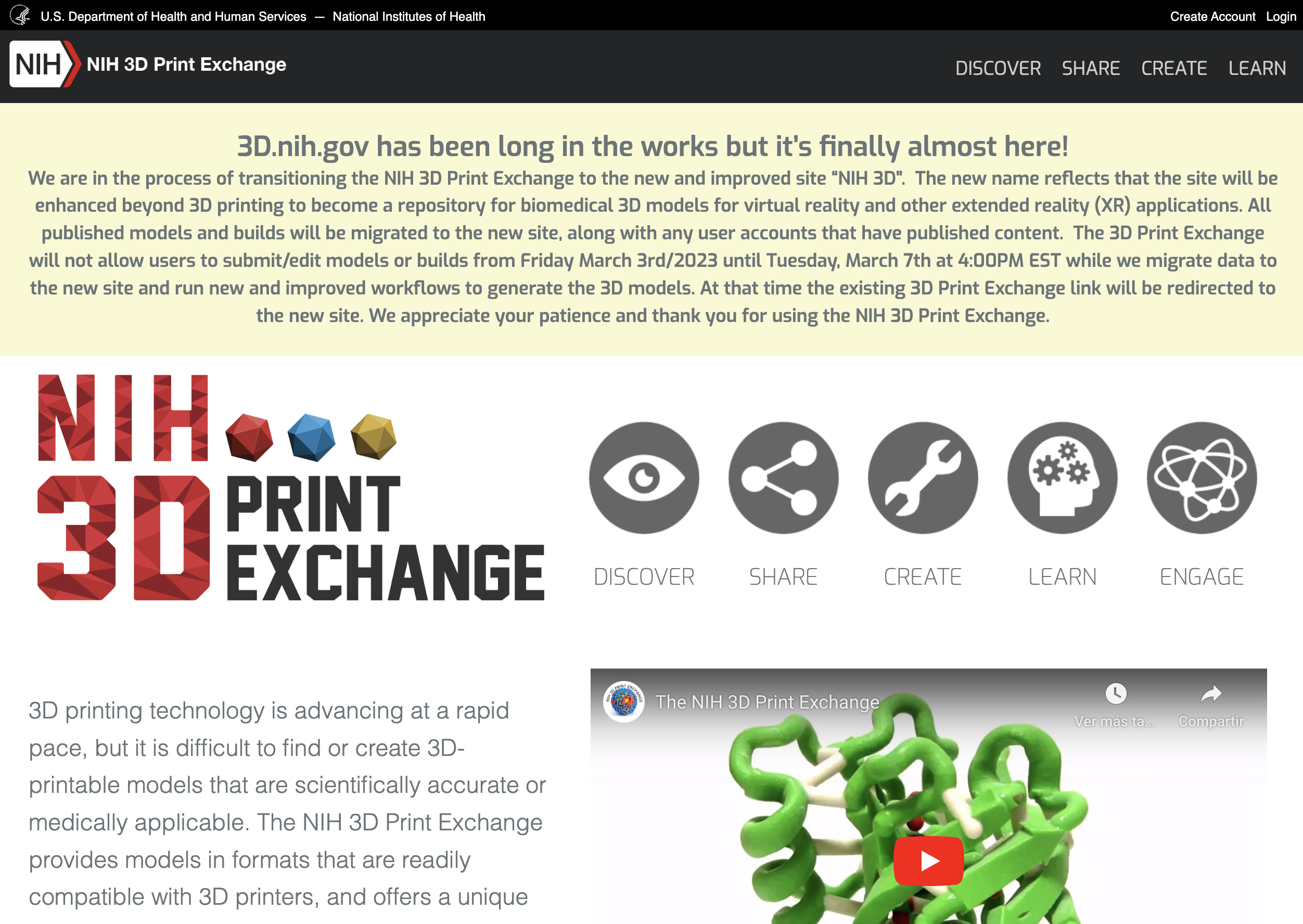 |
| SketchUp 3D Warehouse | Banco de imágenes 3D completamente gratuito y de los más grandes que existen, con miles de creaciones que se pueden descargar para posteriormente imprimir. | 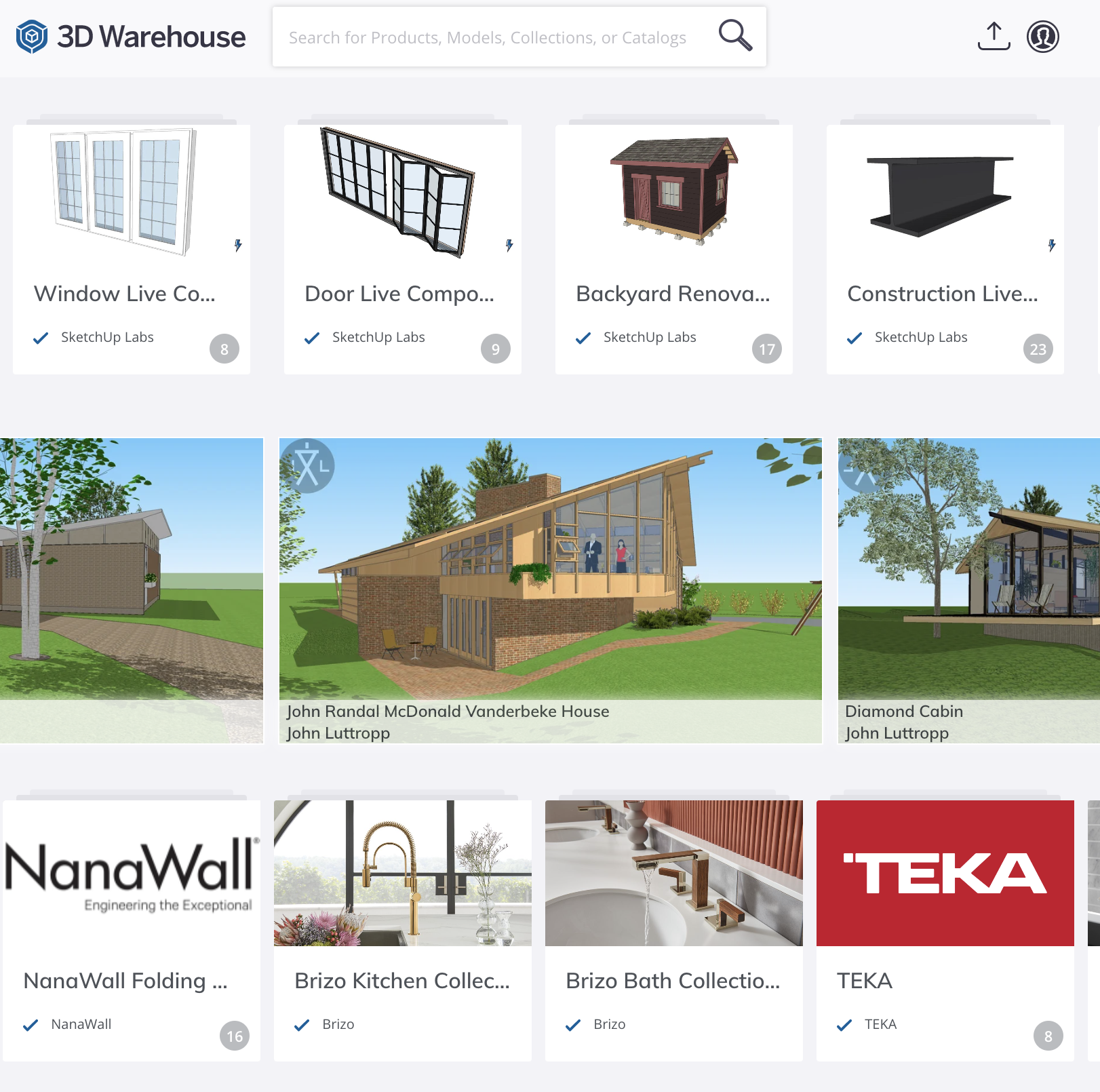 |
| TinkerCAD Gallery | Sección de la genial app llamada galería, en la que encontramos un banco de imágenes 3D con creaciones de los usuarios que podemos descargar gratis. | 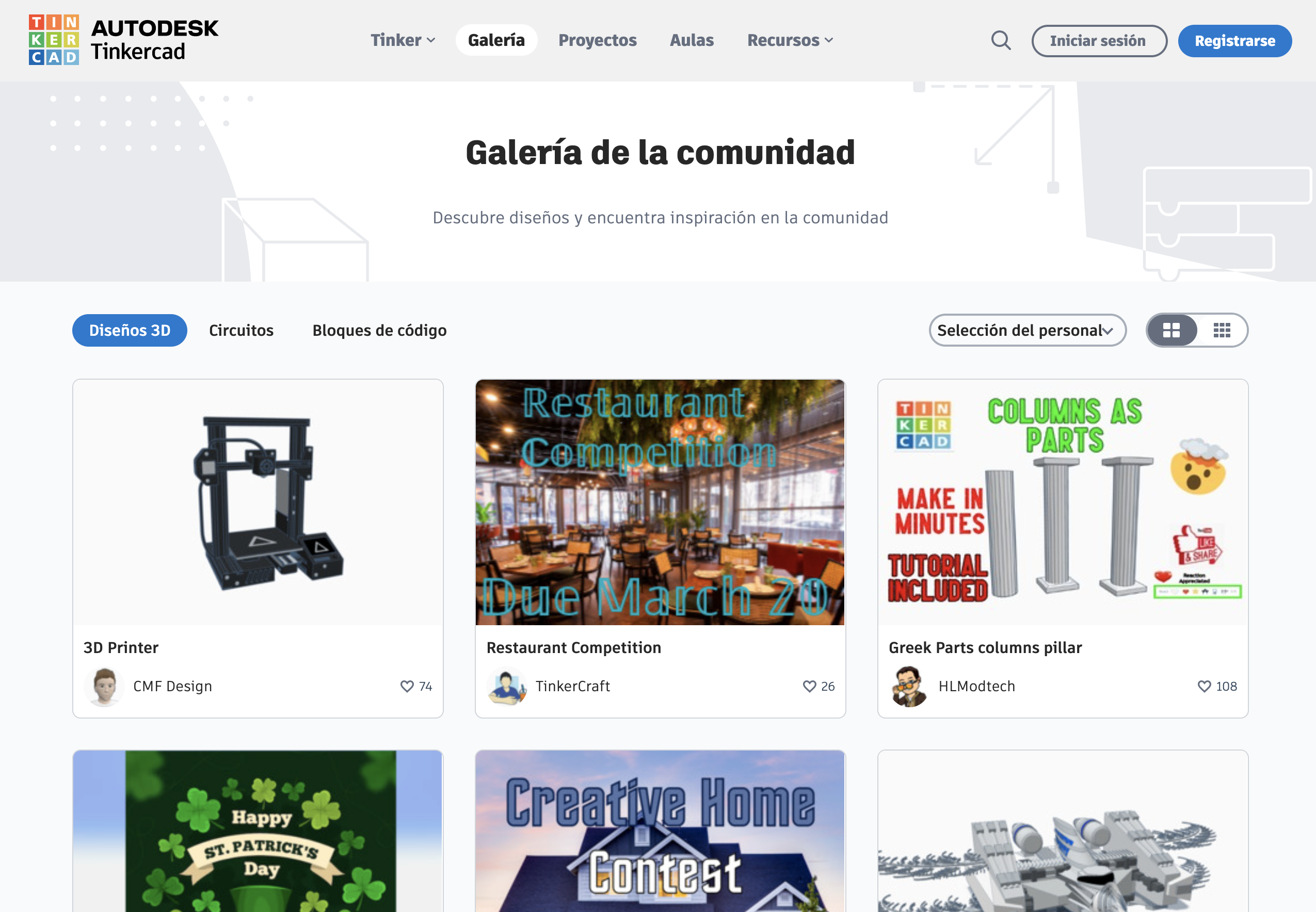 |
4. Compartición de contenidos
Actualmente podemos compartir contenidos de múltiples formas, te proponemos un listado de apps y herramientas para compartir y enviar archivos y carpetas:
| Compartir y enviar archivos y carpetas | ||
| Dropbox | Servicio de alojamiento de archivos multiplataforma en la nube. Hay app para dispositivos y permite el trabajo colaborativo entre varios usuarios. |  |
| Drive | Herramienta de almacenamiento en la nube que permite el trabajo colaborativo entre varios usuarios y se combina con otras apps de Google para trabajar en dichos archivos. |  |
| Wetransfer | Plataforma muy popular, gratis y no requiere registro. Hasta 5 GB. |  |
| Sync | Almacena en la nube, con cifrado extremo, copia de seguridad de datos en tiempo real y se integra en la mayoría de las apps móviles y de escritorio para abrir, editar y compartir documentos. Con la cuenta gratuita, nos dan 5GB. |  |
| Tresorit | Permite compartir archivos de hasta 5 GB. Ofrece encriptado de fin a fin, privacidad SWISS, RGPD, registros de acceso, protección con contraseña, revocación de enlaces y servidores de la UE. |  |
| OnionShare | Plataforma de código abierto que permite compartir archivos de forma anónima pero con seguridad. A diferencia de Drive o el email, cuando se usa no se está dando acceso a los archivos que enviamos a la empresa. |  |
| Lufi | Plataforma de alojamiento sencilla que cifra los archivos antes de cargarlos al servidor. No es necesario registro pero sí se almacena la dirección IP por razones legales. |  |
| KeyBase | Respecto a la seguridad, es una de las mejores plataformas. Posee cifrado extremo y permite la conexión con comunidades como Reddit o Twitter. Está disponible para Windows, Linux, macOS, iOS y Android. |  |
| Datash | Permite enviar o recibir archivos y texto entre dos dispositivos, no requiere registro. |  |
| SafeNote | Excelente opción para compartir archivos temporales de forma anónima. Gratuita y permite compartir el enlace con las personas que quieras. Tras su descarga, se pueden eliminar dichos archivos. |  |
| FilePizza | Servicio de código abierto a través de WebTorrent y WebRTC. Utiliza P3P en las transferencias. No hay restricciones de tamaño de archivo y se puede compartir con varios destinatarios. |  |
| Instant.io | Plataforma que utiliza WebTorrent. De código abierto y gratuito. No necesita crear cuenta y no hay límite de tamaño de archivos. |  |
| ToffeeShare | App muy segura y rápida, se puede enviar archivos sin límite de tamaño dependiendo de cuánto pueda manejar el dispositivo/navegador. Después de compartir los datos, se eliminan de forma permanente. usa comuncación P2P. |  |
| Docsend | Plataforma segura y sencilla. Permite compartir, administrar y rastrear archivos. Protege los archivos con verificación de email y códigos de acceso. También posee firma electrónica. |  |
5.Bibliografía
1. Bibliografía
Acaso, M. (2013). rEDUvolution (1o ed. 1a imp. ed.). Barcelona: Paidós.
Acaso, M., & Megías, C. (2017). Art Thinking: Cómo el arte puede transformar la educación. Barcelona: Ediciones Paidós.
Aparici, R., & Marín, G. D. (2018). Comunicar y educar en el mundo que viene (2a ed.)(Comunicación no 500465) (1.a ed.). Barcelona: Gedisa Editorial.
APARICI, R. y OSUNA ACEDO, S. (2013). La Cultura de la Participación. Revista Mediterránea de Comunicación, vol. 4, no 2, 137-148. Doi: 10.14198/MEDCOM2013.4.2.07
Castells, M. (2008). La era de la información. Vol. I. La sociedad red. Madrid: Alianza Editorial.
Downes, S. (2010) El futuro del aprendizaje en línea. Recuperado de: http://aprendizaje20.blogspot.com/2010/04/stephen-downes-el-futuro-del.html
Escaño, C. (2013): Educación Move Commons. Procomún, Cultura Libre y acción colaborativa desde una pedagogía crítica, mediática y e-visual. Arte, Individuo y Sociedad, 25(2) 319-336
García Marín, D., y Llera Sánchez, E. (2022). Videojuegos independientes en la enseñanza de teoría literaria. Percepciones docentes y potencial educativo. Edutec. Revista Electrónica de Tecnología Educativa, (82), 149-166. https://doi.org/10.21556/edutec.2022.82.2581
Gil-Quintana, J. (2016). La nueva realidad sMOOC, una ventana abierta a la educomunicación. Revista Mediterránea de Comunicación, 7(2), 59-68. http://dx.doi.org/10.1498/MEDCOM2016.7.2.5
Gil Quintana, J. & Martínez Pérez, J. (2018). El empoderamiento del alumnado en los sMOOC. Revista Complutense de Educación, 29 (1), 43-60.
Kaplún, M. (2018) Una pedagogía de la comunicación (el comunicador popular). Madrid: Ediciones de la Torre.
Nuevos modelos formativos xMOOC y CMOOC frente a sMOOC y tMOOC. (2020, 15 noviembre). [Vídeo]. YouTube. https://www.youtube.com/watch?v=QyPSncHldbE
Ortega Cabrera, R. M., & Gil Quintana, J. (2018). Gamificación. Apostando por una comunicación interactiva y un modelo participativo en educación. Communication Papers, 7(14). https://communicationpapers.revistes.udg.edu/article/viewFile/22272/26029
Osuna-Acedo, S. y Gil-Quintana, J. (2017). El proyecto europeo ECO. Rompiendo barreras en el acceso al conocimiento. Educación XX1, 20(2), 189-213, doi: 10.5944/educXX1.15852
Osuna Acedo, S. (2014). Escenarios virtuales educomunicativos (1a ed.). Icaria editorial.
Osuna Acedo, S. (2017). Capítulo III. Gamificación y empoderamiento de los estudiantes en los sMOOC. El caso del proyecto europeo ECO. En P. Avila & C. Rama (Eds.), Internet y educación: amores y desamores (pp. 77-93). Infotec.
Osuna Acedo, S. (2018). La otra educación. Pedagogías críticas para el siglo XXI. En La otra educación. Nuevos roles de docentes y estudiantes. (pp. 115-123). UNED.
Siemens, G. (2006), Conectivismo: una teoría de aprendizaje para la era digital [en línea]. Disponible en: http://www.educationau.edu.au/jahia/webdav/site/myjahiasite/shared/globalsummit/gs2006_siemens.pdf
2. Webgrafía
A. (2021, 16 noviembre). ▷ MENTIMETER, herramienta online para hacer preguntas, encuestas y juegos. Creatividad.Cloud. https://www.creatividad.cloud/mentimeter-una-herramienta-online-para-hacer-preguntas-encuestas-y-juegos-a-una-audiencia/
Agüera, P. (2023, 11 enero). Cómo usar LiveWorksheets, el generador de fichas interactivas autocorregibles. EDUCACIÓN 3.0. https://www.educaciontrespuntocero.com/recursos/liveworksheets-fichas/
Aguilar, M. (2018, 29 noviembre). Tipos de licencias de contenidos digitales. Topicflower BLOG. https://topicflower.com/blog/tipos-de-licencias-de-contenidos-digitales/
Albarrán, J. M. (2022, 29 septiembre). ¿Qué es Gimp y para qué sirve? SEOptimer. https://www.seoptimer.com/es/blog/que-es-gimp-y-para-que-sirve/
Allende. (2021). ▷ MENTIMETER, herramienta online para hacer preguntas, encuestas y juegos. Creatividad.Cloud. https://www.creatividad.cloud/mentimeter-una-herramienta-online-para-hacer-preguntas-encuestas-y-juegos-a-una-audiencia/#comments
Álvarez, T. (2020, 17 abril). Actividades interactivas a distancia con Live Worksheets. CENTRO DEL PROFESORADO. https://www3.gobiernodecanarias.org/medusa/edublog/cprofessantacruzdetenerife/2020/04/17/actividades-interactivas-a-distancia-con-live-worksheets/
Corrales, R. (2022, 31 agosto). ¿Puede interesar la española Genially a las tecnológicas de EEUU? Business Insider España. https://www.businessinsider.es/puede-interesar-espanola-genially-tecnologicas-eeuu-1114951
davidscene. (2009, 6 diciembre). descripción del copyleft. YouTube. https://www.youtube.com/watch?v=_fjM_64539k
Descargar GIMP gratis para Windows, Mac y Linux en Espa ol. (s. f.). http://www.gimp.org.es/descargar-gimp.html
DIgital, C. (s. f.). 2.- ¿Qué es Genial.ly? | Genial.ly: infografías interactivas. https://www.cyldigital.es/sites/default/files/selflearning/scorm/cdb9566c/2_qu_es_genially.html
Dream by WOMBO. (s. f.). https://dream.ai/
es:index [Coloriuris]. (s. f.). https://www.coloriuris.net/
Fernández, Y. (2020, 25 mayo). Qué es Canva, cómo funciona y cómo usarlo para crear un diseño. Xataka. https://www.xataka.com/basics/que-canva-como-funciona-como-usarlo-para-crear-diseno
Gallardo, Y. (2022). Curso de krita 2020. Yoney Gallardo. https://yoneygallardo.com/curso-de-krita-2020/
GIMP. (s. f.). GIMP. https://www.gimp.org/
Gros, I., Gros, I., Gros, I., & K. (s. f.). Forums | eXeLearning.net. https://exelearning.net/forums/
I. (2020, 12 noviembre). EDUcharla 7: «Licencias de autor en el ámbito educativo». YouTube. https://www.youtube.com/watch?v=qajrKk-xwbE&feature=youtu.be
Intef, Á. D. F. E. R. (s. f.). Compatibilidad de licencias CC | Recursos Educativos Abiertos. https://formacion.intef.es/pluginfile.php/153407/mod_imscp/content/4/compatibilidad_de_licencias_cc.html
Intef. (s. f.). Competencia Digital Educativa. INTEF. https://intef.es/formacion-y-colaboracion/competencia-digital-educativa/
Licencia Arte Libre 1.2 | Copyleft Attitude. (s. f.). https://artlibre.org/licence/lal/es/
Licencias - Proyecto GNU - Free Software Foundation. (s. f.). https://www.gnu.org/licenses/licenses.es.html
Presentaciones interactivas para todos. (s. f.). Mentimeter. https://www.mentimeter.com/es-ES
Reprográficos, C. E. D. D. (s. f.). Centro Español de Derechos Reprográficos. CEDRO - Centro Español de Derechos Reprográficos. https://www.cedro.org/inicio
Ruiz, A. R. (2020, 16 diciembre). Contenidos educativos digitales: qué son y por qué son tendencia. Somechates. https://somechat.es/contenidos-educativos-digitales-que-son/
S. (2023, 23 febrero). SGAE, defensa y gestión colectiva de los derechos de autor. Sociedad General de Autores y Editores. https://www.sgae.es/
Serrano, O. (2022, 11 abril). Creative Commons: qué es y cómo funciona. Agencia comma. https://agenciacomma.com/marketing-digital/creative-commons-que-es-y-como-funciona/
Fernández, Y. (2020, 25 mayo). Qué es Canva, cómo funciona y cómo usarlo para crear un diseño. Xataka. https://www.xataka.com/basics/que-canva-como-funciona-como-usarlo-para-crear-diseno
Tinkercad. (2020, 30 enero). Recursos educativos digitales. https://www3.gobiernodecanarias.org/medusa/ecoescuela/recursosdigitales/2017/01/24/tinkercad/
Créditos
Contenidos creados por: Elena Isabel Moncayo San Miguel y Minerva Rodríguez Cabrejas
Cualquier observación o detección de error, puedes escribirnos a soportecatedu@educa.aragon.es.
Los contenidos se distribuyen bajo licencia Creative Commons tipo BY-NC-SA excepto en los párrafos que se indique lo contrario.

