B2- Competencia Digital Docente en Educación Infantil
- Objetivos y contenidos
- Introducción
- 1. La competencia digital y el nuevo currículo
- 2. Derechos de autor y licencias
- Introducción
- 2.1. Normativa sobre propiedad intelectual y derechos de autor
- 2.2. Propiedad intelectual y derechos de autor
- 2.3. Derechos morales y patrimoniales
- 2.4. Tipos de licencias
- 2.5. Licencias de Creative Commons (CC)
- 2.6. Búsquedas y compartición de contenidos con licencias CC
- 3. Creación de contenidos, herramientas digitales y aplicación en el aula
- Introducción
- 3.1. Recursos en los Centros de Profesorado
- 3.2. Herramientas digitales: Juegos online gratis
- 3.3. Herramientas digitales: Canva para Educación
- 3.4. Herramientas digitales: Storyjumper
- 3.5. Herramientas digitales: Puzzles online
- 3.6. Herramientas digitales: Animated drawings
- 3.7. Herramientas digitales: Microscopio digital
- 3.8. Apps y sus posibilidades
- 3.9. Apps: El emulador Bluestacks
- 3.10. Apps: Instalamos una app (ejemplo de instalación)
- 3.11. Apps: TIPS de Bluestacks
- 3.12. Apps: Solución de problemas en Bluestacks
- 3.13. RA: Realidad aumentada
- 3.14. RA: Merge Cube
- 3.15. RA: Aplicaciones
- 3.16. RA: Códigos QR
- 3.17. Pensamiento computacional... ¿Y eso en infantil para qué?
- 3.18. Pensamiento computacional: ¿Sigues sin estar convencid@?
- 3.19. Pensamiento computacional: ¿Cómo empezar?: Actividades desenchufadas
- 3.20. Pensamiento computacional: Los robots en el aula
- 3.21. Pensamiento computacional: Lenguaje de programación con web
- 3.22. Pensamiento computacional: Code.org y otras webs
- 3.23. Pensamiento computacional: Formación en programación y robótica
- 3.24. Edición de vídeo: Editores de vídeo para escritorio, navegador y móvil
- 3.25. Edición de vídeo: Experiencia en el aula
- 3.26. Edición de vídeo: Bancos de recursos y derechos de autor
- 4. Accesibilidad
- Introducción
- 4.2. Convierte tu ordenador en un dispositivo accesible
- 4.3. Cambia el tamaño del texto
- 4.4. Personaliza el puntero
- 4.5. Disminuir la velocidad del puntero
- 4.6. Modifica la apariencia del cursor
- 4.7. Conecta la lupa
- 4.8. Ajustar los temas de contraste
- 4.9. Activar el narrador
- 4.10. Transformar el formato de los subtítulos
- 4.11. Usos de la voz
- 4.12. Sustituir el teclado por uno digital
- 4.13. Herramientas digitales y su aplicación en el alumnado de educación infantil
- 4.14. Herramientas digitales y apps: discapacidad auditiva
- 4.15. Herramientas digitales y apps: discapacidad visual
- 4.16. Herramientas digitales y apps: discapacidad intelectual
- 4.17. Herramientas digitales y apps: discapacidad física o motórica
- 4.18. Herramientas digitales y apps: retraso global del desarrollo
- 4.19. Herramientas digitales y apps: trastornos de la comunicación
- 4.20. Herramientas digitales y apps: dificultades de aprendizaje
- 4.21. Herramientas digitales y apps: trastornos del espectro autista
- 4.22. Herramientas digitales y apps: trastornos de conducta
- 5. Evaluación con herramientas digitales
- Introducción
- 5.1. Evaluación y protección de datos
- 5.2. CoRubrics
- 5.3. CoRubrics: Rúbricas
- 5.4. CoRubrics: Listas de cotejo
- 6. Herramientas de comunicación profesional y con las familias
- Introducción
- 6.1. Correo corporativo de centro y dominio
- 6.2. Correo corporativo de Educaragon
- 6.3. Correo profesional
- 6.4. Symbaloo
- 6.5. Doodle
- Créditos
Objetivos y contenidos
Introducción
¿Competencia Digi qué??
En el último año uno de los temas de los que más se habla es de la competencia digital. Cómo incluirla en las actividades de aula, la formación del profesorado... Otra cosa más a añadir a la mochila diaria de las cosas por hacer en el centro en las horas no lectivas. Si además, a esto le sumamos, el currículo nuevo, el PROA+ en algunos centros, y otras miles de cosas... nuestra cabeza se satura a niveles desorbitados no dando para más. Y acabamos así...
Pero muchas destrezas relacionadas con la competencia digital se llevan trabajando en los centros hace años. El pensamiento computacional, por ejemplo, está implantado en muchos centros educativos de nuestra comunidad desde hace unos cuantos años. De hecho, son varios los centros que han conseguido premios y/o son reconocidos por trabajarlo en el aula, como el CEIP Gloria Arenillas de Zaragoza, o el CEIP Miguel Servet de Senegüé.
Y sí en otros centros ya trabajan la competencia digital... ¿por qué no vamos a empezar nosotros con ella?
Nadie va a negar que es necesario que los peques aprendan las destrezas básicas y no debemos dejarlas de lado, pero si en otros coles han podido compaginar todo ayudando a mejorar los aprendizajes del alumnado, bien podemos intentarlo también en nuestros centros.
Además, el nuevo currículo incluye la competencia digital de forma más concreta, incluso nos habla de competencias específicas sobre algunos aspectos.
Pero, ¡que no cunda el pánico!. No estamos solos en estas aguas pantanosas, y muchos docentes y centros navegaron por ellas antes que nosotros. Así que seguir su camino, y aprender de todo el recorrido que ya llevan hecho nos facilitará mucho la vida en la implantación de esta nueva competencia en el día a día del aula.
Si otros ya nos han dejado un camino marcado, no resultará tan difícil seguir el ritmo.
Ver esta publicación en Instagram
https://twitter.com/maestradepueblo/status/1585329203037159424?ref_src=twsrc%5Etfw%7Ctwcamp%5Etweetembed%7Ctwterm%5E1585329203037159424%7Ctwgr%5Eb4deb5e9ad069cbaba9efddb15f9fe8e99f6c4d0%7Ctwcon%5Es1_c10&ref_url=https%3A%2F%2Fpublish.twitter.com%2F%3Fquery%3Dhttps3A2F2Ftwitter.com2Fmaestradepueblo2Fstatus2F1585329203037159424widget%3DTweet
1. La competencia digital y el nuevo currículo
Introducción
La competencia digital de la que hablamos, y que vamos a abordar en este curso, ¿realmente es nueva?
Para situarnos un poco, y averiguar si esto es así, en este capítulo conoceremos:
- ¿Qué es la competencia digital?
- Cómo se regula en nuestra comunidad
- Qué dice el currículo de 2008 de la competencia digital y todo lo que incluye el nuevo de 2022

1.1. ¿Qué es la Competencia Digital Docente?
En 2017, el INTEF lanzó el Marco Común de Competencia Digital Docente. Este documento define el Marco Común de Competencia Digital Docente como:
Un marco de referencia para el diagnóstico y la mejora de las competencias digitales del profesorado.
Y nos da la definición de Competencia Digital Docente:
Estas competencias digitales se definen como competencias que necesitan desarrollar los docentes del siglo XXI
para la mejora de su práctica educativa y para el desarrollo profesional continuo.
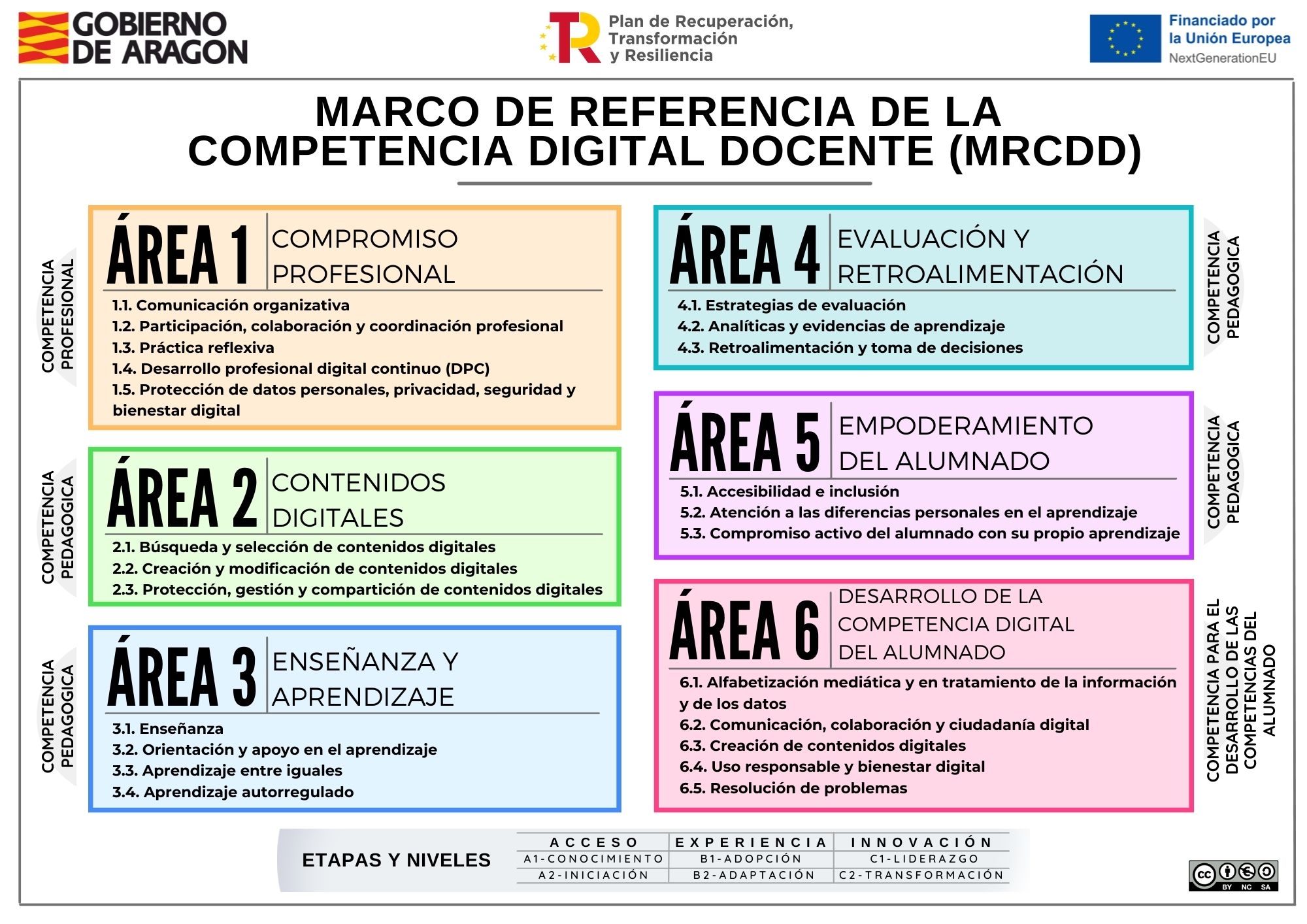
Este 2022, se publicó una actualización de este Marco de Competencia Digital Docente común para toda España. Una actualización que viene enmarcada en el Plan de Acción de Educación Digital (2021-2027), que está promoviendo la Unión Europea para el desarrollo de un ecosistema educativo digital europeo buscando mejorar las competencias y habilidades de los ciudadanos para la transición digital.
El Marco de Referencia de la Competencia Digital Docente recogido en la Resolución de 4 de mayo de 2022, de la Dirección General de Evaluación y Cooperación Territorial, por la que se publica el Acuerdo de la Conferencia Sectorial de Educación, sobre la actualización del marco de referencia de la competencia digital docente, nos presenta y justifica la situación de necesidad de aprendizaje y formación en las competencias a desarrollar en este siglo XXI en la práctica educativa y profesional con las tecnologías digitales.
ANEXO. Acuerdo de 30 de marzo de 2022, de la Conferencia Sectorial de Educación sobre la actualización del marco de referencia de la competencia digital docente (justificación))
Las tecnologías digitales son actualmente indispensables en los entornos laborales, sociales, económicos, deportivos, artísticos, culturales, científicos y académicos; han pasado a formar parte de nuestras vidas y a transformarlas. En el contexto educativo, hay que contemplar su presencia desde una doble perspectiva. Por una parte, como objeto mismo de aprendizaje, en la medida en la que, junto con la lectoescritura y el cálculo, forman parte de la alfabetización básica de toda la ciudadanía en las etapas educativas obligatorias y de educación de adultos y constituyen un elemento esencial de la capacitación académica y profesional en las enseñanzas postobligatorias. Por otra, los docentes y el alumnado han de emplearlas como medios o herramientas para desarrollar cualquier otro tipo de aprendizaje. Este doble objetivo queda reflejado en el artículo 2 de la Ley Orgánica 2/2006, de 3 de mayo, de Educación, modificada por la Ley Orgánica 3/2020, de 29 de diciembre, en el que se fijan los fines del sistema educativo, y en los artículos correspondientes a las distintas enseñanzas en relación con los principios pedagógicos y el desarrollo curricular, así como en lo concerniente a la formación del profesorado y a la organización de los centros, aspectos contemplados, respectivamente, en los artículos 102 sobre formación permanente, 111 bis sobre las tecnologías de la información y la comunicación y 121 sobre el proyecto educativo.
Puedes consultar toda la información sobre los distintos contextos en los que se desarrolla aquí.
Conoce en este vídeo cómo es el Marco de Competencia Digital Docente y las áreas que lo forman.
Youtube. Competencia Digital Docente Aragón. Áreas
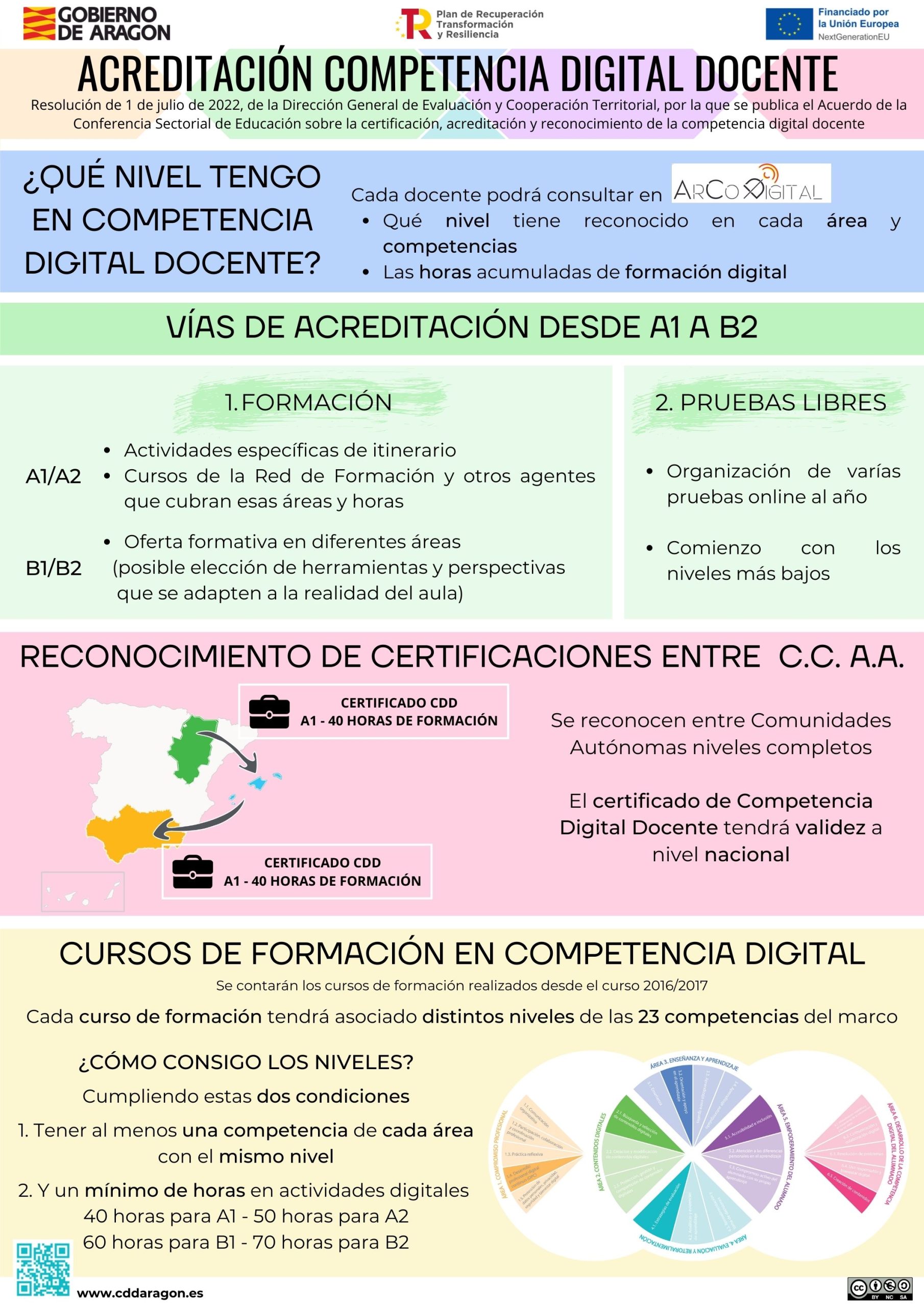
Esta actualización del Marco de Competencia Digital Docente, dio el pistoletazo de salida para que en Aragón se publicará la Estrategia Aragonesa de Formación en Competencia Digital Docente Ramón y Cajal 2021-2024. Esta concreción autonómica se debe a que cada comunidad autónoma concreta algunos aspectos como la certificación y la formación en Competencia Digital Docente, en adelante CDD.
Por el momento, los documentos publicados, y que podemos consultar sobre CDD son:
| NACIONAL |
||
|
Normativa estatal (Acuerdo de la Conferencia Sectorial de Educación) |
|
|
| Acuerdo de certificación estatal |
|
|
| AUTONÓMICO |
||
| Estrategia Aragonesa Ramón y Cajal |
||
| Arco Digital (Aplicación de consulta del nivel de CDD a través de PADDOC) |
|
|
| Página web CDD |
|
|

La normativa autonómica sobre la certificación en CDD se publicará próximamente.
1.2. Un poquito de normativa
Currículo 2008
El anterior Currículo con el que hemos trabajado, decir antiguo es mucho decir, ese del 28 de marzo de 2008, incluía como competencia en el artículo 8, el Tratamiento de la información y Competencia Digital.
- Un 2008 en el que, se lanzó en España Facebook. Y tan sólo unas semanas antes de la publicación del currículo de infantil.
- Un año en el que la Comunidad Autónoma de Aragón estaba a punto de cerrar el Programa Pizarra Digital, que algunas recordareis y otras no.
- Y como último dato curioso, un 2008 en el que vimos como la selección española de fútbol por fin era campeona de Europa.
Volviendo al Currículo de 2008, repasemos en qué áreas y apartados se hablaba de esta competencia. (Despliega la flecha de áreas y competencia en el tratamiento de la información y la competencia digital para consultar):
- En las tres áreas, se hablaba de la contribución que la competencia de tratamiento de la información y competencia digital hacía al área.
- En el área de los Lenguajes: comunicación y representación, el objetivo general 8 de área se dedica a esta competencia, además de uno de los bloques, el bloque II Lenguaje audiovisual y tecnologías de la información y la comunicación.
- Además de incluir en los contenidos y criterios de evaluación de otras áreas algunas pinceladas sobre los medios de comunicación o informáticos.
ÁREAS Y COMPETENCIA EN EL TRATAMIENTO DE LA INFORMACIÓN Y COMPETENCIA DIGITAL
ÁREA DE CONOCIMIENTO DE SÍ MISMO Y AUTONOMÍA PERSONAL
ÁREA DE CONOCIMIENTO DEL ENTORNO
Esta área contribuye de forma relevante al desarrollo de la competencia en el tratamiento de la información y competencia digital al trabajar en la búsqueda, selección, tratamiento y utilización de la información en distintos soportes y con diferentes fines.
ÁREA DE LOS LENGUAJES: COMUNICACIÓN Y REPRESENTACIÓN
Al tratamiento de la información y la competencia digital se c ontribuye a través del uso de la tecnología como herramienta para acceder a la búsqueda, selección y tratamiento de información en procesos relacionados con el lenguaje gráfico, sonoro y artístico para aprender, informarse y comunicar. En esta etapa la iniciación en el uso de instrumentos tecnológicos irá acompañada de la adecuada intervención docente para valorar críticamente su uso y contenidos.
Objetivo general de área
8. Acercarse al conocimiento de obras artísticas expresadas en distintos lenguajes y realizar actividades de representación
y expresión artística mediante el empleo de diversas técnicas, iniciándose en el uso de las tecnologías de la información y la comunicación.
Bloque II. Lenguaje audiovisual y tecnologías de la información y la comunicación
El uso de las nuevas tecnologías va entrando en las aulas como respuesta a una evolución en las formas de comunicación, información y ocio de la sociedad actual y futura.
El uso en las aulas de las tecnologías relacionadas con actividades de comunicación (uso del correo electrónico) y
como fuente de información (acceso a periódicos, a enciclopedias, visitas virtuales de museos...) permite la iniciación en el manejo básico de estas herramientas, en el que los educadores acompañarán al niño.
Los niños en este ciclo tienen contacto con numerosos medios audiovisuales, por lo que en la escuela se debe promover un uso crítico y racional, aprendiendo a diferenciar entre aspectos reales o ficticios y a distinguir los valores que transmiten, evaluando las aportaciones que hacen a nuestro aprendizaje y entretenimiento a través del diálogo, la observación y el análisis de los mismos.
Se ha de tener en cuenta que estos recursos serán importantes para los procesos de enseñanza y aprendizaje en todas las áreas con el fin de que la sociedad de la información y el conocimiento esté presente en las aulas.
Contenidos:
—Iniciación en el uso social de instrumentos tecnológicos como elementos de comunicación (ordenador, cámara, reproductores de sonido e imagen).
—Acercamiento a producciones audiovisuales, como películas, documentales, dibujos animados o juegos educativos.
Valoración crítica de sus contenidos y de su estética.
—Distinción progresiva entre la realidad y algunas representaciones audiovisuales.
Como vemos, el tratamiento que se hace, se centra en los medios informáticos y de la comunicación. En el acceso y búsqueda de información, producciones audiovisuales, uso de instrumentos tecnológicos básicos, y su uso crítico y racional.
Currículo 2022
- Los elementos del currículo
- Las competencias clave y específicas
- Las áreas 2 y 3
- Y en los Informes de final de curso entre otros elementos
CONSULTA TODAS LAS REFERENCIAS A LA COMPETENCIA DIGITAL O LO DIGITAL AQUÍ.
c) Competencias específicas: desempeños que el alumnado debe poder desplegar en actividades o en situaciones de aprendizaje cuyo abordaje requiere de los saberes básicos de cada área de conocimiento. Las competencias específicas constituyen un elemento de conexión entre, por una parte, las competencias clave, y por otra, los saberes básicos y los criterios de evaluación de cada área de conocimiento.
La etapa de Educación Infantil supone el inicio del proceso de adquisición de las competencias clave para el aprendizaje permanente que aparecen recogidas en la Recomendación del Consejo de la Unión Europea de 22 de mayo de 2018 y han sido adaptadas al contexto escolar, así como a los principios y fines del sistema educativo establecidos en la Ley Orgánica 2/2006, de 3 de mayo, de Educación. Dichas competencias son las siguientes:
Competencia en comunicación lingüística (CCL)
Competencia plurilingüe (CP)
Competencia matemática y competencia en ciencia, tecnología e ingeniería (STEM)
Competencia digital (CD)
Competencia ciudadana (CC)
Competencia emprendedora (CE)
Competencia en conciencia y expresión culturales (CCEC)
Se inicia, en esta etapa, el proceso de alfabetización digital que conlleva, entre otros, el acceso a la información, la comunicación y la creación de contenidos a través de medios digitales, así como el uso saludable y responsable de herramientas digitales. Además, el uso e integración de estas herramientas en las actividades, experiencias y materiales del aula puede contribuir a aumentar la motivación, la comprensión y el progreso en la adquisición de aprendizajes de los niños y las niñas.
Descripción de los diferentes bloques en los que se estructuran los saberes básicos
La tecnología está presente en nuestra sociedad. Desde el aula, buscaremos siempre la función educativa de la herramientas digitales y potenciaremos un uso saludable y responsable de dichas tecnologías, que favorecerán el proceso de alfabetización digitales en niños y niñas.
| Conocimientos, destrezas y actitudes | Orientaciones para la enseñanza |
| − Aplicaciones y herramientas digitales con distintos fines: creación, comunicación, aprendizaje y disfrute. − Uso saludable y responsable de las tecnologías digitales. − Lectura e interpretación crítica de imágenes e información recibida a través de medios digitales. − Función educativa de los dispositivos y elementos tecnológicos de su entorno. |
Organizar y potenciar en el aula un rincón específico para usar el ordenador por los niños y por las niñas como un elemento más de la clase y un apoyo para el proceso de enseñanza-aprendizaje. Uso de pizarras digitales en el aula, son una herramienta motivadora que permite la interacción y participación del alumnado, así como un acceso directo a la información a través de internet. Utilizar herramientas de vídeo chat para conectarse con otras aulas, otros colegios, conexiones con otros lugares o personas que se estén trabajando y/o sean de interés para el grupo-clase. Utilizar APP educativas para desarrollar actividades en las diferentes áreas de conocimiento. Aproximar a los niños y a las niñas a la programación y a la robótica a través del juego. |
2. Derechos de autor y licencias
Introducción
Actualmente los docentes tienen a su disposición una gran cantidad de contenidos para poder usarlos en su trabajo. Una de las competencias que cualquier docente necesita desarrollar es ser capaz de buscar, seleccionar y modificar contenidos para adecuarlos a las necesidades de aprendizaje de su alumnado. Pero todas estas acciones tienen que venir acompañadas de una protección, gestión y compartición de contenidos adecuada. Es decir, haciendo un uso responsable de los contenidos que va a usar en su práctica docente.
Este uso responsable implica respetar las normas sobre derechos de autor y propiedad intelectual al usarlos, modificarlos y compartirlos. Además de en la creación de su propio contenido.
Por ello, en este capítulo hablaremos de:
- Búsqueda y compartición de contenidos
- Propiedad intelectual y derechos de autor
- Tipos de licencias

Fuente: freepik
2.1. Normativa sobre propiedad intelectual y derechos de autor
Como ya hemos comentado, al crear o modificar contenido educativo digital, utilizamos materiales propios o ajenos y, por lo tanto, debemos conocer cómo afectan los derechos de autor en educación.
La TIC han creado un nuevo escenario de relaciones entre usuarios, información y contenidos, es el denominado entorno digital o virtual, en el que también existe el derecho. Debemos tener en cuenta qué licencias tienen los materiales educativos que podemos encontrar por la web.
Vamos a desarrollar los principios básicos del sistema de protección de la propiedad intelectual, diferenciaremos los tipos de derechos de autor de las personas creadoras de obras y se enumerarán los tipos de licencias aplicables a los contenidos digitales.
Designed by Freepik
2.2. Propiedad intelectual y derechos de autor
Lo primero es definir qué es la propiedad intelectual. El Registro de la Propiedad Intelectual del Ministerio de Cultura y Deporte lo define de esta forma:
¿Qué es la Propiedad Intelectual?
La propiedad intelectual está integrada por derechos de carácter personal y patrimonial, que atribuyen al autor la plena disposición y el derecho exclusivo a la explotación de la obra, sin más limitaciones que las establecidas en la Ley.
La propiedad intelectual de una obra literaria, artística o científica corresponde al autor por el solo hecho de su creación.
Incluye el conjunto de derechos que corresponden a los autores y a otros titulares (artistas, productores, organismos de radiodifusión...) respecto de las obras y prestaciones fruto de su creación.
La propiedad intelectual se refiere a la posesión de elementos culturales y, al contrario de lo que sucede con otros tipos de propiedades, tiene fecha de caducidad. Poseer la propiedad intelectual puede dar lugar a distintos derechos, dependiendo de nuestra condición con respecto a la obra (autor, productor, etc.), los más conocidos de los cuales son los derechos de autor.
Y entonces, ¿qué son los derechos de autor?
Los derechos de autor podemos definirlos como aquellos derechos que corresponden a la persona que crea alguna obra literaria, artística o científica. Esta condición de autor tiene un carácter irrenunciable e intransmisible y , al contrario de los que ocurre con la propiedad intelectual, ésta no se extingue con el paso del tiempo, es decir, el autor de la obra no deja de serlo en ningún momento y debe ser siempre reconocido y citado adecuadamente.
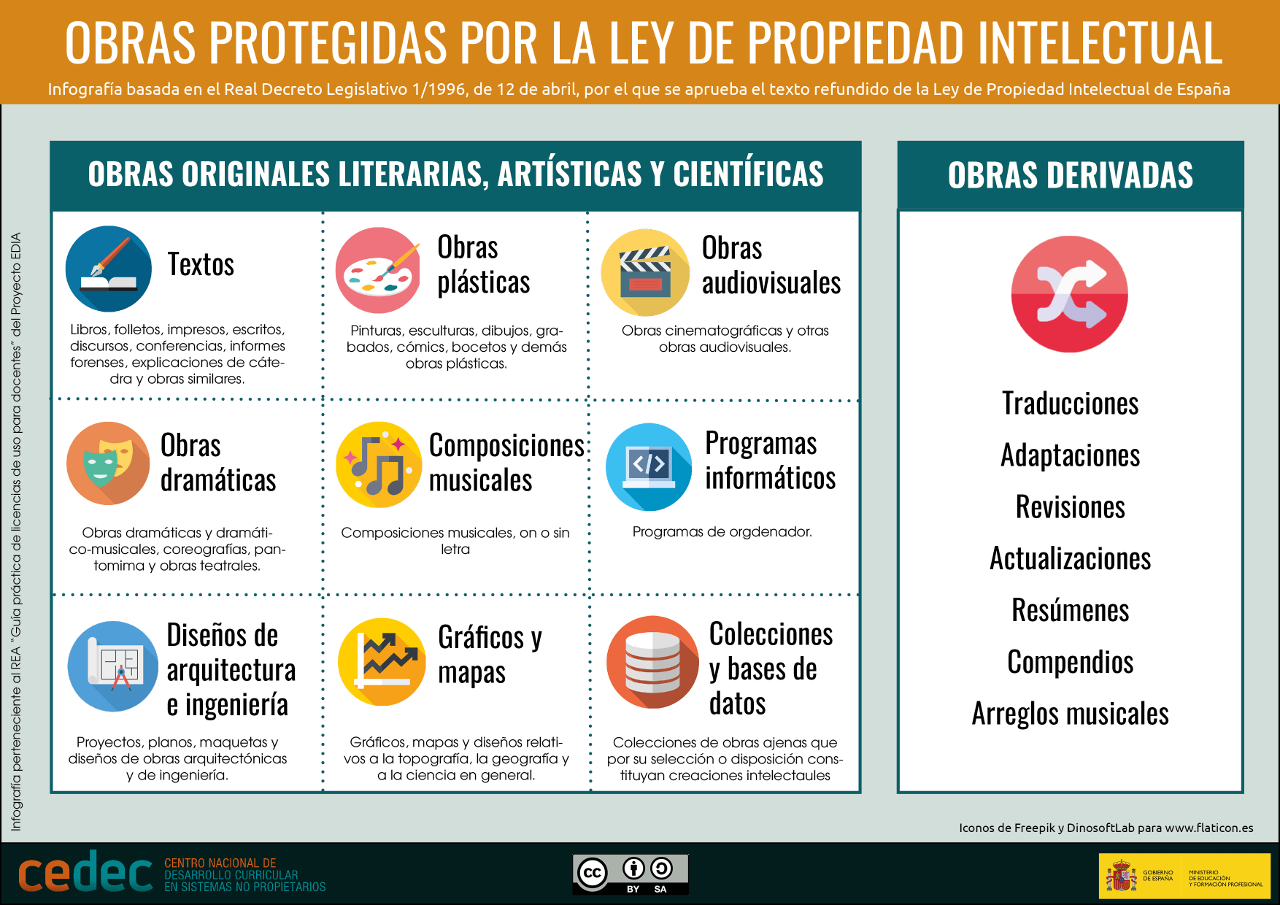
Cedec. Obras protegidas por la Ley de Propiedad Intelectual (CC BY-SA)
2.3. Derechos morales y patrimoniales
Además de los derechos de autor, toda obra tiene derechos morales y patrimoniales o de explotación. Los primeros hacen referencia al derecho al reconocimiento de la autoría y al derecho de decidir sobre la divulgación de la obra. Un ejemplo son los derechos de un compositor para decidir si podemos utilizar su composición en un video que publicaremos en la web de centro educativo. Los derechos patrimoniales o de explotación hacen referencia a la explotación de la obra en cualquier forma y, especialmente, a los derechos de reproducción o distribución. Un ejemplo son los los derechos de un escritor para poder cobrar por la distribución de su obra.
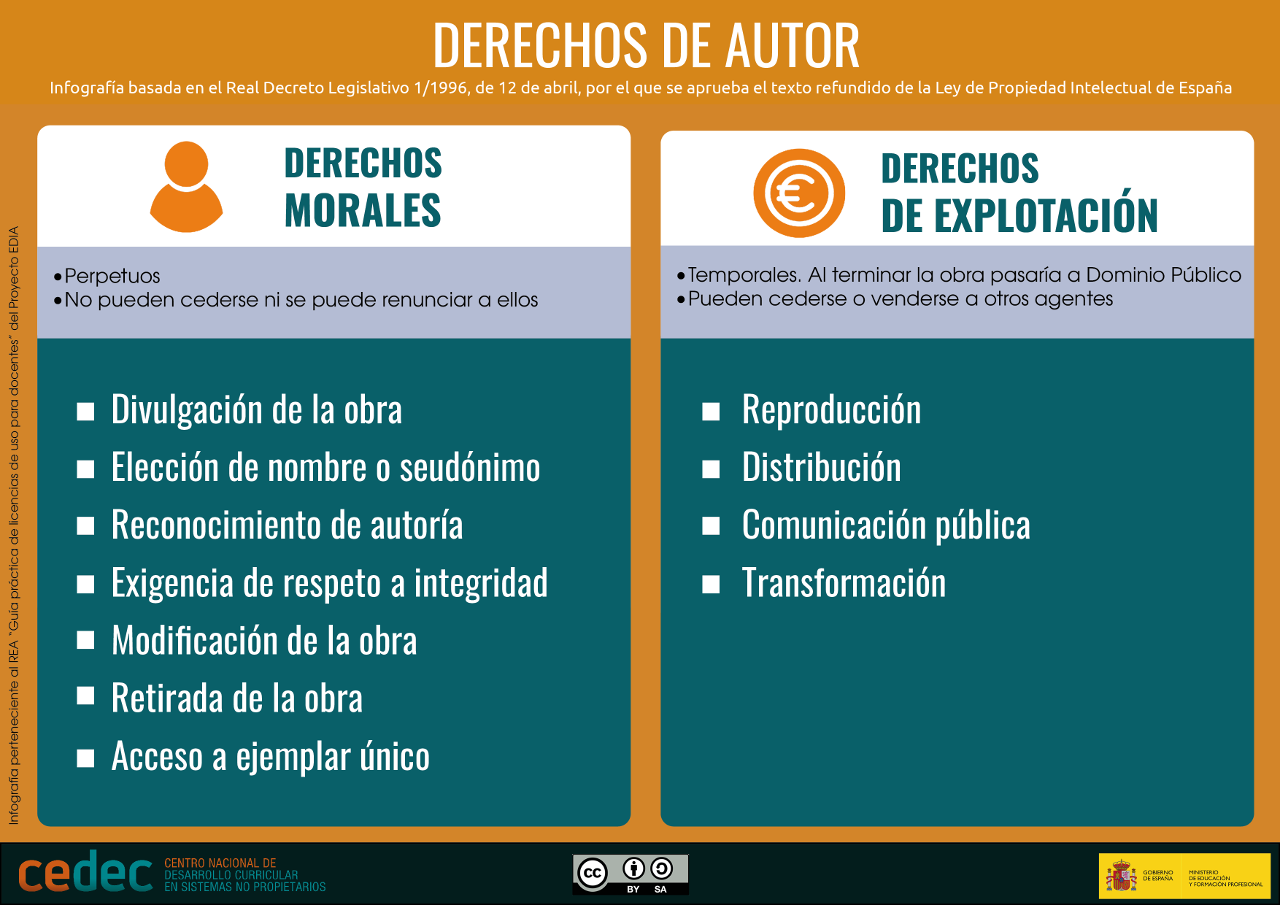
Cedec. Derechos de autor(CC BY-SA)
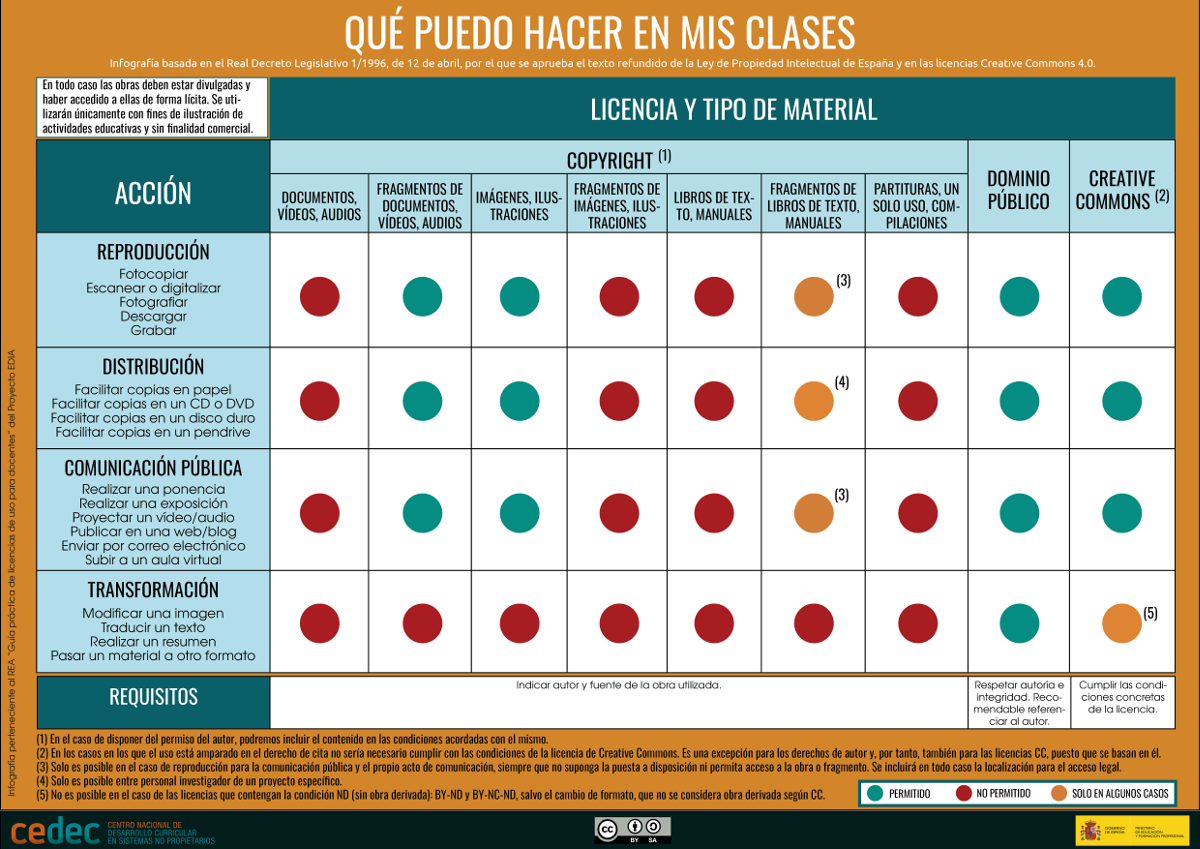
Como hemos visto, la Ley de Protección Intelectual (LPI) define los derechos de explotación que tiene un autor de forma exclusiva sobre su obra: reproducción, distribución, comunicación pública y transformación. Pero en el ámbito docente, ¿qué acciones están incluidas en cada uno de esos derechos? En esta infografía podemos ver algunos de los ejemplos más comunes:
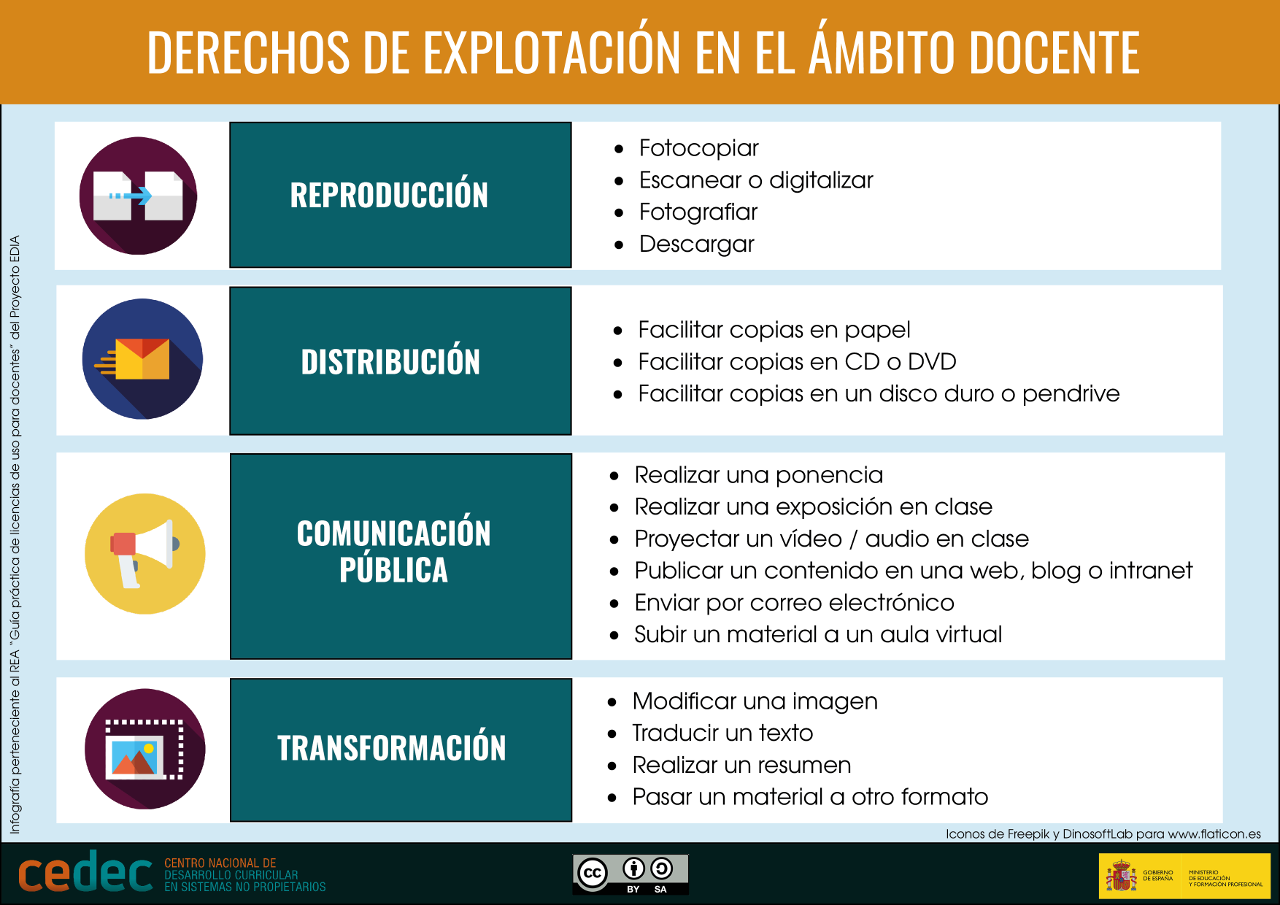
Cedec. Derechos de explotación en ámbito docente (CC BY-SA)
Además. en docencia debemos saber que tenemos el derecho de cita que hace referencia al permiso legal para la copia e inclusión de fragmentos razonables de obras protegidas ajenas, siempre que se mencione su fuente, título y autor.
Para saber más... La Organización Mundial de la Propiedad intelectual (OMPI) ha creado un vídeo que resume algunas de estas cuestiones:
Video: ¿Qué es el derecho de autor? por OMPI
2.4. Tipos de licencias
Entonces, ¿puedo utilizar cualquier material que esté disponible en Internet para mis clases? La respuesta es NO. Que un material sea accesible a través de las redes no implica que no esté sujeto a derechos de autor, que sea libre ni que se pueda copiar, redistribuir ni modificar.
Por tanto, el autor de un material debe conocer los tipos de licencias existentes para dotar de ellas a sus materiales o reutilizar las obras ajenas.

Quién protege nuestros derechos? por CEDEC bajo CC BY-SA
Como docentes, habrá ocasiones en las que podamos utilizar materiales con derechos de autor bajo unas condiciones concretas. Será más fácil si dichos materiales tienen una licencia abierta, como Creative Commons, y mucho más fácil aún si son obras de Dominio Público. Es importante tener en cuenta que el hecho de que un material no indique nada respecto a su licencia de uso no implica que sea libre. Todo lo contrario. En el caso de que un material no indique su licencia, se considera que tiene todos los derechos reservados.
Por lo tanto, ¿qué puedo utilizar como docente en mis clases?
Como norma general, y de acuerdo con lo visto hasta ahora, cualquier persona puede utilizar libremente materiales que encontremos en la red y que pertenezcan al Dominio Público (respetando la autoría e integridad de la obra) o que tengan una licencia abierta (siempre que cumplamos los requisitos de las mismas). En el caso de que el material tenga derechos de autor o copyright, o no indique nada al respecto, no podremos utilizarlo, salvo permiso expreso del autor o titular de los derechos.
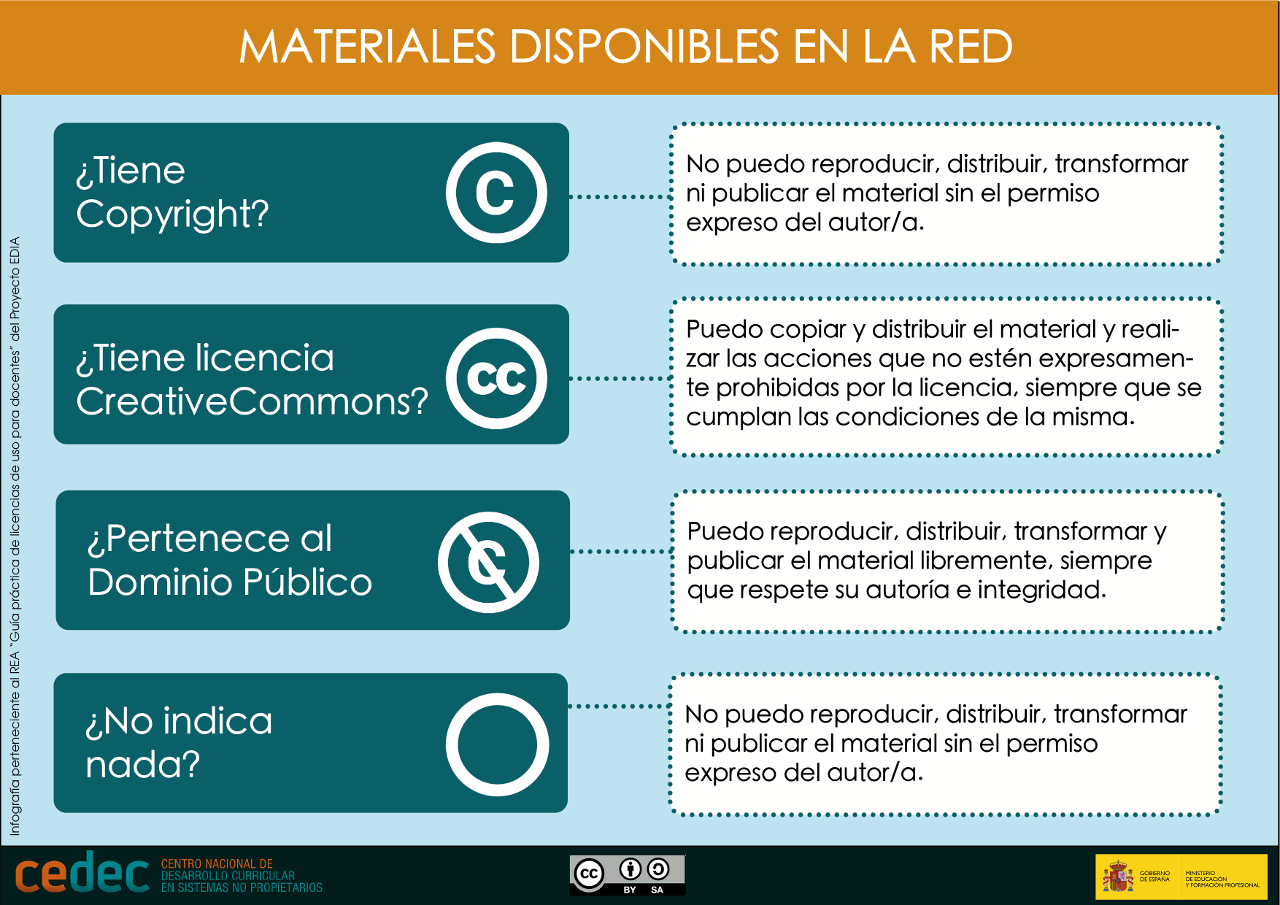
Cedec. Materiales disponibles en la Red(CC BY-SA)
Recordemos además que en el caso de los derechos de autor existen limitaciones y excepciones reconocidas en la LPI a las que los usuarios pueden acogerse si se cumplen las condiciones requeridas. Entre estas limitaciones destaca el derecho de cita.
2.5. Licencias de Creative Commons (CC)
Hay muchas personas y entidades que están dispuestas a ceder algunos o todos los derechos de explotación de sus obras al público en general, sin necesidad de tener que autorizar individualmente a todos y cada uno de los usuarios que así lo soliciten. Las licencias abiertas Creative Commons ofrecen un sistema muy simple para dar respuesta a esta necesidad.
A continuación se muestra una infografía que explica cada uno de los tipos de licencia Creative Commons:
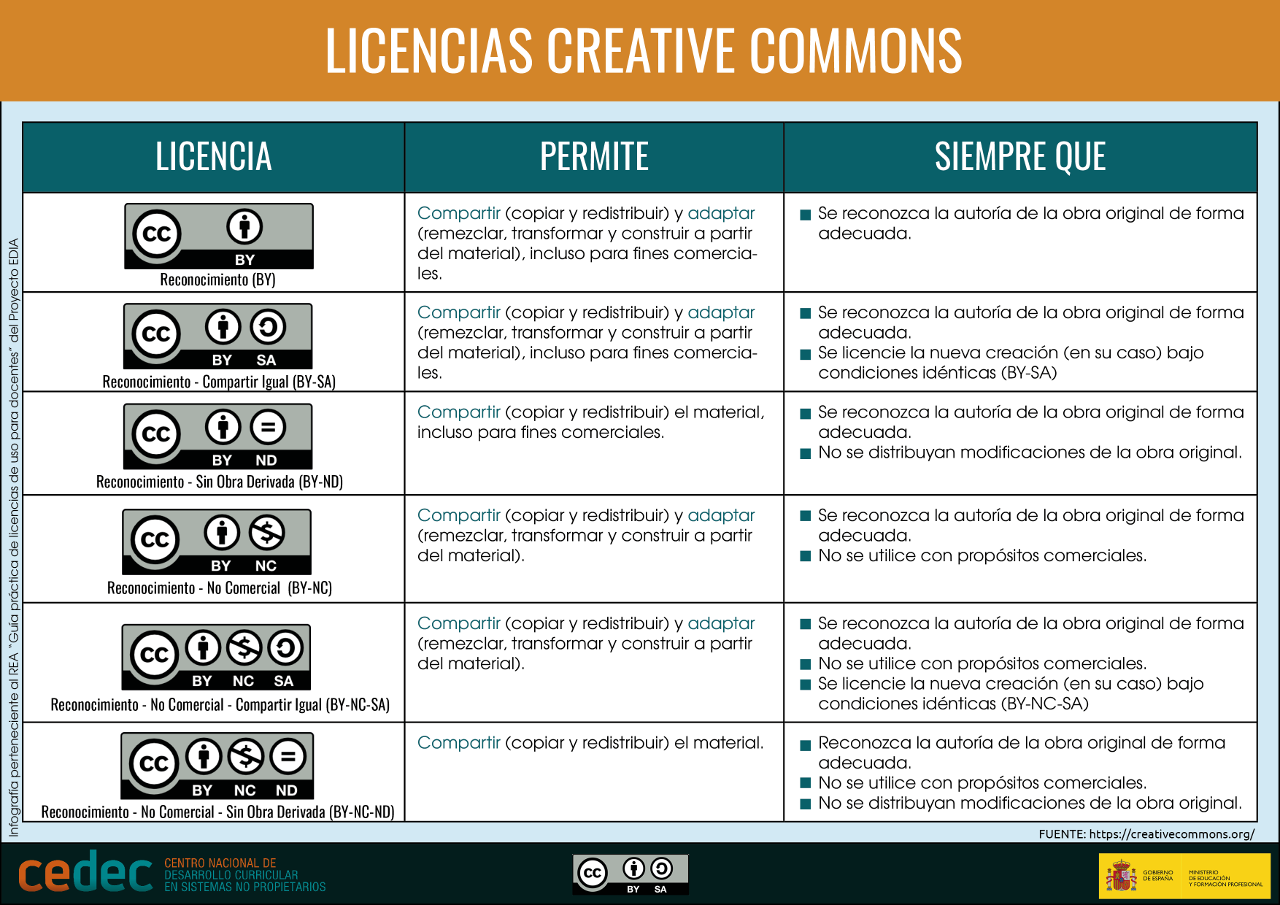
Cuando creamos un contenido educativo digital al que queremos introducir una licencia CC debemos tener en cuenta los usos que deseamos tenga nuestra obra:

INTEF. Licencias Creative Commons. (CC BY-SA)
Recursos para ampliar información
Mostramos a continuación recursos que pueden ser interesantes para entender mejor los tipos de licencias CC y que no son imprescindibles para la formación del curso:
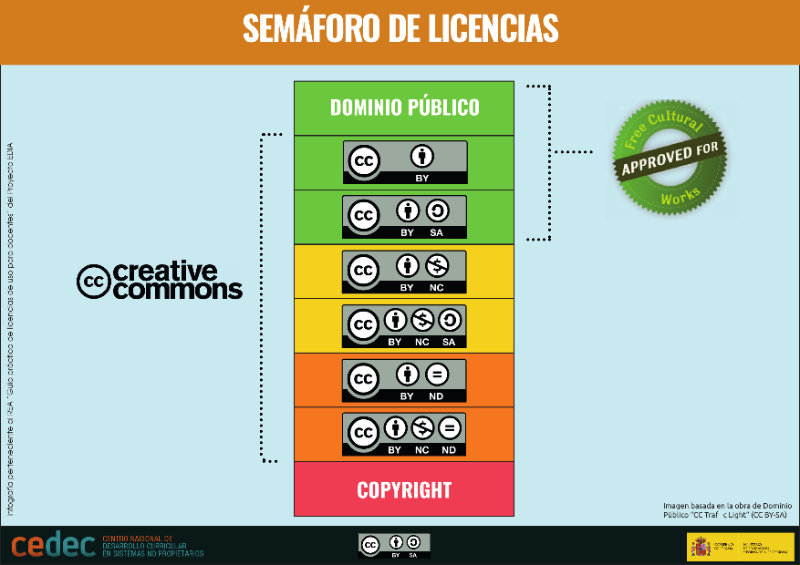
Incorporación de material ajeno a una obra propia:
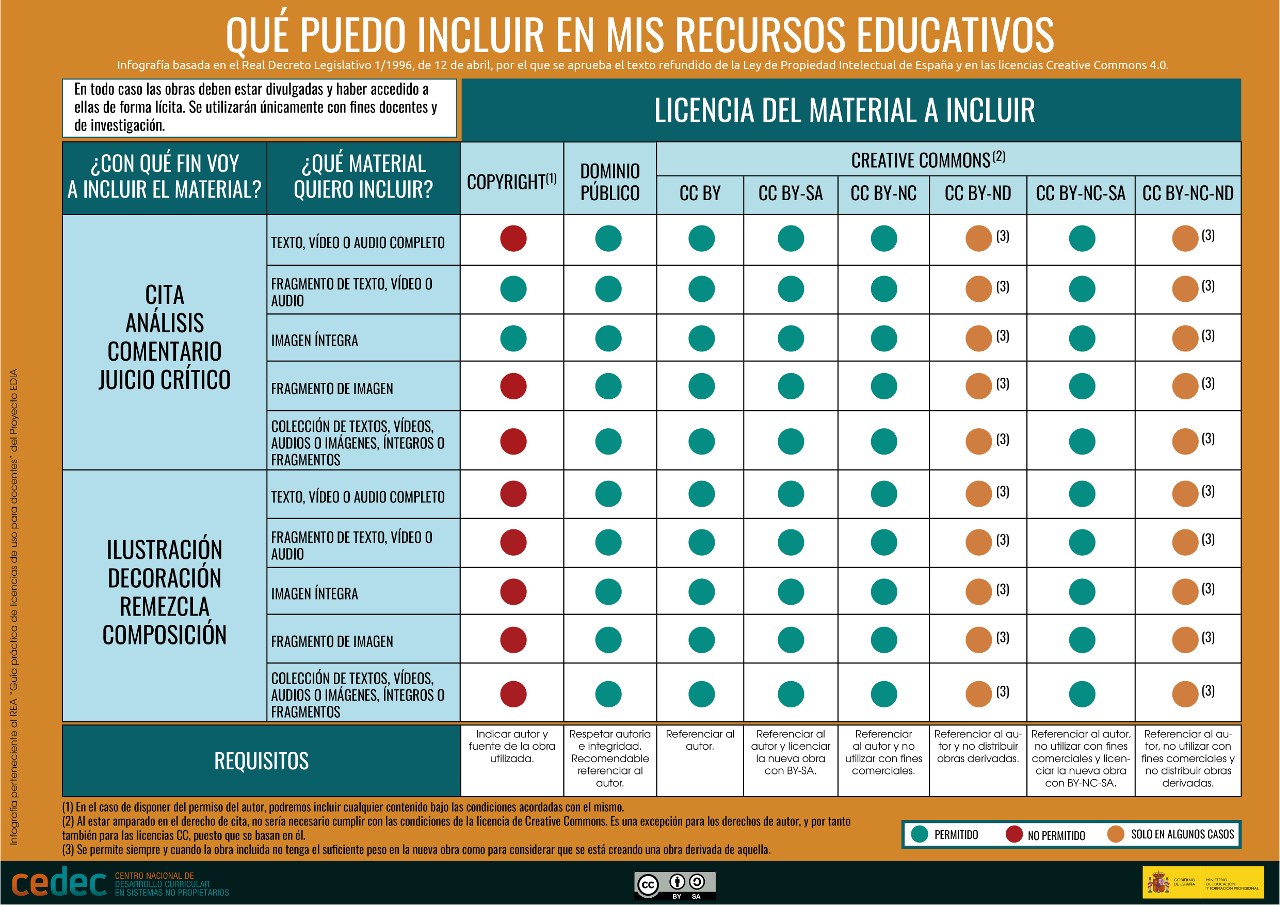
Cedec. Qué puedo incluir en un recurso educativo (CC BY-SA)
Utilización de material ajeno en clase
2.6. Búsquedas y compartición de contenidos con licencias CC
Ya hemos visto cómo debemos actuar con los diferentes tipos de licencias a la hora de crear o modificar contenido educativo digital y que aquellas obras con licencia CC o de dominio público son la mejor opción para utilizar materiales como imágenes, vídeos o incluso secuencias didácticas en el aula.
Pero, ¿cómo encuentro los recursos que necesito con licencias CC?
Los motores de búsqueda nos permiten filtrar contenido bajo licencia CC únicamente en la búsqueda de imágenes. Para otro tipo de contenido podemos utilizar buscadores como:
A continuación mostramos algunos buscadores para recursos con licencia CC organizados por tipo de contenido:
Imágenes
- Flickr
- Google Image (donde se puede filtrar la búsqueda por licencias CC)
- Morguefille
- Pixabay
- Pics4Learning (repositorio en inglés de imágenes con licencia para uso educativo)
Vídeos
¿Y si quiero compartir mis recursos?
En el caso de queramos darle más difusión al material creado, compartirlo con otras personas y contribuir al conocimiento libre, tendremos dos opciones: marcar la obra como de Dominio Público o aplicar una licencia Creative Commons.
Para licenciar obras con CC podemos utilizar la herramienta que nos proporciona https://creativecommons.org/ que a través de un cuestionario nos proporciona el icono que debemos incluir en nuestra obra con las condiciones elegidas:
Acceso a la herramienta de Creative Commons.
3. Creación de contenidos, herramientas digitales y aplicación en el aula
Introducción
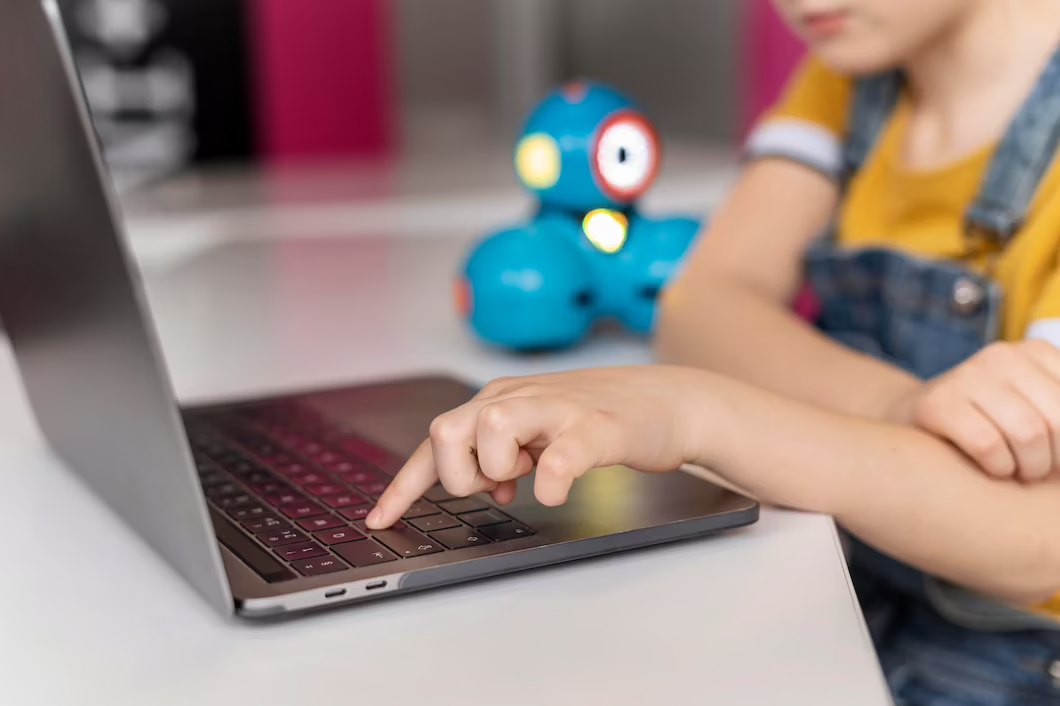 Fuente: freepik
Al acceder a éste módulo, habrás visto que es bastante extenso ¡No por ello tenemos que asustarnos! El tema que abordamos es muy amplio y está en continua evolución: la creación de contenidos digitales y las herramientas digitales.
Estas herramientas, aplicaciones y recursos digitales son innumerables, y prácticamente aparecen y desaparecen a diario en los distintos portales, repositorios, bancos de recursos o tiendas de aplicaciones que podemos consultar. Con este tipo de recursos digitales pueden darse varias situaciones en un corto y largo período de tiempo:
- Siguen estando actualizados durante años
- Dejan de funcionar
- Sus funcionalidades son reducidas
- Algunas características o todo se vuelve de pago
Por ello es importante, antes de usar cualquier recurso digital que ya conozcamos con el alumnado, probarlo previamente para no quedarnos en el aula colgados en mitad de una actividad. Y si no funciona, no agobiarnos, casi seguro que habrán desarrollado otro similar o mejor.
Los siguientes capítulos recogen distintos recursos digitales, y ejemplos de aplicación en el aula que nos pueden orientar y ayudar a ponerlo en práctica en la nuestra. Estos capítulos se centran en:
- Recursos de los Centros de Profesorado
- Herramientas digitales
- Realidad aumentada
- Aplicaciones
- Pensamiento computacional
- Edición de vídeo
Es una pequeña selección de algunos de los recursos que existen actualmente online y en el mercado, que han sido usados en las aulas de educación infantil con éxito por docentes principalmente de nuestra comunidad.
3.1. Recursos en los Centros de Profesorado
En algunas ocasiones cuando conocemos nuevos recursos lo primero que pensamos es en ir a comprarlo con dinero de aula, de nivel, del centro, o con nuestro propio dinero. Pero antes de decidir invertir dinero en recursos, independientemente de donde venga, podemos dirigirnos a nuestro Centro de Profesorado más cercano, y consultar si tienen ese recurso en préstamo para probarlo antes de tomar ninguna otra decisión.
En los siguientes capítulos veremos distintos recursos y materiales para realizar actividades en el aula.
A continuación, podéis buscar vuestro Centro de Profesorado y ver los recursos en préstamo que tienen disponibles:
| HUESCA |
 |
 |
| Catálogo de recursos |
Catálogo de recursos |
 |
|
| Catálogo de recursos |
| ZARAGOZA |
|
|
|
| Escaparate de Pinterest |
Escaparate de Pinterest |
 |
 |
| Catálogo de recursos |
|
 |
|
| Catálogo de recursos |


| TERUEL |
 |
 |
|
Están digitalizando el catálogo. Ponte en contacto con ellos ya que disponen de: Beebot, Bluebot y Macklebots entre otros. Juegos de mesa de casas como Smart games, GALT y Thinkfun |
Catálogo de recursos |
En muchos Centros de Profesorado se está haciendo compra o tienen planeado comprar distintos recursos tanto digitales como interactivos. Si no aparece lo que buscas en los catálogos anteriores, llama a tu Centro de Profesorado de referencia.
3.2. Herramientas digitales: Juegos online gratis
En la red existen muchas webs que nos facilitan trabajar distintos contenidos y destrezas de forma grupal o individual, pero en especial trabajar la expresión oral. Estas webs proporcionan juegos online que no necesitan registrarse y son gratuitos. Listos para llegar y usar.
Encontrar estas páginas requiere un poco de búsqueda e investigación en la red, y sobre todo probar antes el juego, sus posibilidades y la publicidad asociada que aparece muchas veces en los laterales en el pie de la página. Algo que debemos cuidar mucho para que el alumnado no esté expuesto a contenido inadecuado. Pero una vez localizadas, nos pueden ser muy útiles para algunas actividades o momentos concretos en el aula.
Vamos a conocer dos páginas con multitud de juegos: Crazy Games Kids y Penyagolos a educa.
Al final del capítulo podéis conocer otras páginas similares.
Crazy Games Kids
Crazy Games Kids es una web recopila juegos de distintas temáticas. Esta es una pequeña selección de algunos que se adaptan a los contenidos y destrezas que se trabajan en infantil.
|
|
|
|
Otro juego en el que tendrán que identificar los ingredientes, discriminar los colores y seguir el orden correcto para crear helados según lo que pidan los clientes. |
Un juego de elaboración de pizzas que incrementa su dificultad a medida que pasen clientes. Las recetas tendrán que buscarlas en el icono superior derecho de la pizza, o probar a ver si son capaces de adivinar los ingredientes que lleva. |
 |
|
|
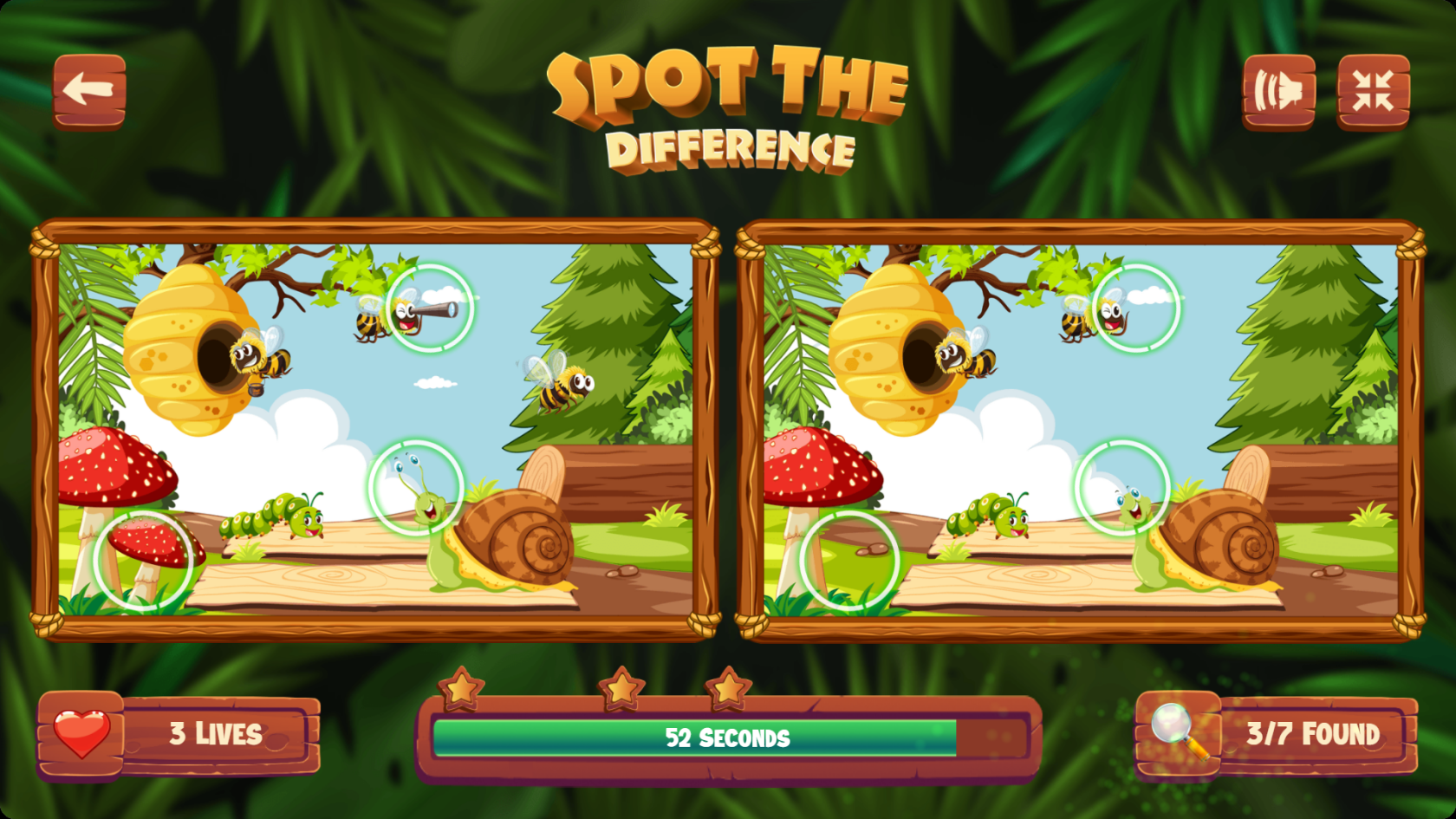
El clásico juego de buscar las diferencias entre dos imágenes. |
Busca las parejas entre todos los elementos desordenados que aparecen. En este caso la disposición de los elementos no atiende a un orden clásico como cuadrícula. |
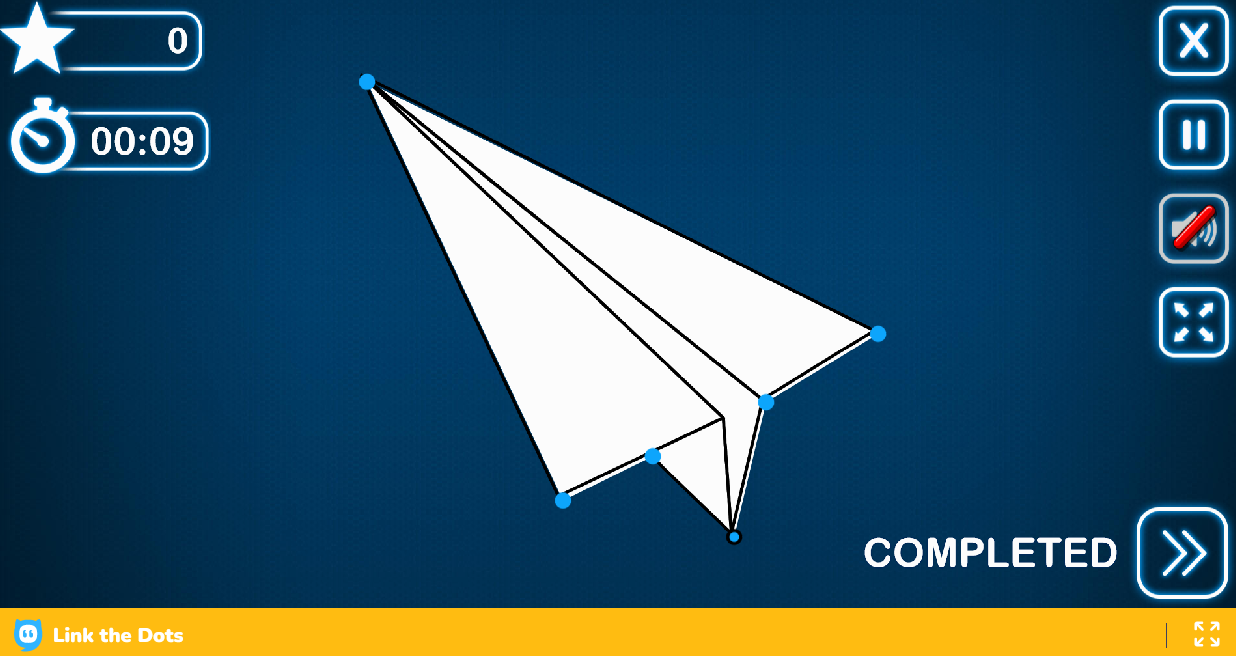 |
Clásico juego de unir puntos siguiendo el orden de los números. Cosas que podemos trabajar: los números, la cuenta, la retrocuenta... |
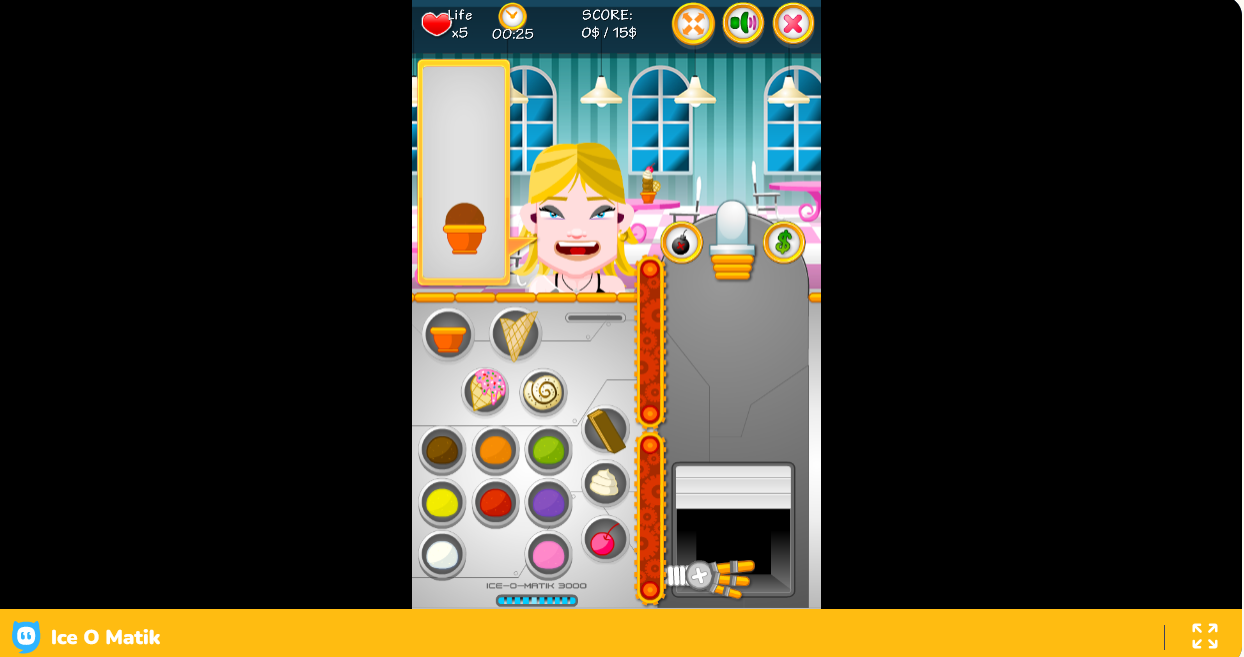
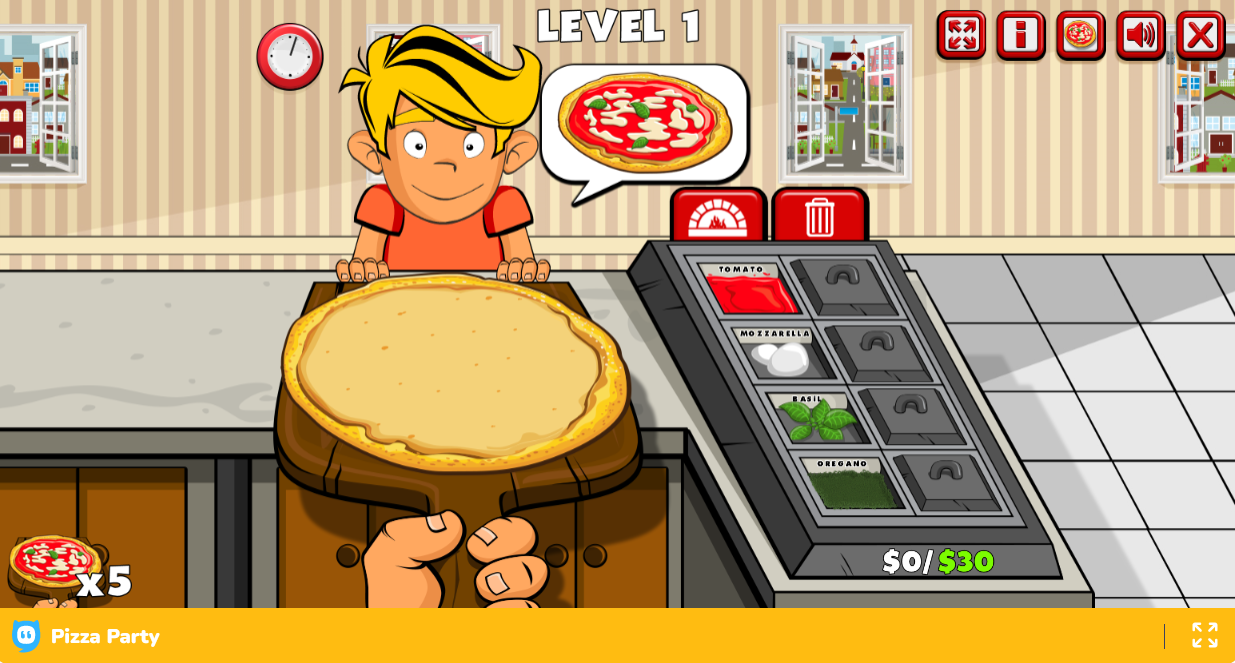
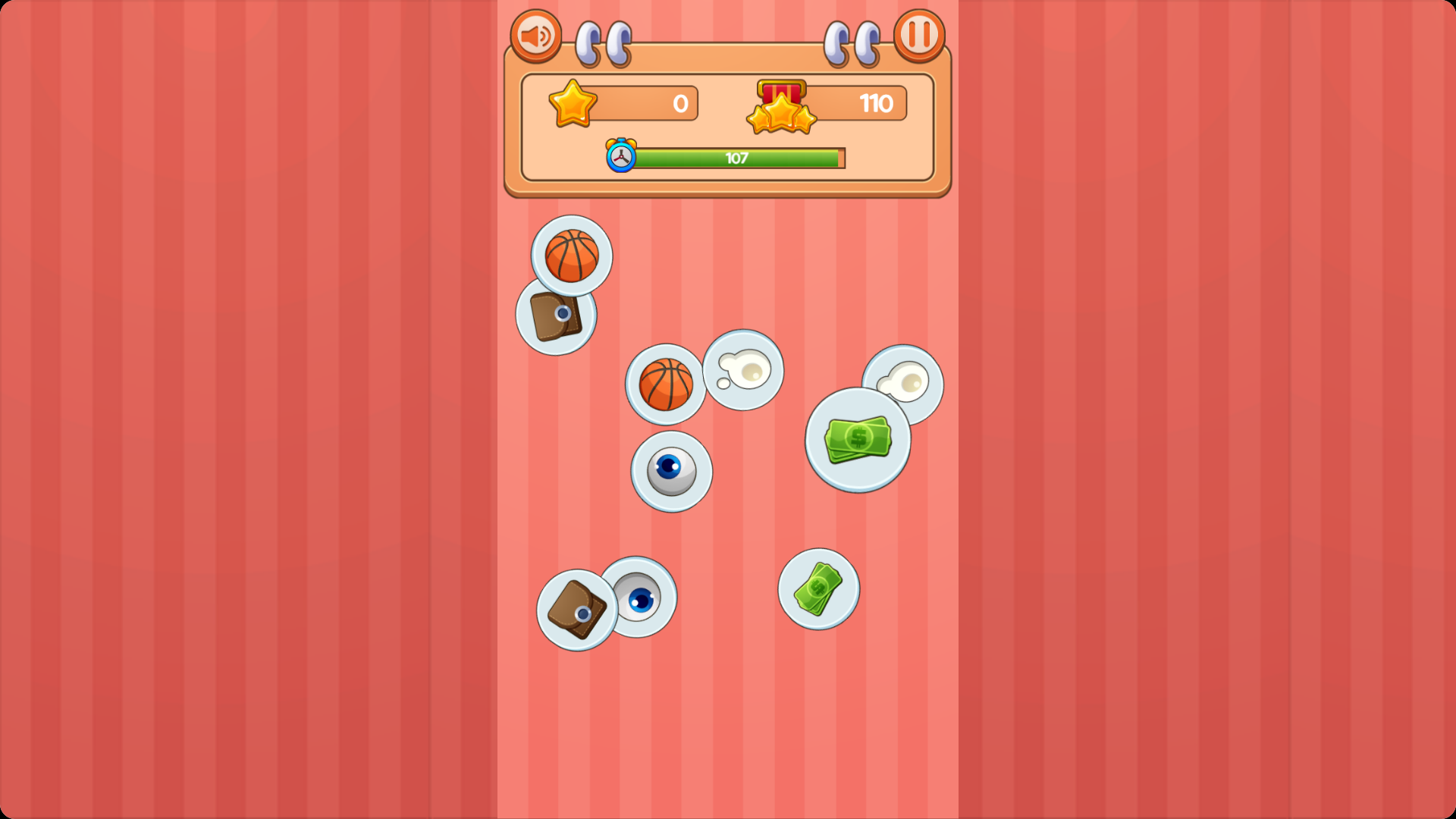
Antes de usar un juego en clase hay que asegurarse que sigue disponible. Suelen cambiarlos o subirlos por temporadas o estaciones.
PENYAGOLOS A EDUCA
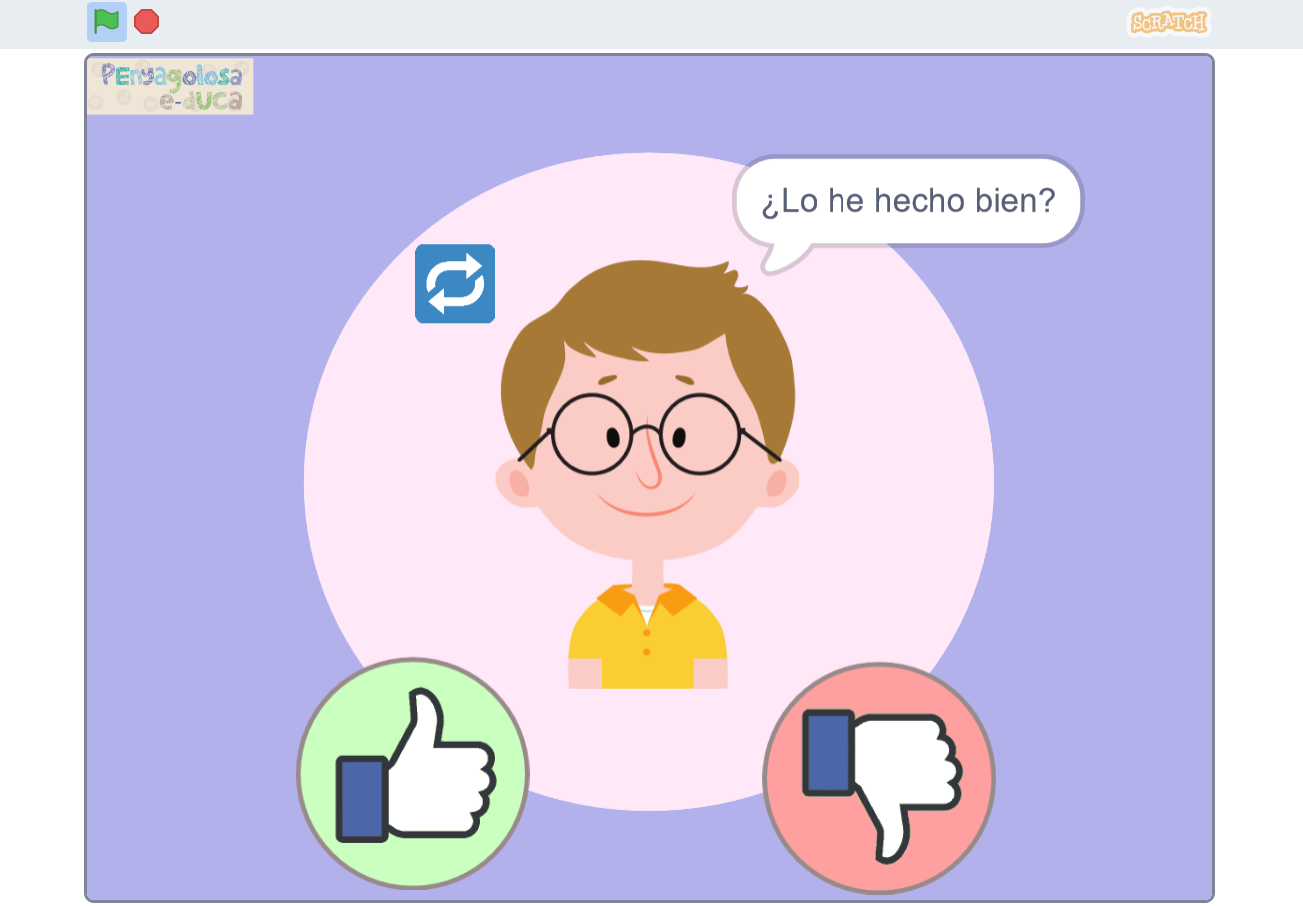
Penyagolos es una web valenciana del grupo ABN y TIC que cuenta con numerosos juegos matemáticos relacionados principalmente con la metodología ABN para infantil y primaria, y robótica. Podemos usarlos independientemente de si empleamos la metodología ABN. Suelen actualizarla a menudo y a veces cambian los juegos, por lo que puede ser que no aparezcan en las categorías del menú superior. Podemos solucionarlo usando el buscador que ofrecen.
|
|
 |
|
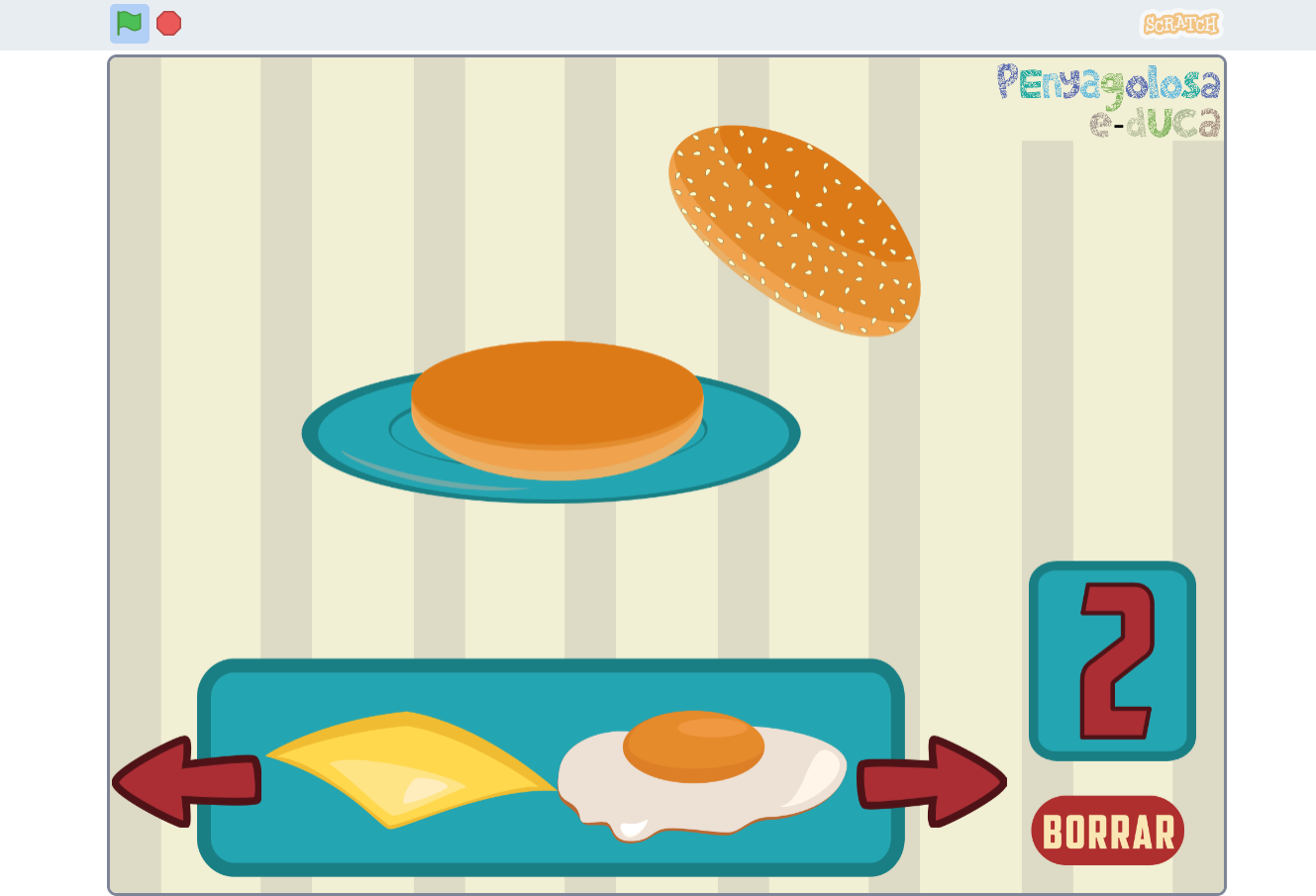
Crea tú hamburguesa trabajando la correspondencía grafía-cantidad de 1 a 3 elementos. |
Juego de atención y secuencia numérica. Tendrán que escuchar el conteo e identificar sí ha sido correcta o no. |
|
|
|
|
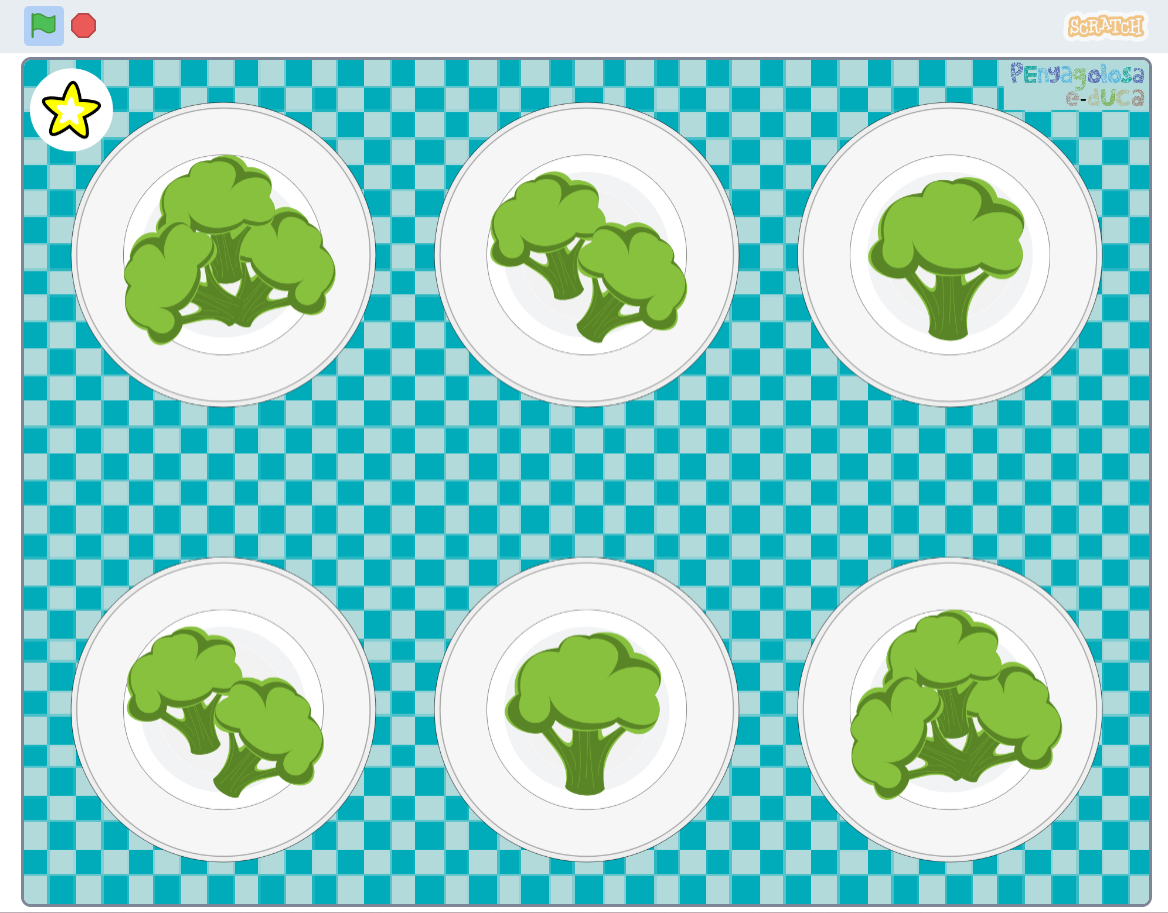
UNE LOS PLATOS CON LA MISMA CANTIDAD Juego de asociación entre iguales y búsqueda de equivalencias. |
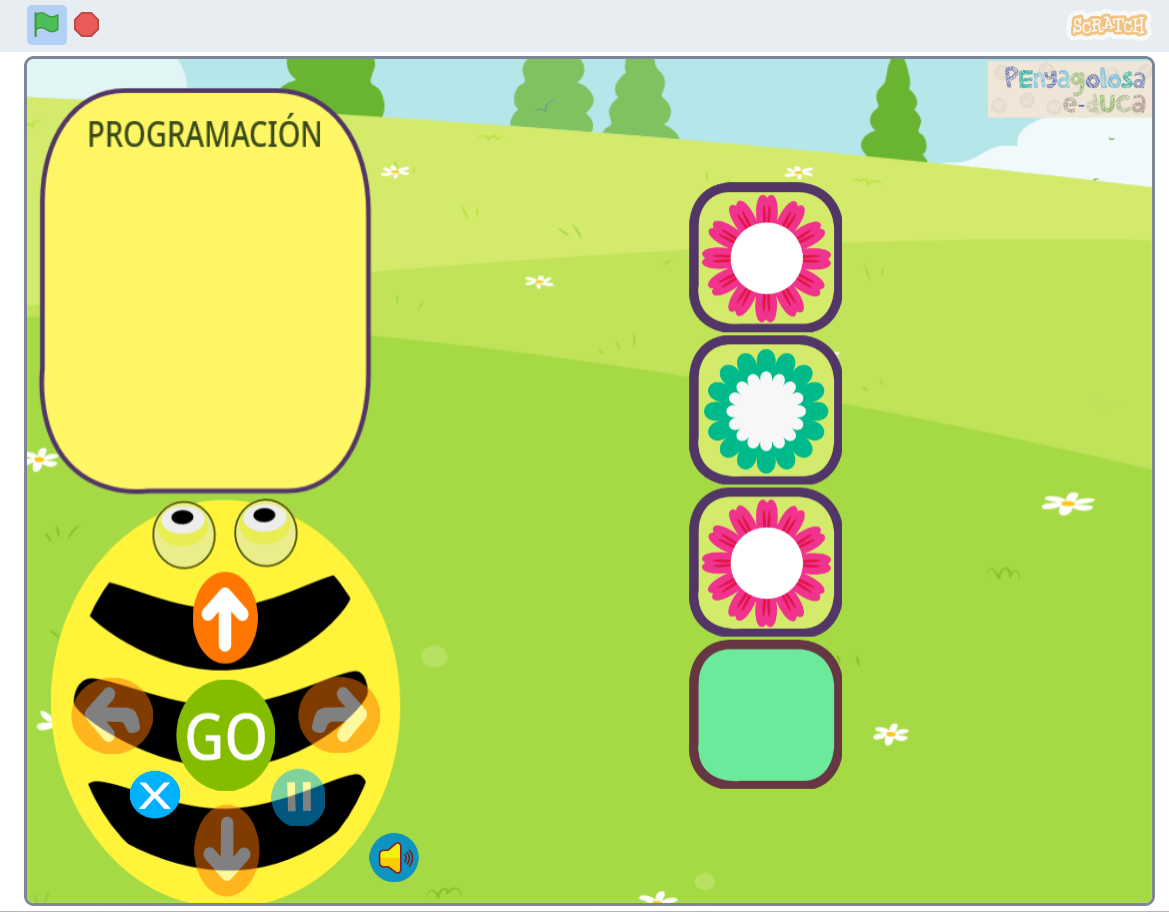
BEE BOT AVANZADA MUCHOS O POCOS Juegos con robots virtuales. |
OTRAS WEBS CON JUEGOS
|
|
|
| Más juegos para trabajar la comida y/o la cocina, de la web Mini Juegos |
Monta el árbol de Navidad en clase, de la web ABCYa |
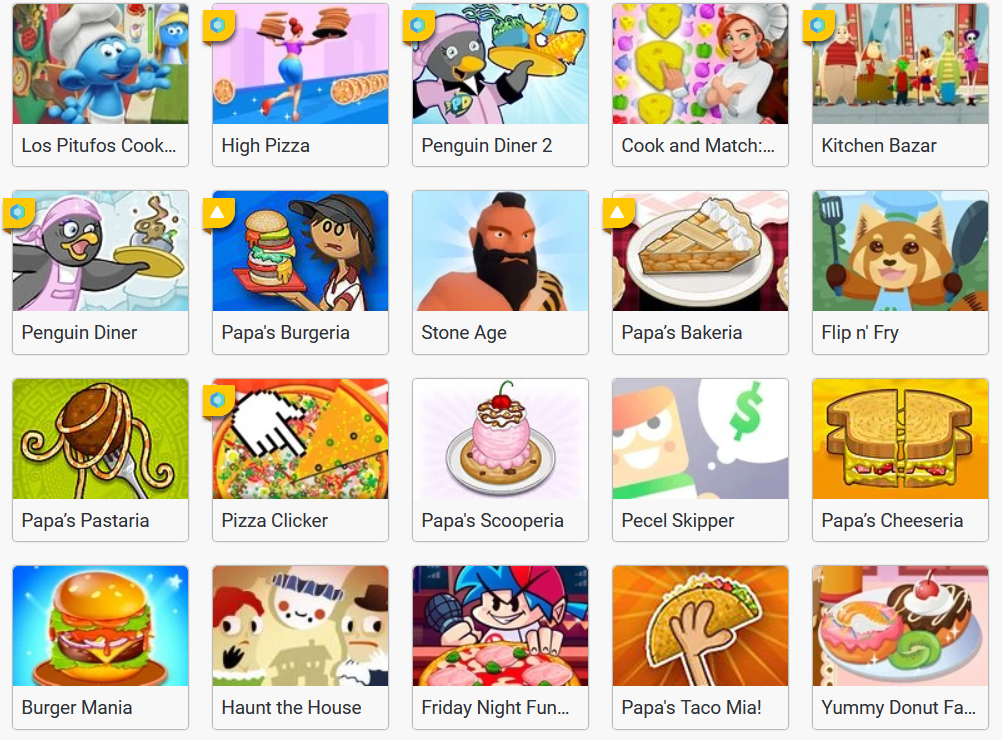
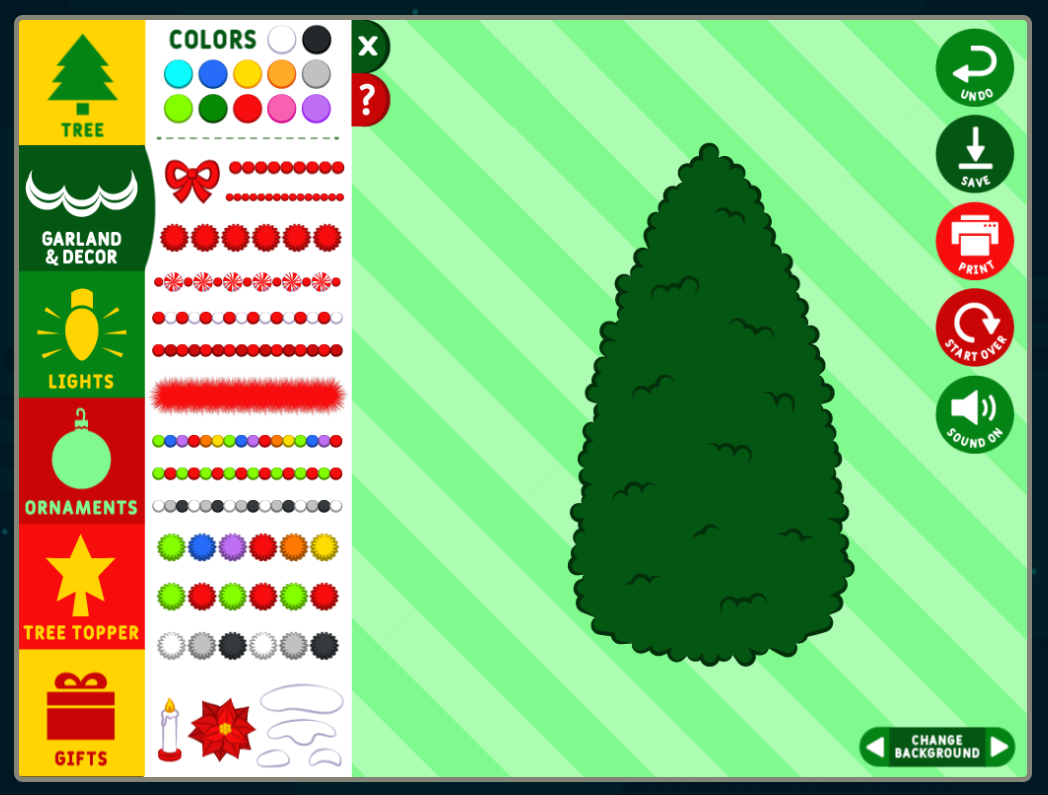
Otras webs de juegos: Vedoque, ESL games plus (contenido en inglés), Juegos infantiles, Juegos de informática para infantil.
3.3. Herramientas digitales: Canva para Educación
¿Canva?¿Qué es eso?
Por si alguien no sabe qué es Canva, como ellos mismos dicen en su web es:
una herramienta online de diseño gráfico de uso gratuito. Utilízala para crear publicaciones para redes sociales, presentaciones, posters, vídeos, ...
Canva.es

Fuente: Canva
Las posibilidades creativas son infinitas. Desde presentación, posters, fichas, vídeos sencillos, infografías. Cuenta con muchos diseños, plantillas y elementos gratuitos para incluir, de forma que para personas con pocos conocimientos sobre diseño es una fantástica forma de elaborar diseños fácilmente.
Actualmente, Canva se ha convertido en una herramienta de uso habitual por maestros para preparar distintos materiales. Son numerosos los tutoriales que bien gratuitos o de pago, podemos encontrar online.
Gracias a Canva, evitamos usar programas de diseño profesionales como Photoshop o Ilustrator, que requieren un conocimiento más avanzado y técnico.
Podemos usarlo en distintos dispositivos como Mac, Windows, Android e iOS.
La cuenta básica es gratuita pero no permite el acceso a todos los recursos y funcionalidades.
¿Qué podemos hacer para acceder gratis a todas las funciones? Conseguir la cuenta de Canva para Educación.
Y todo ello gratis. Sí, sí, gratis. Porque al ser docentes, tenemos gratis el acceso a todas las funcionalidades de Canva.
Creamos una cuenta gratuita
Antes de solicitar la cuenta educativa, necesitamos tenemos la cuenta gratuita. Para ello vamos a canva.es y pinchamos en el botón que dice Regístrate gratis.
Aparecerá una ventana con distintas opciones.

Fuente: Canva
- Podemos vincular directamente nuestro correo de Google o nuestra cuenta de Facebook
Un paso muy sencillo en el que nos pedirá el acceso a nuestras cuentas (Google o Facebook), y tras iniciar sesión si no la tenemos abierta, ya tendremos cuenta en Canva.
- Usar mi correo
Con esta opción tendremos que escribir manualmente el correo electrónico que queramos vincular a Canva y seguir los pasos para crear la cuenta.
- Acceder de otra forma
Si ninguna de las opciones anteriores es para vosotros, pinchando en la cuarta opción de la ventana, se desplegará un nuevo menú con las opciones anteriores y unas cuentas más como: Usar Apple, Usar Microsoft, Usar Clever, Usar mi correo de empresa e Iniciar sesión con el móvil.
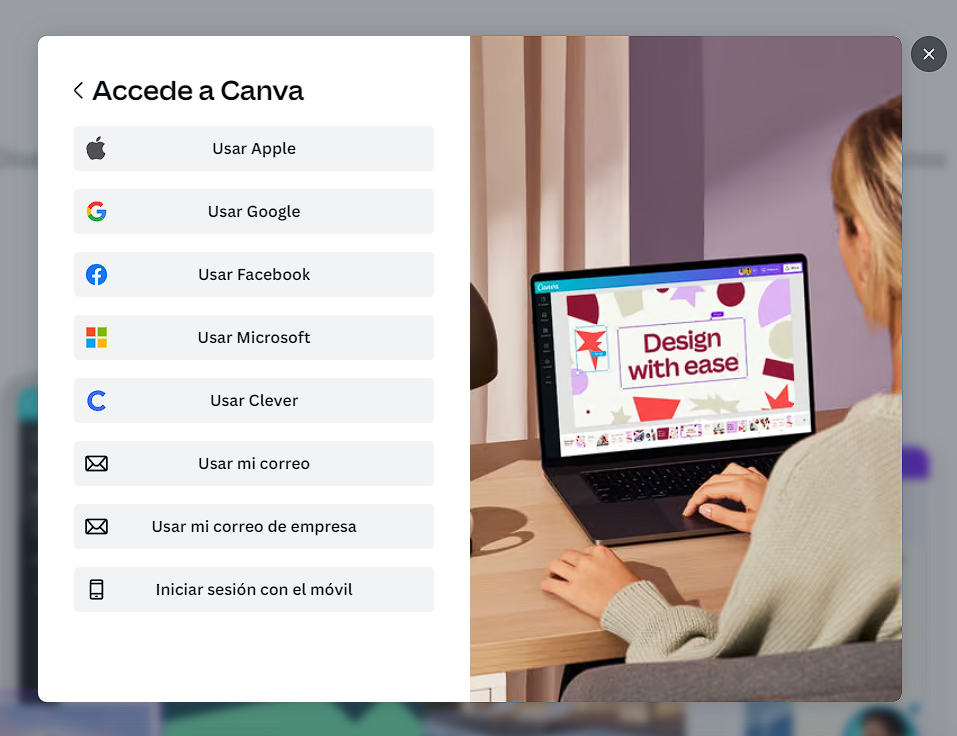 Fuente: Canva
Si seguís sin tener claros los pasos, en el tutorial que aparece debajo, también os explicarán cómo crear una cuenta gratuita. Además cuando os aparezca la ventana preguntando qué uso vais a dar a la cuenta, no os olvidéis de indicar la opción Docente.
Youtube: Cómo crear tu cuenta en Canva
Ahora que ya has creado una cuenta gratuita, puedes pedir Canva para Educación.
Canva para Educación: docentes y centros educativos
Canva ofrece el acceso gratuito a sus funciones para docentes y centros educativos. Para poder tener acceso a ello, tendremos que haber justificado cualquiera de las dos situaciones.
En el caso de la opción para docente, tendrás una cuenta de uso y acceso exclusivo por persona.
Por el contrario para la cuenta de centro educativo, las personas a las que se le haya dado acceso podrán ver y usar las funcionalidades de la cuenta del centro. Y así, se podrá hacer un pequeño repositorio de materiales elaborados en el centro en los distintos niveles.
Cuenta para docentes
Canva Educación está disponible para docentes de infantil, primaria y secundaria. No está disponible para docentes de universidades y equivalentes.
Primero tenemos que comprobar que cumplimos los requisitos que pide Canva para acceder a Canva Educación. Debemos estar desempeñando en la actualidad alguna de estas funciones (marcadas en negrita los puestos correspondientes a docentes de infantil):
-
Docente certificado/a de primaria o secundaria de un centro reconocido oficialmente, que ocupe actualmente un cargo en enseñanza.
-
Bibliotecario/a escolar certificado/a en centros de primaria o secundaria.
-
Asistente o docente de apoyo certificado/a en centros de primaria o secundaria.
-
Especialista en plan de estudios en centros de primaria o secundaria.
-
Profesor titulado en un centro de formación profesional o técnica que enseña a estudiantes de primaria o secundaria (o equivalente).
-
Educador/a en un régimen de educación en el hogar que esté registrado/a en una organización gubernamental u otra entidad acreditada.
-
Educadores/as certificados/as por Google (GCE), Capacitadores/as certificados/as por Google (GCT) y educadores/as innovadores/as de Microsoft (MIE) que estén enseñando en primaria o secundaria.
Canva no aprobará el acceso a la cuenta educativa en estos casos (Datos extraídos de la web de Canva):
-
Docentes de primaria o secundaria que no ocupen actualmente un cargo en enseñanza.
-
Bibliotecarios/as, por ejemplo, de bibliotecas públicas.
-
Auxiliares y docentes de educación infantil o guardería.
-
Educadores/as en un régimen de educación en el hogar que no estén registrados/as en una organización oficial u otra entidad acreditada.
-
Tutores/as privados/as, voluntarios/as o en línea.
-
Centros universitarios y otras instituciones de educación superior, incluido el personal docente y administrativo.
-
Estudiantes de nivel universitario.
-
Instituciones de educación superior continua.
-
Instituciones para la formación de adultos.
-
Organizaciones que ofrecen actividades extracurriculares fuera de la institución educativa.
-
Organizaciones sin ánimo de lucro que no ofrecen servicios docentes directamente (Canva también ofrece un programa sin ánimo de lucro con sus requisitos especiales).
-
Startups especializadas en educación, en la primera etapa de desarrollo.
-
Padres, madres o tutores/as legales de niños/as que van a centros de primaria o secundaria.
Una vez que hemos comprobado que cumplimos con los requisitos, tenemos dos opciones para conseguir nuestra cuenta educativa:
- Registrarse en Canva Educación con un domino de correo electrónico educativo verificado.
- Justificar con documentación que eres docente
Registrarse en Canva Educación con un domino de correo electrónico educativo verificado.
¿Qué quiere un dominio de correo electrónico educativo verificado? Que Canva ha detectado que el email pertenece a un centro educativo.
Si te registras con el correo corporativo que te haya creado tu centro de Google o Microsoft, probablemente, Canva lo reconozca automáticamente y no tendrás que hacer más trámites.
Justificar con documentación tu condición de docente
En este caso será necesario seguir los pasos que aparecen en la web y subir una copia o foto escaneada de uno de los documentos justificativos que aparecen a continuación. Y esperar a que revisen la solicitud, que según su web suele tardar 48 horas, aunque puede variar.
Ejemplos de documentos a aportar:
-
Carnet o certificado fotografiado o escaneado que demuestre tu condición de docente.
-
Un documento fotografiado o escaneado que demuestre tu estado de empleo en un centro educativo, por ejemplo, el contrato de empleo.
-
Un carnet escolar fotografiado o escaneado que confirme la condición de docente.
-
Un certificado fotografiado o escaneado de educador/a certificado/a por Google o capacitador/a certificado/a por Google.
-
Un certificado de registro como educador/a en un régimen de educación en el hogar.
-
Un documento que demuestre que la organización es una institución avalada por el gobierno, con reconocimiento oficial como institución de educación primaria, secundaria o preuniversitaria.
¿Qué podemos subir? Lo más habitual es subir la cabecera de la nómina con los datos personales que no interesen tapados, el nombramiento o un documento justificativo firmado por la dirección del centro.
Debido al volumen de solicitudes, probablemente te pongan en lista de espera cuando envíes la solicitud. Da un poco de tiempo, y si se alarga, ponte en contacto con ellos.
Cuenta para centros educativos
Canva Educación está disponible para centros educativos de primaria y secundaria. No está disponible para centros educativos de universidades y equivalentes.
Las siguientes organizaciones también pueden acceder a Canva para Educación:
Organizaciones reconocidas y acreditadas oficialmente por el gobierno:
-
Centros de primaria, secundaria o preuniversitarios.
-
Zonas escolares.
-
Departamentos de educación.
¿Durante cuánto tiempo se puede acceder a Canva para Educación?
Mientras seas docente o una organización en activo y cumplas los requisitos, podrás utilizarlo. A todas las personas usuarias de Canva para Educación se les pide que vuelvan a verificar sus credenciales cada 3 años.
¡Ya tengo cuenta! ¿Por dónde empiezo?
Ahora que ya tienes cuenta, vamos a ver cómo podemos empezar a crear nuestros propios contenidos en Canva con este tutorial de Ideas para profes.
Youtube: Canva Educación - Diseño gráfico para profes
Aprende/Historias de éxito de Canva
La web de Canva cuenta en la sección Aprende/Historias de éxito, con varios apartados en los que se pueden consultar las últimas novedades además de ejemplos, guías o plantillas entre otras muchas cosas.
 Fuente: Canva
Las opciones que más nos pueden interesar son las secciones de:
Para saber más:
Página oficial de Canva con toda la información de Canva Educación para Docentes, Centros Educativos y Alumnado
Web oficial de Canva que recoge todos los requisitos para obtener las cuentas de Canva Educación
Información ampliada sobre registrarse en Canva Educación.
3.4. Herramientas digitales: Storyjumper

¡No nos asustemos antes de tiempo! Está en inglés, pero es muy sencillo e intutitivo, y tiene iconos.
Storyjumper, es una web que permite crear libros online. En nuestro caso además de para crear cuentos sencillos con el alumnado, podemos usar algunas de sus funciones para otras actividades, ya que tiene un creador de personajes con el que los alumnos y alumnas pueden crearse a ellos mismos, o trabajar en grupo la creación de personas y el cuerpo humano y sus características.
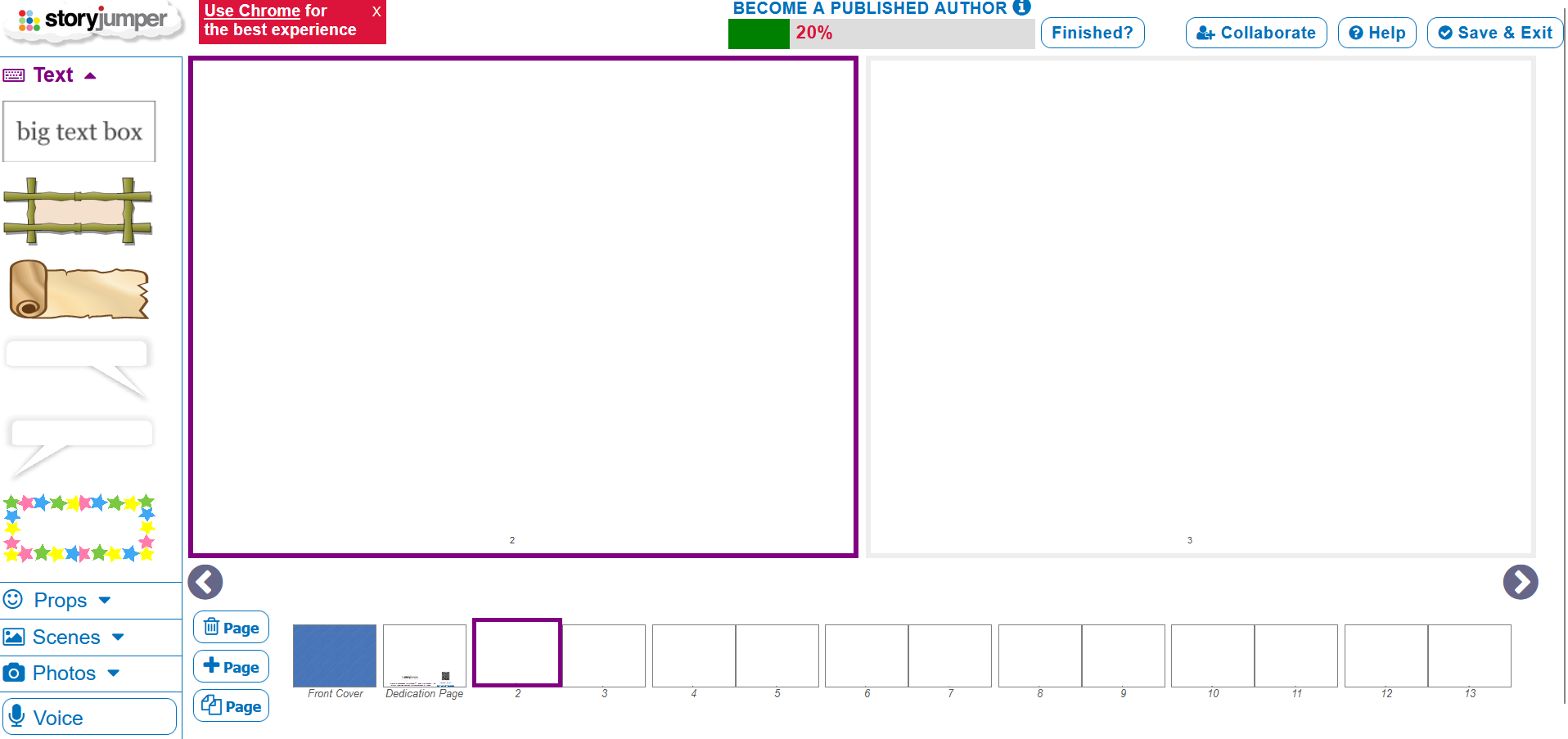
Storyjumper - Interfaz
¿Qué características tiene?
- Añadir portada, página dedicada...
- Añadir texto
- Incluir personajes humanos y animales
- Poner fondos, hay muchas opciones
- Incluir fotos
- Añadir voz grabada, música y efectos
- Libros individuales, colaborativos o plantillas
- Está integrado con Google Classroom
Contras
- Necesidad de escribir en inglés para buscar el contenido
- Sólo se puede consultar online gratis. Para descargar pdf hay que pagar 2,99$. Un coste bastante asequible si queremos darles copias impresas a nuestras alumnas y alumnos.
Si queremos descargar la versión en pdf y el libro supera las 16 páginas, tendremos que asumir un suplemento de 0.20$ extra por página.
CREAR UNA CUENTA
Para crear una cuenta podemos:
- Vincular directamente con nuestro correo de Gmail, que creará todo de forma automática
- Hacerlo manualmente, accediendo al menú principal que nos indica hacer un libro de prueba
Una vez aquí nos ofrecerá ver un pequeño video tutorial explicando el funcionamiento. Aunque está en inglés es fácil seguirlo.
Veremos que existen dos opciones en las cuentas educativas: profesor y gestor educativo (jefe de estudios/coordinador). Para hacerla personal y usarla con el alumnado en clase tendremos que marcar la casilla de Profesor (Teacher) como se indica abajo.
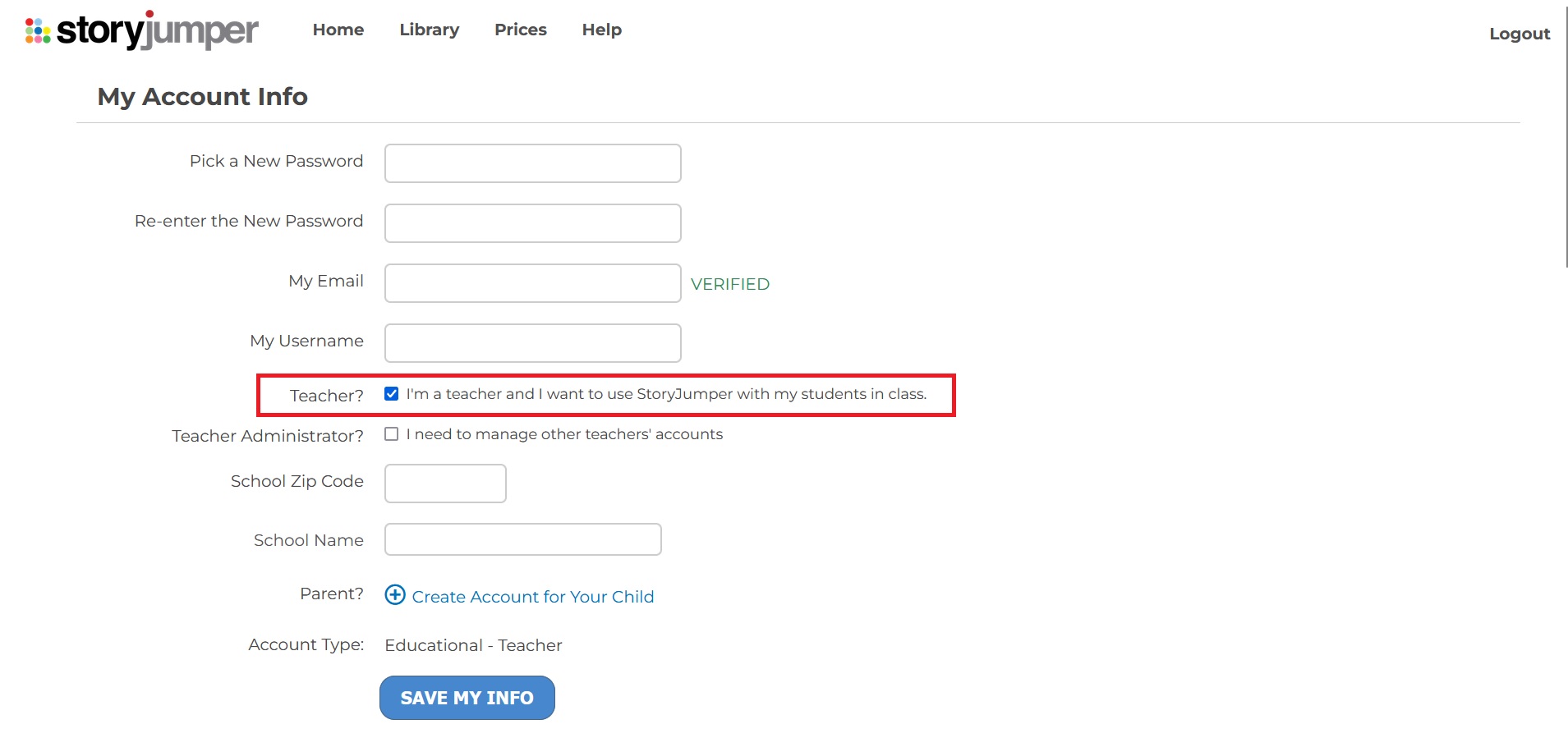
Storyjumper - Información de cuenta
¡Lo más importante para usar estas herramientas es trastear con ellas todo lo que podamos!
3.5. Herramientas digitales: Puzzles online
Los puzzles son un juego clásico en el aula de educación infantil con el que se trabajan distintas capacidades y destrezas en el alumnado.
Son numerosas las páginas web que nos ofrecen la posibilidad de crear puzzles online de forma gratuita. Y lo gratis implica publicidad.
¿Para qué podemos usar estos puzzles?
- Presentar una actividad o proyecto
- Como actividad que podemos incluir en un proyecto, en rincones, en un escape room, en la asamblea...
- Para descubrir quién es el encargado ese día
- Identificar emociones
- Para adivinar la próxima excursión o quién viene a visitarnos al aula
- Por puro disfrute de los peques en un rato de juego libre...
Como veis hay distintas opciones, y todas las que podáis imaginar y adaptar en el aula.
A continuación, aparece una relación de dos páginas web que permiten crear puzzles sin necesidad de registrarse (que ya tenemos muchas cuentas en muchas webs, eso que nos ahorramos).
Veamos sus opciones y características usando a Tibucan como modelo en Puzzles Junior y I´m a puzzle.
PUZZLESJUNIOR
Puzzles Junior es una web sencilla y clara, que ofrece numerosos puzzles clasificados por categorías: animales, ciudades, cuentos infantiles...
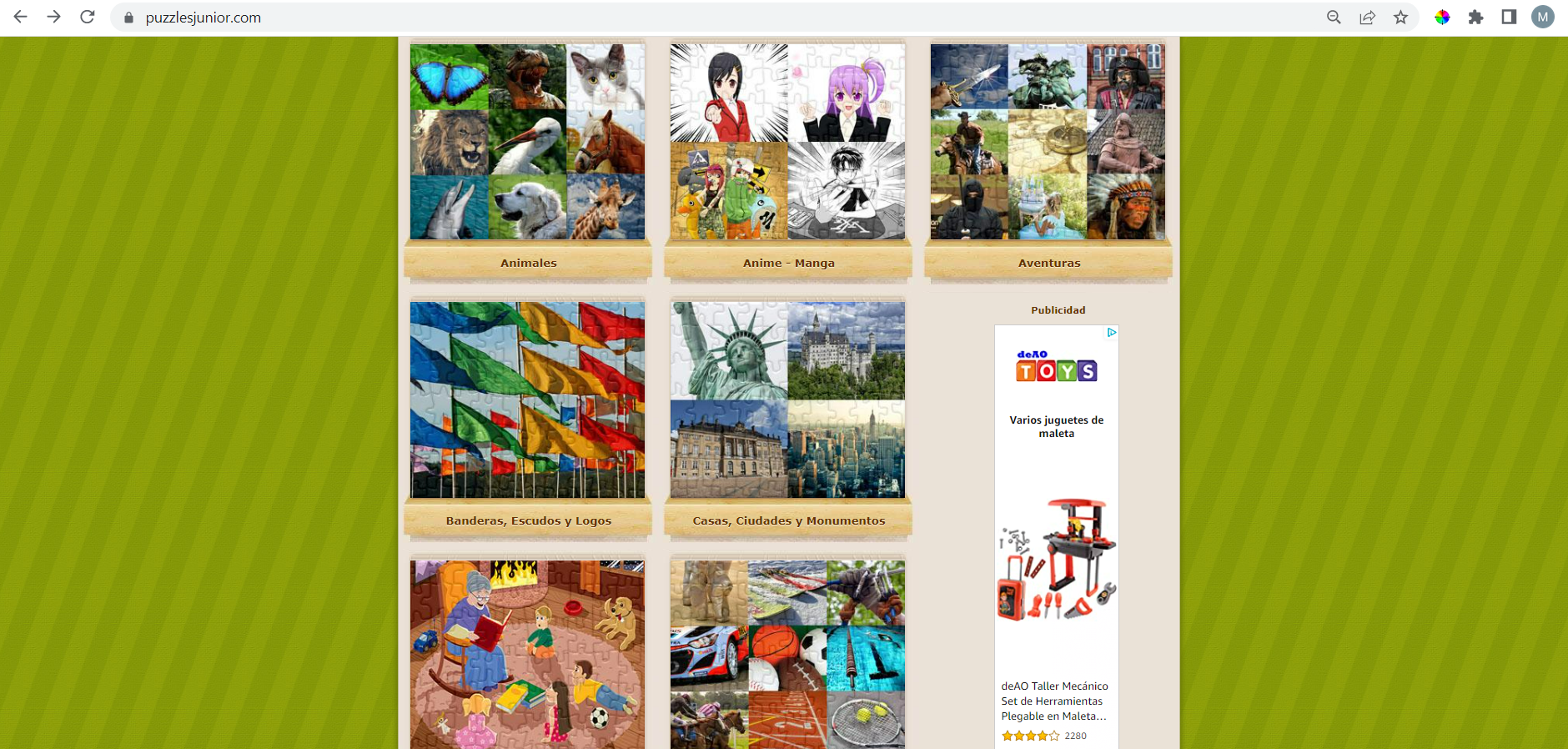
Puzzlesjunior: Inicio
En la opción de creación de puzzles, permite obtener estadísticas de uso con varios perfiles.
Para comenzar a crear tu puzzle, clica en el botón de la parte superior Crea tu puzzle.
 Puzzlesjunior: Botón crea tu puzzle
Verás una página como la imagen de abajo y el siguiente menú:
- Puzzle público o privado
- Descripción del puzzle: obligatorio
- Puedes elegir el número de piezas: 6/12/20...
- Rotación o no de las piezas: que aparezcan en la posición correcta o no. La rotación se realiza con el botón derecho del ratón.
- Selección de la imagen a subir
- Email: al que llegará el enlace del puzzle
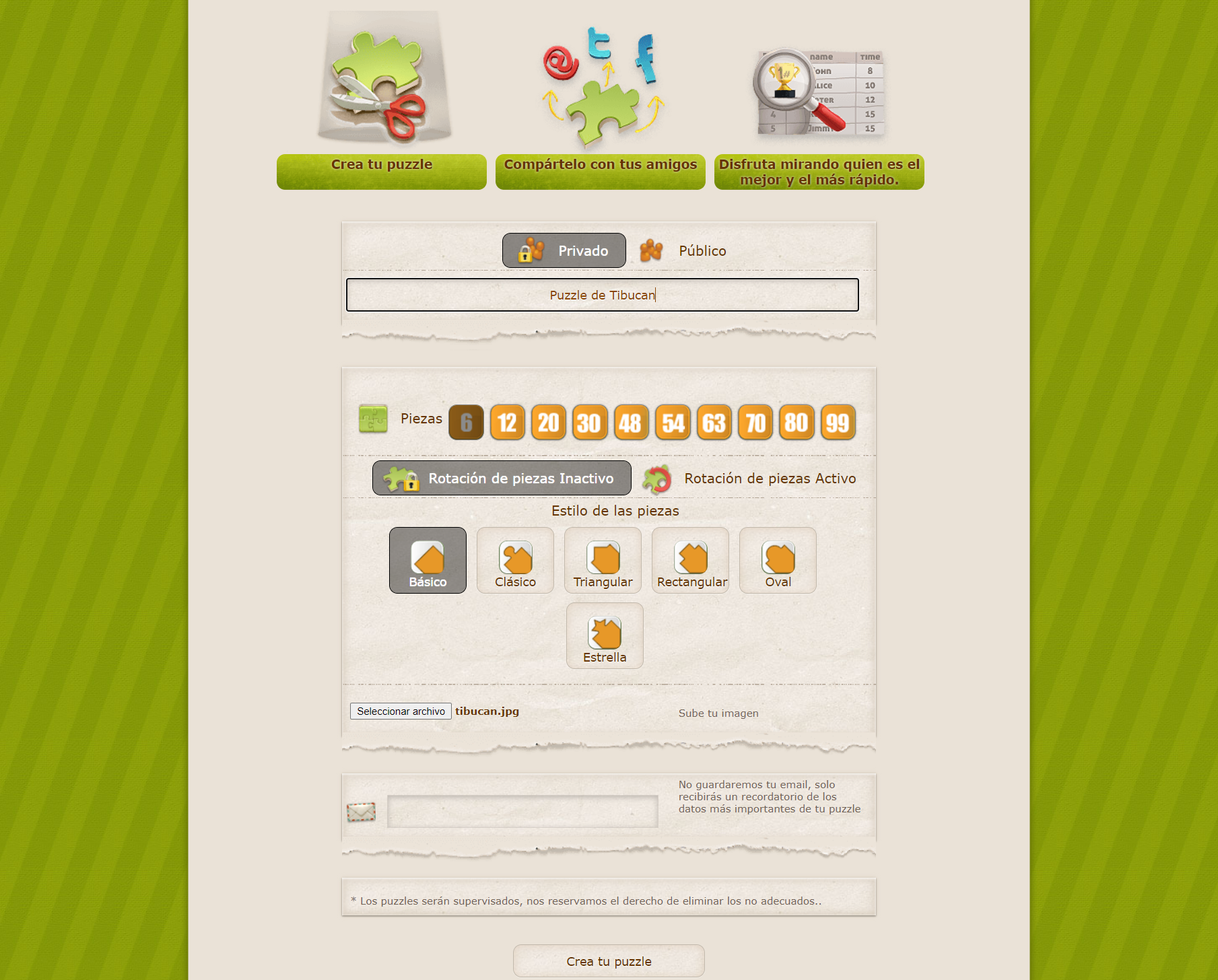
Puzzlesjunior: Crea tu puzzle
Tras pinchar en Crea tu puzzle, aparecerá la siguiente página en la que podrás elegir varias opciones como se ve en la imagen.
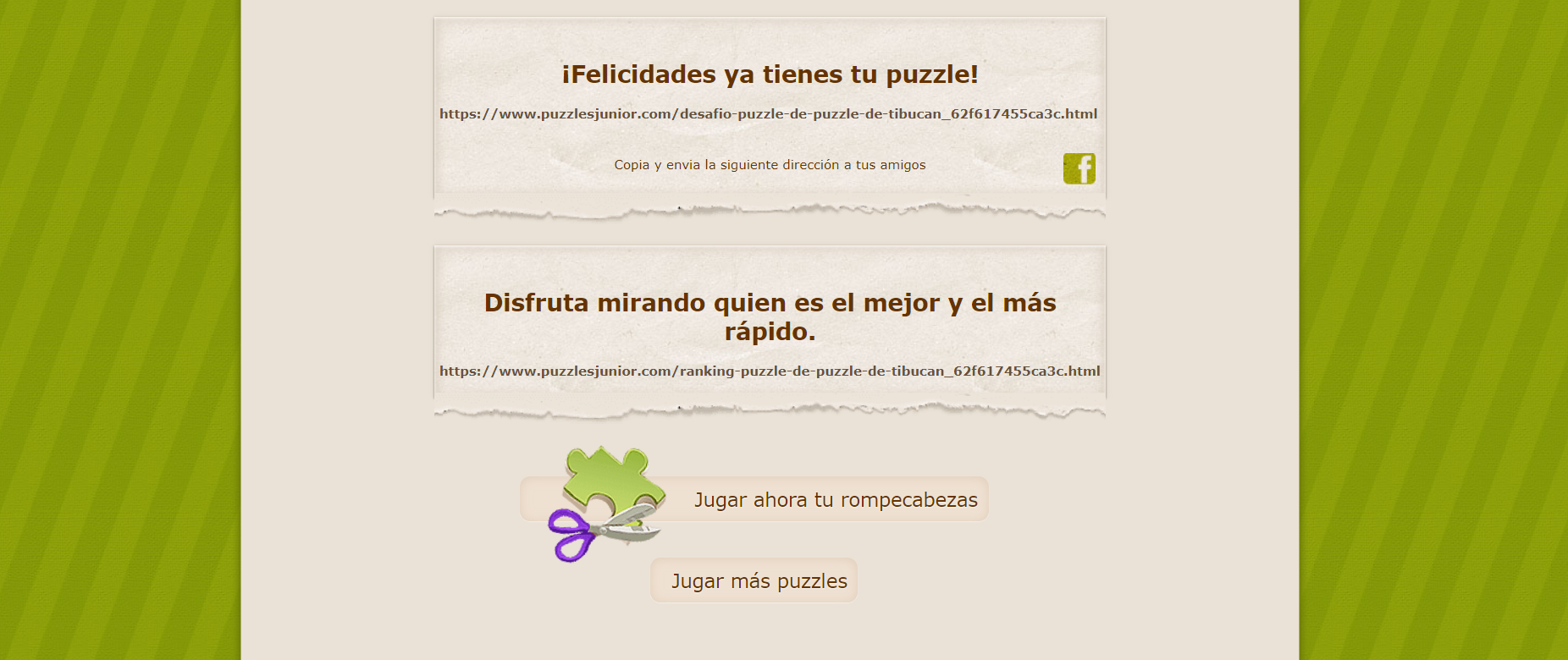
Puzzlesjunior: Crea tu puzzle
Tras pinchas en Jugar ahora a tu rompecabezas, se redirigirá la página.
Introduce un nombre para hacer las estadísticas, y aparecerá la página del puzzle.
Esperar a que aparezca el botón de saltar anuncio en el espacio del puzzle.
¡Y a jugar!
Pincha aquí, si quieres probar el puzzle de Tibucan.
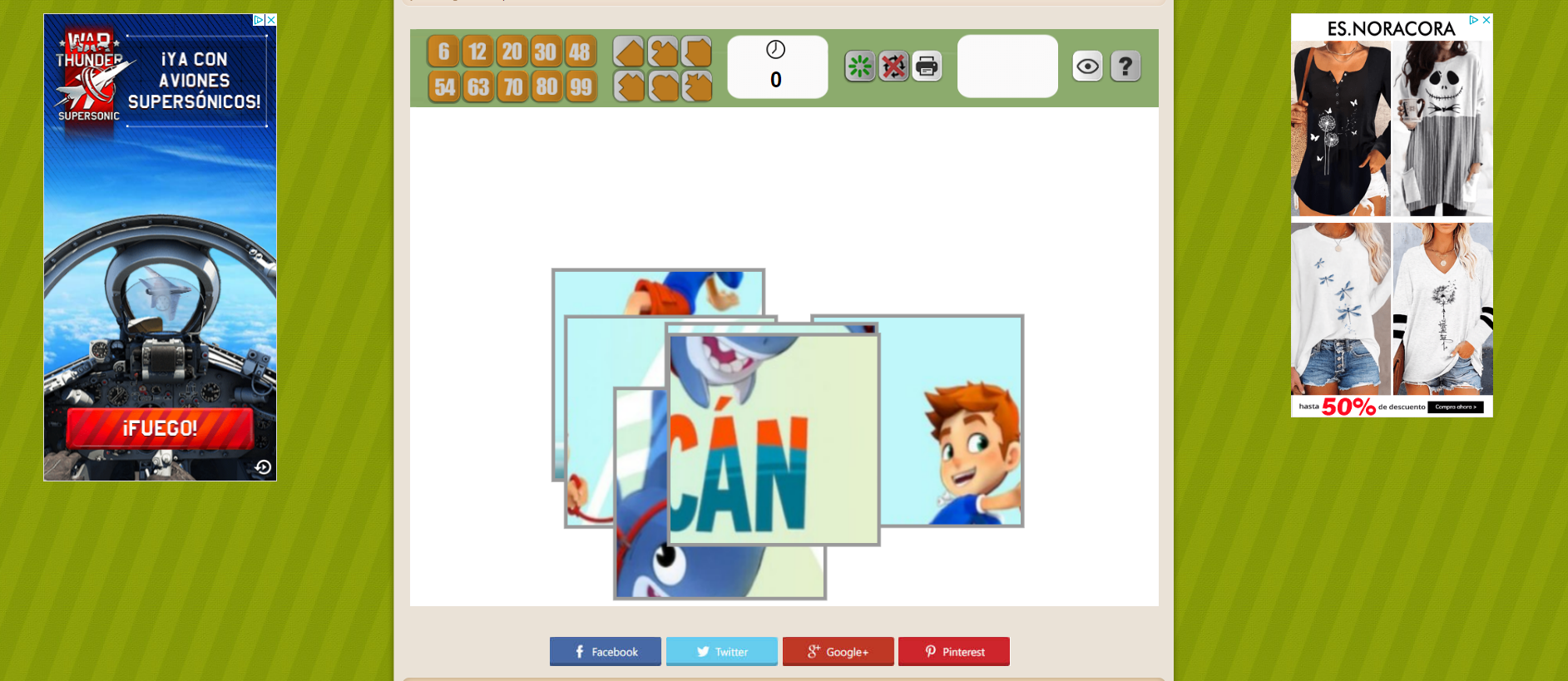
Puzzlejunior: Puzzle de Tibucan
Como veis en la imagen elegí 6 piezas sencillas y no permitir la rotación. Tenemos un contador de tiempo la opción imprimir y el botón del ojo, que permite que aparezca en la caja blanca de su izquierda la imagen original del puzzle en pequeño.
Recuerda que si subes fotos del alumnado puede que estén disponibles de forma pública. El modo privacidad, no asegura que no se exponga la imagen.
I´M A PUZZLE
I´m a puzzle es una web similar a la anterior que no requiere de registro y que permite buscar en su banco de datos organizado por categorías, y crear tus propios puzzles.
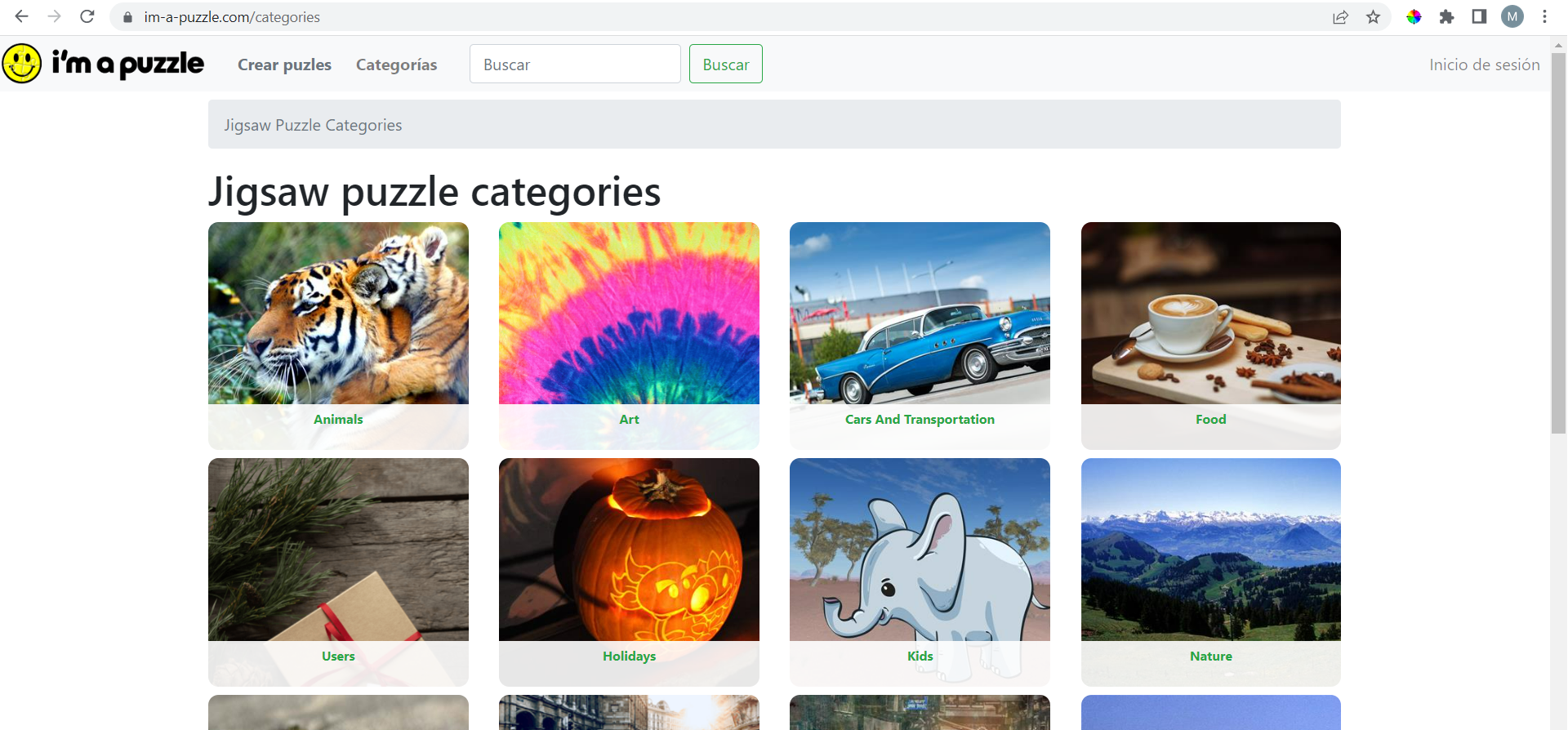
I´m a puzzle: Inicio
Crear un puzzle es tan sencillo como pinchar en la pestaña "Crear puzzles" que aparece en la parte superior izquierda junto al logo de la web.
Se cargará la página correspondiente a creación de puzzles, en la que tendrás que seleccionar la imagen que quieres subir.
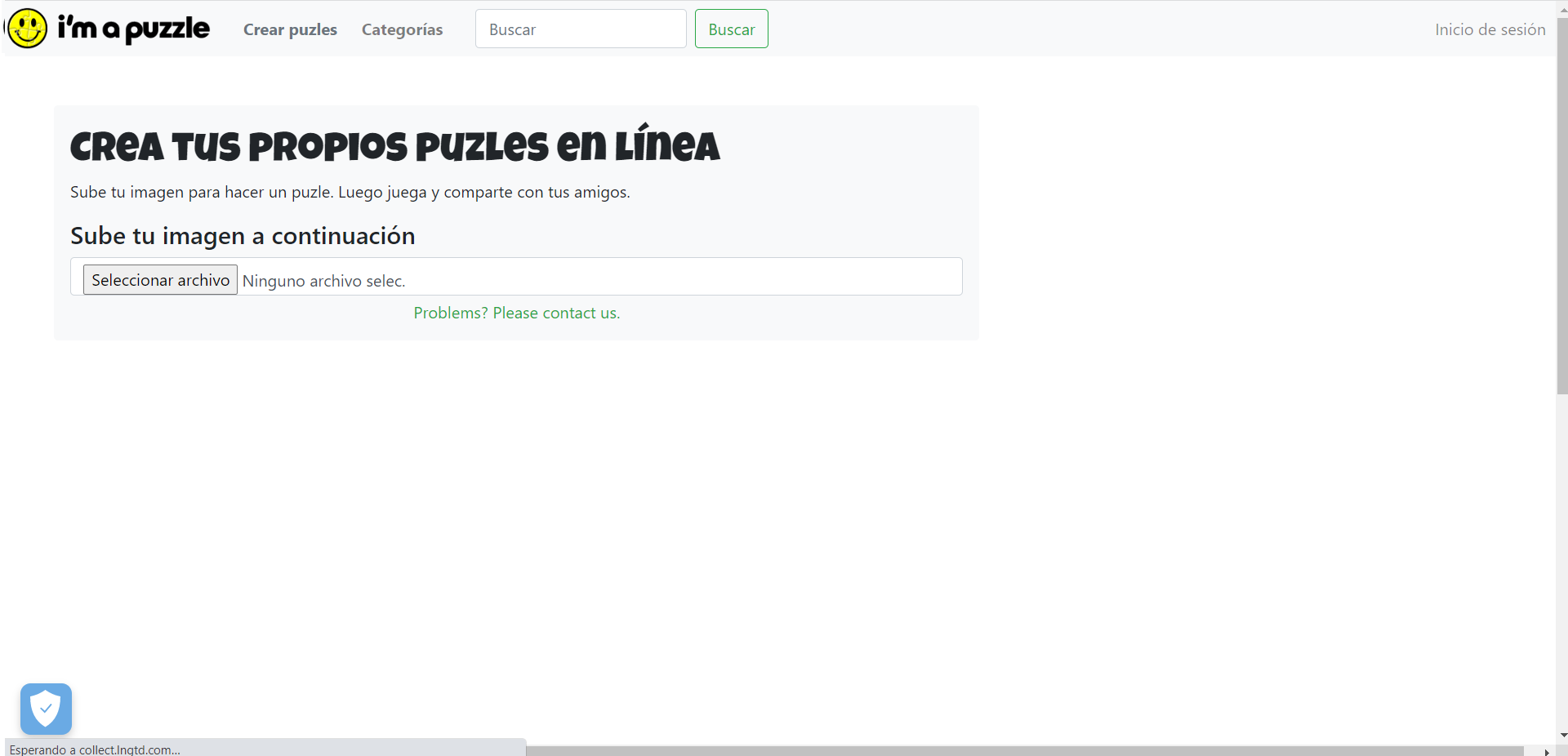
I´m a puzzle: Crea tu puzzle
El siguiente paso es elegir entre las opciones de configuración del puzzle que proporciona:
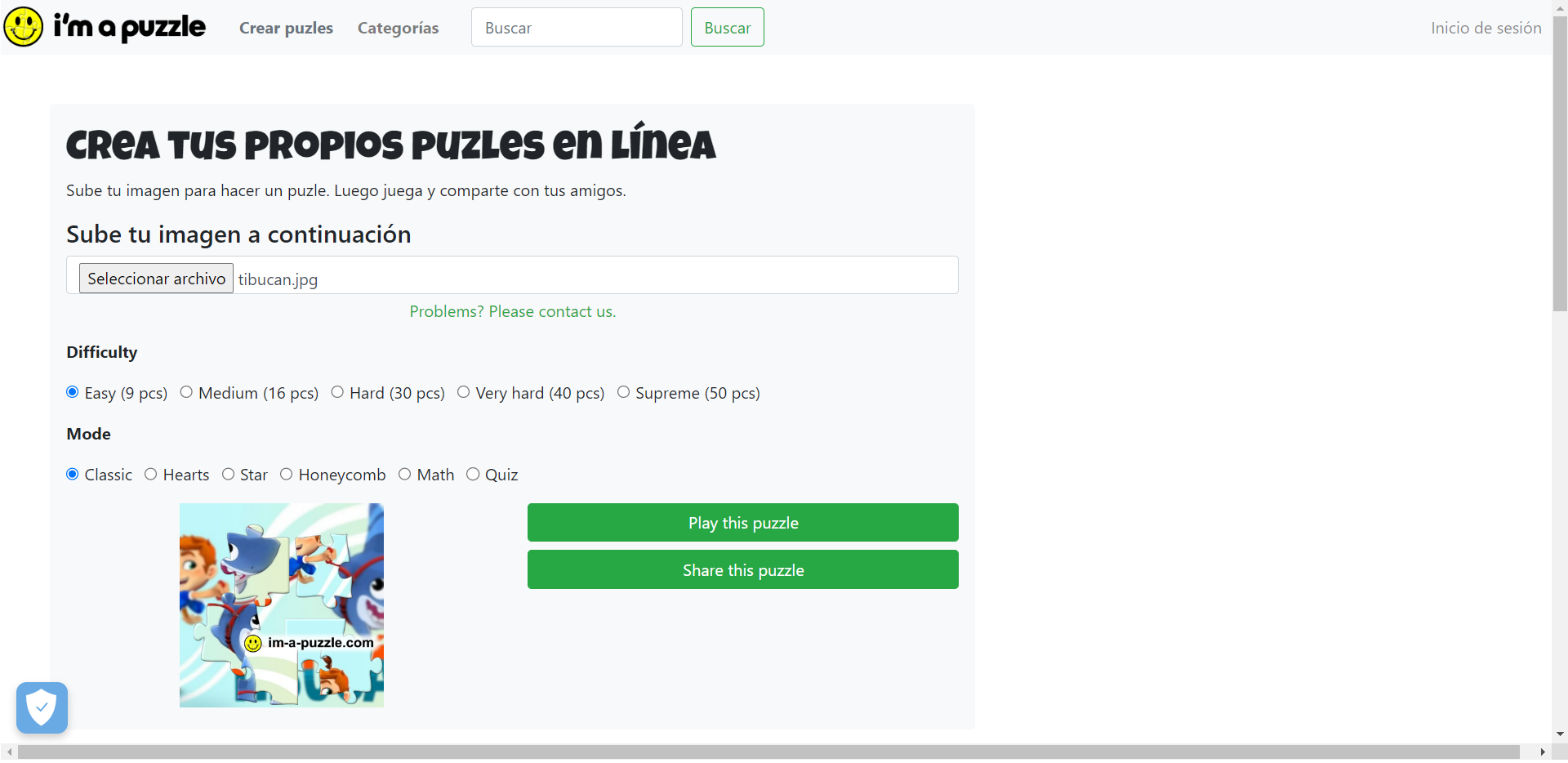
I´m a puzzle: Crea tu puzzle
- Dificultad: en función del número de piezas que quieras que tenga el puzzle. El mínimo son 9 piezas.
- Modo: aquí puedes configurar la forma de las piezas del puzzle. En la forma habitual, de corazón, estrella, panel de abejas. la opción "Math" permite añadir una operación matemática a resolver en cada pieza desde sumas a multiplicaciones y divisiones, y la opción "Quiz" con la que podrás poner preguntas en cada una de las piezas del puzzle.
Tras seleccionar la configuración, sólo queda elegir uno de los botones verdes: Jugar (Play this puzzle) o compartir (Share this puzzle).
Al presionar el botón Compartir (Share this puzzle), aparecerá una nueva ventana con el menú que aparece en la imagen inferior.
Menu:
- Jugar al puzzle
- Compartir el puzzle en distintas plataformas (Facebook, Twitter, Reddit, WhatsApp y Classroom)
- Enviarlo por email
- Copiar el enlace al portapapeles
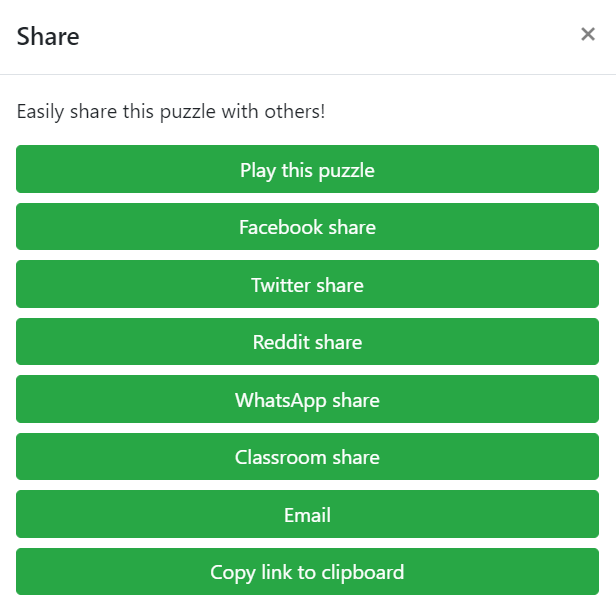
I´m a puzzle: Menú compartir
Además, esta web permite realizar acciones y cambios una vez tengamos el puzzle creado. Veamos las funciones de los botones de la parte superior, concretamente los botones azules.
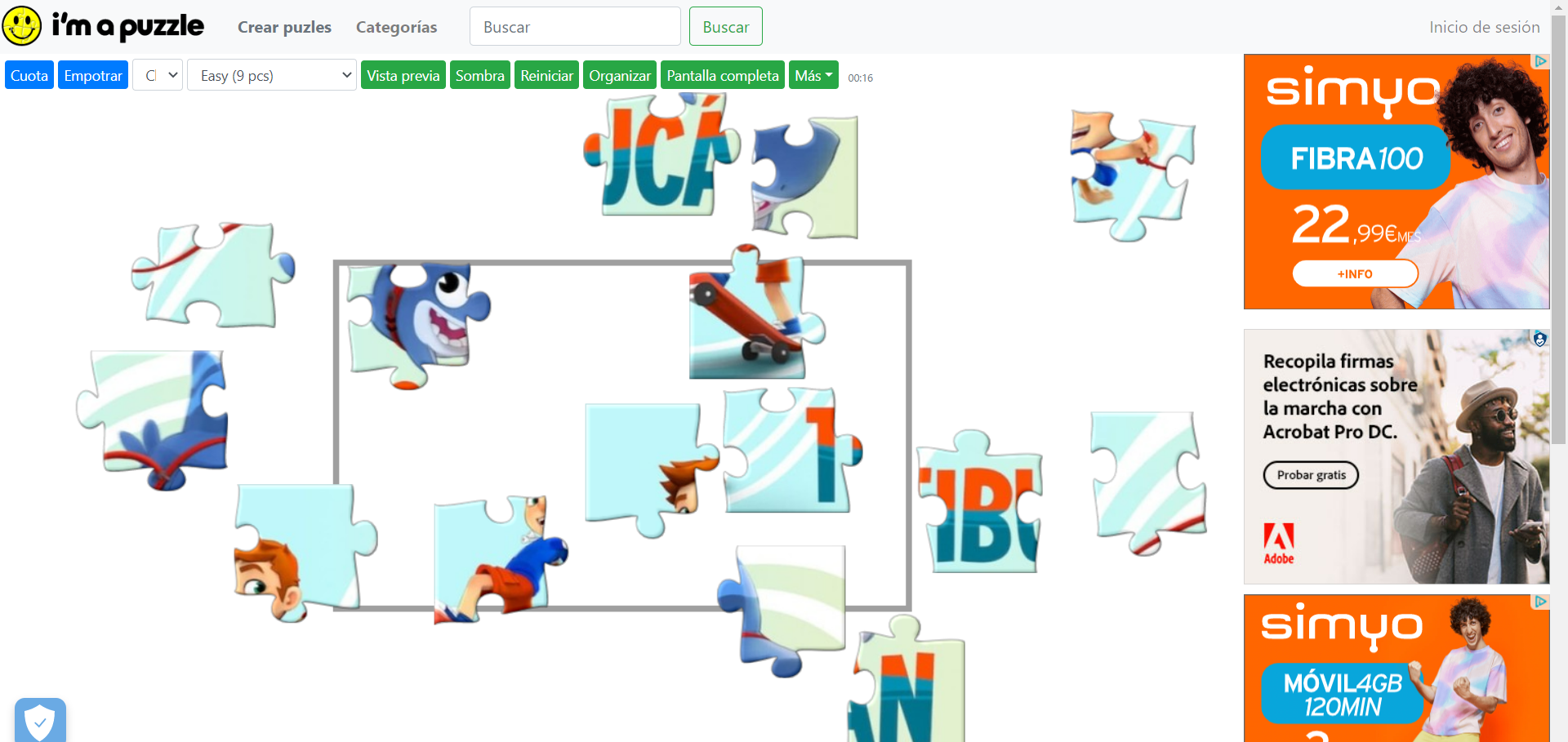
I´m a puzzle: Puzzle Tibucan
- Cuota (Compartir sería la traducción adecuada)
Aparece la misma ventana que comentábamos en el paso anterior con las mismas opciones sobre compartir.
- Empotrar (Incrustar sería la traducción correcta)
Nos proporciona el código para incrustar o embeber el puzzle en una web.
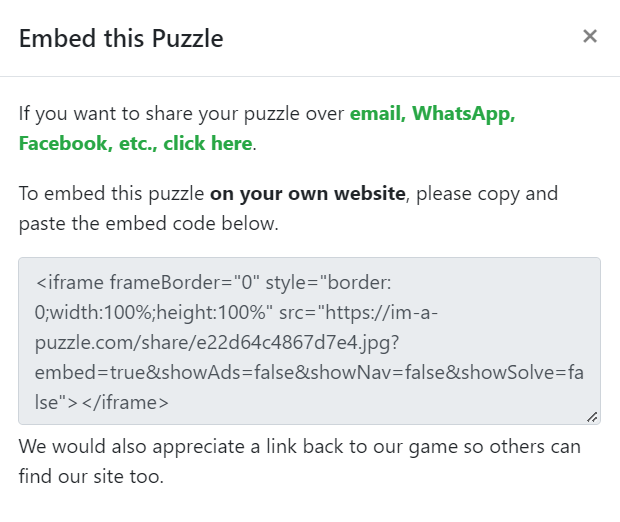 I´m a puzzle: Menú incrustar puzzle
No se puede pegar el código en un editor de textos web, tiene que usarse la opción de código.
Al no crear cuenta, acuérdate de guardar el enlace del puzzle para poder usarlo después. Existe la opción de crear cuenta que permitirá acceder a través de ella a tus puzzles.
3.6. Herramientas digitales: Animated drawings
Es una web que da movimiento a los dibujos de los peques. El resultado es espectacular y podemos usarlo en un navegador web tanto de dispositivo móvil como de sobremesa.
Tan sencillo como realizar estos pasos:
1. Acceder a la web, y clicar en el botón Get Started.

Animated drawings: Inicio
2. El siguiente paso será subir un dibujo hecho en un papel con fondo blanco, la propia web nos muestra ejemplos de dibujos válidos. Si está hecho a lápiz es conveniente repasarlo con rotulador o bolígrafo.

Animated drawings: Sube un dibujo
Clicamos en la opción que queramos, ayudar en el estudio usando los dibujos que subas o no.
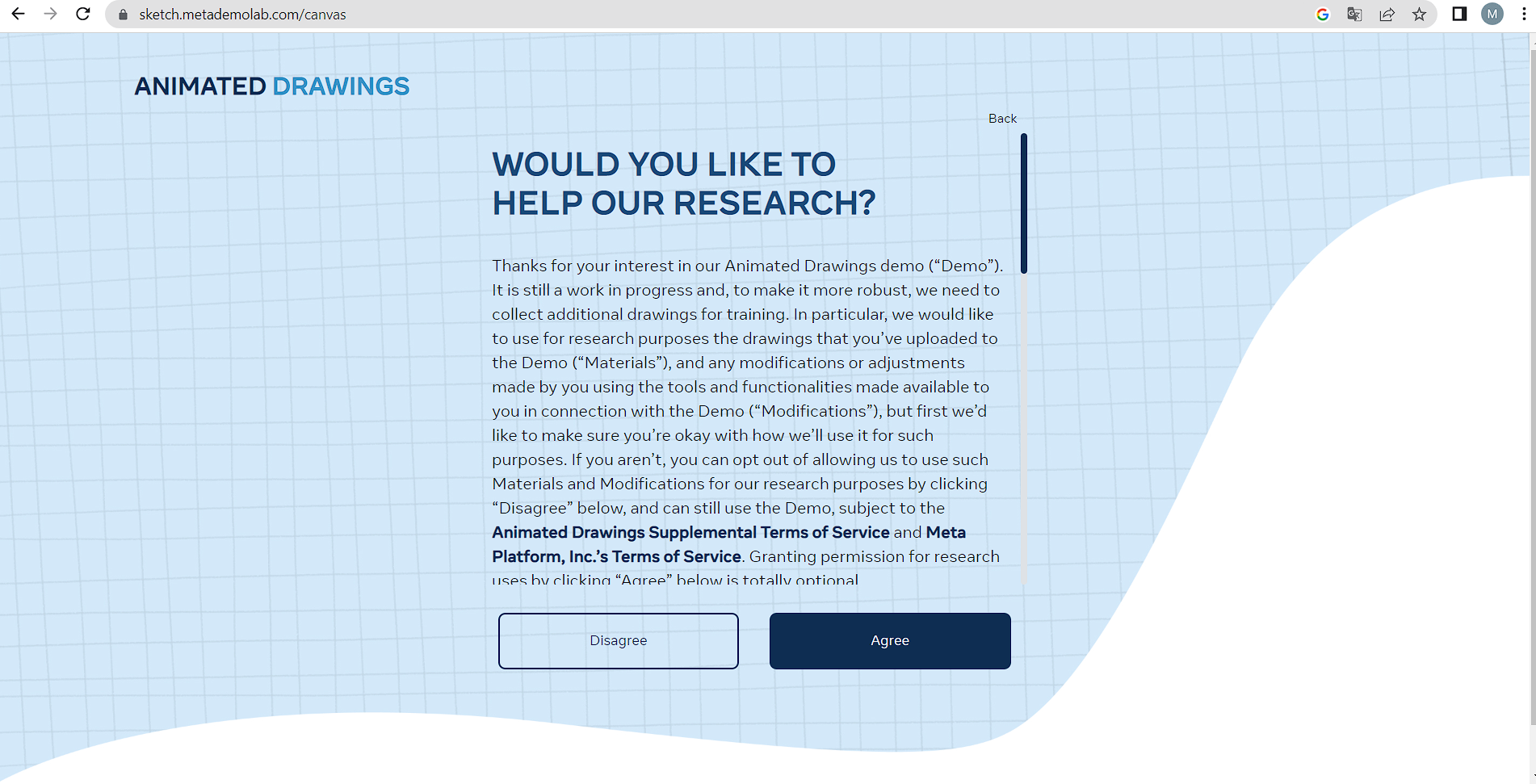
Animated drawings: Ayuda en la investigación
3. Si de forma automática el personaje no aparece dentro de los límites del marco, mover los puntos para seleccionarlo y presionar el botón Next.

Animated drawings: El personaje
4. En este punto habrán separado el personaje del fondo. Si no es así o falta alguna parte, se puede añadir con los botones que aparecen en la parte inferior.

Animated drawings: Personaje y fondo
5. La web ajustará el esqueleto del personaje, si es necesario se puede modificar. Si el dibujo no tiene extremidades se pueden alargar las uniones para animarlo igualmente.

Animated drawings: Esqueleto del personaje
6. Aquí viene el paso más divertido, elegir entre las distintas opciones la animación que le daremos al dibujo. Además podremos añadir otro dibujo y compartirlo. O si no nos gusta el resultado, clicar en Fix, y mover el esqueleto y las uniones.
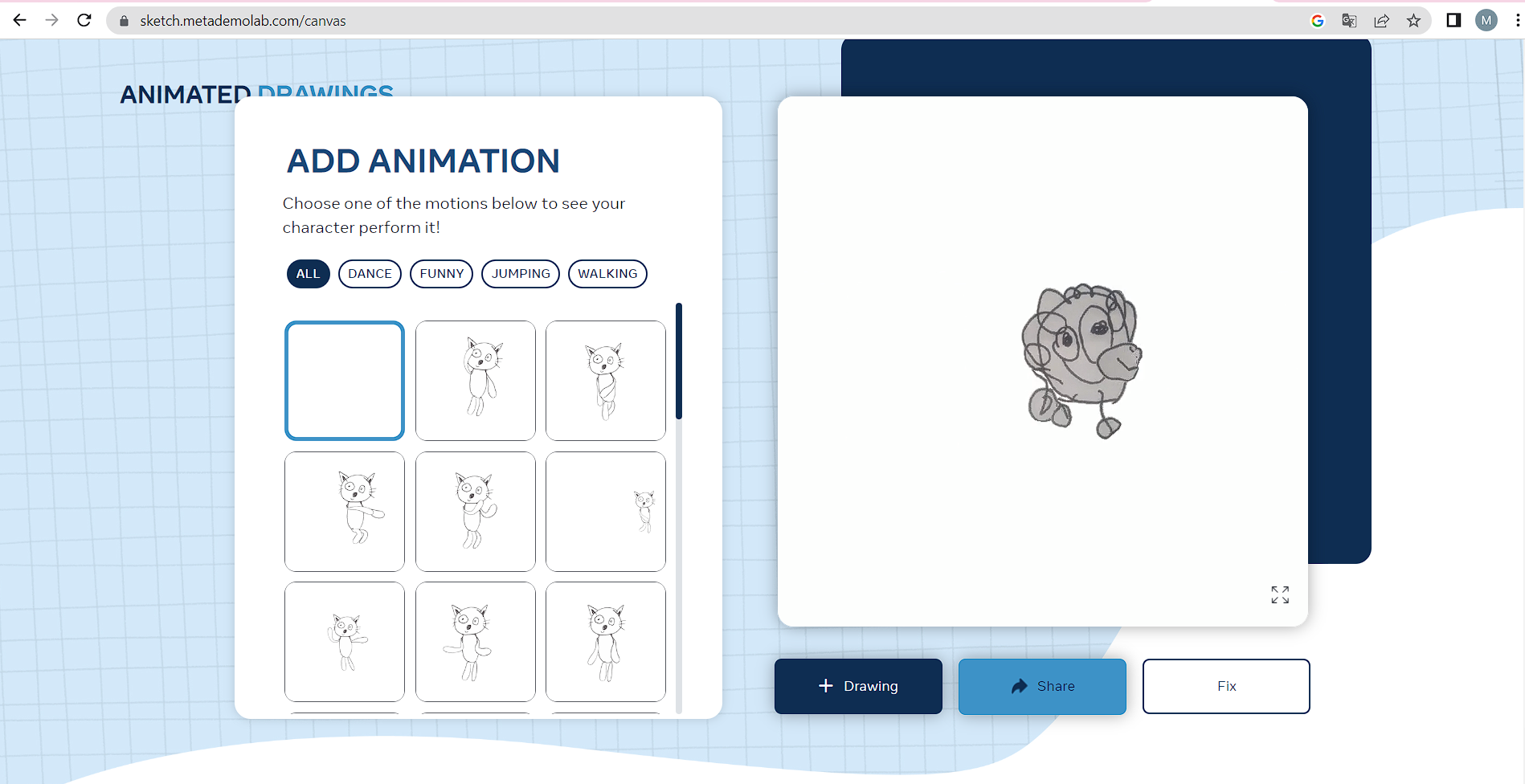
Animated drawings: Anima el personaje
¡Sólo nos quedará compartirlo!
Elaborado con Animated drawings
Elaborado con Animated drawings.
3.7. Herramientas digitales: Microscopio digital
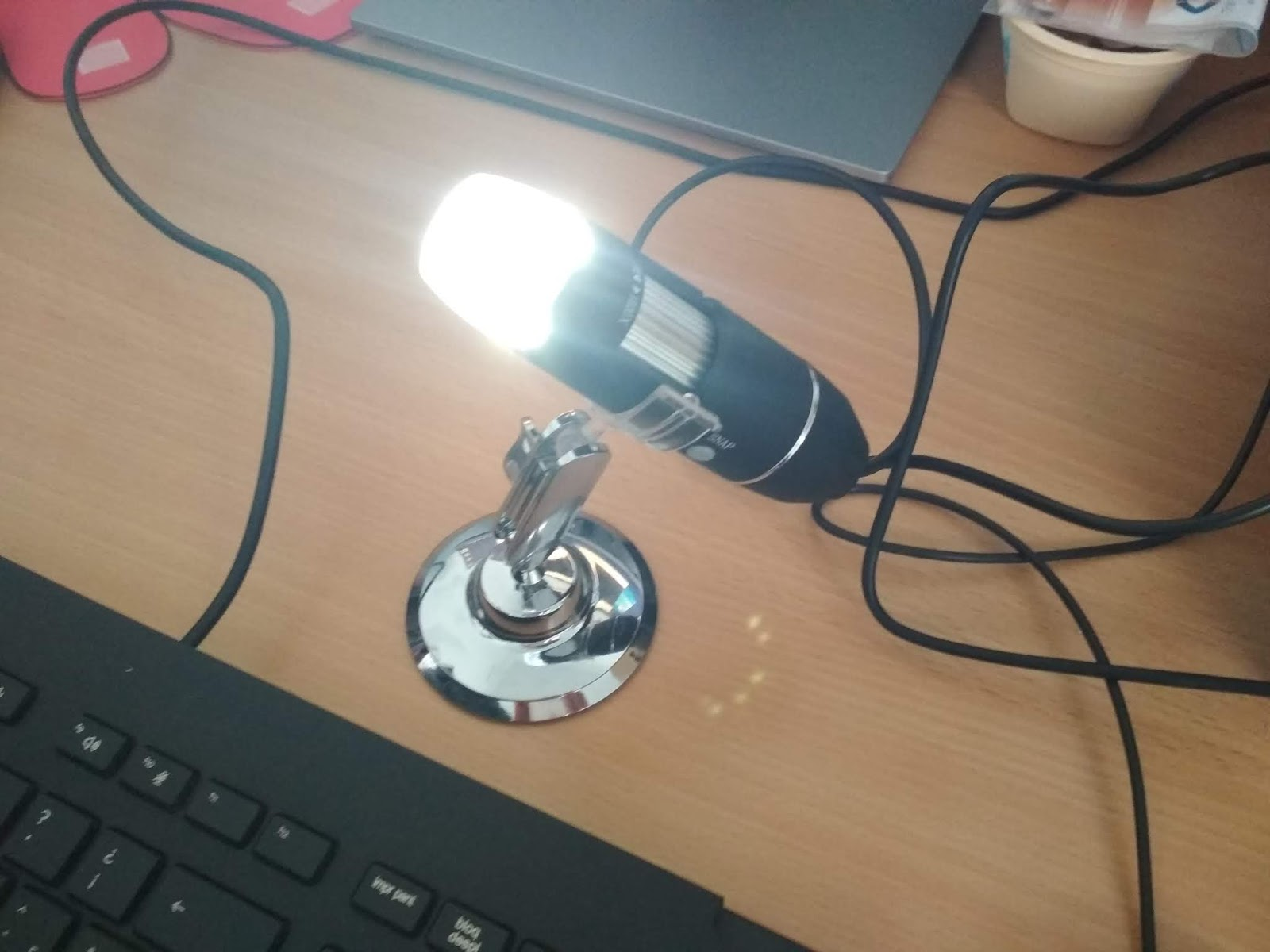
Mi aula en 24 frames. (CC-BY-NC-SA)
El microscopio digital es un recurso que se puede incluir en muchas actividades o proyectos. Es algo que llama mucho la atención de los peques, y enseguida quieren ver ampliada cualquier cosa que tengan a mano.
¿QUÉ ES?
Es un microscopio como el que podamos encontrar en un laboratorio con la peculiaridad de que sus dimensiones son reducidas y se puede conectar por USB o por WIFI a un ordenador, portátil, tablet o dispositivo móvil. Si además contamos con pizarra digital o pantalla interactiva todo el grupo podrá ver en pantalla grande lo que pongamos bajo el microscopio.
Algunas de las características que presentan son:
- Ajuste del zoom
- Enfoque
- Hacer fotografías y vídeos, y guardarlos en distintos formatos
- Incluye soporte para mesa
Tenemos en el mercado dos tipos de microscopios digitales: los que se conectan por cable USB y los que se conectan por WIFI.
Conexión por USB
Disponen de un puerto en el microscopio al que conectar el cable con otro puerto USB que permitirá conectarlo a un ordenador, portátil o tablet (si tiene puerto USB).
Ventajas
- Tiene un menor coste.
- No es necesario cargar la batería.
Desventajas
- Algunos no se pueden conectar a dispositivos móviles.
- Tenemos que permanecer cerca del ordenador lo que no permite ver bajo el microscopio numerosas cosas, o habrá que mover el portátil o tablet para acceder a algunos objetos o cosas.
Conexión por WIFI
El microscopio digital con conexión WIFI funciona igual que el microscopio con conexión USB pero su conexión se realiza al WIFI del centro o lugar en el que estemos.
Ventajas
- No necesitamos cable para conectarlo y poder usarlo.
- Podemos conectarlo a ordenadores, portátiles, y dispositivos Android (móviles o fijos como pantallas interactivas) e iOS (como iPhone y iPad).
Desventajas
- Tiene un mayor coste.
- Requiere cargar la batería del microscopio previamente a su uso.
¿Cuál escoger?
Tendremos que valorar el presupuesto que queremos gastar o del que disponemos y los dispositivos a los que lo vamos a conectar.
Es importante comprobar las especificaciones del microscopio antes de comprarlo y asegurarnos que servirá para nuestros dispositivos y Sistema Operativo. Algunos también funcionan en Linux y Chrome OS.
USO EN EL AULA
Podemos introducir el microscopio digital en la sesión en el aula de muchas formas:
- enseñándoles una imagen de algo ampliado
- llevando un microscopio no digital al aula
- enseñándoles el microscopio digital
- y de cualquier forma que se nos ocurra
Este recurso da mucho juego en clase y puede ser una buena oportunidad para que los alumnos y alumnas vean las cosas desde otro punto de vista.
El microscopio vendrá con un software propio para instalar en el ordenador o aplicación para dispositivo móvil, y poder usarlo. Su instalación suele ser muy sencilla.
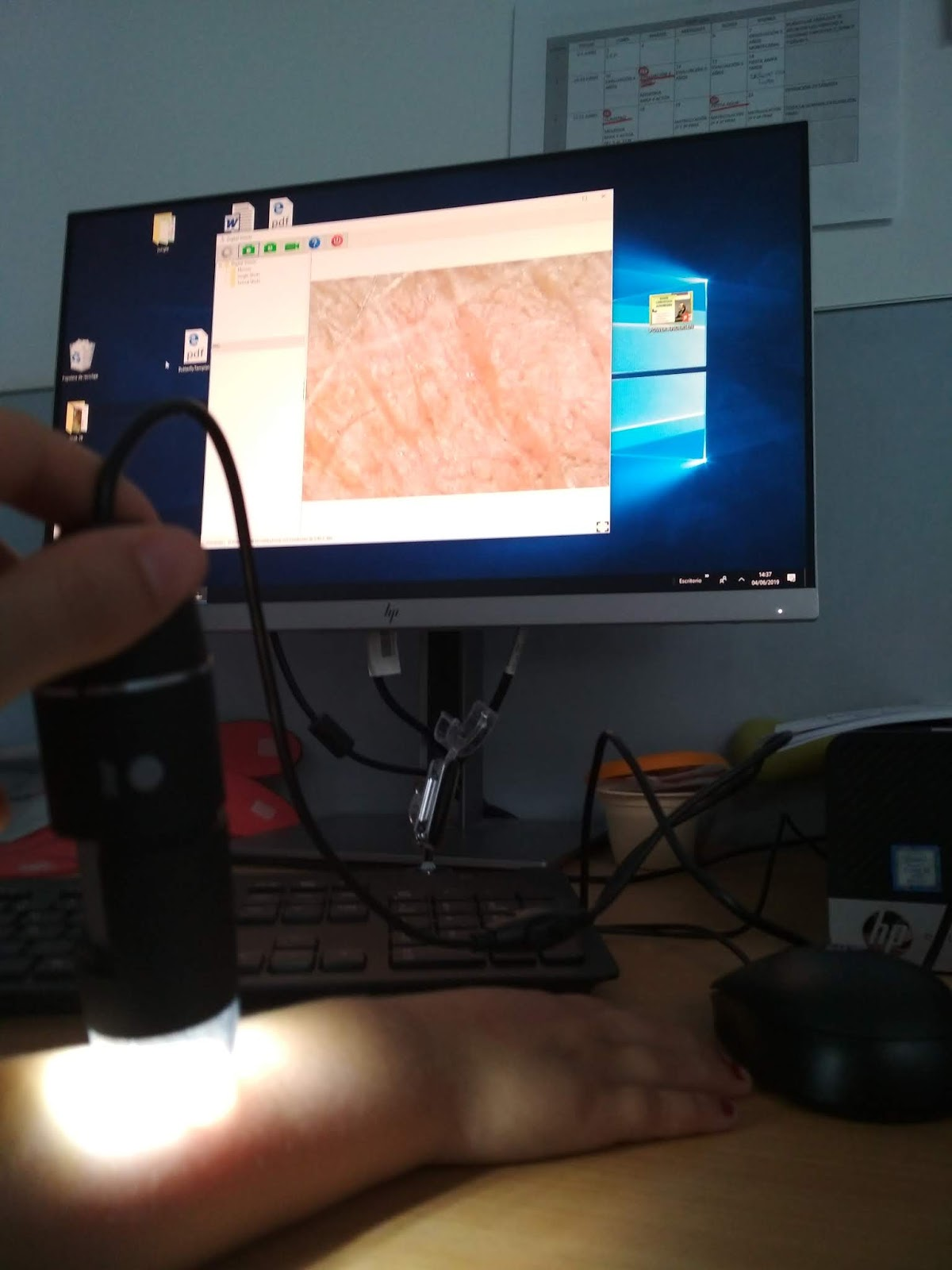
Mi aula en 24 frames. (CC-BY-NC-SA)
Estos son algunas de las cosas que vimos amplificadas en clase.
|
Piel |
Tela de tutú |
Tela |
|
Silla de plástico del aula |
Herida |
Hormiga |





Mi aula en 24 frames. (CC-BY-NC-SA)
Consulta en el apartado Recursos si tu Centro de Profesorado tiene microscopios digitales disponibles. En muchos se ha comprado recientemente y no salen en el catálogo. Llama y consulta con tú centro.
3.8. Apps y sus posibilidades
Usar aplicaciones educativas para dispositivos móviles en el aula, además de ser algo con lo que el alumnado esta totalmente familiarizado, nos ayudará a desarrollar distintas destrezas en ellos, y además puede que cuando lleguen a su casa, pidan instalar esa aplicación en el móvil de sus familiares.
Poppy, Huggy Buggy, Among us... ¿nos suenan de algo? Probablemente la gran mayoría sepa de qué estamos hablando, porque pese a no ser juegos para niños menores de 6 años, ni de 10, oímos hablar de ellos constantemente en el aula por los peques. Puede que alguno haya llevado el peluche azul de dientes afilados a clase o nos diga que lo tiene en casa. Y seguramente si ha jugado al juego en el móvil de algún miembro de su familia, se hay asustado cuando le hablas o le tocas.
Si no lo conocéis, aunque ahora toallas y mochilas con su cara lo inundan todo, aquí os dejo un video muy representativo del juego.
Youtube: Huggy Wuggy "Te voy a destruir"
Las aplicaciones que existen en las tiendas de Android y Apple en la actualidad son innumerables. Y muchas de ellas podemos usarlas en el aula, ya que se han desarrollado exclusivamente para el mundo educativo, o porque encajan con lo que estemos trabajando en ese momento.
Una vez que decidimos hacer uso de las apps en la vida del aula, la gran pregunta es: ¿Cuál instalo?
Hay tanta oferta que se hace necesario buscar recomendaciones, repositorios o instalar las apps y probarlas directamente.
EJEMPLOS APPS Y RECOPILACIONES
Para comenzar de forma relajada y sin agobios, el primer paso es familiarizarnos con distintas aplicaciones y sus posibilidades. Ese primer contacto podéis establecerlo conociendo opciones que tenéis a continuación.
El INTEF recoge en su web un listado de apps educativas para Educación Infantil que podéis consultar aquí.
El listado que veis bajo estas líneas, corresponde a apps instaladas, probadas, algunas en el aula, y que se pueden usar en el aula de infantil para distintas temáticas y proyectos.
Si alguna ya no funciona, ya que muchas veces dejan de actualizarse, os agradeceríamos que nos lo comunicaseis para cambiarla.
|
|
Para construir castillos con distintas piezas y bloques |
|
Es una aplicación desarrollada por una empresa andaluza y acaban de empezar |
|
|
No aparece la ñ pero tiene actividades de trazos y números |
Kokoro kids: juegos para niños |
|
|
En otro idioma pero sencillo y claro para empezar en lenguaje de programación |
|
|
|
|
|
La versión de la web en aplicación para Android, específicamente para trabajar el inglés. |
|
|
|



Como hemos visto, hay muchas aplicaciones que podemos usar en el aula y nos ayudaran a trabajar distintas destrezas en nuestro alumnado. Puede que os estéis preguntando cómo las usamos en el aula si no disponemos de tablets para todo el alumnado, o que en vuestra cabeza se dibujen rincones, uno de ellos con una o varias tablets y hacer que los peques roten.
Pero, ¿Qué hacemos si no tenemos tablets en el centro? En este caso podemos instalar en nuestro ordenador de aula un emulador de Android para usar las aplicaciones con la pizarra digital o el monitor interactivo que tengamos instalado. Y hacer uso de las aplicaciones en gran grupo.
3.9. Apps: El emulador Bluestacks
¿Qué es un emulador?
Un emulador es un programa que una vez instalado en nuestro ordenador nos ofrece las mismas características que tendríamos con el dispositivo Android o iOS. Es decir, con el emulador disponemos en el ordenador conectado a la pizarra digital cualquier aplicación o juego que podamos tener en nuestro móvil o tableta Android o iOS.
BLUESTACKS
Bluestacks es uno de los emuladores de Android para Windows más conocidos y rápido, además de ser gratuito.
Su instalación es muy sencilla, y aunque su apariencia no es como la de Android, su multiventana es bastante útil y sencilla de usar.
Bluestacks en Windows, iOS y Linux/Vitalinux
En este curso vamos a hablar de la instalación de Bluestacks en Windows.
Existe una versión para iOS. Consulta más información en este enlace.
Para Linux, Bluestacks no está desarrollado, pero sí un emulador similar. Aquí tienes la información. Si tienes instalado Vitalinux, ponte en contacto con soporte, y ellos te darán la mejor solución.
¿Qué necesitamos para instalar Bluestacks?
Lo primero es asegurarnos de que nuestro ordenador de aula o portátil no está congelado. Si está congelado no podremos instalar nada. En ese caso habría que hablar con el COFOTAP de nuestro centro para que intente gestionar la descongelación del ordenador.
Una vez con nuestro ordenador listo para la instalación, accedemos a la web de Bluestacks, y descargamos la versión 5, no necesitamos la versión 10 ya que no vamos a jugar en la nube.
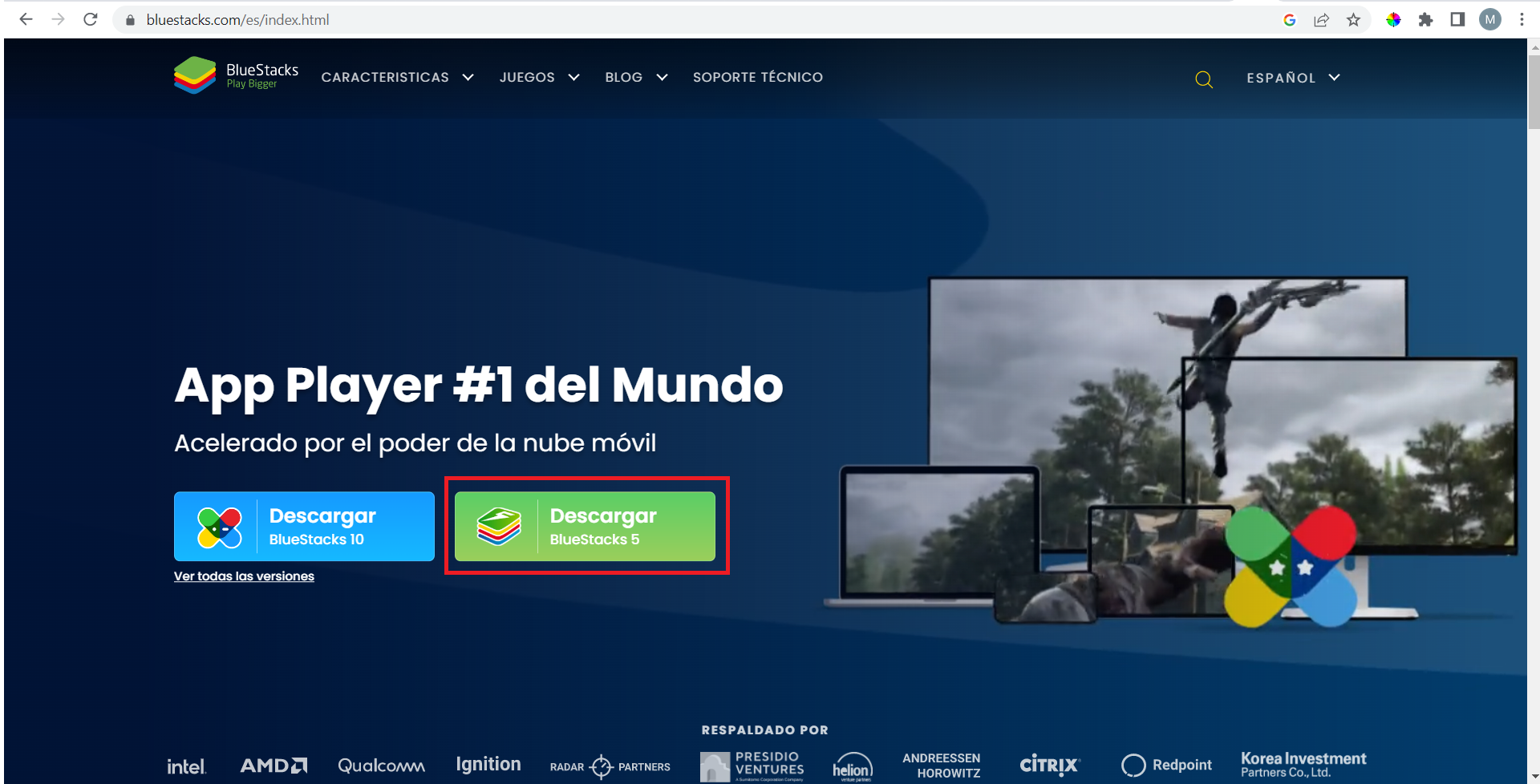
Bluestacks: Web
Una vez hayamos instalado Bluestacks, el programa se abrirá mostrándonos un aspecto similar al de la foto inferior. Para poder instalar apps iniciaremos sesión haciendo clic en la Tienda de juegos de la Play Store.
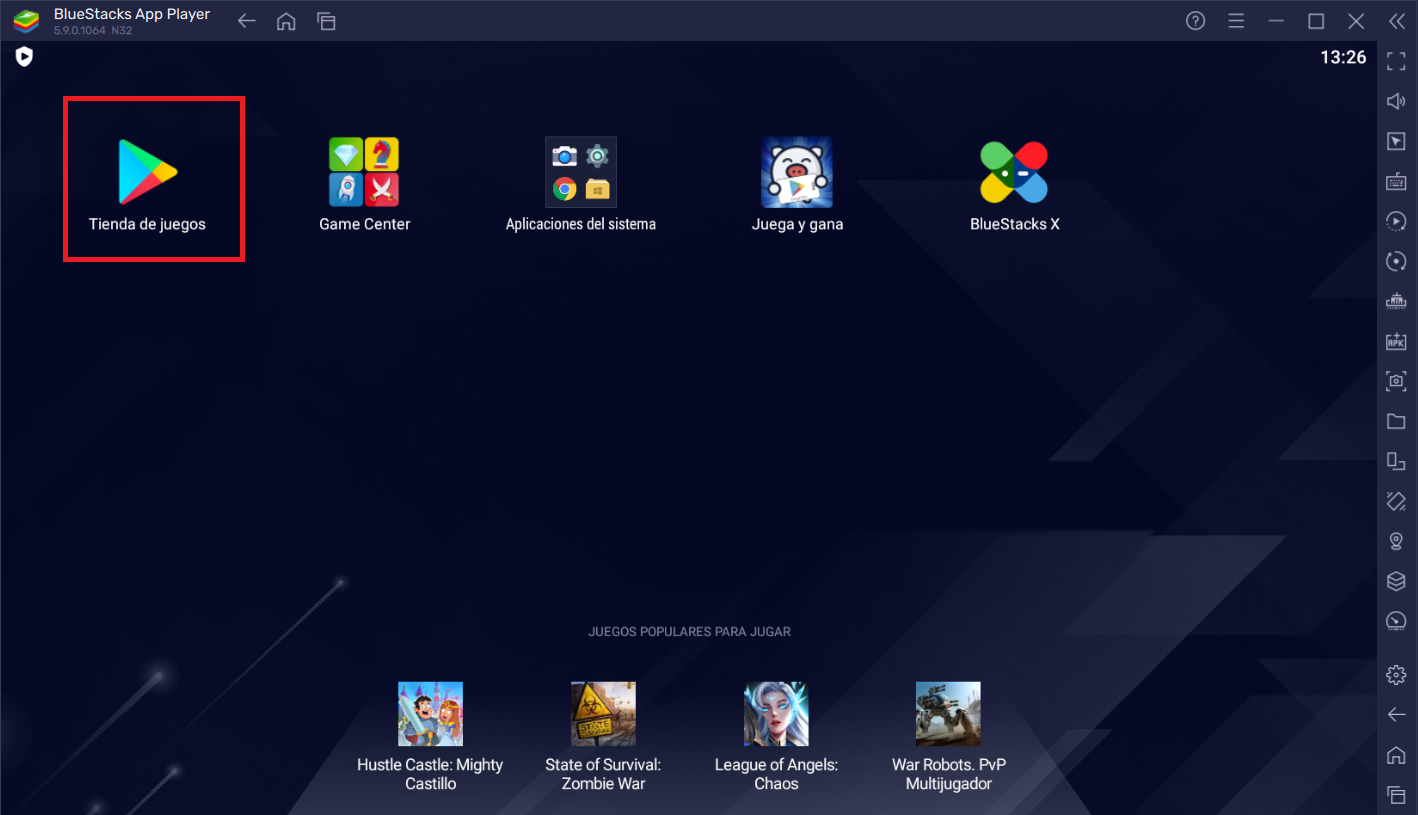
Bluestacks: Home emulador
Y seguimos los pasos para iniciar sesión. Como vamos a usar el emulador en el aula, lo recomendado sería iniciar sesión con la cuenta corporativa que tengamos del centro, o crear una en google específica para esto que nos pueda sevir durante distintos cursos.
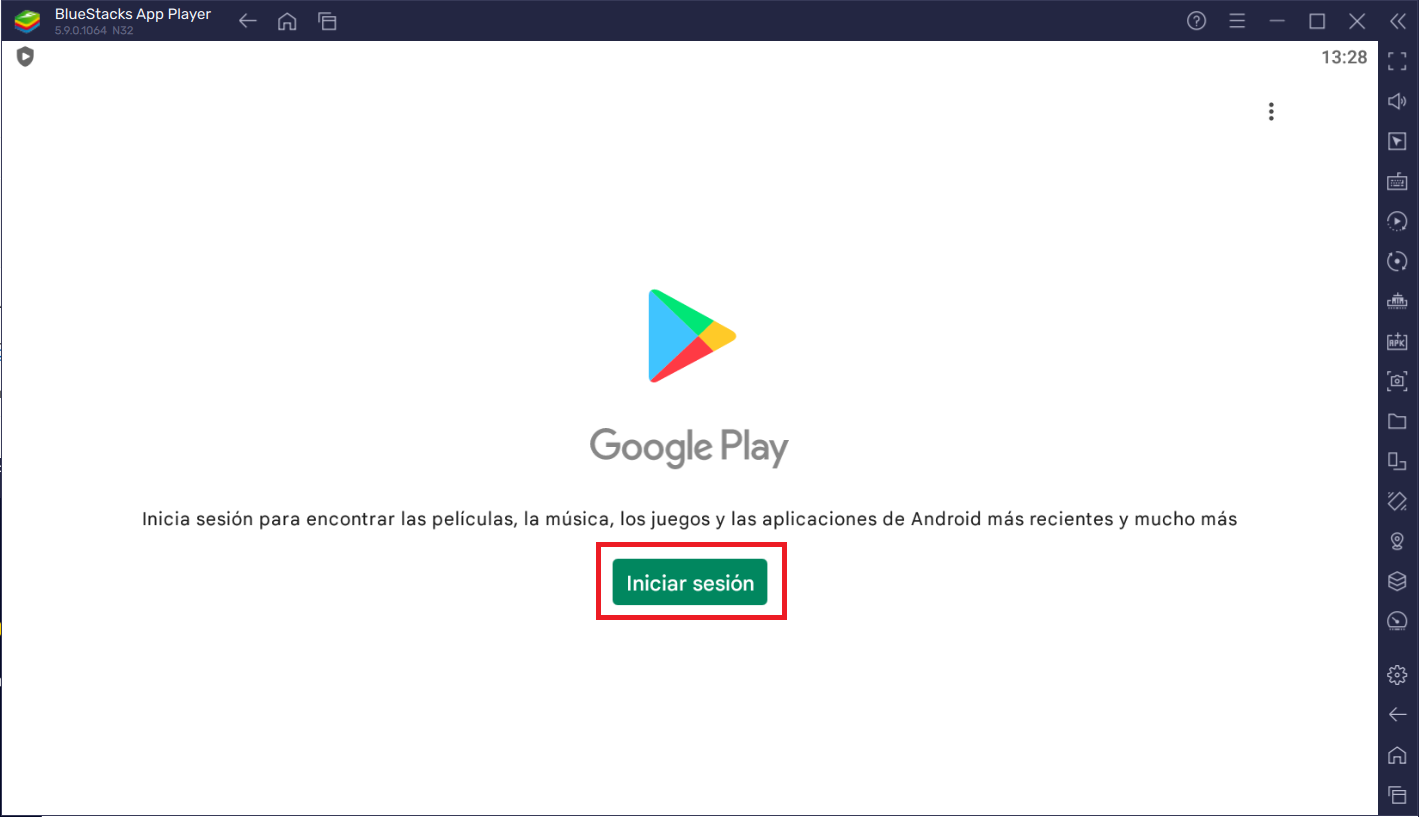
Bluestacks: Inicio sesión Android en el emulador
Tras el inicio de sesión, la ventana de Bluestacks nos ofrecerá un menú como el que aparece en nuestro móvil Android:
- Juegos
- Apps
- Películas
- Libros
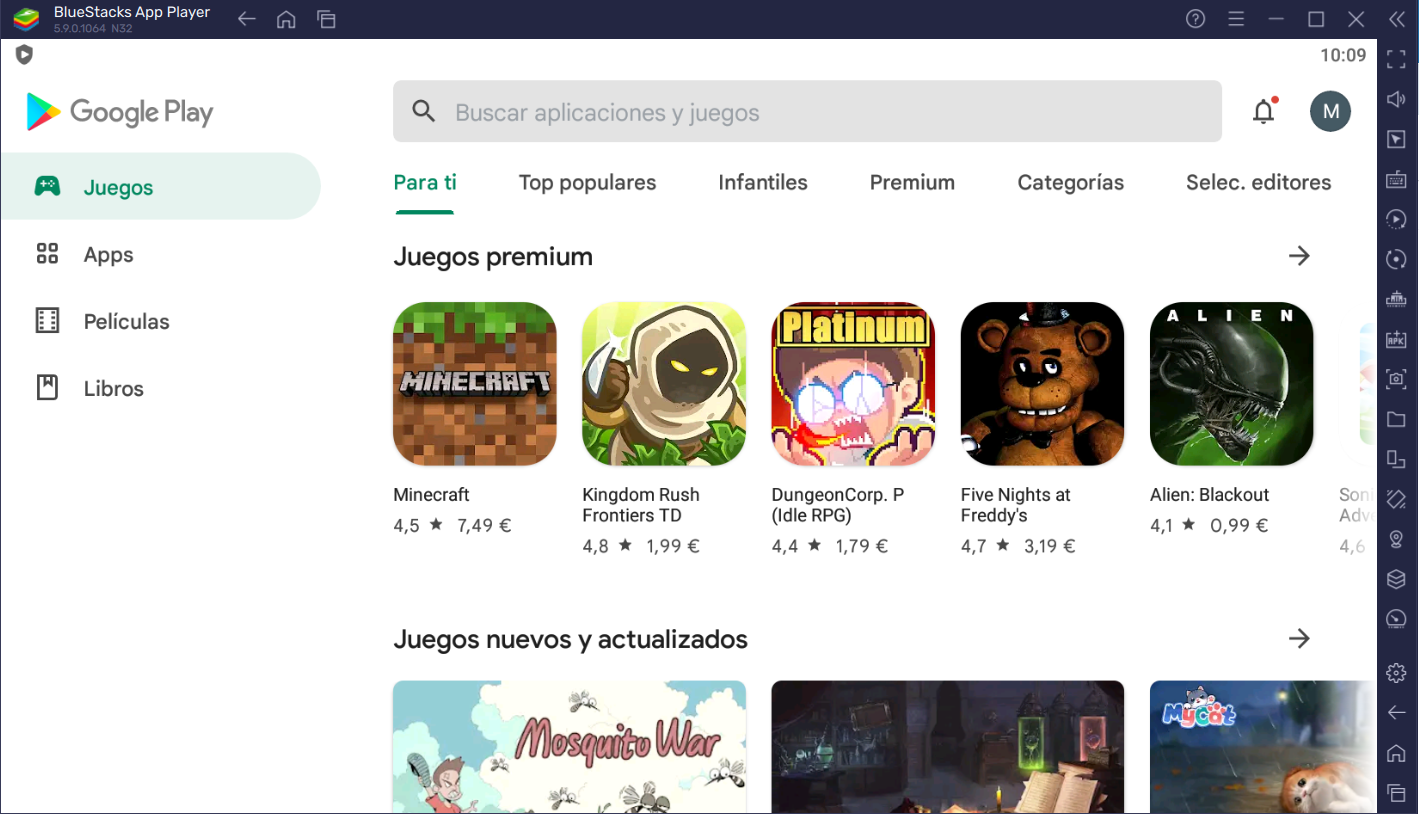
Bluestacks: Play store
Ya podemos haciendo uso de la barra superior de búsqueda encontrar las aplicaciones a instalar.
3.10. Apps: Instalamos una app (ejemplo de instalación)
Casi todo el mundo está acostumbrado a instalar y desinstalar apps en su móvil, pero a veces en entornos diferentes nos surgen dudas. Especialmente cuando el equipo que usamos no es el nuestro, no tenemos muy claros los pasos, o no nos sentimos seguros.
A continuación, en el video puedes ver todos los pasos necesarios para instalar una app.
Instalación de una app: elaboración propia
3.11. Apps: TIPS de Bluestacks
¿Qué hago con los accesos directos del escritorio?
Automáticamente al instalar una app en Bluestacks, el programa crea un acceso directo en el escritorio del ordenador.
Si eliminas los accesos directos, la app no se eliminará del programa. Pero te sugiero que crees carpetas con las distintas temáticas de las app en tu escritorio. De esta forma te será mucho más fácil buscarlas y acceder a ellas, y al clicar sobre el acceso directo, se ejecutará directamente en Bluestacks la app elegida.
Haz carpetas en BLUESTACKS
Una función que mantiene el programa igual que en nuestro dispositivo móvil es la creación de carpetas por arrastre. Es decir, podemos mantener pinchado el icono de una app y arrastrarla hacía otra para crear carpetas de apps similares o que nos interesen para un proyecto.
Haz carpetas en Bluestacks: elaborado con Clipchamp
¿Cómo desinstalo una app?
Los pasos para desinstalar una app son los siguientes:
1. Una vez inicia Bluestacks, busca la app
2. Pincha en el icono de la app y mantén presionado
3. Se desplegará un menú con tres opciones
4. Elige desinstalar y clica en Aceptar en la ventana que se abra
Desinstalar en Bluestacks: elaborado con Clipchamp
Menú de la derecha
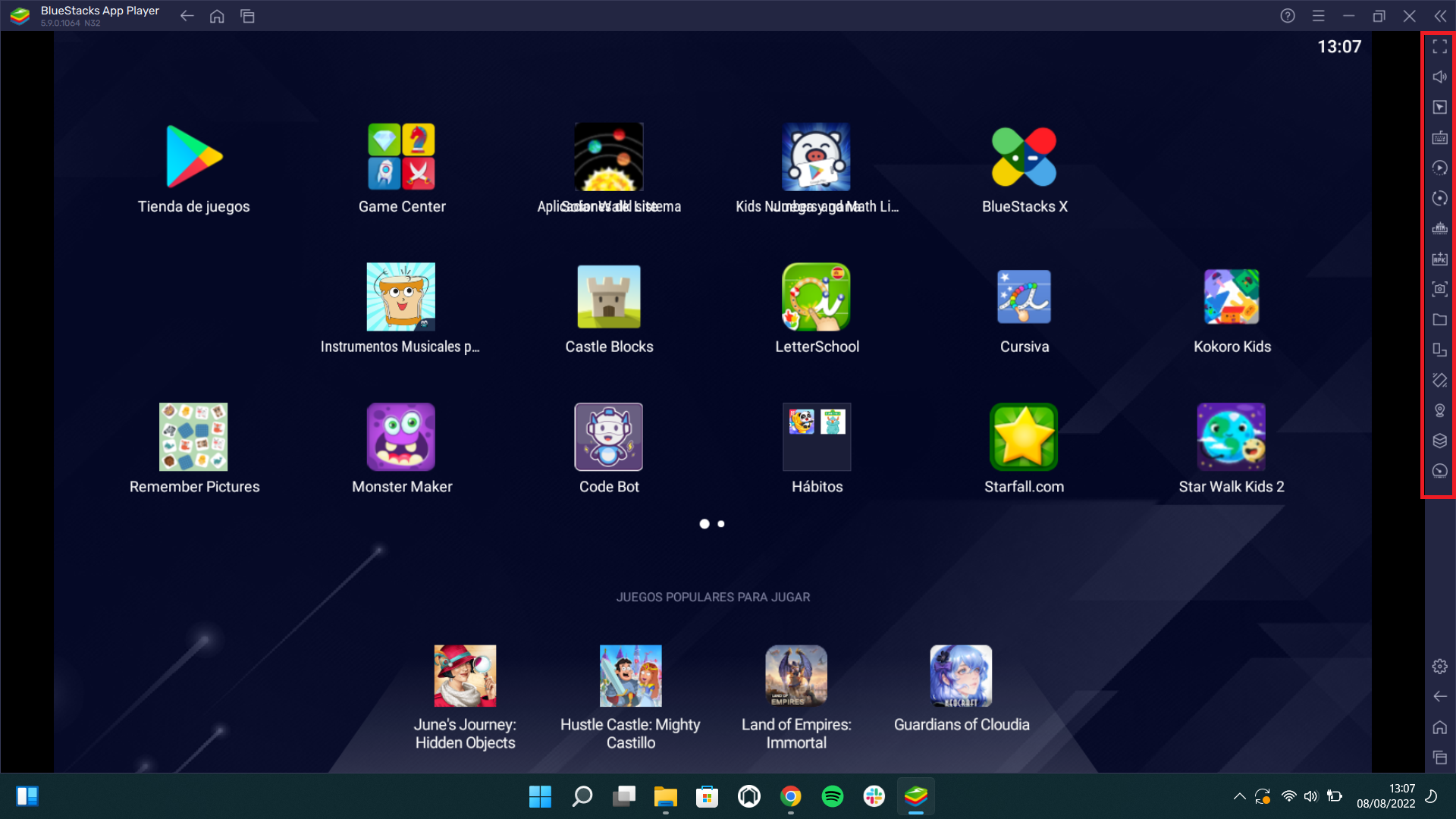
Bluestacks: Menú de la derecha
El menú se compone de los siguientes iconos:
 Alternar pantalla completa
 Aumentar o disminuir el volumen
 Bloquear el cursor del mouse (ratón)
 Controles de juego
Activar o desactivar. Además de otras opciones para los juegos en línea que en principio no usaremos en el aula. Para ampliar información podéis consultar este enlace.
 Abrir administrador macros
También para uso en juegos más complejos que los que se usan en el aula. Más info aquí.
 Sincronizar operaciones
Para juegos complejos. Enlace a más información.
 Recortar memoria
Libera memoria usada por el programa en el ordenador. Útil si el ordenador tiene recursos limitados o notamos que va lento.
 Instalar APK
Permite instalar cualquier aplicación en su BlueStacks 5 usando archivos .apk y .xapk guardados en el ordenador.
 Tomar captura de pantalla
 Abrir carpeta de medios
Abre la carpeta que guarda las capturas de pantalla
 Rotar
Rotar
Puedes rotar la pantalla de cualquier aplicación.
 Agitar
Permite agitar la pantalla en aplicaciones o juegos que lo requieran.
 Configurar ubicación
 Administrador de instancias múltiples
Estas instancias permite jugar a varios juegos a la vez o usar distintas cuentas al mismo tiempo. Info aquí.
 Modo eco
Reduce el consumo de recursos del sistema
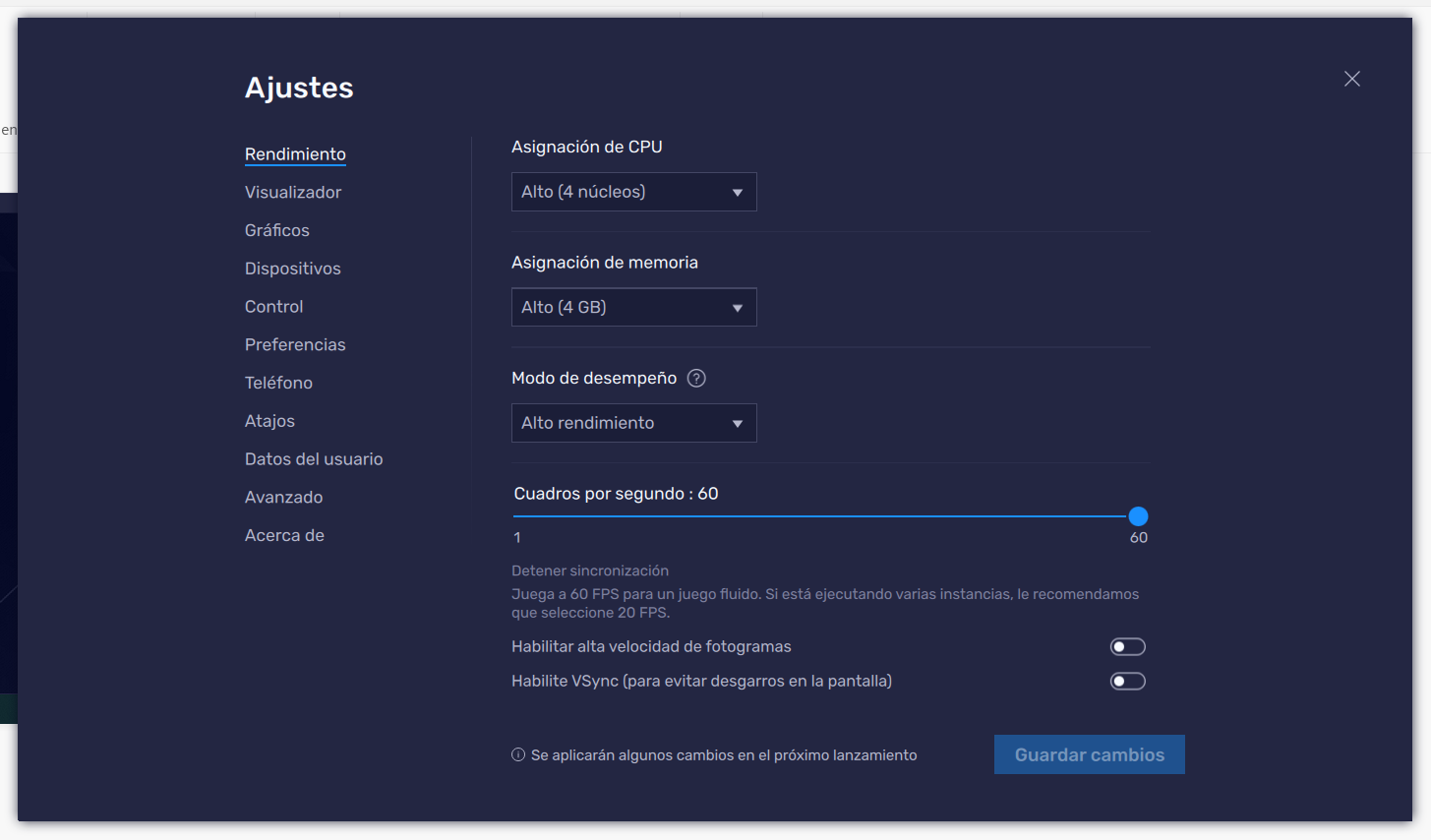
 Ajustes/configuración
Abre el menú de ajustes. Más info.
 Atrás
Atrás
Retrocede en un juego mientras navegas por los menús del juego o sale del juego.
 Inicio
Vuelve a la pantalla de inicio de Bluestacks. También disponible en la barra superior junto al logotipo de Bluestacks 5.

 Aplicaciones recientes
Alterna entre las aplicaciones abiertas o entre las usadas recientemente.
Para ampliar información sobre el menú de la derecha, clica aquí.
3.12. Apps: Solución de problemas en Bluestacks
A continuación puedes consultar algunas soluciones a problemas frecuentes que puedes encontrarte en la instalación y manejo de Bluestacks.
No se instala el programa o me da error
¿Has iniciado sesión como administrador? ¿tienes el ordenador congelado?
Si la sesión que iniciaste en el ordenador no es de administrador o está congelado y tiene bloqueado la instalación de programas, consulta con el COFOTAP de tu centro para que solicite el desbloqueo.
Puede que los requisitos mínimos del sistema no los cumpla tu ordenador. En ordenadores antiguos
Compruébalos:
- SO: Microsoft Windows 7 y superior.
- Procesador: procesador Intel o AMD.
- RAM: su PC debe tener al menos 4 GB de RAM.
- Almacenamiento: 5 GB de espacio libre en disco.
- Debe ser un administrador en su PC.
- Controladores de gráficos actualizados de Microsoft o del proveedor del chipset.
Y si no sabes, pregunta a alguien de tu centro que pueda saberlo como algún compañero que controle de informática o el COFOTAP, pero primero intenta averiguarlo tú.
La tablet tiene Windows y no me deja instalar nada
Hay algunas tablets, suelen ser de Microsoft, piden realizar algunos cambios para instalar programas. Sigue los pasos y podrás instalar cualquier programa sin problemas.
No se instala la App
A veces puede tardar unos minutos en realizar la instalación de la aplicación.
Ten paciencia. Realiza las instalaciones cuando dispongas del tiempo necesario.
La web de Bluestacks ofrece una guía sobre solución de problemas recurrentes que puedes consultar aquí.
3.13. RA: Realidad aumentada
¿Qué es?
Pensamos que la Realidad Aumentada (RA) es una tecnología que está entre nosotros unos pocos años y en algunos casos se cree que es una moda pasajera en la que los adeptos a la tecnología ven un entretenimiento esporádico. Nada más lejos de todas estas formas de pensar, la realidad aumentada ya es considerada como una tecnología disruptiva a la altura de otros grandes como la aparición de Internet o el desarrollo del teléfono móvil.
Podemos definir la Realidad aumentada como: “Una tecnología que nos permite añadir a tiempo real información digital sobre la información física del mundo real a través de un dispositivo”.
En realidad la RA está entre nosotros debido a un proceso de desarrollo e investigación que tiene sus orígenes en 1957 con la construcción del Sensorama por parte del director de fotografía Morton Heilig.
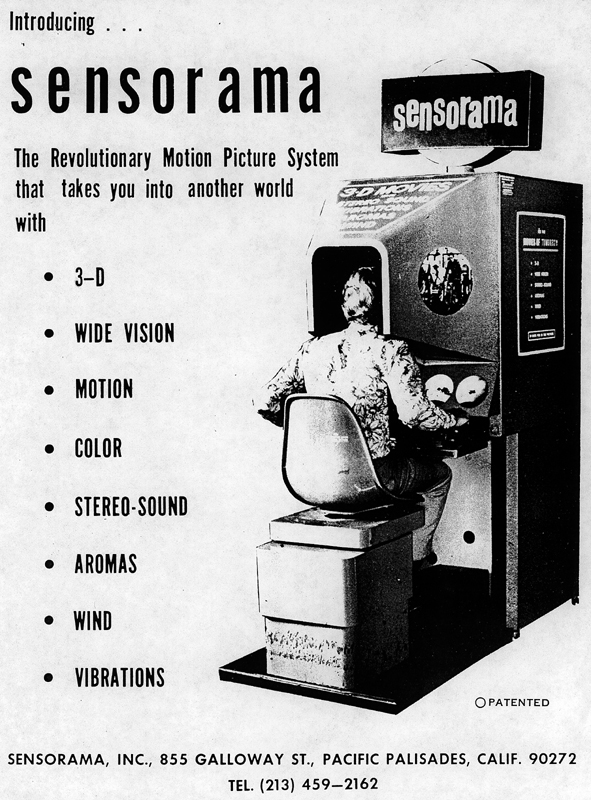
FUENTE: https://proyectoidis.org
No fue hasta 1990 cuando Tom Caudell acuña el término de realidad aumentada. En la actualidad es considerada junto con la Realidad Virtual (RV) según el último informe Horizon 2017 como las dos tecnologías con mayor proyección de futuro en todos los ámbitos de la sociedad.
3.14. RA: Merge Cube
¿Qué es?
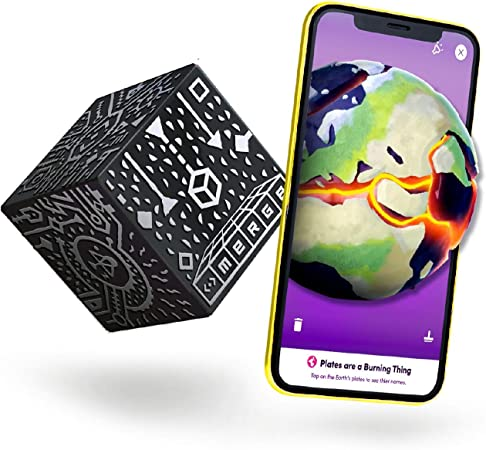
Fuente: mergeedu.com
Merge Cube, le permite sostener objetos digitales en 3D, lo que permite una forma completamente nueva de aprender e interactuar con el mundo digital.
Este cubo, Merge Cube, nos permite que el alumnado vea en 3 dimensiones distintos objetos en 3d usando el cubo físico y una aplicación para dispositivos digitales, móvil o tablet.
Para poder conseguirlo tenemos 3 opciones:
- Comprar el cubo original cuyo coste oscila los 20 €
- Imprimir y montar el modelo de cubo que se puede descargar online. Podéis descargarlo aquí y consultar más información.
- Imprimir el cubo con impresora 3d
Aplicaciones para usarlo
 Merge Object Viewer - Android - iOs Merge Object Viewer - Android - iOs |
|
En Google Play podemos encontrar muchas más para usar el cubo, consúltalas aquí.
En la App Store también existen distintas apps, con Merge Explorer podemos ver animales, el Sistema Solar, el Cuerpo Humano o el ciclo del agua entre otros.
Aplicación usada con iPad
¿Cómo lo llevamos al aula?
- En asamblea presentamos el material, la aplicación y cómo usarla.
- Tras esto, es una herramienta perfecta para incluirla dentro de los rincones o talleres que podamos organizar. Además como son múltiples las distintas temáticas que podemos encontrar puede ser un taller o rincón recurrente.
- Y por supuesto a nivel individual o parejas.
- Sin olvidarnos de explicarles las normas de uso y seguridad.
Experiencia Educativa: Valdespartera es Cultura
En el Ceip Valdespartera II de Zaragoza de la mano de Domingo Santabarbara, llevaron a cabo hace unos años la actividad Valdespartera es cultura, un proyecto en el que descubrieron las esculturas del barrio utilizando modelos en 3d de las obras y manipulándolas con marcadores de realidad aumentada, creando así un mapa interactivo de la zona.
Conoce todo el proyecto:
Vídeo tutorial de ampliación
Youtube: Mergecube y cómo crear experiencias de aprendizaje de realidad aumentada
3.15. RA: Aplicaciones
Chromeville
La aplicación española recopila contenido educativo relacionado con distintas temáticas.
Sólo necesitamos imprimir la hoja con la temática que queramos trabajar, dársela a los peques para que la pinten y abrir la app.
Para acceder a todos los descargables y materiales hay que hacer una compra en la web, esa compra es única e incluye el acceso a todas las actualizaciones de materiales futuras. Además es gratuita.
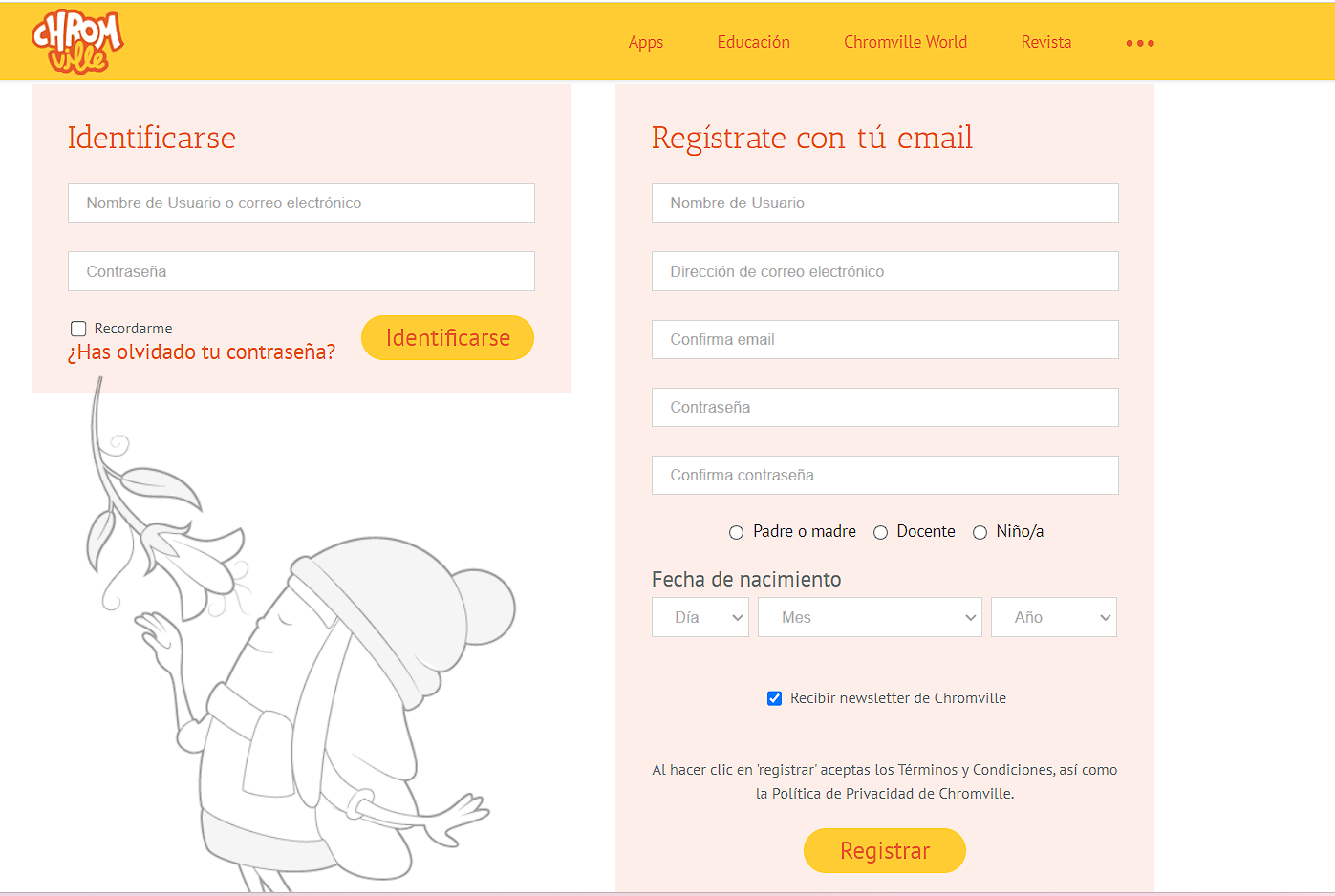 Chromville: Registro
Así se ve la aplicación en el móvil. (El tamaño tan pequeño se debe a la propia grabación con la herramienta del móvil, ya que cuando se estaba usando ocupaba la pantalla completa).
Arloopa
Es una aplicación muy sencilla de realidad aumentada que tiene distintas categorías de los modelos 3d como dinosaurios, animales, comida, naturaleza entre otros.
Dentro de los modelos tenemos distintas opciones:
- Gratuitos, hay un catálogo bastante grande
- Desbloqueo con anuncios
- Premium, de pago
El funcionamiento es tan simple como instalarlo desde Google play o la App store y abrirla para comenzar a jugar.
Quiver
Es otra aplicación que trabaja con la realidad aumentada. Muy similar a Chromville ya que también requiere imprimir la plantilla de la temática elegida para poder escanearla posteriormente con la aplicación.
Otras aplicaciones de realidad aumentada: AR Zoo
Es importante revisar cada vez que vayamos a utilizar una aplicación de este tipo que los recursos sigan funcionando, ya que muchas veces cierran los recursos o los ponen de pago.
3.16. RA: Códigos QR
Códigos QR en los envases de comida, en las cartas de los restaurantes, en la televisión...
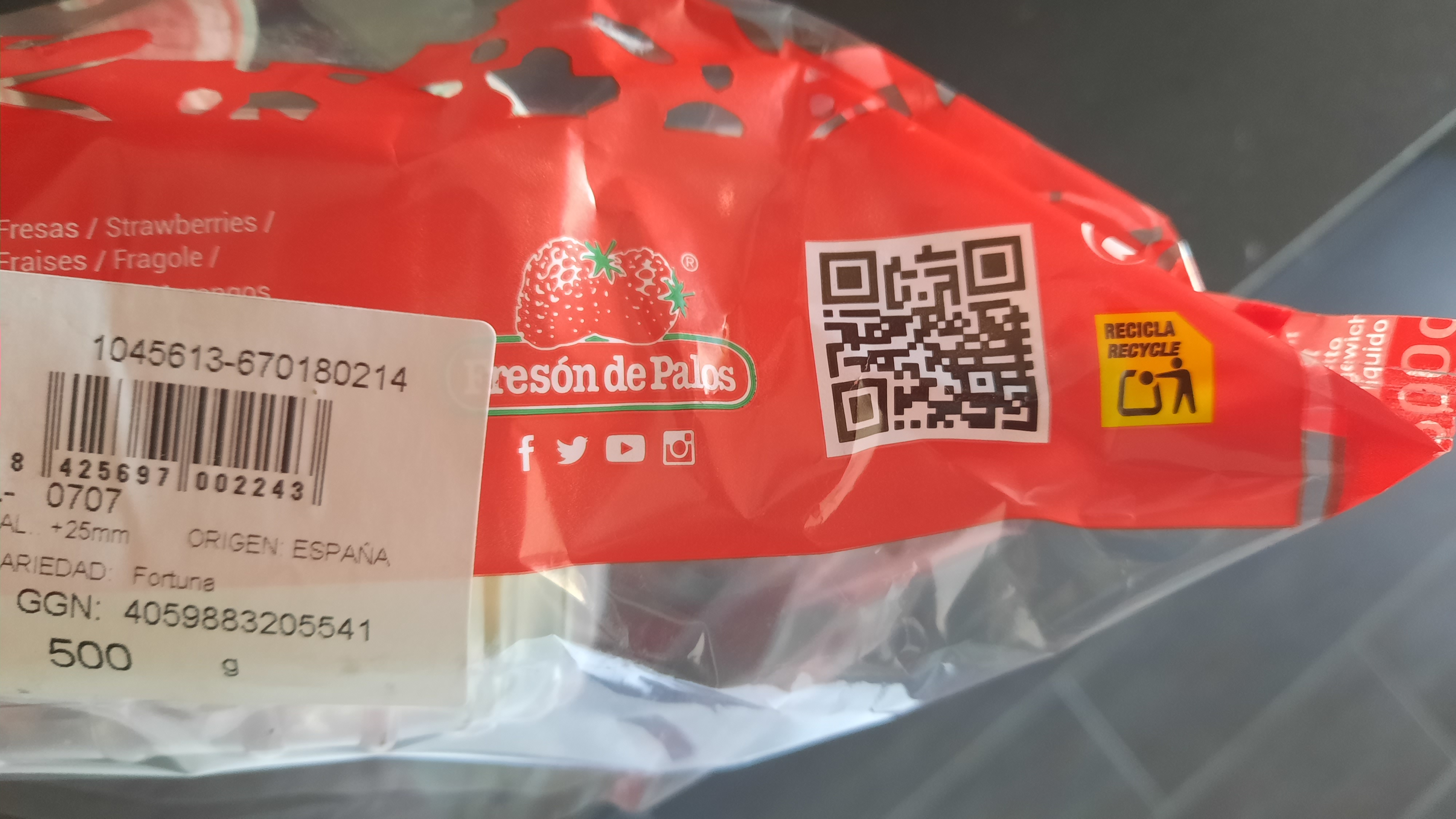 Elaboración propia: Fresas Fresón de Palos
Pero... ¿Qué son?
QR significa «respuesta rápida».
Aunque pueden parecer simples, los códigos QR son en realidad capaces de almacenar muchos datos. Pero no importa cuántos datos contengan, al leerlos, los códigos QR deben permitir al usuario acceder a la información al instante, de ahí que se denominen códigos de respuesta rápida.
Fuente: Kaspersky
Estos códigos se han convertido en parte habitual de nuestra vida diaria. Nos proporcionan acceso rápido y directo a información concreta en forma de archivo descargable o de enlace web.
Esta versatilidad en la información que podemos enlazar en los QR, nos da muchas opciones para usarlos en el aula ya que podemos enlazar cualquier tipo de archivo o url. Como un video, imagen, página web, descarga a una aplicación, a un archivo de sonido...
¿Por qué usar códigos QR en el aula de infantil?
1. ¡No necesitan saber leer!
Este es un motivo fundamental, ya que permite a todo el alumnado por igual acceder a este tipo de lenguaje
2. Puedes enlazar cualquier tipo de contenido
3. Su creación es gratuita
4. Se pueden personalizar
5. Ayuda a los peques a conocer un lenguaje que esta presente en sus vida diaria fuera del centro escolar.
Como veis, estos son sólo algunos de las razones por las que es bueno y fácil usar los QR en el aula.
Desventajas o problemas
1. Necesitas un móvil o tablet para poder leer los códigos.
Esto puede ser algo que en un primer momento nos haga pensar dos veces usar este recurso, pero seguro que en el centro hay alguna tablet disponible para usarla en la sesión que necesites.
¿Cómo podemos introducirlos en las actividades del aula?
Veamos algunos ejemplos de otros docentes que los llevan usando desde hace algunos años, y las herramientas que podemos usar.
PARA INTRODUCIR UN PROYECTO
A través de la mascota de la clase que les proporciona un QR, los peques tienen que comenzar la investigación para solucionar el problema planteado: Los personajes de los cuentos han desaparecido. De Garabatos y buenos ratos.
DESCUBRIR INFORMACIÓN Y ASOCIAR
En esta actividad de La clase de Miren dentro del proyecto "20.000 leguas de viaje submarino", recibieron en el buzón del aula un sobre con 6 códigos QR, que enseguida descubrieron tenían relación con los continentes y les ayudaron a asociar cada código con su continente correspondiente.
COMPARTIR CON EL ALUMNADO DEL CENTRO Y TRABAJO FINAL
Tras trabajar las canciones de los cabezudos y grabarlas cantadas por los peques, crearon un libro recogiendo todo ello, y colgaron por el centro los códigos para que todos los compañeros del centro pudieran disfrutar del trabajo realizado. De Mi cole es un museo.
COMPARTIR ACTIVIDADES CON LAS FAMILIAS - CEIP EL JUSTICIA DE ARAGON
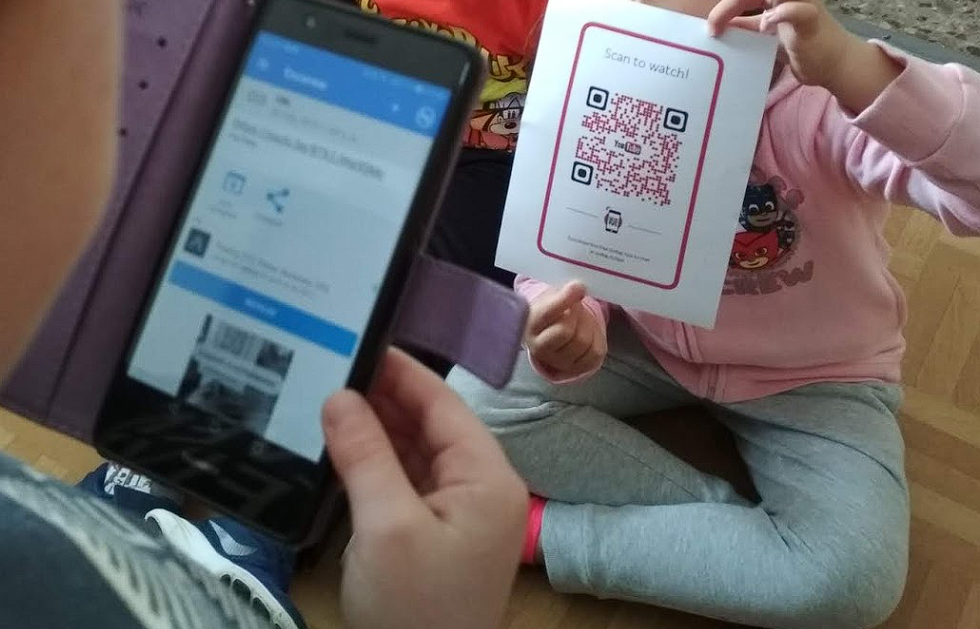 Mi aula en 24 frames. (CC-BY-NC-SA)
En esta otra experiencia incluida dentro de la Feria de Ciencias/Science Fair que preparaba el centro, desde el área de inglés en Infantil, hicieron sus propios experimentos. El alumnado con las maestras de inglés prepararon los murales y la grabación explicando los experimentos. Posteriormente crearon los códigos para cada experimento, aprendieron a usarlos, y se los explicaron a sus familias cuando visitaron la exposición en el centro. De Mi aula en 24 frames.
¿Qué herramientas existen para crear QRs?
GENERADORES DE QR PARA PC
| Unitag | Es bastante completo, dando opción a personalizar color del código, tipo de diseño de los módulos y los ojos, o subir logotipo. |
|
| QR Code Generator | También con opciones de personalización de color y logotipo como el anterior, pero además permite descargar el QR con un marco que a veces es bastante útil y nos evita tener que añadirlo nosotros después. |
|


GENERADORES Y LECTORES PARA TABLETS Y MÓVILES
En general, las cámaras de tablets y móviles suelen leer los QR sin necesidad de instalar ningún programa. Pero por si no es el caso, aquí tenéis algunos lectores.
|
ANDROID (lectores) |
|
| QR Droid Code Scanner |
|
| Lector de código QR |
|
| iOS |
|
| QR Reader, lector |
|
| QRafter, lector y generador |
|
Más info: aquí podéis consultar más experiencias en infantil con los códigos QR.
Los códigos QR son muy útiles también para comunicarse con las familias, enviándoles a través de los códigos información o enlaces a blogs, doddles o actividades del centro.
3.17. Pensamiento computacional... ¿Y eso en infantil para qué?
Antes de lanzarnos con el pensamiento computacional y la robótica educativa es bueno tener algunos conocimientos teóricos básicos que nos ayuden a adaptar mejor las actividades a nuestro alumnado.
Comencemos por un poco de historia
ADA BYRON, una maker de 1815
Ada Byron, conocida también como Ada Lovelace, fue una matemática que da nombre a uno de los edificios de la Escuela de Ingeniería y Arquitectura, antiguo CPS, de Zaragoza.
Se la considera la primera programadora. Creo que el primer algoritmo de la historia, sentando las bases de la programación y la informática, y hablando por primera vez de inteligencia artificial. Actualmente hay lenguajes con su nombre y ha inspirado a otras mujeres ingenieras en sus carreras. Aunque como os podeis imaginar en aquellos años tuvo que enfrentarse a un desprestigio continuo.
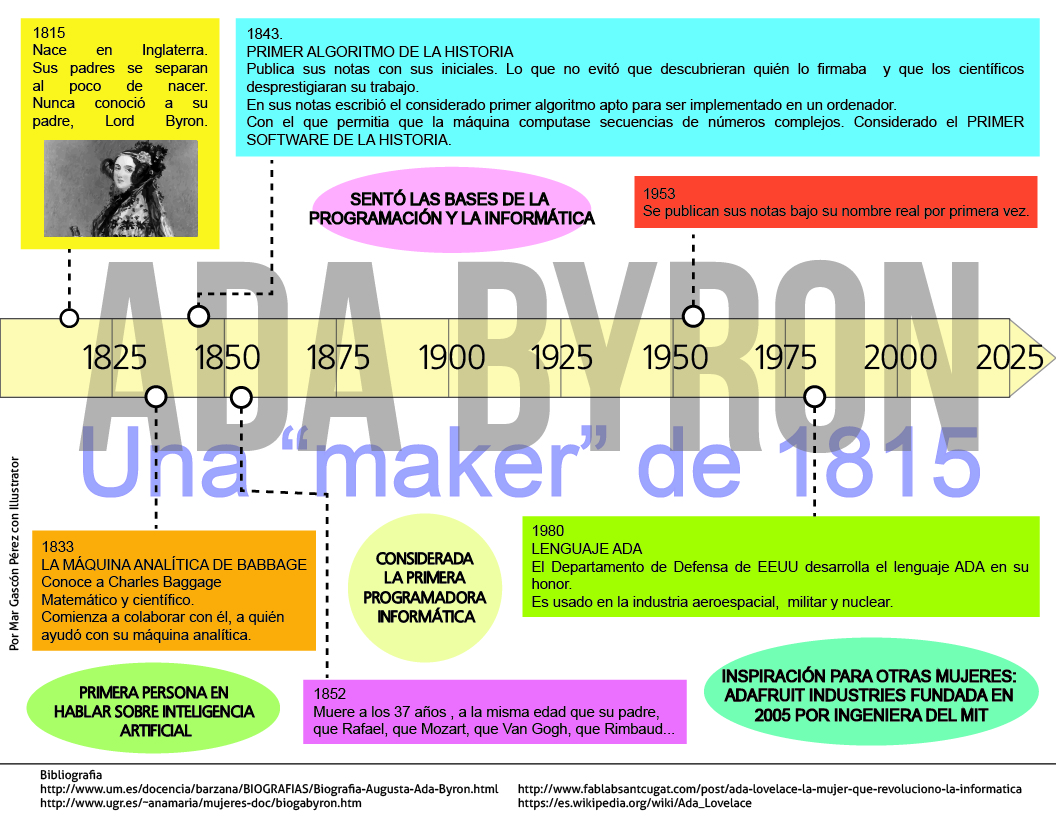
Mi aula en 24 frames. (CC-BY-NC-SA)
Otras webs con más información: FabLab Universidad de Granada
PENSAMIENTO COMPUTACIONAL
¿Qué es el pensamiento computacional?
Una de las definiciones más conocidas según el INTEF es:
"Pensamiento computacional: proceso mental utilizado para formular problemas y sus soluciones de forma que las soluciones se representan en una forma que puede ser llevada a cabo por un agente de proceso de información"
Cuny, Snyder, Wing
Claramente vemos que el objetivo del pensamiento computacional se centra en el planteamiento y resolución de problemas en el amplio sentido de la palabra. Problemas que pueden ser retos, situaciones cotidianas del día a día o futuras que puedan darse. Ya tenemos por tanto varios aspectos que encajan perfectamente con los objetivos que nos planteamos a diario en el aula de infantil y que vienen recogidos en las áreas del Curriculo de Educación Infantil.
Es decir, el pensamiento computacional ayuda a nuestros alumnos a ser cada vez más autónomos e independientes siendo capaces de plantear problemas y buscar soluciones teniendo en cuenta distintos puntos de vista.
Además, el pensamiento computacional ayuda a desarrollar la orientación espacial, el pensamiento crítico, el razonamiento lógico, la resolución de problemas, la creatividad o la coordinación óculo-manual.
Concretando más aún, y ampliando la información de la Introducción, en el nuevo Curriculo de Infantil aparece recogido específicamente el pensamiento computacional en el área 2. Descubrimiento y exploración del entorno.
Consulta el pensamiento computacional en el Curriculo
divertido que estimulará, sin forzarla, su curiosidad por entender lo que le rodea y le animará a plantear soluciones diferentes, creativas y originales para responder a los retos que se plantean.
DEE.2. Desarrollar, de manera progresiva, los procedimientos del método científico y las destrezas del pensamiento computacional, a través de procesos de observación y manipulación de objetos, para iniciarse en la interpretación del entorno y responder de forma creativa a las situaciones y retos que se planteen.
Además de hablar del pensamiento computacional específicamente, en esta segunda área se recogen en los Criterios de evaluación enfocados en la valoración de las capacidades de los niños en el pensamiento crítico, el razonamiento lógico y la creatividad, que como hemos visto anteriormente el pensamiento computacional ayuda a desarrollar.
Consulta el texto completo de los Criterios de evaluación
Para saber más:
Informe Escuela de Pensamiento Computacional e Inteligencia Artificial 2020/21 del INTEF
3.18. Pensamiento computacional: ¿Sigues sin estar convencid@?
Puede que sigáis con inseguridad y muchas dudas para comenzar con el pensamiento computacional y la robótica en el aula, aunque se llevan usando desde hace casi 10 años en las aulas.
Escuchad a Antonio García Vicente en la charla TedXYouth Valladolid que dio en el Scartch Day de Valladolid cuando tenía 8 años en 2015. Él aprendió a programar, enseñaba a sus compañeros y a otros niños y niñas más pequeños. Actualmente, Antonio tiene 13 años, y desde esa charla ha desarrollado más de 100 videojuegos, proyectos de robótica, inteligencia artificial y una plataforma de voluntariado activo para cuidar el planeta.
Como le contaron a Antonio una vez: "Programar es como una obra de teatro, tenemos nuestro escenario donde están nuestros actores que actuarán entre sí según les digamos."
Antonio García Vicente, charla TedXYouth Valladolid
Youtube: Programar para aprender sin límites - Antonio García Vicente - TEDxYouth
Conoce otras experiencias y charlas TED aquí.
3.19. Pensamiento computacional: ¿Cómo empezar?: Actividades desenchufadas
Al oír hablar de lenguaje de programación o pensamiento computacional, lo primero en lo que solemos pensar es en la robótica. Pero antes de llegar a la robótica con robots programables o con el uso de pantallas o dispositivos digitales, podemos trabajar otras actividades en el aula que ayudarán al alumnado de forma manipulativa a comprender los procesos, dividirlos en tareas y buscar soluciones.
Con material habitual en los centros
Nos convertimos en robots
Las primeras actividades que podemos realizar son con nuestras propias alumnas y alumnos como robots.
¿Qué necesitamos?
- Cinta de colores o carrocero
- Tarjetas con las flechas hacía distintas direcciones
- Identificador para la alumna o alumno que sea el o la robot (una cinta en la cabeza con un robot o una imagen colgada del cuello por ejemplo)
Con cinta de colores o de carrocero trazamos una cuadricula en el suelo lo suficientemente grande para que se puedan mover por dentro. Preparamos tarjetas con distintos elementos como flechas rectas y giros. de un tamaño grande. Podéis usar las del juego Cody Roby del INTEF, imprimiéndolas en un tamaño más grande. Y ya podemos comenzar.
Intef: Tarjetas Cody Roby
Cody Roby es un juego para empezar a jugar con robots y programación muy sencillo. Para infantil, imprimiendo el material en tamaño grande se puede usar. Es totalmente gratuito.
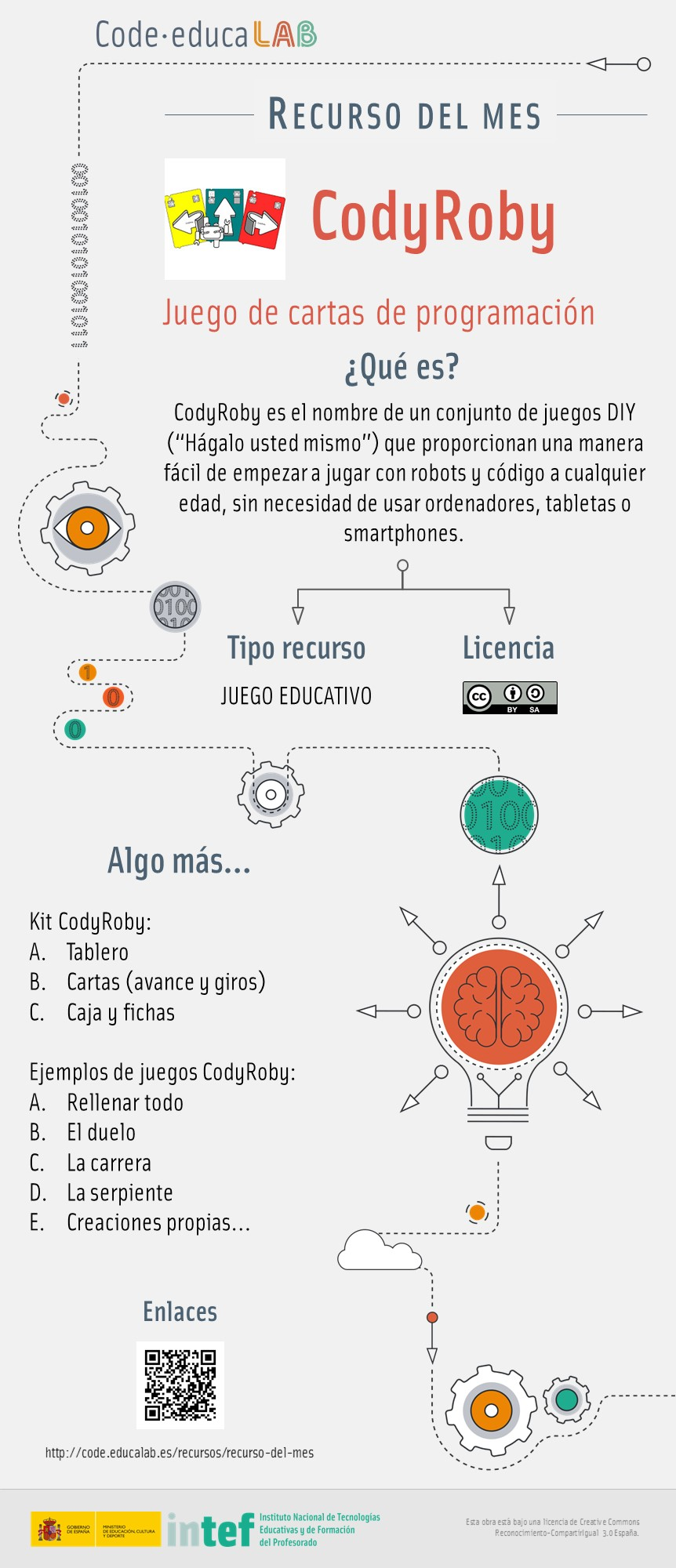 Intef: Infografía Cody Roby
En este caso hemos usado los elementos del juego Let´s go code para crear el tablero. Hemos marcado el comienzo con la flecha amarilla indicando la dirección en la que el niño o niña tendrá que colocarse encima, y el robot al que tiene que llegar en otra casilla.
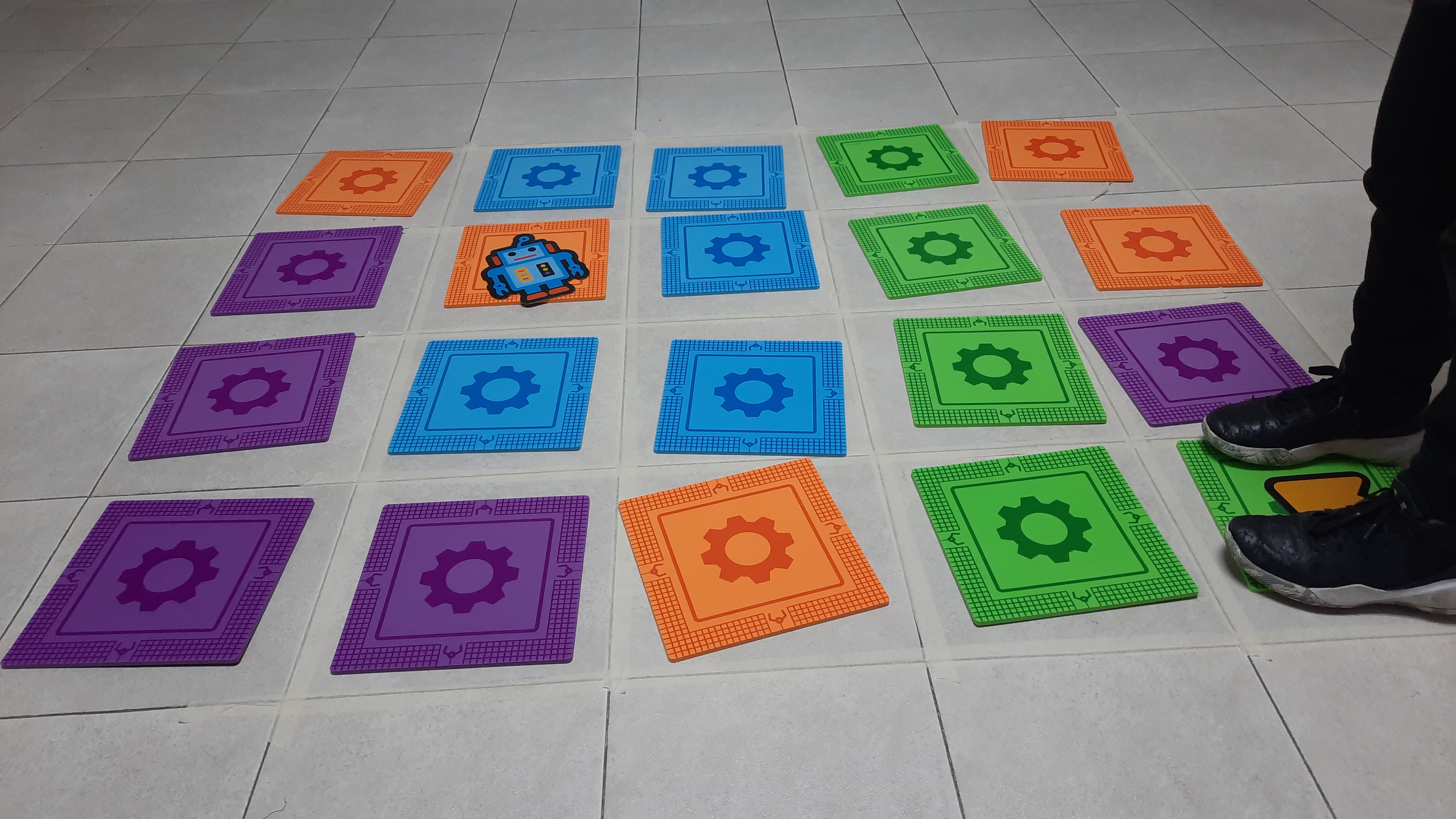 Elaboración propia: Let´s go code
Es difícil para los peques orientarse en el espacio, por ello sustituiremos la derecha o la izquierda por otros elementos que ellos puedan identificar, como "da un paso hacía el lado de la puerta" o "acércate un paso hacía la ventana".
¿Cómo marcamos el camino?
- Con una cuerda
- Con piezas de construcciones
- Con muñecos... cualquier elemento que permita marcar un camino y seguirlo
En la parte inferior de la imagen aparecen las indicaciones que tendrá que darle otra compañera o compañero para llegar hasta allí, o el docente en las primeras fases.
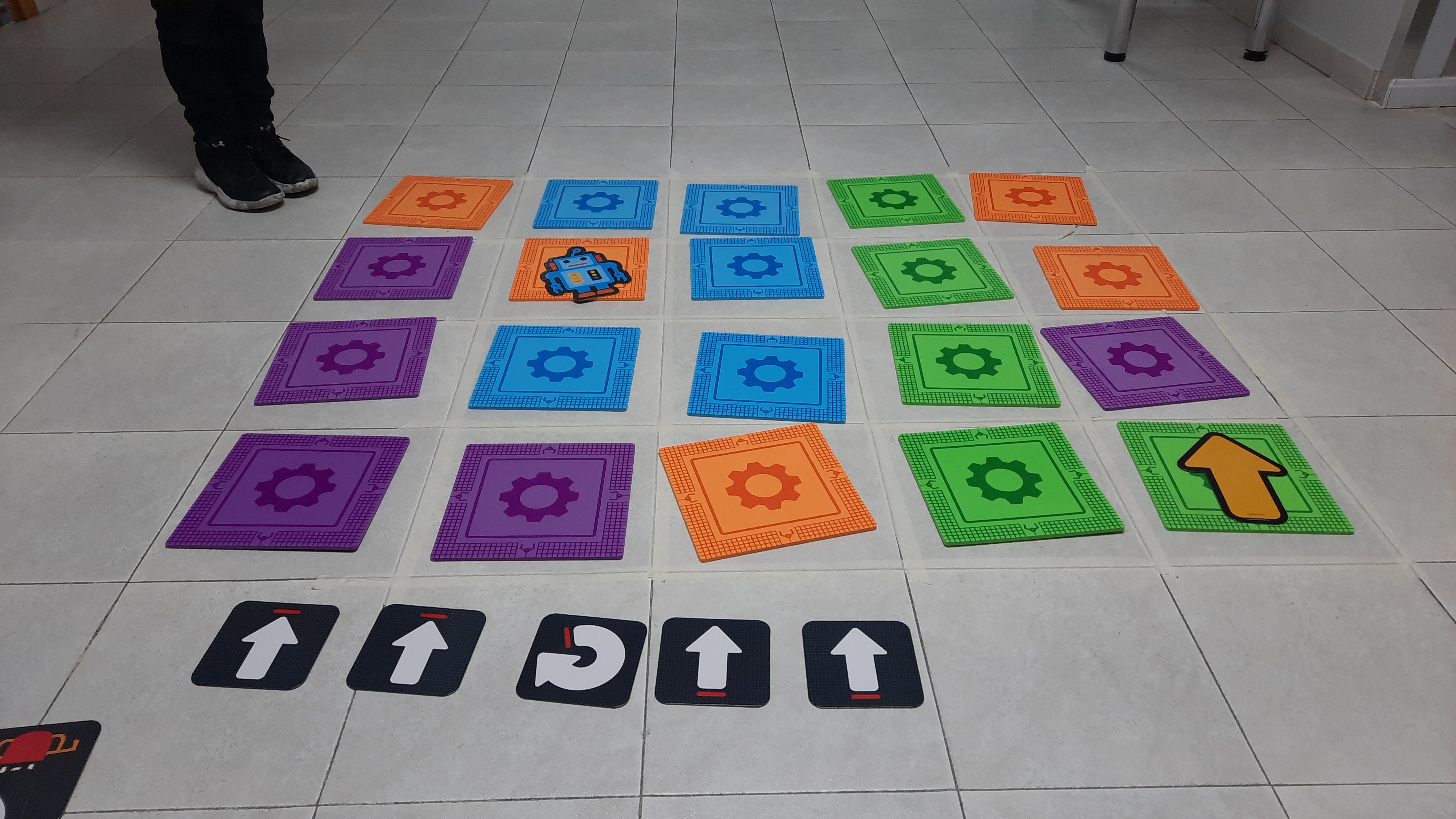 Elaboración propia: Let´s go code
El objetivo de esta actividad es que se familiaricen con las órdenes básicas de programación. Además estaremos trabajando la escucha activa, la motricidad gruesa, la orientación espacial, el conteo...
Si contáis en el patio con tablero de ajedrez y hace buen tiempo, seguro que los peques agradecen salir fuera a practicar ser robots.
Opciones para trabajar:
- Conteo
- Numeración
- Orden de los números
- Cálculo (para los más avanzados)
- Uso de dados (creando pequeños retos: "ha salido el número 5, ¿Qué camino harías para llegar?)
- Creación de cuentos
- Lectoescritura
- Figuras geométricas
- Asociaciones de imágenes
- Hábitos y rutinas
EJEMPLOS DE ACTIVIDADES
- Con una alumna o alumno al azar situado fuera del tablero, vamos enseñando y colocando fuera del tablero y uno detrás de otro de izquierda a derecha los movimientos que tendrá que hacer, en este caso las flechas o tarjetas. Entre todo el grupo le ayudamos a realizarlo, bien moviendo las flechas a los cuadros correspondientes en el tablero o siguiendo el orden dispuesto.
- Incluimos los giros en los desplazamientos.
- Ponemos obstáculos en el camino, obligando a reprogramar la secuencia de flechas.
- Dejamos que los peques sean los que coloquen la secuencia de flechas para sus compañeras y compañeros.
- Marcamos punto de origen y final. Entre todos tendrán que establecer la secuencia de flechas y después realizar el camino.
- Marcamos punto de origen y final, y buscamos distintas formas de llegar a él, haciendo que compartan distintos caminos y viendo que existen distintas formas de resolver el problema. (esta actividad es muy interesante para hacerles comprender distintos puntos de vista)
Y como estás se os ocurrirán muchísimas más a medida que los peques vayan avanzando. Con algunos grupos os saltareis pasos, y con otros tendréis que añadir más. El objetivo es adaptarlo a lo que necesite el grupo, y adaptarlo a la temática que estéis trabajando.
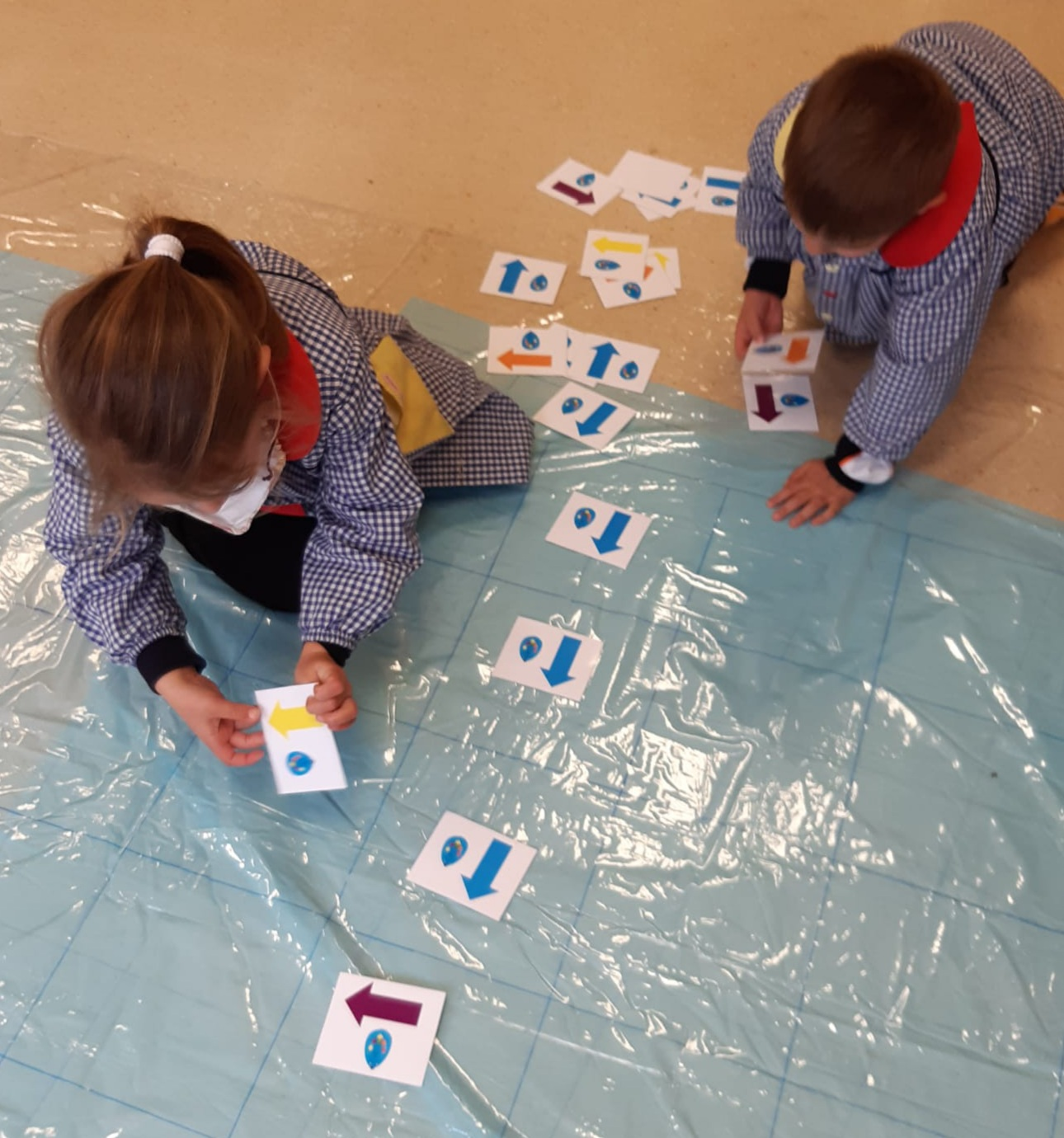 Marcando el camino para llegar al objetivo. Fuente: Colegio Santa Cruz
¿Qué fue primero?
Esta actividad es un clásico en infantil. Ordenar la secuencia de acontecimientos., las secuencias temporales Y sí, es una actividad de pensamiento computacional, ya que para conseguir en el caso del ejemplo el objetivo de que crezca una flor, necesitamos pensar en pequeñas acciones que permitan completar el objetivo. De forma que estamos dividendo en partes y creando una secuencia.
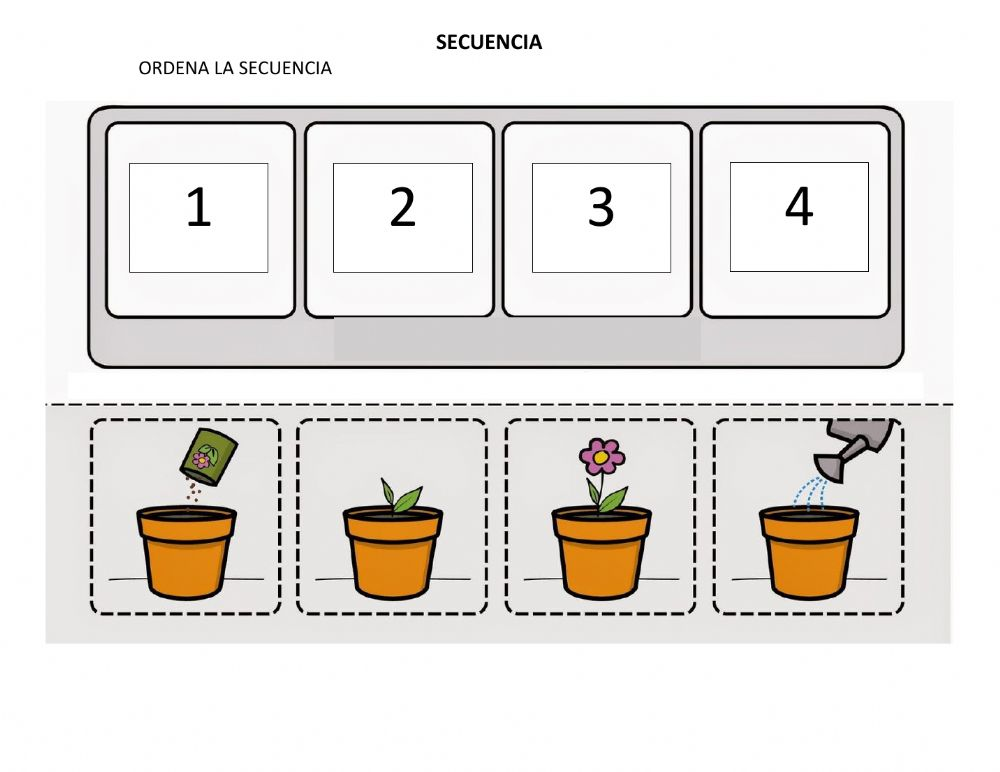
Blog Averoes: Secuencias temporales
El nivel de complejidad (el número de acciones pequeñas en el que descomponemos la principal) dependerá del nivel de nuestro grupo. Por ejemplo, en el caso de la flor antes de plantar la semillas tendremos que ir a la tienda a comprarlas, buscar una maceta o echar tierra. Podemos descomponer en tantas acciones como queramos, siempre que no sean demasiadas para nuestro alumnado.
Recursos de pago
Muchas son las editoriales de juegos educativos y no educativos que se han lanzado a editar juegos que podemos usar en el aula bien porque están creados específicamente para trabajar el pensamiento computacional o porque nos encajan en su filosofía.
Aquí tenéis algunos de los innumerables que hay disponibles.
|
|
|
|
LET´S GO CODE Jugamos a ser robots pero con material de goma eva y cartón (igual que la primera actividad planteada en el punto anterior) |
LOS TRES CERDITOS |
|
|
|
|
ROBOT TURTLES Para el alumnado más avanzado |
YO APRENDO A PROGRAMAR Seguramente os sonará este maletín ya que tienen uno para lectoescritura. El objetivo es que el mono llegue a su destino. Contiene distintas tarjetas objetivo y multitud de piezas para crear la secuencia. (es totalmente manipulativo y el mono no se mueve con pilas) |
|
|
|
|
COLOUR CODE Para alumnado avanzado. Incluye un cuaderno con retos que deben completar colocando de forma correcta las distintas piezas con formas geométricas y de colores. |
BEEBOT/ESCORNABOT O CUALQUIERA SIMILAR Robots programables con botoneras en la parte superior sin necesidad de pantallas ni dispositivos digitales. (veremos ejemplos de uso más adelante) |
|
|
|
|
BITS AND BYTES Las cartas de Bits & Bites son una forma divertida de introducir a los niños a la resolución de problemas y la programación y que se familiaricen con conceptos como los algoritmos, secuencias e instrucciones. Ideal para llevar de viaje. |
|
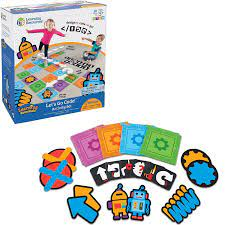
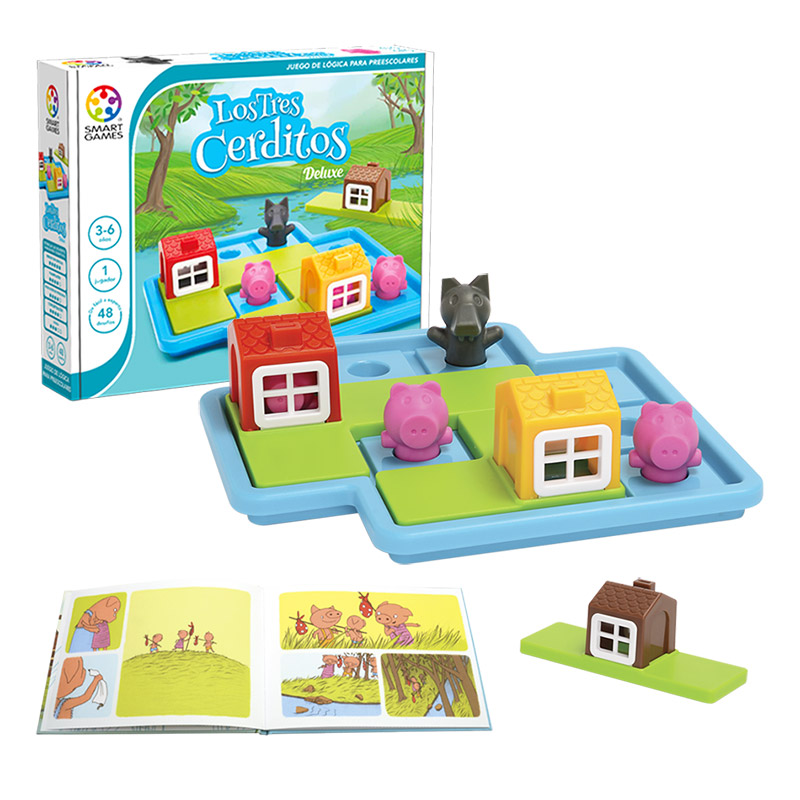
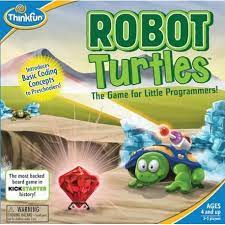
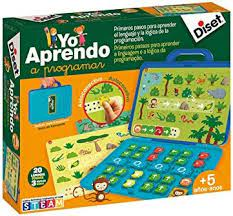
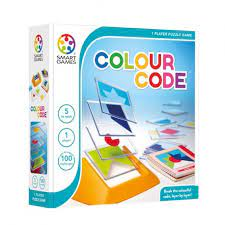

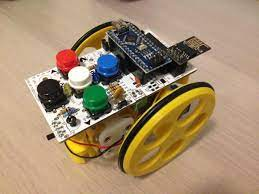
No tengo dinero para comprar recursos
Si no disponéis de dinero en el centro o queréis probar los juegos antes de comprarlos, una buena opción es acudir al Centro de Profesorado de referencia. Accede aquí al capítulo con los recursos por Centro de Profesorado.
Para profundizar
CS UNPLUGED
Cs unpluged es una web con material didáctico gratuito para trabajar pensamiento computacional con juegos, puzles y material habitual en cualquier aula de infantil. La mayoría de los materiales están en inglés pero cuentan con algunos en castellano.
También tienen disponible Computer Science Unpluged, un libro para conocer más a fondo las actividades de pensamiento computacional desenchufadas.
CODE.ORG (la veremos detenidamente en el capítulo 6.6)
Code,org como ellos mismos se definen,
es una organización sin fines de lucro dedicada a ampliar el acceso a las ciencias de la computación en las escuelas y aumentar la participación de las mujeres jóvenes y estudiantes de otros grupos no suficientemente representados.
Pese a que fundamentalmente cuenta con cursos online, que veremos en el siguiente apartado, cuentan con un gran número de actividades desconectadas gratuitas y con los materiales descargables e imprimibles.
Las actividades son en su mayoría en inglés pero tienen muchas en castellano. Consúltalas aquí.
SEMANA DEL CÓDIGO
Es una iniciativa que busca un acercamiento a la programación informática a nivel europeo haciendo hincapié en la infancia de una forma atractiva y divertida.
Más información aquí.
3.20. Pensamiento computacional: Los robots en el aula
En este apartado no veremos los elementos de un robot, ni sus piezas, ni como montar uno, eso lo dejamos para los cursos de robótica de Aularagon, o para las personas que se quieran aventurar en el mundo maker.
Así que por favor, si habéis puesto la misma cara que Spiderman (arriba)... ¡ya podéis respirar!
Lo que sí veremos serán distintos robots disponibles (no todos pues hay muchos), y formas de aplicar la robótica en el aula con ejemplos de distintos centros de Aragón que lo realizan desde hace unos años.
Robots
Desde que se comenzaron a usar los robots en las aulas de infantil, ha habido muchos cambios y evoluciones. Esto no quiere decir que tenemos que dejar abandonados los primeros que comenzaron a usarse, sino que el abanico se ha abierto tanto, que tenemos la suerte de poder elegir el que se adapte mejor a lo que queramos trabajar, a nuestro alumnado, y sí, al presupuesto que tengamos o que podamos gastar. Aunque todos se basan en la programación de secuencias.
Beebot
La clásica abejita con los controles en la cabeza. Para programar secuencias sencillas en 4 direcciones (izquierda, derecha, arriba,
abajo), con botón de ejecutar, borrado antes de programar otra nueva y pausa. La alfombra por la que se desplaza consta de una cuadricula. Esta se puede comprar también con bolsillos transparentes para introducir tarjetas, o se pueden crear con las imágenes o conceptos que se quieran.
Las nuevas Beebot interactúan entre ellas al acercarse con un pitido, y pueden grabar y reproducir audio. Han desarrollada una aplicación pero sólo para iOS, no para Android.
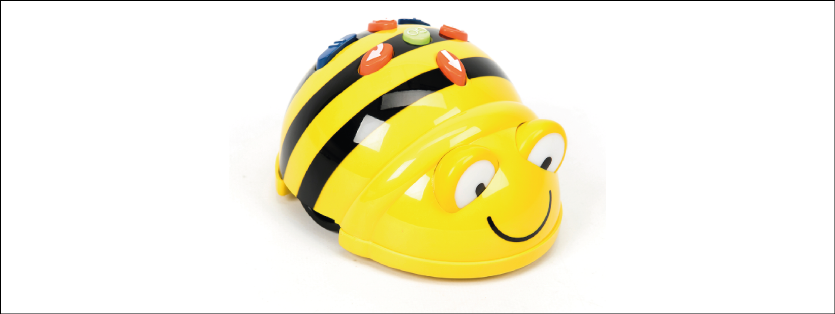 Ro-botica: Bee bot
 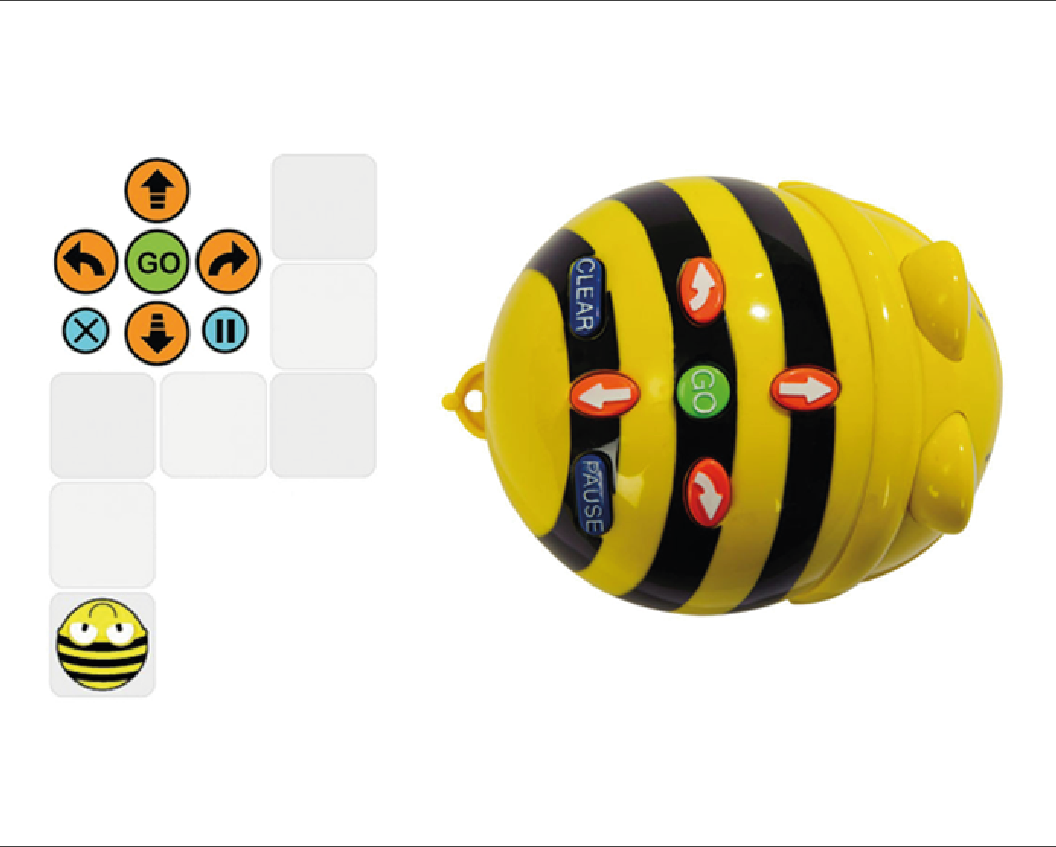 Ro-botica: Bee bot
Los hermanos más asequibles: Ratón robot
Code and go es un robot con forma de ratón cuyo funcionamiento es igual que el Beebot. Compuesto por una botonera en la parte superior para ejecutar las mismas directrices.
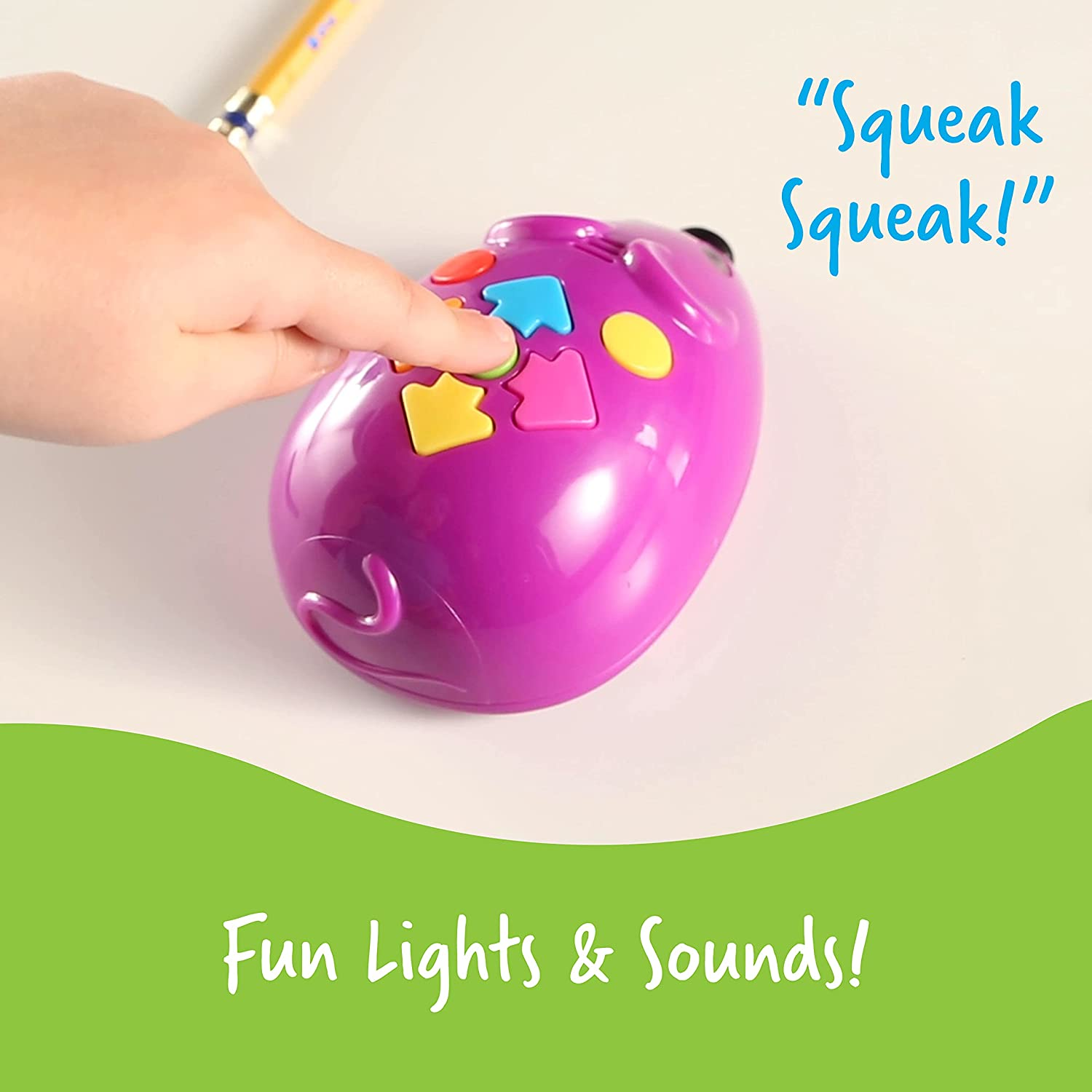
En el mercado existen numerosos robots de similares características con distintos diseños como Super Doc, entre otros.
Escornabot: El hermano maker
Si no podéis gastar mucho dinero y os apetece montar vuestro propio robot haciendo incluso partícipes a los alumnos y alumnas, el Escornabot es una buen opción. Su funcionamiento es exactamente igual que el Beebot pero sin carcasa.
 Pablo Rubio: Pon un Escornabot en tu vida
Todas su piezas están a la vista. El niño puede ver los movimientos qué hace y las uniones entre ellos. Además pertenece a un proyecto gallego de código abierto. Es decir, se pueden adaptar sus características a las necesidades que uno tenga. Tanto las piezas necesarias como el manual de montaje es totalmente libre y accesible para cualquier persona. Así como los materiales básicos para comenzar a usarlo en el aula, creando así una red de recursos y colaboración entre docentes.
Libre no quiere decir gratis, pero sí más barato y lo puedes arreglar si se estropea tu mismo.
Aquí podéis conocer el proyecto completo y todo lo necesario para su montaje.
En nuestra comunidad contamos de forma totalmente desinteresada con Pablo Rubio, un apasionado por el software libre que recopila en su web información sobre el robot, dónde conseguir las piezas y su montaje. Accede a su web aquí.
Pablo Rubio: Pon un Escornabot en tu vida
Nuevos robots
Las nuevas generaciones de robots que han ido sacando distintas marcas cuentan con distintos elementos que buscan diferenciarse entre ellos mediante pequeños cambios o mejoras. En su gran mayoría cuentan con una plataforma, de pago, con propuestas didácticas, y distintos tapetes o alfombras además de paquetes extra en algunos casos.
Cubetto
Cubetto es un robot que consta de dos componentes: el tablero de programación y el robot.
El tablero permite que de forma manipulativa se cree la secuencia de programación colocando las fichas sobre este, para posteriormente presionar un botón y que el robot ejecute la secuencia programada.
Se distingue por los acabados en madera de los componentes y, por que el robot no tiene teclas de funciones como otros. La principal limitación es el número reducido de instrucciones que se pueden programar.
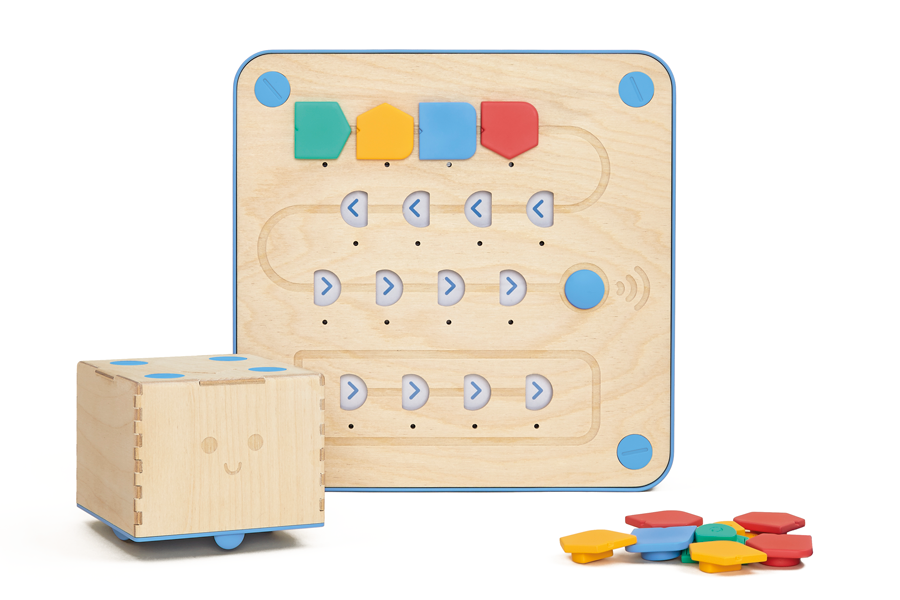
Tale bot
El robot Tale Bot es un robot que se programa a través de los botones de su parte superior.
Tiene distintos accesorios como:
- brazos para empujar objetos
- alas para dibujar con rotuladores
- 10 mapas interactivos
- tablero blanco
- o cartas de comandos entre otros
Ro-botica: Tale bot
mTiny
mTiny como los anteriores robots apuesta por una propuesta más manipulativa, y se distingue por varias cuestiones:
- El robot no tiene botonera para programar
- El robot emite sonidos relacionados con las emociones y los ojos cambian con respecto a ellas. Además identifica los edificios del panel de la ciudad y suena acorde al edificio sobre el que se le coloque.
- La programación se hace con fichas facilmente manipulables usando los comandos como en la programación por bloques de Scratch. Una vez creada la secuencia se usa el boli para que lea cada una de las órdenes colocándolo encima de ellas, y el robot las realizará.
Robotix: mTiny
Fuente propia: Programando con mTiny
Tableros
Estos robots se mueven sobre tableros, alfombras o paneles que pueden ser comprados o de fabricación propia. Mediante estos tableros trabajaremos los conceptos o destrezas que queramos con el alumnado.
En infantil los tableros que se usan más habitualmente son los relacionados con la lógico-matemática. Incluyen caras de dados, figuras geométricas, números... pero podemos hacerlos sobre la temática que queramos y tan grandes como necesitemos.
La mayoría de robots suele venir con su propio tablero en la mayoría de los casos reversible. Aunque lo mejor, es hacerlo con el alumnado.
Es importante conocer la distancia del desplazamiento que hace nuestro robot, ya que eso determinará que podamos usar o no tableros ya creados. Por ejemplo el desplazamiento en centímetros del Beebot y del Escornabot es diferente.
Tableros Beebot
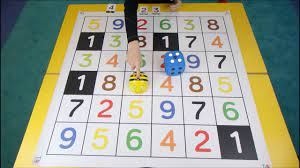 Fuente: youtube.es Fuente: youtube.es |
Fuente: https://www.creciendoconmontessori.com/ |
| Tablero de números | Tablero de una ciudad o pueblo |
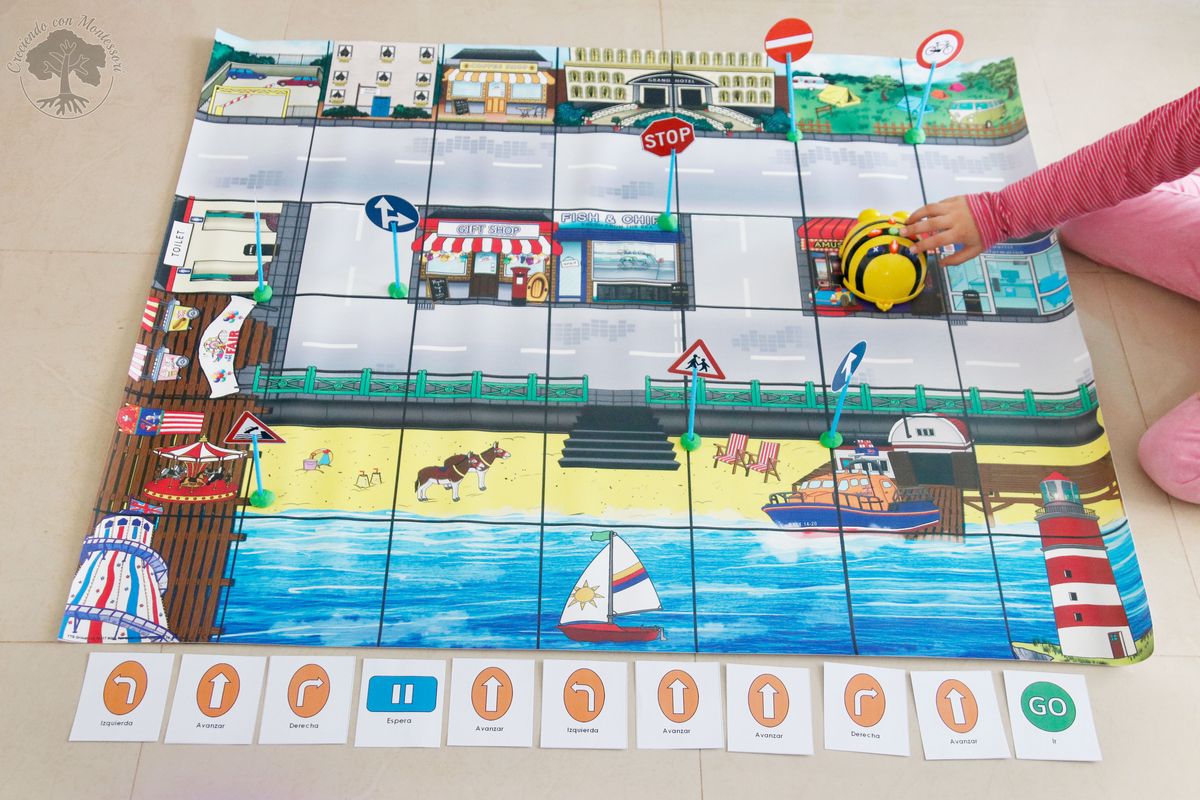
Tableros para Escornabot
 |
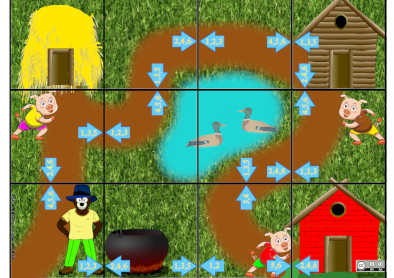 |
| Juego de Los 3 cerditos con instrucciones y materiales | |
|
|
|
|
Cuenta cuentos (uniendo varios tableros) Tablero 1. Tablero 2 |
|
Recopilatorio con tableros y actividades en el repositorio ofical de Escornabot realizado por Jorge Lobo.
Aplicaciones en el aula
Una vez vistos los distintos tipos de robots que podemos usar y su funcionamiento básico, veremos cómo otros docentes los han aplicado en el aula.
Intef
El Intef, tiene en su web sobre pensamiento computacional, Code Intef, mucha información y ayuda totalmente gratuita y fácilmente accesible.
Los apartados con los que cuenta son:
- Recursos, que incluye propuestas didácticas, experiencias de aula e informes que podemos filtrar por etapas educativas gracias a su buscador, incluyendo infantil.
- Formación en abierto, tutorizada y presencial.
- EPCIA, Escuela de pensamiento computacional e inteligencia artificial. Desde 2018, este proyecto ofrece formación y, recopila propuestas educativas llevadas a cabo por docentes en el aula.
- CodeWeek, propone y recopila actividades sobre la Semana del Código.
- ChicasSteam, ofrece noticias, iniciativas, recursos, e informes buscando dar visibilidad a las acciones que fomenten el interés de las niñas y mujeres en la ciencia.
- Iniciativas nacionales, internacionales y para los más peques.
Veamos una de las numerosas experiencias relacionadas con el uso de la robótica en el aula y la discapacidad visual.
Adaptación de tableros para trabajar la robótica educativa con alumnado con discapacidad visual
Esta experiencia fue realizada por la docente Rosa Garrido @rositamarytiflo
Las actividades llevadas a cabo fueron preparadas para alumnado con discapacidad visual o perdida total de la visión, y alumnado sin discapacidad visual. Aunque en el aula no tengamos a ningún niño con discapacidad visual, estas actividades pueden ser llevadas a la práctica de igual forma. Ofreciendo así a nuestros alumnos y alumnas una forma distinta de ver y enfrentarse al mundo, e incluso ayudándoles a superar dificultades, ya que en muchos casos no serán capaces de tolerar algunas texturas o situaciones.
OBJETIVOS DE LA EXPERIENCIA
- Crear materiales adaptados y accesibles al alumnado con dificultades visuales o discapacidad visual.
- Hacer un ejercicio de sensibilización e inclusión.
CONTENIDOS
Esta experiencia es sólo una vía para trabajar los contenidos que se deseen, aunque algunos contenidos implícitos son el conteo, discriminación de atributos (colores, texturas, formas, tamaños), la orientación espacial o el razonamiento lógico.
MATERIALES
- Gafas de simulación
- Robots de suelo: Escornabot, Matatalab, entre otros
- Distintos tableros
En la experiencia, trabajaron creando sus propios tableros y usando distintas texturas en cada casilla (fieltro, cartulina, metal, tela, porexpán..), delimitando el tablero con cinta con textura y usando elementos lo más cercanos a la realidad posibles. En los colores y textos usaron distintos colores, fuentes y contrastes.
 Intef. Foto: Rosa Garrido @rositamarytiflo
En los robots incluyeron pequeñas marcas que facilitaban la identificación de la parte delantera del robot con ojos o de las indicaciones en la botonera colocando flechas. En pasos más avanzados comenzaron a usar braille.
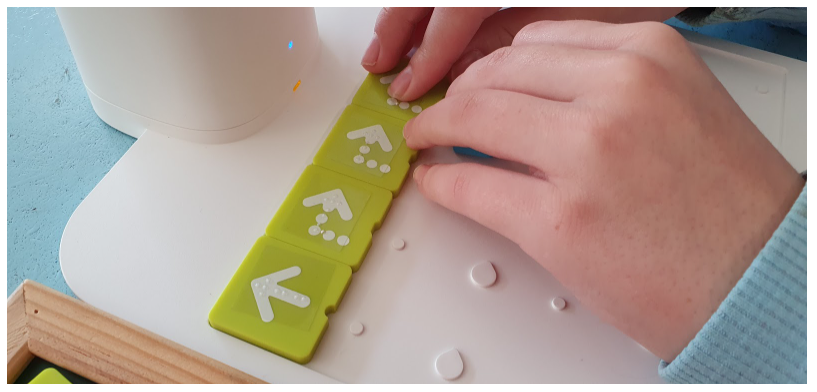
Secuencia de comandos en el robot Matatalab. Las fichas se etiquetan con flechas en braille. Intef. Foto: Rosa Garrido @rositamarytiflo
DESARROLLO
Comenzaron trabajando con actividades desenchufadas, un alumno era el robot que se desplazaba por un tablero texturizado, y otro le indicaba las direcciones usando pulsadores con mensajes pregrabados (adelante, atrás, gira a la izquierda, gira a la derecha).
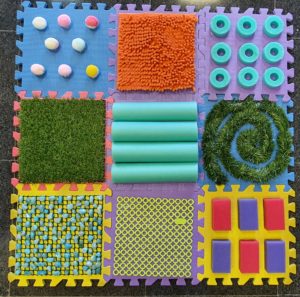
Tablero de suelo con distintos relieves. Intef. Foto: Rosa Garrido @rositamarytiflo
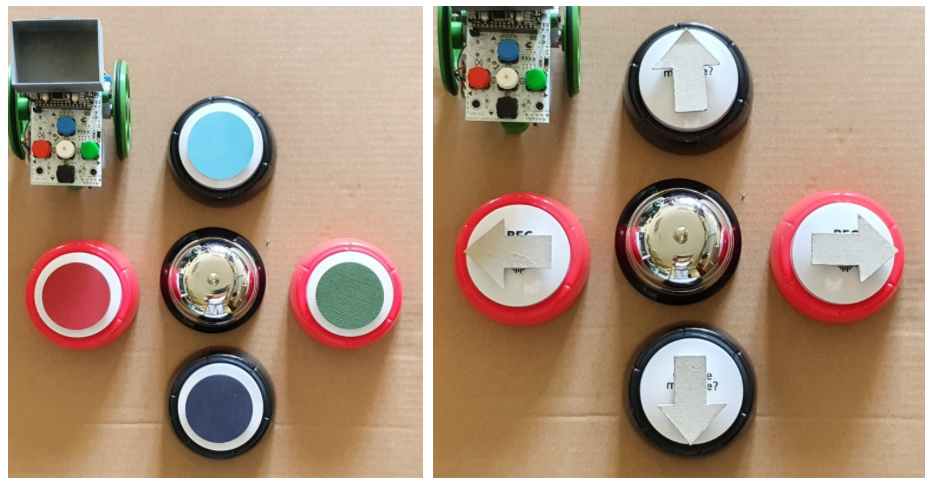
Tablero de control del robot, 4 pulsadores con audios pregrabados y timbre central. Al principio, se colocan ayudas visuales (círculos de colores) o táctiles (flechas de dirección) para facilitar la comprensión. Intef. Foto: Rosa Garrido @rositamarytiflo
También usaron regletas con códigos de colores correspondientes a las direcciones de la botonera del Escornabot.
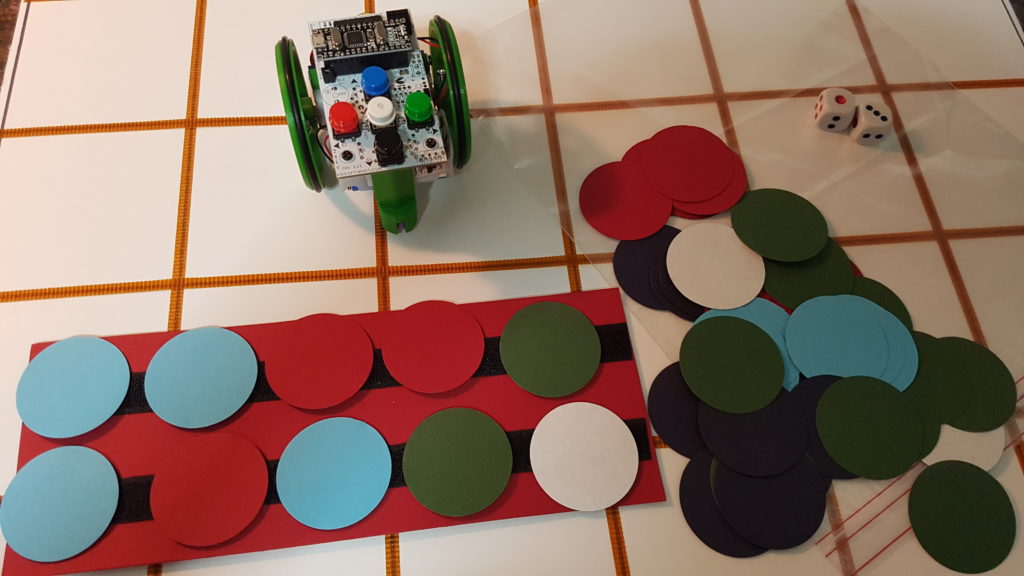
Secuencia de comandos con círculos correspondientes con las órdenes de la botonera del robot. Intef. Foto: Rosa Garrido @rositamarytiflo
Toda la información de la experiencia aquí. Más actividades para infantil, aquí.
Actividades en centros aragoneses
En nuestra comunidad muchos son los centros y docentes que han implementado en sus programaciones el pensamiento computacional o que usan en el día a día de su aula los robots en momentos puntuales para trabajar algunos conceptos o destrezas.
Las matemáticas se aprenden tocando: talleres matemáticos
Esta propuesta de la maestra de infantil Mariluz Cervera se llevó a cabo en el CEIP Gaspar Remiro de Épila (Zaragoza) con el alumnado de 3º de infantil en talleres matemáticos dos veces a la semana, buscando el aprendizaje del alumnado de una forma vivencial y manipulativa. En este caso, en uno de los talleres sobre iniciación a la resta y la suma se usó como herramienta de aprendizaje el Beebot.
OBJETIVOS
Algunos de los objetivos planteados fueron:
- la resolución de problemas
- uso de las TIC como herramienta de aprendizaje de la lógico-matemática
- realizar conteos y operaciones simples, entre otros
CONTENIDOS
Entre otros se trabajó la numeración, la aproximación a la suma y la resta o el razonamiento y situación lógico espacial.
DESARROLLO
Cada sesión consta de dos partes: la primera en la que presentaba los materiales o la actividad en gran grupo y recordaba las normas, y la segunda en la que el alumnado experimentaba y manipulaba los materiales o actividades.
Durante el desarrollo de la actividad en la que en principio la circulación es libre, la docente delimitó algunas actividades con sillas para determinar el número de niñas y niños participantes. Intentando cuidar la presentación de los materiales y usando el espacio de forma estructurada y ordenada para que sea un elemento más de aprendizaje.
El papel de la docente en estas sesiones era de acompañamiento y observación, prestando ayuda y anotando la participación y los progresos.
En la imagen inferior aparece la propuesta de taller usando Beebot para trabajar la suma y la resta entre otros retos matemáticos.
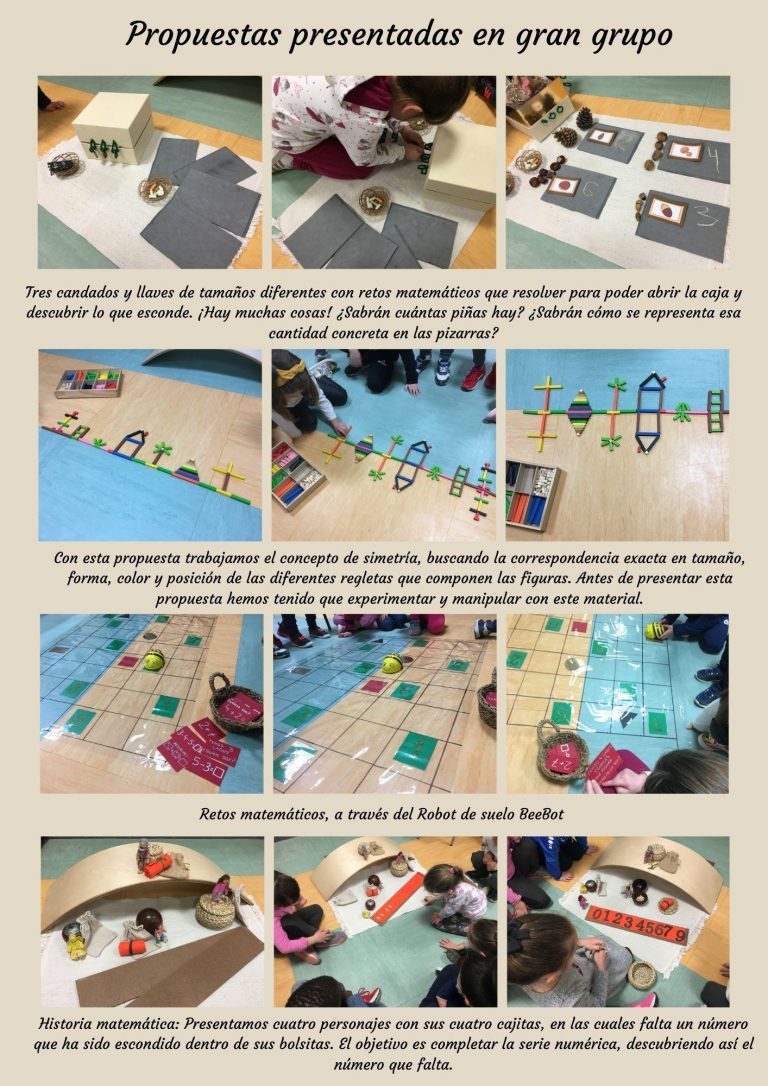
Blog experiencias del profesorado. Foto: Mariluz Cervera
Podeis consultar toda la información de la experiencia (materiales, propuestas, evaluación...) aquí.
Las aventuras de Amalí:
Las aventuras de Amali del Blog de Experiencias del Profesorado
Las aventuras de Amalí es un proyecto colaborativo entre varios centros educativos nacionales: alumnos y alumnas de 3 y 4 años y maestra Carolina García de Ontinar de Salz del CRA Bajo Gállego, las niñas y niños con la maestra Cati Navaroo del CEIP San Agustín de Casas Ibáñez en Albacete y, el alumnado de 5 años y la maestra Carmen Meca del CEIP Purísima Concepción de El Esparragal, en Murcia.
Trabajando por rincones, podían dedicar uno de ellos a la robótica preparando retos semanales que tenía que superar el alumnado. Para ello disponían de dos robots: la Beebot y el ratón Code and go, o ratita Fresita, como la llamaban en el aula.
- Beebot y la familia de Amalí: Primera actividad
OBJETIVOS
- Discriminar e identificar los distintos miembros de la familia de Amalí
- Realizar su propio tablero de Beebot
- Establecer la casilla de salida de Beebot
- Orientarse en el tablero de Beebot
- Establecer distintos caminos a recorrer por Beebot para llegar a los miembros de la familia
- Programar distintas secuencias en Beebot
CONTENIDOS
- Familias del Mundo recogidas en el juego de cartas
- Orientación espacial básica: delante, detrás, izquierda, derecha
- Beebot y su manejo mediante la programación usando la botonera superior
DESARROLLO
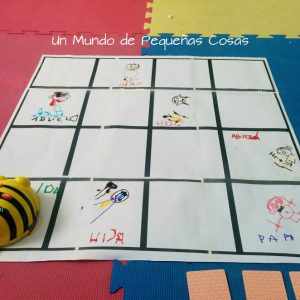
Tablero diseñado por el alumnado del Blog de Experiencias del Profesorado
Las niñas y niños tenían que presentar Beebot a los miembros de la familia de Amalí. Para ello, usaron las cartas "Familias del mundo" y dibujaron en las casillas los personajes elegidos. Además de establecer la casilla de salida del Beebot.
Tras el diseño comenzaron la actividad: Seleccionaban una carta del montón boca abajo de las cartas de la familia bantú, localizaban el miembro en el tablero y programaban a Beebot para que llegará.
- Fresita y el poblado Tiebelé
OBJETIVOS
- Diseñar casas de decoración Tiebelé
- Desarrollar la coordinación óculo-manual
- Desarrollar la orientación espacial
- Orientarse en el tablero de Beebot
- Establecer distintos caminos a recorrer por el ratón Code and go para llegar a los miembros de la familia
- Programar distintas secuencias en el ratón Code and go
- Encontrar errores en la programación de Code and go, y buscar soluciones para corregirlo
CONTENIDOS
- Casas Tiebelé
- Orientación espacial básica: delante, detrás, izquierda, derecha
- Code and go, y su manejo mediante la programación usando la botonera superior
- Errores en la programación de secuencias y búsqueda de soluciones
DESARROLLO
El primer paso que tuvieron que hacer en esta actividad fue crear con materiales reciclados las casas Tiebelé en el rincón de arte. Después colocaban la casa elegida en el tablero y delimitaban el camino a recorrer por el robot con pompones. Sólo quedaba que los peques programaran el robot y observaran si había algún error en la delimitación del camino u obstáculo que implicase una reprogramación del robot.
Usaron también las tarjetas de comandos para programar.
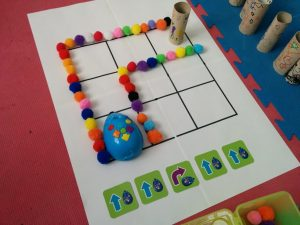
Blog de Experiencias del Profesorado
Con estas sencillas actividades usaban los robots como herramientas para conseguir que las niñas y niños desarrollasen distintas destrezas y capacidades dentro de las actividades de un proyecto.
Podéis consultar toda la información de la experiencia (materiales, propuestas, evaluación...) aquí.
Para saber más: Escornabot como herramienta didáctica
3.21. Pensamiento computacional: Lenguaje de programación con web
Después de haber trabajado con los peques de forma manipulativa y vivencial el pensamiento computacional y llevarlo al trabajo con los robots, el siguiente paso será usar páginas web.
Quizá necesites más tiempo o no, dependiendo de tú alumnado. Y según el nivel madurativo de tus alumnos y alumnas puede que decidas comenzar por usar los robots en el aula. Pero si primero decides comenzar por las actividades desenchufadas, cuando continúes con el lenguaje de programación con tu alumnado, vendrán con una base que les ayudará a entender rápidamente cómo usar las webs sobre lenguaje de programación.
Lo más importante es que valores el nivel de desarrollo y las capacidades de tu alumnado para comenzar por lo que consideres más adecuado.
Las páginas webs llevan a las pantallas y los dispositivos la misma programación que han trabajado los peques en las actividades desenchufadas y los robots. En este caso, tendrán que familiarizarse con la programación por bloques. También veremos que les ayudará a corregir errores y buscar soluciones.
¿Qué es la programación por bloques?
La metodología por bloques es ideal para la iniciación a la programación de los niños y niñas. Los bloques de programación son grupos de códigos ordenados de una manera lógica y determinada cuyos valores o funciones pueden modificarse y unirse entre sí. De esta manera, se crea una secuencia lógica que conforma un movimiento o una acción determinada.
3.22. Pensamiento computacional: Code.org y otras webs
¿Qué es Code.org?
La organización comenzó como un proyecto tras investigar que en un 90% de los colegios estadounidenses no se enseñaba informática o programación. Entre sus varios objetivos se encuentran incluir la informática como materia obligatoria en el plan de educación secundaria estadounidense y el fomento de la participación de las mujeres en las ciencias de la computación.
Son más de cien las empresas y organizaciones las que colaboran en el proyecto. Las prinicipales empresas patrocinadoras son Amazon, Apple, Dropbox, Academia Khan, Facebook, Google y Microsoft, entre otras.
Su principal campaña es la «Hora de Código», que en el año 2023 llega a su décima edición, que pretende que estudiantes de todo el mundo participen haciendo un curso/taller gratuito de programación de una hora de duración máxima. Para ello se utilizan imágenes de los populares juegos Plantas contra Zombis y Angry Birds, personajes de franquicias de Disney y Star Wars, etc.. Los directores y productores del video presentación de la campaña «Hora de Código» fueron Nicole Ehrlich y James Gwertzman.
El proyecto es promocionado por celebridades como Shakira, Angela Bassett, Will.i.am, Mark Zuckerberg, Bill Gates y Barak Obama, entre otros.
Accediendo a la plataforma
Para usar la plataforma tenemos dos opciones:
- Registrarnos, lo que permite llevar un seguimiento de la evolución del alumnado, siempre que cada uno tenga su propia cuenta. Al finalizar el curso se genera un diploma de superación para la alumna o el alumno
- No registrarnos, nos permite realizar las actividades igualmente. No guarda registro del progreso, pero quizá en infantil nos interese más ya que nos evita el registro, y muchas actividades se hacen en pequeño o gran grupo. Seguramente no nos interese tener la opción de crear cuentas individuales. Pero si podemos llevar un registro propio.
Si quieres registrarte en la plataforma, y así tener un seguimiento de los progresos de tu alumnado, aquí tienes los pasos a seguir.
¿Qué podemos hacer en Code.org?
La plataforma tiene un catálogo de cursos clasificados por edades. La mayoría están en castellano, aunque tienen algunos en inglés, y otros obsoletos pero a los que es posible seguir accediendo.
Para infantil nos ofrecen 3 cursos. El primero como su nombre indica es exprés, es una combinación de los otros dos cursos cuyo desarrollo es más amplio.
¿Cuál usar? Si queremos trabajar más ampliamente con nuestro alumnado podemos optar por los cursos A y B. Como en otras ocasiones, todo dependerá del nivel madurativo de nuestro alumnado y del tiempo que dispongamos en el aula.
- Curso Express para pre-lectores (2021) de 4 a 8 años
- Curso A (2021) de 4 a 7 años
- Curso B (2021) de 5 a 8 años
¿Cómo funcionan los cursos?
En cada curso hay distintos bloques de actividades. Algunas contienen videos explicativos en castellano o inglés sobre distintos temas o con propuestas de actividades desenchufadas para realizar con el alumnado.
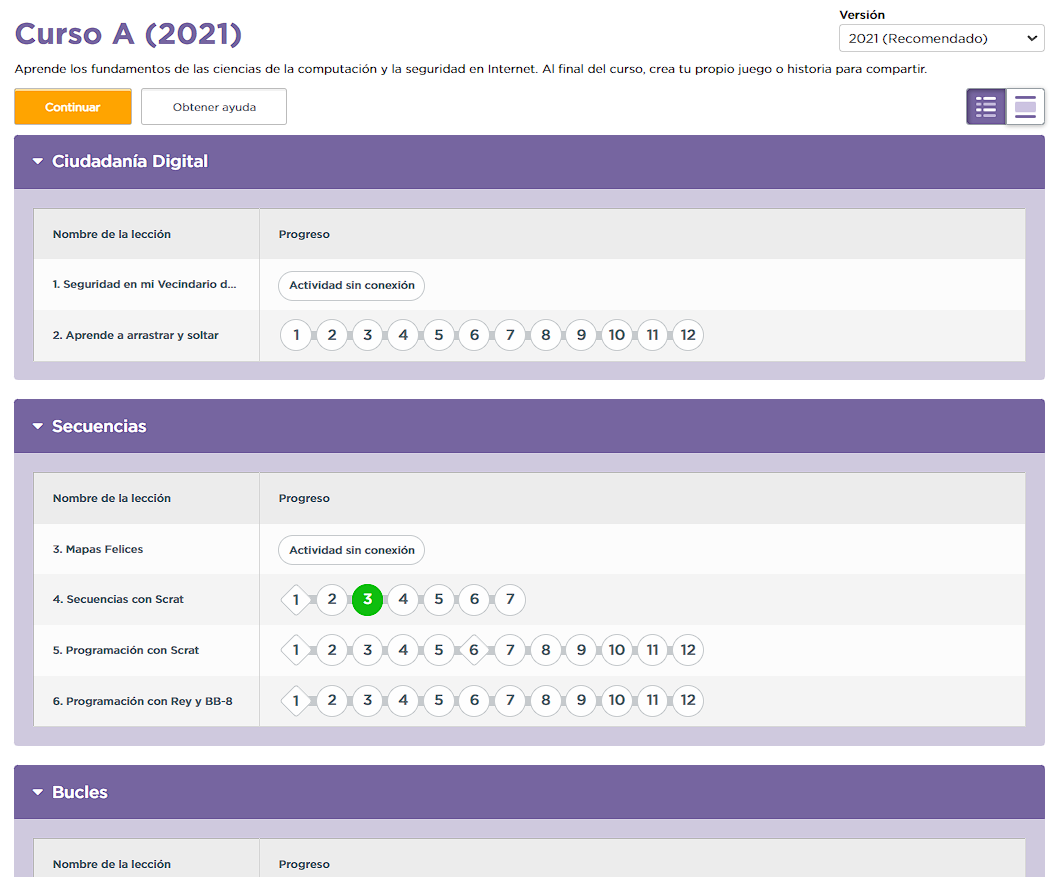
Este es un ejemplo de actividad desechufada:
Youtube: Unplugged - Happy Maps
Además en el apartado Versión de la parte superior derecha, pinchando en la flecha desplegable tenemos la opción de elegir la versión y ver los idiomas disponibles.
Veamos un ejemplo de actividad
Elaboración propia en Code.org
Webs similares a code.org: Google blocky, Code Monkey, 20 herramientas online para aprender a programar de Educación 2.0.
3.23. Pensamiento computacional: Formación en programación y robótica
Cursos online y gratuitos de Aularagón
Si te has quedado con ganas de introducirte en el mundo del lenguaje de programación o quieres saber sus posibilidades, en este Genially puedes consultar los cursos online y gratuitos que ofrece Catedu.
Tenemos un grupo Telegram Robótica Educativa en Aragón, si estás interesado en unirte, envía un mensaje por Telegram (obligatorio) a CATEDU 623197587 https://t.me/catedu_es y te añadimos en el grupo.
3.24. Edición de vídeo: Editores de vídeo para escritorio, navegador y móvil
Clipchamp
Es un editor de vídeo gratuito que podrás usar para editar vídeo sin marcas de agua y con muchas funcionalidades como grabar la pantalla, grabar sólo con la cámara o pasar texto a voz desde el mismo programa, además de muchas otras opciones. Sólo necesitarás crear una cuenta para poder usarlo tras instalarlo.
Tiene versión para escritorio, para navegador y para móvil.
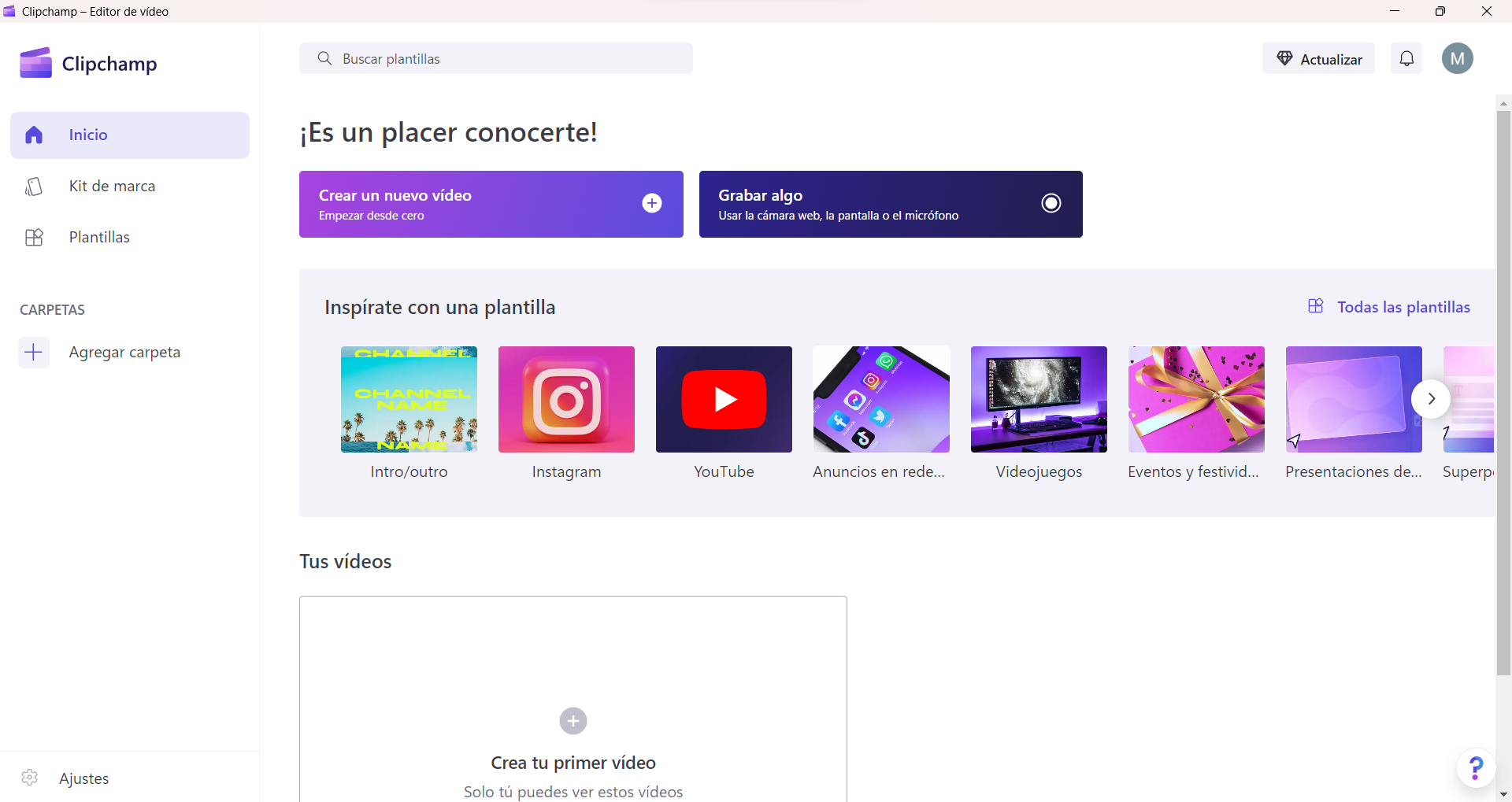
Aquí tienes un tutorial básico
Youtube: Tutorial CLIPCHAMP 2020
3.25. Edición de vídeo: Experiencia en el aula
Videopad
Es un editor de vídeo con muchas opciones pero ideal para usarlo con los peques ya que se puede controlar con los iconos que aparecen en la pantalla principal, de forma que se puede editar vídeo sin saber leer. Es gratuito si el uso va a ser doméstico.
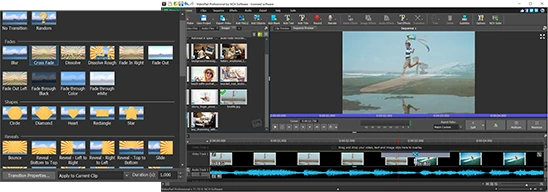
Experiencia internivelar
Podéis ver una experiencia que realizaron en el Ceip Justicia de Aragón en un taller internivelar con el alumnado de 5 años y 1º y 2º de primaria, Magia con Méliès, en la que el propio alumnado grabaron distintas escenas y editaron posteriormente los vídeos. Incluye el material que prepararon para llevar a cabo la actividad.
 Mi aula en 24 frames. (CC-BY-NC-SA)
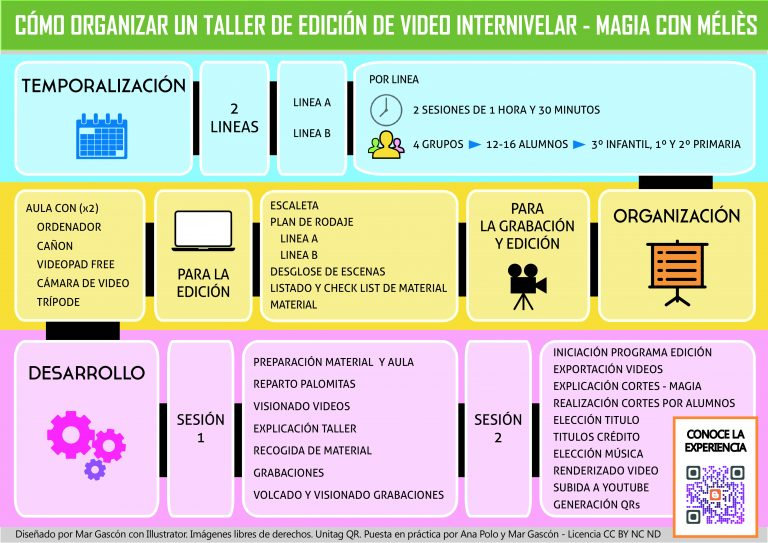 Mi aula en 24 frames. (CC-BY-NC-SA)
3.26. Edición de vídeo: Bancos de recursos y derechos de autor
Una vez que hemos decido que realizaremos una actividad en el aula que implique grabar un vídeo, necesitamos buscar distintos recursos que necesitamos para editarlo en su totalidad.
Estos recursos suelen ser:
- Música: para la cabecera y cierre y de fondo
- Imágenes: que podamos incrustar a lo largo del vídeo
- Videos: clips de video de distintas temáticas que ayuden a contextualizar lo que presentamos.
Con elementos creados por nosotros mismos, no habrá problema. Tendremos que acordarnos de indicar qué tipo de licencia tiene el material.
Si queremos incluir elementos realizados por terceros, tenemos que tener en cuenta los derechos de autor. Por ello, el listado de recursos que aparece a continuación te será muy útil ya que podrás encontrar distintos archivos que no tienen autoría o que podrás usar mencionando a su autor en tu video o producto final.
Recuerda que en el Capítulo 2 está dedicado en exclusiva a ello con más información sobre los derechos de autor y las Creative Commons.
Banco de imágenes y sonidos del INTEF
El INTEF ha llevado a cabo a petición del Ministerio de Educación, Cultura y Deporte un trabajo de recopilación de distintos recursos audiovisuales con el objetivo de facilitarlos a la comunidad educativa.
Buscan dar un lugar de encuentro en el que la comunidad educativa pueda compartir sus propios recursos, construyendo el Banco de imágenes y sonidos por y para todos. Los usuarios pueden registrarse y colaborar compartiendo sus imágenes y sonidos.
Para descargar los recursos no es necesario registrarse, pero sí cumplir con las condiciones de uso referentes a la propiedad intelectual y las licencias.
Tipos de recursos audiovisuales: fotografías, ilustraciones, animaciones, vídeos y sonidos.
Condiciones de uso
Los recursos recogidos en la base del INTEF están sujetos a una licencia Creative Commons Attribution-NonCommercial-ShareAlike 3.0 Unported (Reconocimiento-NoComercial-CompartirIgual)(CC BY-NC-SA 3.0), en consecuencia, las acciones, productos y utilidades derivadas de su utilización no podrán generar ningún tipo de lucro y la obra generada sólo podrá distribuirse bajo esta misma licencia. En las obras derivadas deberá, asimismo, hacerse referencia expresa a la fuente y al autor del recurso utilizado.
Acceder al banco de imágenes y sonidos
Youtube. Banco de imágenes y sonidos del INTEF
Otros bancos de recursos
Imágenes e iconos
Banco de recursos con opción gratuita y de pago. En la opción gratuita hay que incluir la autoría al autor y a la fuente. Tiene archivos en formato vectorial y PSD. Tiene un límite diario de 3 descargas.
Flaticon
Pertenece a Freepik, comparte su interfaz, y opción gratuita y de pago. Permite descargar iconos en distintos formatos editables. Puede requerir la atribución de autoría y fuente.
Es un gran recurso en el que encontrar ilustraciones para proyectos, videos o crear materiales. Además permite la personalización antes de la descarga, como eliminar o cambiar el fondo o elegir los personajes que quieres que aparezcan.
Banco de imágenes vectoriales e iconos para descargar. Indica en cada uno el tipo de licencia y si necesita o no su atribución.
Vídeo
Otra plataforma de los creadores de Freepik con un gran banco de videos gratuitos que requerirán mencionar la autoría y la fuente.
Esta web recopila tanto vídeos, como imágenes y vectores. Tiene un buen sistema de filtrado pudiendo elegir sólo las opciones gratuitas, además de indicarlo en cada elemento. Indica así mismo si requiere o no atribución.
4. Accesibilidad
Introducción
Accesibilidad, inclusión y herramientas digitales: la tríada perfecta
Como hemos visto hasta ahora, la educación está cambiando, es más que obvio; muchas veces estos cambios se deben al propio avance de la sociedad. Durante años, las generaciones se educaban y abandonaban las escuelas viviendo en un mundo casi idéntico a sus mayores. Actualmente, podemos afirmar que las generaciones que se encuentran en los centros se están educando en un mundo diferente al de sus mayores, pero que también será diferente al mundo en el que les tocará vivir cuando sean adultos.
El uso generalizado de las tecnologías digitales es un hecho consolidado, estas tecnologías están aquí y han llegado para quedarse, incluido el ámbito educativo.
Cada día que pasa la sociedad es más digital; por ello, si la competencia digital es un indicador de calidad para lograr la realización y desarrollo personal a lo largo de la vida de los individuos, es necesario poner los medios para que esta tecnología sea accesible a todas las personas con independencia de sus capacidades psíquicas, físicas o sensoriales.
Si algo caracteriza la utilización de las herramientas digitales en el aula es el papel que juega el docente en su aplicación. Existen profesionales reacios a su uso, pero también existen otros compañeros que viven la utilización de las herramientas digitales con gran entusiasmo, defendiendo su uso de forma eufórica. Para ellos ésta es una innovación tecnológica que marca otra forma de hacer educación, los beneficios son claros y no hay marcha atrás en la generalización de su uso. Así proliferan en el ámbito educativo cada vez más eventos, congresos, cursos de formación, donde las herramientas digitales son las verdaderas protagonistas.
Unsplash _ Serguéi Zolkin.
Así pues, las tecnologías digitales están demostrando ser un recurso didáctico valioso que aspira a alcanzar un modelo de enseñanza-aprendizaje diferente al tradicional. La comunicación que surge de este modelo debe permitir el acceso a todas las personas sin exclusión.
Aunque resulte paradójico, a pesar de que el uso de herramientas digitales supone un gran avance, también ha favorecido la aparición de nuevas formas de exclusión social.
Conceptos como “ alfabetización digital ” o “ brecha digital ” son utilizados para hacer referencia a la separación existente entre los individuos que pueden hacer o no usar las herramientas digitales.
Etimológicamente el Término " Accesibilidad " proviene de "Acceso": Acción de llegar y acercarse o bien entrada o paso. Aplicado a las Tecnologías Digitales, la Accesibilidad no sería otra cosa que la utilización de ayudas por parte de las personas con discapacidades transitorias o permanentes para que puedan usar los medios electrónicos, multimedia y de comunicación, con la finalidad de su desarrollo personal y social .
Las tecnologías digitales como herramientas de inclusión en el aula
En los últimos años ha irrumpido en el ámbito educativo el concepto de “ escuela inclusiva ”, cuyo objetivo principal es que los alumnos reciban una educación de calidad acorde a las características que presentan. La filosofía de la inclusión defiende una educación eficaz para todos, sustentada en que los centros deben satisfacer las necesidades de todos los alumnos, sean cuales fueren sus características personales, psicológicas o sociales (con independencia de si tienen o no discapacidad).
Los centros educativos tienen como principal misión ofrecer una respuesta educativa adaptada a las necesidades de los alumnos que escolarizan. Se trata de alcanzar los objetivos determinados en el currículum oficial a través de los contenidos con una metodología acorde a las necesidades que presenta la población escolar.
En este sentido, el uso de las herramientas digitales favorece la utilización de una metodología cada vez más rica en la que los elementos multimedia e interactivos juegan un poderoso papel en la individualización de la enseñanza presentando los contenidos de forma dinámica, atractiva, individualizada y motivadora . Así mismo, el tutor/tutora del aula y los especialistas deben conocer las características del alumno en capacidades cognitivas, afectivas, grado de movilidad que posee, etc., así como las ayudas disponibles para salvar las barreras con la finalidad de utilizarlas y acceder a las herramientas digitales.
A continuación explicaremos algunos ejemplos cotidianos de dificultades de acceso con las que se topan nuestros alumnos a la hora de utilizar las herramientas digitales:
- Déficit visual : los alumnos con limitaciones visuales tienen problemas para acceder a la información a través de la pantalla del ordenador, por eso será necesario utilizar ampliadores o lupas para acceder al contenido visual. Por otro lado, las páginas y servicios web que están basados en gráficos no suelen disponer de información textual alternativa.
- Déficit auditivo : los alumnos con limitaciones auditivas no pueden acceder a un software educativo determinado por predominar la presentación de la información de forma oral. Será necesario disponer de canales alternativos de presentación de la información de forma subtitulada.
- Déficit motórico : los alumnos con problemas motóricos pueden presentar limitaciones de movimiento motriz fino, esto hace que el acceso a la información y la comunicación estándar con el ordenador mediante teclado o ratón sea sencillo. En este aspecto se ha avanzado mucho en cuanto a la utilización de periféricos alternativos adaptados a las características de movilidad de los alumnos: joystick , teclados especiales, trackballs … En el módulo 3 de este curso, explicaremos más detalladamente los diferentes periféricos accesibles que podemos utilizar.
- Déficit intelectual : los alumnos con limitaciones de aprendizaje y/o discapacidad intelectual se pierden ante la complejidad de las interfaces diseñadas. Será necesario emplear diseños sencillos, con pocos elementos e instrucciones claras. No reconocer los elementos interactivos dificulta el acceso a la información pretendida si no se le indica el enlace o botón. Además se distraen con numerosos efectos de sonidos y animaciones.
4.2. Convierte tu ordenador en un dispositivo accesible
Como docentes, la mayoría de nosotros dispone de un ordenador (sobremesa o portátil) en el aula; en algunos casos incluso utilizamos el nuestro personal. Estos ordenadores no permiten hacer cambios en él, modificaciones que en la mayoría de los casos ayudan a compensar las dificultades. Se pueden realizar varias modificaciones de accesibilidad, de esta manera ayudamos a los alumnos con algún tipo de dificultad, pero también el resto de usuarios nos beneficiamos de estos cambios.
A lo largo de este módulo vamos a explicar 10 sencillas MODIFICACIONES ACCESIBLES, estas pueden facilitar el acceso a la información, por lo que los procesos de enseñanza aprendizaje se verán reforzados. Estos cambios se podrían clasificar dependiendo del tipo de usuarios al que van destinados, pero como hemos dicho, todos nos podemos beneficiar de ello aunque a primera vista no tendremos mayores dificultades.
Para elaborar este capítulo hemos seleccionado un sistema operativo como Windows, ya que es uno de los más instalados en la mayoría de los dispositivos. Independientemente de las versiones, partiremos en todas las modificaciones del menú "configuración ".
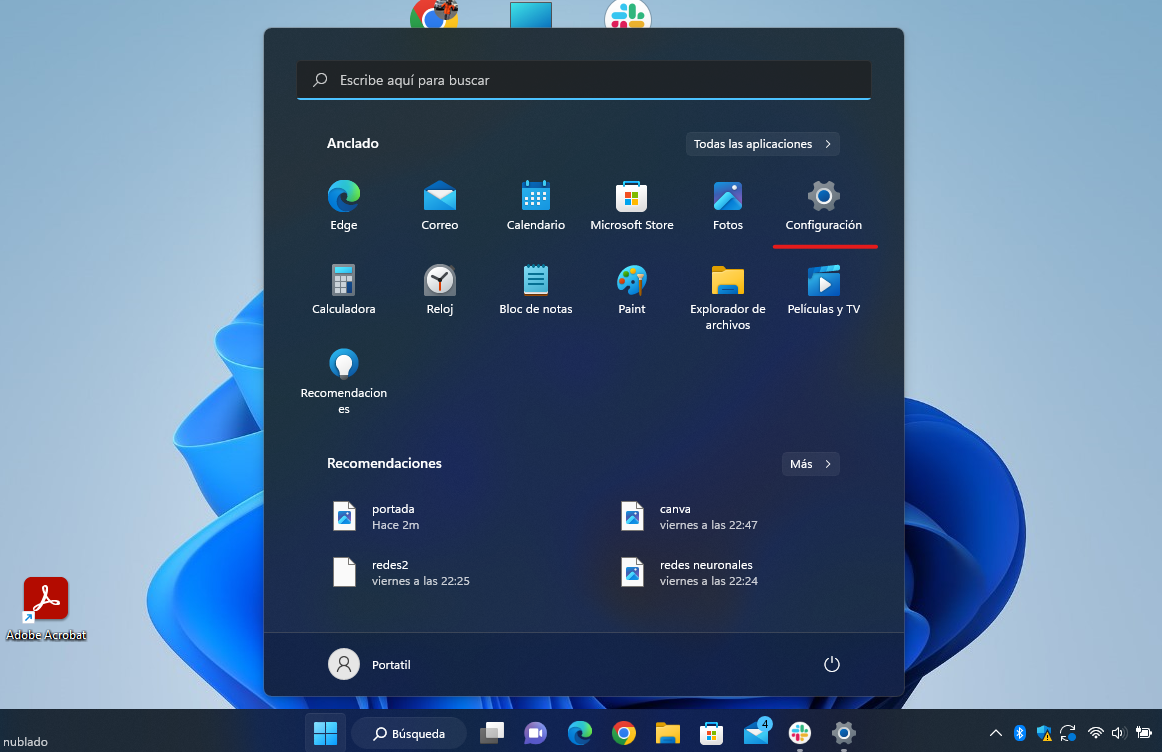
Dentro de configuración, buscaremos el apartado " accesibilidad ".
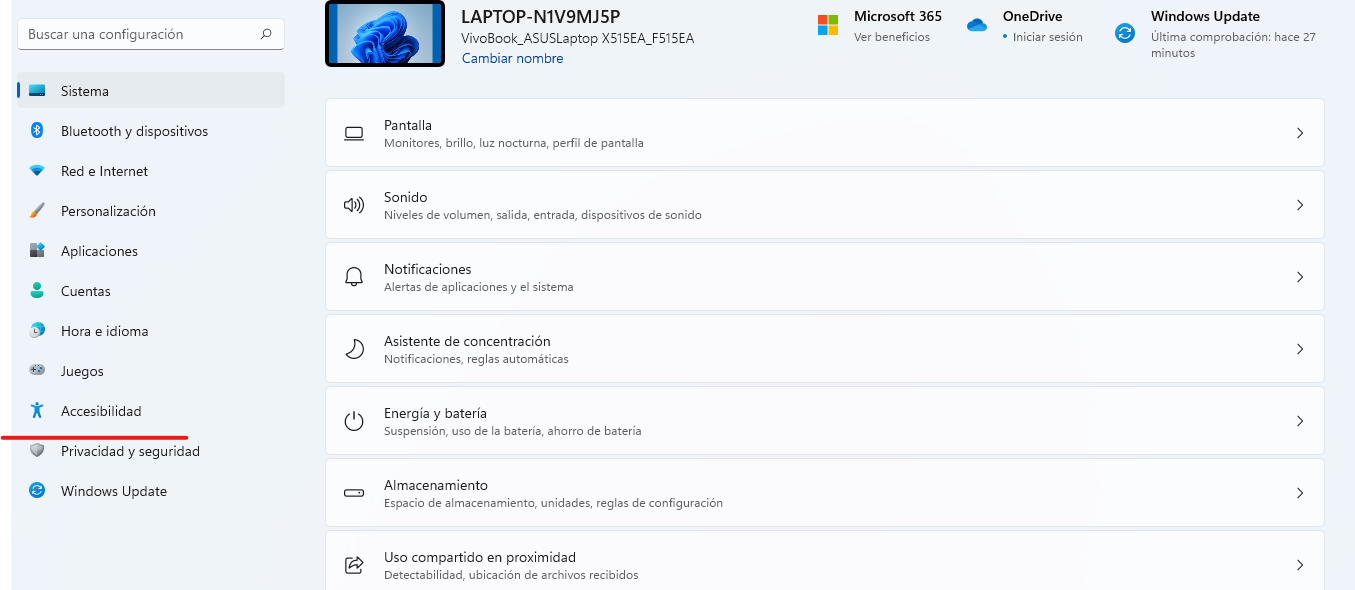
¡Manos a la obra!
4.3. Cambia el tamaño del texto
Lo primero que nos viene a la cabeza son las personas con baja visión; el tamaño del texto puede ayudar a todas aquellas personas que tienen algún tipo de discapacidad visual, independientemente del grado. Pero también existen usuarios de ordenador que pueden tener presbicia ("error de refracción que dificulta a las personas de mediana edad ya los adultos mayores ver cosas de cerca"); por ello muchos de nosotros podemos necesitar aumentar el tamaño de un texto para leer determinados documentos o bien cuando el tamaño de la pantalla es muy pequeño.
A continuación, explicaremos los cambios que debe realizar en el ordenador:
1. Dentro del menú de accesibilidad, seleccionamos la opción "Tamaño de letra".
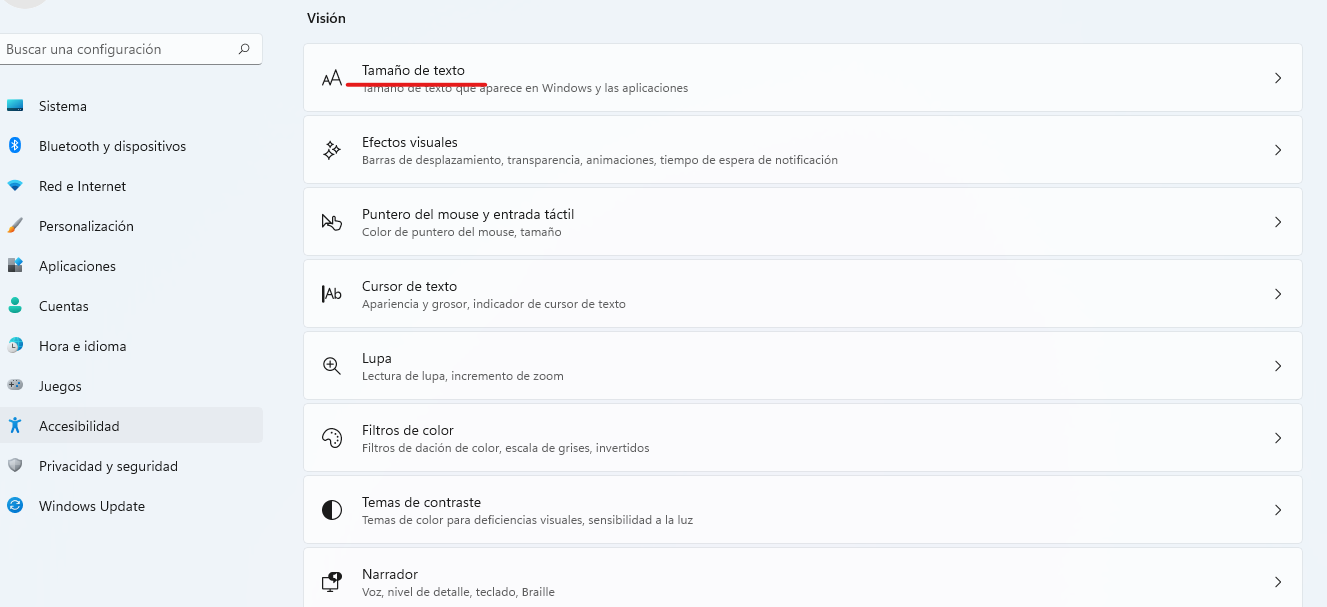
2. Localizamos el control deslizante y lo desplazamos a la derecha en función del tamaño que necesitemos. La frase escrita en vista previa aumenta su tamaño en función del tanto por ciento elegido.
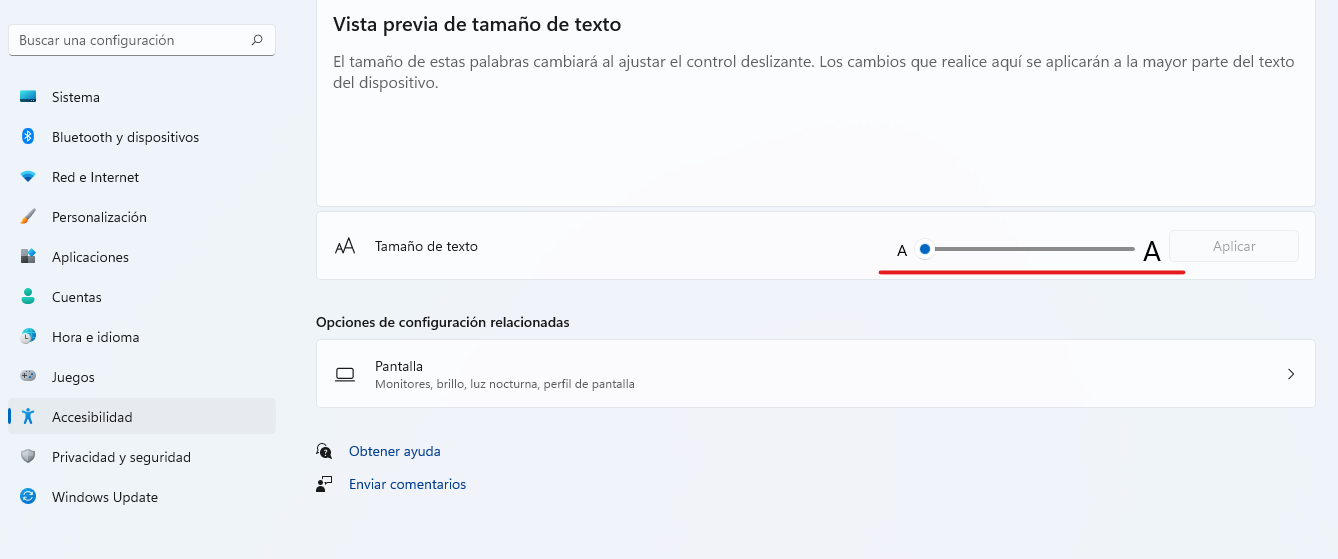
3. No debemos olvidarnos de pulsar sobre el botón "aplicar" para que los cambios se guarden.
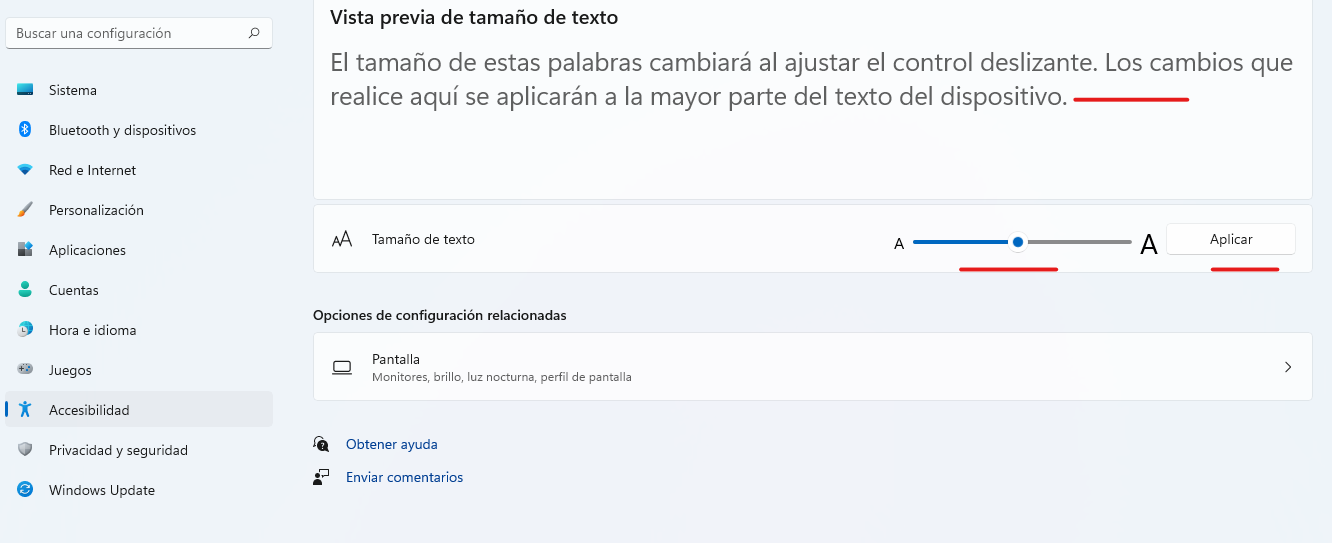
4.4. Personaliza el puntero
1. Dentro del menú Accesibilidad, seleccionamos "puntero del mouse y entrada táctil".
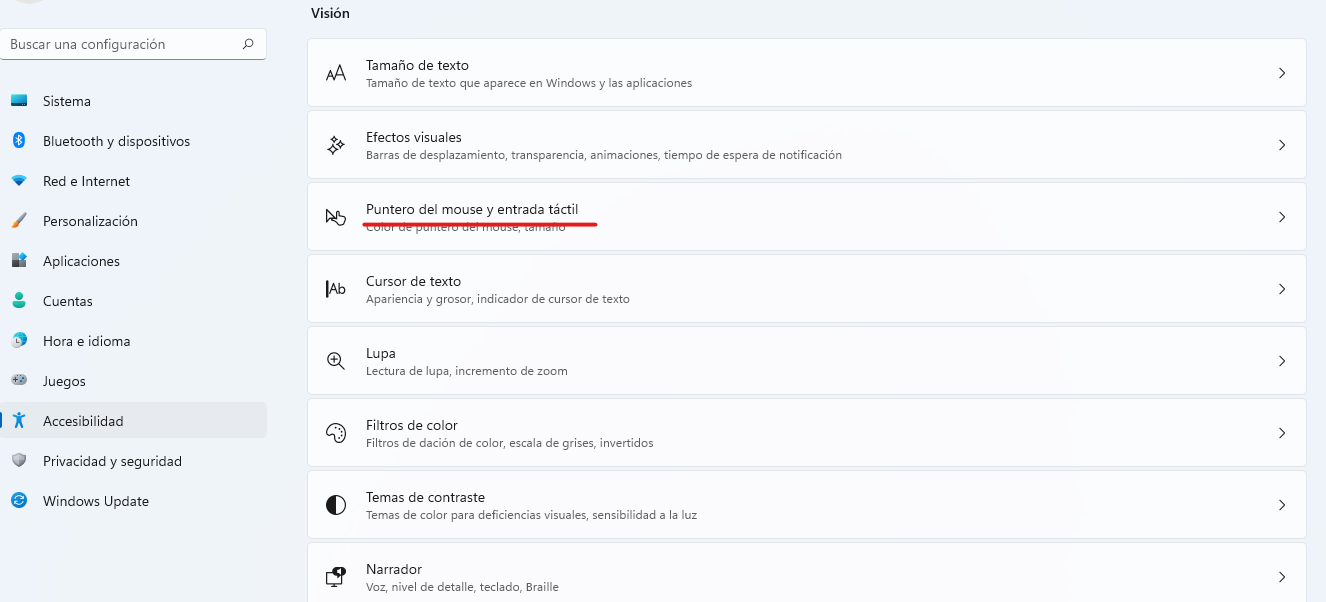
2. A continuación, seleccionamos la opción "estilo del puntero". Esta opción nos va a permitir elegir el formato que mejor se adapte a nuestras necesidades.
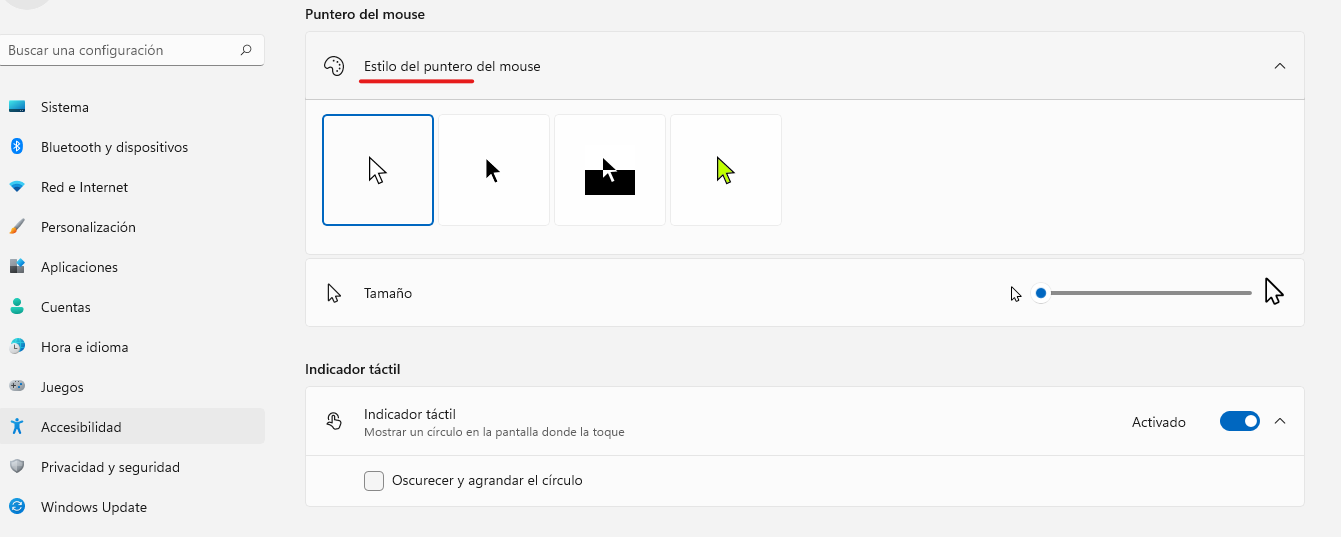
3. Nos encontramos con cuatro modelos de punteros, en este caso pinchamos sobre el ubicado en la parte derecha. Esta opción es el puntero personalizado.
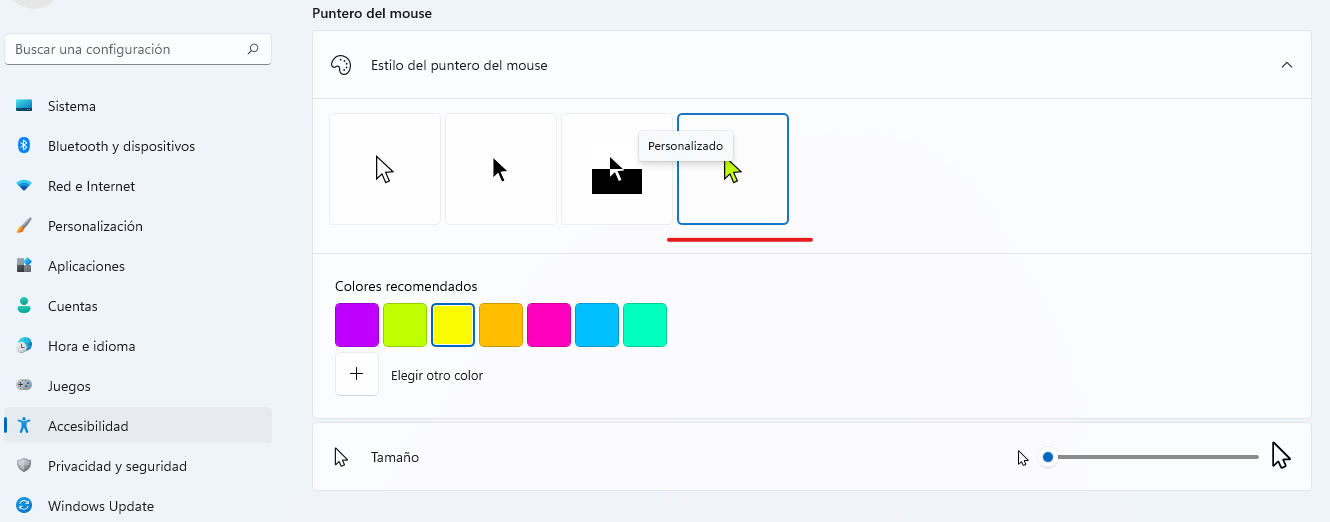
4. Podemos personalizar el color que más nos guste. Nos aparecen siete colores predeterminados, pero podemos elegir otro diferente si lo consideramos apropiado.
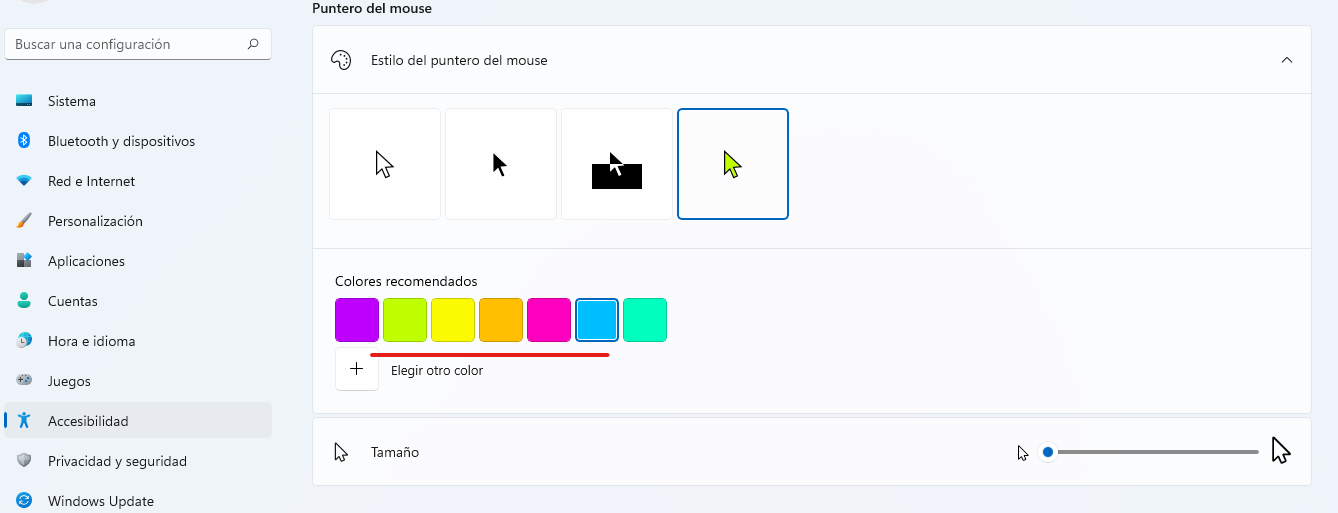
5. Al igual que antes hemos modificado y ajustado el tamaño de la letra de texto, también podemos aumentar el tamaño del puntero para localizarlo más fácilmente en la pantalla. Desplazamos el control deslizante a la derecha hasta alcanzar el tamaño oportuno.
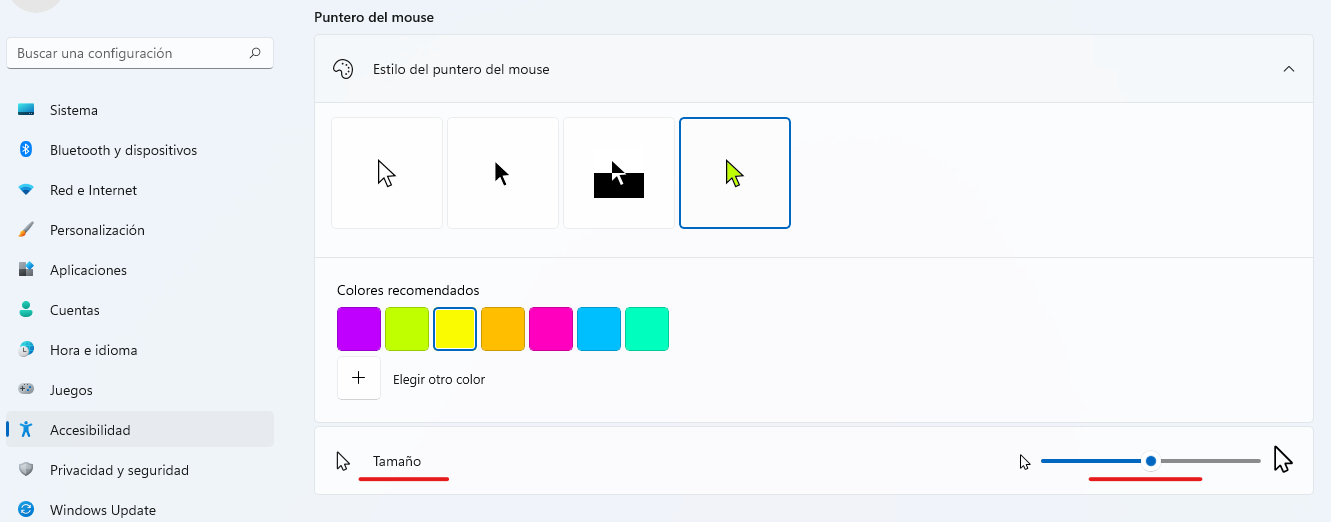
4.5. Disminuir la velocidad del puntero
En el apartado anterior hemos cambiado el color y agrandado el tamaño, pero a veces estos cambios no son suficientes y necesitamos que el puntero se deslice de una manera más lenta por la pantalla. Para ello procedemos a bajarle la velocidad:
1. Pinchamos en "mouse", en la parte inferior del menú de accesibilidad.
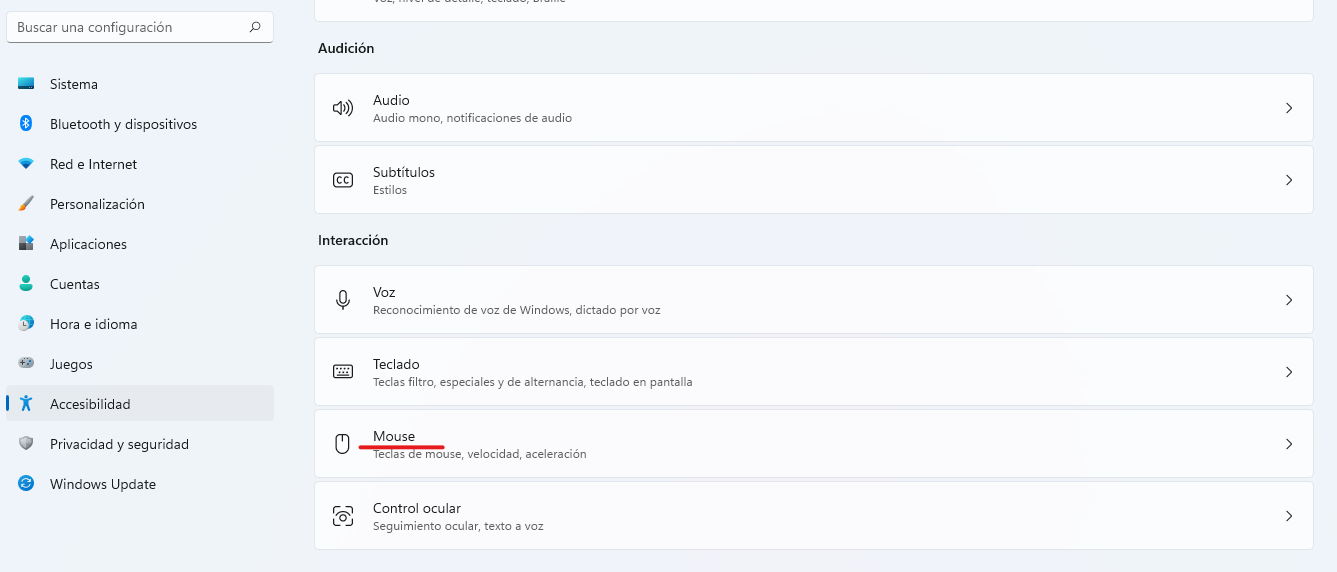
2. Se nos presentan diferentes opciones, pero debemos seleccionar de nuevo donde pone "mouse", velocidad del puntero, botón primario y desplazamiento.
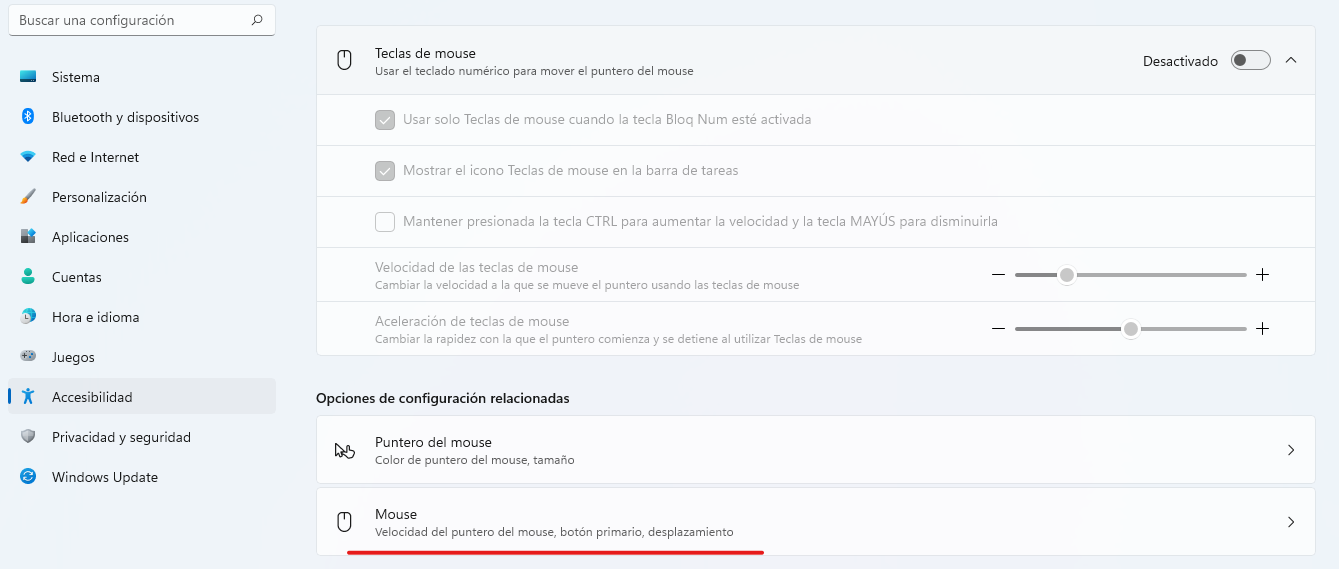
3. Junto a la frase "velocidad de puntero del mouse" tenemos un nuevo control deslizante. En este caso, ralentizamos la velocidad si los desplazamos hacia la izquierda, y aumentamos la velocidad si lo desplazamos a la derecha. Para alumnos con problemas de visión o bien problemas de motricidad, sobre todo en extremidades superiores, se recomienda bajar la velocidad; así conseguimos una mayor precisión de movimientos.
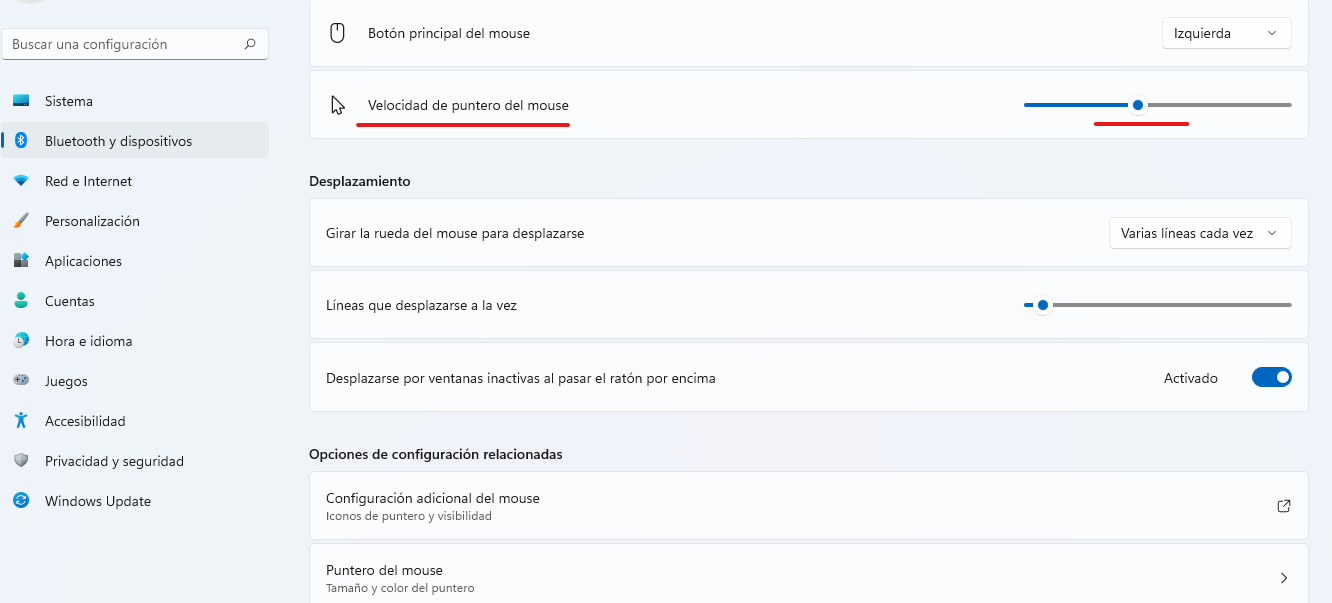
4. Pero, ¿qué ocurre cuando perdemos de vista el puntero de nuestra pantalla? A todos nos ha pasado, estar realizando algo delante de la pantalla del ordenador, desviar la vista a otra cosa, y luego no encontrar donde está localizado el puntero. La reacción instantánea es mover el ratón como locos para localizarlo ¿no?. Pues bien, os recomendamos otra modificación accesible que os permitirá, tanto a vosotros como a vuestros alumnos, localizar el puntero de manera inmediata.
Dentro del menú del propio "mouse", pinchamos en "configuración adicional del mouse".
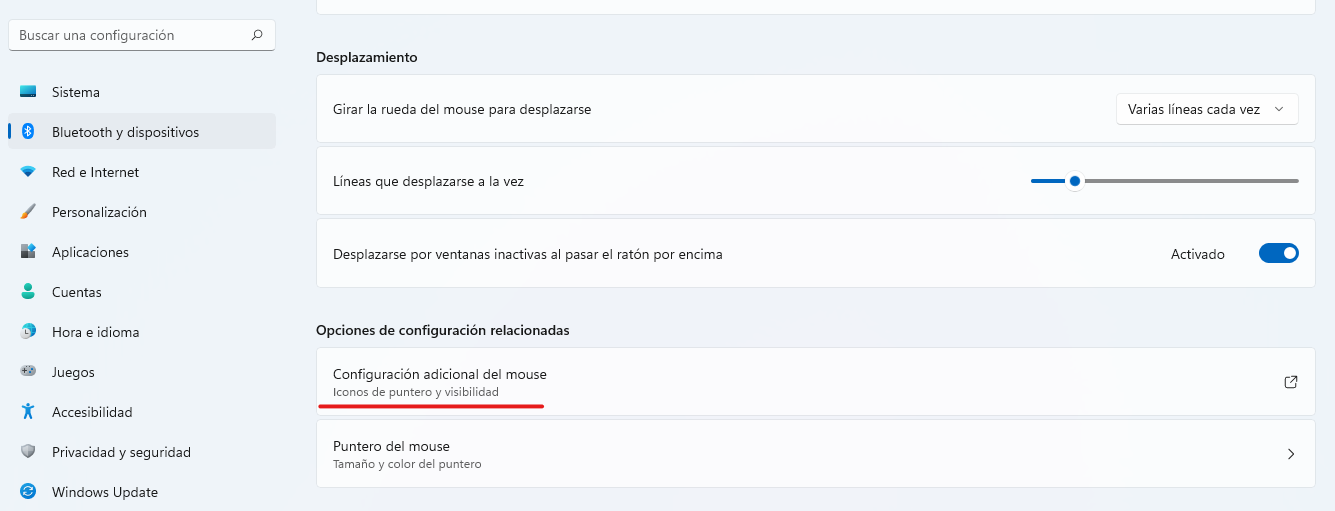
5. Surge una ventana emergente con diferentes opciones, pero debemos hacer clic en la pestaña central, justo en "opciones de puntero". En la parte inferior tenemos una casilla para activar "mostrar la ubicación del puntero al presionar la tecla CTRL". Tras marcar con un tic y darle a aceptar, ya tenemos activado nuestro acceso directo a la ubicación del puntero. Cuando utilicemos esta opción aparecerá en nuestra pantalla una serie de círculos concéntricos rodeando al puntero, ¡seguro que así no se nos escapa!
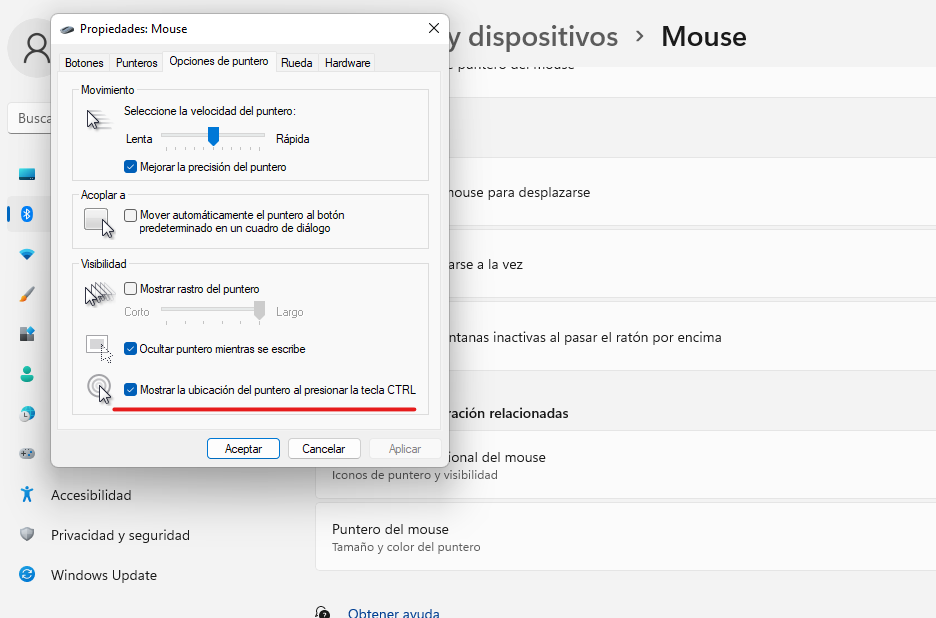
4.6. Modifica la apariencia del cursor
Las siguientes modificaciones son similares a las explicadas anteriormente cuando hemos personalizado el puntero, como veréis son igual de útiles. También de gran ayuda para cualquier dificultad visual.
1. Dentro del menú de accesibilidad, presionamos el "cursor de texto".
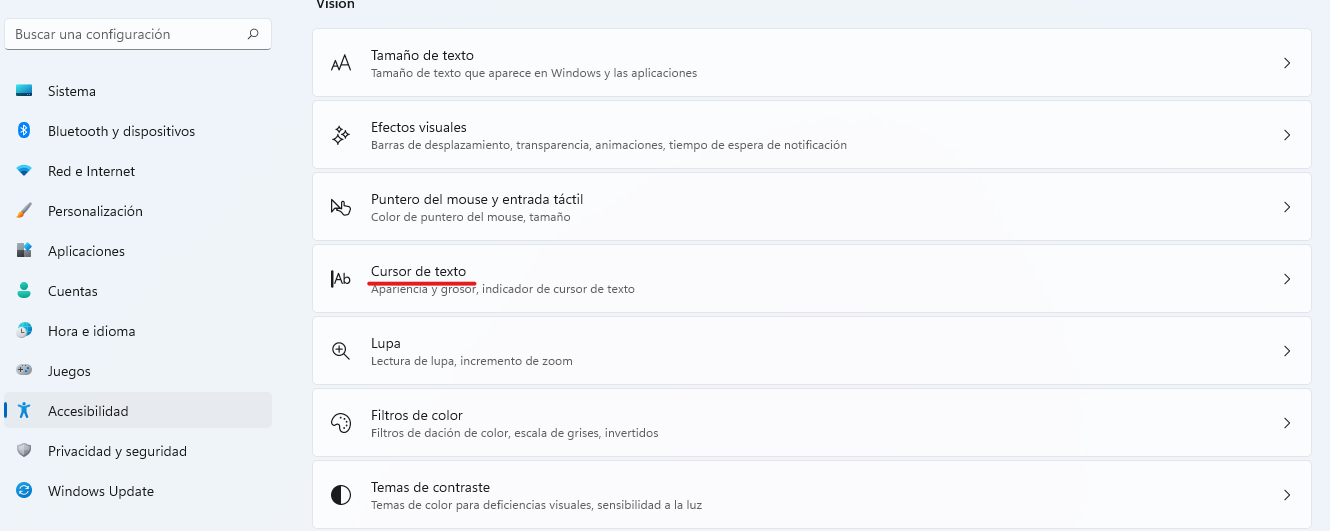
2. En la siguiente pantalla, nos aparece de nuevo el control deslizante para modificar el tamaño; nos desplazaremos de izquierda a derecha, de menor a mayor.
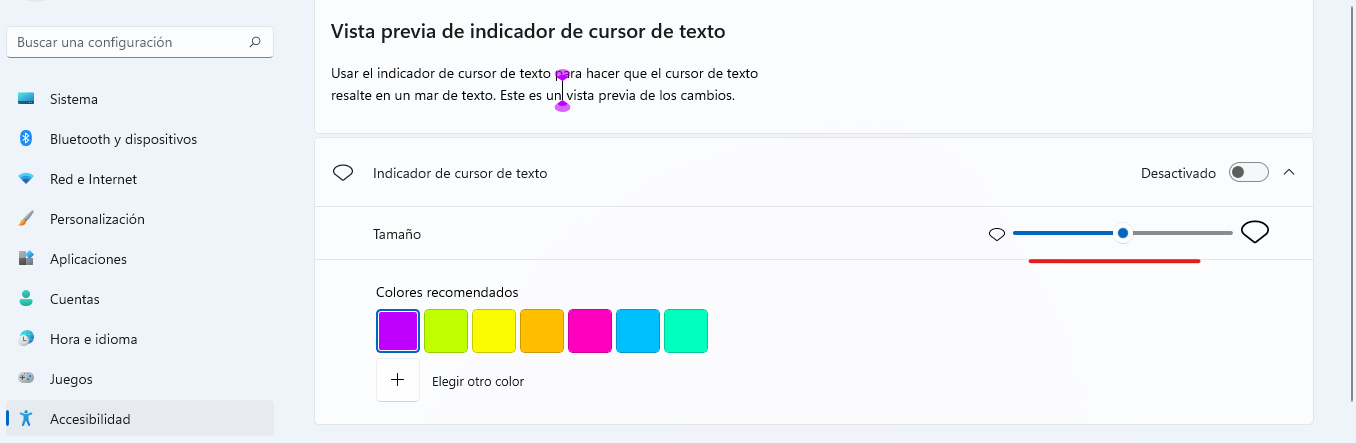
3. También podemos cambiar el color de la paleta de colores que se nos presenta o bien elegir una nueva tonalidad.
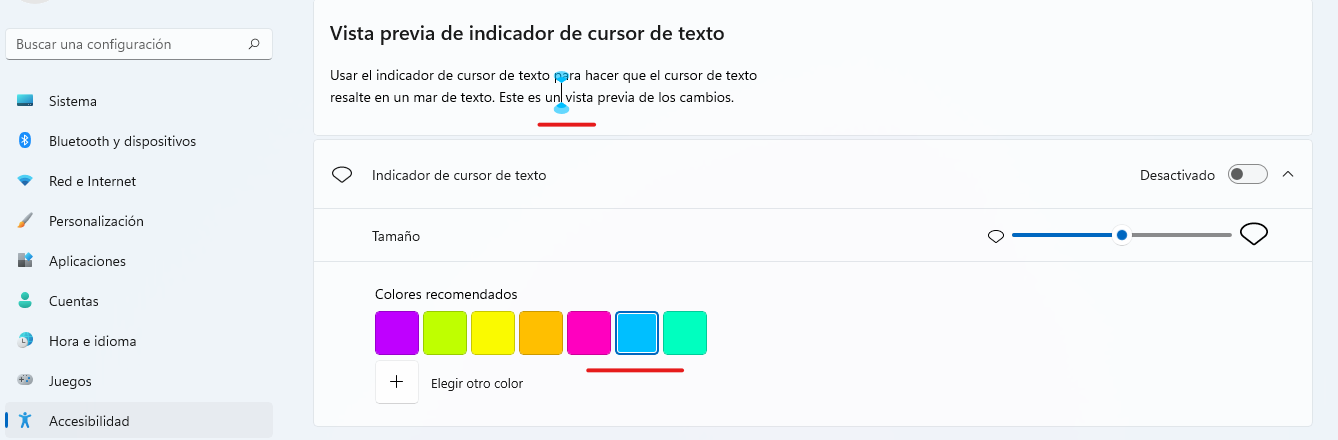
4. Por último, podemos ampliar el grosor de dicho cursor y que sea más fácil localizarlo cuando esté integrado en medio de un texto, por ejemplo. Este control deslizante, nos muestra ya un ejemplo del menor y mayor grosor que podemos seleccionar.
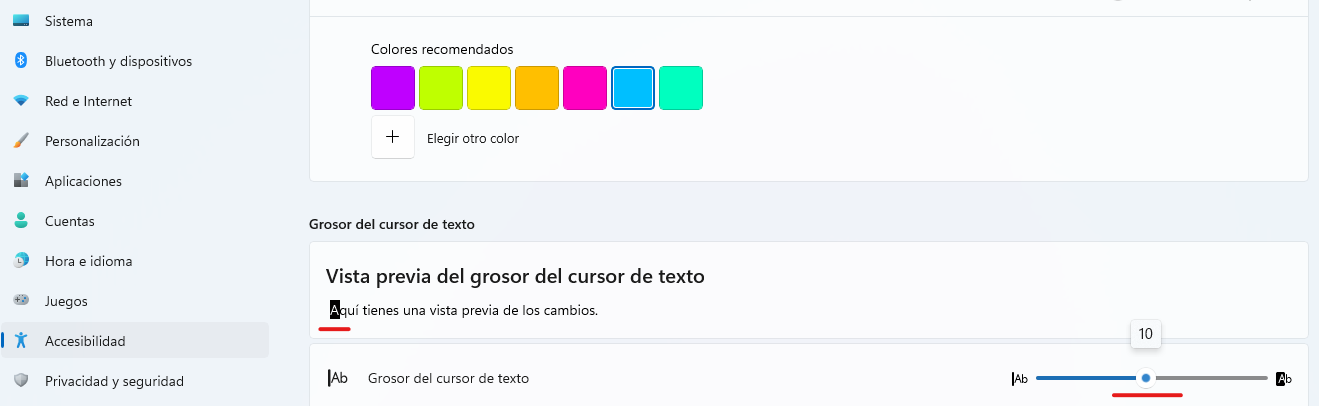
4.7. Conecta la lupa
1. Seguimos con otra modificación que también afecta al campo visual. Bajo el apartado "cursor de texto" localizamos la "Lupa".
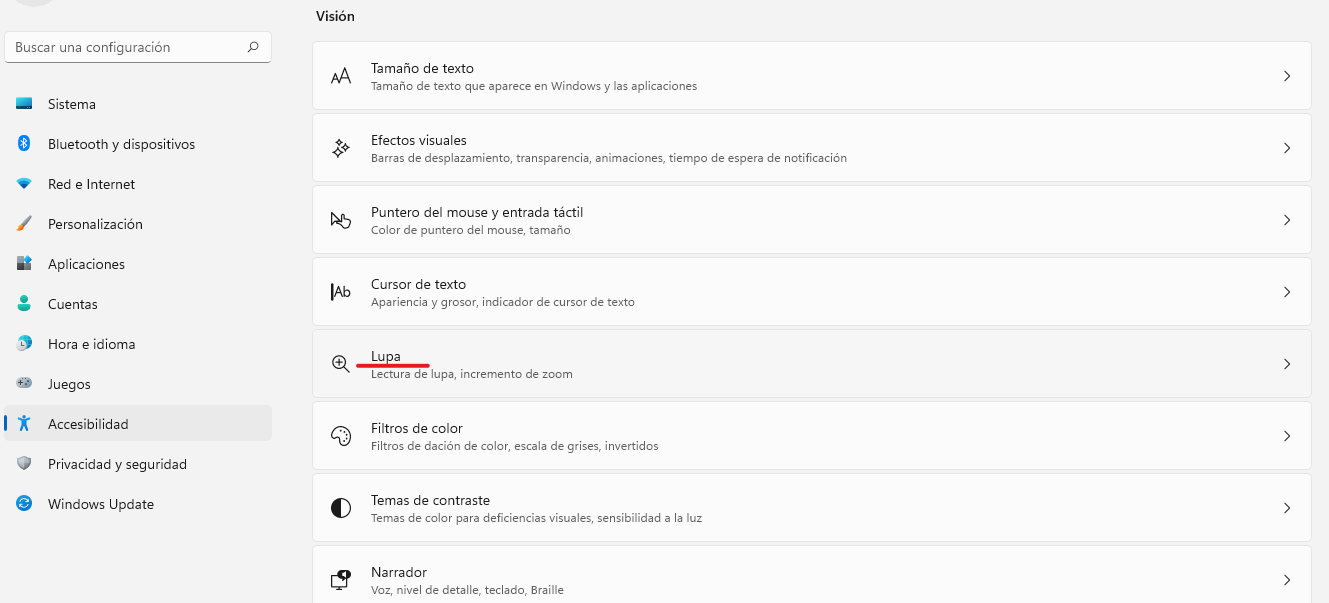
2. Al entrar en su menú, se nos plantean diferentes opciones. Una de las más útiles es la primera, que nos permite activar una serie de comandos para acercar o alejar la pantalla de manera directa, estemos en la pantalla que estemos.
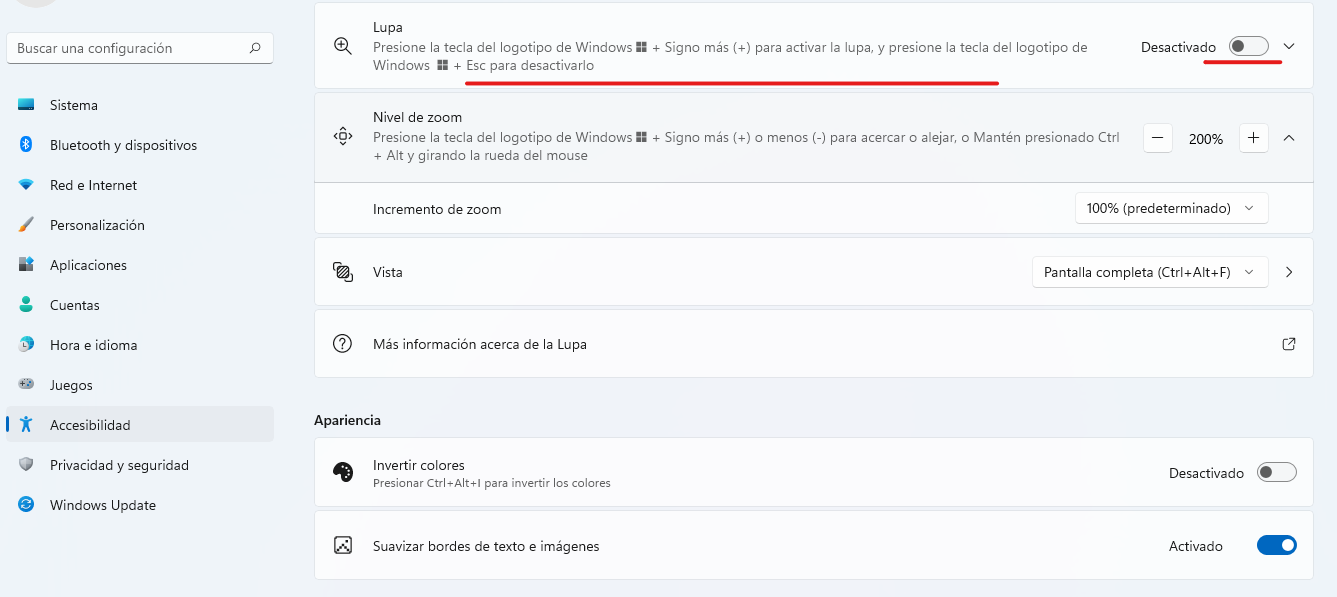
3. Este es el resultado de ampliar la pantalla. Nos puede ser de gran utilidad sobre todo cuando trabajemos con imágenes, pictogramas o fotografías y queramos ver bien los matices o localizar aspectos concretos dentro de una imagen.
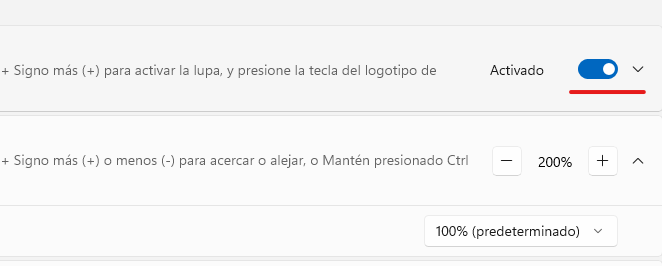
4. Otra opción que podemos configurar es el "nivel de zoom". Con esto ajustamos el tanto por ciento exacto al que pretendemos que se amplíe la pantalla cuando activemos los comandos rápidos de "windows +" y "windows -".
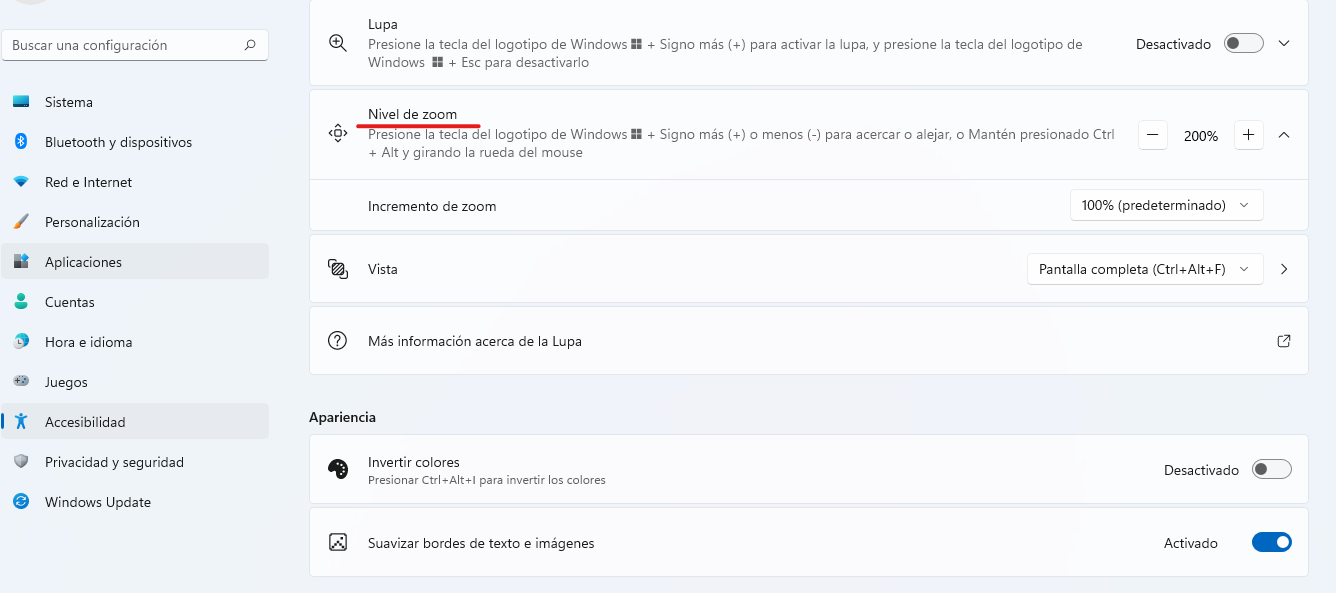
4.8. Ajustar los temas de contraste
Quizá todos estemos familiarizados con esta modificación; muchos de nuestros dispositivos (teléfonos, tabletas, libros electrónicos) ofrecen una opción de llamada modo nocturno. Esta opción ajusta la intensidad del brillo de la pantalla e incluso invierte los colores (letra blanco sobre fondo negro) para que la luz sea menos dañina con nuestros ojos.
1. En el ordenador podemos modificar los temas de contraste, siempre desde el menú de accesibilidad.
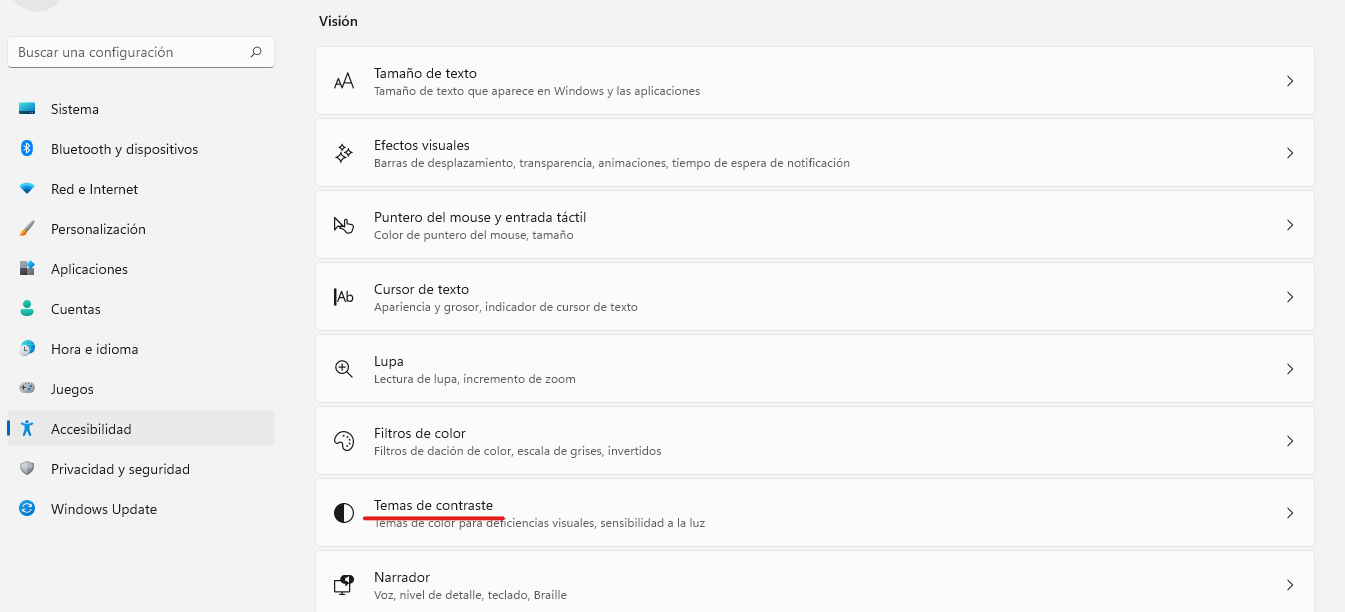
2. Se nos mostrarán cuatro "vistas previas" de las diferentes opciones ofertadas por el dispositivo.
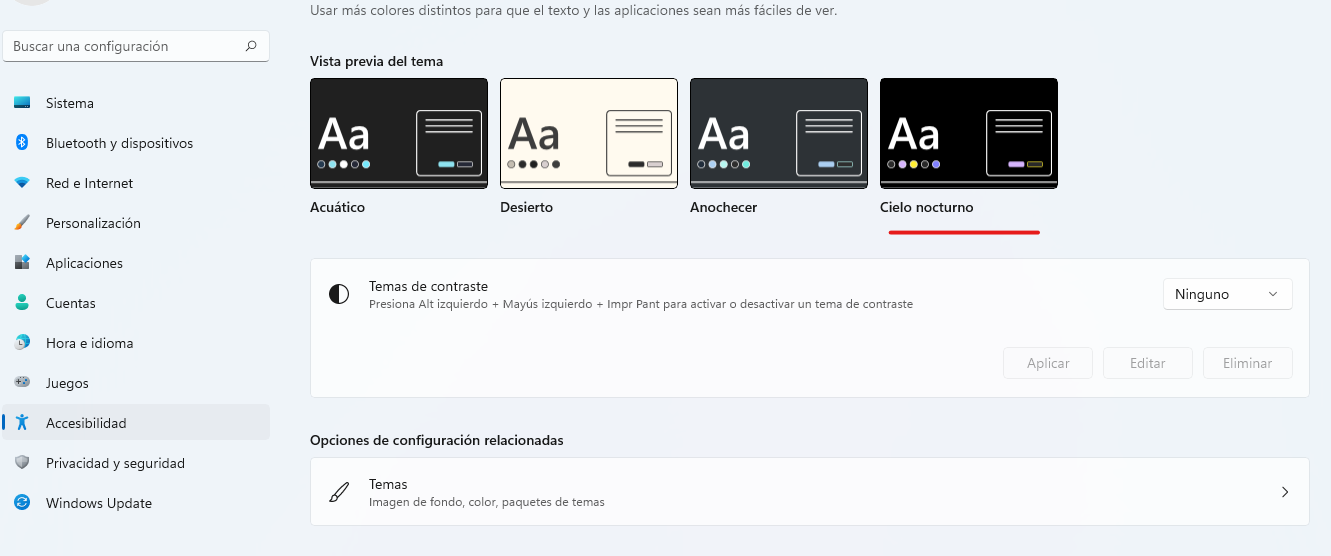
3. Cuando tengamos clara la elección, debemos pinchar sobre el menú desplegable de la derecha. Aparecerán cinco opciones. El tema "cielo nocturno" es el que más favorece una visión nítida, puesto que la letra amarilla sobre el fondo negro resalta con grave.

4. No olvides aplicar los cambios. Tu ordenador se pondrá en "espera" durante unos segundos mientras guarda y realiza la modificación.
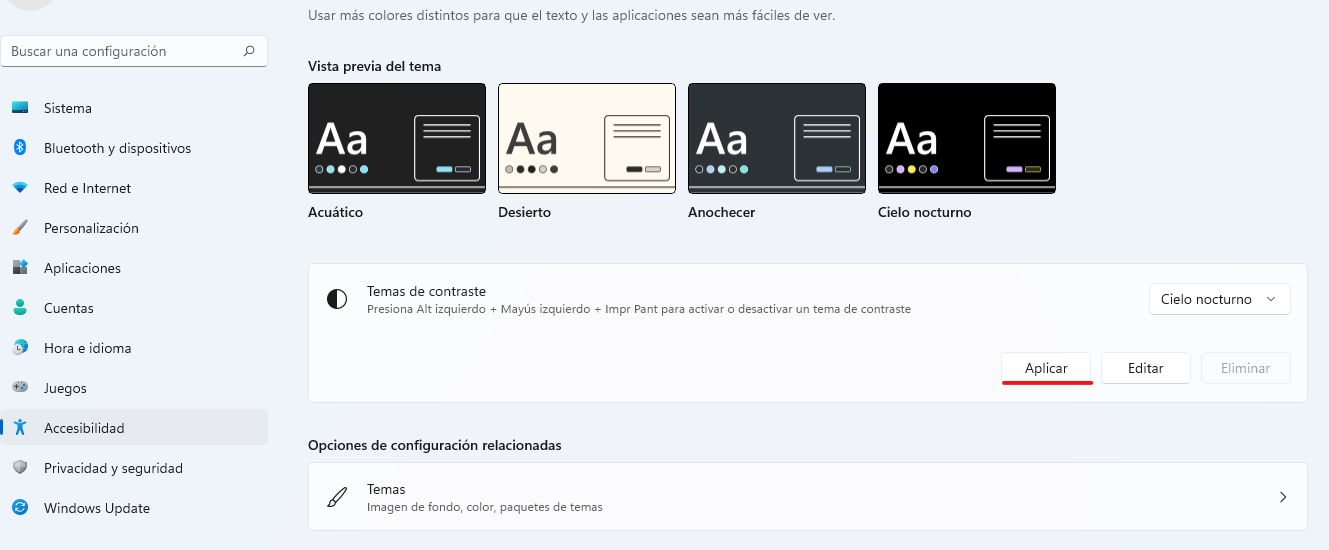
5. Esta sería la nueva apariencia de tu dispositivo.
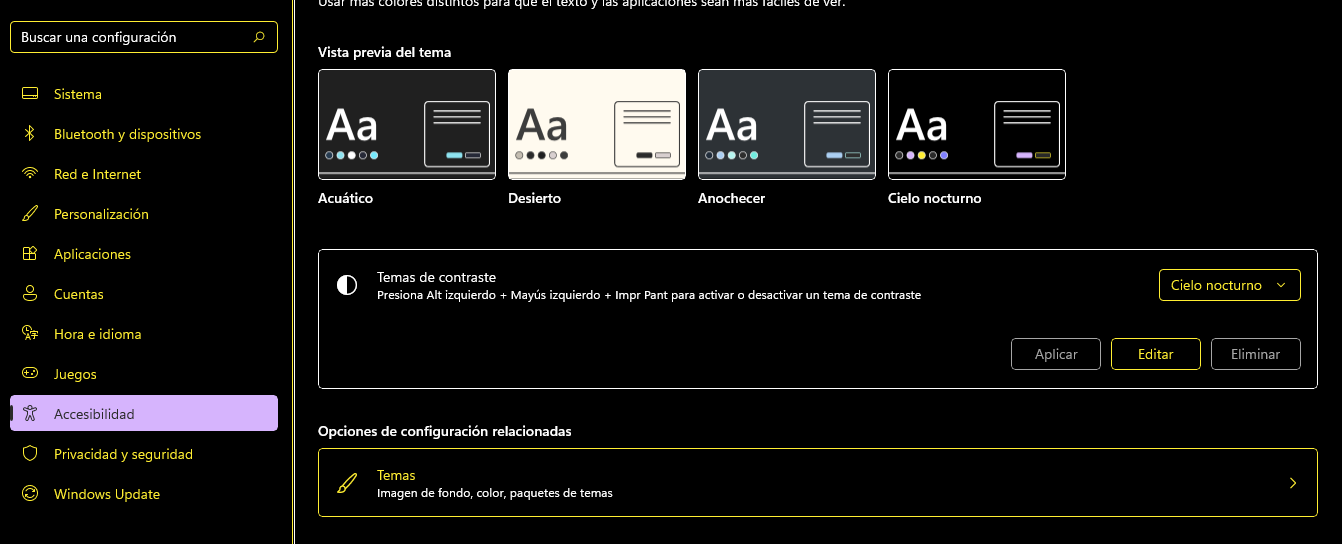
4.9. Activar el narrador
1. Cuando activemos esta opción, tendremos que usar el mouse para leer la pantalla e interactuar con ella.
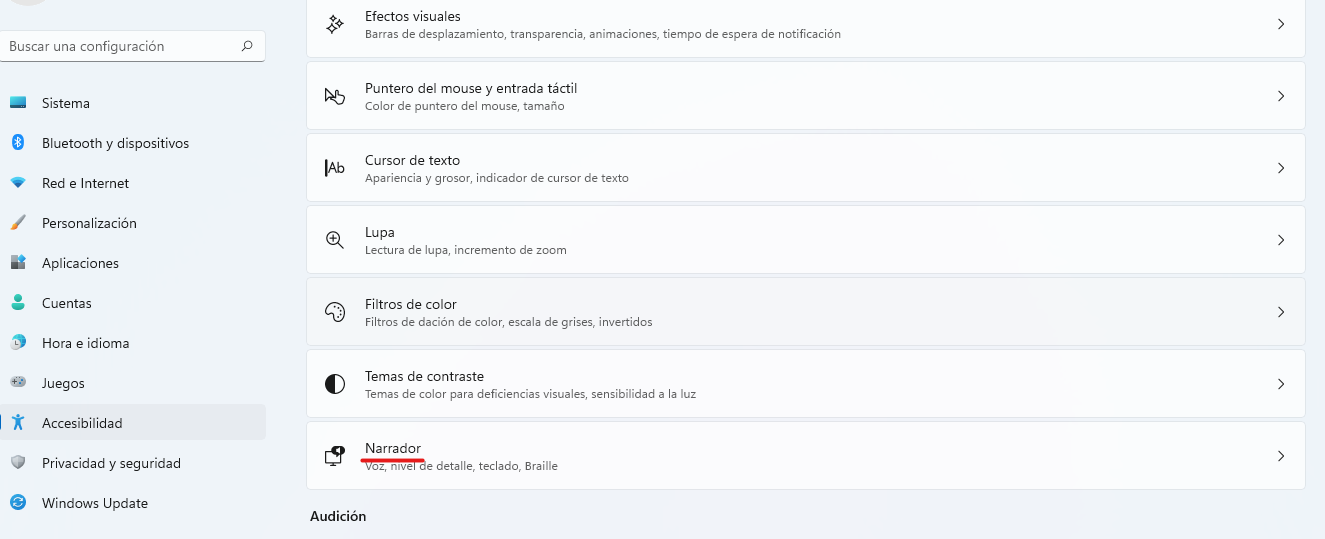
2. El primer paso es activar la pestaña junto a "narrador".
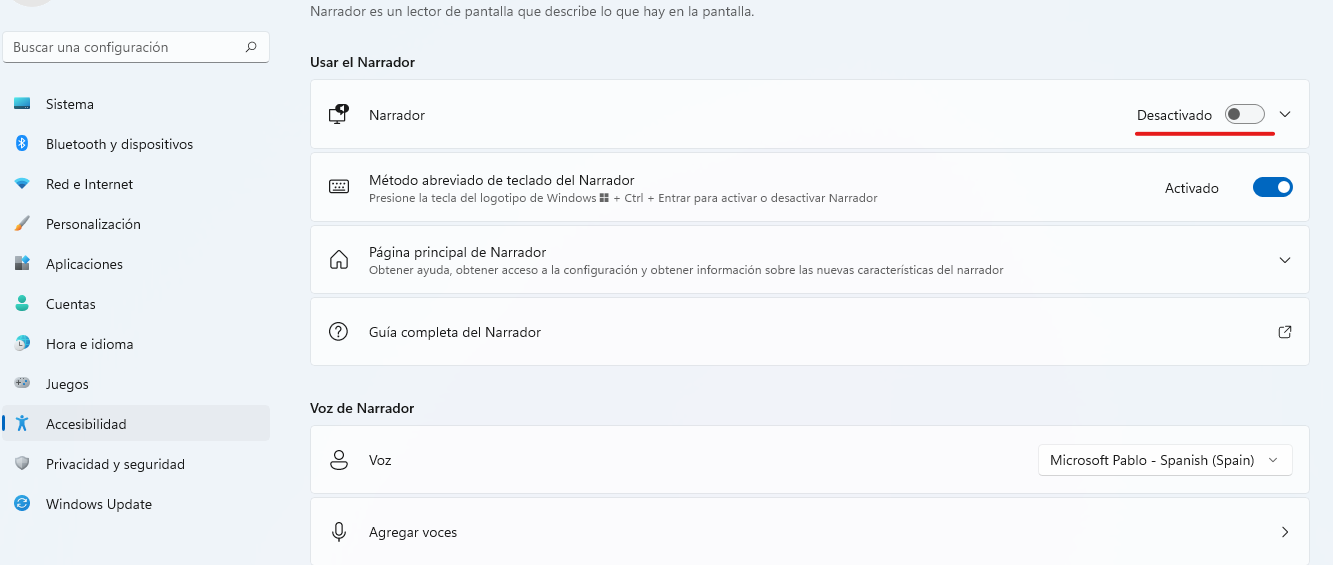
3. El ordenador nos selecciona por defecto la "voz de Pablo".
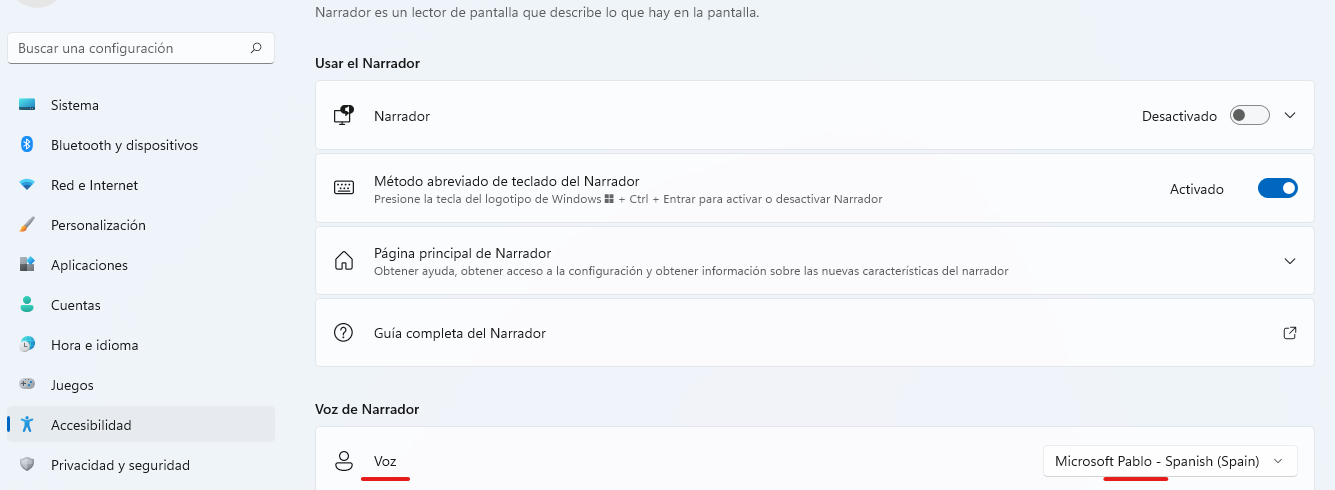
4. Podemos elegir entre diferentes opciones, tanto masculinas como femeninas.
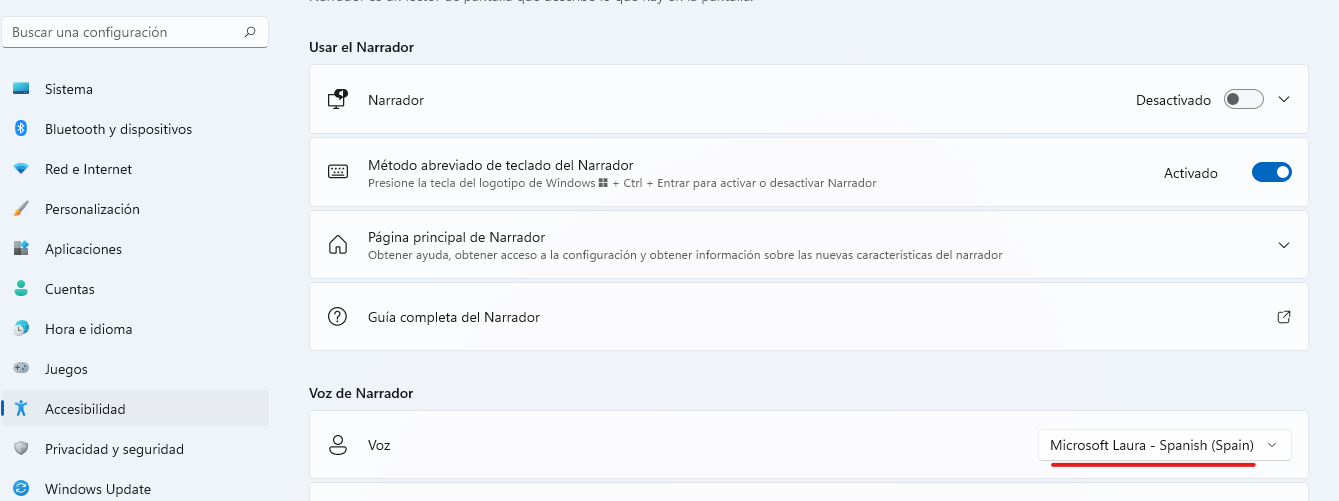
5. Este apartado tiene diferentes submenús, muy fáciles de configurar a través de controles deslizantes. Podemos aumentar o ralentizar la velocidad a la que habla el narrador (favoreciendo así una mayor comprensión oral), o podemos subir y bajar tanto el tono como el volumen (ajustando los parámetros a la audición de los alumnos con una discapacidad auditiva, por ejemplo) .
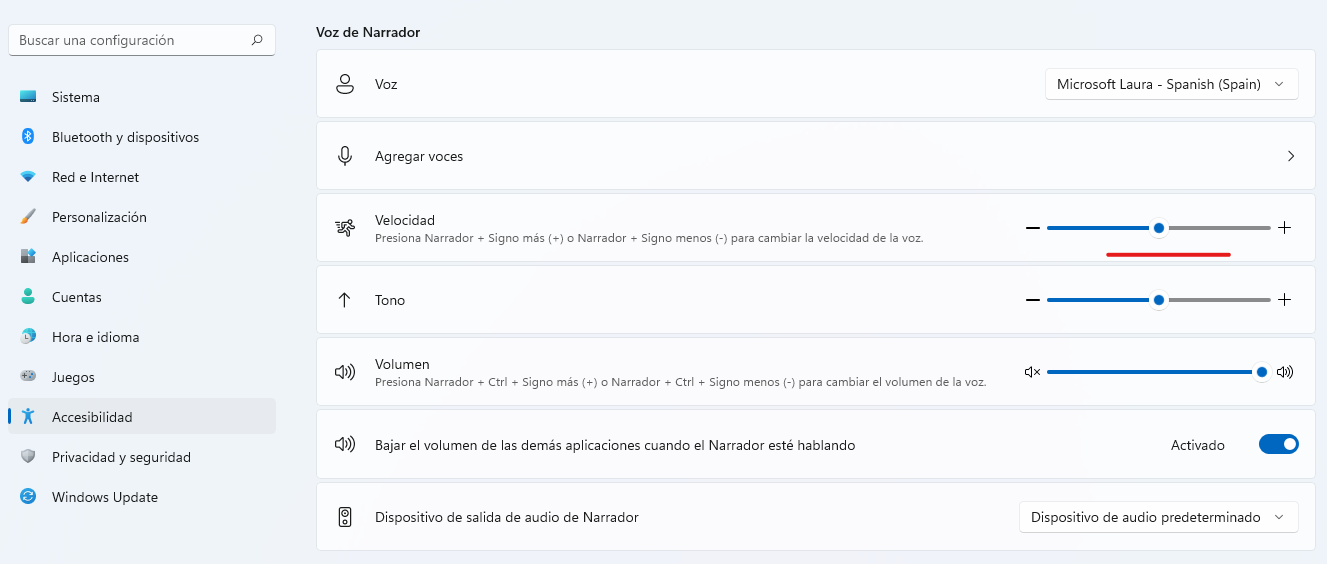
6. Además, si las voces que incluyen el sistema operativo nos parecen muy frías o desconocidas, podemos agregar a través del micrófono diferentes voces. Si incluimos y grabamos nuestra voz, sonará más familiar a nuestros alumnos, y crearemos así un clima y ambiente de confianza a la hora de trabajar.
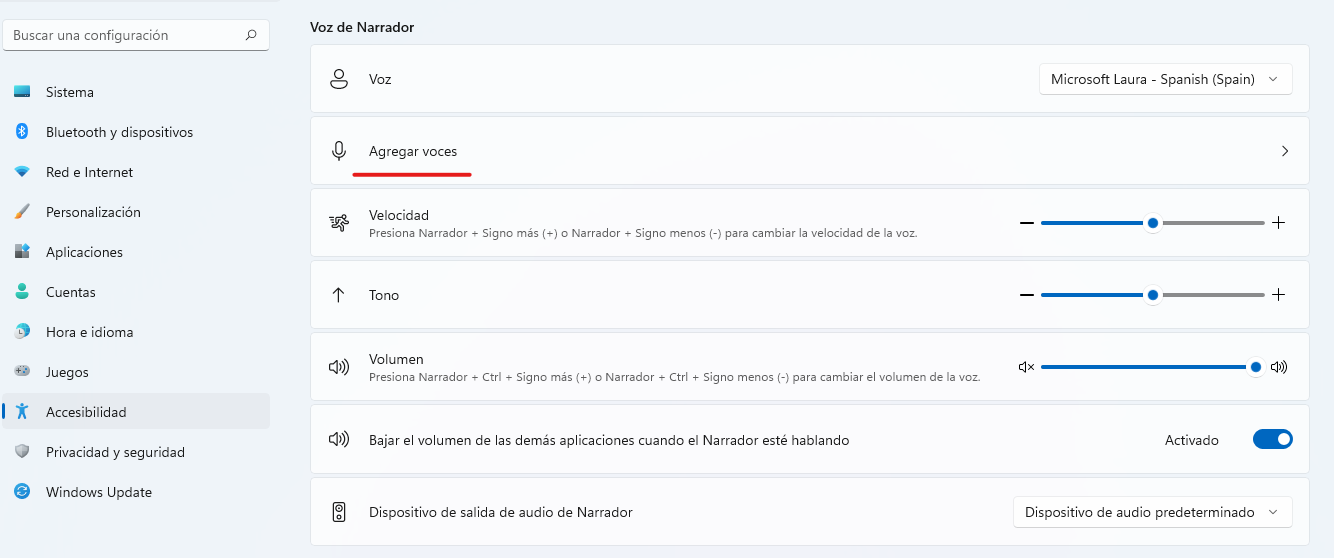
4.10. Transformar el formato de los subtítulos
Con esta modificación nos adentramos en la discapacidad auditiva. Principalmente los subtítulos ayudan a comprender al mensaje a las personas que carecen de audición o la tienen deteriorada; pero también los subtítulos son de gran utilidad en ambientes bulliciosos o ruidos. ¿Quién no ha entrado en un restaurante, por ejemplo, y se ha quedado mirando la pantalla porque retrasmitían una noticia interesante? En muchas ocasiones no alcanzamos a escucharla por el bullicio que nos rodea. En situaciones como estas, serían de gran utilidad los subtítulos; y al igual que podemos activarlos en televisiones, también podemos hacerlo en nuestro ordenador.
1. Debemos pinchar directamente en el apartado "subtítulos".
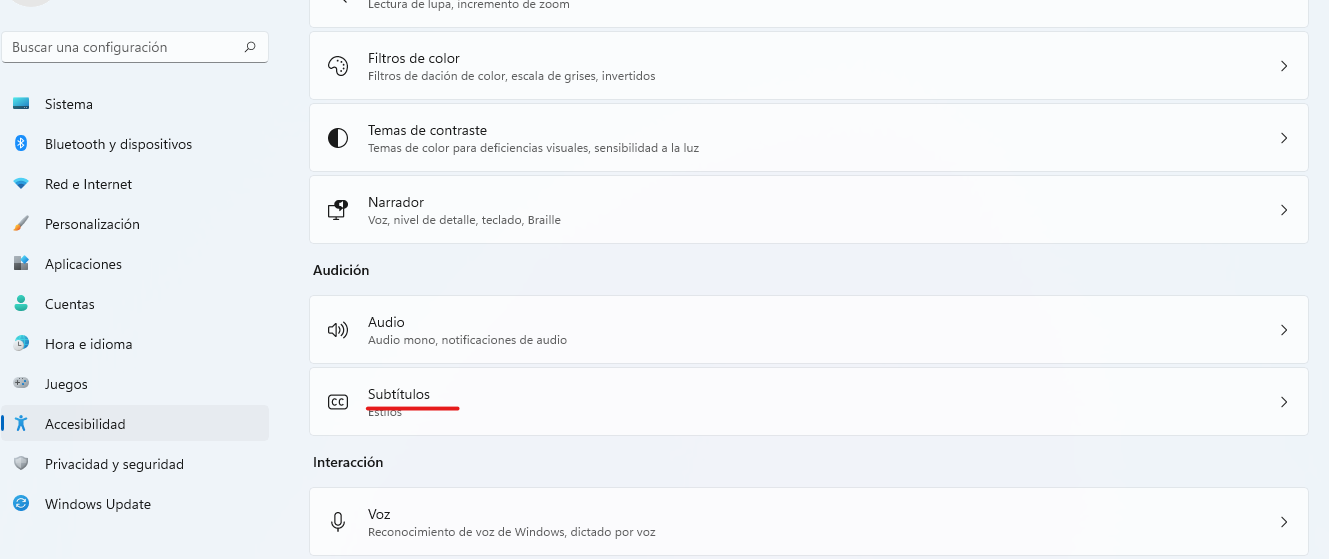
2. Dentro de "estilo de subtítulo" localizamos el botón "editar". Al hacer clic sobre él, se despliega un submenú con múltiples opciones.
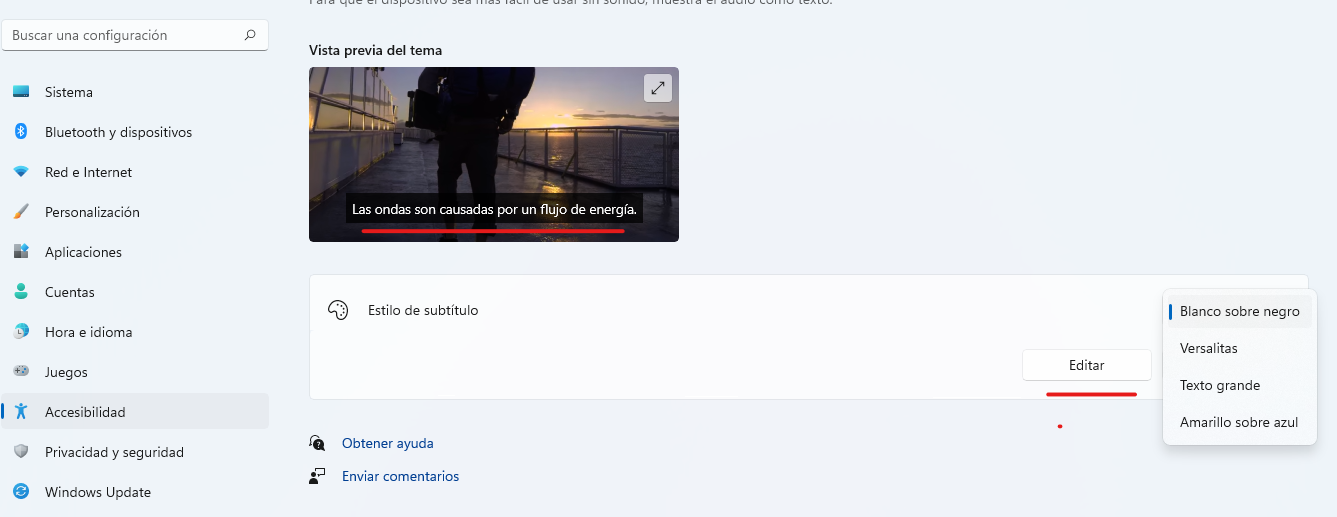
3. Destacamos la opción "versalitas", donde los subtítulos se presentan en mayúsculas. En ocasiones nos encontramos con alumnos con dificultades de lectoescritura que tienen serios problemas para interiorizar las minúsculas y comenzar a leer; este tipo de subtítulos nos pueden ayudar muchísimo con ellos.
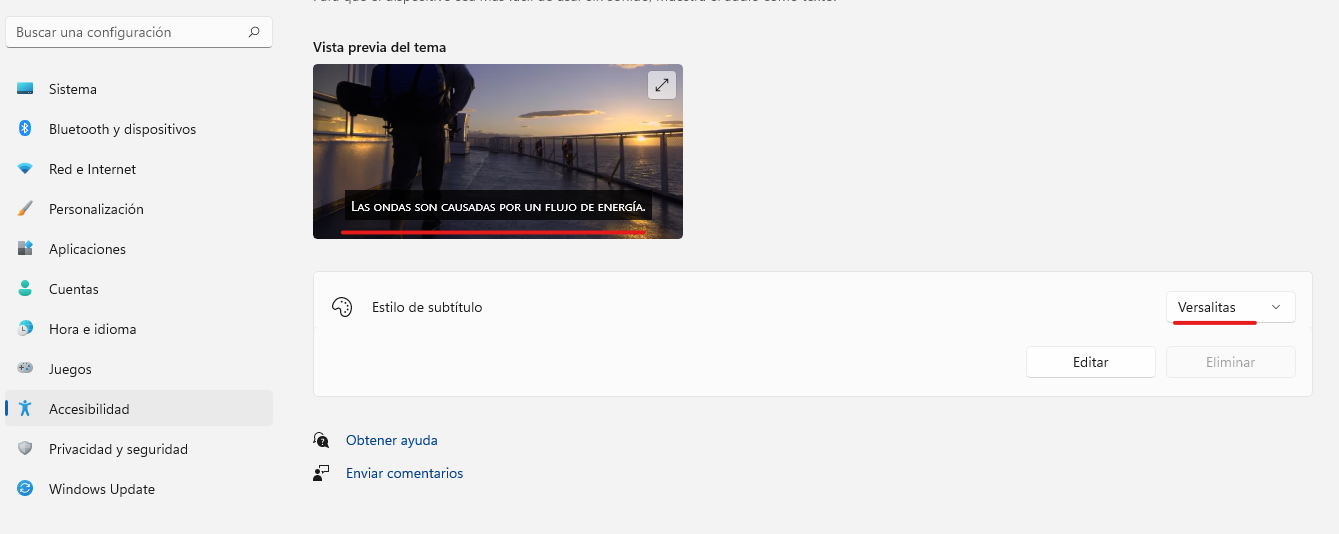
NOTA IMPORTANTE: En plataformas como Youtube, si accedemos al menú de configuración de subtítulos, podemos seleccionar el tipo de letra "Versalitas" y automáticamente se nos generarán también los títulos en mayúsculas.
4.11. Usos de la voz
Esta modificación es de gran ayuda para todas aquellas personas con discapacidad motora o limitación de movimientos en las extremidades superiores; pero quién no ha hecho un trabajo y ha pensado lo cómodo que sería dictar en lugar de escribir. Esta es, entonces, una modificación de gran utilidad para cualquier usuario.
1. Dentro del menú de accesibilidad, buscamos el menú " voz "; este ya nos da una pista de su utilidad en el icono que le acompaña, un micrófono.
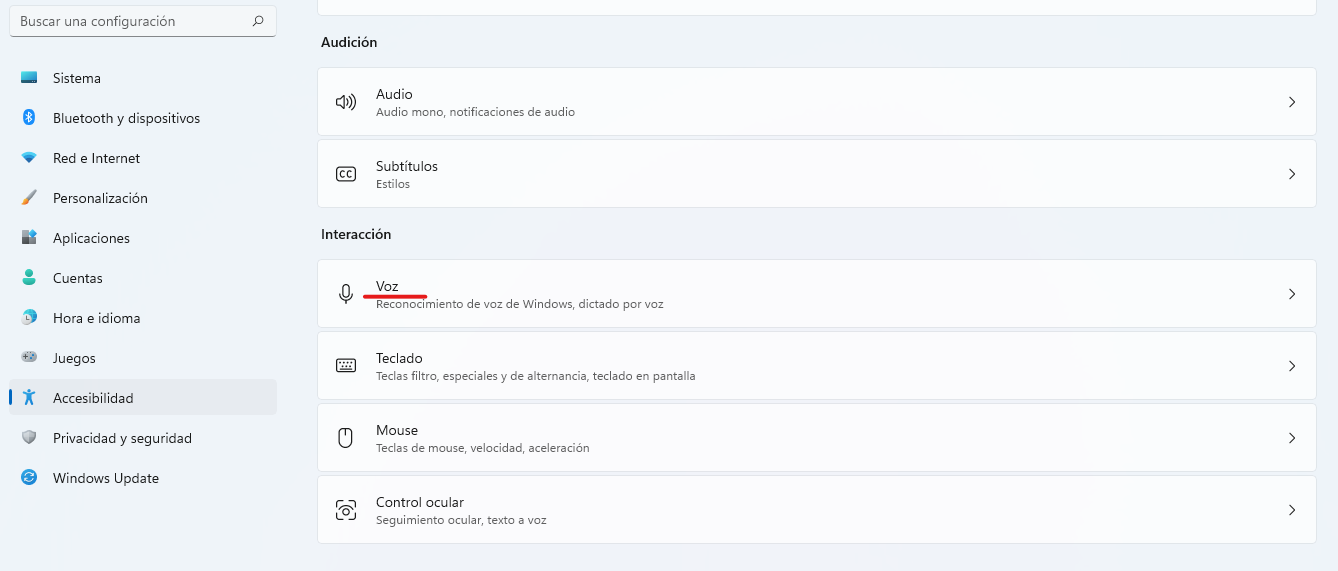
2. En primer lugar nos aparece la " escritura por voz ". También nos describen los comandos de acceso directo a dicha función.
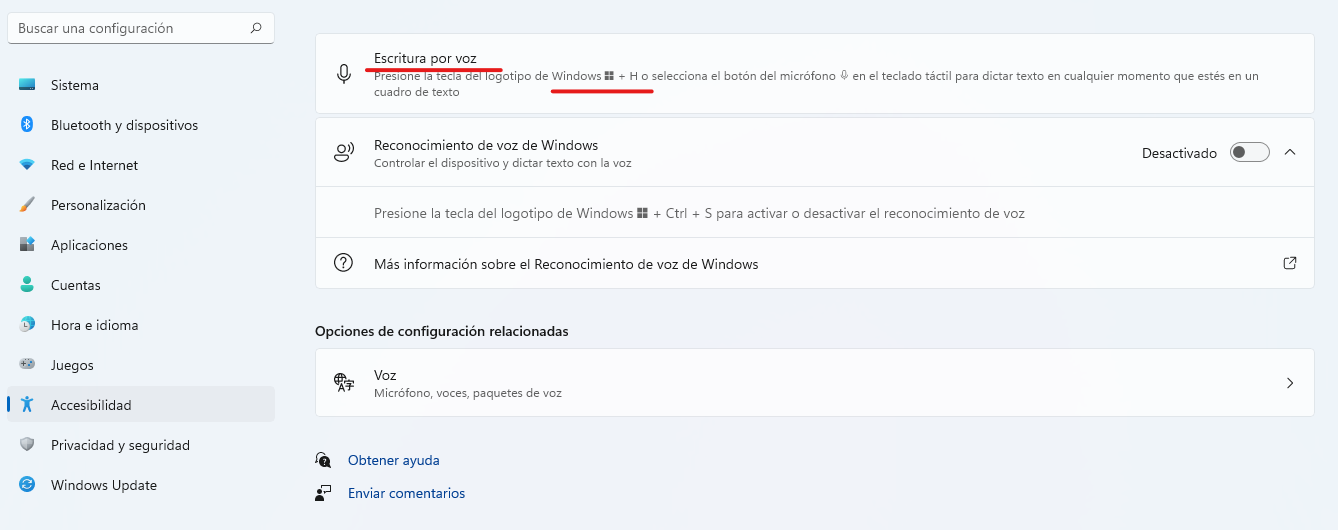
3. Sobre cualquier cuadro de texto, no aparecerá un mensaje emergente. Si pulsamos sobre el micrófono podemos comenzar a dictar nuestro mensaje.
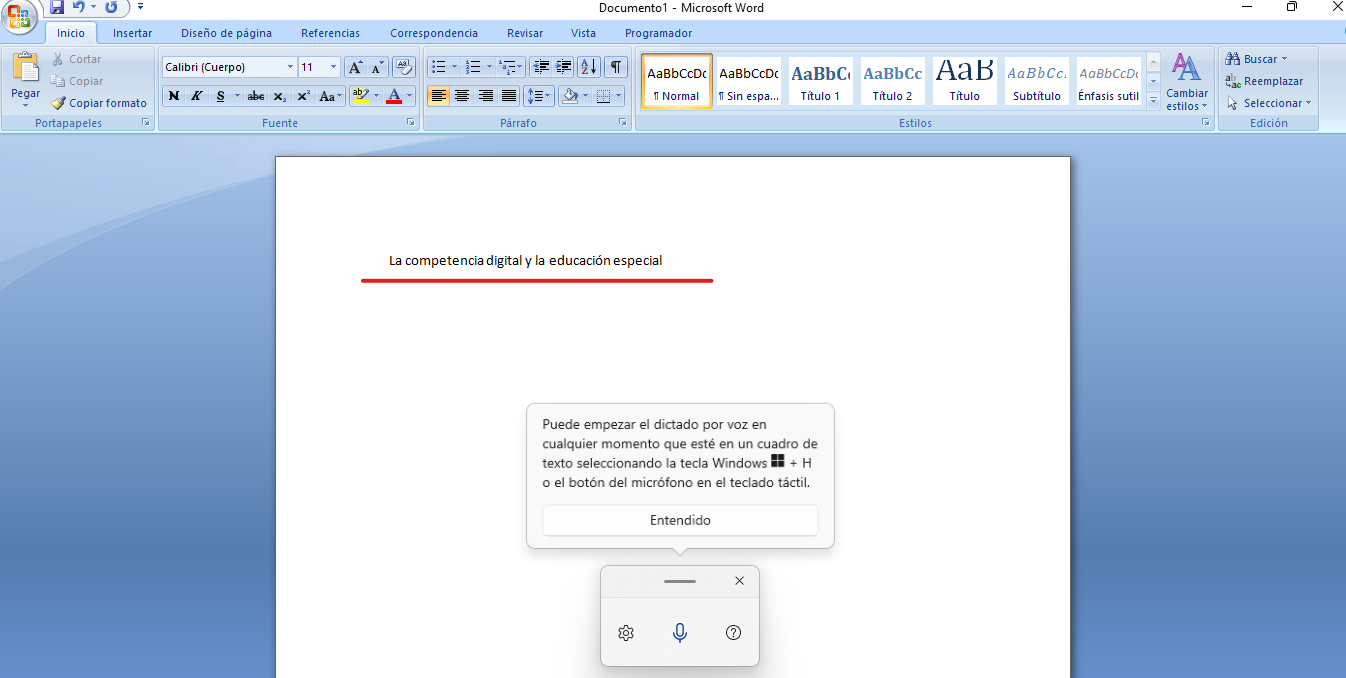
4. Este es un ejemplo de documento Word .
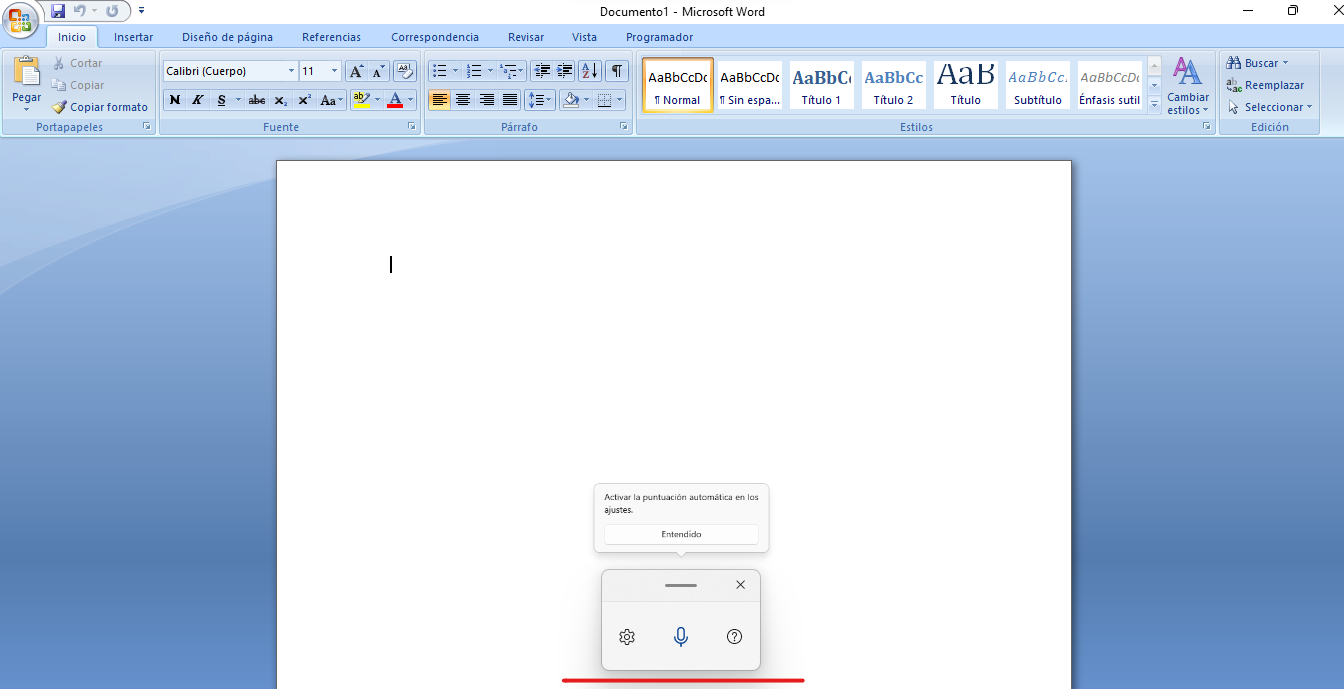
5. Pero podemos comprobar que se abre sobre cualquier documento que incluya cuadros de texto; en este otro caso, sobre un documento de Google.
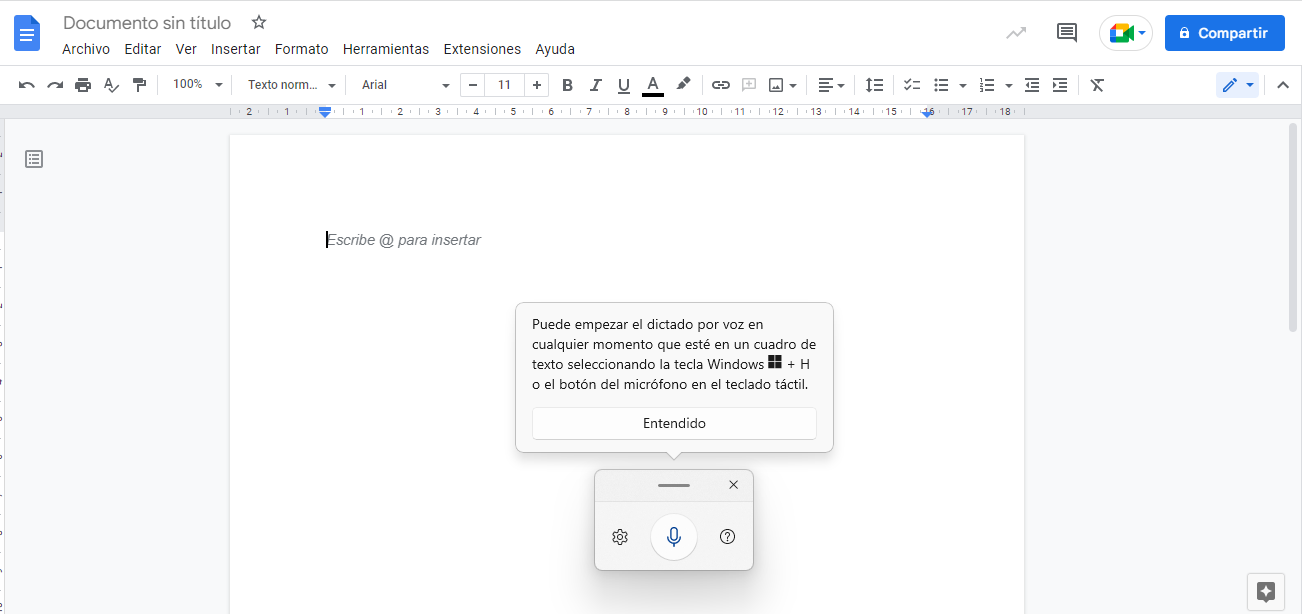
4.12. Sustituir el teclado por uno digital
1. Tenemos que hacer clic en la pestaña " Teclado ".
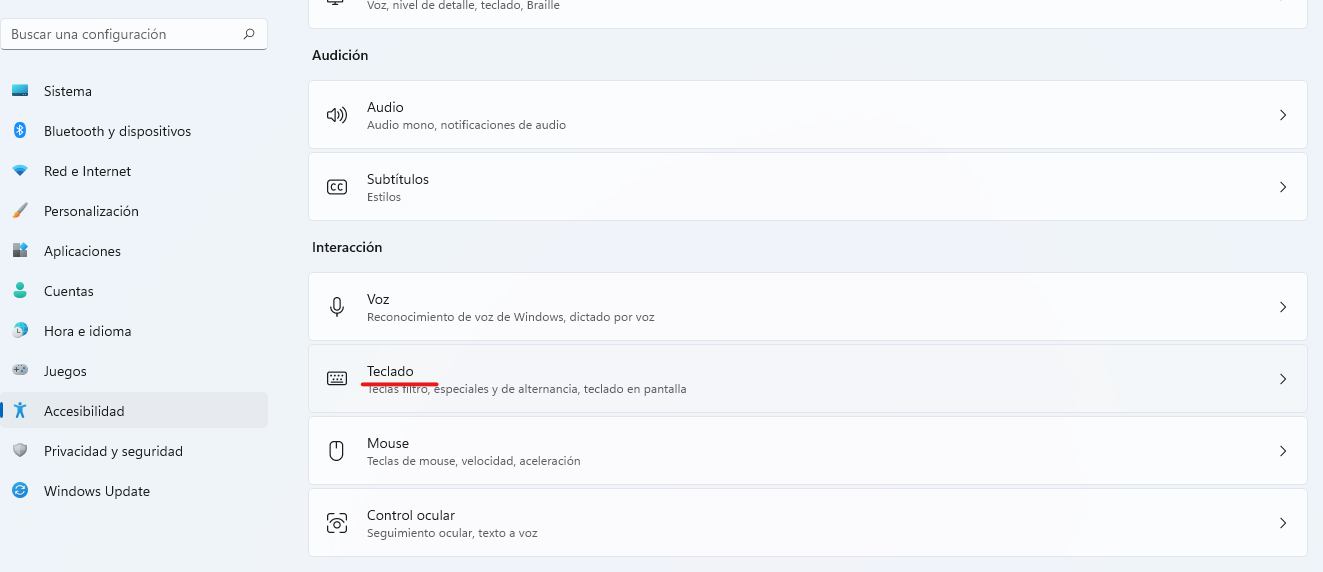
2. Dentro del submenú que aparece, tenemos que seleccionar la opción teclado en pantalla y activar la pestaña. Comprobaremos que nos explican una serie de comandos para que se muestre el teclado virtual de manera directa sobre nuestra pantalla, independientemente del programa que estemos utilizando.
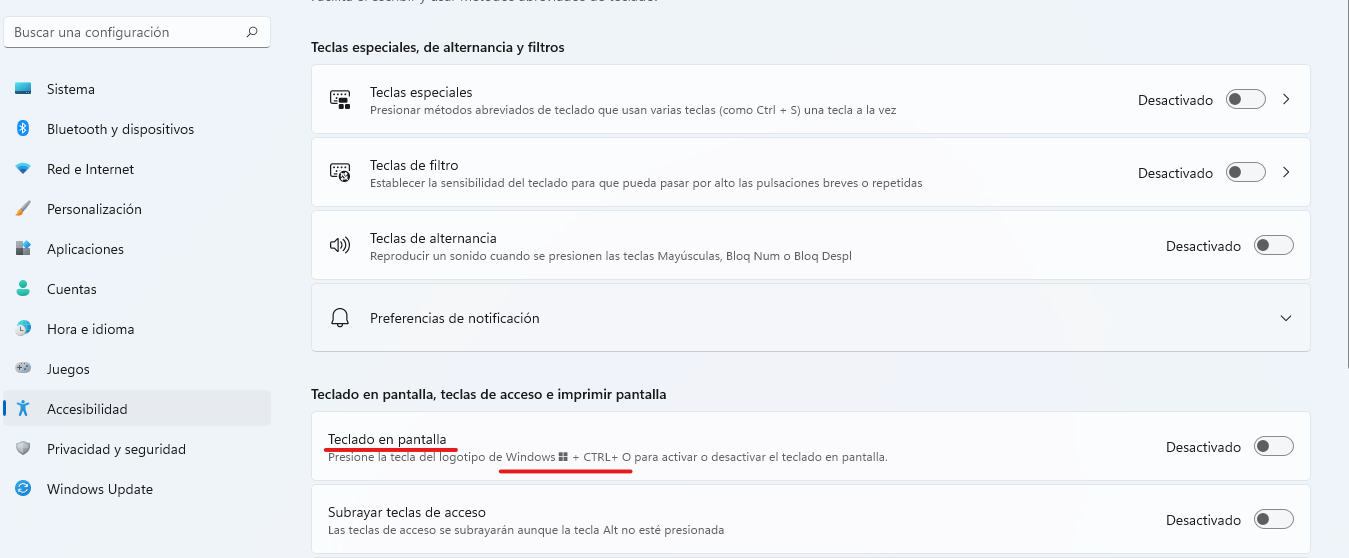
3. Esta es la apariencia que tiene el teclado virtual de Windows. Para escribir, solo debemos pulsar con el ratón sobre cada una de las letras.
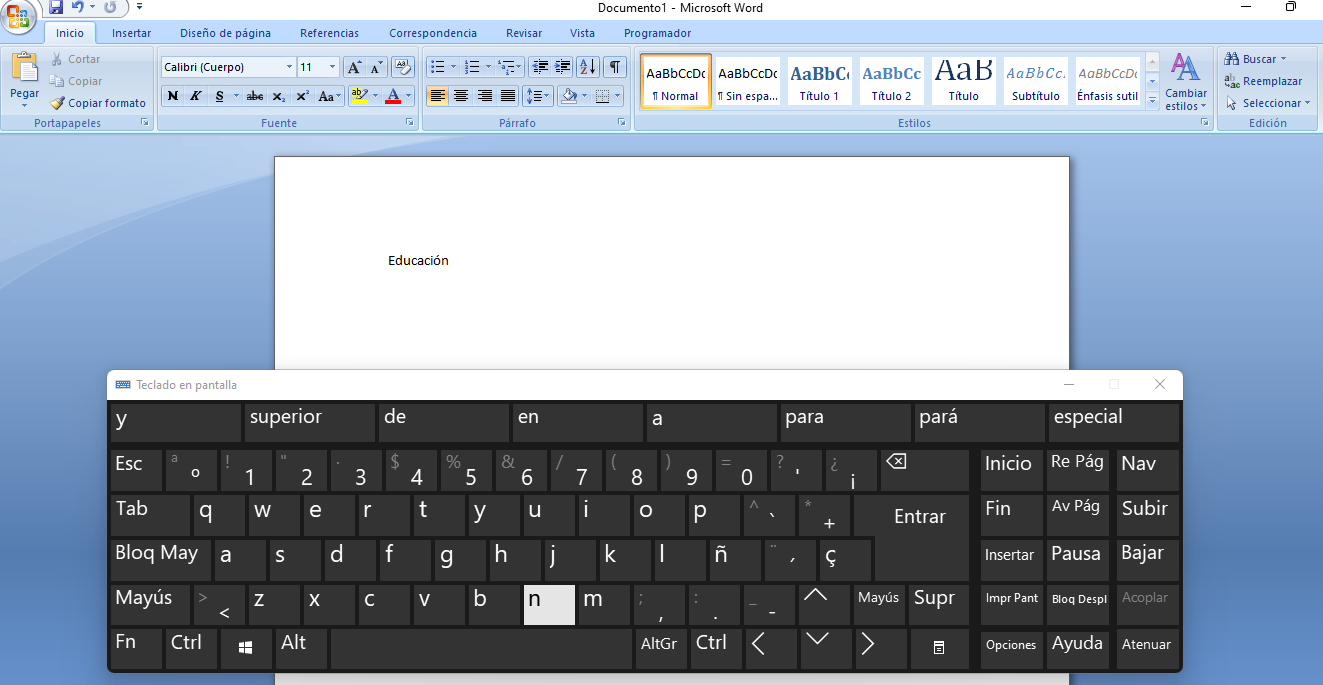
Para concluir este primer capítulo, nos gustaría destacar que estas pequeñas modificaciones en nuestros ordenadores harán que logremos una mayor inclusión de nuestro alumnado; facilitándoles una accesibilidad necesaria para lograr la igualdad de oportunidades, y lograr una educación igualitaria que trate y atienda a todos por igual. Está en nuestras manos contribuir con ello a través de pequeños cambios.
Destacar que si el sistema operativo de tu dispositivo es Linux, tendrás que dirigirte, para hacer diferentes cambios accesibles a la sección Herramientas del sistema > Preferencias del escritorio > Accesibilidad.
4.13. Herramientas digitales y su aplicación en el alumnado de educación infantil
Las aplicaciones que solemos usar en el aula con los peques de infantil suelen estar dirigidas a tratar distintas capacidades o temáticas y conceptos del currículo, por lo que en muchas ocasiones cuando necesitamos una aplicación específica para un alumno o alumna que presenta una discapacidad, un trastorno o una dificultad de aprendizaje, no sabemos qué buscar ni si existen ese tipo de aplicaciones. Además estas herramientas y aplicaciones específicas pueden ser apropiadas para todo el alumnado, y no únicamente para aquel para el que la hemos buscado.
A continuación, vamos a encontrar distintas herramientas y aplicaciones digitales clasificadas en las siguientes temáticas:
- Discapacidad auditiva
- Discapacidad visual
- Discapacidad intelectual
- Discapacidad física o motórica
- Retraso global del desarrollo
- Trastornos de la comunicación
- Dificultades de aprendizaje
- Trastornos del espectro autista
- Trastornos de conducta
Imagen de Freepik
4.14. Herramientas digitales y apps: discapacidad auditiva
4.15. Herramientas digitales y apps: discapacidad visual
4.16. Herramientas digitales y apps: discapacidad intelectual
4.17. Herramientas digitales y apps: discapacidad física o motórica
4.18. Herramientas digitales y apps: retraso global del desarrollo
4.19. Herramientas digitales y apps: trastornos de la comunicación
4.20. Herramientas digitales y apps: dificultades de aprendizaje
4.21. Herramientas digitales y apps: trastornos del espectro autista
4.22. Herramientas digitales y apps: trastornos de conducta
5. Evaluación con herramientas digitales
Introducción
Hablar de evaluación con herramientas digitales puede que no sea nuestro tema favorito y menos en infantil, pero cada día en más centros, por no decir en todos, la evaluación, sus criterios o los indicadores se preparan y rellenan en ordenador y/o online.
Si además de tener nuestros registros escritos, cuaderno anecdótico, registros individuales de alumnos y muchos más, podemos tenerlos online de forma sistematizada y que sea muy sencillo de rellenar, sin tener que organizarnos con otros compañeros para ver quién pone antes o después las notas en el boletín, ahorraremos tiempo y dejaremos de acumular tantos cuadernos y papeles por todos lados.
En estos capítulos conoceremos y trabajaremos con:
- Evaluación y protección de datos
- CoRubrics
- Rúbricas
- Listas de cotejo

5.1. Evaluación y protección de datos
Antes de plantearnos la utilización de herramientas digitales para la evaluación y calificación en una organización educativa, es muy importante tener especial cuidado con la protección de los datos personales del alumnado, en su mayoría menores de edad.
Datos personales son el nombre, el número del expediente académico, su dirección, su DNI o una fotografía. En el caso de alumnado, también lo son sus datos y resultados académicos, lo que afecta especialmente en el caso de la evaluación.
En concreto, el Real Decreto-ley 14/2019, de 31 de octubre, por el que se adoptan medidas urgentes por razones de seguridad pública en materia de administración digital, contratación del sector público y telecomunicaciones, en sus artículos 3 y 4 especifica con claridad que:
- En relación con los sistemas de identificación previstos en la letra c) del apartado anterior, se establece la obligatoriedad de que los recursos técnicos necesarios para la recogida, almacenamiento, tratamiento y gestión de dichos sistemas se encuentren situados en territorio de la Unión Europea (Artículo 3)
- Los sistemas de información y comunicaciones para la recogida, almacenamiento, procesamiento y gestión del censo electoral, los padrones municipales de habitantes y otros registros de población, datos fiscales relacionados con tributos propios o cedidos y datos de los usuarios del sistema nacional de salud, así como los correspondientes tratamientos de datos personales, deberán ubicarse y prestarse dentro del territorio de la Unión Europea. (Artículo 4)
Y este Real Decreto hace referencia no solo a menores de edad, sino a cualquier persona residente en la Unión Europea.
Habitualmente la administración proporciona herramientas digitales "oficiales" (GIR, SIGAD...) para la gestión final de las calificaciones, que garantizan el cumplimiento de la legislación en esa fase. Otra cuestión es el almacenamiento que se ha realizado por parte del profesorado de los datos hasta que se han cargado allí.
Seguro que recuerdas los tiempos en que el profesorado iba con su cuaderno de notas, lugar preciado y precioso donde se almacenaban todas nuestras calificaciones. Es obvia la vulnerabilidad que implicaba esa situación, pero lo cierto es que atendiendo a criterios de protección de datos, quizás simplificaba mucho la cuestión en la que ahora nos encontramos, donde tenemos que ser mucho más conscientes de dónde estamos almacenando las calificaciones de nuestro alumnado, y asegurarnos de que se garantizan sus derechos.
Esto no quiere decir que ya no podamos usar herramientas tan populares como Kahoot, o formularios de Google para crear instrumentos de evaluación digital. Lo que deberemos hacer es utilizarlas de forma que incluyan el menor número de datos de nuestro alumnado, de forma que no lo identifiquen unívocamente, o utilizarlas para fases como la evaluación inicial o formativa de forma que todavía no se consideran resultados académicos. Son especialmente recomendables aquellas apps que permiten crear clases al profesorado y registrar a su alumnado, al que puede identificar con algún tipo de idusuario por número o en clave, sin necesidad de que incluya nombre y apellidos.
En el caso de querer utilizar herramientas digitales como instrumentos de evaluación sumativa con los requisitos que eso requiere (inclusión de datos personales, calificación como resultado académico, etc...) deberemos recurrir en la medida de lo posible a herramientas digitales que se integren en la plataforma Educativa que el centro ha elegido, o a aquellas alternativas que nos garanticen el cumplimiento de la ley como por ejemplo la herramienta EuSurvey, sobre la que ya hay un curso disponible en Aularagón.
Por otro lado también determina el tipo de almacenamiento que damos a las calificaciones de nuestro alumnado, si las tenemos en versión digital, siendo mucho más recomendable la utilización de ficheros locales protegidos con contraseña, o la utilización de los libros de calificaciones en plataformas como Aramoodle o Aeducar, cuyos servidores pertenecen a la administración. Si vamos a utilizar alguna otra de las opciones comerciales existentes como libros de calificación (Additio, Idoceo, Google Classroom...) deberíamos tener seguridad de donde están los servidores en los que se almacenarán estos datos.
Financiado por el Ministerio de Educación y Formación Profesional y por la Unión Europea - NextGenerationEU

5.2. CoRubrics
¿Qué es?
Corubrics es un complemento gratuito que se puede usar en las Hojas de cálculo de Google WorkSpace.
Esta herramienta ha sido desarrollada por el profesor de Tecnología, Jaume Feliu, y como indican en su web:
CoRubrics es un complemento para hojas de cálculo de Google que permite realizar un proceso completo de evaluación con rúbricas. Sirve para que el profesor evalúe a los alumnos (o grupos de alumnos) con una rúbrica y también para que los alumnos se coevaluen entre ellos con una rúbrica. Sólo se puede utilizar si alumnos y profesores están en el mismo dominio de G suite.
En infantil podemos usar la opción de evaluación por distintos profesores. Así evitamos ir pasando los boletines de notas, y con un sólo enlace se puede recabar toda la información.
Para instalar el completo, abrimos una Hoja de cálculo y seguimos la ruta que aparece en la imagen.
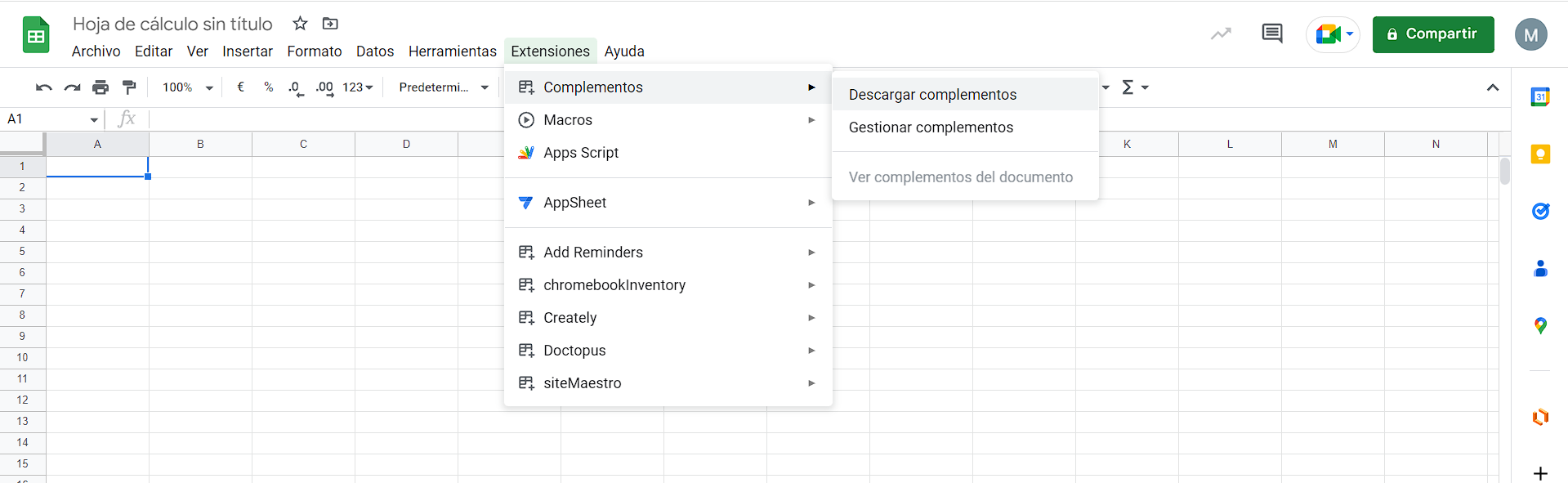
Se abrirá una ventana en la que aparecerán los complementos disponibles. Buscamos Corubrics en la barra de búsquedas.
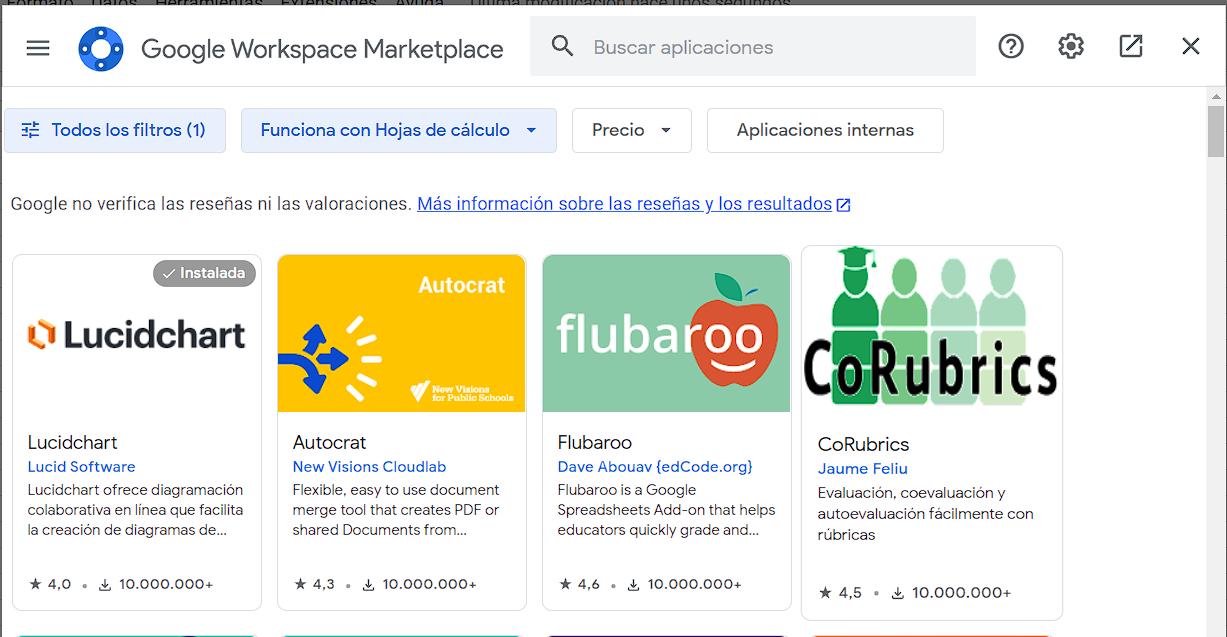
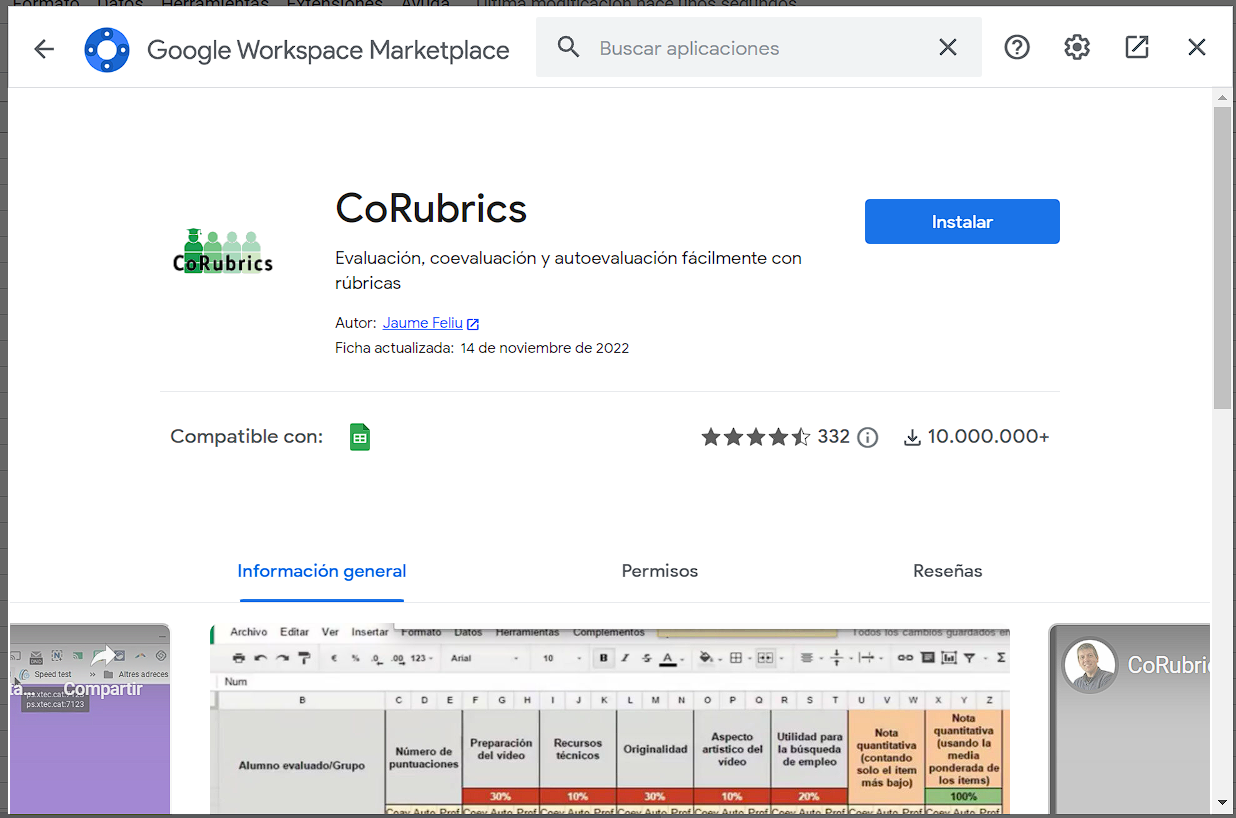
Pinchamos en el botón Instalar y seguimos los pasos, dando permiso a los accesos que nos pida. Esta conectado con Google Classroom, de forma que varios de los permisos que aparezcan estarán relacionados con la plataforma, aunque no la usemos o la hayamos usado anteriormente.
5.3. CoRubrics: Rúbricas
Después de instalarlo, el menú de Extensiones habrá cambiado y tendremos una nueva carpeta llamada CoRubrics que se desplegará cono el siguiente menú.
Para comenzar a crear nuestra rúbrica, pinchamos en Crear la plantilla CoRubrics: Rúbrica
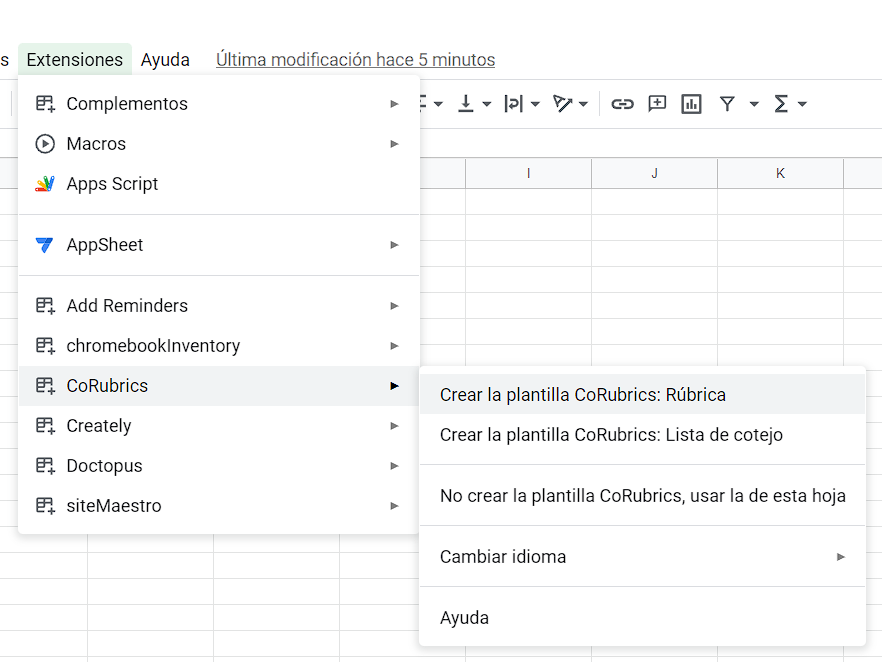
Automáticamente se generarán varias hojas, Rúbrica, Alumnos y Profesores. La hoja Rúbrica tendrá este aspecto:
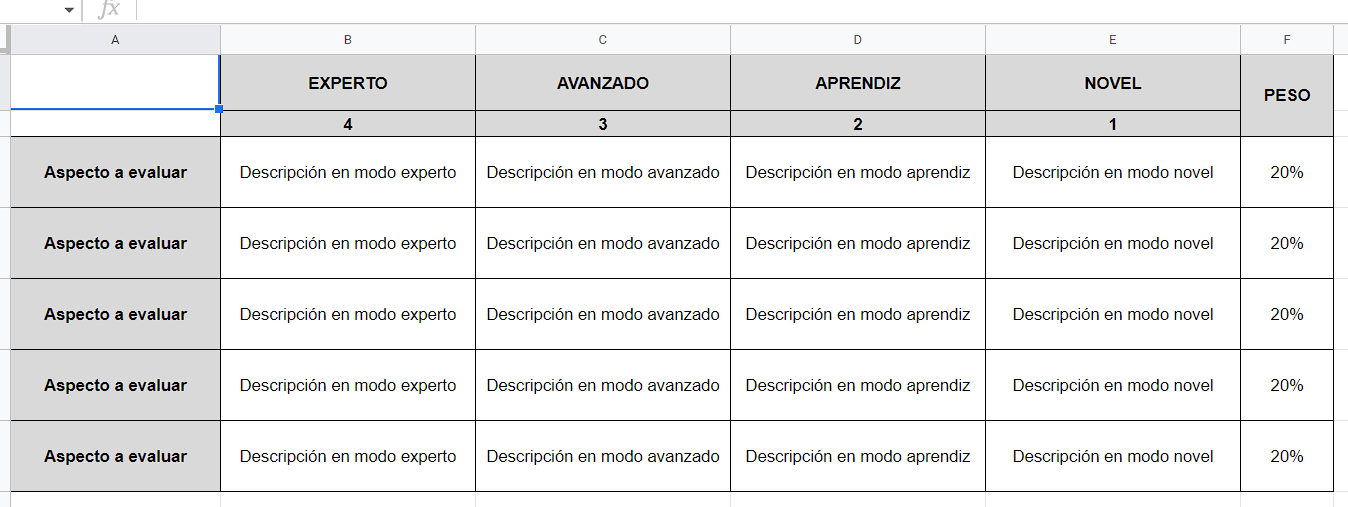
Google Sheets: Complemento Corubrics
Podemos modificar lo que necesitemos y añadir o quitar columnas, y modificar los criterios de evaluación a los que se usen en nuestro centro educativo.
El apartado de Peso, siempre tiene que estar en la última columna, y no se puede eliminar.
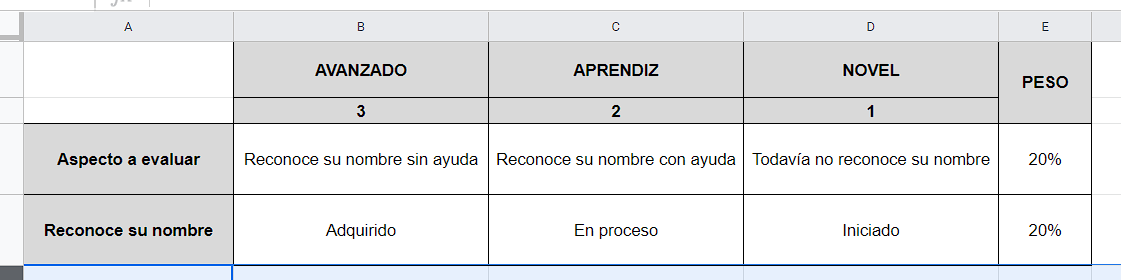 Google Sheets: Complemento Corubrics
En la hoja Alumnos, en el momento de indicar el nombre del alumno:
Como hemos visto al principio del capítulo, es importante dejar el menor número de datos posibles del alumnado en la red o ninguno. Por ello, podemos sustituir sus nombres por el número de lista que ocupan, por tema de privacidad de datos.
No rellenaremos la parte de direcciones de los alumnos ya que nos les vamos a enviar nada a ningún correo electrónico.
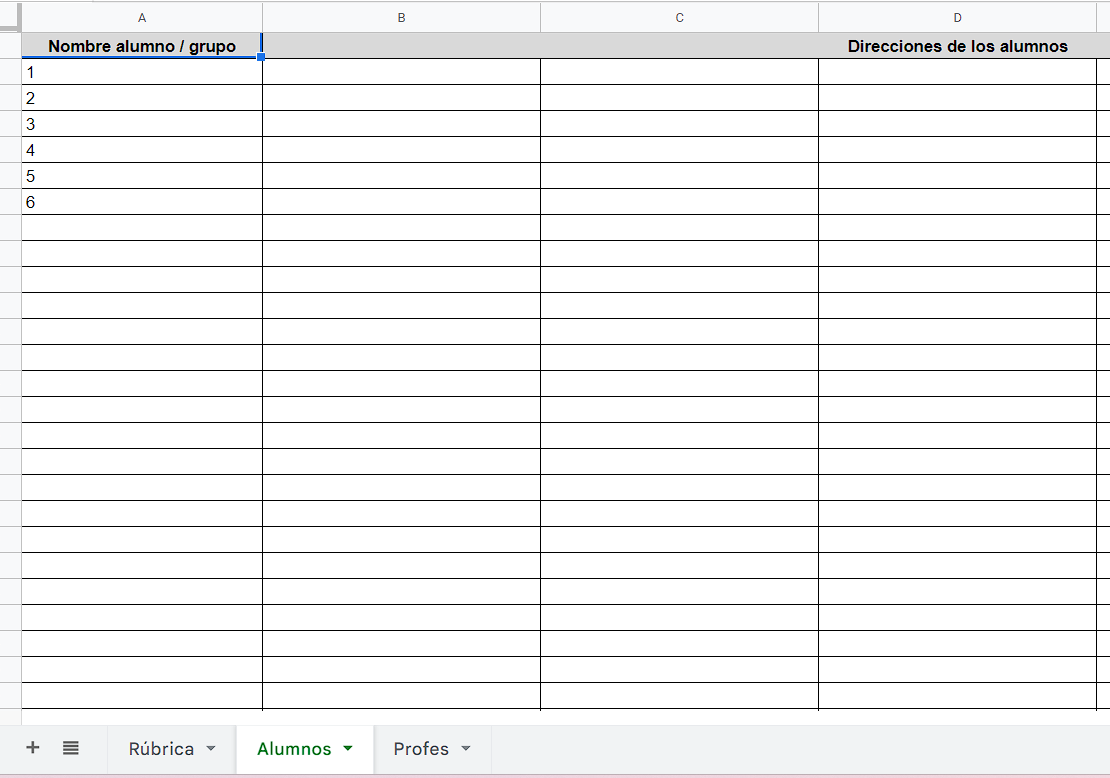
Google Sheets: Complemento Corubrics
Para configurar la hoja de los Profes, es tan sencillo como indicar su nombre y su correo electrónico.
En este caso sería conveniente consultar a los compañeros y compañeras su conformidad para proporcionar sus datos y correo electrónico.
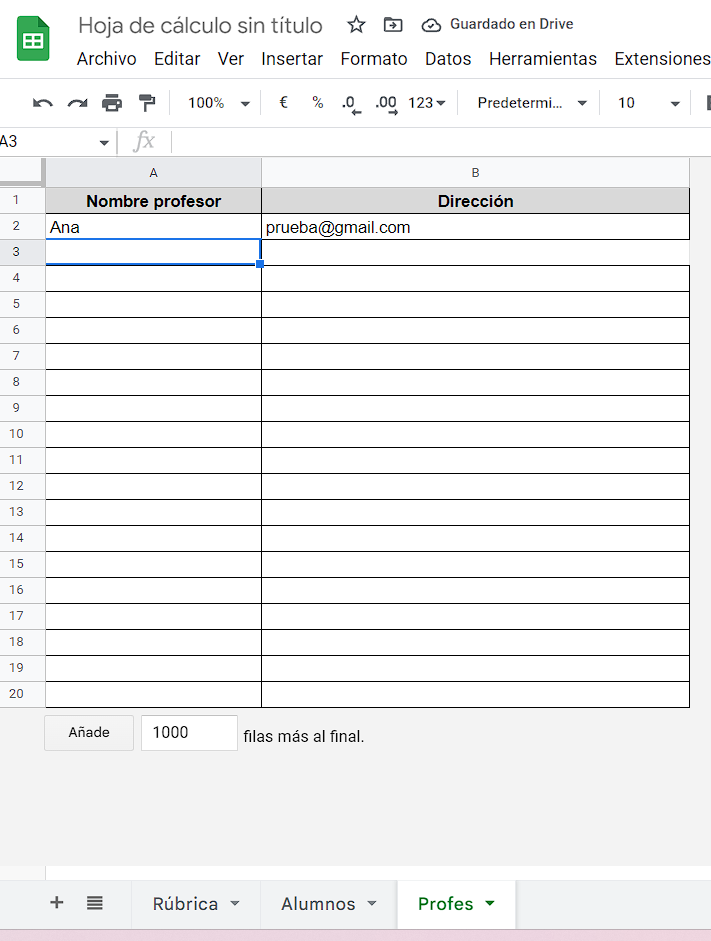 Google Sheets: Complemento Corubrics
El siguiente paso después de modificar lo que necesitemos, será Crear el formulario.
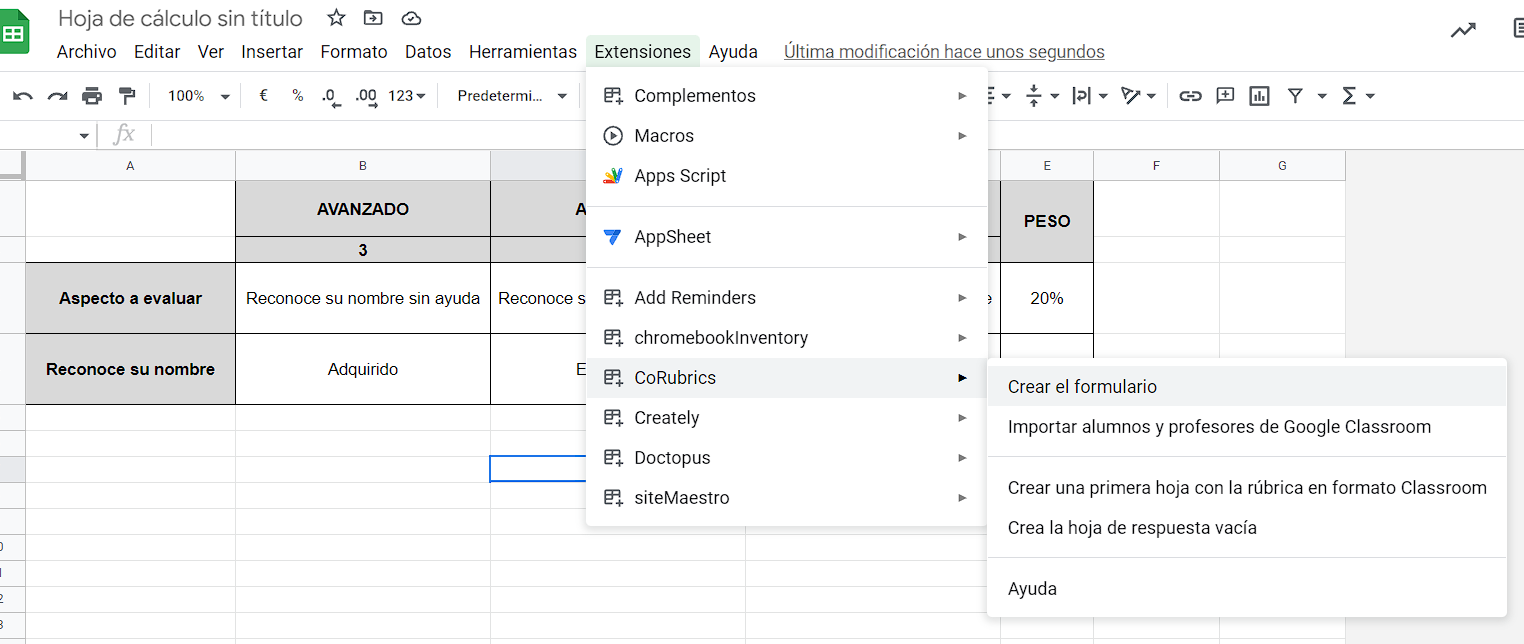
Google Sheets: Complemento Corubrics
Indicamos el nombre.
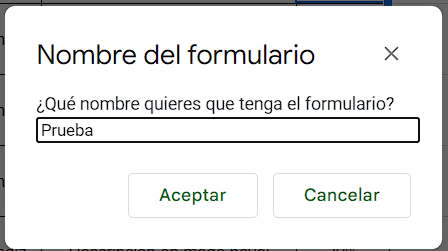 Google Sheets: Complemento Corubrics
Y establecemos si todas las preguntas son obligatorias.
 Google Sheets: Complemento Corubrics
El menú habrá cambiado y tendremos nuevas opciones.
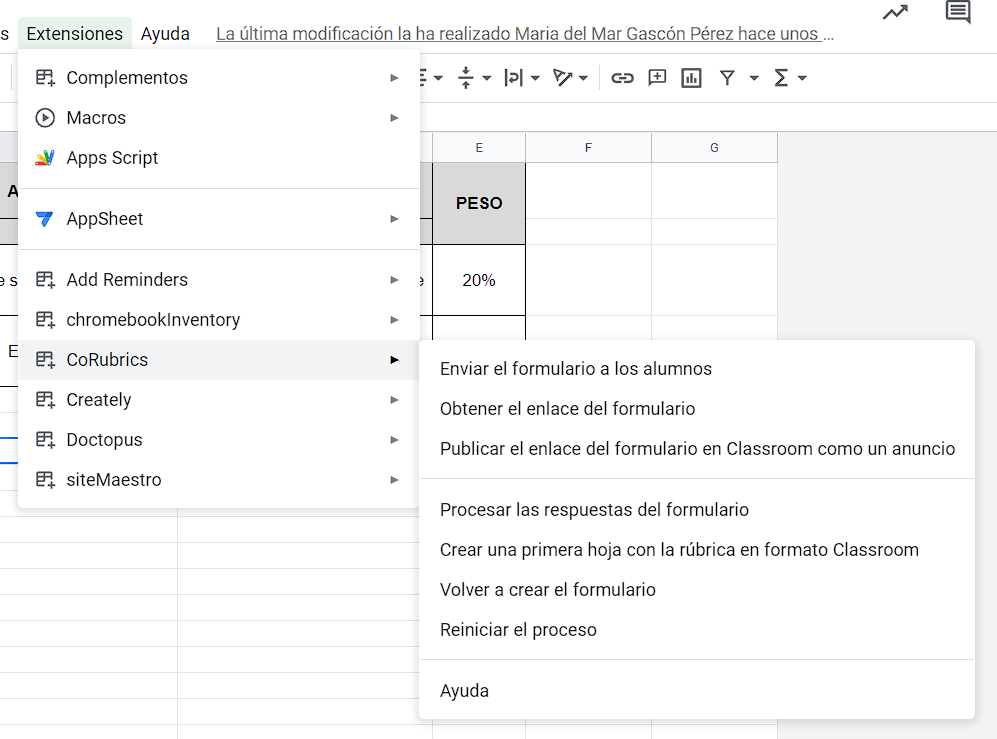 Google Sheets: Complemento Corubrics
Seleccionamos Obtener el enlace del formulario.
 Google Sheets: Complemento Corubrics
Ese será el enlace que usaremos para hacer la evaluación al alumnado. Al compartirlo con el resto de maestros o maestras del grupo, cuando accedan a él, el sistema automáticamente reconocerá su email (el que hayamos indicado en la hoja de Profesores), y volcará los datos en la columna de evaluación del profesor.
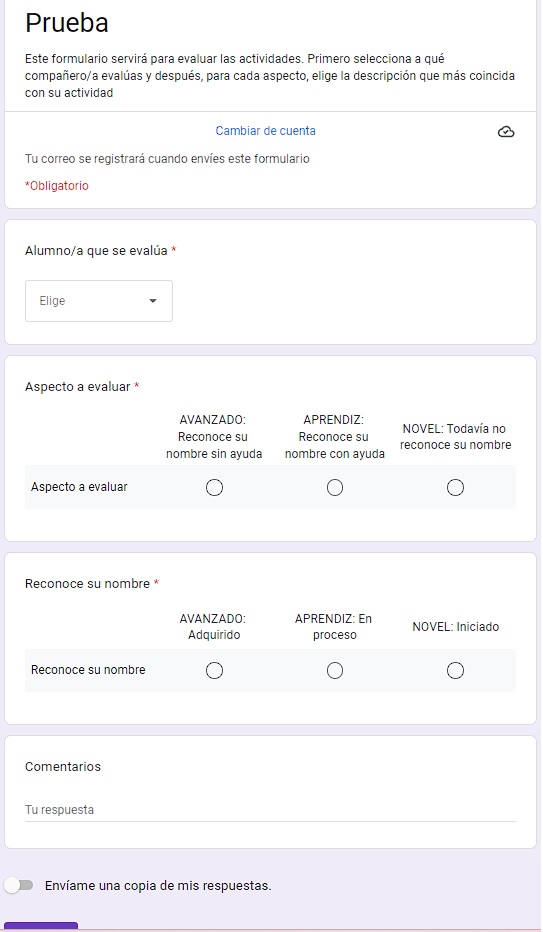 Google Forms: Formulario Corubrics
Tras haber rellenado el formulario las veces necesarias, obtenemos los datos pinchando en la opción Procesar las respuestas del formulario.
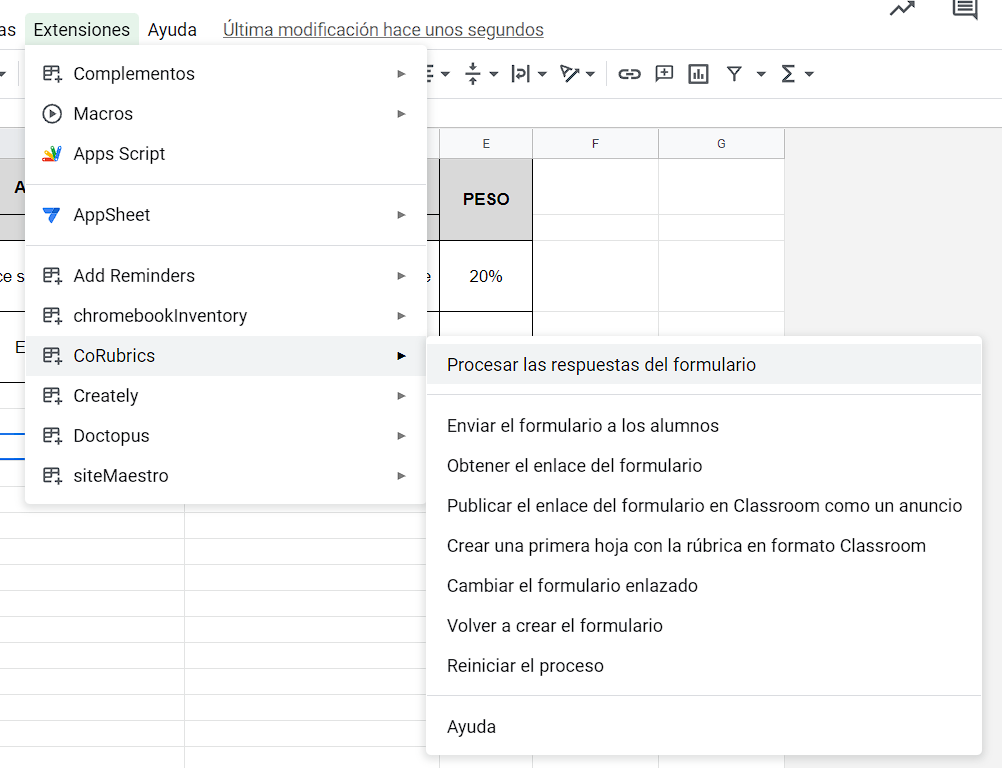
Google Sheets: Complemento Corubrics
Nos preguntará la puntuación máxima, en este caso como la graduación de los criterios era de 3 niveles, ese es el que se indicó.
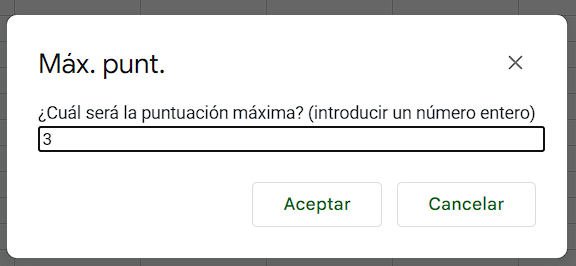 Google Sheets: Complemento Corubrics
Una nueva hoja aparecerá detrás de la de Profes, con los datos recopilados de la evaluación realizada previamente con el formulario por todos los profesores implicados.
En nuestro caso, las columnas de Coevaluación y Autoevaluación no serán relevantes y las obviaremos.
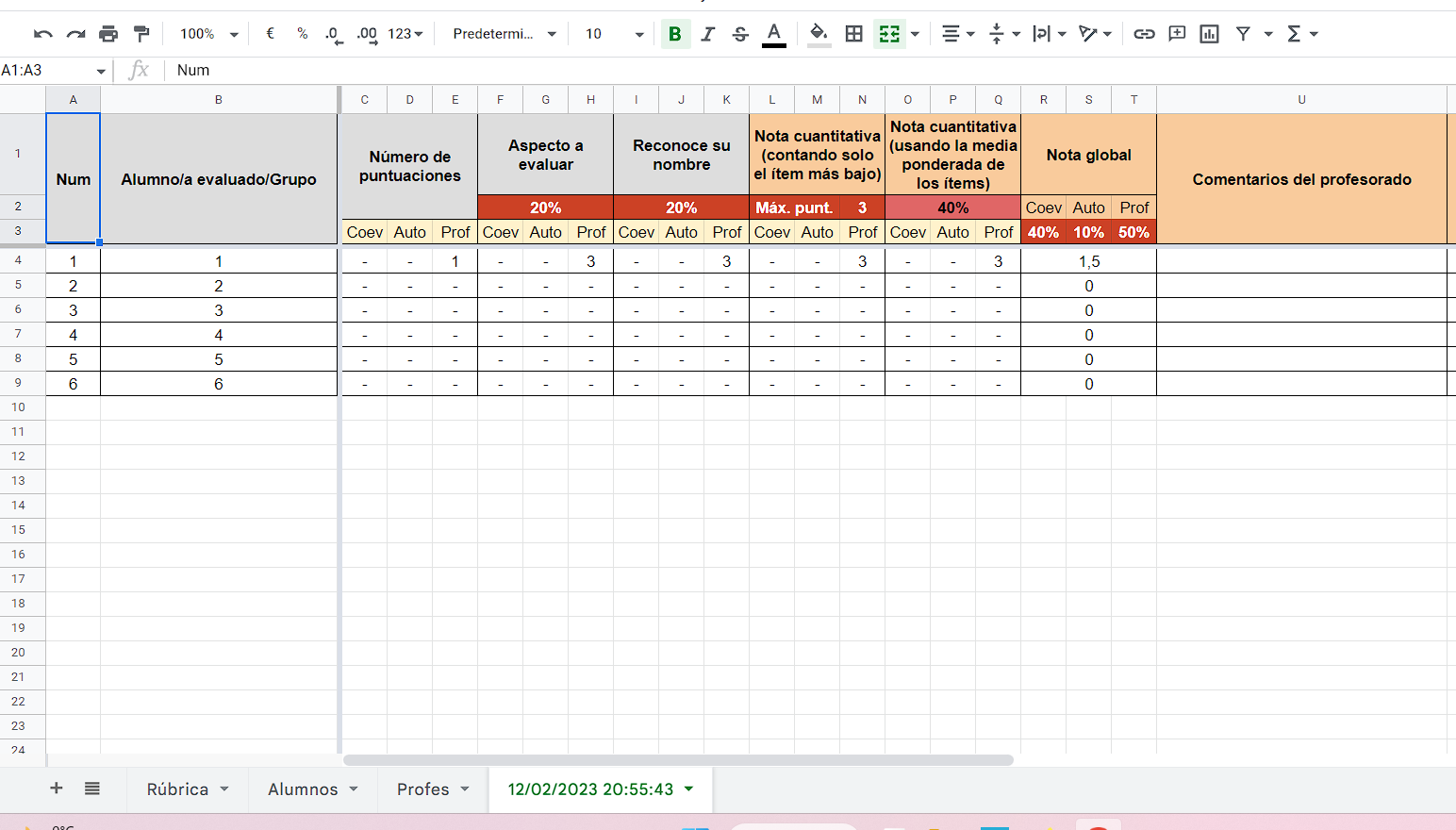
Google Sheets: Complemento Corubrics
La opción Reprocesar las respuestas del formulario, permite ir respondiendo el formulario en distintos días, y añadir los datos al mismo. De esta forma no tenemos la necesidad de realizar la observación/evaluación de todo el alumnado el mismo día.
Como vemos en la imagen anterior, en esa nueva hoja de datos no podemos ver el texto de las rúbricas. Para poder obtenerlo, generaremos un documento con los resultados siguiendo la ruta que aparece en la imagen inferior.
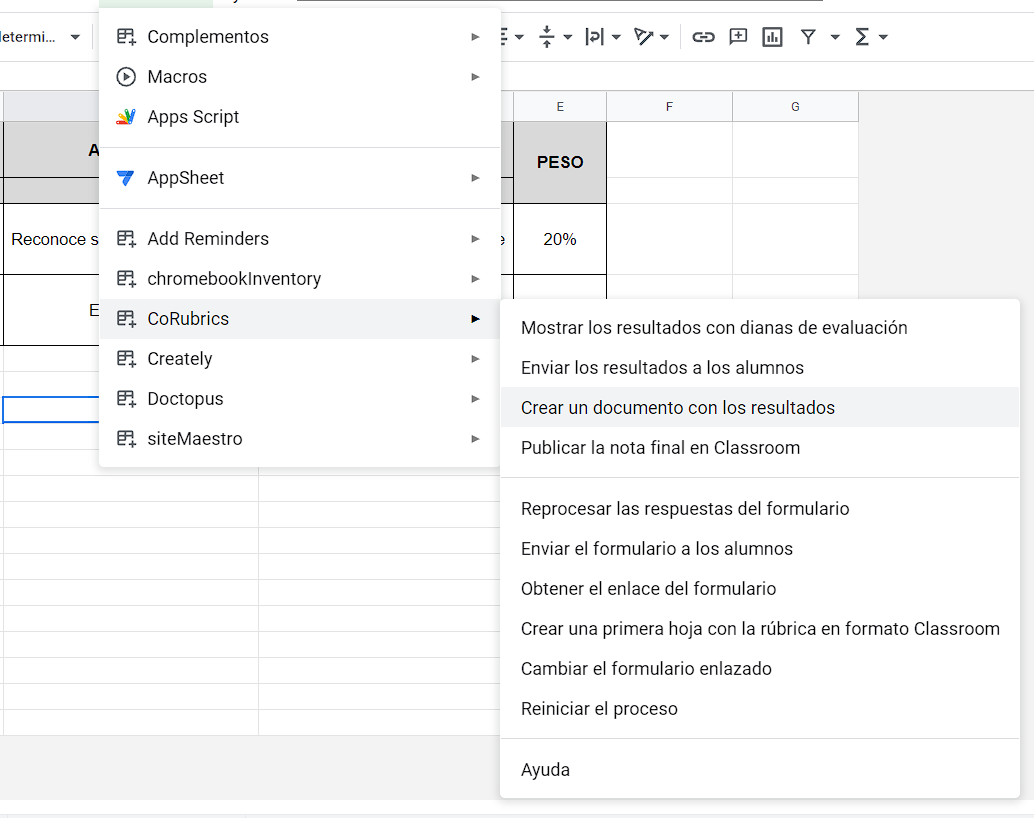
Google Sheets: Complemento Corubrics
Seleccionamos las opciones que nos interesen, sin marcar la casilla de Autoevaluación y Coevaluación.
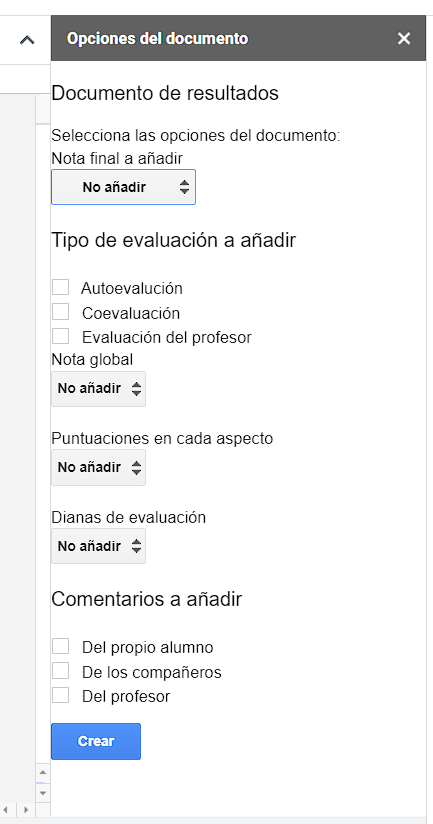 Google Sheets: Complemento Corubrics
Y obtendremos un documento de texto de Google alojado en nuestro Drive similar a este:
Google Docs: Generado a través de Complemento Corubrics
5.4. CoRubrics: Listas de cotejo
Ahora que ya sabemos usar las rúbricas que son bastante complicadas, vamos a ver algo mucho más sencillo y que en infantil nos va a ayudar mucho porque es algo que usamos habitualmente: las listas de cotejo.
Estos listados nos permiten indicar una serie de aspectos o criterios que vamos a observar y/o evaluar en el alumnado.
El proceso para crearlas es muy similar al anterior.
Comenzamos desplegando el complemento de Corubrics, pero esta vez seleccionamos Listas de Cotejo.
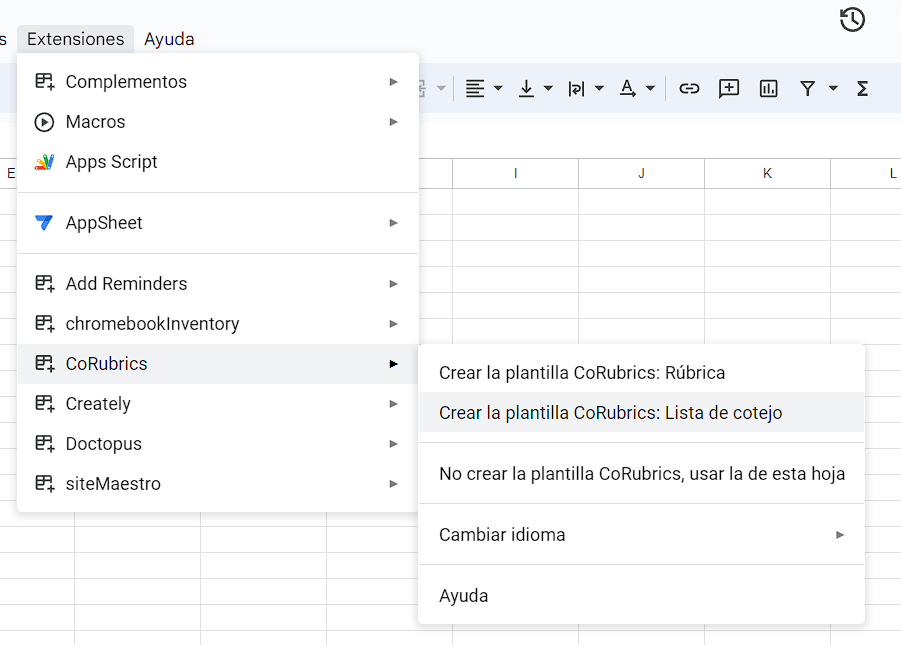
Nos preguntará, al igual que con las rúbricas, si estamos seguros de crearlo en caso de que tengamos datos en la hoja de cálculo porque se borrarán todos los datos.
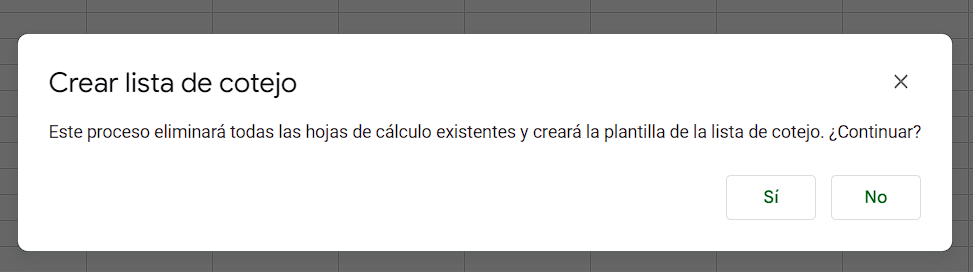 Google Sheets: Complemento Corubrics
Se creará la siguiente información en la hoja de cálculo de Lista de Cotejo. Además creará también la hoja de Alumnos y la de Profesores.
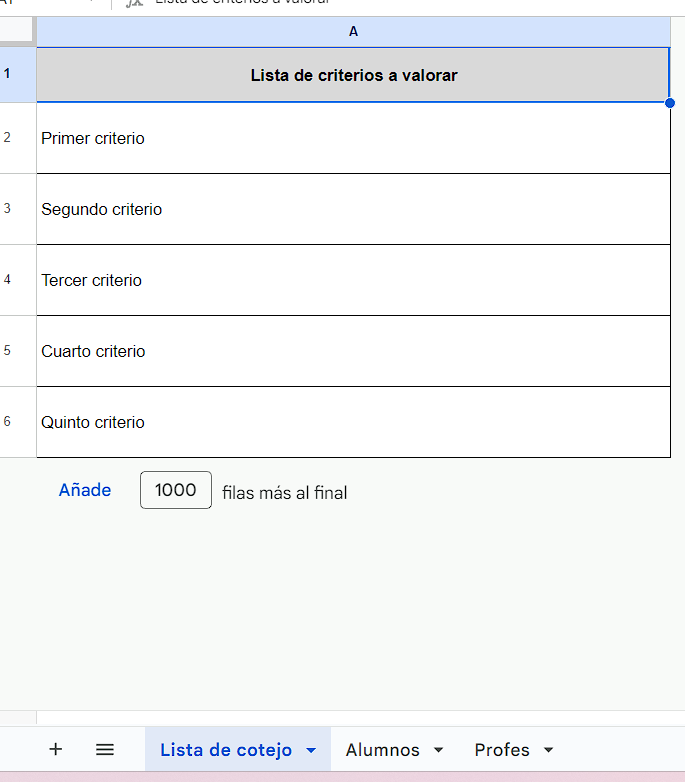 Google Sheets: Complemento Corubrics
Completaremos con los datos que queramos observar y/o evaluar. Añadimos los alumnos en la Hoja Alumnos completamos los datos necesarios del alumnado, y hacemos lo mismo en la Hoja Profesores.
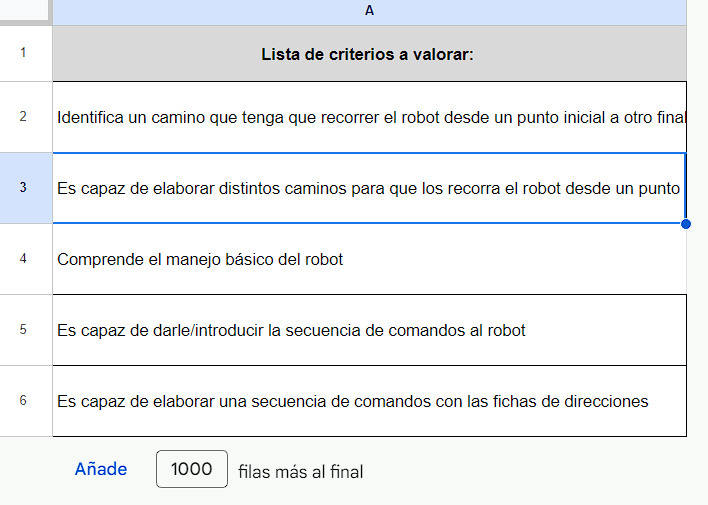 Google Sheets: Complemento Corubrics
Para crear el formulario abrimos Extensiones, CoRubrics, y elegimos Crear el formulario para evaluar con la lista.
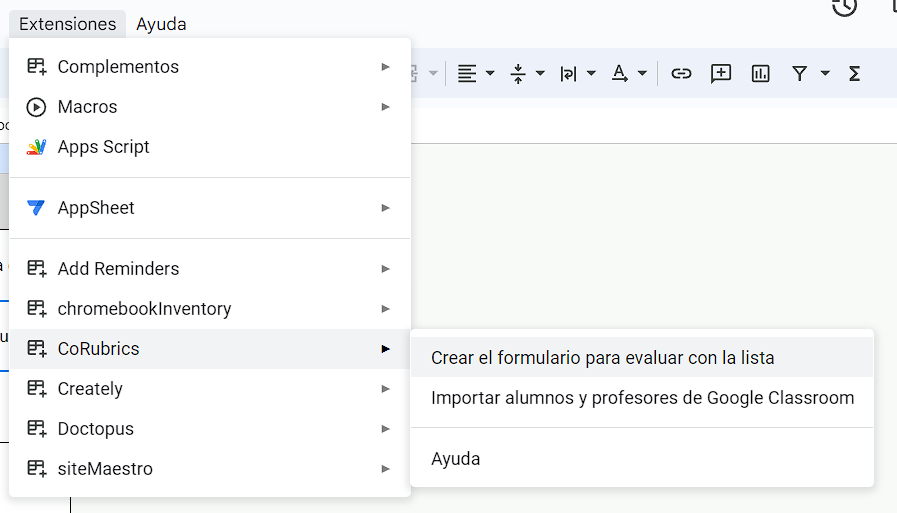 Google Sheets: Complemento Corubrics
Tendremos que dar un nombre al formulario, y decidir si queremos que todas las preguntas sean obligatorias.
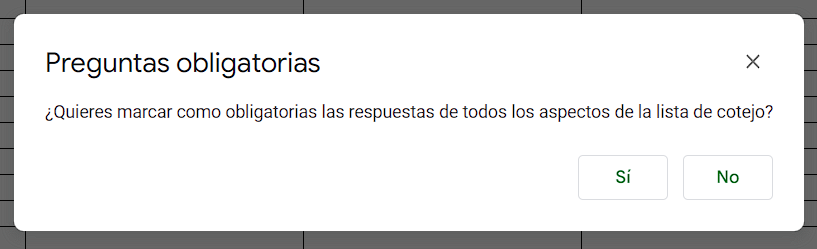 Google Sheets: Complemento Corubrics
Tras esperar unos segundos (en algunos ordenadores puede tardar un poco), se habrá creado el formulario. Accedemos a él haciendo la ruta: Complementos, Corubrics y clicando en Obtener el enlace del formulario.
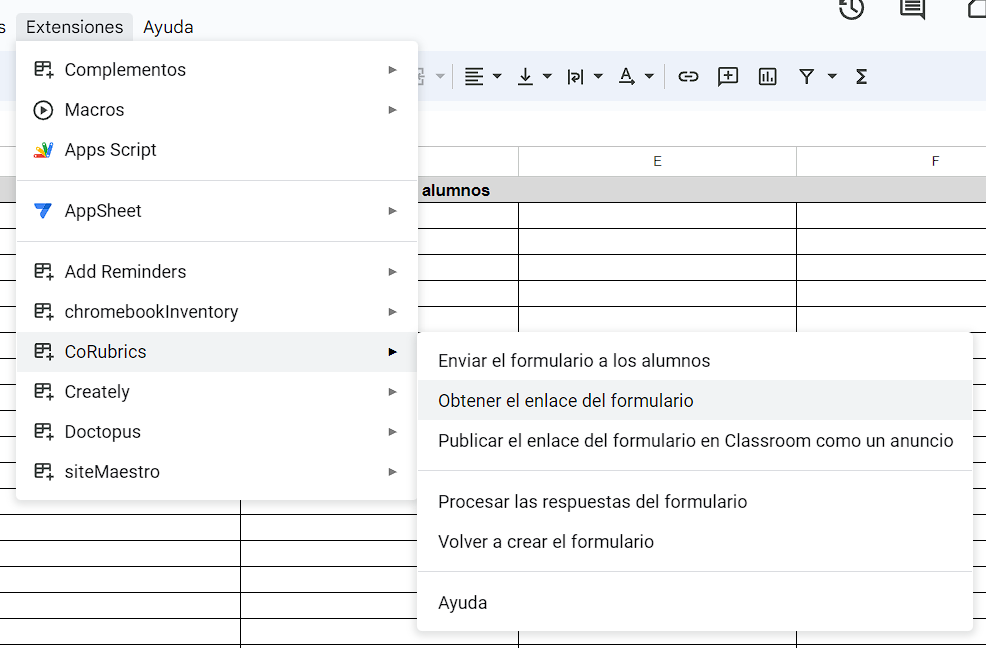 Google Sheets: Complemento Corubrics
Este será el aspecto del formulario:
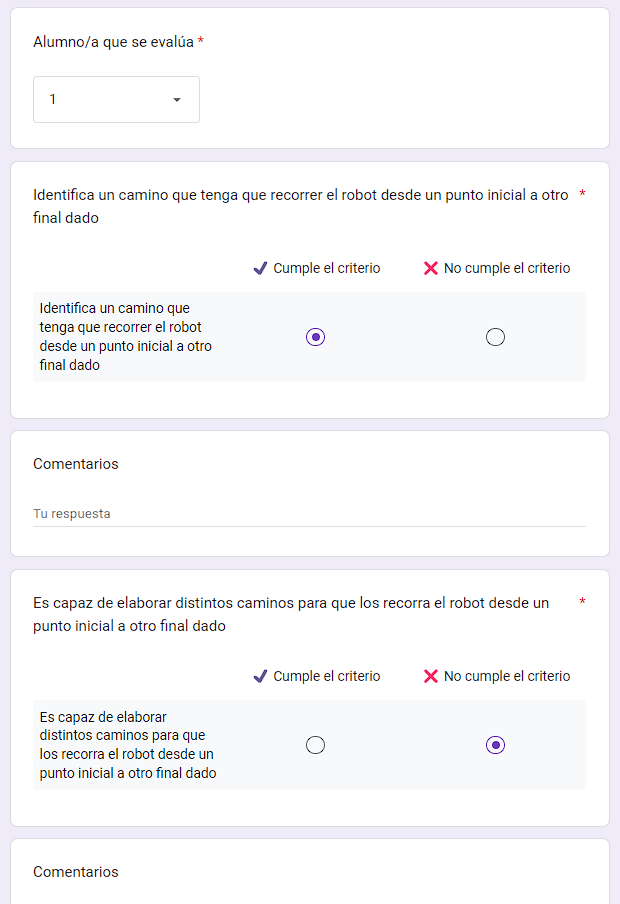 Google Forms: Formulario Corubrics
Después de rellenarlo y enviarlo, volvemos a nuestra Hoja de cálculo para procesar los datos. Siguiendo la ruta: Complementos, Corubrics, Procesar las respuestas del formulario.
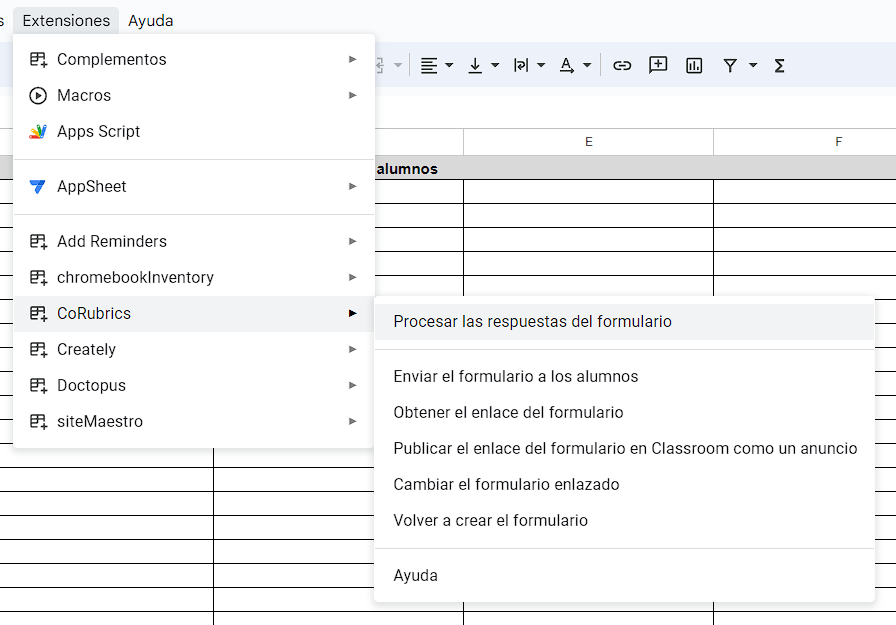 Google Sheets: Complemento Corubrics
Este sería el aspecto que tendría la recogida de datos de las respuestas del formulario.

Google Sheets: Complemento Corubrics
La opción Reprocesar las respuestas del formulario, permite ir respondiendo el formulario en distintos días, y añadir los datos al mismo. De esta forma no tenemos la necesidad de realizar la observación/evaluación de todo el alumnado el mismo día.
Si queremos recordar los aspectos a evaluar, sólo tendremos que situar el ratón cerca de la flecha que aparece en la esquina superior derecha de cada celda que contenga un aspecto.
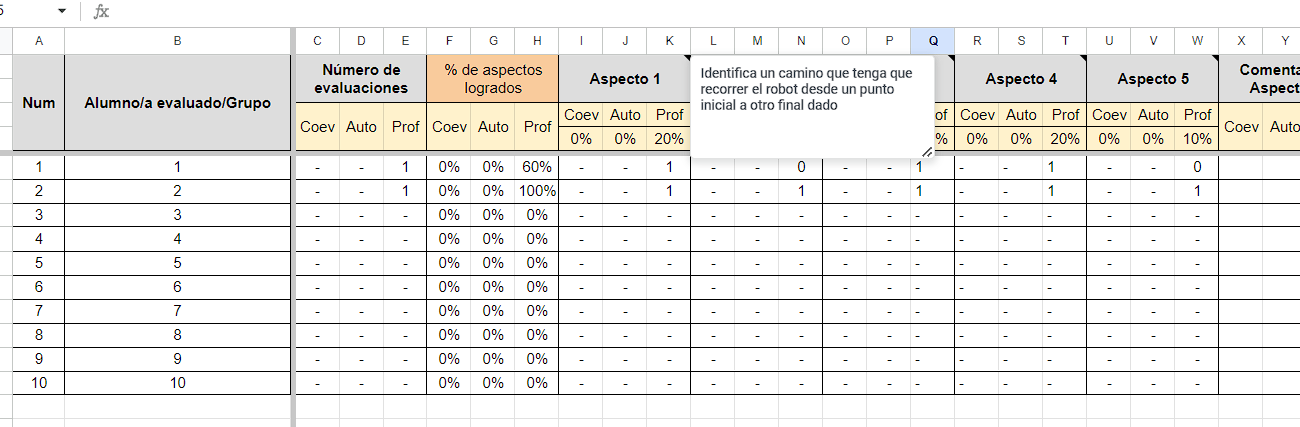
Google Sheets: Complemento Corubrics
También puedes consultar este video tutorial con toda la explicación de cómo crearlas.
Youtube: Nueva funcionalidad de Corubrics - Lista de cotejo
Aquí tenéis el enlace al apartado de las listas de cotejo del blog de Jaume Feliu, creador de CoRubrics, y que además publica información muy interesante sobre evaluación.
6. Herramientas de comunicación profesional y con las familias
Introducción
Nuestro trabajo diario como docentes no se limita al alumnado y todo lo que esto implica, preparar clases, gestionar los grupos, dar clase entre otras muchas cosas, sino que va más allá.
La comunicación con el claustro y otros docentes externos a nuestro centro educativo también es una tarea que tenemos que realizar diariamente. Además de la comunicación con las familias por distintos cauces. Y la comunicación en ambos ámbitos, con docentes y con familias, es actualmente online mayoritariamente.
En estos capítulos intentaremos abordar algunos aspectos necesarios para poder llevar a cabo esta labor profesional como docentes como:
- Correo corporativo
- Correo Educaragon
- Correo profesional
- Symbaloo
- Doodle
6.1. Correo corporativo de centro y dominio
Es importante que para dar una imagen seria y profesional se utilice una cuenta exclusiva para la labor docente. Es posible que en el centro haya un correo corporativo. Si es así lo mejor es usar la cuenta del colegio para dar una imagen unificada y facilitar la comunicación con las familias. Pero…
¿Qué es un correo corporativo? Un correo cuyo dominio no es gmail, yahoo, hotmail, etc. Sino que tiene el nombre del centro (o empresa que corresponda) después del @. Este dominio es de uso exclusivo de esa entidad pues tiene la propiedad del mismo.
Pongamos un ejemplo. Supongamos que el centro se llama CEIP FELICIANO y el profesor que acaba de llegar se llama Alan. Lo que tienes aquí debajo con un tick sería un ejemplo de correo corporativo. En cambio, el otro que tiene el dominio de Gmail no lo sería.

¿Y que es un dominio? Es la dirección que se utiliza para visitar un sitio web. Es lo que viene después de la “@” en una dirección de correo electrónico o después de “www.” en una dirección web. Para tener un dominio propio hay que pagar y registrar el nombre en entidades gestoras de esta información.
Es decir, en el ejemplo anterior, un dominio sería:
- gmail.com (en la primera)
- ceipfeliciano.com (en la segunda)
Como habrás podido comprobar hemos usado minúsculas y mayúsculas indistintamente, y es que a la hora de escribir o crear las direcciones no importa, no hay distinción. El sistema lo convierte todo a minúsculas automáticamente.
Para obtener más información sobre el término 'dominio' puedes consultar este breve video donde te lo explican rápidamente lo que es y para qué sirve:
Youtube. ¿Qué es un dominio y par que sirve? - Curso Dominios Formación acens (2/8). Acens
6.2. Correo corporativo de Educaragon
6.3. Correo profesional
¡Vale! Ya tenemos claro que cuando hay un correo corporativo hay que usarlo, pero ¿y si llego a un centro que no lo tiene? En ese caso, lo más recomendable es que crees una cuenta de correo que sólo utilices para tu labor docente y así poder separar mejor lo que es trabajo de lo que no lo es, además de dar una imagen más profesional a la hora de comunicarnos con alumnado, familias y el resto de personal del centro.
A la hora de crear una cuenta profesional, es muy recomendable que tenga un nombre asociado a la función que va a desempeñar dicho correo, en este caso la enseñanza. Por ejemplo:
NOMBRE + INICIAL de APELLIDO + PROFESIÓN
Esta opción es la apropiada para dar ese equilibrio entre profesionalidad y originalidad. Indica un nombre +inicial + profesión y, si no queda demasiado largo, tienes un nombre para correo electrónico profesional. También puedes hacer combinaciones de estas tres “palabras” separadas por punto, no te olvides.
- Alan.T.teacher@outlook.com
- Alan.tuprofe@gmail.com
- Tuprofe.Alan.Turing@yahoo.com
Esta nueva palabra le da un nuevo sentido para crear un nombre de correo electrónico serio, pues si lo vas a usar de cara a tu profesión es ideal.
Puedes consultar el articulo completo aquí: Ideas para crear un nombre profesional de correo electrónico
Lo más probable es que vayas a cambiar varias veces de centro educativo a lo largo de tu carrera profesional, y en esos cambios seguramente tus cuentas corporativas de los centros a los que has pertenecido se irán desactivando una vez abandones el centro. Es por ello que es recomendable tener siempre una cuenta profesional no asociada al centro para usarla con este fin y que puede ser usada por ejemplo para registrarse en las plataformas digitales educativas o simplemente para guardar y mantener contacto con antiguos compañeros/as, equipos directivos o profesionales del sector.
6.4. Symbaloo
Symbaloo nos permite recopilar en un mismo lugar muchos enlaces relacionados con el tema que queramos y reproducirlos en el mismo sitio. Además podemos clasificarlos usando distintos colores.
Es una forma muy sencilla de tener acceso en un mismo sitio de forma rápida y visual a distintas páginas webs, herramientas o aplicaciones. También podemos categorizar videos de Youtube, webs de recursos que solamos usar o lo que queramos tener de forma organizada y fácilmente accesible.
Una buena opción es crear paneles para compartir con las familias canciones u otros recursos que queramos hacerles llegar. A continuación puedes consultar varios ejemplos.
Symbaloo: Proyecto música 3 años
Symbaloo: Canciones Navidad inglés
¿Cómo crear una cuenta?
Vamos a la esquina superior derecha y veremos dos opciones: Sign up y Login. Veamos las dos opciones.
Sign up
Eligiendo Sign up tendremos que elegir el tipo de cuenta que queremos. En este caso elegiremos Personal. Las cuentas Teachers and Teams y Schools and Districts son de pago.
La siguiente ventana que tendremos estará dividida en dos partes. La parte de la derecha con una relación de preguntas frecuentes para conocer qué nos ofrece la herramienta. La parte de la izquierda nos da la opción de hacer el registro vinculando otra cuenta que ya tengamos, o crearlo de cero escribiendo el email, el nombre y una contraseña.
Pinchamos en el icono de la cuenta que queremos vincular o introducimos los datos y seguimos los pasos. El paso es prácticamente automático tras seleccionar la dirección de email.
En el siguiente paso elegiremos el uso que vamos a darle a la cuenta de entre los cuatro que ofrece: Casa (Home), Estudiante(Student), Profesor (Teacher) y Oficina (Office). O podemos clicar en el botón que aparece abajo a la izquierda que dice Later, y elegir más adelante. Una vez hecha la selección pinchamos en Submit (abajo a la derecha).
Log in
Pinchamos en Login y en la siguiente ventana elegimos la cuenta que queremos vincular para iniciar sesión: Facebook, Google, Clever, ClassLink, Microsoft, Twitter, Lindekln o Yahoo. Muy similar a la opción anterior si elegimos vincular una cuenta. Sólo deberemos seguir los pasos como se explica en el punto anterior.
Cambiamos el idioma
Por defecto la web aparecerá en inglés. Para cambiar el idioma movemos el cursos al icono de persona que aparece en la parte superior derecha. Una caja con las esquinas redondeadas seleccionará el icono y el nombre de usuario que hayamos establecido anteriormente. Pinchamos.

Debajo, se desplegará un menú como el de la imagen inferior. Tendremos que seleccionar Preferences.
Y seremos redireccionados a la página de configuración. Allí, pinchamos en Account en el menú de la derecha.
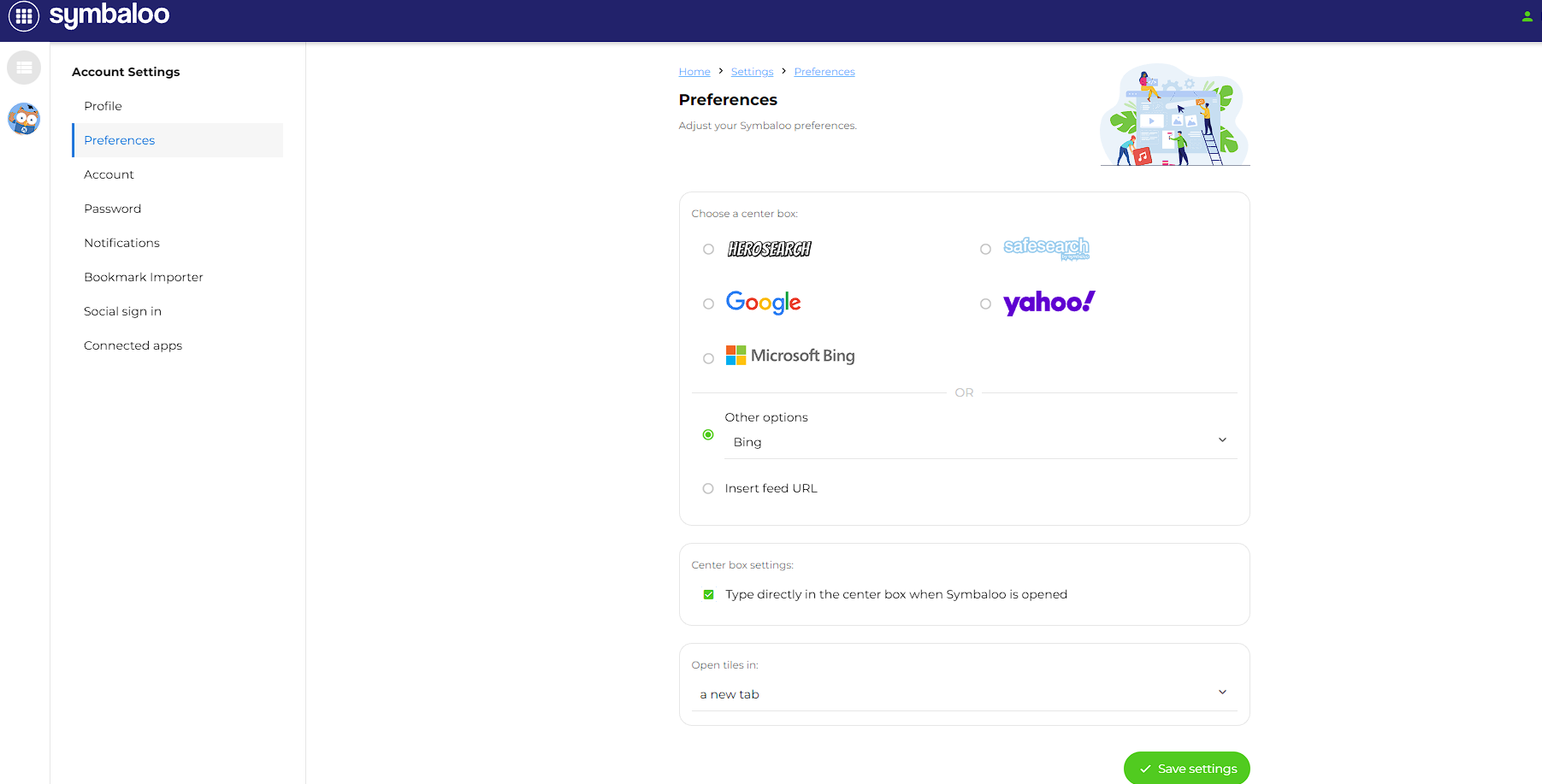
En la configuración de la cuenta podemos cambiar el idioma en Language, y el país en Country. Después, pinchamos en el botón verde, Save changes. Y volvemos a la página principal pinchando en el nombre de Symbaloo.
Creamos nuestro primer panel
Tras crear nuestra cuenta nos encontraremos con la siguiente ventana. En ella tenemos acceso directo a distintos paneles sobre temáticas variadas. En la barra de la parte superior se pueden consultar otros paneles, y personalizar los que aparezcan además de crear nuevos con el botón +.
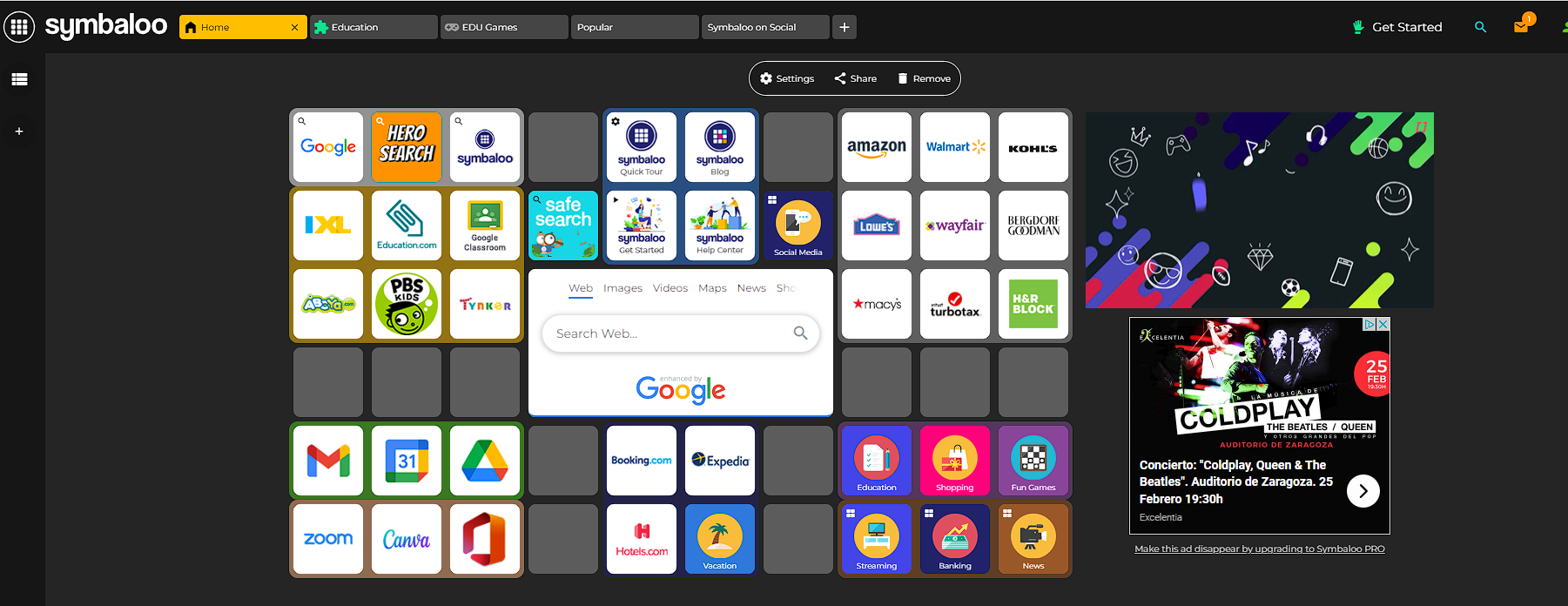
Clicamos en el botón +, y en la parte de la derecha donde dice Agregar un Webmix vacío, escribimos el nombre que queremos darle, y presionamos el botón Agregar.
Ya tenemos nuestro primer panel o Webmix totalmente vacío para que lo organicemos a nuestro gusto.
Es tan sencillo como poner el cursor sobre un bloque y pinchar.
El siguiente paso será pegar una url de lo que queramos enlazar o hacer una búsqueda en las opciones que la propia herramienta nos da.
La opción de Configuración que veremos en un botón de la parte superior derecha, permite crear Bloques de enlaces para una mejor organización como cambiar el nombre, el fondo de la pantalla, el tamaño del Webmix (ampliando el número de cuadros de url mediante flechas), o crear bloques y agrupar urls a nuestro gusto.
También tenemos otras opciones de configuración pinchando con el botón derecho sobre uno de los bloques. Pinchemos en modificar para ver las opciones que ofrece.
Será aquí el lugar para:
- Mostrar el titulo que aparecerá en el bloque (Por ejemplo si estamos compilando aplicaciones/canciones/vídeos para distintas sesiones, podemos indicar el número de sesión)
- Abrir incrustado en Symbaloo, por defecto los enlaces se abren en una pestaña nueva
- Elegir un color de fondo para el bloque
- Cambiar el icono que aparece en el bloque e incluso subir una imagen
Symbaloo también tiene aplicación para descargar en el Android y Apple.
6.5. Doodle
Doodle, es una herramienta online que permite hacer votaciones y/o selecciones de distintos tipos de forma sencilla.
¿Qué nos ofrece?
¿Para qué la podemos usar?
- Para realizar una votación entre las familias sobre una fecha o tema que necesitemos determinar.
- Para que las familias se apunten a un taller entre varios a elegir.
- Para que las familias elijan día de tutoría.
- Entre otras muchas opciones.
¿Cómo solucionamos la privacidad y protección de datos?
Enseguida nos puede venir a la cabeza el tema de la privacidad y protección de datos ya que en la mayoría de los casos las familias usaran el nombre de sus hijos e hijas para identificarse en este tipo de encuestas.
Una solución rápida y sencilla es usar el número de la lista de clase para identificar al alumnado. Será necesario facilitárselo a las familias previamente a través de una nota, por ejemplo. Y así solucionamos tema privacidad.
¿Cómo nos registramos?
Registrarse en Doodle es muy sencillo. Podemos crear una cuenta siguiendo los pasos e indicando un correo electrónico, o iniciar sesión usando otras cuentas que ya tengamos, como las que se indican en la imagen: Google, Apple, Facebook o Microsoft.
Una vez seleccionada la cuenta con la que queremos registrarnos, sólo tendremos que seguir los pasos para vincularlas.
Creamos una encuesta
Tras crear la cuenta, llegaremos a una página como la siguiente:
Podemos añadir calendarios y contactos, pero a nosotros nos interesa el botón azul de la parte superior derecha que dice "+ Crear". Pincharemos en él y una nueva ventana con tres opciones aparecerá.
De estas tres opciones sólo podremos usar la primera, Encuesta grupal, ya que 1:1 es de pago, y Página de reservas nos pedirá que conectemos un calendario para poder usar esta funcionalidad.
Clicaremos en Crear encuesta grupal.
Tras completar el único dato básico que nos pide de forma obligatoria como es el Título, podemos optar por dar más datos en Descripción y Ubicación o dejar estos campos en blanco.
El botón Videoconferencia que aparece no nos interesa y lo dejaremos sin activar.
Seguiremos añadiendo la duración de la reunión, taller o lo que vayamos a realizar.

Y posteriormente deberemos elegir la fecha o fechas previstas o a seleccionar. Pudiendo cambiar de vista en Semana a vista en Mes.
En función del tiempo que hayamos seleccionado en el paso anterior, las horas que podamos elegir de cada día irán cambiando de franja horaria. Podemos escoger tantas horas o tramos horarios como queramos.
Una vez elegidos los días y las franjas horarias, sólo nos quedará pinchar en el botón inferior derecho para crear la encuesta que dice Crear invitación y continuar. Ya que los ajustes que aparecen después son todos de pago.

Este será el aspecto que tendrá la siguiente pantalla:
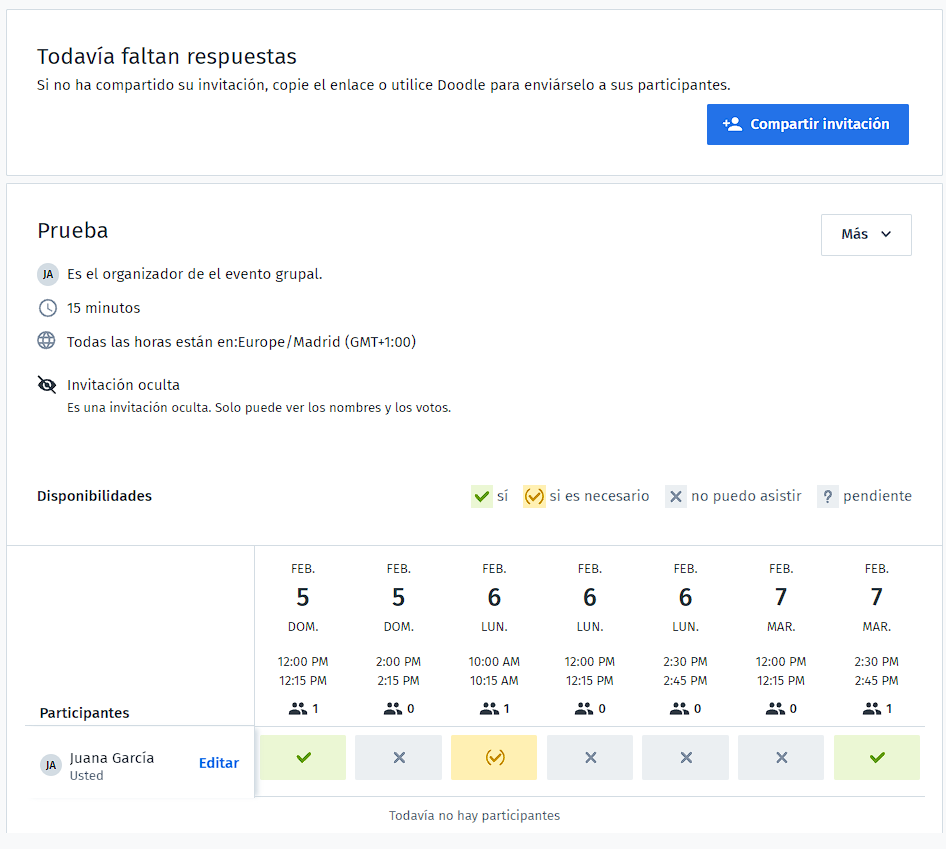
Nos ofrecerá el botón de Compartir Invitación y, la pinchar en él podremos copiar el enlace de invitación de la encuesta. O enviarla por correo electrónico con Doodle, escribiendo o pegando los emails, y personalizando el mensaje a enviar.
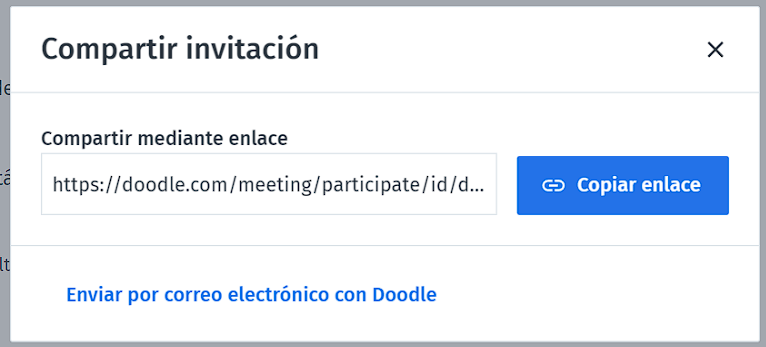
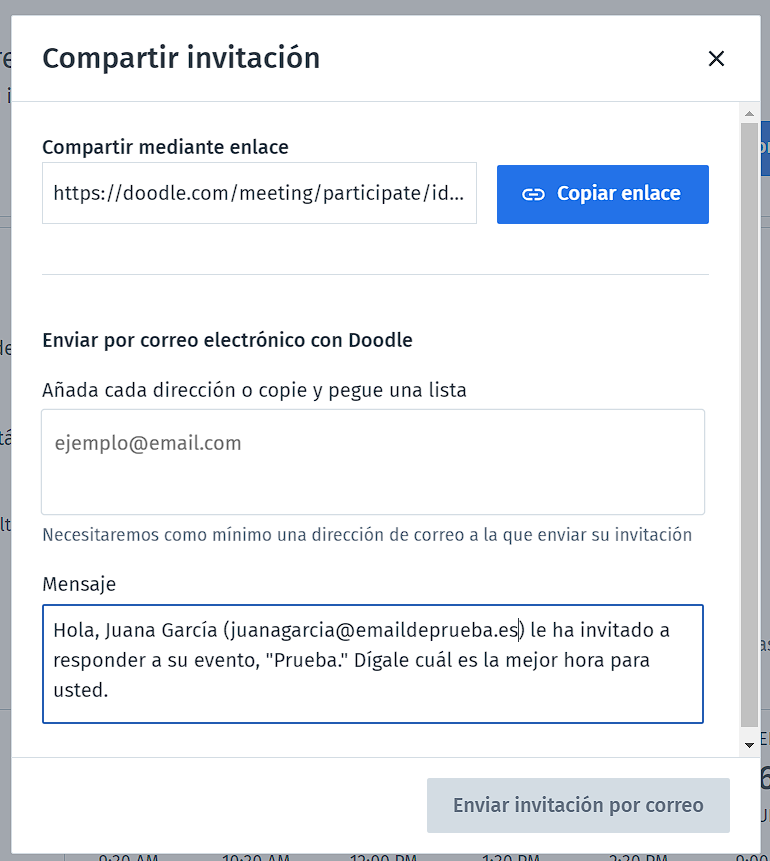
En la encuesta creada con el nombre "Prueba", vemos que nos dice:
- Quién es el organizador del evento
- El tiempo que durará
- La zona horaria
- Y si la invitación es oculta, es decir, si el resto de participantes pueden ver los votos de los demás o no, en este caso no los pueden ver
- Además pinchando en el botón "Más" se abrirá un menú desplegable para editar la encuestas o exportar los datos a una hoja de cálculo que se descargará en cuanto cliquemos en la opción
En la parte inferior aparecerán las contribuciones que las distintas personas vayan haciendo. En este caso Juan García ha hecho su propia elección de días y horas, que puede editar pinchando en el botón que aparece a la derecha de su nombre. Para poder seleccionar las distintas opciones de respuesta, bastará con ir haciendo clics hasta que aparezca la adecuada.
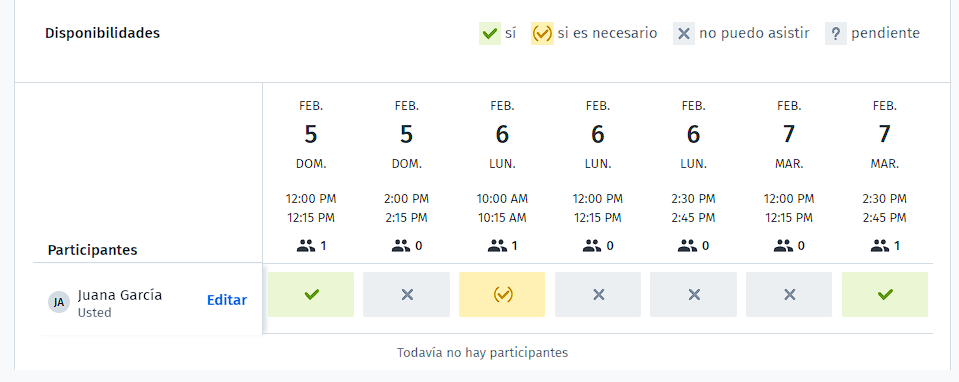
Doodle: ejemplo de formulario
Si ya conocíais la herramienta con anterioridad, han reducido mucho las opciones gratuitas pasándolas a la opción Pro.
¿Y si varias familias seleccionan la misma hora del mismo día?
Cada vez que un participante elija las opciones, un email llegará al correo electrónico con el que os hayáis registrado. De forma que podréis saber en todo momento quién ha sido la primera familia en seleccionar esa franja horaria. Algo importante que comunicarles cuando vayáis a comenzar a usar la herramienta y evitar malentendidos.
Créditos
Curso creado en febrero de 2023 por:
- María del Mar Gascón Pérez
Con aportaciones de:
- Marta Ríos Cintora - Curso B2 Competencia Digital Docente en Educación Especial
- Juan Francisco Rebenaque Ramón - Curso A2 Genérico Área 2 Contenidos Digitales
- Yerai Rubio Rivas - Curso A2 Genérico Área 1 Compromiso profesional
- Curso Realidad Aumentada
- Curso Enseña pensamiento computacional con Code.org
- Curso Herramientas digitales para la evaluación
Cualquier observación o detección de error en soporte.catedu.es
Los contenidos se distribuyen bajo licencia Creative Commons tipo BY-NC-SA excepto en los párrafos que se indique lo contrario.