# Creaciones AUDIOVISUALES
En esta sección, hablaremos de cómo crear un **musicograma**, ya que, aunque no se trate de una edición de vídeo al uso, los elementos y aspectos que se trabajan en él, como la adecuación del tempo de la música al cambio de fotograma, pueden trasladarse a otras creaciones audiovisuales, realizadas con editores como Da Vinci Resolve, climpchamp, canva, etc.
Para ello, utilizaremos un programa o plataforma para crear **presentaciones**, en este caso usaremos Libre Office, aunque puedes utilizar otros como canva, google slides... y la **grabación de pantalla** de nuestro ordenador (si no tienes esta utilidad en tu equipo, puedes descargarte algún programa gratuito como OBS o Bandicam).
Lo primero que debemos hacer es **analizar la estructura** de la pieza que queremos trabajar, atendiendo al compás, las secciones, frases melódicas, dinámicas, y aquellos **elementos que quieras representar** en el musicograma. Por ejemplo, vamos a realizar un musicograma muy sencillo de la versión de "cumpleaños feliz" de Serge Quadrado alojada en [pixabay](https://pixabay.com/es/music/ocasiones-especiales-happy-birthday-to-you-ska-94111/) donde identificamos dos frases de cuatro compases cada una en 4/4.
Como queremos trabajar el compás 4/4, el pulso y la estructura binaria, vamos a buscar **imágenes** de símbolos o dibujos que representen los pulsos del compás (pueden ser signos musicales, instrumentos, iconos para percusión corporal o cualquier otro elemento representativo). Para la descarga gratuita de imágenes libres podemos ir a [flaticon](https://www.flaticon.es/), [pixabay](https://pixabay.com/es/vectors/search/), [reshot](https://www.reshot.com/), [freepik...](https://www.freepik.es/)
Existen múltiples formas de plantear el diseño del musicograma dependiendo de cómo queramos trabajar la pieza; se puede jugar con el uso de distintos iconos, el tamaño de los mismos, el color de fondo de la diapositiva, la asociación de un icono a un gesto o sonido...
En el musicograma que proponemos como ejemplo, para la primera frase vamos a utilizar la tarta como primer pulso de compás y el globo para los tres restantes, marcando así el inicio de compás. Para la segunda frase, sustituiremos la tarta y el globo por los amigos y el confeti respectivamente, de forma que ayude a diferenciar una frase de la otra.
[](https://libros.catedu.es/uploads/images/gallery/2023-06/cake.png) 
[Globo iconos creados por amonrat rungreangfangsai - Flaticon ](https://www.flaticon.es/iconos-gratis/globo "globo iconos")[Cake icons created by Freepik - Flaticon](https://www.flaticon.com/free-icons/cake "cake icons")
[ ](https://libros.catedu.es/uploads/images/gallery/2023-06/papel-picado.png)[](https://libros.catedu.es/uploads/images/gallery/2023-06/cinco-altos.png) 
[Cumpleaños iconos creados por Freepik - Flaticon ](https://www.flaticon.es/iconos-gratis/cumpleanos "cumpleaños iconos")[Amistad iconos creados por Freepik - Flaticon](https://www.flaticon.es/iconos-gratis/amistad "amistad iconos")
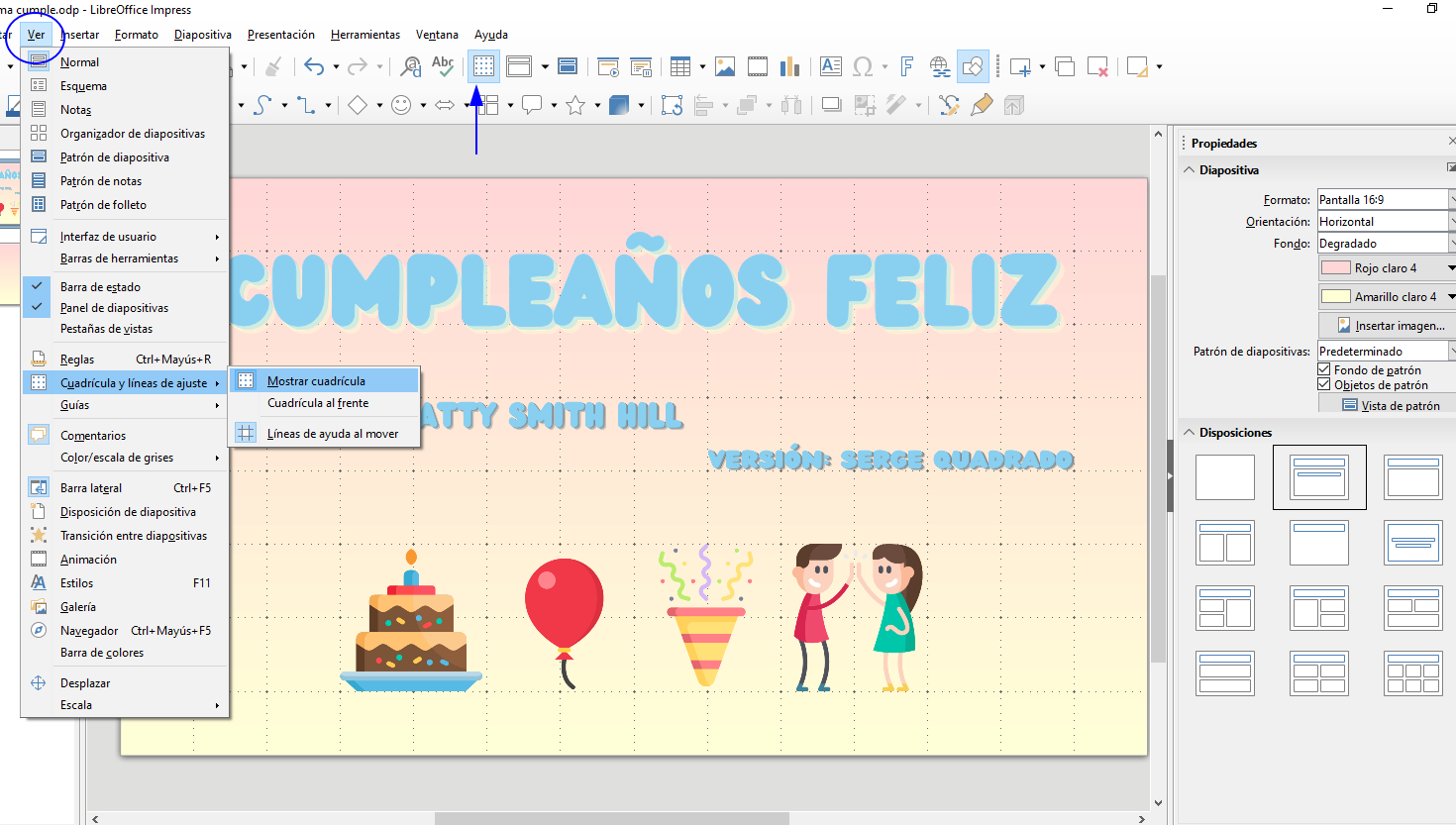
Una vez que tenemos los iconos seleccionados, abrimos las presentaciones de Libre Office. La primera diapositiva, la utilizaremos como **portada introductoria**, donde pondremos el título de la pieza, compositor/a, una leyenda con los iconos utilizados...etc. Para facilitarnos la maquetación de las mismas, podemos seleccionar "Mostrar cuadrícula".
[](https://libros.catedu.es/uploads/images/gallery/2023-06/62Eimage.png)
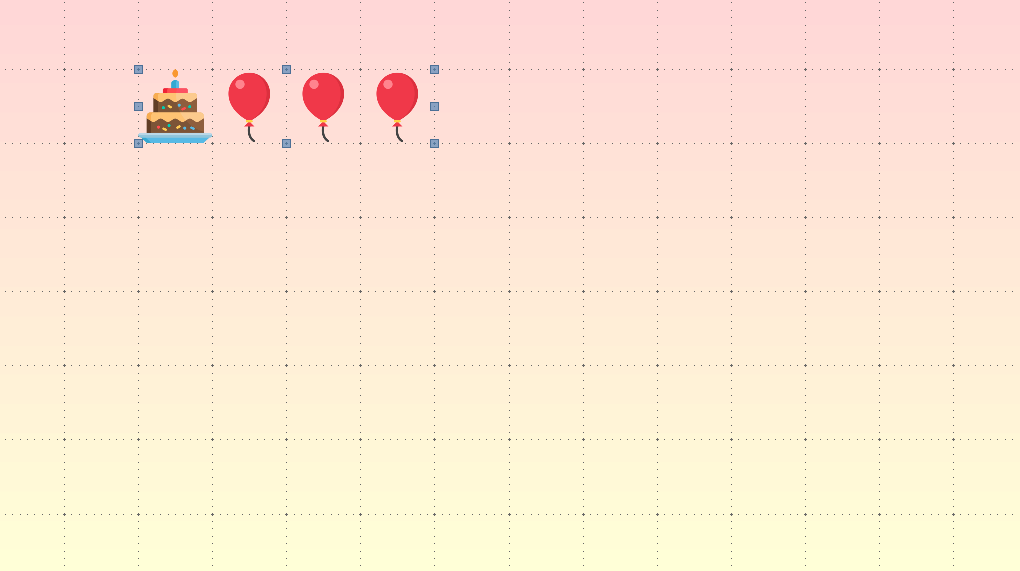
Después crearemos la **segunda diapositiva**, en la que incluiremos todos los pulsos y compases de la primera frase. Para ello, podemos elaborar el primer compás con los cuatro pulsos, hacer una selección de esos 4 iconos, y copiar y pegar.
[ ](https://libros.catedu.es/uploads/images/gallery/2023-06/9RIimage.png)[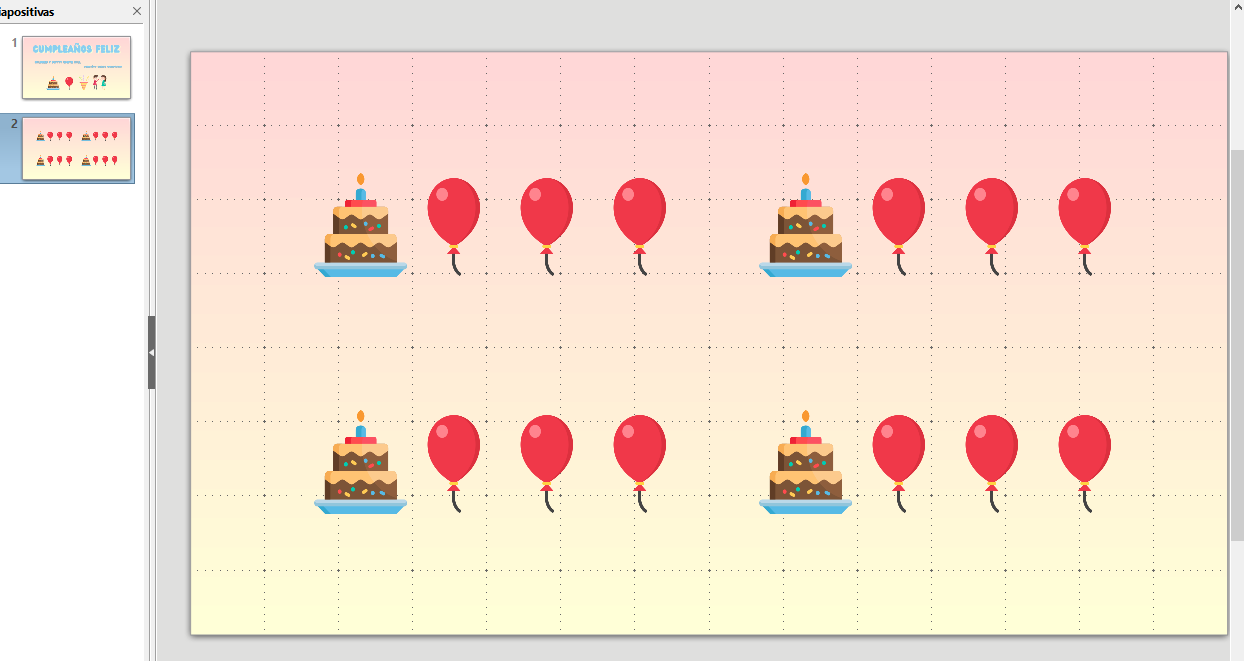](https://libros.catedu.es/uploads/images/gallery/2023-06/Vpwimage.png)
Esta segunda diapositiva, **la copiaremos tantas veces como pulsos tengamos en esta primera frase**; es decir, la copiaremos 16 veces más. (Seleccionamos la diapositiva en la barra lateral izquierda, pulsamos Ctrl+C, y despuúes Ctrl+V 16 veces).
[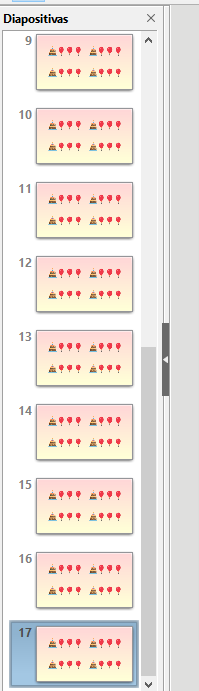](https://libros.catedu.es/uploads/images/gallery/2023-06/2Ldimage.png)
Ahora, a partir de la tercera diapositiva (la primera es la portada, y la segunda funcionará como preparación y previsualización de lo que va a aparecer) añadiremos **área de relleno** a un icono por diapositiva, siguiendo el orden de los pulsos; ya que cuando suene la música, este área nos indicará qué pulso estamos marcando. (Seleccionamos el icono, y en la barra de la derecha nos aparecerán las opciones correspondientes al área).
[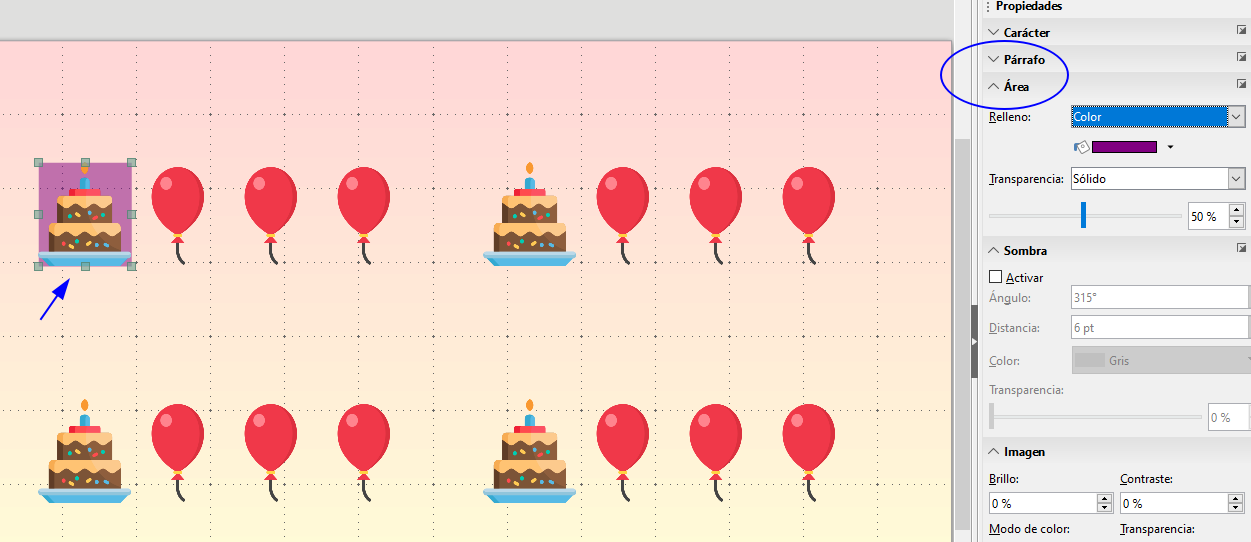](https://libros.catedu.es/uploads/images/gallery/2023-06/3wRimage.png)
[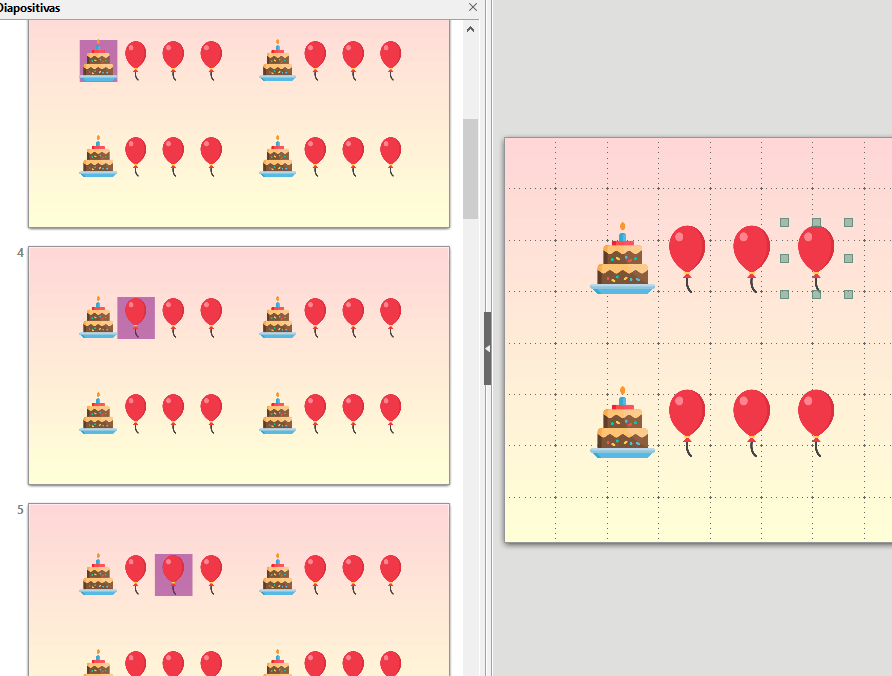](https://libros.catedu.es/uploads/images/gallery/2023-06/S7iimage.png)
Ahora prepararemos las 16 diapositivas correspondientes a la **segunda frase** siguiendo el proceso anterior.
[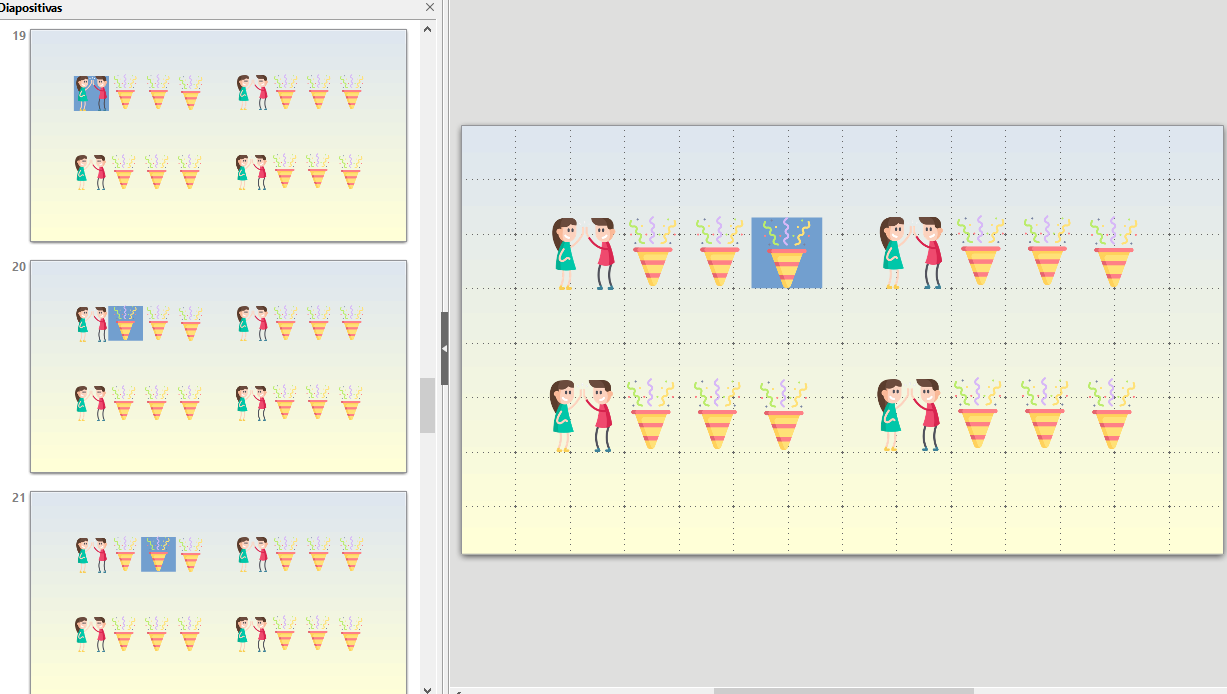](https://libros.catedu.es/uploads/images/gallery/2023-06/wB7image.png)
Como en esta versión, se vuelven a repetir las dos frases, y la segunda, una tercera vez para acabar, copiaremos las diapositivas correspondientes, más una que añadiremos como imagen final.
Ahora que ya conocemos el proceso de preparación de la presentación, podemos sustituir la segunda diapositiva por otras cuatro en las que añadamos los números de pulsos de un compás, para indicarnos la entrada en la propia canción. Estas diapositivas irán acompañadas de una **claqueta** que añadiremos en la pista de audio; te explicamos más adelante cómo incluirla.
Debemos tener en cuenta que necesitaremos unos **segundos previos** al comienzo de la pieza para que el alumnado se prepare, y durante los cuales se puede mostrar la primera diapositiva. Además, podemos incluir una claqueta que nos marque el tempo de la pieza. Para **añadir estos segundos al comienzo del audio**, podemos editarlo fácilmente utilizando un DAW: en reaper, añadimos la pista de audio, y arrastramos el ítem en la línea del tiempo, de forma que éste empiece a los 8 segundos; después hacemos una selección desde el segundo 0, hasta el final y exportamos. Para exportar, vamos a file > render > bounds (en el desplegable clickar "**time selection**") > render.
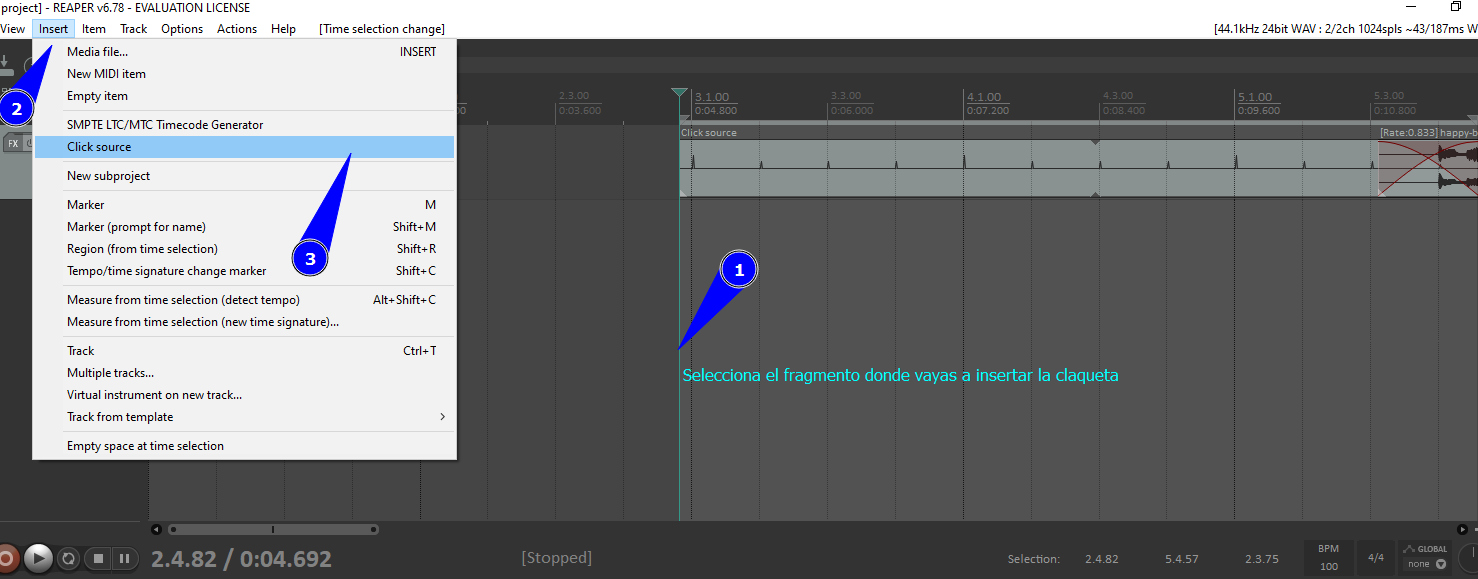
Para añadir la claqueta, realizar **selección del intervalo de tiempo** donde se quiere añadir, ir a "insert" y "click source".
[](https://libros.catedu.es/uploads/images/gallery/2023-06/94ximage.png)
Una vez que tenemos la presentación y el audio preparado, tenemos dos opciones: ir editando el vídeo y los fotogramas con respecto al audio para que cuadren en un editor de vídeo, o reproducir la canción y grabar la pantalla en la que estamos pasando la diapositiva al pulso de la canción. Aquí vamos a seguir esta segunda opción (si percibes cierta latencia en el cambio de diapositiva, prueba a convertir la presentación en pdf y utilízalo para realizar la grabación de pantalla):