El ejercicio de esta competencia está intrínsecamente **vinculado con las otras competencias** de esta área, ya que requiere una búsqueda y selección previas para la compartición de contenidos ya publicados o la edición de estos contenidos para la creación de otros derivados o completamente nuevos.
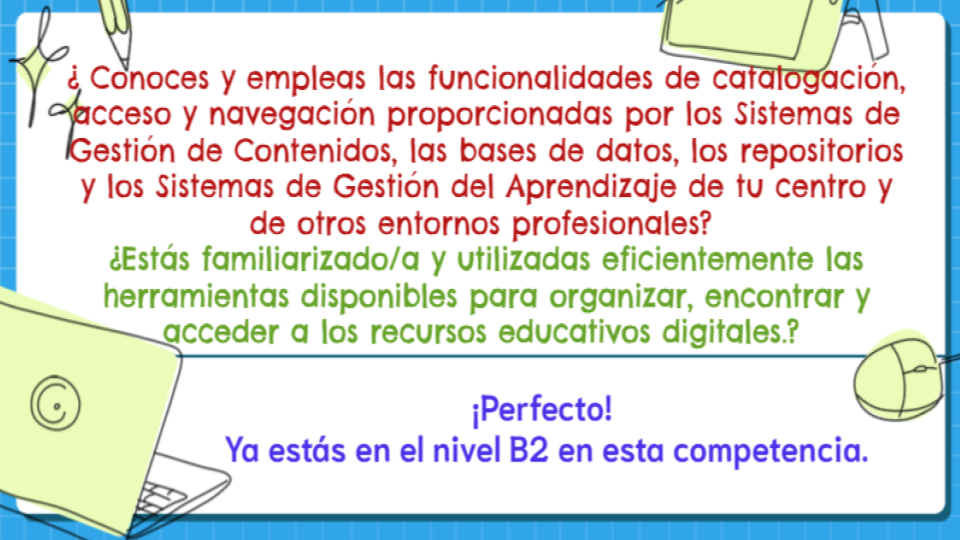
Los **contenidos** que integran esta competencia son: - Utilización de diversos **sistemas de catalogación de contenidos educativos digitales** para **compartirlos** y aprovechamiento de las posibilidades técnicas de las plataformas para recoger ese tipo de **metadatos.** - **Tipos de licencias y uso ético** de las mismas a la hora de **publicar, transmitir, reproducir, citar, difundir, intercambiar** o **compartir** contenidos digitales propios -tanto obras derivadas como originales y de terceros. - **Publicación de contenidos digitales** y **uso adecuado de los repositorios de intercambio decontenidos y plataformas de colaboración**, especialmente en aspectos relacionados con su seguridad, accesibilidad y posibilidad de compartición (interoperabilidad y estándares). [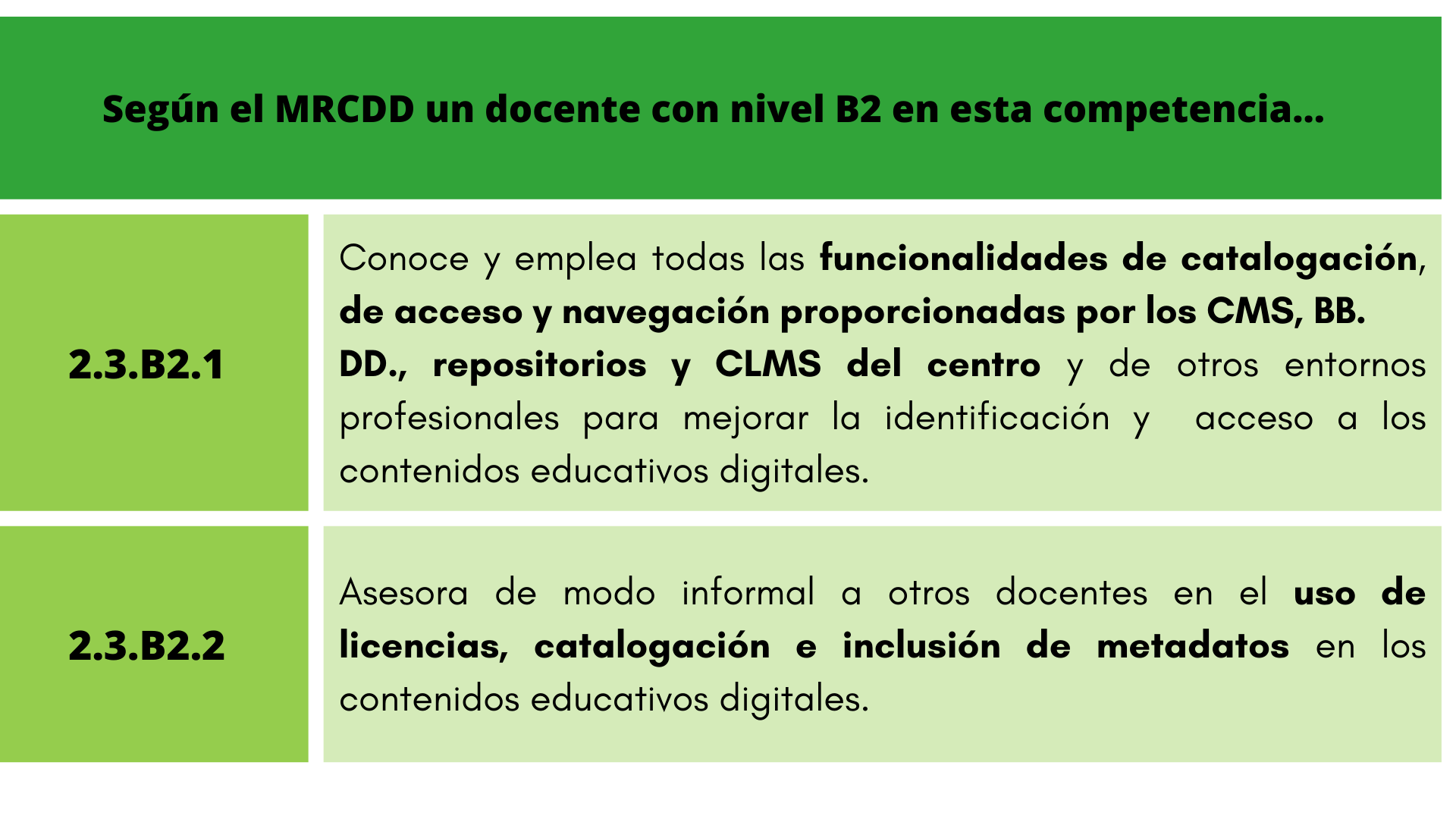](https://libros.catedu.es/uploads/images/gallery/2023-08/23-mrcdd-b2.png) # 2.3.1. Sistemas de catalogación #### ¿Para qué la catalogación? Los sistemas de catalogación de los recursos digitales educativos son herramientas utilizadas para **organizar y clasificar los recursos digitales disponibles para la educación**. Estos sistemas **permiten** a los usuarios **buscar y acceder** fácilmente a los **recursos** **relevantes** para sus necesidades. Existen **diferentes tipos de sistemas de catalogación**, incluyendo los sistemas basados en metadatos y los sistemas de clasificación temática. Los **sistemas basados en metadatos** utilizan **información detallada** sobre los recursos, como título, autor, descripción, nivel educativo y tema, para organizar y buscar los recursos. Estos sistemas son especialmente útiles cuando se busca un recurso específico o cuando se necesita filtrar los resultados de búsqueda. Por otro lado, **los sistemas de clasificación temática** agrupan los recursos en **categorías o temas específicos**, lo que facilita la búsqueda de recursos relacionados.Cuando decimos que un docente **conoce y emplea todas las funcionalidades de catalogación, acceso y navegación proporcionadas por los CMS** (Sistemas de Gestión de Contenidos), **BB. DD.** (Bases de Datos), **repositorios y CLMS** (Sistemas de Gestión del Aprendizaje) del centro y de otros entornos profesionales, significa que **el docente está familiarizado y utiliza eficientemente todas las herramientas disponibles para organizar, encontrar y acceder a los recursos educativos digitales.**
Algunas **funcionalidades** que los docentes podemos utilizar incluyen: 1. **Catalogación:** El docente puede **etiquetar y clasificar** los recursos digitales según su **temática,** **nivel educativo**, **tipo** de recurso, entre otros. De esta manera, se **facilita la búsqueda y recuperación** de los contenidos adecuados para utilizar en el proceso de enseñanza-aprendizaje. ***Ejemplo:*** Un docente utiliza etiquetas o palabras clave para clasificar los videos educativos según la asignatura, tema o nivel de dificultad. De esta manera, puede acceder rápidamente a los videos que necesita para sus clases. 2. **Acceso:** El docente puede utilizar las funcionalidades de acceso para **gestionar quién puede visualizar y utilizar** los recursos educativos digitales, ya sea restringiendo el acceso a un grupo específico de estudiantes o permitiendo que estén disponibles para todos. ***Ejemplo:*** Un docente configura una carpeta en el CLMS del centro (por ejemplo, Aeducar) donde solo los estudiantes inscritos en su clase pueden acceder a los materiales y recursos asociados a esa asignatura. 3. **Navegación:** El docente puede **explorar y navegar por los diferentes recursos y contenidos digitales** disponibles en los sistemas de gestión, repositorios y bases de datos, utilizando características como filtros, palabras clave, herramientas de búsqueda avanzada, etc. ***Ejemplo:*** Un docente utiliza la función de búsqueda avanzada en un repositorio digital para encontrar actividades prácticas y evaluaciones relacionadas con un tema específico que está enseñando.El conocimiento y uso adecuado de estas funcionalidades por parte del docente facilita la organización, identificación y acceso a los recursos educativos digitales, lo que a su vez mejora la eficiencia y efectividad de su práctica docente.
#### CMS (Sistema de Gestión de Contenido) Un CMS, o Sistema de Gestión de Contenido por sus siglas en inglés, es un **recurso digital educativo que permite crear, administrar y publicar contenidos de manera sencilla en sitios web, sin requerir conocimientos técnicos avanzados**. Esto lo convierte en un recurso muy útil para la creación de recursos digitales educativos. Un CMS se utiliza de la siguiente manera: 1. **Instalación:** Primero, se debe **instalar el CMS en un servidor web**. Esto se puede hacer descargando el software del sitio web oficial del CMS y siguiendo las instrucciones de instalación. 2. **Configuración:** Una vez instalado, se debe **configurar el CMS de acuerdo a las necesidades del usuario**. Esto puede incluir la **personalización** de la apariencia del sitio web, la **creación de usuarios** y **permisos,** y la configuración de funciones adicionales. 3. **Creación de contenidos**: Una vez configurado, se puede comenzar a **crear contenidos**. Esto se hace a través de un **editor de texto en el CMS**, que permite agregar texto, imágenes, videos y otros elementos multimedia. El contenido puede **organizarse** en diferentes secciones, como páginas, categorías y etiquetas. 4. **Administración de contenidos**: El CMS proporciona herramientas para **administrar y organizar** los contenidos creados. Esto incluye la posibilidad de **editar, eliminar** y **reorganizar** los contenidos, así como también la posibilidad de establecer fechas de publicación y de caducidad. 5. **Publicación**: Una vez que los contenidos han sido creados y administrados, se pueden **publicar en el sitio web**. Esto se hace con solo un clic, y el CMS se encarga de mostrar los contenidos de acuerdo a la estructura y diseño establecidos.Algunos ejemplos de CMS (sistemas de gestión de contenido) son: **Wordpress, Joomla, Wix, Moodle,** etc. ya que ofrecen diversas herramientas para crear y administrar recursos en línea, permitiendo a los profesores crear contenidos, interactuar con los estudiantes y evaluar su progreso.
##### BB.DD. (Bases de datos) En caso de contar con una base de datos en el centro, el proceso de catalogación de recursos digitales educativos para dicha base consiste en **organizar y clasificar los recursos digitales** para que puedan ser fácilmente accesibles y utilizados por el personal docente y los estudiantes. Estas podrían ser las fases a seguir: 1. **Recopilación:** En primer lugar, se recopilan los **recursos digitales educativos que serán añadidos a la base de datos del centro**. Estos recursos pueden ser **programas informáticos**, **aplicaciones, documentos, vídeos, audios, presentaciones,** entre **otros.** 2. **Descripción:** Cada recurso digital educativo debe ser **descrito de forma detallada**. Se deben proporcionar **metadatos** como el **título, autor, tema,** **nivel educativo**, **licencia,** **formato multimedia**, **duración,** entre **otros.** Estos metadatos facilitan la búsqueda y recuperación de los recursos en la base de datos. 3. **Clasificación:** Los recursos digitales educativos se clasifican en **categorías o áreas temáticas específicas**. Por ejemplo, matemáticas, ciencias, historia, literatura, entre otras. Esto permite que se agrupen de manera organizada y fácil de navegar. 4. **Etiquetado:** Es necesario etiquetar los recursos digitales educativos con **palabras clave o etiquetas que describan de forma precisa su contenido**. Esto facilita la búsqueda y recuperación rápida de los recursos por parte de los usuarios. 5. **Indexación:** Una vez que los recursos digitales educativos están clasificados y etiquetados, se indexan en la base de datos del centro. Esto implica crear un **registro** de cada recurso **que incluya toda la información relevante y los metadatos correspondientes**. 6. **Validación:** Es importante realizar una **revisión y validación de los recursos digitales educativos** antes de ser incluidos en la base de datos del centro. Esto garantiza que los recursos sean de **calidad** y estén **actualizados.** 7. **Actualización:** La base de datos debe ser actualizada **regularmente** a medida que se añaden nuevos recursos digitales educativos o se eliminan aquellos que ya no son relevantes o funcionales. Las bases de datos pueden ser utilizadas por los docentes, estudiantes y personal administrativo del centro educativo para buscar y acceder a los recursos educativos digitales de manera más eficiente.Algunos ejemplos de BB.DD. en un centro educativo pueden ser: **bases de datos de libros electrónicos**, **bases de datos de videos educativos**, **bases de datos de aplicaciones educativas**, **bases de datos de recursos en línea**, **bases de datos de cursos en línea**, etc.
##### Repositorios Un repositorio en un centro educativo es un **lugar donde se almacenan y gestionan diferentes tipos de recursos educativos**. Puede contener **documentos, libros,** **materiales didácticos**, **presentaciones, investigaciones, proyectos,** entre **otros.** El objetivo es **organizar y categorizar** **de manera eficiente todos los recursos disponibles**. Esto implica asignar **etiquetas, categorías** o **metadatos** a cada recurso para facilitar su búsqueda y recuperación. La catalogación de los recursos en el repositorio del centro educativo **permite** a docentes, estudiantes y personal administrativo **encontrar rápidamente los recursos** que necesitan para sus actividades educativas. Asimismo, ayuda a **mantener un control sobre los recursos y evitar la duplicación de materiales**, al tener un registro organizado de los recursos disponibles. ##### CLMS (Sistemas de Gestión del Aprendizaje) Los CLMS (Content Learning Management System) son sistemas de gestión de aprendizaje que se utilizan en los centros educativos para **administrar y organizar el contenido educativo**. Estos sistemas permiten a los docentes **crear, almacenar y distribuir materiales de aprendizaje** a los estudiantes de forma efectiva y eficiente. Los CLMS están diseñados para **facilitar el acceso y la gestión del contenido educativo**, ya sea a través de textos, videos, actividades interactivas, evaluaciones, entre otros. Además, también proporcionan herramientas para la **comunicación y colaboración entre docentes y estudiantes**. En relación a los sistemas de catalogación, los CLMS juegan un papel importante en la organización y clasificación del contenido educativo. Estos sistemas permiten **etiquetar y categorizar el contenido** de manera que sea fácilmente accesible para los usuarios. Esto implica establecer un sistema de metadatos, que son datos descriptivos que se asocian con el contenido, para facilitar la búsqueda y recuperación de información relevante.Algunos ejemplos de CLMS son **Aeducar, Moodle,** **Google Classroom**, los específicos de algunas **editoriales,** etc.
[](https://libros.catedu.es/uploads/images/gallery/2023-09/231-b2.png) # 2.3.2 Etiquetas y metadatos Ya hemos hablado con anterioridad de etiquetas y metadatos. En esta nueva ocasión, vamos a centrarnos en el proceso concreto para asignar etiquetas y metadatos a un recurso educativo digital y a la forma de realizar consultas en base a ellos. ##### Cómo asignar etiquetas a un recurso Recuerda que **asignar etiquetas** a un recurso educativo digital es un **proceso clave para facilitar su búsqueda y recuperación**. Es importante **invertir tiempo y esfuerzo en la asignación correcta de etiquetas** para maximizar la accesibilidad y utilidad del recurso. Aquí se muestra un método, paso a paso, para **asignar etiquetas a un recurso educativo digital**: 1. **Identificar las etiquetas relevantes**: Antes de comenzar, es importante identificar las etiquetas adecuadas para el recurso educativo digital. **Las etiquetas deben ser descriptivas y reflejar los conceptos clave, el nivel educativo, la temática y cualquier otro aspecto relevante** del recurso. 2. **Crear una lista de etiquetas**: Una vez identificadas las etiquetas relevantes, es recomendable crear una lista consolidada. Esta lista puede incluir **etiquetas específicas y genéricas** que permitan clasificar adecuadamente el recurso. Por ejemplo, si el recurso es un video sobre matemáticas para estudiantes de primaria, algunas etiquetas podrían ser "matemáticas", "primaria", "operaciones", etc. 3. **Utilizar un sistema de gestión**: Muchos recursos educativos digitales están **almacenados en plataformas o sistemas de gestión de contenidos** **que permiten asignar etiquetas**. Si estás utilizando una de estas plataformas, debes buscar la **opción para agregar etiquetas y seguir las indicaciones** proporcionadas por el sistema. 4. **Asignar etiquetas**: Una vez dentro del sistema de gestión, busca la opción para **agregar etiquetas o palabras clave al recurso**. Haz clic en esta opción y comienza a ingresar las etiquetas de la lista creada anteriormente. Puedes agregar **una o varias etiquetas separándolas por comas o utilizando la función de ingreso de etiquetas del sistema**. 5. **Guardar y publicar**: Una vez que hayas asignado las etiquetas adecuadas, **asegúrate de guardar los cambios** y, si corresponde, **publicar el recurso para que otros usuarios puedan encontrarlo utilizando las etiquetas asignadas**. ##### Cómo asignar metadatos a un recurso Recuerda que al **asignar metadatos** a un recurso educativo digital, se garantiza que el recurso sea **fácilmente identificable, buscable y reutilizable**, lo cual facilita su descubrimiento y uso por parte de los usuarios. Aquí se muestra un método, paso a paso, para **asignar metadatos a un recurso educativo digital**: 1. **Identificar los metadatos relevantes**: Antes de comenzar a asignar metadatos, es importante identificar los aspectos clave del recurso educativo digital que se deben describir. Esto puede incluir información como el **título,** el **autor,** la **descripción,** el **nivel educativo**, el **tema,** los **objetivos** de aprendizaje y cualquier otro dato **relevante.** 2. **Seleccionar un estándar de metadatos**: Existen diferentes estándares de metadatos que se pueden utilizar para describir recursos educativos digitales, como **Dublin Core**, **LOM (Learning Object Metadata)** o **Schema.org**. Selecciona el estándar que mejor se adapte a tus necesidades y objetivos. - ***LOM** (Learning Object Metadata) es ampliamente utilizado en el ámbito educativo y proporciona un **conjunto estructurado de elementos de metadatos para describir y catalogar los recursos educativos digitales**.* *LOM incluye elementos como **título, autor, descripción,** **tipo de recurso**, **nivel educativo**, **objetivos de aprendizaje**, **requisitos técnicos**, entre **otros.** * *LOM es **compatible con otros estándares y protocolos de metadatos**, lo que facilita la **interoperabilidad** con otros sistemas y plataformas educativas. Esto significa que **los recursos educativos digitales etiquetados con metadatos LOM pueden ser fácilmente compartidos, reutilizados y agregados en diferentes entornos digitales de educación**.* 3. **Crear una plantilla de metadatos**: **Utiliza la estructura del estándar de metadatos seleccionado para crear una plantilla** en la que puedas ingresar la información relevante de tu recurso educativo digital. Esta plantilla servirá como guía para asignar los metadatos de manera consistente. 4. **Completar la información de metadatos**: Utilizando la **plantilla** **de metadatos**, **ingresa la información** correspondiente a cada uno de los campos requeridos. Asegúrate de proporcionar información clara y precisa sobre el recurso, incluyendo detalles sobre su contenido, su uso educativo y su relevancia. 5. **Asignar los metadatos al recurso educativo digital**: Una vez que la información de metadatos ha sido validada, es momento de asignarla al recurso educativo digital. Esto puede hacerse a través de **herramientas específicas de gestión de metadatos** o mediante la **inserción manual de los metadatos en el archivo del recurso**. 6. **Almacenar y mantener los metadatos**: Es importante almacenar los metadatos en un **lugar accesible y seguro**, de manera que puedan ser fácilmente recuperados y utilizados cuando sea necesario. Además, es recomendable realizar **revisiones periódicas de los metadatos** para **actualizar** o **corregir** la información cuando sea necesario. ##### Cómo buscar un recurso utilizando las etiquetas Recuerda que las etiquetas utilizadas pueden variar dependiendo del recurso educativo, la plataforma o el directorio, por lo que es importante tener en cuenta las etiquetas específicas que se utilizan en cada caso. Existen diversas formas de buscar un recurso educativo digital teniendo en cuenta sus etiquetas. Estas son algunas opciones: 1. **Utiliza un motor de búsqueda en línea**: Introduce las etiquetas relevantes en el campo de búsqueda junto con las palabras clave relacionadas con el recurso educativo que estás buscando. Por ejemplo, puedes buscar "recursos educativos etiqueta matemáticas" o "recursos educativos etiqueta historia". 2. **Plataformas de educación en línea**: Muchas plataformas de educación en línea tienen una función de búsqueda que permite **filtrar los resultados por etiquetas**. Al ingresar las etiquetas adecuadas en los campos de búsqueda, puedes encontrar recursos educativos relacionados. 3. **Redes sociales**: Algunas redes sociales, como **Twitter** o **Pinterest,** permiten buscar contenido educativo utilizando etiquetas. Puedes probar buscar las etiquetas correspondientes a los temas o las habilidades que te interesan. 4. **Directorios de recursos educativos**: Existen directorios en línea específicos para recursos educativos digitales. Estos directorios a menudo incluyen etiquetas que facilitan la búsqueda de recursos específicos. Puedes buscar en estos directorios utilizando las etiquetas que necesites. ##### Cómo buscar un recurso utilizando los metadatos Recuerda que la efectividad de la búsqueda dependerá de cómo se hayan indexado los metadatos en cada plataforma o base de datos, por lo que es posible que debas ajustar los criterios de búsqueda para obtener resultados más relevantes. Para buscar un recurso educativo digital teniendo en cuenta sus metadatos, puedes seguir estos pasos: 1. **Determina los metadatos relevantes**: Identifica los metadatos que son relevantes para tu búsqueda. Estos pueden incluir el **título, autor, tema,** **nivel educativo**, **formato, fecha de creación**, **institución educativa**, **palabras clave**, etc. 2. **Utiliza un motor de búsqueda avanzada**: Utiliza un motor de búsqueda avanzada que permita f**iltrar los resultados por metadatos específicos**. Por ejemplo, Google tiene una opción de búsqueda avanzada donde puedes ingresar los metadatos relevantes para tu búsqueda. 3. **Utiliza plataformas educativas especializadas**: Existen plataformas educativas especializadas que albergan recursos educativos digitales y permiten buscar por metadatos específicos. Por ejemplo: Khan Academy, Coursera, EdX, entre otros. 4. **Utiliza bases de datos académicas**: Las bases de datos académicas suelen tener opciones de búsqueda avanzada donde puedes utilizar los metadatos relevantes para encontrar recursos educativos digitales. Algunas bases de datos populares incluyen JSTOR, ProQuest, PubMed, etc. 5. **Utiliza repositorios educativos**: Existen repositorios específicos donde se alojan recursos educativos digitales y se pueden buscar utilizando metadatos. Algunos ejemplos pueden ser el Repositorio de Recursos Educativos Abiertos de la UNESCO, el Repositorio Académico Digital de la Universidad Nacional Autónoma de México, entre otros. # 2.3.3. Normativa sobre propiedad intelectual y derechos de autorLa normativa sobre propiedad intelectual en España está regulada principalmente por la Ley de Propiedad Intelectual (LPI) y otros instrumentos legales complementarios.
La **Ley de Propiedad Intelectual** establece los **derechos de autor y derechos conexos**, así como las **limitaciones y excepciones** a estos derechos. También regula la **gestión colectiva de derechos y la protección de bases de datos**. Además, establece las **sanciones** por infracción de derechos de autor y derechos conexos. **La LPI reconoce los derechos de autor para obras literarias, artísticas y científicas que tengan un carácter original y estén expresadas de alguna forma tangible.** Estos derechos comprenden los **derechos morales** y los **derechos de explotación**, que incluyen los **derechos de reproducción, distribución, comunicación pública y transformación de la obra**. La normativa también establece la **duración de los derechos de autor**, que en general es de **toda la vida del autor y 70 años después de su fallecimiento**. Sin embargo, existen algunas excepciones para las obras anónimas, las obras colectivas y los derechos de autor de las fotografías. Además de la LPI, existen otros instrumentos legales que complementan la protección de la propiedad intelectual en España, como los **tratados internacionales y** las **directivas de la Unión Europea**. Estos instrumentos incluyen el **Convenio de Berna** para la **Protección de las Obras Literarias y Artísticas**, los **tratados de la Organización Mundial de la Propiedad Intelectual y la Directiva de la Unión Europea sobre Derechos de Autor en el Mercado Único Digital**.Si este apartado ha llamado tu atención, pero no has leído el apartado 2.2.5 sobre licencias digitales, te recomendamos que lo leas a continuación de este.
**Recuerda que es fundamental tener en cuenta los derechos de autor y las licencias apropiadas para asegurar el respeto y reconocimiento de la autoría y las fuentes originales**. Aquí hay algunos pasos y consideraciones importantes: 1. **Comprender los derechos de autor y las licencias**: Antes de utilizar cualquier contenido creado por otros, es imprescindible tener un conocimiento básico sobre los derechos de autor y las diferentes licencias que existen. Esto incluye comprender los términos y condiciones de uso de cada licencia y las restricciones que puedan aplicarse. 2. **Utilizar contenido con licencia abierta o bajo dominio público**: Cuando sea posible, es recomendable utilizar contenido con licencia abierta o bajo dominio público. Estos materiales pueden ser utilizados, modificados y redistribuidos sin restricciones, siempre y cuando se respete la atribución al autor original. 3. **Atribuir adecuadamente la autoría**: Si se utiliza contenido creado por otros, es importante asegurarse de dar crédito adecuado al autor original. Esto puede incluir mencionar el nombre del autor, el título de la obra y proporcionar un enlace o referencia a la fuente original. La forma exacta de atribuir la autoría puede variar dependiendo de la plataforma o formato utilizado, pero la información necesaria debe ser clara y fácilmente accesible para los usuarios. 4. **Cumplir con las licencias específicas**: Si se utiliza contenido que tiene una licencia específica, es esencial cumplir con los términos y condiciones establecidos en dicha licencia. Esto puede incluir citar la licencia en el propio contenido, respetar las restricciones de uso establecidas y proporcionar cualquier atribución requerida. Es importante leer y comprender la licencia en su totalidad para asegurarse de cumplir con todas las obligaciones. 5. **Fomentar la creación de contenido propio**: En la medida de lo posible, se debe fomentar la creación de contenido propio o utilizar recursos educativos abiertos que estén disponibles con licencias que permitan su uso y adaptación en el contexto educativo. Esto asegura que los derechos de autor y las licencias se respeten adecuadamente y permite a los educadores y estudiantes desarrollar sus propios recursos basados en sus necesidades y experiencias. # 2.3.4. Compartición de contenido educativo digitalEl contenido de esta página está tomado íntegramente del apartado análogo del curso A2 Genérico de CATEDU: [https://libros.catedu.es/books/a2-generico-area-2-contenidos-digitales/page/5-comparticion-de-contenido-educativo-digital](https://libros.catedu.es/books/a2-generico-area-2-contenidos-digitales/page/5-comparticion-de-contenido-educativo-digital)
Hemos llegado al final del módulo dedicado al área 2 de contenidos digitales y con él al final de nuestro camino como curadores de contenido. Hemos aprendido a buscar, agregar, seleccionar, modificar, crear y compartir contenido educativo digital bajo las premisas de la calidad y la propiedad intelectual. [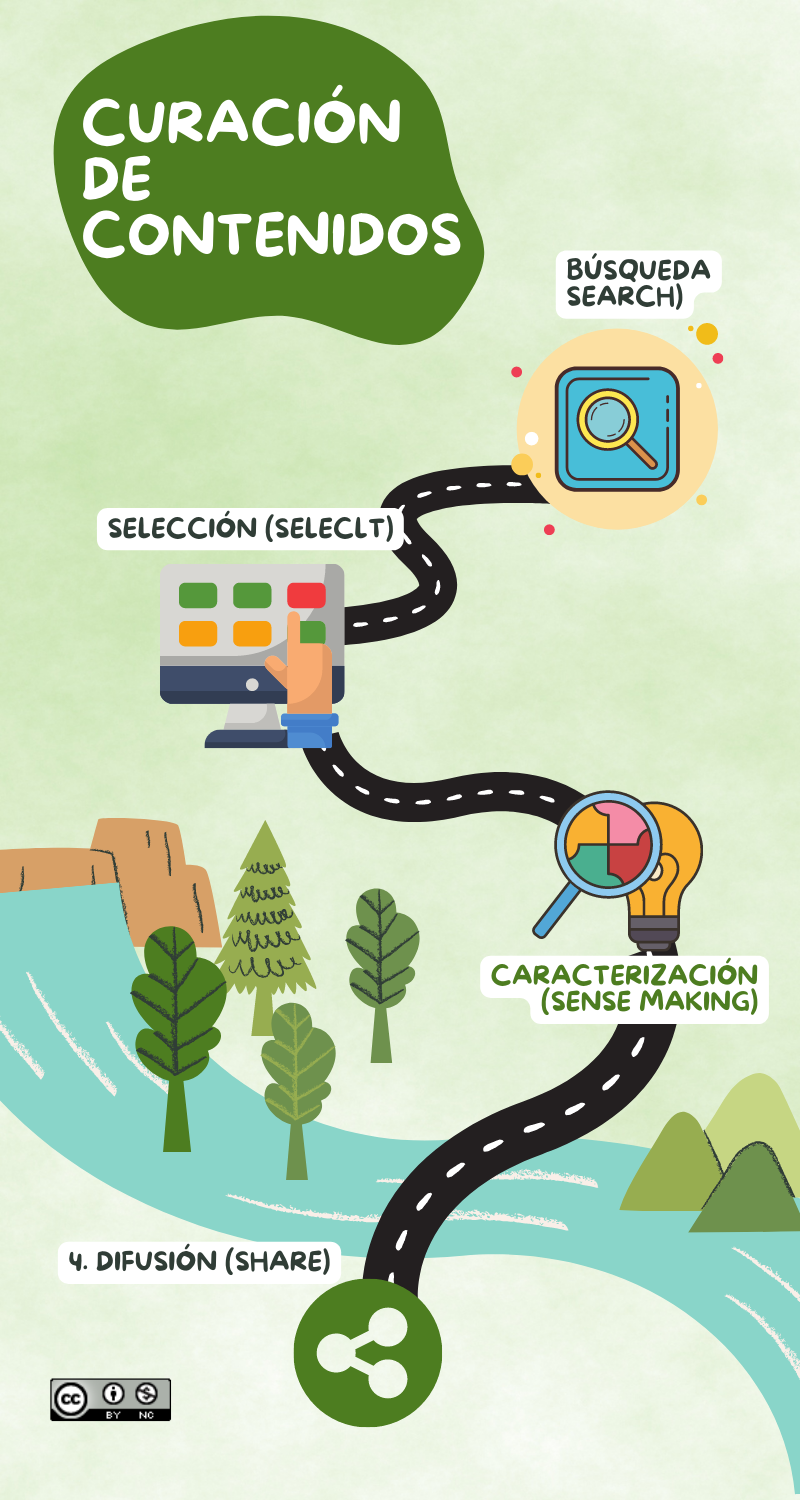](https://libros.catedu.es/uploads/images/gallery/2022-10/image-1665615314218.png) *Imagen: JRebenaque. https://libros.catedu.es/books/a2-generico-area-2-contenidos-digitales/page/5-comparticion-de-contenido-educativo-digital* A la hora de utilizar una **herramienta para compartir nuestro propio contenido digital** podemos utilizar muchas de las que nos han servido anteriormente para seleccionar o crear contenido digital como: [wakelet](https://wakelet.com/), [padlet](https://es.padlet.com/), [pearltrees](https://www.pearltrees.com/), [symbaloo](https://www.symbaloo.com/), [genia.ly](https://genial.ly/es/), [canva](https://www.canva.com/es_es/)... Todas estas herramientas tienen la funcionalidad de poder compartir nuestros recursos e incluso embeberlos en páginas web o blogs. Existen también sitios **web que nos van a permitir guardar archivos y compartirlos** como son [Dropbox, ](https://www.dropbox.com/es_ES/)[Drive](https://www.google.com/intl/es_es/drive/) o [WeTransfer.](https://wetransfer.com/)