# 1.2.Participación, colaboración y coordinación profesional

# 1.2.0. Introducción

Esta competencia se aplicará en las **situaciones en las que se requiera del profesorado la participación activa y proactiva** en los órganos de coordinación docente y de gestión y la realización de las tareas docentes de carácter administrativo a través de los medios digitales en el seno del centro.

<span class="fontstyle0">Supone, entre otras cosas, la **utilización de las aplicaciones y software necesario** para la realización de las tareas docentes administrativas, **la utilización de plataformas de colaboración y coordinación pedagógica en el centro,** la aplicación de los **protocolos de seguridad** y uso para la utilización de los recursos digitales del centro y la adecuación del uso de las tecnologías al bienestar personal de los miembros de la organización y a la sostenibilidad medioambiental.</span>

<span class="fontstyle0">También se aplicará en situaciones de **colaboración corporativa con docentes de otros centros educativos o con profesionales externo**s, tanto de servicios sociales, como de instituciones culturales, centros de investigación, asociaciones o empresas del entorno para el desarrollo de proyectos o tareas específicos. Se refiere a la competencia para el uso de las tecnologías digitales en procesos de colaboración con el fin de llevar a cabo actuaciones determinadas, no para la reflexión, investigación, etc. relacionadas con el uso de las tecnologías digitales en la educación, aspectos que serán tratados en las competencias siguientes relativas a la práctica reflexiva y al desarrollo profesional.</span>

<span class="fontstyle0">Los **contenidos** que integran esta competencia son:</span>

- <span class="fontstyle0">Conocimiento y aplicación de los protocolos y uso de las herramientas digitales de </span><span class="fontstyle0">participación, colaboración y coordinación ofrecidos por la A. E. o los titulares del centro.</span>
- Estrategias metodológicas de participación, colaboración y coordinación profesional docente en entornos digitales.

**El docente que certifica un nivel B2** demuestra una "*Transferencia y adaptación de las estrategias y dinámicas de colaboración profesional a plataformas y entornos digitales para el desarrollo de proyectos institucionales*" si:

- *1.2.B2.1. Participa en el desarrollo de proyectos institucionales, tanto dentro del centro como con agentes externos, empleando plataformas digitales de colaboración.*
- *1.2.B2.2. Adapta las estrategias y dinámicas de colaboración a las funcionalidades de la plataforma digital empleada y a la finalidad específica del proyecto o tarea.*
- *1.2.B2.3. Asesora, de modo informal, a otros docentes en el uso de las tecnologías digitales para la colaboración docente.*

En resumen, el docente adapta, dentro de las pautas contempladas en el plan digital del centro, las estrategias de colaboración profesional a la finalidad de los proyectos institucionales o tareas específicas en los que participa y a las características de las plataformas digitales empleadas. **¿Cómo puedo hacerlo?**

- Ayudo a otros docentes de mi centro en el uso de las herramientas de participación y colaboración, incorporadas, por ejemplo, al software de videoconferencia.
- Empleo la plataforma de colaboración del centro para coordinar las actuaciones del equipo docente en el desarrollo de un proyecto interdisciplinar con el alumnado del que soy responsable.
- Colaboro con docentes de otros centros educativos europeos para poner en marcha actividades educativas conjuntas con nuestro alumnado a través de la plataforma eTwinning.
- Colaboro con los tutores de 1º de la ESO del IES al que está adscrito el colegio en el que trabajo para desarrollar actividades que faciliten la transición de mi alumnado de una etapa educativa a otra.

# 1.2.1. El trabajo asíncrono

#### La evolución del trabajo asíncrono

{{@7855}}

#### ¡Tengo que trabajar en ese ordenador! ¡Me he olvidado el pen en casa!

En los últimos años, se ha producido una enorme evolución en el trabajo asíncrono que nos ha facilitado mucho la labor y ha implementado la seguridad a la hora de trabajar en proyectos comunes.

En un principio, los docentes solíamos trabajar en **documentos únicos**, que estaban en un único PC, o **sobre copias** de los mismos que modificaríamos y agregaríamos al original sin ser conscientes de otros cambios en el mismo que podrían generar nuestros compañeros.  
Además de no disponer de esta información, teníamos que añadirle el extra de **peligrosidad** de utilizar **unidades de almacenamiento** flash (pendrives) que, en muchas ocasiones, **podían contener contenido malicioso** para los ordenadores.  
Para solventar estos problemas, se recurre a servidores, tanto **locales** como **remotos**.

#### Los servidores

{{@7856}}

#### Servidores locales

{{@7641}}

#### Servidor remoto: La nube

{{@7656}}  
<span style="color: rgb(34, 34, 34); font-size: 1.4em; font-weight: 400;">Comparativa de servicios de almacenamiento en la nube</span>

[![Comparativa almacenamiento.png](https://libros.catedu.es/uploads/images/gallery/2022-12/scaled-1680-/comparativa-almacenamiento.png)](https://libros.catedu.es/uploads/images/gallery/2022-12/comparativa-almacenamiento.png)  
*Ilustración: Comparación: Dropbox, Google Drive, OneDrive, iCloud. - Venelogía. [https://www.venelogia.com/archivos/6429/](https://www.venelogia.com/archivos/6429/)*

# 1.2.2. Software para una organización eficiente

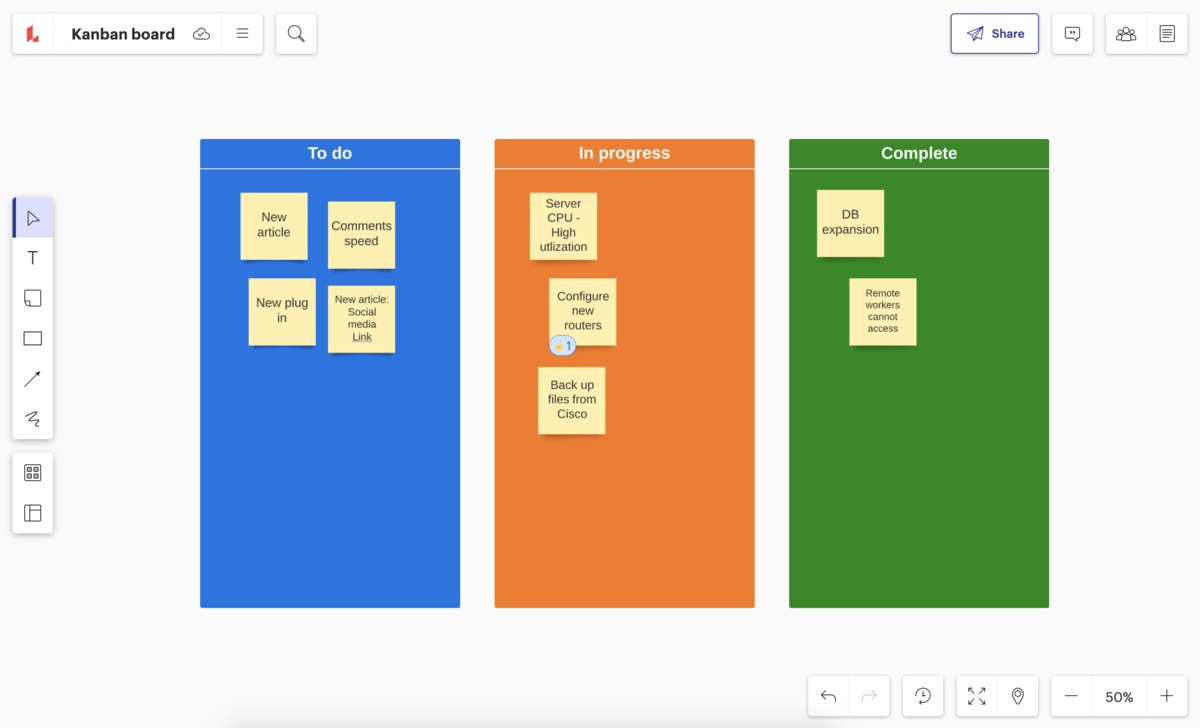
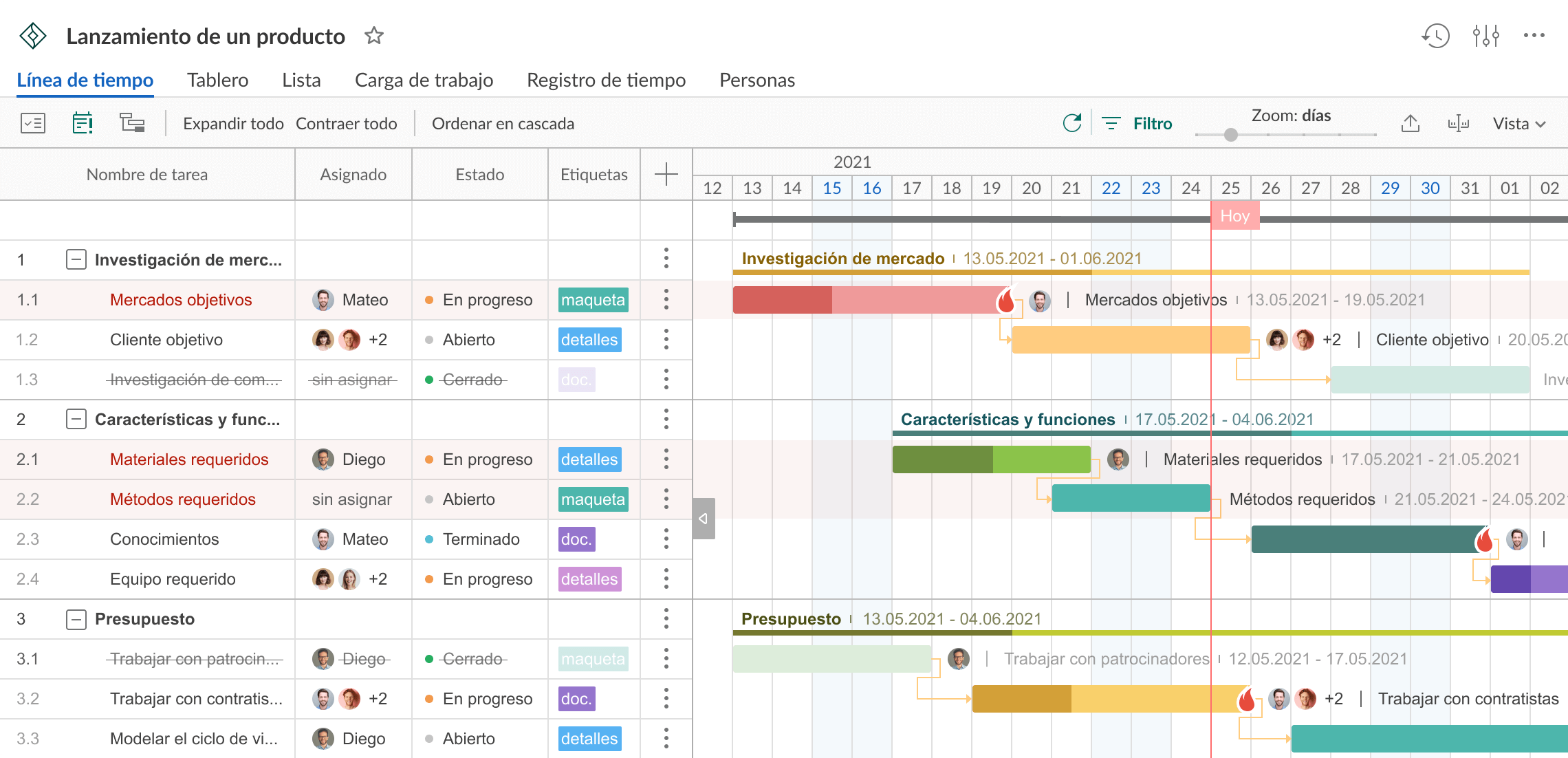
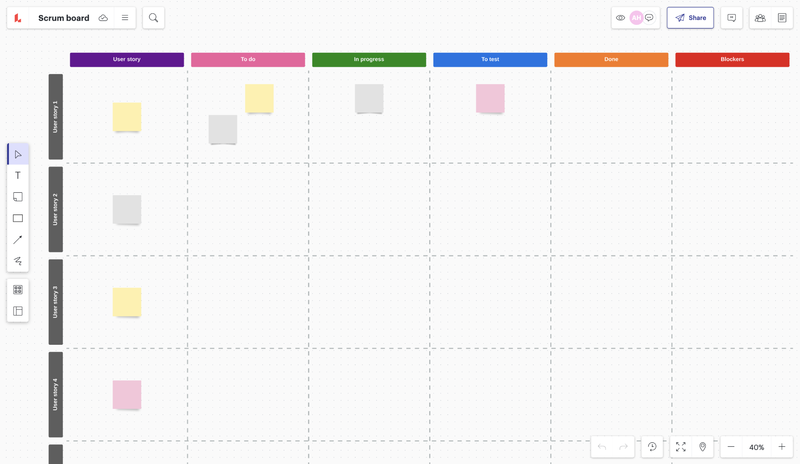
Para poder desarrollar y gestionar proyectos, **necesitamos un software que nos permita planificar, organizar y ejecutar tareas**, ya sea usando **tableros Scrum, Kanban o diagramas de Gantt**. Este tipo de herramientas nos ayudará a mejorar y a cumplir con los plazos del proyecto.

<table border="1" id="bkmrk-tablero-scrum-de-luc" style="width: 100%;"><colgroup><col style="width: 29.1613%;"></col><col style="width: 32.2726%;"></col><col style="width: 38.5661%;"></col></colgroup><tbody><tr><td>[![image.png](https://libros.catedu.es/uploads/images/gallery/2023-03/scaled-1680-/hC4image.png)](https://libros.catedu.es/uploads/images/gallery/2023-03/hC4image.png)</td><td>[![image.png](https://libros.catedu.es/uploads/images/gallery/2023-03/scaled-1680-/Sj3image.png)](https://libros.catedu.es/uploads/images/gallery/2023-03/Sj3image.png)

</td><td>[![image.png](https://libros.catedu.es/uploads/images/gallery/2023-03/scaled-1680-/sb3image.png)](https://libros.catedu.es/uploads/images/gallery/2023-03/sb3image.png)

</td></tr><tr><td class="align-center">Tablero Scrum de [Lucidspark](https://lucidspark.com/es/crea/tablero-scrum-online)</td><td class="align-center">Tablero Kanbam de [Lucidspark](https://lucidspark.com/es/crea/tablero-kanban-online)</td><td class="align-center">Diagrama de Gantt de [Ganttpro](https://ganttpro.com/es/)</td></tr></tbody></table>

<div aria-label="Opciones de sección de página" class="pointer-container" id="bkmrk-%C2%A0" refs="pointer@pointer" tabindex="-1"><div class="pointer flex-container-row items-center justify-space-between p-s anim is-page-editable"><div class="flex-container-row items-center gap-s" refs="pointer@mode-section"><button class="text-button icon px-xs" title="Modo de enlace permanente, presiona para mostrar la etiqueta"><svg class="svg-icon" data-icon="link" role="presentation" viewbox="0 0 24 24" xmlns="http://www.w3.org/2000/svg"></svg></button><div class="input-group"> <button class="button outline icon" title="Copiar Enlace" type="button"><svg class="svg-icon" data-icon="copy" role="presentation" viewbox="0 0 24 24" xmlns="http://www.w3.org/2000/svg"></svg></button></div></div><svg class="svg-icon" data-icon="edit" role="presentation" viewbox="0 0 24 24" xmlns="http://www.w3.org/2000/svg"></svg></div></div><p class="callout warning">Tradicionalmente, se usaban las **hojas de cálculo**, pero actualmente existen alternativas que nos ofrecen recursos, nos ayudan a simplificar procesos y a incrementar nuestra productividad. Se describen en las siguientes páginas.</p>

![4886405.jpg](https://libros.catedu.es/uploads/images/gallery/2023-11/scaled-1680-/4886405.jpg)Imagen de pikisuperstar en Freepik

# 1.2.2.1. Trello

{{@9356}}

# 1.2.2.2. Google Keep

{{@5483}}

# 1.2.2.3. Google Calendar

{{@5482}}

# 1.2.3. Documentos colaborativos en la nube: Google Drive y OneDrive

En este apartado trataremos de facilitar la obtención del siguiente objetivo:

<p class="callout success">1.2.B2.1. Participa en el desarrollo de proyectos institucionales, tanto dentro del centro como con agentes externos, empleando plataformas digitales de colaboración.</p>

{{@8313}}

# 1.2.4. Videollamadas: Google Meet, Microsoft Teams y BBB

Las videollamadas o videoconferencias se han convertido una herramienta habitual de comunicación tras la pandemia, no solo para impartir nuestras clases sino como medio para llevar a cabo reuniones, evaluaciones...

Muchas son las que hemos usado en este tiempo: Zoom, Skype, Jitsi Meet... pero sin duda dos de las que más se usaron fueron las que vamos a ver con mayor profundidad: Google Meet, Microsoft Teams y, la más segura, BigBlueButton.

![21196006.jpg](https://libros.catedu.es/uploads/images/gallery/2023-11/scaled-1680-/21196006.jpg)Imagen de brgfx en Freepik

# 1.2.4.1. Google Meet

{{@5491}}

# 1.2.4.2. Microsoft Teams

**TEAMS** es una herramienta de trabajo colaborativo y comunicación en tiempo real que forma parte del entorno ofimático de Microsoft Office 365 y que tenemos disponible de manera gratuita (licencia Office 365 A1) sin límite de tiempo, tanto para el profesorado, como para el alumnado.

Con TEAMS vamos a poder:

- utilizar **mensajería instantánea**.
- organizar **videoconferencias grupales** con hasta 250 personas simultáneamente.
- **trabajar colaborativamente** sobre los mismos documentos.

Todo esto **sin necesidad de instalar ningún programa**, simplemente a través del navegador. Veamos cómo utilizarlo.

<iframe allowfullscreen="allowfullscreen" height="314" src="https://www.youtube.com/embed/bINExCU-Bzc" width="560"></iframe>

{{@2687}}

# Cómo mantener una conversación privada con TEAMs

{{@2688}}

# 1.2.4.3. BigBlueBotton

##### ¿Qué es?

BigBlueButton es una herramienta de colaboración web de código abierto usada por organizaciones educativas para el aprendizaje en línea y la formación. El software ofrece numerosas opciones de personalización e integración según los requisitos de los usuarios.

Mientras desarrollamos una sesión de videoconferencia tendremos a nuestra disposición las siguientes herramientas de comunicación:[![image.png](https://libros.catedu.es/uploads/images/gallery/2023-06/scaled-1680-/X5iimage.png)](https://libros.catedu.es/uploads/images/gallery/2023-06/X5iimage.png)
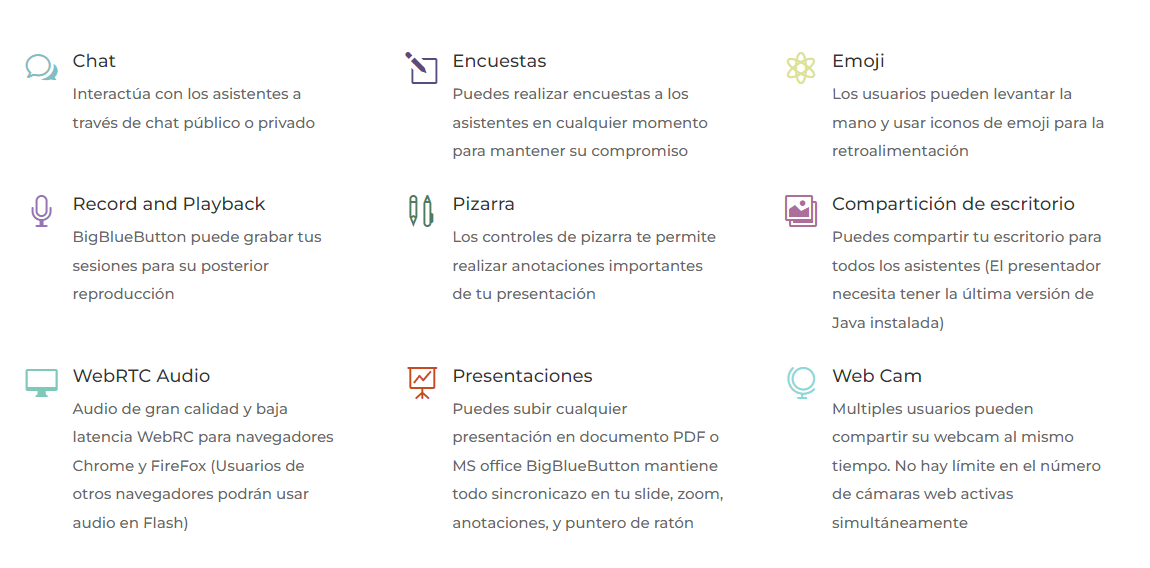
Fuente: [https://www.micropyme.com/big-blue-button/](https://www.micropyme.com/big-blue-button/)

Hay dos tipos de usuarios en una sesión BigBlueButton: espectador o moderador. Un espectador (por lo general el estudiante) puede chatear, mostrar un emoticono y enviar o recibir audio y vídeo. Un moderador (por lo general el instructor) puede, además de todas las capacidades de un espectador, activar o desactivar a otros espectadores, bloquearlos o hacer a cualquier persona (incluidos ellos mismos) el presentador.

Con la Videoconferencia podremos trabajar con el material que utilizamos en nuestras sesiones presenciales permitiendo así incorporar archivos de diferentes tipos como son: PowerPoint, Word, Excel, PDF…, que se visualizarán en la pizarra virtual. En función del peso o tamaño de cada archivo puede tardar más o menos en cargarse.

Además, podemos realizar las grabaciones de las sesiones (incluyendo audio y todas las presentaciones cargadas en la pizarra digital) para visualizarlas tantas veces como deseemos, una vez terminada la sesión.

BigBlueButton en sí, es gratis, pero si se desea que se ejecute, entonces necesita alquilar un servidor y alquilar un servidor,

Una de sus ventajas es la integración en diversas plataformas como puede ser Moodle

<iframe allowfullscreen="allowfullscreen" height="314" src="https://www.youtube.com/embed/qd35sbKu2s8" width="560"></iframe>

Fuente: YouTube

##### ¿Cómo preparar una videoconferencia con mi grupo con BBB?

{{@10273}}

# 1.2.5. Organizar una red de apoyo entre iguales online

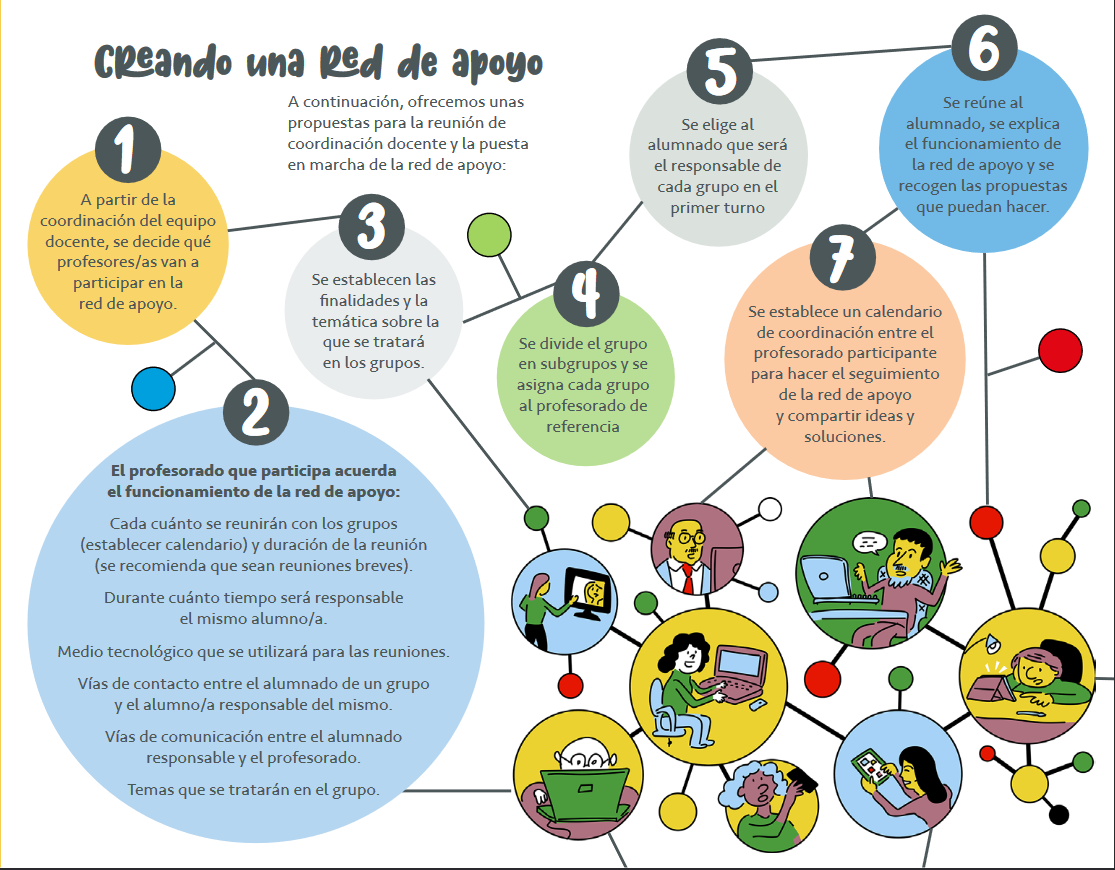
Se pueden dar diversas causas que nos lleven a hacer docencia online, desde las situaciones de hospitalización, la semipresencialidad en algunos niveles educativos, hasta los confinamientos temporales. Además del acompañamiento tecnológico que implica asegurar que nuestro alumnado puede manejarse con cierta soltura con las herramientas que propongamos, es necesaria nuestra presencia también de forma virtual y **garantizar el acompañamiento tanto académico como emocional**.

Por una parte, es fundamental contar con vías para establecer contacto con el alumnado y hacer el seguimiento del progreso de su aprendizaje, como veremos a lo largo de estas páginas; pero, además, en estas situaciones es imprescindible que nuestro alumnado sienta que tiene el apoyo que necesita, que el grupo sigue estando ahí y que forma parte de él.

Una propuesta, para conseguir este fin, **organizar pequeños grupos que sean el apoyo más inmediato** al que pueda acudir nuestro alumnado en caso de necesitar alguna ayuda o consulta.

Cada grupo contaría con un responsable que rotará entre los miembros del grupo. El profesor/a convocará a los distintos grupos que trabajarán aspectos relacionados con la acción tutorial, por ejemplo, cómo nos sentimos, qué necesitamos para no perdernos cuando hacemos las tareas o qué dificultades tenemos y qué soluciones serían adecuadas. Pero, además, estos grupos configurarán una red de apoyo en la que el alumnado puede contactar con el compañero/a responsable y este a su vez con el profesor/a.

Esta red de apoyo se puede crear en situación de presencialidad y luego trasladarla al contexto digital o ponerla en marcha para dar apoyo y acompañamiento emocional cuando es un alumno/a el que está en casa en cuarentena, enfermo u hospitalizado.

[![image.png](https://libros.catedu.es/uploads/images/gallery/2023-05/scaled-1680-/2HDimage.png)](https://libros.catedu.es/uploads/images/gallery/2023-05/2HDimage.png)
[https://www.plenainclusion.org/wp-content/uploads/2021/03/guiatecnologiaaula2020.pdf](https://www.plenainclusion.org/wp-content/uploads/2021/03/guiatecnologiaaula2020.pdf)