# 1.1. Añadir el contenido H5P a una Actividad
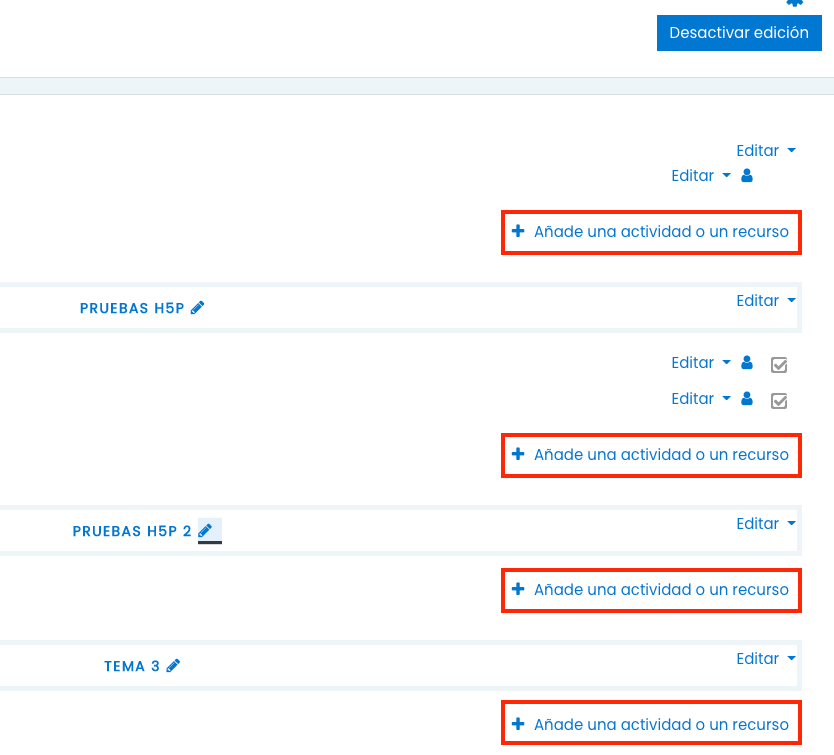
En primer lugar accederemos al curso en el que queramos añadir la actividad y una vez dentro del mismo pulsaremos en el botón “*Activar edición*” que encontraremos arriba a la derecha.

A continuación pulsaremos en “*+ Añade una actividad o un recurso*” dentro del tema que queramos incluir la actividad.
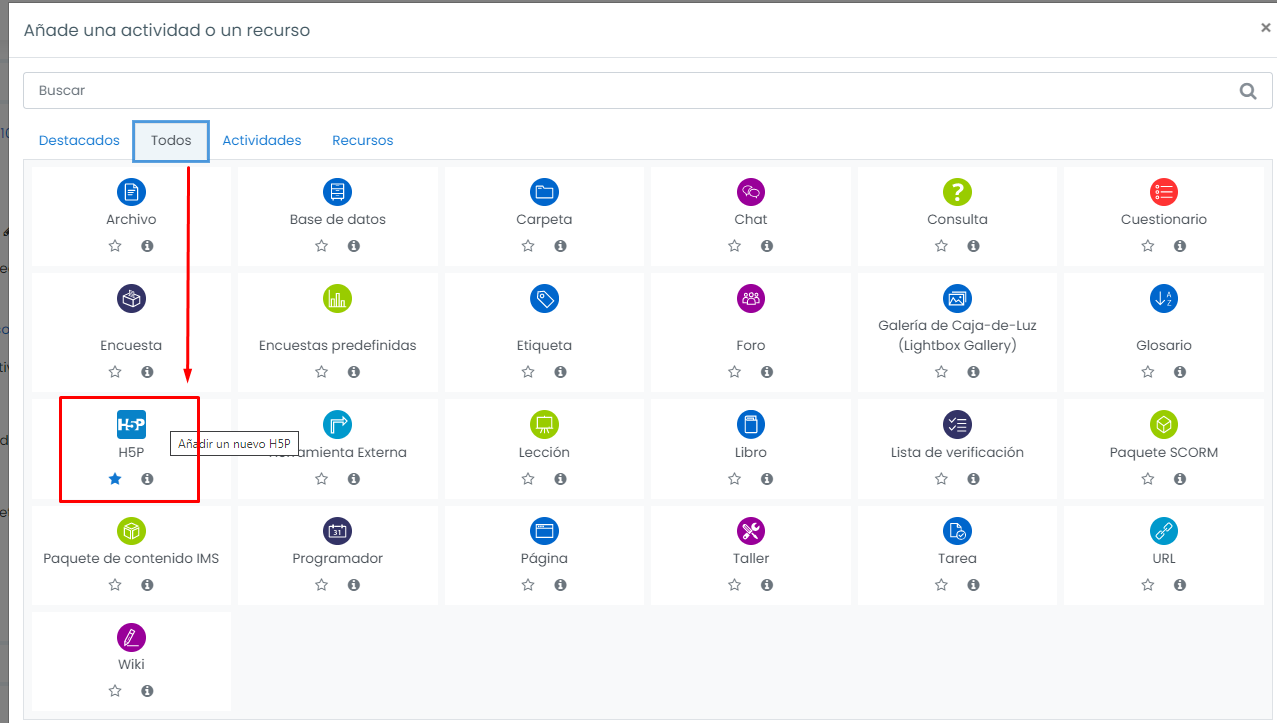
Aparecerá una ventana en la que elegiremos, de entre todo el abanico de opciones, la que pone H5P. Podemos encontrarla dentro de la pestaña “*Todos*” y en “*Actividades*”
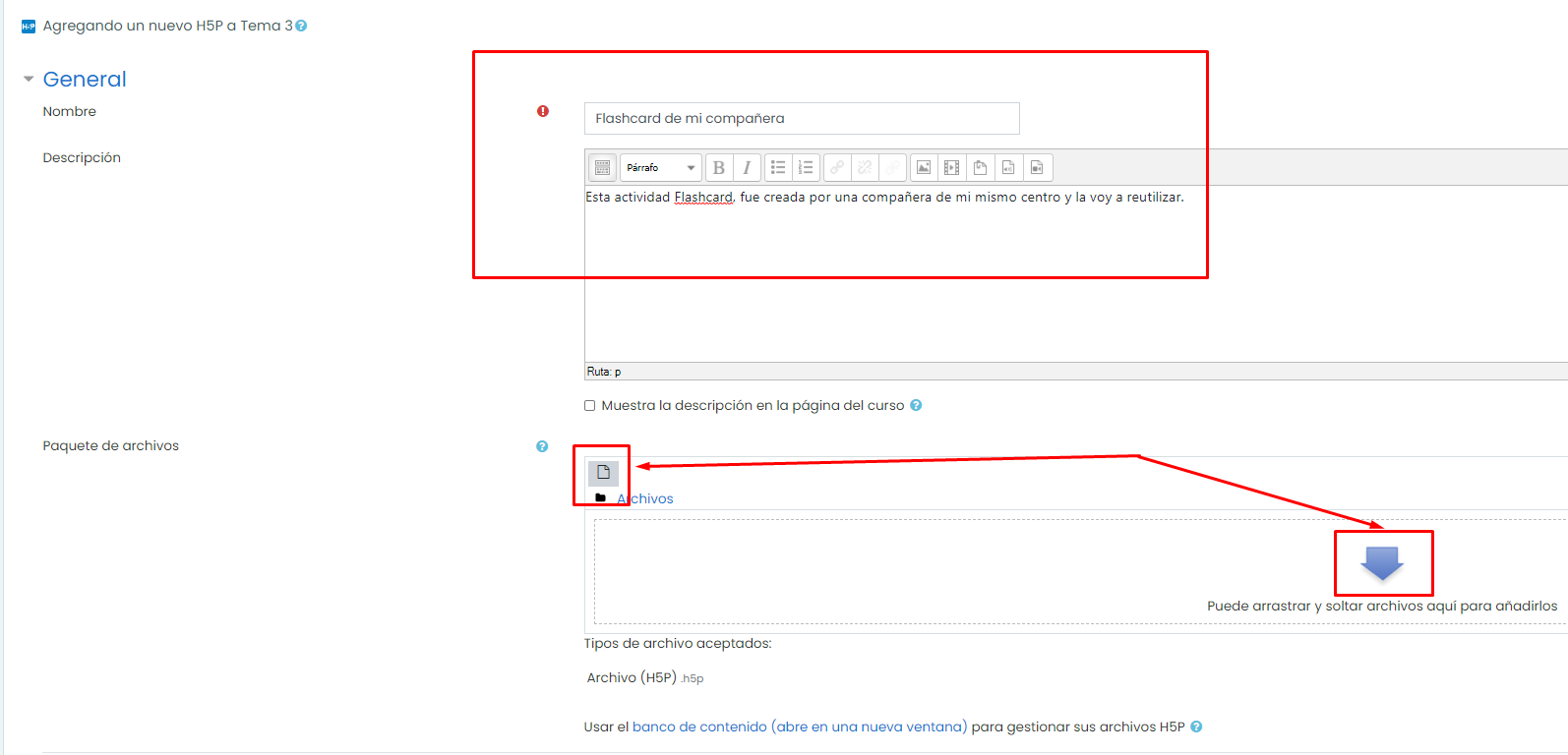
Escribiremos el *Nombre de la actividad* y su *Descripción*, para posteriormente hacer clic en el icono documento o en la flecha azul para poder buscar la actividad.
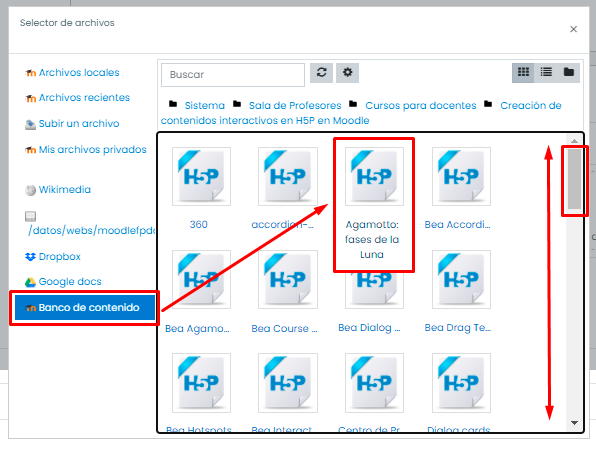
En la ventana que se abrirá (*Selector de archivos*), seleccionaremos el repositorio *Banco de contenido* en la columna de la izquierda, desplazaremos la barra hasta encontrar la actividad que buscamos y haremos clic en ella.
Se abrirá una nueva ventana en la que podremos renombrar el archivo e incluso seleccionar el tipo de licencia de uso. Como uso libre, recomendamos *Creative Commons*. Además, podremos ver información del archivo: última modificación, cuándo fue creado o su tamaño.
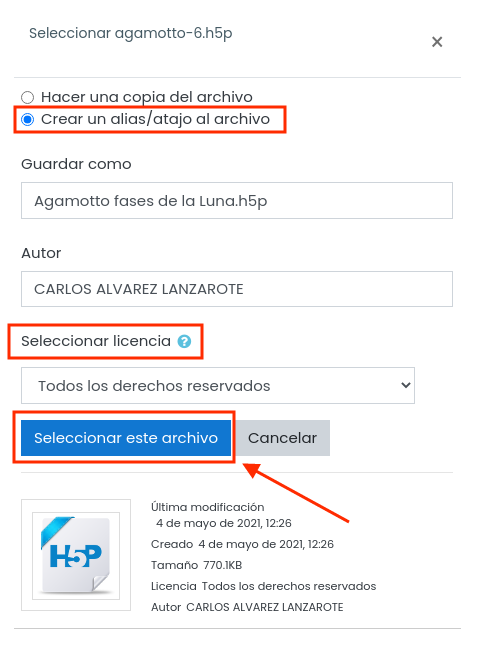
**Nota importante:** Se recomienda elegir la opción "*Crear un alias/atajo al archivo"* (en la versión actual de Aeducar 3.10 "*Enlazar al archivo*") ya que de esta manera, si modificamos el contenido H5P desde el Banco de contenido, **esos cambios se actualizarán automáticamente en los contenidos H5P que hayan sido enlazados**.
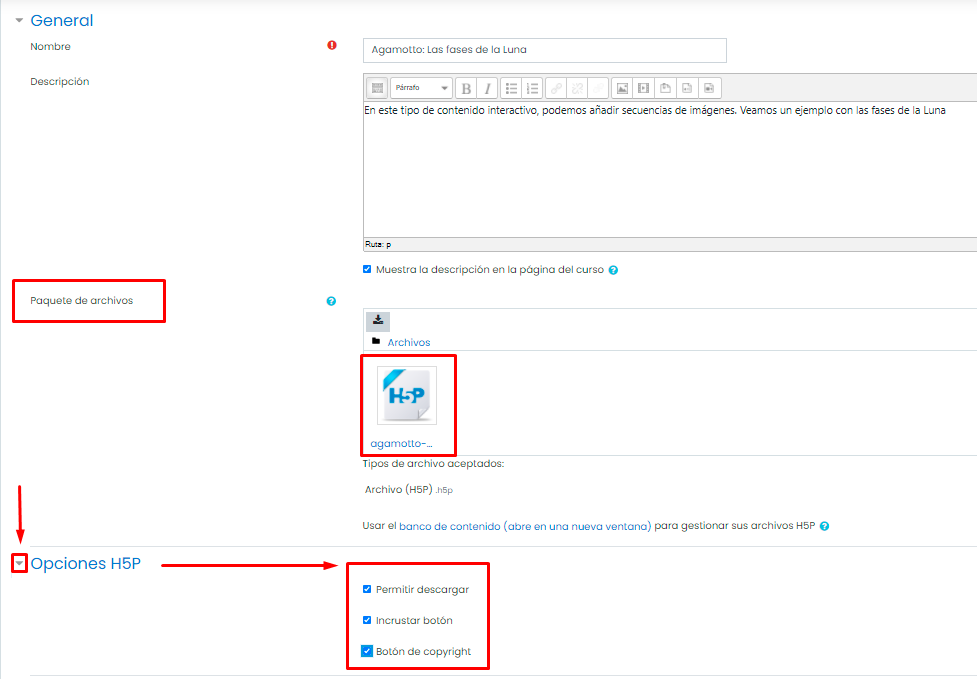
Cuando hagamos clic en *Seleccionar este archivo*, volveremos a la ventana de creación de actividad y la veremos incorporada en *Paquete de archivos*.
Es muy importante que, si deseamos que posteriormente la actividad se pueda compartir y el resto de compañeros/as puedan descargarla y hacer las modificaciones que les parezcan oportunas, despleguemos el menú Opciones H5P y marquemos las casillas *Permitir* *descargar* e *Incrustar botón* (lo cual permitirá incrustarla copiando su código html).
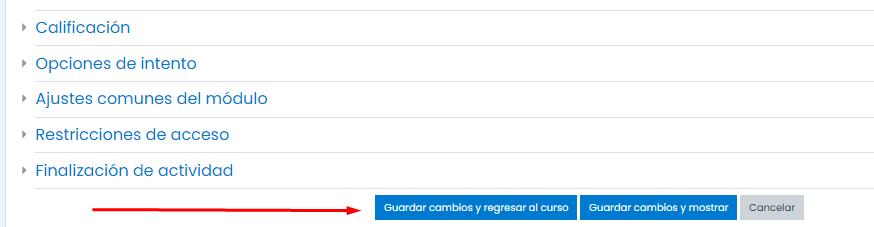
Por último, configuraremos los diferentes parámetros de nuestra actividad (Calificación, Opciones de intento, Ajustes comunes del módulo, Restricciones de acceso y Finalización de actividad) que creamos conveniente, y haremos clic en *Guardar cambios y regresar al curso*. De este modo, ya tendremos la actividad H5P en nuestro curso y nuestro alumnado podrá hacer uso de ella.