# LAN

##### <span style="color: rgb(22, 145, 121);">**Conectarse a la Wifi método por programación**</span>

<span style="color: rgb(0, 0, 0);">Podemos poner en la programación las órdenes necesarias para que el Cyberpi se conecte a la red Wifi, la instrucción básica la tienes en la pestaña IoT   
[![2024-07-16 10_35_07-mBlock v5.4.3.png](https://libros.catedu.es/uploads/images/gallery/2024-07/scaled-1680-/2024-07-16-10-35-07-mblock-v5-4-3.png)](https://libros.catedu.es/uploads/images/gallery/2024-07/2024-07-16-10-35-07-mblock-v5-4-3.png) </span>

<span style="color: rgb(0, 0, 0);">[![2024-07-15 23_36_45-mBlock v5.4.3.png](https://libros.catedu.es/uploads/images/gallery/2024-07/scaled-1680-/2024-07-15-23-36-45-mblock-v5-4-3.png)](https://libros.catedu.es/uploads/images/gallery/2024-07/2024-07-15-23-36-45-mblock-v5-4-3.png)</span>

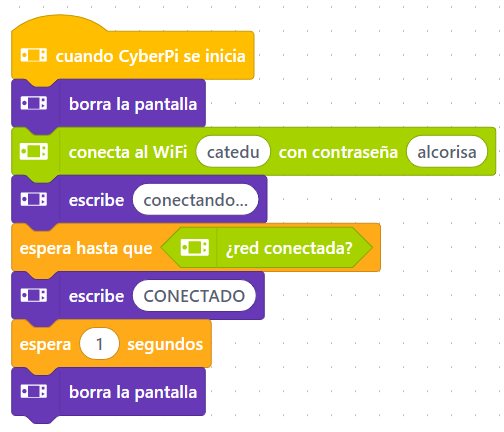
<span style="color: rgb(0, 0, 0);">Pero tiene la desventaja de que no nos informa el estado. Este script es más elaborado</span>

[![2024-07-15 23_42_27-mBlock v5.4.3.png](https://libros.catedu.es/uploads/images/gallery/2024-07/scaled-1680-/2024-07-15-23-42-27-mblock-v5-4-3.png)](https://libros.catedu.es/uploads/images/gallery/2024-07/2024-07-15-23-42-27-mblock-v5-4-3.png)

##### <span style="color: rgb(22, 145, 121);">**Conectarse a la Wifi método rápido**</span>

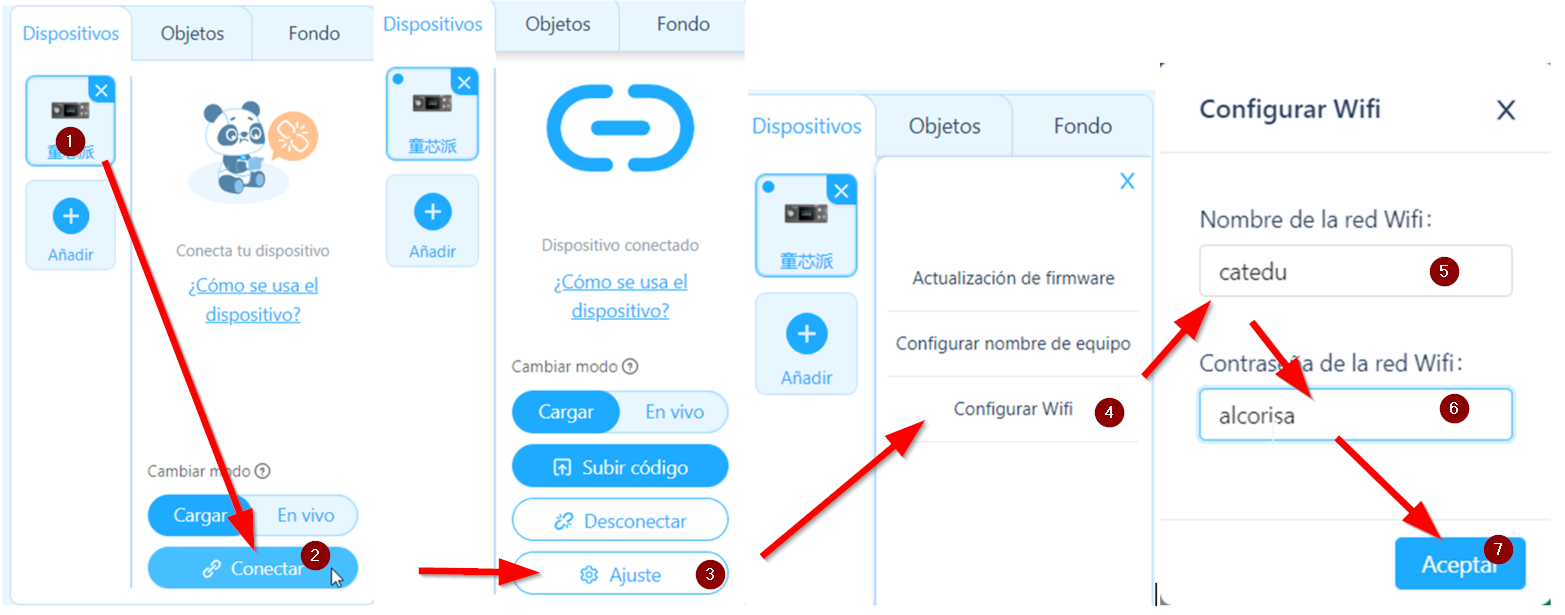
<span style="color: rgb(0, 0, 0);">Otra manera es utilizar el programa mismo mBlock</span>

<span style="color: rgb(0, 0, 0);">[![2024-07-15 23_21_14-Documento1 - Microsoft Word.png](https://libros.catedu.es/uploads/images/gallery/2024-07/scaled-1680-/2024-07-15-23-21-14-documento1-microsoft-word.png)](https://libros.catedu.es/uploads/images/gallery/2024-07/2024-07-15-23-21-14-documento1-microsoft-word.png)</span>

##### <span style="color: rgb(22, 145, 121);">**Nombre del equipo**</span>

Para identificar nuestro equipo, necesitamos saber su nombre para diferenciarlos de otros, tenemos en en bloque de detección

[![2024-07-14 08_17_40-mBlock v5.4.3.png](https://libros.catedu.es/uploads/images/gallery/2024-07/scaled-1680-/2024-07-14-08-17-40-mblock-v5-4-3.png)](https://libros.catedu.es/uploads/images/gallery/2024-07/2024-07-14-08-17-40-mblock-v5-4-3.png)
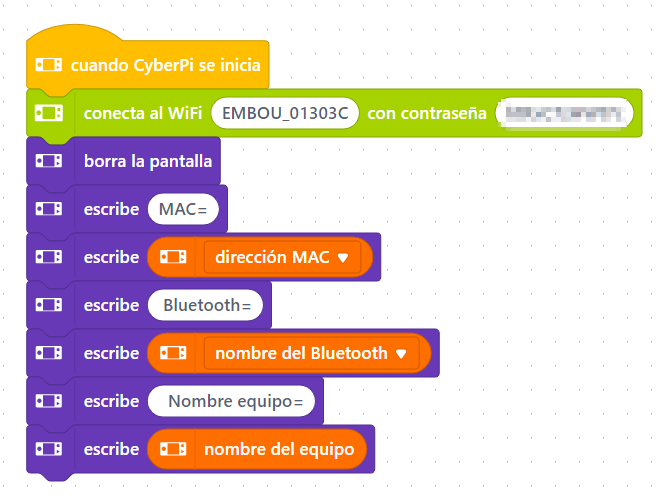
[![2024-07-14 08_18_21-WhatsApp.png](https://libros.catedu.es/uploads/images/gallery/2024-07/scaled-1680-/2024-07-14-08-18-21-whatsapp.png)](https://libros.catedu.es/uploads/images/gallery/2024-07/2024-07-14-08-18-21-whatsapp.png)
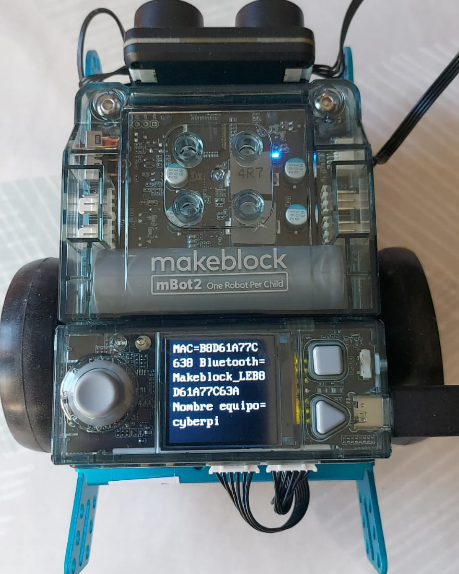
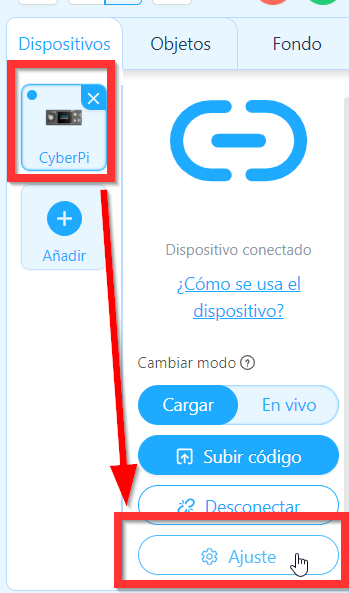
El nombre del equipo se puede ajustar aquí :

[![2024-07-14 08_20_24-mBlock v5.4.3.png](https://libros.catedu.es/uploads/images/gallery/2024-07/scaled-1680-/2024-07-14-08-20-24-mblock-v5-4-3.png)](https://libros.catedu.es/uploads/images/gallery/2024-07/2024-07-14-08-20-24-mblock-v5-4-3.png)
##### <span style="color: rgb(22, 145, 121);">**INSTRUCCIONES DE LAN**</span>

Una vez que estamos conectados, los diferentes CYBERPI que están dentro de una LAN pueden enviarse mensajes con estas instrucciones

[![2024-07-15 23_23_41-mBlock v5.4.3.png](https://libros.catedu.es/uploads/images/gallery/2024-07/scaled-1680-/2024-07-15-23-23-41-mblock-v5-4-3.png)](https://libros.catedu.es/uploads/images/gallery/2024-07/2024-07-15-23-23-41-mblock-v5-4-3.png)
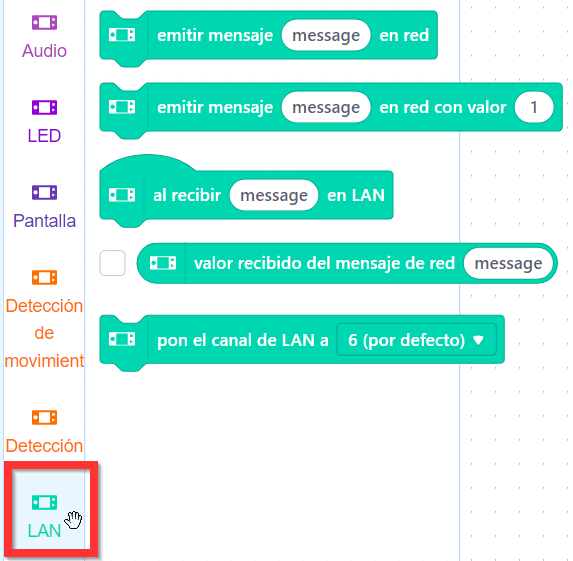
<p class="callout warning">Ojo, sólo si están dentro de la misma LAN es decir, fuera de la red local los Cyberpi no se ven con estas instrucciones.</p>

<p class="callout warning">También el router puede separar diferentes LANs [para saber más](https://libros.catedu.es/books/resolucion-de-problemas-tecnologicos-y-digitales/chapter/redes)</p>

<p class="callout warning">Por defecto esta en el canal 6 pero puedes hacer subgrupos en distintos canales el 1 y el 11 con la instrucción "pon el canal de la LAN a .... y los miembros de un canal no pueden ver a los de otro canal distinto.</p>

##### <span style="color: rgb(22, 145, 121);">**PROGRAMA EJEMPLO enviar la bienvenida**</span>

Vamos a poner este programa (en los dos el mismo) en dos cyberpis <span style="text-decoration: underline;">conectados a la misma wifi </span>(si no aparece en el código es por que se ha utilizado el método rápido) :

[![2024-07-15 23_32_12-mBlock v5.4.3.png](https://libros.catedu.es/uploads/images/gallery/2024-07/scaled-1680-/2024-07-15-23-32-12-mblock-v5-4-3.png)](https://libros.catedu.es/uploads/images/gallery/2024-07/2024-07-15-23-32-12-mblock-v5-4-3.png)
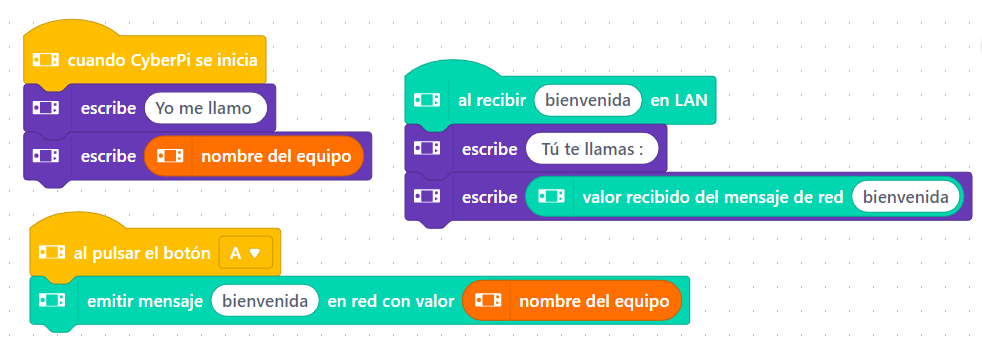
El resultado es

<iframe allow="accelerometer; autoplay; clipboard-write; encrypted-media; gyroscope; picture-in-picture; web-share" allowfullscreen="allowfullscreen" frameborder="0" height="849" src="https://www.youtube.com/embed/MC2YySyHPsA" title="July 15, 2024" width="478"></iframe>

##### **<span style="background-color: rgb(251, 238, 184);">... Y EN EL CASO DE QUE SÓLO TENGO UN CYBERPI ???? </span>**

##### <span style="color: rgb(22, 145, 121);">**En el cyberpi**</span>

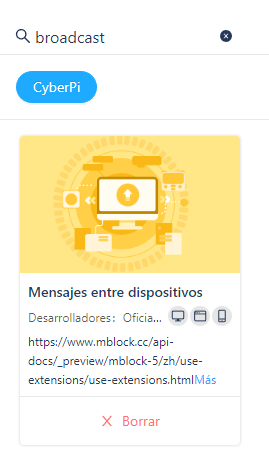
Instalamos la extensión BROADCAST

[![2024-07-18 11_50_37-mBlock v5.4.3.png](https://libros.catedu.es/uploads/images/gallery/2024-07/scaled-1680-/2024-07-18-11-50-37-mblock-v5-4-3.png)](https://libros.catedu.es/uploads/images/gallery/2024-07/2024-07-18-11-50-37-mblock-v5-4-3.png)

El código es parecido

[![2024-07-18 11_52_29-mBlock v5.4.3.png](https://libros.catedu.es/uploads/images/gallery/2024-07/scaled-1680-/2024-07-18-11-52-29-mblock-v5-4-3.png)](https://libros.catedu.es/uploads/images/gallery/2024-07/2024-07-18-11-52-29-mblock-v5-4-3.png)
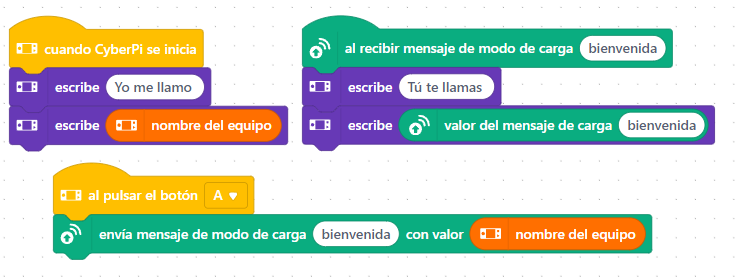
Y lo subimos **y dejamos conectado el cyberpi con el PC**

**[![2024-07-18 11_53_54-.png](https://libros.catedu.es/uploads/images/gallery/2024-07/scaled-1680-/2024-07-18-11-53-54.png)](https://libros.catedu.es/uploads/images/gallery/2024-07/2024-07-18-11-53-54.png)**

##### <span style="color: rgb(22, 145, 121);">**En el Sprite (o sea el panda)**</span>

<span style="color: rgb(0, 0, 0);">Instalamos la extensión broadcast (que se llama difusión) para las imágenes anidadas</span>

[![2024-07-18 11_55_24-mBlock v5.4.3.png](https://libros.catedu.es/uploads/images/gallery/2024-07/scaled-1680-/2024-07-18-11-55-24-mblock-v5-4-3.png)](https://libros.catedu.es/uploads/images/gallery/2024-07/2024-07-18-11-55-24-mblock-v5-4-3.png)

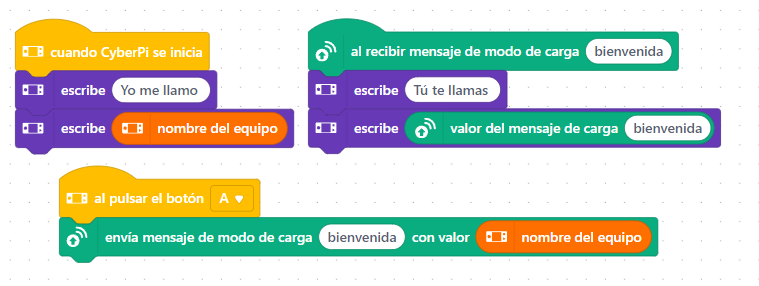
Y creamos el siguiente programa para el sprite

[![2024-07-18 11_56_19-mBlock v5.4.3.png](https://libros.catedu.es/uploads/images/gallery/2024-07/scaled-1680-/2024-07-18-11-56-19-mblock-v5-4-3.png)](https://libros.catedu.es/uploads/images/gallery/2024-07/2024-07-18-11-56-19-mblock-v5-4-3.png)
##### <span style="color: rgb(22, 145, 121);">**RESULTADO**</span>

<iframe allowfullscreen="allowfullscreen" height="314" src="https://www.youtube.com/embed/YpELYyGR_m4" width="560"></iframe>