2.11. Tabla

Como su nombre indica, con este icono podremos insertar una tabla en nuestra presentación.
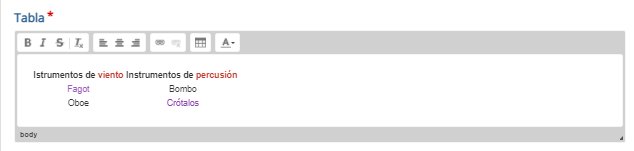
Indicaremos el título de la misma y en la casilla de Tabla podremos modificar la información que queramos mostrar.
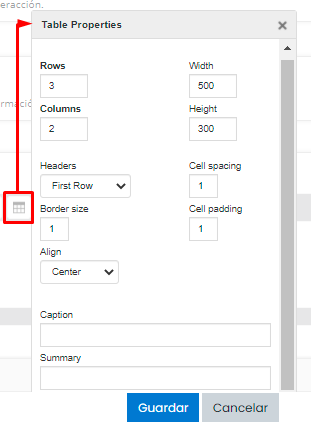
Por defecto veremos tres filas y dos columnas, pero si hacemos clic en el icono Tabla, podremos añadir una nueva tabla modificando parámetros como el número de columnas o filas, el ancho y el alto de la misma, el espacio entre celdas, la alineación o marcar como encabezado la primera fila, la primera columna o ambas. Además, podemos escribir un breve texto resumen de la misma en Summary.
Una vez creada la tabla a nuestro gusto pulsaremos sobre el botón 