# HACIENDA MOD190: Creación de la hoja excel a partir de GIR

<span style="background-color: rgb(241, 196, 15);">**OBJETIVO**</span>

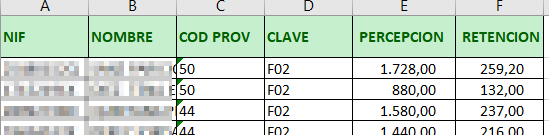
<span style="background-color: rgb(255, 255, 255);">**CREAR UNA HOJA CON ESTE FORMATO**</span>

<span style="background-color: rgb(255, 255, 255);">**![2025-01-19 10_57_26-Libro1.xlsm - Excel.png](https://libros.catedu.es/uploads/images/gallery/2025-01/scaled-1680-/2025-01-19-10-57-26-libro1-xlsm-excel.png)**</span>

<span style="background-color: rgb(241, 196, 15);">**EN EL GIR**</span>

- - Listado **GIR-Fiscales-Informe retención IRPF 111 y 190**- fecha inicio 1 ene - 31 dic
    - **Export Report** y guárdalo como HOJA EXCEL SOLO DATOS (**Microsoft Excel Data Only**) con en nombre **190-año.xls** y en la carpeta PERMANENTE CATEDU-AEAT-AÑO
    - [![2024-07-12 18_26_45-HACIENDA-CATEDU - Documentos de Google.png](https://libros.catedu.es/uploads/images/gallery/2024-07/scaled-1680-/2024-07-12-18-26-45-hacienda-catedu-documentos-de-google.png)](https://libros.catedu.es/uploads/images/gallery/2024-07/2024-07-12-18-26-45-hacienda-catedu-documentos-de-google.png)

**<span style="background-color: rgb(241, 196, 15);">En Excel en 190-xx-bueno.xls</span>**

<span style="background-color: rgb(255, 255, 255);">Copias lo obtenido en la exportación anterior en [ESTE FICHERO](https://docs.google.com/spreadsheets/d/13GGGKBBfxW7pNk8l6iMc7YCyTISCHSd1/edit?usp=sharing&ouid=103474539184416151174&rtpof=true&sd=true) (descargar) concretamente en el recuadro rojo, automáticamente se generará lo verde (lo gris son cálculos intermedios)</span>

<p class="callout warning">Columna CLAVE Si tienes algún ponente/tutor que es autónomo, ponlo en la pestaña COGIGOS ESPECIALES</p>

Por ejemplo , aquí Isabel Puente Cadena como es autónoma tiene el código G01 si lo pones en CODIGOS ESPECIALES, automáticamente sale con su código G01, los que no están salen con el código F02

[![2026-01-05 18_45_37-190-bueno  [Modo de compatibilidad] - Excel.png](https://libros.catedu.es/uploads/images/gallery/2026-01/scaled-1680-/2026-01-05-18-45-37-190-bueno-modo-de-compatibilidad-excel.png)](https://libros.catedu.es/uploads/images/gallery/2026-01/2026-01-05-18-45-37-190-bueno-modo-de-compatibilidad-excel.png)

<p class="callout warning">Columna CODPROV Vigila que no quede ningún código provincia sin asignar, sino, amplia la pestaña PROVINCIAS</p>

<p class="callout warning">Columna NOMBRE No puede haber ni acentos ni carácter eres raros, si pasa eso, modifica la instrucción SUSTITUIR </p>

<p class="callout warning">Vigila que se han hecho todos los registros, sino, amplia hacia abajo</p>

<span style="background-color: rgb(255, 255, 255);">[![2025-01-21 14_31_12-Microsoft Excel - 190-24-bueno.xls  [Modo de compatibilidad].png](https://libros.catedu.es/uploads/images/gallery/2025-01/scaled-1680-/2025-01-21-14-31-12-microsoft-excel-190-24-bueno-xls-modo-de-compatibilidad.png)](https://libros.catedu.es/uploads/images/gallery/2025-01/2025-01-21-14-31-12-microsoft-excel-190-24-bueno-xls-modo-de-compatibilidad.png)</span>

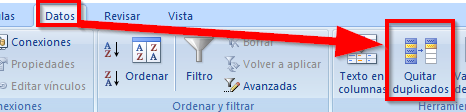
<span style="background-color: rgb(255, 255, 255);">Copia y pega el **recuadro verde número 1** incluyendo la fila 2 en blanco en una hoja aparte y quita duplicados de esas **2 columnas**</span>

<span style="background-color: rgb(255, 255, 255);">[![2025-01-21 14_38_29-Microsoft Excel - 190-conscript.xlsm.png](https://libros.catedu.es/uploads/images/gallery/2025-01/scaled-1680-/2025-01-21-14-38-29-microsoft-excel-190-conscript-xlsm.png)](https://libros.catedu.es/uploads/images/gallery/2025-01/2025-01-21-14-38-29-microsoft-excel-190-conscript-xlsm.png)</span>

<span style="background-color: rgb(255, 255, 255);"><span style="background-color: rgb(255, 255, 255);">Copia y pega el **recuadro verde número 2** incluyendo la fila 2 en blanco en una hoja aparte y quita duplicados de esas **4 columnas**</span></span>

<p class="callout danger">**Tienen que coincidir y casar su NIF, nombre, retención,... es decir, toda la fila tiene que se acorde**</p>

<span style="background-color: rgb(255, 255, 255);"><span style="background-color: rgb(255, 255, 255);">Intercambia manualmente la columna provincia y el nombre para que te quede al final así :</span></span>

<p class="callout info">No hace falta poner nombres en la fila 1 a las columnas pero luego en el envió de certificados lo utilizaremos  
Por unificar criterios vamos a poner los nombres NIF, NOMBRE, PROV, PERCEPCION, RETENCION</p>

[![2026-01-05 20_44_34-Libro2 - Excel.png](https://libros.catedu.es/uploads/images/gallery/2026-01/scaled-1680-/2026-01-05-20-44-34-libro2-excel.png)](https://libros.catedu.es/uploads/images/gallery/2026-01/2026-01-05-20-44-34-libro2-excel.png)

Comprueba que esta todo correcto, por ejemplo:

- que están todos los registros
- comprueba que la suma de todas las percepciones es lo que dice el gir
- idem con las retenciones
- comprueba el primer registro, el último y alguno al azar

[![2026-01-05 20_49_49-Informe de retenciones del IRPF (Modelos 110 y 190).png](https://libros.catedu.es/uploads/images/gallery/2026-01/scaled-1680-/2026-01-05-20-49-49-informe-de-retenciones-del-irpf-modelos-110-y-190.png)](https://libros.catedu.es/uploads/images/gallery/2026-01/2026-01-05-20-49-49-informe-de-retenciones-del-irpf-modelos-110-y-190.png)

<p class="callout warning">Una vez comprobado **ORDENALOS POR NIF** pues servirá para combinar correspondencia con los certificados de retención emitidos por la AEAT</p>

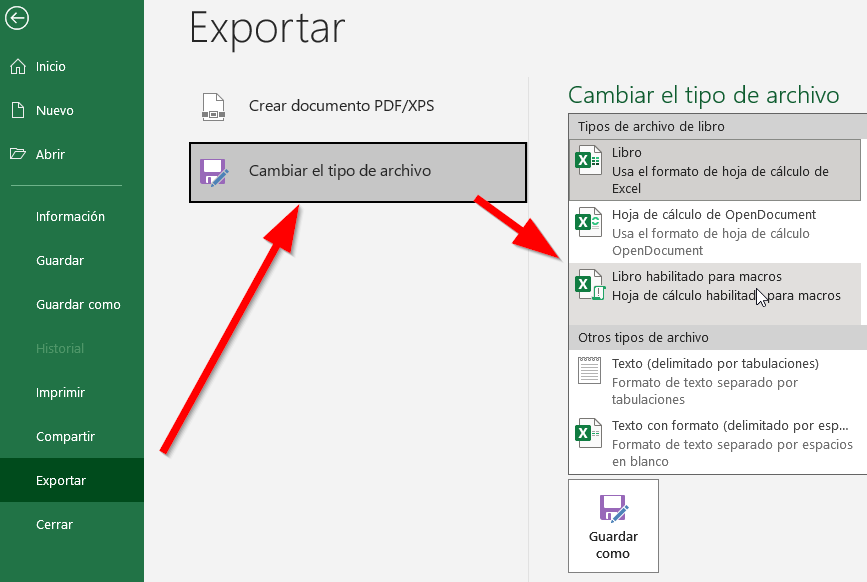
<span style="background-color: rgb(255, 255, 255);"><span style="background-color: rgb(255, 255, 255);"><span style="background-color: rgb(255, 255, 255);">Grábalo como fichero habilitado para macros 190-xx-conscript**.xlsm** pues le vamos a poner un código visual basic</span></span></span>

<span style="background-color: rgb(255, 255, 255);"><span style="background-color: rgb(255, 255, 255);"><span style="background-color: rgb(255, 255, 255);">[![2026-01-05 20_46_34-Libro2 - Excel.png](https://libros.catedu.es/uploads/images/gallery/2026-01/scaled-1680-/2026-01-05-20-46-34-libro2-excel.png)](https://libros.catedu.es/uploads/images/gallery/2026-01/2026-01-05-20-46-34-libro2-excel.png)</span></span></span>

[![2025-01-21 14_43_36-Guardar como.png](https://libros.catedu.es/uploads/images/gallery/2025-01/scaled-1680-/2025-01-21-14-43-36-guardar-como.png)](https://libros.catedu.es/uploads/images/gallery/2025-01/2025-01-21-14-43-36-guardar-como.png)