Nota: El microruptor del Joystick es digital luego lo apropiado es conectarlo en una entrada salida digital, pero como vamos escasos de entradas y salidas digitales (ya verés como esto se complica), lo trataremos como analógico.
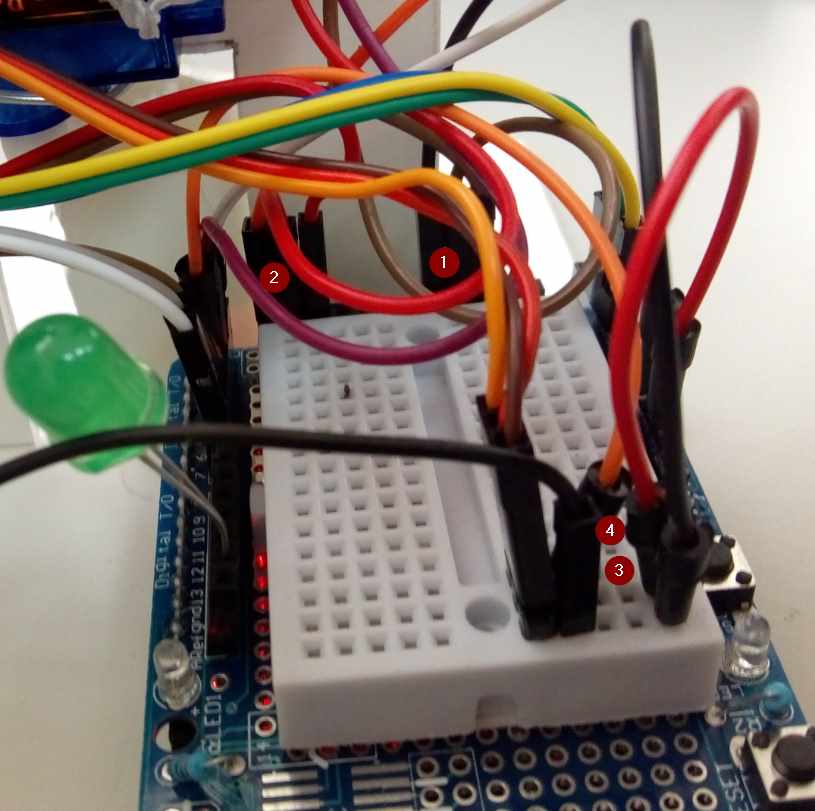 ##### **Solución vídeo** ##### **Solución código** [https://create.arduino.cc/editor/javierquintana/f4dfc995-5a42-4d45-a911-238f67b0c169/preview](https://create.arduino.cc/editor/javierquintana/f4dfc995-5a42-4d45-a911-238f67b0c169/preview) # ALARMA AGUA ## **Reto** Ahora vamos a utilizar el sensor de agua para prevenir "accidentes" en casa - Si el sensor de agua detecta líquido - Suena una alarma de 10 pulsos mientras esté funcionando - Si la puerta estuviera abierta - La cierra pues entraría agua ##### **Solución esquema eléctrico** - Sensor de Agua en D8 igual que vimos en la parte de bloques - Alimentación GND y +5V del sensor de agua o en 1 y 2 o en 3 y 4 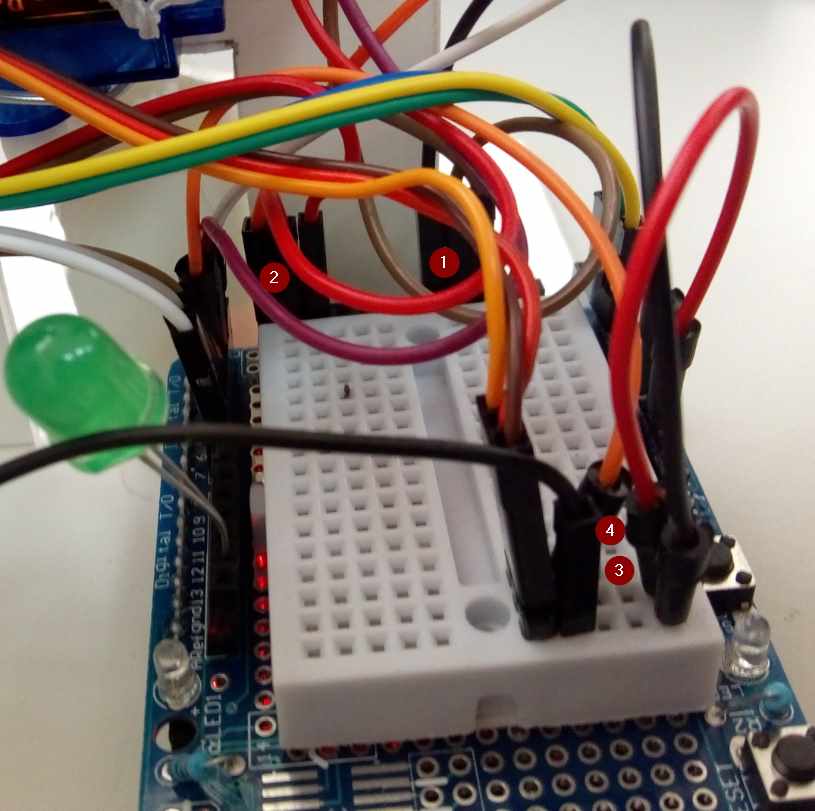 ##### **Solución vídeo** ##### **Solución código** [https://create.arduino.cc/editor/javierquintana/3eaca00b-a7b7-4357-a191-c5cfd33c004a/preview](https://create.arduino.cc/editor/javierquintana/3eaca00b-a7b7-4357-a191-c5cfd33c004a/preview) # FUEGO**ATENCIÓN hemos pensado la utilización del sensor de fuego sólo en la parte de CODIGO, pues es para nivel de secundaria.** **Implica la utilización de un mechero, con el peligro que conlleva. Utilizar este ejemplo en clase bajo responsabilidad y supervisión del docente.**
## **Reto** Tenemos que hacer dos programaciones \* Activar o no la alarma \* cuando hay una pulsación larga en el pulsador escondido, se activa o se desactiva la alarma \* si se ha disparado la alarma tiene que apagarla \* Disparo de la alarma \* Si la alarma está actividad, vigilando y se produce una detección, la alarma tiene que sonar hasta que la desactivamos con una pulsación larga del pulsador. ##### **Solución maqueta** Fijaremos en la pared el sensor llama que lo vimos anteriormente en 2.7 y el pulsador de activación o no de la alarma. 1. Sensor llama 2. Pulsador analógico 3. Conexión sensor llama a la entrada digital 4. Conexión del pulsador analógico a la entrada analógica Las alimentaciones de los dos sensores igual que en las páginas anteriores. 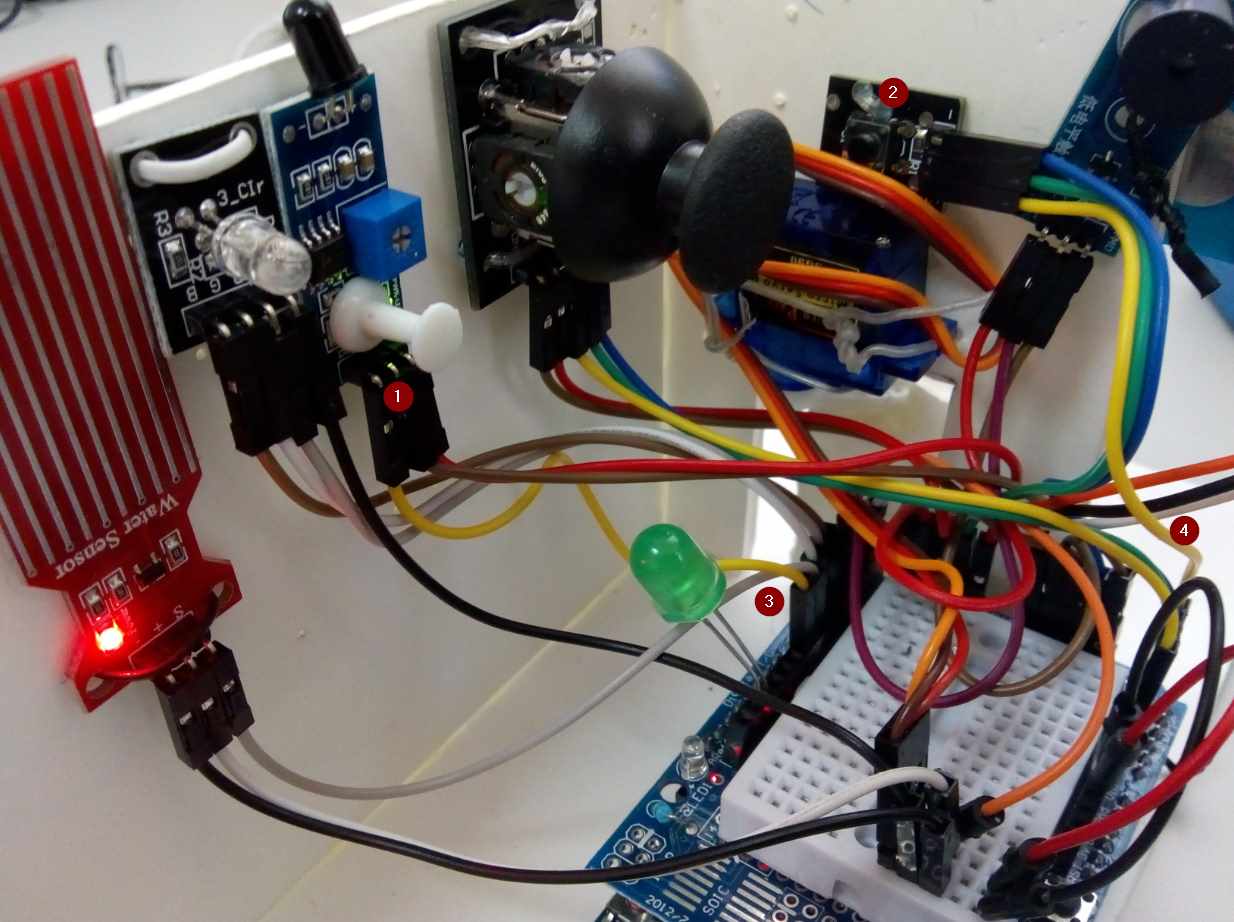 ##### **Solución esquema eléctrico** - Sensor llama a D9 - Pulsador analógico a A4 ##### **Solución vídeo** ##### **Solución código** [https://create.arduino.cc/editor/javierquintana/fce4e1a9-c2c2-4806-9540-04c3d26c04bd/preview](https://create.arduino.cc/editor/javierquintana/fce4e1a9-c2c2-4806-9540-04c3d26c04bd/preview) # LÁSER {{@2992#bkmrk-el-diodo-l%C3%A1ser-es-un}} {{@2992#bkmrk-}} {{@2992#bkmrk-si-quieres-saber-m%C3%A1s}} ## **Reto** - Si activo la alarma el láser tiene que encenderse - Una vez activada si se corta el láser, por lo tanto el valor del LDR sube, la alarma se dispara. - Si desactivo la alarma - La alarma se apaga si se ha disparado - El laser de apaga. ##### **Solución vídeo** ##### **Solución maqueta** {{@2992#bkmrk-en-este-caso-hay-que}} {{@2992#bkmrk-hemos-utilizado-dos-}} {{@2992#bkmrk--1}} ##### **Solución conexiones eléctricas** - La alimentación del láser y el del LDR igual que en los casos anteriores - El control del LÁSER a la salida digital D10 - La lectura del LDR a la entrada analógica A0 **Solución código**Aquí lo tienes [https://create.arduino.cc/editor/javierquintana/dfca79db-6299-47c1-beef-7db3350c2cee/preview](https://create.arduino.cc/editor/javierquintana/dfca79db-6299-47c1-beef-7db3350c2cee/preview)
# BLUETOOTH APP->ARDUINO ## Conocimientos previos Tienes que visitar las siguientes páginas de la [Unidad 4 Comunicaciones con Arduino](https://catedu.github.io/programa-arduino-mediante-codigo/arduino_y_mvil.html): - ¿Qué es el [HC-06](https://catedu.github.io/programa-arduino-mediante-codigo/mdulo_bluetooth.html)? - [La APP](https://catedu.github.io/programa-arduino-mediante-codigo/la_app.html) que tienes que intalarte - [Vincular tu móvil con el HC-06](https://catedu.github.io/programa-arduino-mediante-codigo/vincular_mvil.html) con tu móvilAprende a configurar los botones de la APP !! diapositiva 12 pero en vez de Up, Down, Right y Left los que se establezcan en el reto
[Configuración avanzada](https://catedu.github.io/programa-arduino-mediante-codigo/configuracion_avanzada.html) pues **nosotros somos pitos, y conectaremos el HC-06 en los pines digitales D11 y D12** y no en D0 y D1 pues están ocupados con la comunicación del ordenador. El RX del HC-06 en 11 y el TX del HC-06 en el 12
### **RETO BÁSICO: Apertura de puerta y encendido láser.** **Enunciado reto básico** Vamos a realizar : - Que desde la APP ->Placa - Con el comando A abre la puerta - Con el comando R que cierre la puerta - Con el comando L que se encienda o se apague el láser (es decir, si estaba encendido, que se apague, y viceversa) **Conexiones reto básico** - Bluetooth HC-06 RX al 12 y TX al 11 - Puerta servo D4 - Láser al D10 [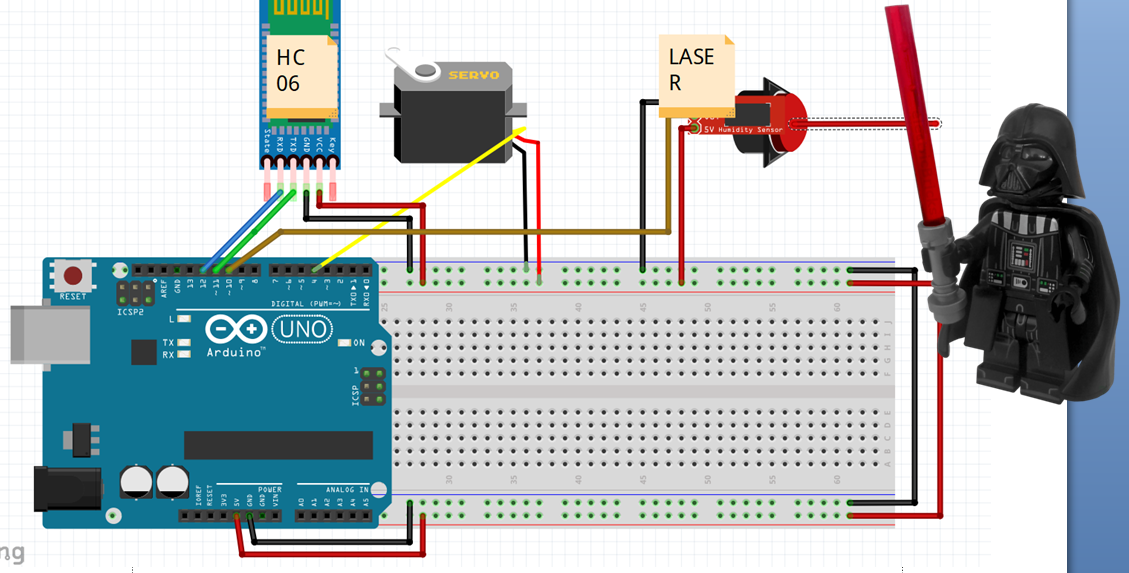](https://libros.catedu.es/uploads/images/gallery/2024-02/domotica-simple-laser.png) El programa es este [https://create.arduino.cc/editor/javierquintana/88cfa21b-a86c-428c-95c4-a89a62a9218d/preview](https://create.arduino.cc/editor/javierquintana/88cfa21b-a86c-428c-95c4-a89a62a9218d/preview) **Reto básico Resultado** [https://www.youtube.com/shorts/vSjZBe\_iEIQ](https://www.youtube.com/shorts/vSjZBe_iEIQ) ### **Reto avanzado** Controlar nuestra casa con el móvil, para ello vamos a definir los siguientes comandos:| COMANDO | VOZ | DATO | descripción |
|---|---|---|---|
| Comando 1 | abrir | A | abrir la puerta y cierra automáticamente |
| Comando 2 | puerta | P | abrir/cerrar la puerta |
| Comando 3 | alarma | L | activar/desactivar la alarma |
| Comando 4 | pit | T | hace un pit |
| Comando 5 | rojo | R | enciende luz interior roja |
| Comando 6 | azul | B | enciende luz interior azul |
| Comando 7 | apaga | O | apaga luces interiores |
Recuerda que con la APP que existen en GOOGLE PLAY como la utilizada en el capítulo anterior [https://libros.catedu.es/books/domotica-con-arduino/page/bluetooth](https://libros.catedu.es/books/domotica-con-arduino/page/bluetooth-app-arduino-I6y) la comunicación es PLACA<-APP
### **RETO BÁSICO** **Enunciado reto básico** Vamos a realizar : - Que desde la APP ->Placa - Con el comando A abre la puerta - Con el comando R que cierre la puerta - Con el comando L que se encienda o se apague el láser (es decir, si estaba encendido, que se apague, y viceversa) - Que desde la Placa ->APP - Si detecta ladrón que avise **Conexiones reto básico** - Bluetooth HC-06 RX al 12 y TX al 11 - Puerta servo D4 - Láser D10 apuntando al LDR - Sensor LDR D9 [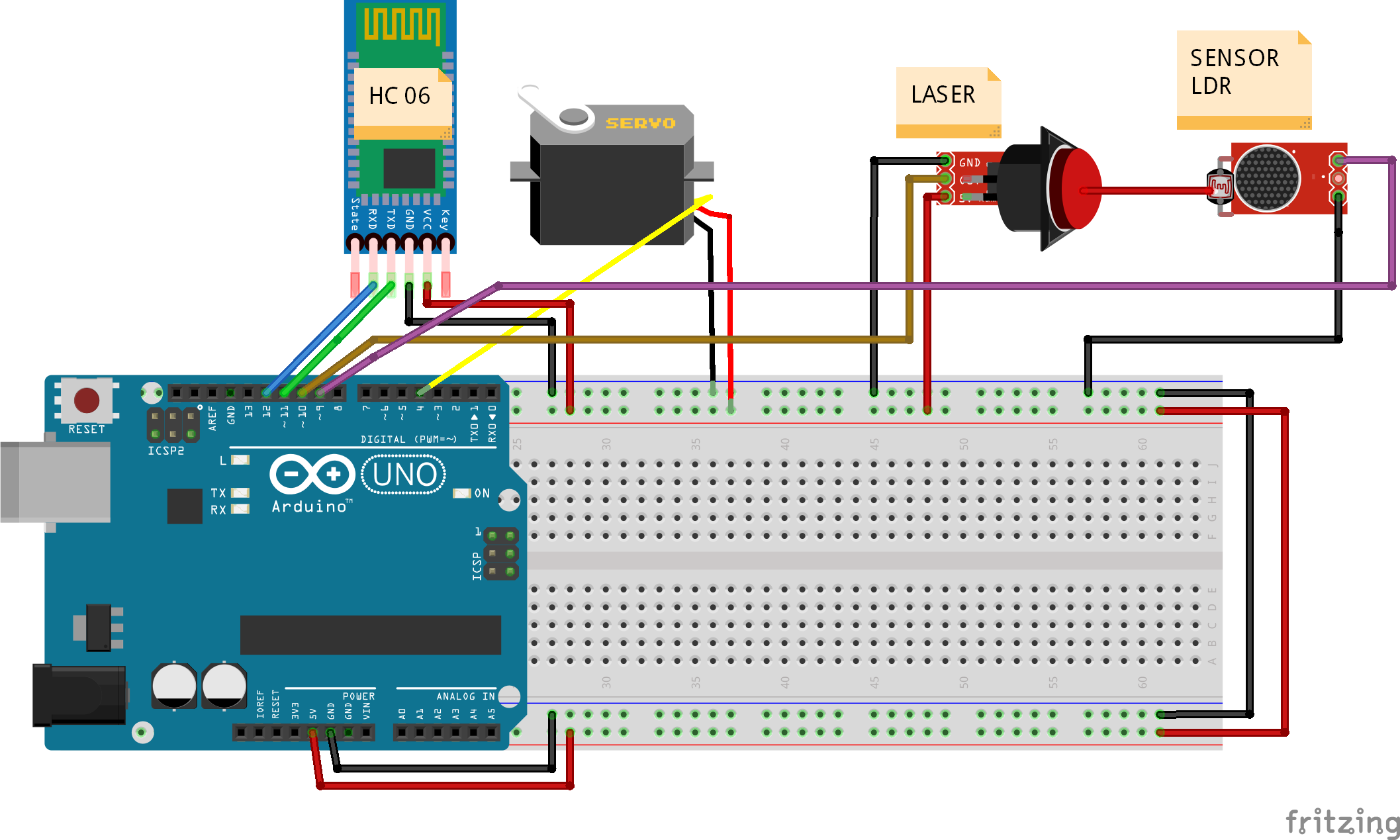](https://libros.catedu.es/uploads/images/gallery/2024-02/arduino-domotica-basico-bidireccional-bluetooth-bb.png) **RETO BÁSICO LA APP EN APP INVENTOR** los pasos son parecidos a los tratados en [https://libros.catedu.es/books/arduino-en-el-aula/page/app-tdr-steam-app-inventor-blocks](https://libros.catedu.es/books/arduino-en-el-aula/page/app-tdr-steam-app-inventor-blocks)Lo tienes en [https://gallery.appinventor.mit.edu/?galleryid=286eb7c2-792d-436c-b7d0-3d9e1e0592aa](https://gallery.appinventor.mit.edu/?galleryid=286eb7c2-792d-436c-b7d0-3d9e1e0592aa)
Para llevar la APP al móvil mira [https://libros.catedu.es/books/arduino-en-el-aula/page/llevar-la-app-creada-en-app-inventor-al-movil](https://libros.catedu.es/books/arduino-en-el-aula/page/llevar-la-app-creada-en-app-inventor-al-movil) **RETO BÁSICO PROGRAMA EN EL ARDUINO CON CODIGO**El programa lo tienes aquí [https://create.arduino.cc/editor/javierquintana/ea8fa750-8cd1-48fd-8ea1-65bac09b78ce/preview](https://create.arduino.cc/editor/javierquintana/ea8fa750-8cd1-48fd-8ea1-65bac09b78ce/preview)
**BUG**: Cuando el laser pasa de APAGADO a ENCENDIDO, el LDR es más lento que el programa Arduino y detecta LADRÓN luego desaparece, pero ya se ha quedado el fondo de pantalla rojo. **RETO**: Habría que poner un pequeño retardo delay(500); para solucionar este problema ¿Dónde?
**Resultado video** **[https://www.youtube.com/shorts/RZ\_0EX4OulI?feature=share](https://www.youtube.com/shorts/RZ_0EX4OulI?feature=share)** **** ### **RETO AVANZADO** Como en la página anterior ##### **RETO AVANZADO LA APP EN APP INVENTOR** los pasos son parecidos a los tratados en [https://libros.catedu.es/books/arduino-en-el-aula/page/app-tdr-steam-app-inventor-blocks](https://libros.catedu.es/books/arduino-en-el-aula/page/app-tdr-steam-app-inventor-blocks) Pero en la vista de **Designer**, hemos añadido más botones, imagen, etc... [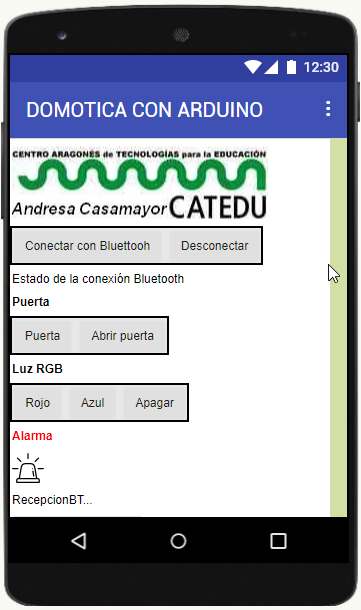](https://libros.catedu.es/uploads/images/gallery/2023-12/designer.jpg) Y la vista de **Blocks** es más completa [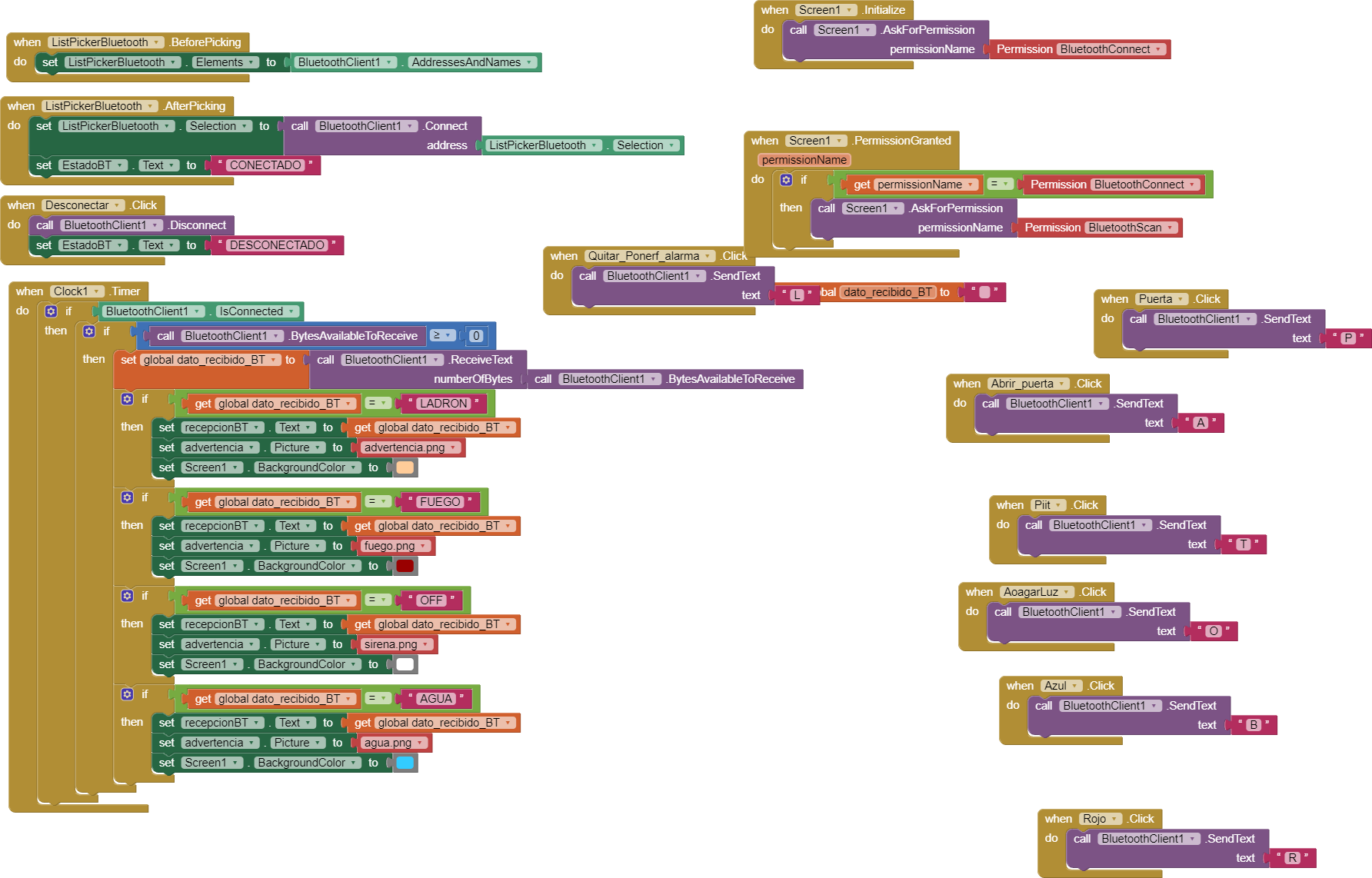](https://libros.catedu.es/uploads/images/gallery/2023-12/mlGblocks.png) El programa lo tienes aquí : [https://gallery.appinventor.mit.edu/?galleryid=b4979892-5df3-4225-90be-538a64d469e0](https://gallery.appinventor.mit.edu/?galleryid=b4979892-5df3-4225-90be-538a64d469e0) ##### **RETO AVANZADO** **EL PROGRAMA EN EL ARDUINO** Y hemos modificado el programa en Arduino para que envíe los comandos por bluetoothBusca los comandos **Serial1.print(...);**
[https://create.arduino.cc/editor/javierquintana/b2c39d6f-d0ef-44e2-bb5b-2d9351dddb94/preview](https://create.arduino.cc/editor/javierquintana/b2c39d6f-d0ef-44e2-bb5b-2d9351dddb94/preview) ##### **RETO AVANZADO** **RESULTADO** [https://youtu.be/gtuJzYvTBJM](https://youtu.be/gtuJzYvTBJM)