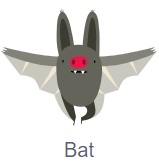
El siguiente **RETO** es: *Mover un Sprite “Bat” con el Joystick para atrapar un Beetle*
-Bat se tiene que mover con el joystick por toda la pantalla.
-Beetle se mueve horizontalmente desde el borde derecho hasta el borde izquierdo, y cuando llega al izquierdo, vuelve a aparecer en el derecho (y aleatoriamente desde cualquier altura)
- [](https://libros.catedu.es/uploads/images/gallery/2024-12/2024-12-05-16-29-08-echidnaml.png)
#### **Solución con EchidnaScratch** Añadimos los Sprite Beetle y Bat y borramos el gato Al sprite BEETLE vamos a moverlo aleatoriamente con este script [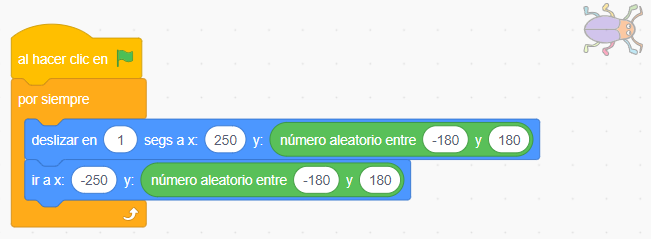](https://libros.catedu.es/uploads/images/gallery/2024-12/2024-12-05-16-36-16-echidnaml.png) El sprite BAT se moverá según la posición del JOYSTICK pero **mapeadas** es la SITUACION D de la página que has visto [**mapeo** ](https://libros.catedu.es/books/echidna/page/mapeo-avanzado)algo retocadas. [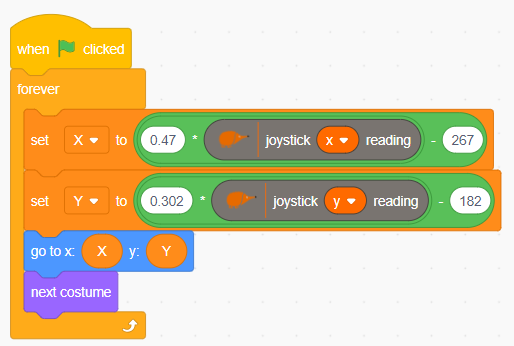](https://libros.catedu.es/uploads/images/gallery/2024-12/mapeo-bat.png) y le añadimos el siguiente código al BAT para que cuente los bichos comidos. Previamente crear una variable COMIDOS [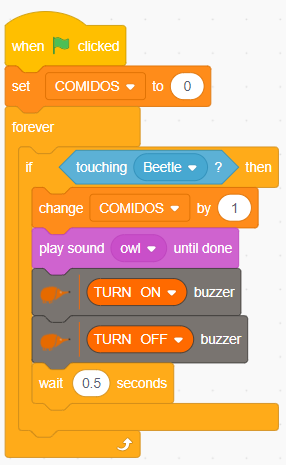](https://libros.catedu.es/uploads/images/gallery/2024-12/2024-12-05-16-50-38-echidnaml.png) Todos los programas de este curso se encuentran en este repositorio: [https://github.com/JavierQuintana/Echidna](https://github.com/JavierQuintana/Echidna) #### **Solución con mBlock** El bicho Bettle lo haremos mover bastante rápido y al azar en el eje Y para que lo tenga difícil Bat: [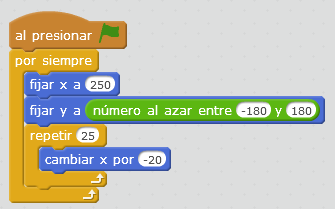](https://libros.catedu.es/uploads/images/gallery/2022-03/image-1648727480224.png) Y bat tiene que moverse con el joystick, que le pasaremos las variables A0 y A1. Por lo tanto el Arduino tiene este programa: [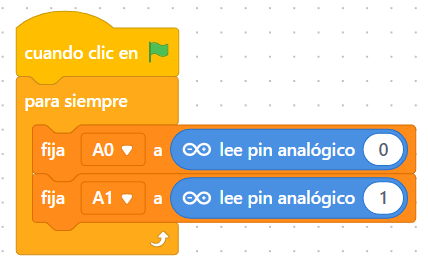](https://libros.catedu.es/uploads/images/gallery/2023-11/echidna-comebichos1.png) Además hemos añadido la puntuación y el cambio de disfraz para que parezca que aletea: Por lo tanto el programa del objeto murciélago es [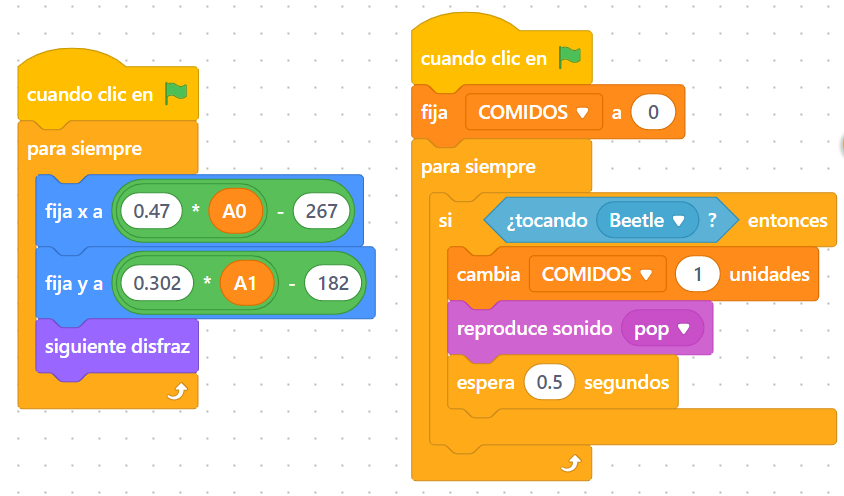](https://libros.catedu.es/uploads/images/gallery/2023-11/echidna-comebichos2.png)El programa completo lo puedes descargar aquí [https://planet.mblock.cc/project/projectshare/3230393](https://planet.mblock.cc/project/projectshare/3230393) El resultado es: Lo sé …. soy bastante malo !!  # MONTAJE 9 SPRITEVOLADOR ##### **¿Qué es un acelerómetro?** El acelerómetro tiene el mismo efecto que el Joystick, nos da valores en el eje X o eje Y, en el caso del Joystick lo daba la inclinación de la palanca, en este caso lo da **la inclinación del mismo Echidna.** Está conectado a los pines analógicos: - A2 nos da la inclinación en el eje X - A3 nos da la inclinación en el eje Y Los valores van desde 250 hasta 500 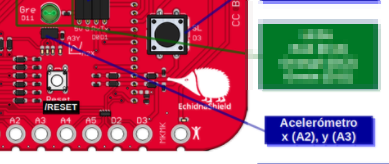 #### **MONTAJE 9 SPRITEVOLADOR**Vamos a realizar un sencillo videojuego: Mover un **sprite volador**, el movimiento de un sprite con el acelerómetro y esquivando edificios que se mueven de derecha a izquierda dando la sensación de que el sprite vuela.
El reto te lo complicamos con dos premisas: - Modificar disfraces del sprite - Reutilizar sprites externos desde [Scratch](https://scratch.mit.edu/) Este programa tienes tres pasos 1. **Sprite volador moviéndose según acelerómetro** 1. Le añadimos un disfraz de explosión reutilizando de otro Sprite "sun" 2. Movimiento según acelerómetro 2. **Sprite edificios** 1. Exportación de sprites externos de otro autor 2. Importación a nuestro proyecto 3. **Muerte del sprite volador si toca edificio.** Aquí es el código propio del juego #### **A SOLUCIÓN CON ECHIDNASCRATCH** ##### **A1 Sprite PARROT moviéndose según acelerómetro** **A1.1 Añadir un disfraz al PARROT de explosión. ** 1. Quitamos el sprite del gato y añadimos el sprite **SUN** 2. Entramos en edición del sprite 3. Lo tuneamos un poco para que parezca una explosión (simplemente pintar de rojo el centro) 4. Lo exportamos 5. Guardamos con explosion.svg [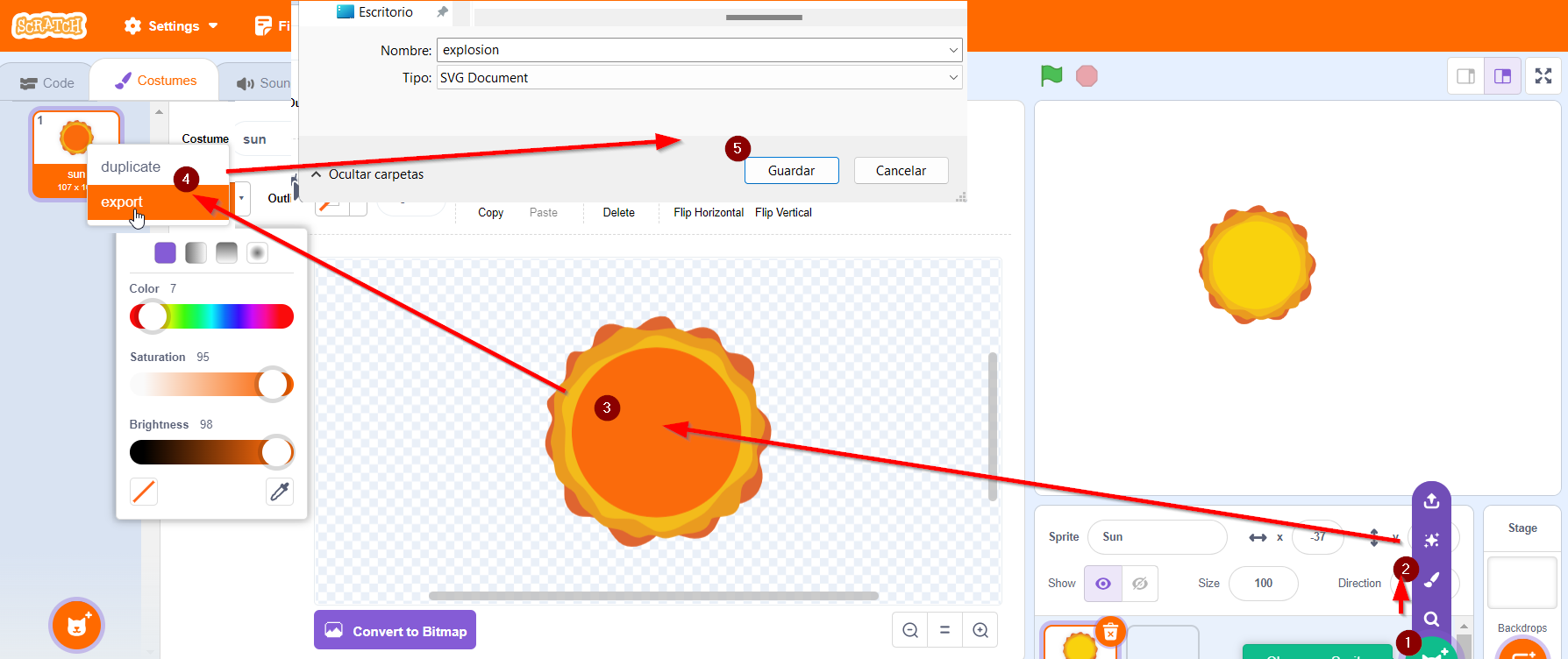](https://libros.catedu.es/uploads/images/gallery/2024-12/2024-12-06-08-45-02-echidnaml.png) Ahora añadimos el Sprite PARROT y al sprite PARROT le ponemos el disfraz de explosión: 1. Añadimos el sprite PARROT 2. Borramos el anterior SUN ya no lo necesitamos 3. Entramos en Edición del sprite 4. Menú del disfraz (costume) 5. Upload costume 6. elegimos el fichero creado anteriormente "explosion.svg" 7. Abrimos 8. Ya tenemos un disfraz añadido al Parrot. Clica en el primer disfraz pues cuando vuelvas a la ventana de código verás el de explosión si no lo haces. [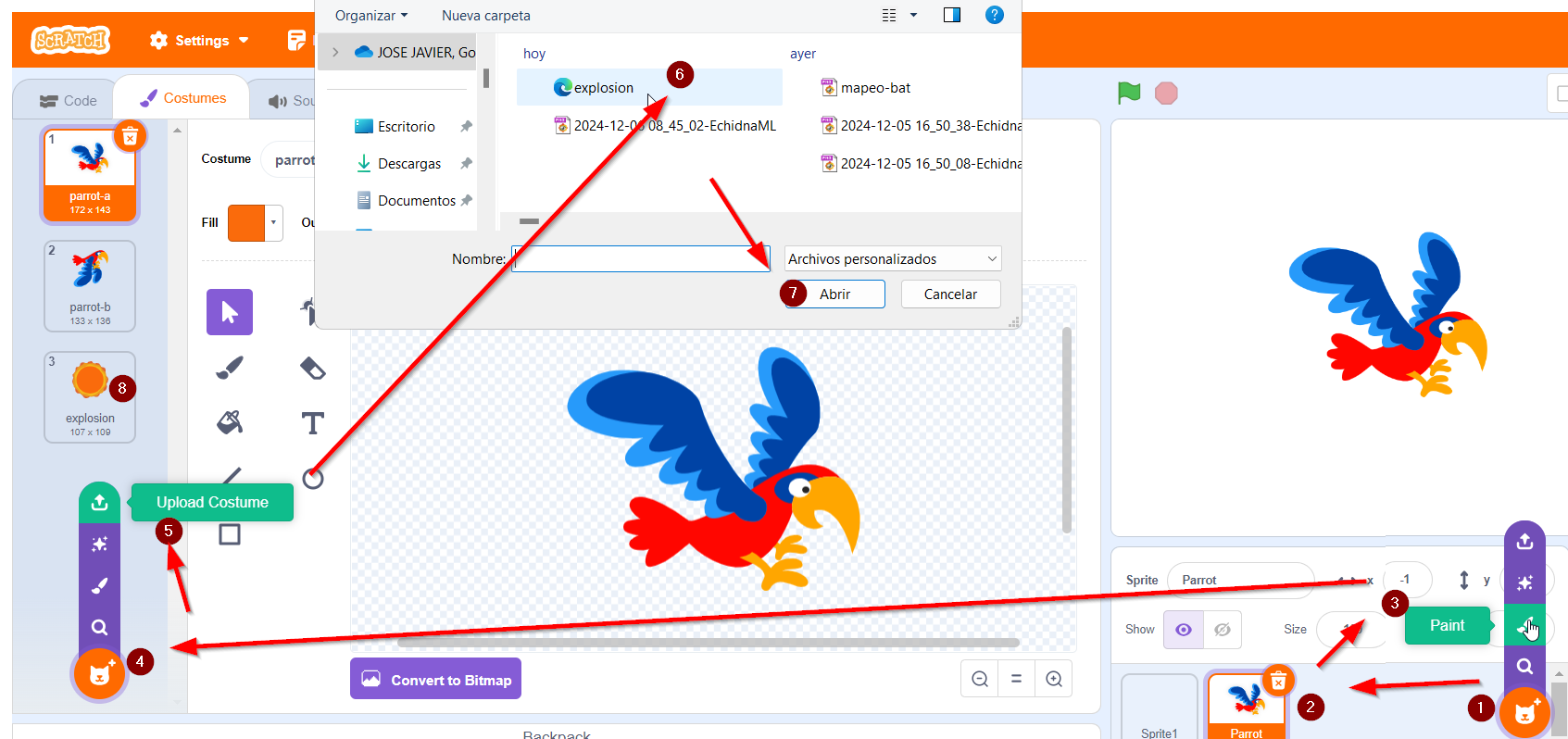](https://libros.catedu.es/uploads/images/gallery/2024-12/2024-12-06-08-55-12-echidnaml.png) Otra manera más fácil sería simplemente añadir un disfraz de los sprite por defecto y en paz [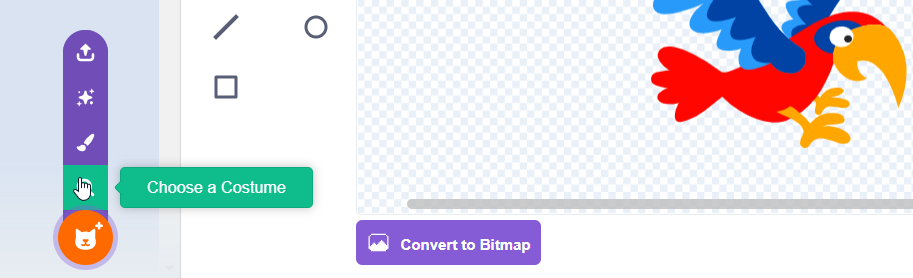](https://libros.catedu.es/uploads/images/gallery/2024-12/2024-12-06-09-02-39-echidnaml.png) **A1.2 Movimiento del sprite PARROT ** Vamos a hacer que el pájaro se mueva según el acelerómetro: [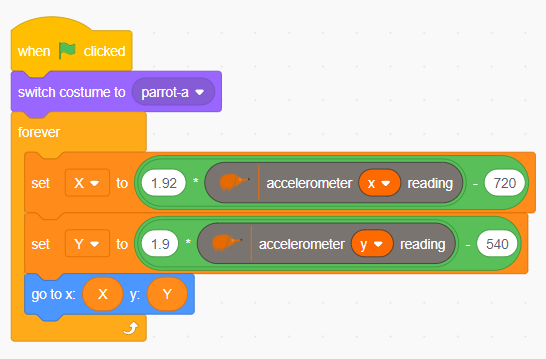](https://libros.catedu.es/uploads/images/gallery/2024-12/2024-12-06-09-12-19-echidnaml.png)**MAPEO**: Queremos según el valor del acelerómetro, se representen en la pantalla de Scratch 2\*220 por 2\*180, es decir - Eje X : el potenciómetro (vamos a llamarlo *potx*) va de 0 a 1023 y la salida (*ejex*) va de -220 a 220 - Eje Y : el potenciómetro (vamos a llamarlo *poty*) va de 0 a 1023 y la salida (*ejey*) va de -180 a 180 Si vamos [a la hoja de cálculo](https://docs.google.com/spreadsheets/d/1qNbaZ2c_H1UCNhtvp2LimfWSbaGvZLVl5gJr9Wu0ifU/edit?usp=sharing), podemos sacar los valores de mapeo anteriores
##### **A2 Sprite EDIFICIO moviéndose de derecha a izquierda** Dará sensación al sprite pájaro que está volando. **A21 Exportación de Sprites externos** Vamos a ser vagos: Nos vamos a copiar de alguien externo: Entramos en este proyecto FLY de scratch [https://scratch.mit.edu/projects/113582791/](https://scratch.mit.edu/projects/113582791/) entramos en su código y **exportamos** los edificios, nubes, etc... [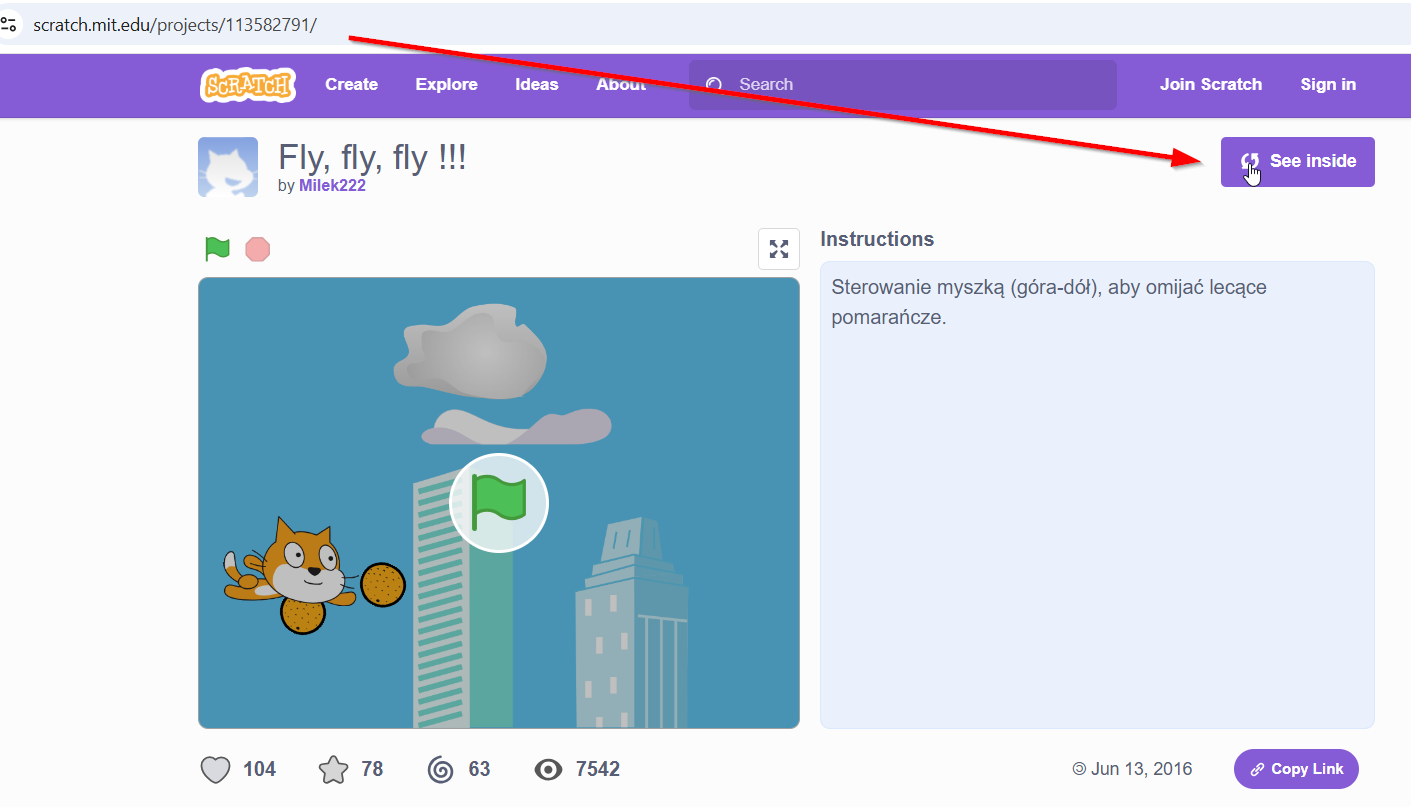](https://libros.catedu.es/uploads/images/gallery/2024-12/2024-12-06-09-16-21-fly-fly-fly-on-scratch.png) Una vez dentro del editor **EXPORTAMOS ESTOS SPRITES** **[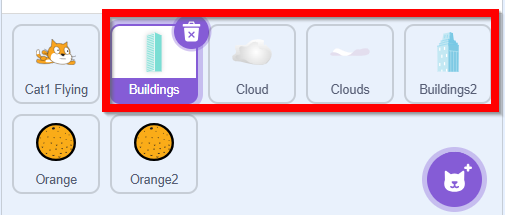](https://libros.catedu.es/uploads/images/gallery/2024-12/2024-12-06-09-19-07-configuracion.png)** Simplemente botón derecho y ***EXPORTAR*** [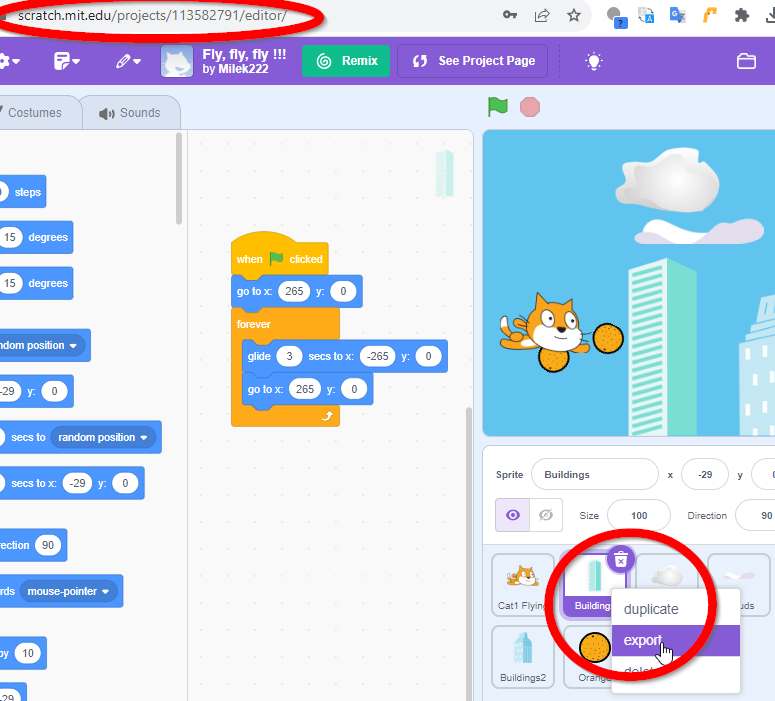](https://libros.catedu.es/uploads/images/gallery/2023-11/echidna-helicoptero2.jpg) Y guardamos esos ficheros generados **Buildings2.sprite3 Clouds.sprite3 Cloud.sprite3 Buildings.sprite3** **A22 Importación de los Sprites externos** 1. Entramos en Añadir Sprite 2. Upload 3. Elegimos los ficheros exportados anteriormente en A21 [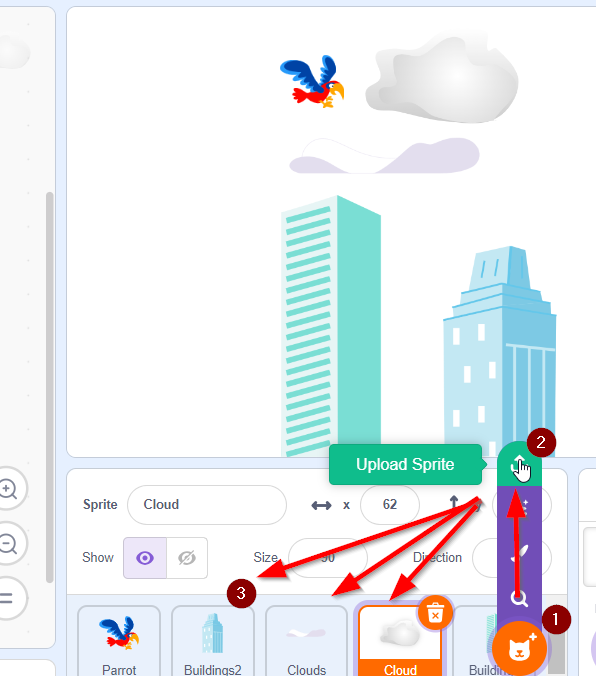](https://libros.catedu.es/uploads/images/gallery/2024-12/2024-12-06-09-22-17-echidnaml.png)**INCREIBLE** nos importa el Sprite **CON SU CÓDIGO INCLUIDO** si le das a la Bandera verás que el efecto sin apenas realizar trabajo
##### **A3 Muerte del PARROT** Ya lo tenemos casi, añadimos al bucle de PARROT un condicional: - Si PARROT toca BUILDINGS o BUILDINGS2 entonces - Cambia de disfraz **EXPLOSION** - Envía mensaje **komunikat1** que es el que utiliza el autor de los edificios para parar su movimiento, (debe de ser ruso su autor) [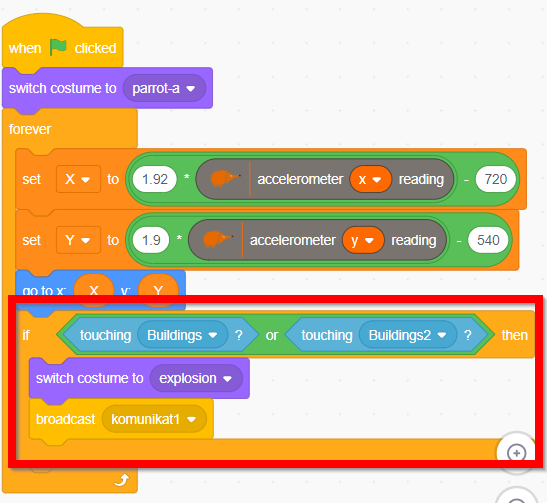](https://libros.catedu.es/uploads/images/gallery/2024-12/2024-12-06-10-07-06-echidnaml.png)**MEJORAS** Ya sé que colocando el helicóptero siempre arriba, siempre ganas!! **HAZ QUE SOLO SI TOCA BUILTING1 MUERE, PERO SI TOCA A BULDING2 QUE GANE UN PUNTO** de esta manera ya no se gana poniendo el helicóptero arriba del todo
Todos los programas de este curso se encuentran en este repositorio: [https://github.com/JavierQuintana/Echidna](https://github.com/JavierQuintana/Echidna) #### **B SOLUCIÓN CON mBlock** ##### **B1 Sprite helicóptero moviéndose según acelerómetro** **B11 Añadir un disfraz al helicóptero de explosión. ** Vamos a añadir un objetos: helicóptero de la biblioteca- Le vamos a añadir un disfraz explosión 1.- Añade un objeto sun, y borra el dibujo interior, y así parece una explosión [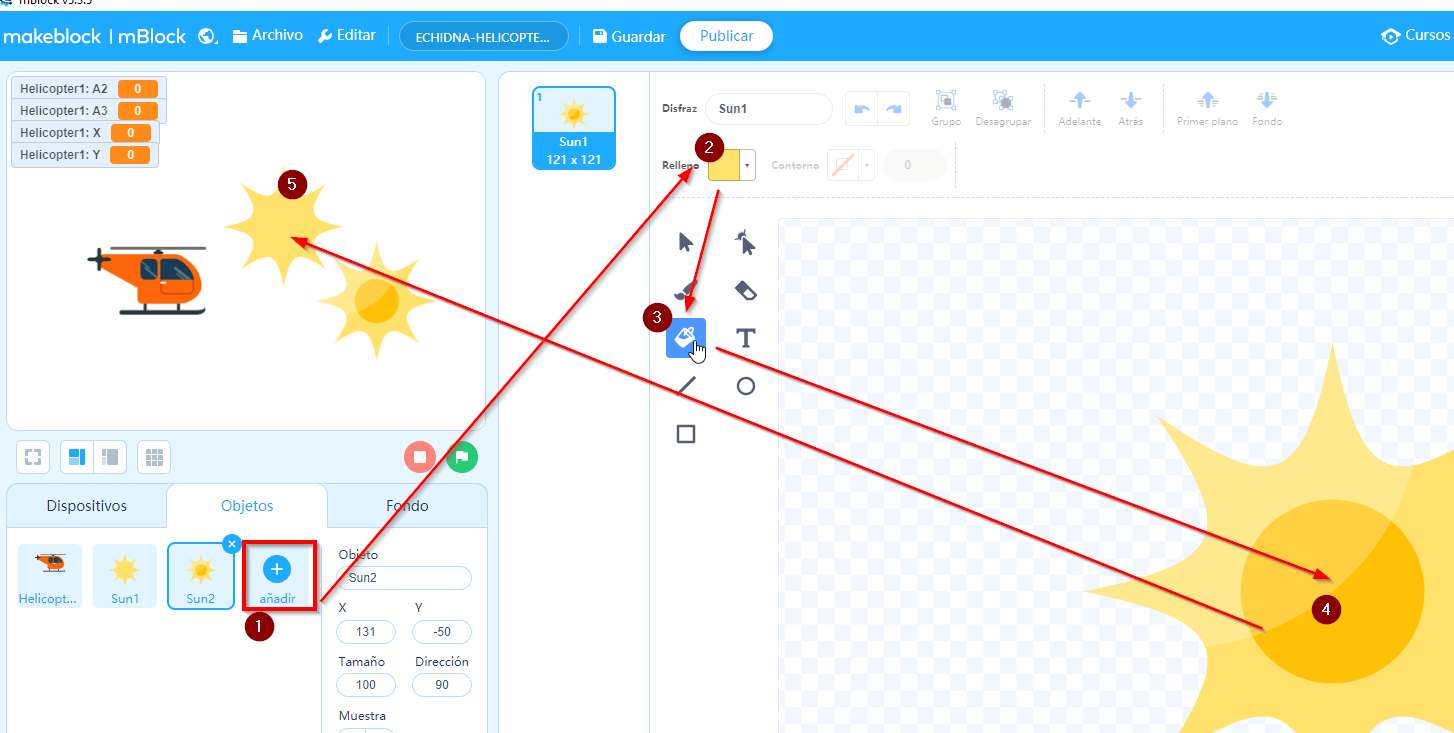](https://libros.catedu.es/uploads/images/gallery/2023-11/echidna-helicoptero1.jpg) 2.- Exporta el fichero imagen svg [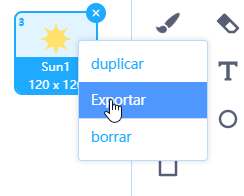](https://libros.catedu.es/uploads/images/gallery/2023-11/echidna-helicoptero5.jpg) 3.- Añade al helicóptero el disfraz [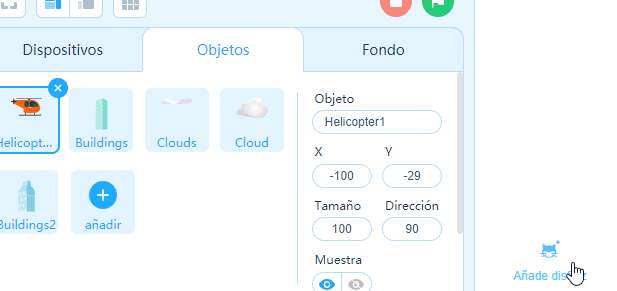](https://libros.catedu.es/uploads/images/gallery/2023-11/echidna-helicoptero6.jpg) 4.- Eligiendo el fichero svg exportado en el paso 3 [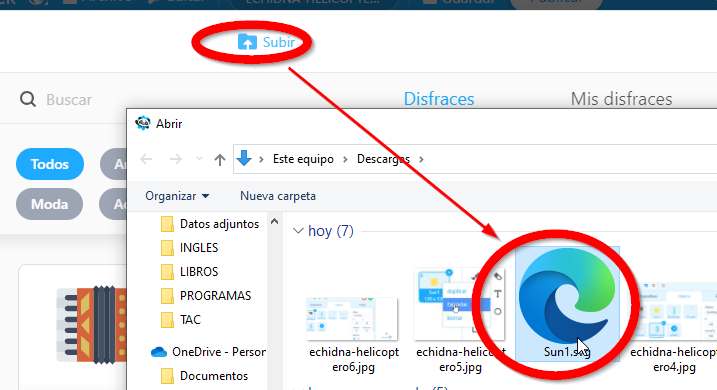](https://libros.catedu.es/uploads/images/gallery/2023-11/echidna-helicoptero7.jpg)  **B12 Movimiento helicóptero** Vamos a hacer que helicóptero que se mueva según el acelerómetro: (Ver al final DETALLES MAPEO) [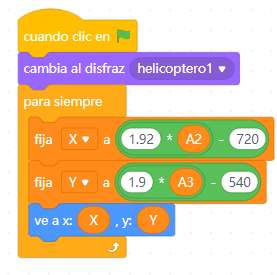](https://libros.catedu.es/uploads/images/gallery/2023-11/echidna-helicoptero12.jpg) En el arduino le asignamos las coordinadas a las variables globales A2 y A3 [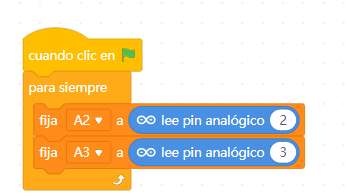](https://libros.catedu.es/uploads/images/gallery/2023-11/echidna-helicoptero11.jpg) #### **B2 Solución edificio, cómo se reutiliza un sprite** **B21 Exportación de un Sprites externos** Esta parte es igual que A21 luego no lo repetimos **B22 Importación de Sprites externos** Vamos a mblock e **IMPORTAMOS** el fichero que hemos exportado [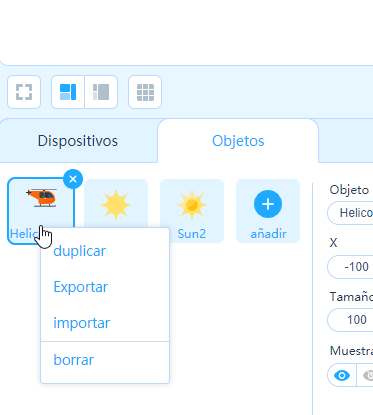](https://libros.catedu.es/uploads/images/gallery/2023-11/echidna-helicoptero3.jpg) Nos importa con sus disfraces Y SU CÓDIGO Nos queda pues esta colección de objetos [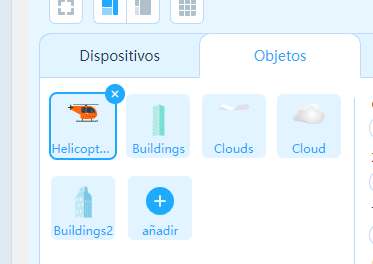](https://libros.catedu.es/uploads/images/gallery/2023-11/echidna-helicoptero9.jpg) ##### **B3 Solución a la muerte del helicóptero** Vamos a poner que si toca un edificio, “explota” (o sea, cambia el disfraz a explosión), además envía el mensaje “komunikat1” que vemos que el script del edificio lo necesita para esconderse una vez terminado el juego (debe de ser ruso el mensaje es del autor del objeto edificio) : [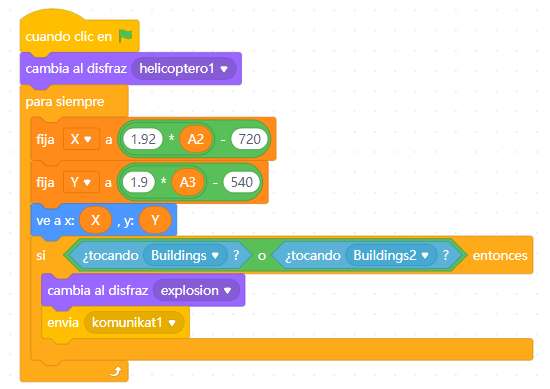](https://libros.catedu.es/uploads/images/gallery/2023-11/echidna-helicoptero13.jpg) El programa lo tienes aquí [https://planet.mblock.cc/project/3230430](https://planet.mblock.cc/project/3230430){{@5882#bkmrk-reto%3A-haz-que-solo-s}}
Detalles MAPEO verlo en la situación E de mapeo: https://libros.catedu.es/books/echidna/page/mapeo
PUEDES CAMBIAR ESTOS VALORES TESTEANDO LOS MOVIMIENTOS DEL SPRITE
# MONTAJE 10 MATA-ALIENS con Joystick. Hackeando código y mapeando ##### **1.- IMPORTANDO PROYECTO EXTERNO SCRATCH A EchidnaScratch o mBlock** Entramos en SCRATCH [https://scratch.mit.edu/](https://scratch.mit.edu/) y buscamos ALIENS INVASION, concretamente este : [https://scratch.mit.edu/projects/593781518/](https://scratch.mit.edu/projects/593781518/) [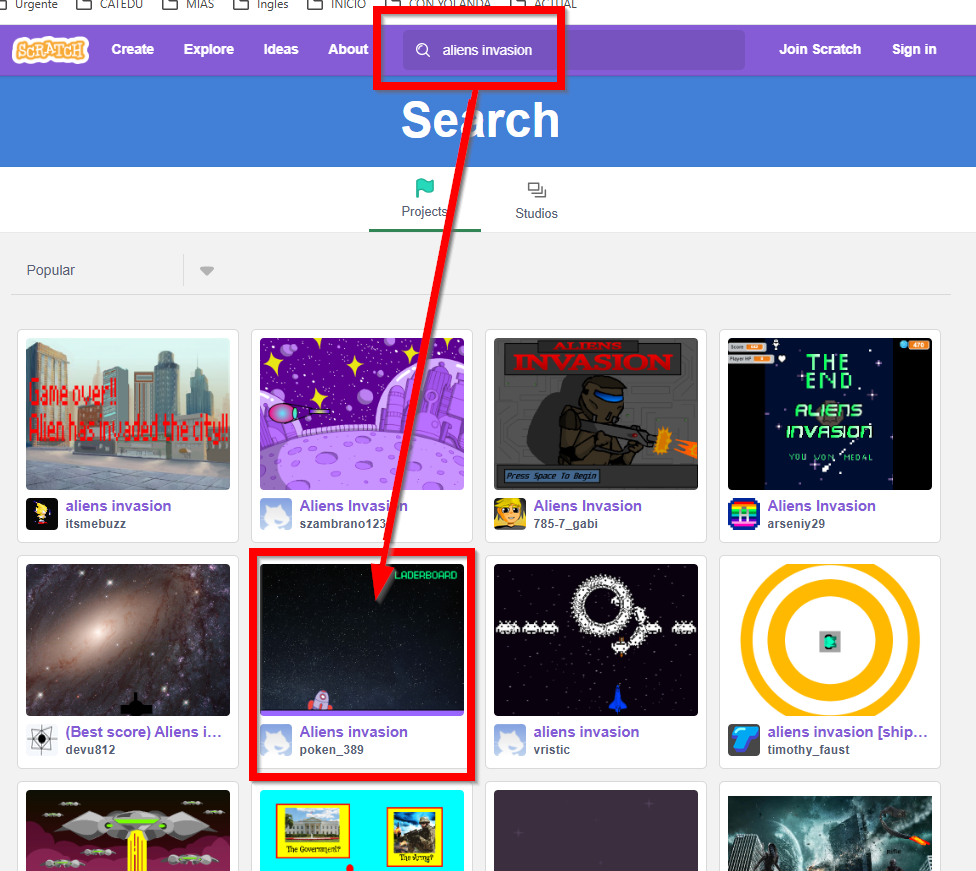](https://libros.catedu.es/uploads/images/gallery/2025-07/2025-07-01-20-36-25-scratch-search.png) Entramos en **SEE INSIDE** [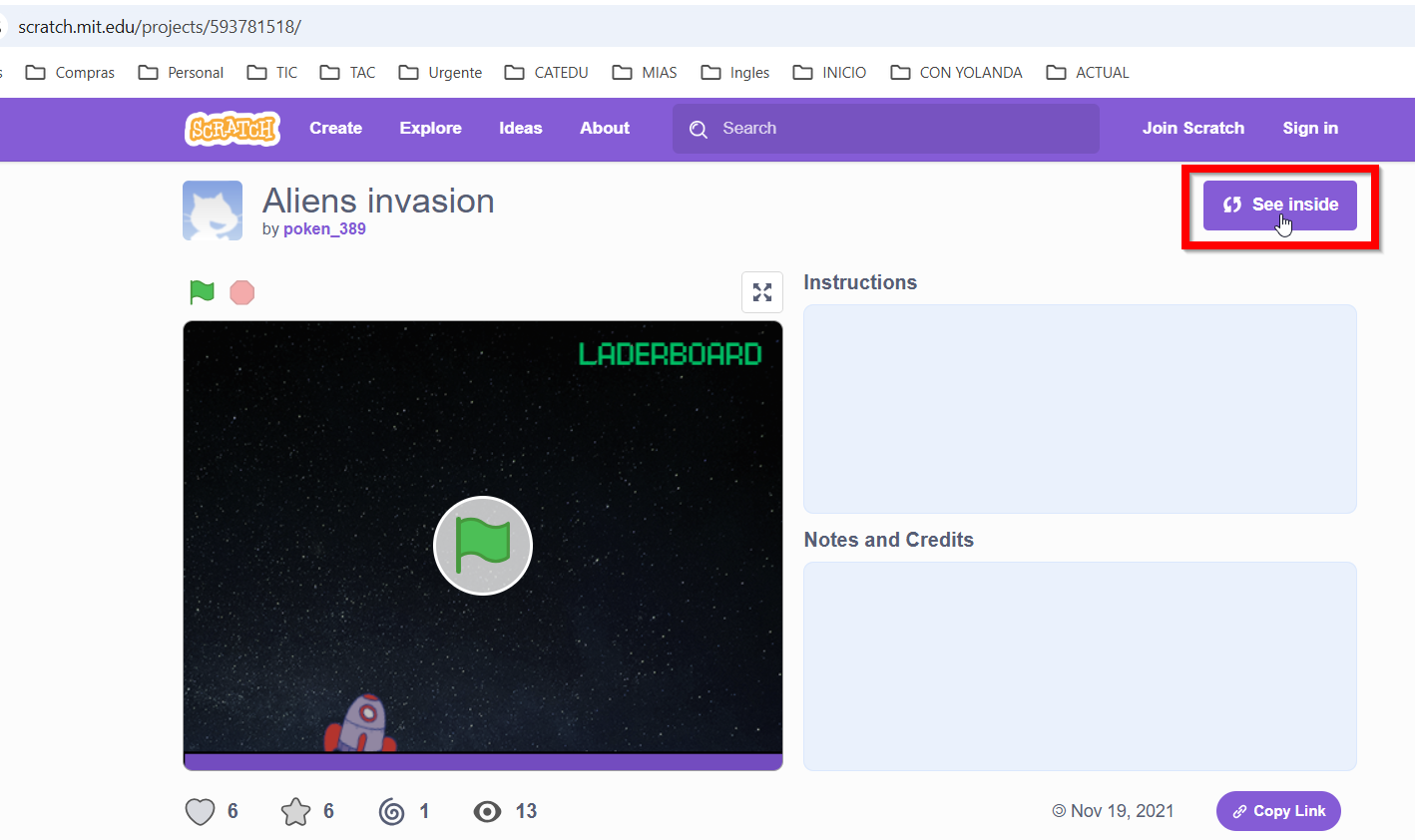](https://libros.catedu.es/uploads/images/gallery/2025-07/2025-07-01-20-39-34-aliens-invasion-on-scratch.png) Lo grabamos en nuestro ordenador [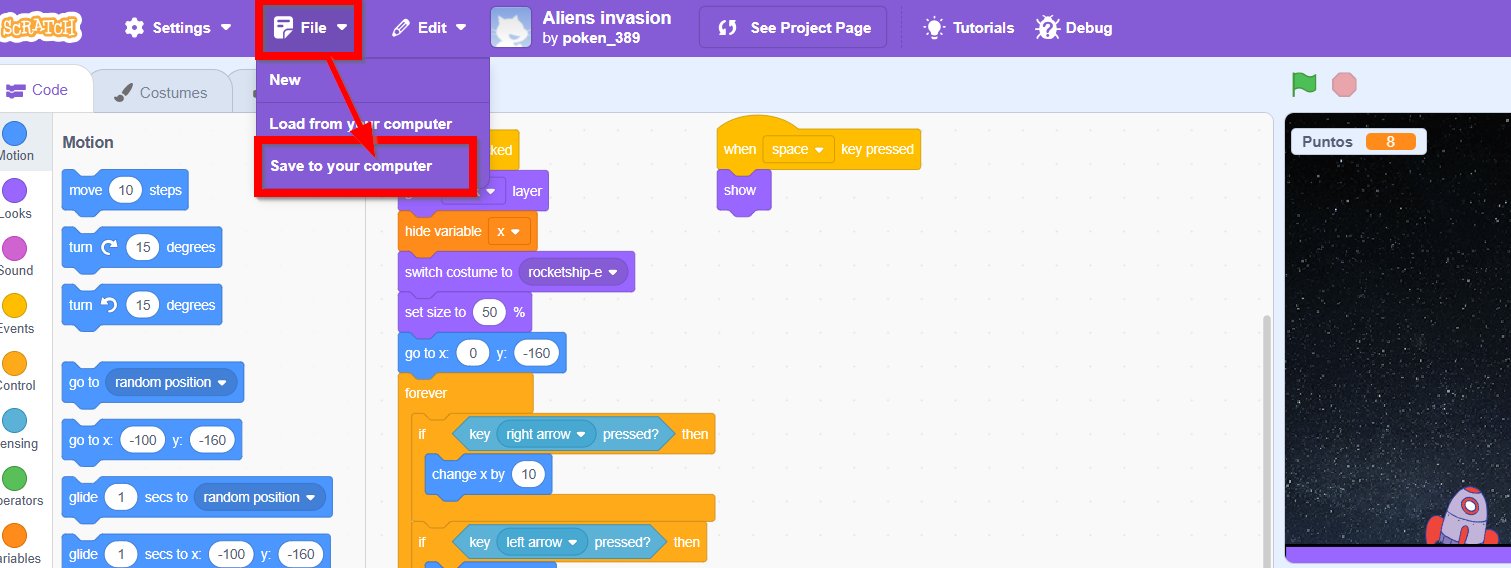](https://libros.catedu.es/uploads/images/gallery/2025-07/2025-07-01-20-40-59-aliens-invasion-on-scratch.png) Nos vamos al programa ECHIDNA ML y cargamos el programa descargado [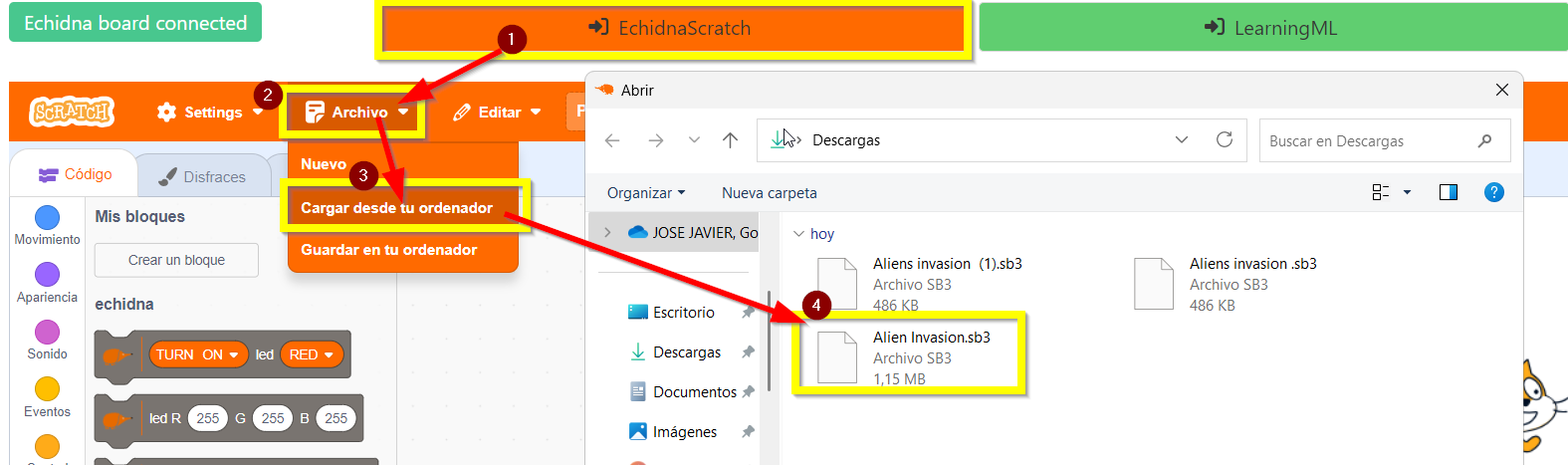](https://libros.catedu.es/uploads/images/gallery/2025-07/2025-07-01-20-42-13-echidnaml.png) ##### **2.- Hackear el código para que funcione la nave con el joystick** Vamos a fijarnos en el código de la nave, si nos fijamos se mueve si se pulsan las teclas ⬅️➡️ [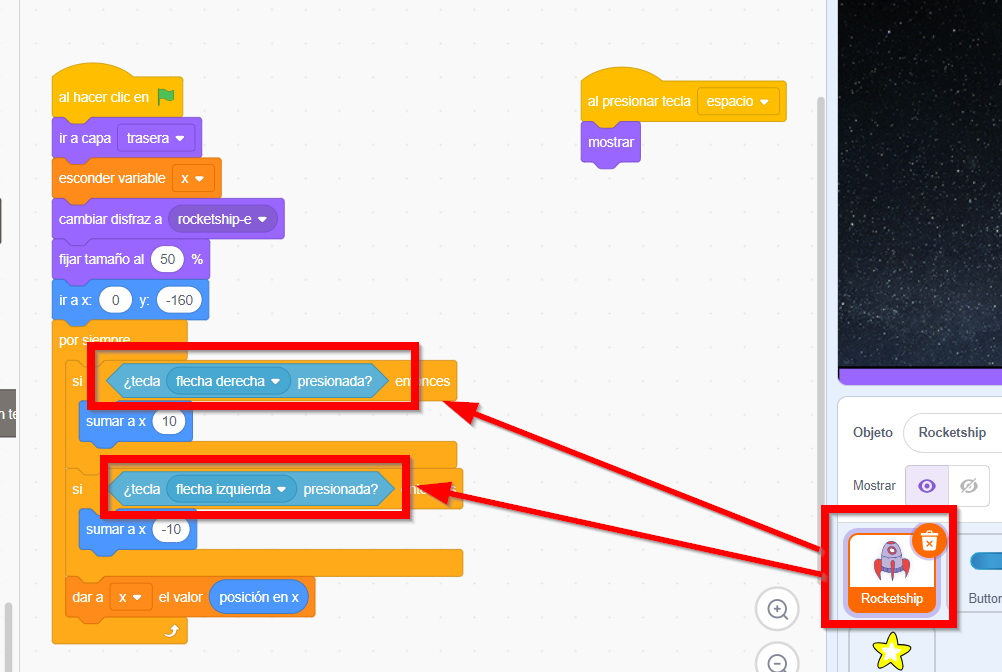](https://libros.catedu.es/uploads/images/gallery/2025-07/2025-07-01-20-45-53-echidnaml.png) Vamos a cambiar el código para que se mueva según el Joystick Como el joystick está conectado a las entradas analógicas del Arduino, su valor va desde 0 a 1024 siendo aproximadamente 512 cuando esta en reposo o en posición del medio. Vamos a poner unas condicionales para que se mueva hacia la izquierda o hacia la derecha según estos valores, siendo 400 y 600 unos valores arbitrarios pero menores y mayores que 512 : [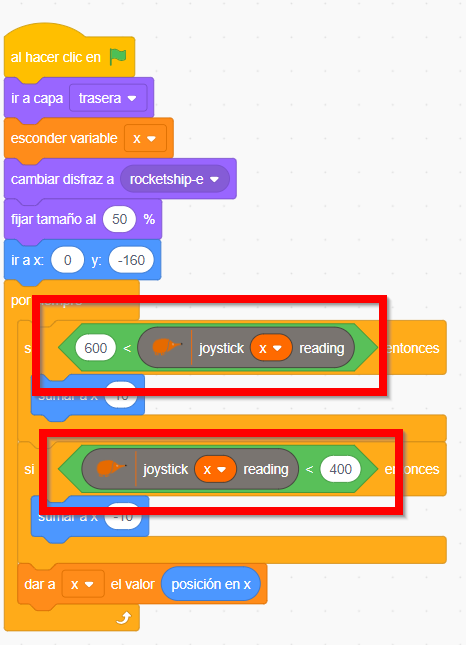](https://libros.catedu.es/uploads/images/gallery/2025-07/2025-07-01-20-53-11-echidnaml.png) ##### **3.-Un poco más, disparar con D2 SR** También vamos a cambiar el disparador “espacio” : En el sprite de la nave vamos a cambiar "Al presionar la tecla espacio" [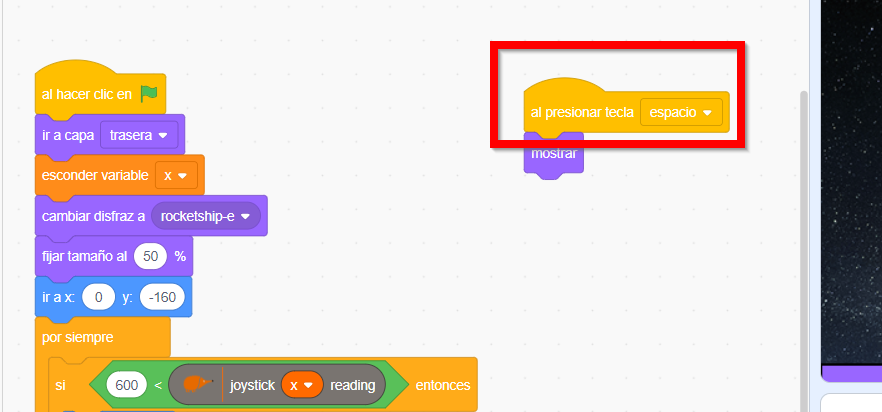](https://libros.catedu.es/uploads/images/gallery/2025-07/2025-07-01-20-54-42-echidnaml.png) Lo vamos a cambiar por [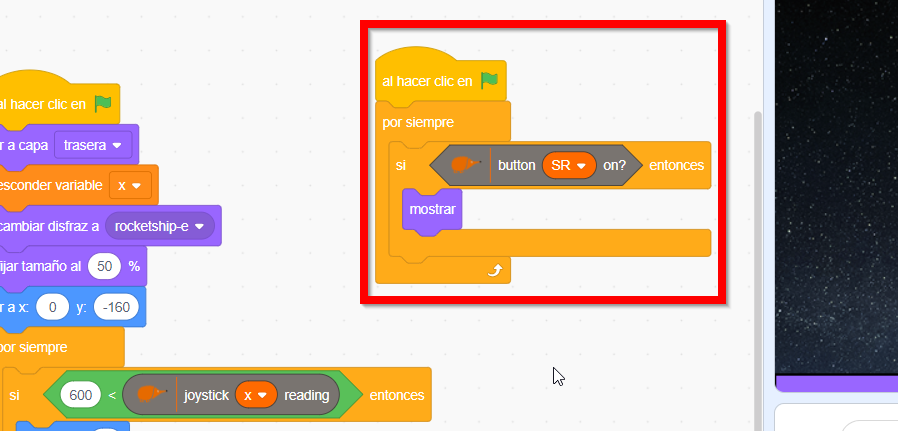](https://libros.catedu.es/uploads/images/gallery/2025-07/2025-07-01-20-56-11-echidnaml.png) Igualmente en el sprite Button2 que es el "láser" hay que cambiar [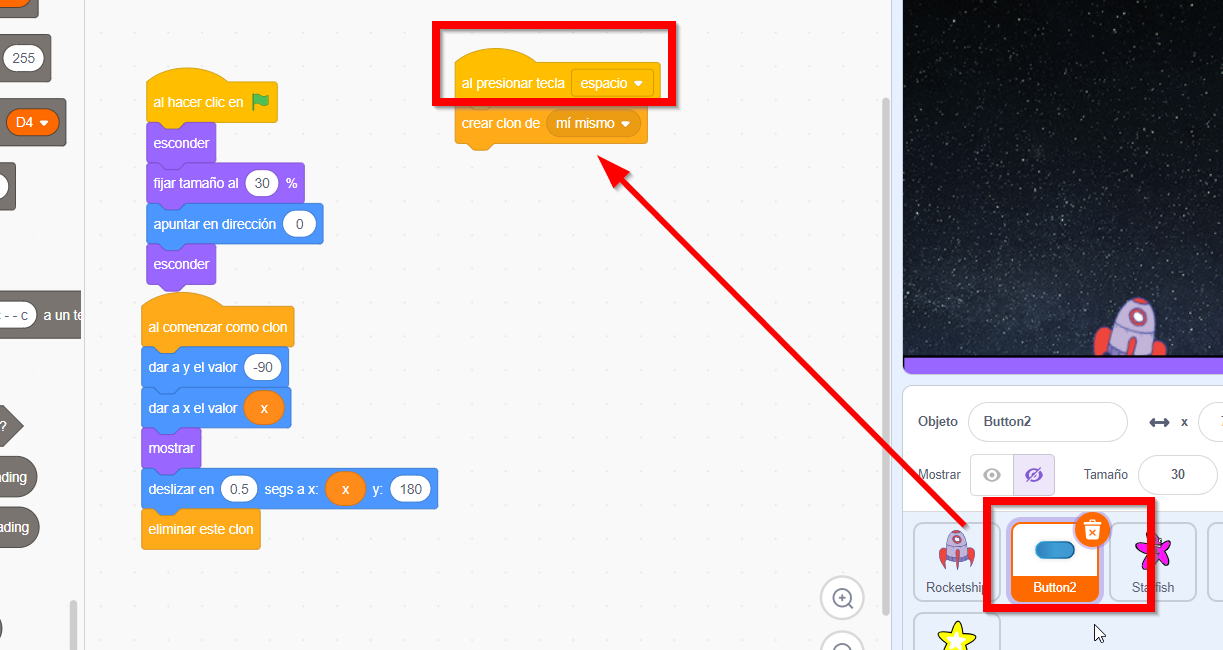](https://libros.catedu.es/uploads/images/gallery/2025-07/2025-07-01-20-56-47-echidnaml.png) Por **[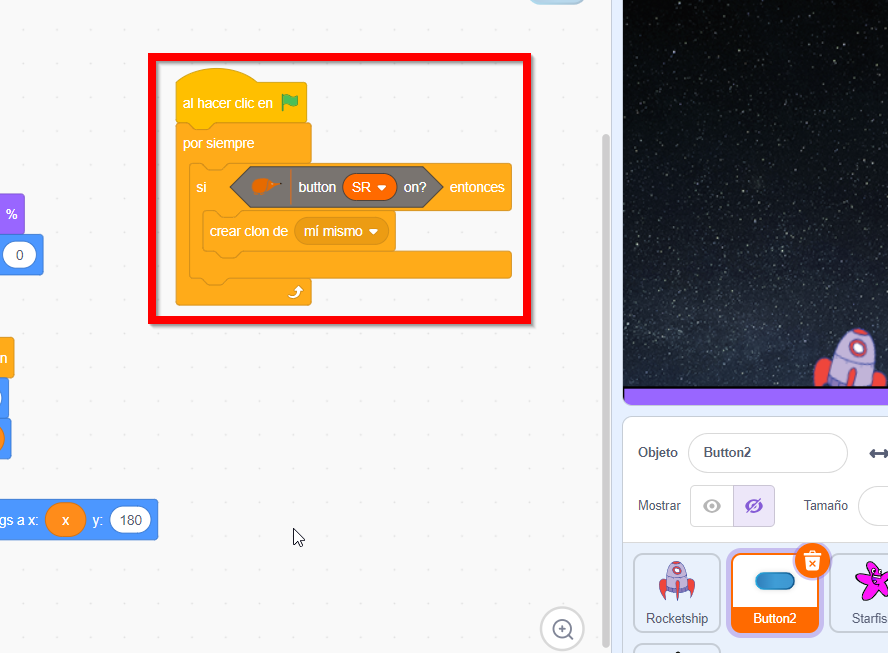](https://libros.catedu.es/uploads/images/gallery/2025-07/2025-07-01-20-58-12-echidnaml.png)****MEJORALO** !!! - es un poco solo ¿le añades un sonido cada vez que se dispara? - se pueden hacer trampas, dejando apretado el botón hace una ráfaga continua. ¿Puedes limitar a un disparo láser cada vez que se aprieta?