Debido a que el navegador **Microsoft Edge** está basado en Chromium, TAMBIÉN es compatible esa extensión con este navegador.
- Si no lo tenemos, usando nuestro explorador habitual (bien sea Internet Explorer, Mozilla, Opera o cualquier otro) iremos a la dirección [https://www.google.com/chrome/](https://www.google.com/chrome/) - Pulsaremos descargar Chrome y seguiremos los pasos hasta completar la instalación. - Una vez tengamos instalado Google Chrome iremos a la dirección [https://www.screencastify.com/](https://www.google.com/url?q=https://www.screencastify.com/&sa=D&ust=1473070273182000&usg=AFQjCNEm9Y-Fjd9UKIrwB3c50zrBFIDsbg) - Allí tendremos que pulsar sobre "sign in with google", es decir que nos tenemos que [registrar con una cuenta de gmail](http://es.wikieducator.org/Google_drive/Primeros_pasos#Creando_una_cuenta_de_Google). - Cuando nos registramos en la web de screencastify, nos saldrá un mensaje de información donde nos pide permiso para conocer nuestra identidad de google y acceder a nuestra cuenta de correo. le damos a Permitir. [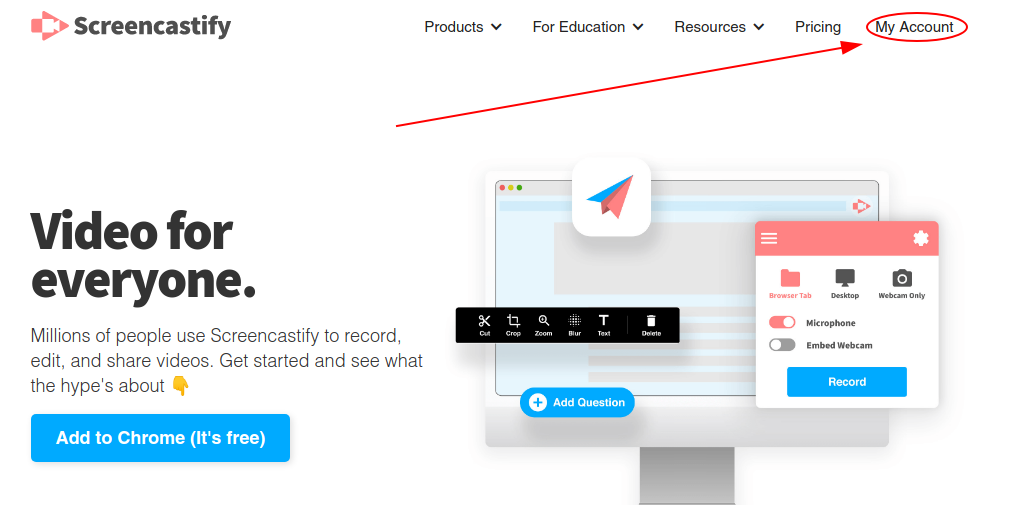](https://prelibros.catedu.es/uploads/images/gallery/2022-06/image-1655544478802.png) [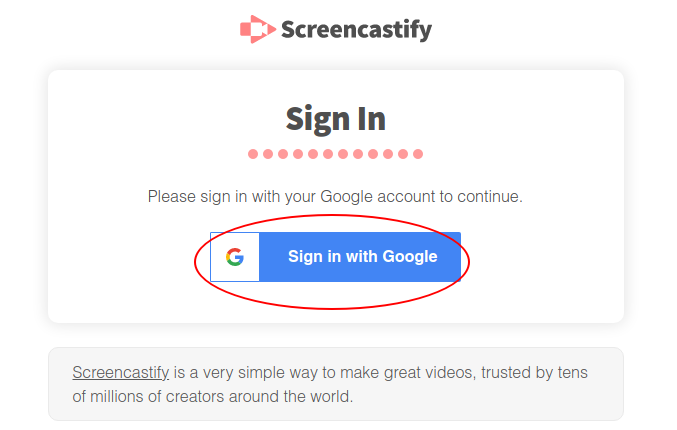](https://prelibros.catedu.es/uploads/images/gallery/2022-06/image-1655544141850.png) [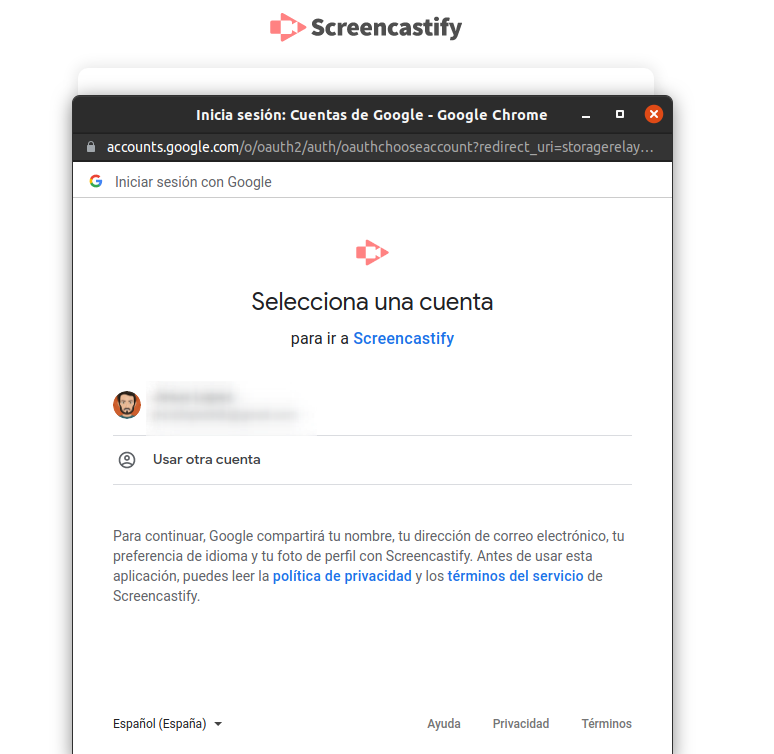](https://prelibros.catedu.es/uploads/images/gallery/2022-06/image-1655544178467.png) - Una vez registrados podemos ir de nuevo a [https://www.screencastify.com/](https://www.google.com/url?q=https://www.screencastify.com/&sa=D&ust=1473070273182000&usg=AFQjCNEm9Y-Fjd9UKIrwB3c50zrBFIDsbg) y clicar en Add to Chrome. [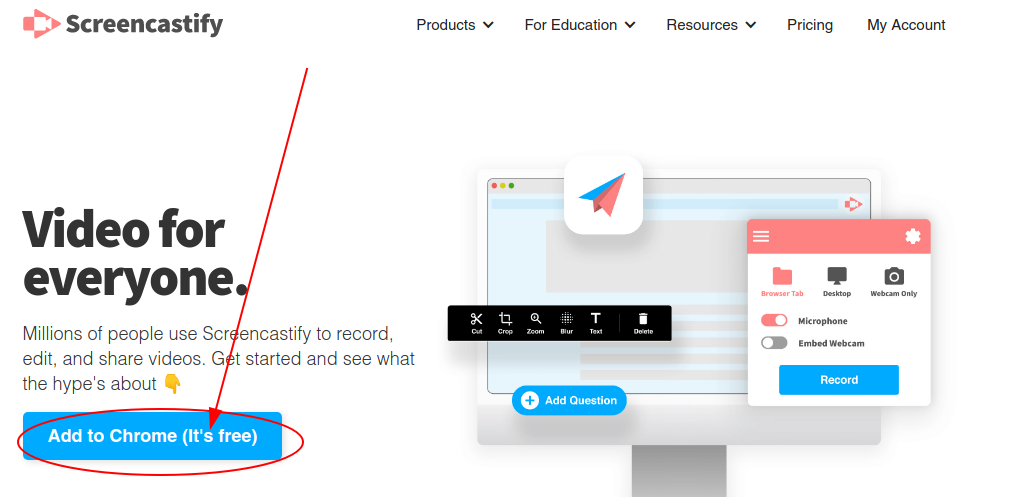](https://prelibros.catedu.es/uploads/images/gallery/2022-06/image-1655544509740.png) - Allí le daremos a "añadir a chrome". Esto nos instalará el complemento en nuestro explorador Chrome. A partir de entonces tendremos un icono como el de la imagen en la parte superior derecha de la ventana del explorador. [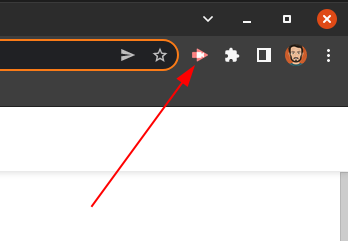](https://prelibros.catedu.es/uploads/images/gallery/2022-06/image-1655544650762.png) - Pulsando sobre el icono abriremos la ventana de capturar pantalla ## ¿Quieres ver cómo se hace?