# 4.2. Búsqueda avanzada con Google
**La [interfaz de búsqueda avanzada ](https://www.xataka.com/basics/busqueda-avanzada-google-que-como-acceder-a-ella)**es poco utilizada en las búsquedas en Google, como se señaló en el apartado anterior. Sin embargo **ofrece un gran potencial para refinar y limitar los resultados de búsqueda**. Esto es especialmente valioso cuando el número de resultados es muy elevado (teniendo en cuanto que casi siempre nos devuelve varios miles de respuestas) o los resultados muestran mucho ruido o poca relevancia para la necesidad de información del usuario. El principal problema es que **Google la oculta entre sus opciones**, porque, al parecer, no está muy interesado en que los usuarios sepan de su existencia. Para poder acceder a la misma, es necesario desplegar el menú emergente que aparece tras pulsar sobre el icono de “*engranaje*” que se muestra en la página, o bien conocer el [url que facilita el acceso directo](https://www.google.com/advanced_search).
[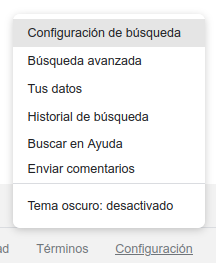](https://libros.catedu.es/uploads/images/gallery/2022-10/googlex.png)Fig. 13. Menú emergente con el enlace la búsqueda avanzada
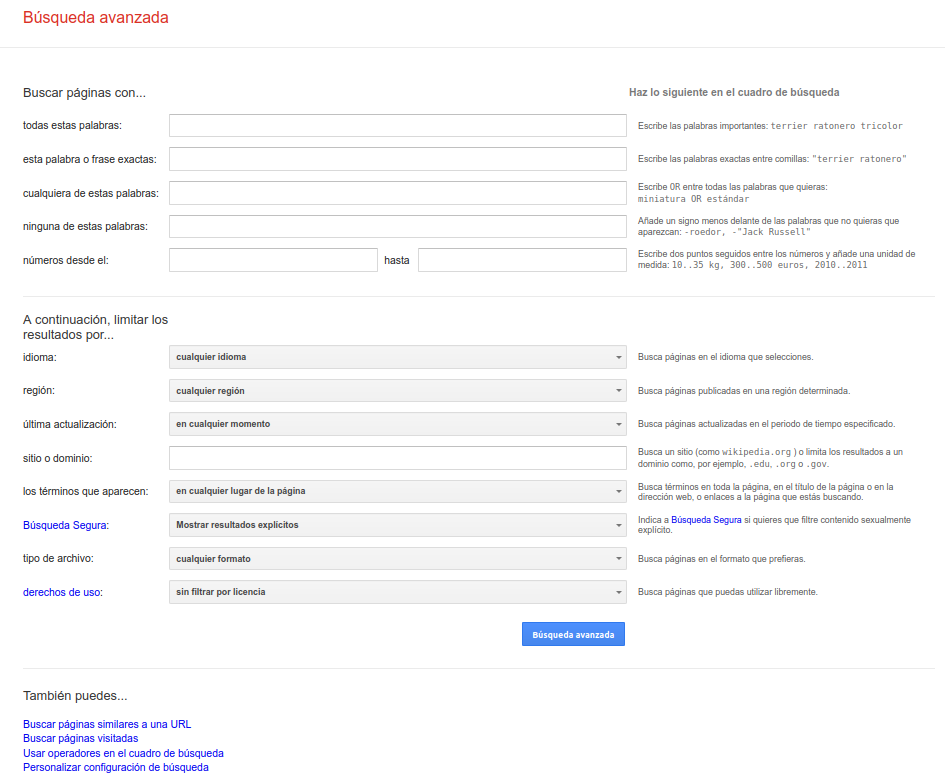
**La [interfaz avanzada](https://www.google.com/advanced_search) ofrece un formulario dividido en dos áreas.** En la superior se pueden introducir **términos y expresiones**, que Google transformará en la típica ecuación de búsqueda con términos relacionados mediante operadores booleanos y de rango. En el área inferior se pueden establecer **límites** para la búsqueda, como idiomas de la página, fecha de actualización, formato de documento… En este área deben destacarse el filtro llamado “*los términos que aparecen:*”, que no deja de ser un clásico operador de posición absoluta, basado en la presunción de que la aparición de los términos en el título o en los enlaces significan que la página en cuestión es más relevante para la búsqueda del usuario que otras en las que simplemente aparecen en el texto.
[](https://libros.catedu.es/uploads/images/gallery/2022-10/googleb.png)
Fig.14. Interfaz de Búsqueda Avanzada
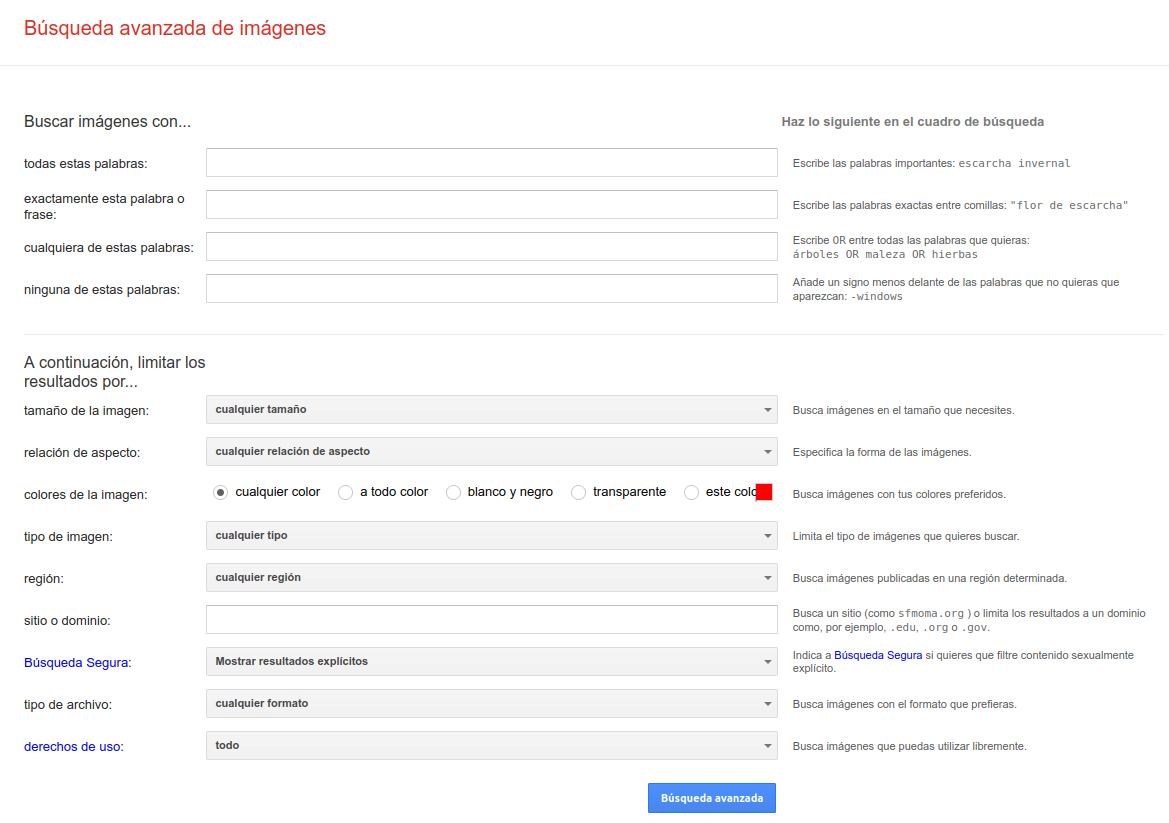
[La búsqueda de imágenes también disfruta de la posibilidad de lleva a cabo una búsqueda avanzada.](https://www.google.com/advanced_image_search) En este caso, las opciones están orientadas a características de las imágenes. No hay que olvidar, por otra parte, que buena parte de la descripción de las imágenes se obtiene analizando el título, la leyenda o el texto que las rodea, lo que no deja de ser un caso especial de tratamiento textual.
[](https://libros.catedu.es/uploads/images/gallery/2022-10/googlec.png)
Fig. 15. Interfaz de Búsqueda Avanzada para imágenes
Cuando lo que interesa es **recibir avisos con nuevas páginas o documentos que cumplen con las condiciones que se han expresado en una ecuación de búsqueda**, es necesario establecer una [**alerta**](https://www.google.com/alerts). La interfaz más simple permite formular una expresión de búsqueda: las alertas se envían automáticamente al correo electrónico del usuario. Si se despliega el menú emergente “*Mostrar opciones*” pueden definirse varios parámetros de contenidos y actualización. En cualquier momento es posible volver a alertas y modificar o borrar lo necesario.
[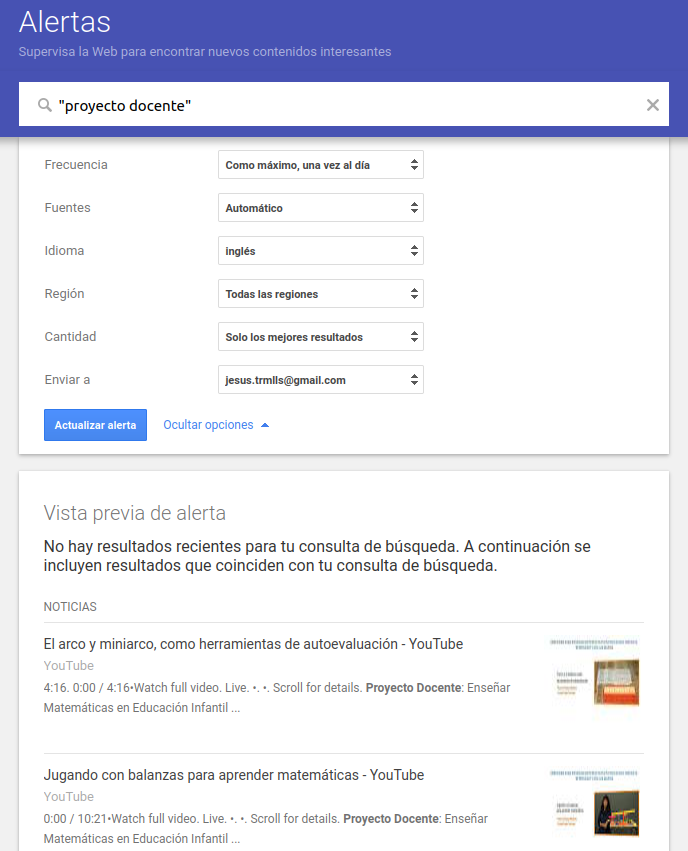](https://libros.catedu.es/uploads/images/gallery/2022-10/alertas.png)Fig. 16. Interfaz de [Alertas](https://www.google.com/alerts) en Google
---
**** **Videotutorial**: Buscar en Internet. Configuración de Google (2022)
---
{{@5685}}