# Grabación de pantalla, retransmisión en Streaming y edición de vídeotutoriales

# 1.- Grabación enriquecida de tu pantalla con OBS.

En este capitulo se describe la forma de instalar OBS, una descripción básica del entorno y configuración y cómo usarlo tanto para la grabación de la pantalla como para la grabación de escenas más complejas.  
También se detalla cómo el uso de herramientas muy sencillas y externas se puede mejorar la vistosidad de las grabaciones

# 1.1 Introducción

¿Quieres hacer videotutoriales vistosos grabando lo que haces en el escritorio de tu ordenador? ¿O transmitir una reunión del colegio, presentar un proyecto de tus alumnos/as por ejemplo?

<span style="color: #000000;">***OBS Studio***</span> o Open Broadcaster Software es un programa de grabación de vídeo que te permite hacer tutoriales, grabar la pantalla de tu PC, realizar webinars, grabación de reuniones en directo, entrevistas y muchas cosas más que vamos a ver en este curso. Además con la opción de emitirlas directamente a youtube u otras plataformas de streaming.

#### **¿Y todo eso es sencillo de hacer?**

Aunque parezca mentira si. Necesitaras un<span style="color: #000000;"> ***portátil con cámara web.***</span> Con un poco de planificación y algo de tiempo podremos obtener resultados relativamente presentables.

Mejor ver un ejemplo de lo que vamos a aprender:

<iframe allowfullscreen="allowfullscreen" height="314" src="https://www.youtube.com/embed/Xm43RSLmN58" width="560"></iframe>

#### **¿Qué es OBS?** [![obs2.png](https://libros.catedu.es/uploads/images/gallery/2022-02/scaled-1680-/obs2.png)](https://libros.catedu.es/uploads/images/gallery/2022-02/obs2.png)

OBS es el acrónimo de <span style="color: #000000;">***Open Broadcaster Software***,</span> un software libre y de código abierto que nos va a permitir grabar la pantalla de nuestro ordenador mientras realizamos una presentación por ejemplo, capturando si queremos también nuestra imagen. Además de grabar también nos va a permitir emitir en tiempo real (streaming) dicha presentación a internet usando plataformas estilo youtube.

#### **¿Por qué usarlo en educación?**

La <span style="color: #000000;">***transmisión en tiempo real***</span> tanto de una clase como por ejemplo una reunión (con padres/madres, claustro etc ...) ya se ha visto con la pandemia que es una herramienta que hay que conocer y no descartar. También en metodologías tipo *Flipped Classroom* resultará útil ya que nos permite grabar y "colgar" en la nube contenidos totalmente personalizados.

#### **¿Es muy complicado realizar este tipo de transmisiones?**

Aunque al principio pueda resultar poco intuitivo no es difícil entender su lógica y con poco esfuerzo conseguir unos resultados sorprendentes.

#### **¿Necesitaré hacer una gran inversión para conseguirlo?**

OBS es de código abierto y libre. Con un portátil con cámara web, una webcam casera o un teléfono móvil tendremos más que suficiente para empezar.

Veamos cómo instalarlo en Windows:

<iframe allowfullscreen="allowfullscreen" height="314" src="https://www.youtube.com/embed/FCLxFsJsGXA" width="560"></iframe>

En caso de tener **Vitalinux**, es tan sencillo como instalarlo desde **Vitalinux Play.**

[![image-1648123746165.png](https://libros.catedu.es/uploads/images/gallery/2022-03/scaled-1680-/image-1648123746165.png)](https://libros.catedu.es/uploads/images/gallery/2022-03/image-1648123746165.png)

Más adelante y si vamos a utilizarlo a menudo, no estará de mas adquirir un <span style="color: #000000;">***trípode*** </span>algún sistema económico de iluminación, algún <span style="color: #000000;">**micrófono de mayor calidad**</span> y quizás un **<span style="color: #000000;">*fondo plano tipo* </span><span style="color: #0000ff;"><span style="color: #000000;">***chroma***</span>. </span>**<span style="color: #000000;">Estas herramientas </span>nos permitirán a mejorar nuestras grabaciones.

{{@5685}}

# 1.2 El entorno. Primeros pasos.

#### **Comenzamos con lo más básico**

Vamos a crear un vídeo dónde capturaremos todo lo que pasa en nuestra pantalla. Esto nos servirá para poder hacer videotutoriales sencillos que se pueden grabar o emitir en directo con las explicaciones que vayamos dando al utilizar cualquier documento del ordenador. Veámoslo en el vídeo:

<iframe allowfullscreen="allowfullscreen" height="314" src="https://www.youtube.com/embed/VSMykK1jA2Y" width="560"></iframe>

¿Y después?

##### **Nos familiarizamos con el entorno, cambio de escenas, añadir y modificar fuentes. Ajustes básicos.**

La interfaz del programa tiene 6 campos con herramientas diferentes.

[![obs copia.png](https://libros.catedu.es/uploads/images/gallery/2022-02/scaled-1680-/obs-copia.png)](https://libros.catedu.es/uploads/images/gallery/2022-02/obs-copia.png)

Veamos cómo crear un vídeo con dos<span style="color: #000000;"> ***escenas***</span> y varias <span style="color: #000000;">***fuentes.*** Es un poco largo pero te capacitará para utilizar ya esta herramienta.  
</span>

<iframe allowfullscreen="allowfullscreen" height="314" src="https://www.youtube.com/embed/3PxlLFTCGwI" width="560"></iframe>

Si quieres ***grabar una reunión o una videoconferencia*** únicamente tendrás que crear tantas escenas como planos diferentes quieras incluir. Dentro de cada una de ellas podrás incluir fuentes de captura de vídeo con diferentes tomas captadas con cámaras web además de posibles capturas de presentaciones y vídeos. Haciendo transiciones entre las diferentes escenas conseguirás ganar en dinamismo de la transmisión. Ahora bien, para hacerlo con comodidad te recomiendo que la persona que esté controlando OBS sea distinta de las que deben de aparecer en la transmisión de la reunión. No es obligatorio pero compatibilizar el trabajo de realizador de la transmisión con el de participante puede resultar algo agobiante.

Para que te hagas una idea el siguiente vídeo corresponde a la 3ª Sesión Seminario autonómico COFOTAPs 31 marzo 2022. Es una transmisión en directo dónde podrás apreciar el cambio de escenas y la utilización de diferentes fuentes en cada una de ellas:

<iframe allowfullscreen="allowfullscreen" height="314" src="https://www.youtube.com/embed/DfbfzOSXeMQ" width="560"></iframe>

#### **¿Alguna recomendación que simplifique el trabajo?** 

Para poder controlar de una forma cómoda y simultanea la monitorización de nuestra grabación (y ver en directo lo que vamos grabando) lo más cómodo es usar un <span style="color: #000000;">***monitor auxiliar**.*</span> En uno de ellos ejecutaremos OBS con sus escenas y sus transiciones dónde monitorizaremos la grabación y en el otro trabajaremos con todo aquello que queramos emitir. De esta forma evitaremos al capturar la pantalla grabar esa molesta sensación de que el escritorio entra en bucle infinito.

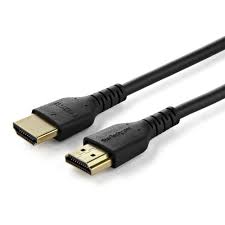
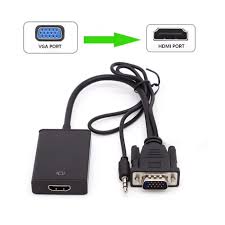
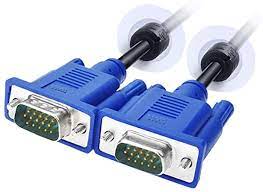
La única dificultad que puedes tener es además de disponer de un monitor ver si la conexión se hace por cable VGA o por HDMI. Como hay adaptadores para esos dos tipos de conexiones el problema se resuelve de forma muy sencilla.

<table border="1" id="bkmrk--0" style="border-collapse: collapse; width: 100%;"><tbody><tr><td style="width: 33.3333%;">[![VGA.jpg](https://libros.catedu.es/uploads/images/gallery/2022-03/scaled-1680-/vga.jpg)](https://libros.catedu.es/uploads/images/gallery/2022-03/vga.jpg)</td><td style="width: 33.3333%;">[![hdmi.jpg](https://libros.catedu.es/uploads/images/gallery/2022-03/scaled-1680-/hdmi.jpg)](https://libros.catedu.es/uploads/images/gallery/2022-03/hdmi.jpg)</td><td style="width: 33.3333%;">[![adaptador.jpg](https://libros.catedu.es/uploads/images/gallery/2022-03/scaled-1680-/adaptador.jpg)](https://libros.catedu.es/uploads/images/gallery/2022-03/adaptador.jpg)</td></tr></tbody></table>

Para configurar un segundo monitor en Windows se debe hacer click con el botón derecho del ratón en una zona libre del escritorio:

[![config pantalla.png](https://libros.catedu.es/uploads/images/gallery/2022-03/scaled-1680-/config-pantalla.png)](https://libros.catedu.es/uploads/images/gallery/2022-03/config-pantalla.png)

Y posteriormente elegir la opción extender pantallas:

[![extender pantalla.png](https://libros.catedu.es/uploads/images/gallery/2022-03/scaled-1680-/extender-pantalla.png)](https://libros.catedu.es/uploads/images/gallery/2022-03/extender-pantalla.png)

En Vitalinux se realiza desde **Ajustes de monitor** activando los dos monitores, y eligiendo la posición relativa que se desea que tengan.

[![image-1648124248280.png](https://libros.catedu.es/uploads/images/gallery/2022-03/scaled-1680-/image-1648124248280.png)](https://libros.catedu.es/uploads/images/gallery/2022-03/image-1648124248280.png)

{{@5685}}

# 1.3 Añadiendo filtros y plugins

La cantidad de fuentes que se pueden añadir en una escena son innumerables.

[![fuentes.png](https://libros.catedu.es/uploads/images/gallery/2022-02/scaled-1680-/fuentes.png)](https://libros.catedu.es/uploads/images/gallery/2022-02/fuentes.png)

Nos vamos a centrar solo en algunas de ellas dando algún consejo de buenas prácticas. <span style="background-color: #ffff00;">  
</span>

OBS permite enriquecer cada una de las fuentes añadiéndoles un elemento que llaman filtro. [![filtro.png](https://libros.catedu.es/uploads/images/gallery/2022-05/scaled-1680-/filtro.png)](https://libros.catedu.es/uploads/images/gallery/2022-05/filtro.png)

Únicamente tendremos que seleccionar la fuente y posteriormente pulsar el botón filtro o también lo encontraremos haciendo clic en la fuente con el botón derecho.

#### **Uso de filtros**

Veamos ahora cómo se pueden añadir dos sencillos <span style="color: #000000;">***filtros***</span>. Uno para conseguir un texto dinámico y el otro un marco circular para nuestra cámara web. Los hay muy interesantes como el chroma, desenfoques del fondo, transiciones más elaboradas etc ...

##### **Texto dinámico:**

Haz que tus textos se deslicen por la pantalla. Para ello elegir la fuente, pulsar en filtros y en la nueva ventana que aparece abajo en la esquina izquierda pulsar el botón +

[![texto1.png](https://libros.catedu.es/uploads/images/gallery/2022-05/scaled-1680-/texto1.png)](https://libros.catedu.es/uploads/images/gallery/2022-05/texto1.png) [![texto2.png](https://libros.catedu.es/uploads/images/gallery/2022-05/scaled-1680-/texto2.png)](https://libros.catedu.es/uploads/images/gallery/2022-05/texto2.png)

O mejor verlo en el siguiente vídeo:

<iframe allowfullscreen="allowfullscreen" height="314" src="//www.youtube.com/embed/78CcCbUYwgg" width="560"></iframe>

##### **Marco circular para tu cámara web:**

Si quieres que tu imagen no aparezca enmarcado dentro de un aburrido marco rectangular puedes hacerlo:

<iframe allowfullscreen="allowfullscreen" height="314" src="//www.youtube.com/embed/m6ZzjM_e1mc" width="560"></iframe>

##### **Filtro chroma:**

Consigue que detrás de tu imagen aparezca un vídeo o un fondo diferente. Para ello igual debes de adquirir algo de material. Si lo vas a utilizar en tu colegio tampoco es una gran inversión y las presentaciones tuyas o de tus alumn@s serán profesionales:

<iframe allowfullscreen="allowfullscreen" height="314" src="//www.youtube.com/embed/jdhQpRZRSLc" width="560"></iframe>

En el anexo final se incluyen videotutoriales de filtros interesantes y el uso de *<span style="color: #000000;">**plugins**</span>* que añaden mejoras a las que vienen instaladas por defecto. Pero esas herramientas de momento no entrarán para examen. Si acaso para el curso siguiente ya que damos por sentado que terminarás enamorad@ de esta herramienta y querrás conocerla en profundidad.

#### **Conocer los plugins**

> **Los plugins son complementos que añaden funcionalidades extra o mejoras a los programas. Es decir, son miniprogramas que suman alguna característica que no venía por defecto en el programa original. Funcionan como añadidos pero no por sí mismos.**

En Internet encontrarás multitud de plugins que se pueden añadir a tu OBS para poder realizar mayor tipo de efectos. He probado muchos. En el capitulo final he añadido dos que suelo utilizar y hacen que trabajar con OBS sea mucho más cómodo y vistoso.

La forma de instalarlos depende del plugin elegido. En unos casos únicamente hay que descargarse el fichero ejecutable y actuar cómo con un programa más. En otras ocasiones habrá que descomprimir el archivo descargado y copiar los archivos extraídos en la carpeta dónde está instalado OBS. En este último caso simplemente hay que seguir las instrucciones que da el creador del plugin. Veamos con dos ejemplos concretos las dos formas de hacerlo.

Con el plugin Move Transition solo hay que ejecutar el archivo exe y luego aprender a usarlo. Con el plugin obs-ghostscript <span class="u-muted">1.3 que permite incrustar pdf el método es el segundo y es algo más antipático.</span>

##### <span style="color: #000000;">**<span class="u-muted">Plugin Move Transition</span>**</span>

 <span style="color: #000000;">***Move Transition*** </span>va a dar a las transiciones de fuentes un aspecto vistoso y profesional. Las transiciones no solo se pueden hacer entre escenas, también se pueden hacer con fuentes concretas consiguiendo efectos similares a los que se hacen en televisión.

[![movetran.png](https://libros.catedu.es/uploads/images/gallery/2022-03/scaled-1680-/movetran.png)](https://libros.catedu.es/uploads/images/gallery/2022-03/movetran.png)

[https://obsproject.com/forum/resources/move-transition.913/](https://obsproject.com/forum/resources/move-transition.913/)

Con este vídeo aprenderás a instalarlo y usarlo:

<iframe allowfullscreen="allowfullscreen" height="314" src="//www.youtube.com/embed/AK09O75pRdo" width="560"></iframe>

##### **Plugin obs-ghostscript <span class="u-muted">1.3</span>**

Otro filtro que te podrá resultar muy útil es el ***incluir un pdf cómo fuente.*** Lo encotrarás en [https://obsproject.com/forum/resources/obs-ghostscript.556/](https://obsproject.com/forum/resources/obs-ghostscript.556/)

Para aprender a utilizarlo deberás ver la segunda mitad de este video donde explica la forma de instalarlo y utilizarlo. También es muy interesante la primera parte que explica cómo incluir un powerpoint (aunque este método no es un plugin propiamente dicho).

<iframe allowfullscreen="allowfullscreen" height="314" src="//www.youtube.com/embed/McLEZOUI4xw" width="560"></iframe>

{{@5685}}

# 1.4 ¿Y el audio?

Trabajar con el audio es muy similar a lo que hemos hecho con las fuentes. OBS tiene una ventana exclusiva (**Mezclador de audio**) para visualizar las diferentes fuentes de audio, modificar su volumen o silenciarlas.

[![mezclador.png](https://libros.catedu.es/uploads/images/gallery/2022-06/scaled-1680-/mezclador.png)](https://libros.catedu.es/uploads/images/gallery/2022-06/mezclador.png)

Su manejo es bastante intuitivo. Desde la rueda dentada se acceden a opciones avanzadas de la fuente de audio seleccionada.

Para configurar la distintas fuentes de audio hay que entrar en **AJUSTES----&gt;AUDIO**

[![ajustes audio.png](https://libros.catedu.es/uploads/images/gallery/2022-06/scaled-1680-/ajustes-audio.png)](https://libros.catedu.es/uploads/images/gallery/2022-06/ajustes-audio.png)

En el siguiente vídeo explican la forma más sencilla de configurar y trabajar el audio con OBS

<iframe allowfullscreen="allowfullscreen" height="314" src="https://www.youtube.com/embed/aSaiggBLo8c" width="560"></iframe>

Y en este una forma más avanzada de trabajar con el audio. Puedes usar la configuración general descrita antes, usar una configuración específica para cada escena seleccionando exclusivamente las fuentes que desees o el método más avanzado y complejo que consiste en instalar un plugin llamado **win-capture.audio**.

<iframe allowfullscreen="allowfullscreen" height="314" src="https://www.youtube.com/embed/zy24-q6DrDc" width="560"></iframe>

El pluggin lo puedes descargar de [https://obsproject.com/forum/resources/win-capture-audio.1338/](https://obsproject.com/forum/resources/win-capture-audio.1338/)

### ¿Problemas con el audio?

Si al realizar la grabación observas que el audio distorsiona, se acopla, hay ruido etc lo mejor será que veas el siguiente vídeo dónde se describen 12 Tips diferentes y sus soluciones.

<iframe allowfullscreen="allowfullscreen" height="314" src="https://www.youtube.com/embed/MOGm7nbVHT4" width="560"></iframe>

####   


{{@5685}}

# 1.5 Utiliza herramientas externas para mejorar tus grabaciones

Usando herramientas sencillas de manejar puedes conseguir que los vídeos que produzcas sean más dinámicos y vistosos.

El uso de punteros de ratón, señaladores, dibujar en pantalla, hacer zoom y añadir vídeos introductorio con presentaciones les dará más prestancia a tus emisiones.

He reunido aquí algunas de esas herramientas para que te animes a usarlas.

#### **Cursor attention:** 

##### Resalta el cursor del ratón y úsalo para captar la atención de determinados elementos de la pantalla.

[https://drive.google.com/file/d/18qREYMgbDdcqPMHPsah4gw9Ok5\_1tN-Q/view](https://drive.google.com/file/d/18qREYMgbDdcqPMHPsah4gw9Ok5_1tN-Q/view)

<iframe allowfullscreen="allowfullscreen" height="314" src="//www.youtube.com/embed/rgOXWUspbT0" width="560"></iframe>

####   


#### **Lupa ZoomIt**:

##### Aumenta determinadas zonas de tu escritorio para facilitar su visión

[https://docs.microsoft.com/es-es/sysinternals/downloads/zoomit](https://docs.microsoft.com/es-es/sysinternals/downloads/zoomit)

<iframe allowfullscreen="allowfullscreen" height="314" src="//www.youtube.com/embed/1-YNgqeJQ_E" width="560"></iframe>

#####   


#### **Canva:**

##### Crea las intros de tus vídeos de forma sencilla convirtiendo una presentación en un vídeo que luego usarás como fuente en tu primera escena.

[https://www.canva.com/](https://www.canva.com/)

<iframe allowfullscreen="allowfullscreen" height="314" src="//www.youtube.com/embed/i55acJ3qUgQ" width="560"></iframe>

{{@5685}}

# 1.6 ¿Y esto entra en el examen?

#### **¿Y ya lo sabemos todo?**

Todo lo que aparece en este capítulo no lo vas a necesitar para hacer los deberes. Si este programa te ha enganchado puedes seguir sacándole partido.

He reunido aquí varios videotutoriales dónde explican muchas más posibilidades con las que mejorar tus grabaciones y hacerlas mucho más vistosas. Hoy en día en internet se puede encontrar cualquier información sobre cualquier tema. Si vas a manejar OBS de forma frecuente y deseas conocer más he reunido aquí una serie de vídeos sencillos y claros que te pueden ser útiles. Su título no puede ser más explícito.

##### <span style="color: #000000;">**1. Elimina tu fondo sin usar una pantalla verde**</span>

<iframe allowfullscreen="allowfullscreen" height="314" src="//www.youtube.com/embed/l4pnqb-c0_E" width="560"></iframe>

##### **2. Usa el teléfono móvil como cámara web**

<iframe allowfullscreen="allowfullscreen" height="314" src="//www.youtube.com/embed/-PY9L16P63U" width="560"></iframe>

##### **3. Controla y monitoriza el audio cómo un profesional:**

<iframe allowfullscreen="allowfullscreen" height="314" src="//www.youtube.com/embed/MD5MGcLxTzk" width="560"></iframe>

##### **4. Graba una videoconferencia Zoom o Meet y transmítela a youtube:**

**<iframe allowfullscreen="allowfullscreen" height="314" src="//www.youtube.com/embed/3CT2x7wqh3c" width="560"></iframe>**

##### **5. Transmite a otras plataformas:**

**<iframe allowfullscreen="allowfullscreen" height="314" src="//www.youtube.com/embed/cd5zcrWbyno" width="560"></iframe>**

#### **Y los plugins recomendados para facilitar el trabajo:**

##### **1. Controla OBS a distancia desde un teléfono móvil o tableta: <span style="color: #0000ff;">Websocket </span>**

[https://obsproject.com/forum/resources/obs-websocket-remote-control-obs-studio-from-websockets.466/](https://obsproject.com/forum/resources/obs-websocket-remote-control-obs-studio-from-websockets.466/)

<iframe allowfullscreen="allowfullscreen" height="314" src="https://www.youtube.com/embed/ccoG3GyO_pY" width="560"></iframe>

##### **2. Controla OBS desde otro ordenador y desde el navegador web (chrome, mozilla, explorer...)**

<iframe allowfullscreen="allowfullscreen" height="314" src="//www.youtube.com/embed/oE_J0X8BJbc" width="560"></iframe>

##### **3. Consigue emitir el escritorio de otro portátil diferente al que ejecuta el OBS: <span style="color: #0000ff;">NDI OBS </span>**

[https://obsproject.com/forum/resources/obs-ndi-newtek-ndi%E2%84%A2-integration-into-obs-studio.528/](https://obsproject.com/forum/resources/obs-ndi-newtek-ndi%E2%84%A2-integration-into-obs-studio.528/)

<iframe allowfullscreen="allowfullscreen" height="314" src="//www.youtube.com/embed/e3oI_T3qZYc" width="560"></iframe>

{{@5685}}

# 2.- Emitiendo a Youtube

En este capitulo se describe la forma de crear un canal de Youtube y su manejo básico.  
Se incide de manera fundamental en cómo crear una transmisión en directo y una vez creada cómo emitir desde el PC usando OBS. También se explica la forma de monitorizarla para evitar problemas durante la misma.

# 2.1 Crear y configurar tu canal de vídeos en youtube

En este capítulo vamos a crear tu<span style="color: #000000;"> ***Canal de Youtube*** </span>para almacenar los vídeos creados. Además te permitirá también la emisión en directo de una charla, clase o reunión.

Únicamente necesitamos tener una <span style="color: #000000;">***cuenta gmail.***</span>

#### **¿Qué vamos a aprender?**

La interfaz del canal va cambiando con el tiempo. Hay que acostumbrarse a esas modificaciones pero las funciones básicas que deberemos realizar son:

1. Crear nuestro<span style="color: #000000;"> ***canal*** y ***personalizarlo.***</span>
2. Aprender a<span style="color: #0000ff;"><span style="color: #000000;"> ***subir un vídeo*** </span></span>que hemos creado previamente
3. Cambiar las<span style="color: #000000;"> ***opciones de visualización (privado, oculto o público).*** </span>
4. <span style="color: #000000;">***Borrar vídeos***</span> cuando ya no sirvan<span style="color: #0000ff;">**.**</span>

Por supuesto la cantidad de posibilidades es mucho mayor (incluso la<span style="color: #000000;"> ***postproducción de vídeos en la nube*** </span>) pero al nivel que nos ocupa con esas cuatro operaciones tenemos más que suficiente para empezar.

En el siguiente vídeo explican de forma breve y clara los pasos básicos que deberemos dar:

<iframe allowfullscreen="allowfullscreen" height="314" src="//www.youtube.com/embed/YmxlNbzu_Yc" width="560"></iframe>

Siguiendo esas instrucciones deberás crear tu canal. En el trabajo final te pediremos que subas ahí la tarea del curso.

{{@5685}}

# 2.2 Configurar una emisión en directo

Como ya hemos creado nuestro canal de youtube vamos a iniciar una emisión de prueba en directo.

#### **¿Qué vamos a aprender ahora?** 

Vamos a crear una<span style="color: #000000;"> ***emisión en directo***</span> configurando en tu canal todo lo necesario.

#### **<span style="color: #000000;">Los pasos a seguir para realizar una emisión son:</span>**

1. Primero en YOUTUBE configurar nuestra emisión en directo averiguando la <span style="color: #000000;">***clave de transmisión***</span> o contraseña que permitirá realizarla
2. Segundo y en OBS configurar los parámetros para hacer la emisión indicándole al programa cuál la clave que nos permite hacerlo.
3. Tercero iniciar la emisión haciendo los pertinentes cambios de escenas.
4. Cuarto y simultáneamente al paso tercero, monitorizar que todo está saliendo bien.

#### **Configurando la emisión en youtube**

Más adelante ya te familiarizarás con todas las opciones que ofrece youtube. Ahora para crear nuestra primera emisión en directo únicamente vamos a configurar en youtube lo mínimo imprescindible:

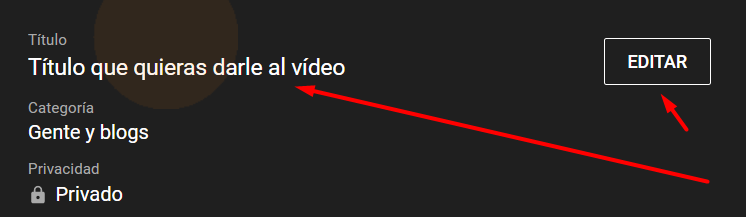
- Poner título a la emisión.
- Marcar que es contenido permitido.
- Indicar que tipo de emisión queremos . Por ahora marcaremos la emisión cómo oculta.
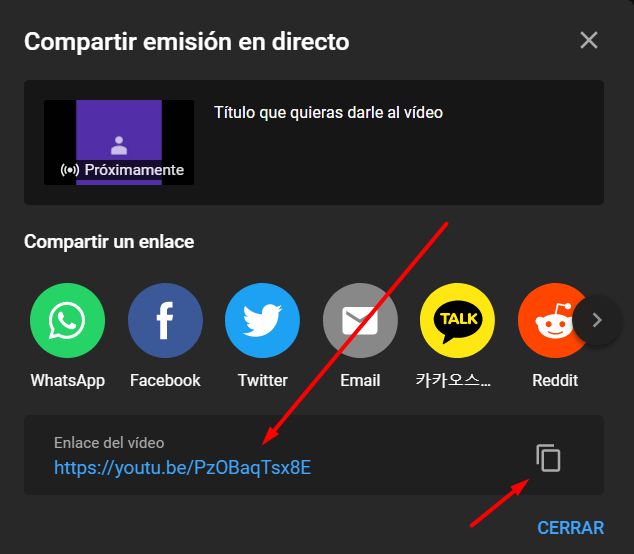
- Obtendremos el enlace para poder compartirla.
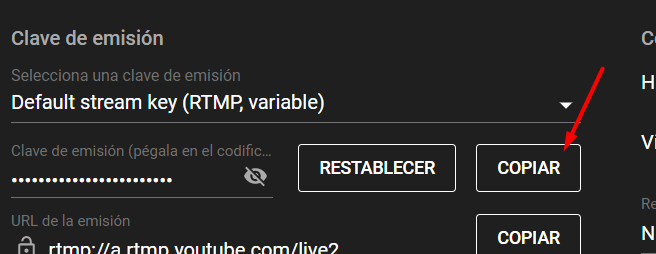
- Obtendremos la clave que permitirá a OBS subir la transmisión.

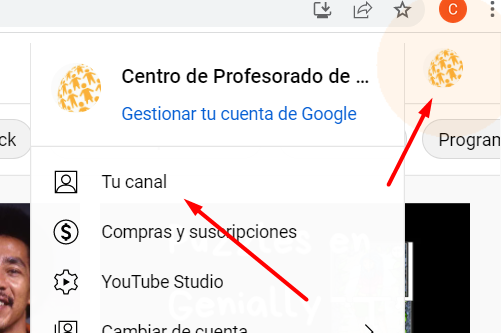
<table border="1" id="bkmrk-1.--entramos-en-nues" style="border-collapse: collapse; width: 99.7531%; height: 1281px;"><tbody><tr style="height: 320px;"><td style="width: 50%; height: 320px;">**1.- Entramos en nuestro canal**

[![emision1.png](https://libros.catedu.es/uploads/images/gallery/2022-03/scaled-1680-/emision1.png)](https://libros.catedu.es/uploads/images/gallery/2022-03/emision1.png)

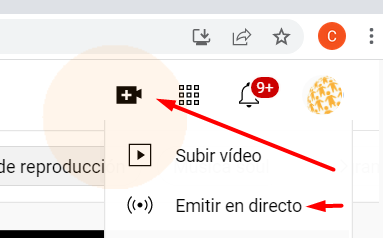
</td><td style="width: 50%; height: 320px;">**2.- Pulsamos el botón de emitir**

[![emision2.png](https://libros.catedu.es/uploads/images/gallery/2022-03/scaled-1680-/emision2.png)](https://libros.catedu.es/uploads/images/gallery/2022-03/emision2.png)

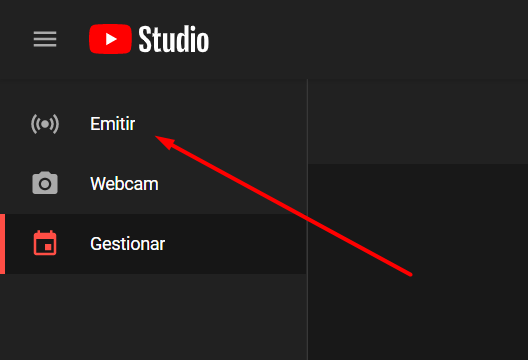
</td></tr><tr style="height: 326px;"><td style="width: 50%; height: 326px;">**3.- En Youtube Studio seleccionamos nuevamente "Emitir"**

[![emisión3.png](https://libros.catedu.es/uploads/images/gallery/2022-03/scaled-1680-/emision3.png)](https://libros.catedu.es/uploads/images/gallery/2022-03/emision3.png)
</td><td style="width: 50%; height: 326px;">**4.- Marcamos la opción *"No está creado para niños"***

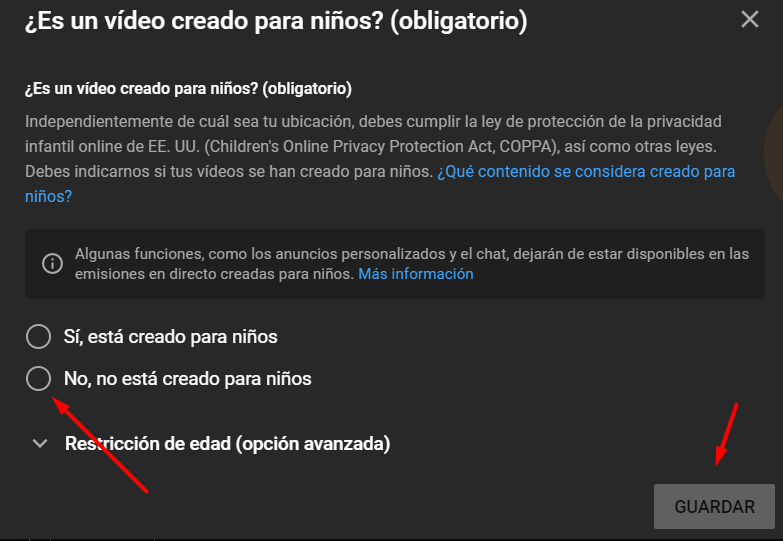
[![emisión4.png](https://libros.catedu.es/uploads/images/gallery/2022-03/scaled-1680-/emision4.png)](https://libros.catedu.es/uploads/images/gallery/2022-03/emision4.png)
</td></tr><tr style="height: 257px;"><td style="width: 50%; height: 257px;">**5.- Ponemos el título de nuestra emisión**

[![emisión5.png](https://libros.catedu.es/uploads/images/gallery/2022-03/scaled-1680-/emision5.png)](https://libros.catedu.es/uploads/images/gallery/2022-03/emision5.png)
</td><td style="width: 50%; height: 257px;">**6.- Copiamos la clave de emisión (esta clave habrá que proporcionarsela a OBS para que pueda realizar el streaming)**

[![emision6.png](https://libros.catedu.es/uploads/images/gallery/2022-03/scaled-1680-/emision6.png)](https://libros.catedu.es/uploads/images/gallery/2022-03/emision6.png)
</td></tr><tr style="height: 378px;"><td style="width: 50%; height: 378px;">**7.- Localizamos la URL de nuestra emisión**

[![emision7.png](https://libros.catedu.es/uploads/images/gallery/2022-03/scaled-1680-/emision7.png)](https://libros.catedu.es/uploads/images/gallery/2022-03/emision7.png)

</td><td style="width: 50%; height: 378px;">**8.- Este es el enlace que deberemos compartir con nuestra audiencia**

[![emisión8.png](https://libros.catedu.es/uploads/images/gallery/2022-03/scaled-1680-/emision8.png)](https://libros.catedu.es/uploads/images/gallery/2022-03/emision8.png)
</td></tr></tbody></table>

<span style="color: #000000;">La emisión puede ser **<span style="color: #0000ff;">privada, pública u oculta</span>**. Marcaremos la opción oculta para que únicamente la puedan ver aquellas personas que tengan la URL completa de nuestro vídeo. La clave de transmisión es una contraseña que identifica a nuestro streaming y permite que se pueda emitir. Si alguna persona utilizase esta clave estaría suplantándonos y emitiendo en nuestro canal.</span>

<span style="color: #000000;">[![oculto.png](https://libros.catedu.es/uploads/images/gallery/2022-03/scaled-1680-/oculto.png)](https://libros.catedu.es/uploads/images/gallery/2022-03/oculto.png)</span>

<span style="color: #000000;">En el siguiente capítulo pasaremos esa clave a nuestro OBS y este será el que se encargue de hacer la transmisión.</span>

<span style="color: #000000;">Un último detalle. En algunas ocasiones interesa que en la emisión no aparezca el chat asociado a la transmisión que permite a las personas asistentes a escribir dudas y/o comentarios. Se puede deshabilitar entrando en ***"Editar configuración"*** desde:</span>

<span style="color: #000000;">[![chat en directo.png](https://libros.catedu.es/uploads/images/gallery/2022-03/scaled-1680-/chat-en-directo.png)](https://libros.catedu.es/uploads/images/gallery/2022-03/chat-en-directo.png)</span>

#### **¿Y si quisiera programar una emisión para realizarla en otro momento?**

Esto no entra en examen pero te resultará útil cuando desees programar una emisión en una fecha determinada.

Básicamente se realizan los mismos pasos. Únicamente hay que concretar la fecha y hora en la que se va a realizar.

Hay mucha literatura entorno a cómo se debe configurar una emisión. Os recomiendo este vídeo que explica claramente casi todas las posibles opciones.

<iframe allowfullscreen="allowfullscreen" height="314" src="//www.youtube.com/embed/kV3YEATY4bs" width="560"></iframe>

{{@5685}}

# 2.3 Preparar OBS para emitir en directo

#### **<span style="color: #000000;">Configurar OBS</span>**

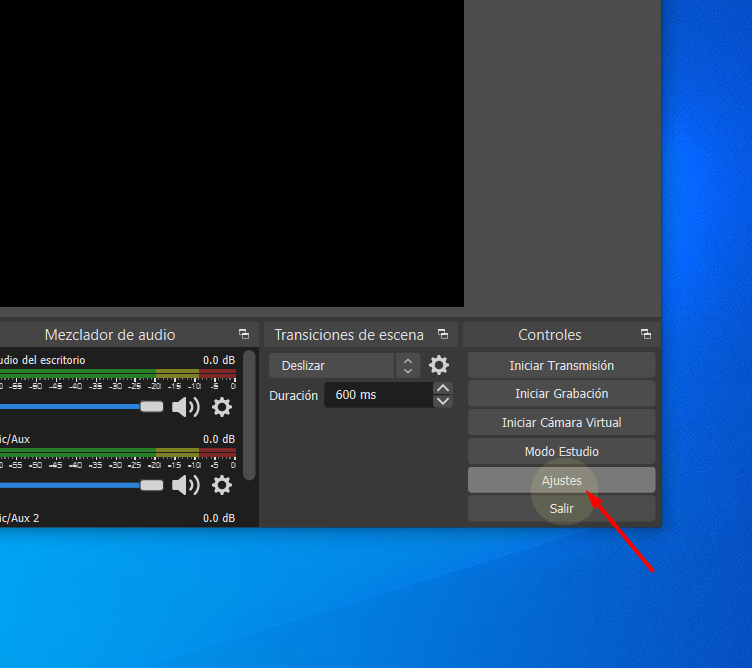
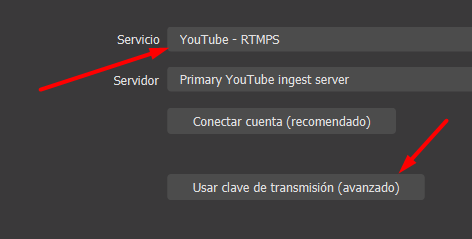
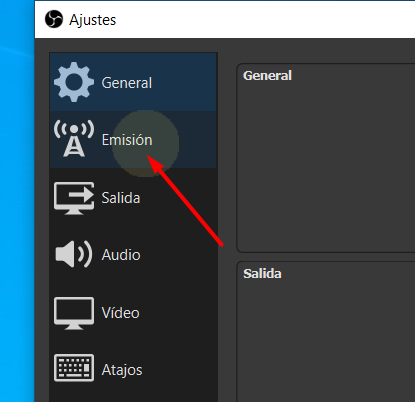
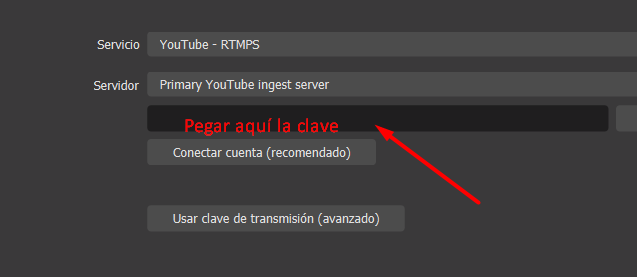
Tendremos que copiar la <span style="color: #000000;">***clave de transmisión*** </span>que nos proporciona youtube<span style="color: #0000ff;">.</span> Esta es una contraseña única que necesitamos añadir a OBS. Autoriza la emisión desde nuestro ordenador a internet. Aparece oculta ya que cualquier persona que se hiciera con ella nos podría suplantar y publicar en nuestro canal. Entramos en el menú <span style="color: #000000;">***"Ajustes"***</span> de la pantalla principal. Los pasos son:

<table border="1" id="bkmrk-1-2-3-4" style="border-collapse: collapse; width: 100%;"><tbody><tr><td style="width: 50%;">**<span style="background-color: #ffffff; color: #000000;">[1.- Pulsar en el botón *"Ajustes"*](https://libros.catedu.es/uploads/images/gallery/2022-03/ajustes.png)</span>**

**<span style="background-color: #ffffff; color: #000000;">[  
![ajustes.png](https://libros.catedu.es/uploads/images/gallery/2022-03/scaled-1680-/ajustes.png)](https://libros.catedu.es/uploads/images/gallery/2022-03/ajustes.png)</span>**

</td><td style="width: 50%;">[**<span style="background-color: #ffffff; color: #000000;">2.- Elegir la opción *"Emisión"*</span>**](https://libros.catedu.es/uploads/images/gallery/2022-03/emision.png)

[![emisión.png](https://libros.catedu.es/uploads/images/gallery/2022-03/scaled-1680-/emision.png)](https://libros.catedu.es/uploads/images/gallery/2022-03/emision.png)
</td></tr><tr><td style="width: 50%;"><span style="color: #000000; background-color: #ffffff;">**[3.- Y en ella el servicio de Youtube](https://libros.catedu.es/uploads/images/gallery/2022-03/servidor2.png)**</span>

<span style="color: #000000; background-color: #ffffff;">**[![servidor2.png](https://libros.catedu.es/uploads/images/gallery/2022-03/scaled-1680-/servidor2.png)](https://libros.catedu.es/uploads/images/gallery/2022-03/servidor2.png)**</span>

</td><td style="width: 50%;">[<span style="color: #000000; background-color: #ffffff;">**4.- Pegamos en su casilla la clave de transmisión que hemos obtenido en el capítulo anterior**</span>](https://libros.catedu.es/uploads/images/gallery/2022-03/clave.png)

[![clave.png](https://libros.catedu.es/uploads/images/gallery/2022-03/scaled-1680-/clave.png)](https://libros.catedu.es/uploads/images/gallery/2022-03/clave.png)
</td></tr></tbody></table>

No te recomiendo de momento que cambies ningún parámetro entre las diferentes opciones que ofrece OBS. Hay muchísima literatura sobre cuales son las opciones óptimas para cada tipo de uso (Grabación, transmisión dependiendo del servicio utilizado, calidad y velocidad de nuestra conexión, etc)

En el momento que le demos al botón de *<span style="color: #000000;">**"Iniciar Transmisión"**</span><span style="color: #000000;"> </span>*estaremos emitiendo en nuestro canal. Para ello volvemos a la pantalla principal y :

[![transmisión.png](https://libros.catedu.es/uploads/images/gallery/2022-03/scaled-1680-/transmision.png)](https://libros.catedu.es/uploads/images/gallery/2022-03/transmision.png)

#####   


##### <span style="color: #000000;">**Copiar el enlace de nuestra emisión y compartirlo con nuestra audiencia.**</span>

Si queremos que alguien vea la transmisión a la vez que emitimos, deberemos proporcionarle el enlace URL de nuestra emisión. Este dato lo encontramos entrando en nuestro canal de youtube en:

[![emisión8.png](https://libros.catedu.es/uploads/images/gallery/2022-03/scaled-1680-/emision8.png)](https://libros.catedu.es/uploads/images/gallery/2022-03/emision8.png)

#### **Optimiza ajustes de OBS para transmitir en directo**

En el siguiente vídeo se recogen algunos *ajustes de configuración recomendables si vas a transmitir en directo*. De momento deja los que vienen por defecto pero si vas a realizar habitualmente emisiones te recomiendo que hagas los ajustes que de acuerdo a tu conexión mejoren la calidad del resultado.

<iframe allowfullscreen="allowfullscreen" height="314" src="//www.youtube.com/embed/a-3ASMqmz-I?list=PLjC5_BzYNYwUbE1--Y7eQ8LRHkPrGfwXQ" width="560"></iframe>

{{@5685}}

# 2.4 Monitorizar la emisión

Durante la transmisión podemos <span style="color: #000000;">***monitorizar***</span> lo que está ocurriendo en nuestro canal. Así nos aseguramos de que todo funciona correctamente. La transmisión tiene una cierta demora, no es exactamente en tiempo real. Aproximadamente hay un retardo de unos 20 segundos entre lo que estamos emitiendo y lo que una persona externa puede ver en su ordenador.

Para ello vamos a:

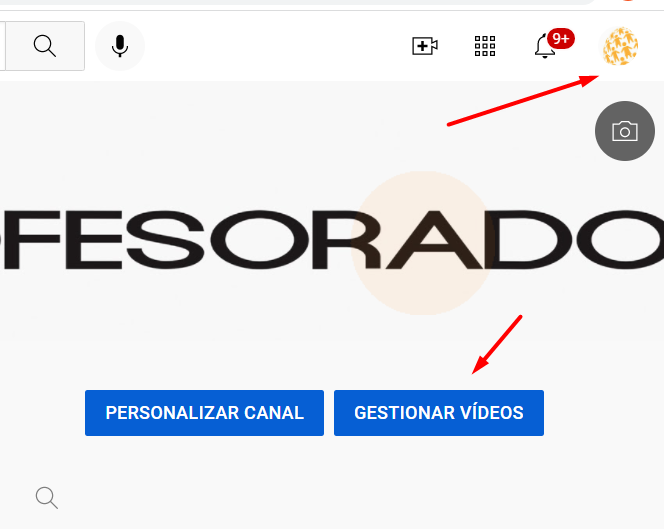
[![monitorizar emisión.png](https://libros.catedu.es/uploads/images/gallery/2022-03/scaled-1680-/monitorizar-emision.png)](https://libros.catedu.es/uploads/images/gallery/2022-03/monitorizar-emision.png)

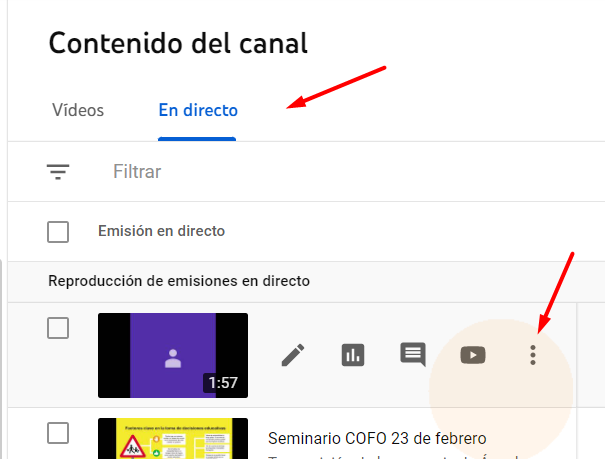
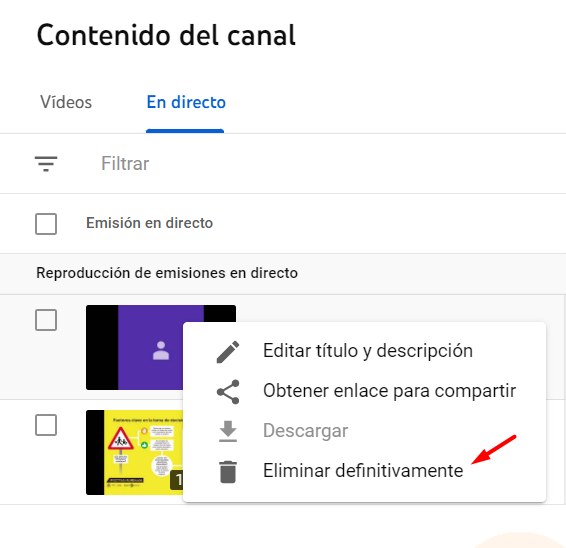
Al finalizar la emisión desde OBS, Youtube tarda algo de tiempo en dejar nuestro vídeo finalmente alojado. Si no hemos indicado lo contrario en los ajustes de Youtube el vídeo permanecerá ahí hasta que voluntariamente lo borremos. Para conseguir que el vídeo se borre al terminar la sesión de forma automática deberemos entrar en <span style="color: #000000;">***Gestionar Vídeos***</span> y:

<table border="1" id="bkmrk--0" style="border-collapse: collapse; width: 100%;"><tbody><tr><td style="width: 33.3333%;">[![gestionar1.png](https://libros.catedu.es/uploads/images/gallery/2022-03/scaled-1680-/gestionar1.png)](https://libros.catedu.es/uploads/images/gallery/2022-03/gestionar1.png)</td><td style="width: 33.3333%;">[![gestionar22.png](https://libros.catedu.es/uploads/images/gallery/2022-03/scaled-1680-/gestionar22.png)](https://libros.catedu.es/uploads/images/gallery/2022-03/gestionar22.png)</td><td style="width: 33.3333%;">[![posibilidades gestion.png](https://libros.catedu.es/uploads/images/gallery/2022-03/scaled-1680-/posibilidades-gestion.png)](https://libros.catedu.es/uploads/images/gallery/2022-03/posibilidades-gestion.png)</td></tr></tbody></table>

Cómo todo nos ha funcionado y sólo era un vídeo de prueba lo más adecuado será borrarlo cuanto antes.

En el capitulo siguiente te explicamos cómo hacer <span style="color: #000000;">***emisiones a otras plataformas***</span> como <span style="color: #000000;">***Facebook.***</span> Pero esto no entra en el examen.

{{@5685}}

# 3.- Edición de videotutoriales

Fuera de los contenidos del curso en este capitulo se incluyen aspectos más avanzados de este programa analizando posibles configuraciones avanzadas y el uso de filtros y plugins que permiten mejorar la calidad de las grabaciones y emisiones.

# Softwares de edición de vídeos

{{@3450}}

# Ezvid

#### <span style="color: rgb(22, 145, 121);">**¿Qué es EZVID?**</span>

{{@3451}}

#### <span style="color: rgb(22, 145, 121);">**Grabando**</span>

{{@3452}}

#### <span style="color: rgb(22, 145, 121);">**Editando**</span>

{{@3453}}

# Screencastify

### <span style="color: rgb(22, 145, 121);">**¿Qué es Screencastify?**</span>

{{@3454}}

### <span style="color: rgb(22, 145, 121);">**Editando con** </span><span style="color: rgb(22, 145, 121);"> **Screencastify**</span>

<span style="color: rgb(0, 0, 0);">{{@3455}}</span>

### <span style="color: rgb(22, 145, 121);">**Configurando opciones con Screencastify**</span>

<span style="color: rgb(0, 0, 0);">{{@3456}}</span>

### <span style="color: rgb(22, 145, 121);">**Convertir archivos Screencastify con VLC**</span>

<span style="color: rgb(0, 0, 0);">{{@3457}}</span>

# ScreenPal (antiguo Screencast-o-matic)

### <span style="color: rgb(22, 145, 121);">**¿Qué es ScreenPal?**</span>

{{@3459}}

### <span style="color: rgb(22, 145, 121);">**Grabando con ScreenPal**</span>

{{@3460}}

### <span style="color: rgb(22, 145, 121);">**Editando con ScreenPal**</span>

{{@3461}}

### <span style="color: rgb(22, 145, 121);">**Scripted redording**</span>

{{@3462}}

# Simple Screen Recorder

### <span style="color: rgb(22, 145, 121);">**¿Qué es Simple Screen Recorder?**</span>

{{@3463}}

### <span style="color: rgb(22, 145, 121);">**Grabando con Simple Screen Recorder**</span>

{{@3464}}

# Shotcut

### <span style="color: rgb(22, 145, 121);">**¿Qué es Shotcut?**</span>

{{@3465}}

### <span style="color: rgb(22, 145, 121);">**Instalación de Shotcut en Windows**</span>

<iframe allowfullscreen="allowfullscreen" height="314" id="bkmrk--1" src="//www.youtube.com/embed/OwJccs5gKY0" width="560"></iframe>

### <span style="color: rgb(22, 145, 121);">**Instalación de Shotcut en Mac**</span>

<iframe allowfullscreen="allowfullscreen" height="314" id="bkmrk--3" src="//www.youtube.com/embed/a3__yicYFfo" width="560"></iframe>

### <span style="color: rgb(22, 145, 121);">**Interfaz de Shotcut**</span>

<iframe allowfullscreen="allowfullscreen" height="314" id="bkmrk--5" src="//www.youtube.com/embed/oA8rjt2o-mM" width="560"></iframe>

<iframe allowfullscreen="allowfullscreen" height="314" id="bkmrk--0" src="//www.youtube.com/embed/sLBsALVtBuI" width="560"></iframe>

### <span style="color: rgb(22, 145, 121);">**Edición multipista en Shotcut**</span>

<iframe allowfullscreen="allowfullscreen" height="314" id="bkmrk--8" src="//www.youtube.com/embed/JxWQdEscZ_Y" width="560"></iframe>

# Créditos

- **Grabación enriquecida de tu pantalla con OBS**
    - Autor 2022 Joaquín Campo García
- **Emitiendo a Youtube**
    - Autor 2022 Joaquín Campo García
- **Edición de videotutoriales**
    - Autor 2020 David Yañez

Cualquier observación o detección de error en [soporte.catedu.es](https://catedu.es/soporte-catedu/)

Los contenidos se distribuyen bajo licencia **Creative Commons** tipo **BY-NC-SA** excepto en los párrafos que se indique lo contrario.

[![image-1648462225402.gif](https://libros.catedu.es/uploads/images/gallery/2022-03/image-1648462225402.gif)](https://libros.catedu.es/uploads/images/gallery/2022-03/image-1648462225402.gif)

[![image-1648462299882.png](https://libros.catedu.es/uploads/images/gallery/2022-03/scaled-1680-/image-1648462299882.png)](https://libros.catedu.es/uploads/images/gallery/2022-03/image-1648462299882.png)

[![image-1648462361893.png](https://libros.catedu.es/uploads/images/gallery/2022-03/scaled-1680-/image-1648462361893.png)](https://libros.catedu.es/uploads/images/gallery/2022-03/image-1648462361893.png)

<sub>Financiado por el </sub><sub>Ministerio de Educación y Formación Profesional y por la Unión Europea - NextGenerationEU</sub>

[![logo.png](https://libros.catedu.es/uploads/images/gallery/2023-01/scaled-1680-/logo.png)](https://libros.catedu.es/uploads/images/gallery/2023-01/logo.png)