# 12. Configurar una presentación con diapositivas.
Como se menciona en la sección “Modificar la presentación” Impress establece configuraciones predeterminadas razonables para las presentaciones, mientras que al mismo tiempo permite la personalización de muchos aspectos de la experiencia de la presentación. En esta sección se cubren solo algunos aspectos; en el *Capítulo* *Presentaciones*, de la *Guía de Impress* se explican técnicas más avanzadas.
La mayoría de las tareas se hacen mejor en la vista *Clasificador de diapositivas* donde se pueden ver la mayoría de las diapositivas simultáneamente. Seleccione **Ver > Clasificador de diapositivas** en la barra de menú o haga clic en la pestaña **Clasificador de diapositivas** en la barra de pestañas, en parte superior del *área de trabajo*.
### **Un conjunto de diapositivas – múltiples presentaciones**
En muchas ocasiones se puede encontrar que tiene más diapositivas que tiempo disponible para presentarlas, o puede que quiera hacer una pasada rápida sin entrar en detalles. En vez de tener que crear una presentación nueva, puede utilizar dos herramientas que ofrece Impress: *Ocultar diapositivas* y *Presentaciones personalizadas*.
***Ocultar diapositivas***
1\) Seleccione la diapositiva que quiere ocultar en el panel **Diapositivas** o en el *Clasificador de diapositivas.*
2) Seleccione **Diapositiva > Ocultar diapositiva** en la barra de menú, o haga clic con el botón derecho en la miniatura de la diapositiva y en el menú contextual seleccione **Ocultar diapositiva**. Las diapositivas ocultas se marcan con barras diagonales, cruzándolas.
***Presentaciones personalizadas***
Si desea crear una presentación personalizada de la misma presentación:
1) Seleccione **Presentación > Presentación personalizada** en la barra de menú.
2) Haga clic en el botón **Nuevo** del diálogo **Presentaciones personalizadas** para crear una nueva secuencia de diapositivas. El botón **Inicio** probará la ejecución de la presentación personalizada que esté seleccionada.
3) Al abrirse el diálogo **Definir presentación personalizada**, de una en una, haga clic en la diapositiva que va a incluir y pulse el botón para pasarla de la lista *Diapositivas existentes* a la lista *Diapositivas seleccionadas*.
4) Escriba un nombre para esta secuencia personalizada de diapositivas en el campo *Nombre*.
5) Pulse el botón Aceptar de ambos diálogos abiertos.
Se pueden tener tantas presentaciones personalizadas como se desee de un misma presentación.
### **Transiciones**
Una *transición de diapositivas* es la animación que se muestra al cambiar de una diapositiva a la siguiente durante la presentación. Se puede configurar la transición de la diapositiva en la ventana
**Transición de diapositiva** de la barra lateral.
1) Seleccione la diapositiva que iniciará la transición deseada, ya sea en el panel **Diapositivas** o el *área de trabajo* cuando se está en la vista *Clasificador de diapositivas*.
2) Vaya a **Diapositiva > Transición entre diapositivas** en la barra de menú o haga clic en el icono **Transición de diapositiva** de la barra lateral para abrir las opciones disponibles de transiciones entre diapositivas.
3\) Seleccione la transición deseada, la velocidad de la animación y si la transición se ejecutará al hacer clic con el ratón (preferible) o automáticamente después de un cierto número de segundos.
4) Puede pulsar el botón **Aplicar transición a todas las diapositivas** para aplicar la transición a toda la presentación o continuar seleccionando transiciones entre cada diapositiva de la presentación.
**Sugerencia**
El panel **Transición de diapositiva** tiene una opción muy útil: *Previsualización automática*.
Seleccione esta opción, y cuando haga cualquier cambio en la transición de una diapositiva, la nueva diapositiva se prevé en el *área de trabajo*, incluyendo los efectos de transición.
### **Avance de diapositiva**
En el panel **Transición de diapositiva** se puede configurar la presentación para que avance automáticamente a la siguiente diapositiva después de un tiempo.
1) Vaya a *Avanzar diapositiva* y seleccione la opción **Automáticamente después de**.
2) Escriba el tiempo requerido, en segundos, que se mostrará cada diapositiva.
3) Haga clic en el botón **Aplicar transición a todas las diapositivas** para aplicar el mismo tiempo a todas las diapositivas.
Para aplicar un tiempo diferente a cada diapositiva de la presentación:
1) Vaya a **Presentación > Presentación cronometrada** en la barra de menú y la presentación comenzará.
2) Cuando esté listo para avanzar a la siguiente diapositiva, haga clic en el cronómetro que se despliega a la izquierda en la parte inferior. Si quiere que esa diapositiva mantenga la configuración predefinida, haga clic en la diapositiva, y no en el cronómetro.
3) Impress memorizará el tiempo para cada diapositiva y cuando ejecute la presentación avanzará a la siguiente diapositiva automáticamente usando cada tiempo definido.
Para reiniciar una presentación automáticamente después de que se muestre la última diapositiva:
1) Vaya a **Presentación > Configurar presentación…** en la barra de menú.
2) Escriba el número de segundos requeridos entre presentaciones en el campo **Bucle y repetición tras…** .
3) Haga clic en **Aceptar** cuando haya finalizado.
### **Iniciar una presentación**
Para iniciar una presentación, haga una de las siguientes acciones:
• Haga clic en **Presentación > Iniciar la presentación** en la barra de menú.
• O haga clic en el icono **Iniciar la presentación** de la barra de herramientas **Presentación**.
• O presione *F5* en el teclado.
Si el avance de diapositivas se estableció en **Presentación > Presentación cronometrada**, deje que la presentación funcione por sí misma.
Si el avance de diapositivas está establecido en el diálogo **Configurar presentación** como *Cambiar diapositivas manualmente*, haga una de las siguientes acciones para desplazarse de una diapositiva a la siguiente:
• Utilice las teclas de flecha del teclado para ir a la siguiente diapositiva o para volver a la anterior.
• O haga clic con el ratón para avanzar a la siguiente diapositiva.
• O presione la *barra espaciadora* del teclado para avanzar a la siguiente diapositiva.
Haga clic con el botón derecho en cualquier parte de la pantalla para abrir un menú contextual con el que puede navegar por las diapositivas y establecer otras opciones.
Para salir de la presentación en cualquier momento, incluso cuando la presentación haya finalizado, presione la tecla *Esc*.
### **Consola del presentador**
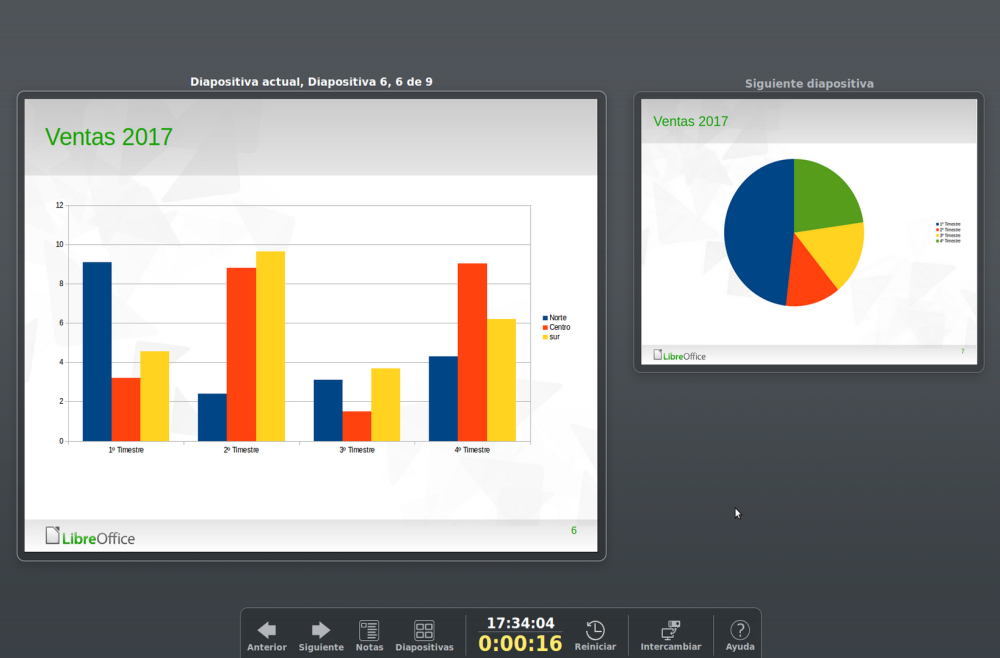
LibreOffice Impress tiene una función *Consola del presentador* que se puede usar cuando se ha conectado al equipo un monitor adicional para la presentación. La *Consola del presentador* (vea la figura) proporciona mayor control sobre la presentación usando diferentes vistas en el monitor de su equipo y en la pantalla que ve la audiencia. La vista que se muestra en la pantalla de su equipo incluye la diapositiva actual, la siguiente diapositiva, las notas de la diapositiva y el tiempo transcurrido de la presentación.
Para más información y detalles sobre el uso de la *Consola del presentador* vea el *Capítulo Presentaciones* de la *Guía de Impress*.
{{@5685}}