# 21. Ocultar y mostrar datos.
En Calc se pueden ocultar elementos de modo que no se muestren en la pantalla de la computadora ni se impriman al imprimir la hoja de cálculo. En todo caso, los elementos ocultos se pueden seleccionar para copiarlos si se seleccionan los elementos que los rodean. Por ejemplo, si la columna B está oculta, se copia al seleccionar las columnas A y C.
Para más información sobre como ocultar y mostrar datos, incluyendo el uso de grupos de esquema y filtrado, vea el Capítulo 2, Introducir, editar y formatear datos, en la *Guía de Calc.*
### **Ocultar y proteger datos**
**Para ocultar filas o columnas:**
1\) Seleccione las filas o columnas que desea ocultar.
2\) En la *barra de menú* seleccione **Formato** y luego seleccione o **Filas** o **Columnas**.
3\) En el menú, seleccione **Ocultar** y las filas o columnas ya no se verán ni imprimirán.
Alternativamente haga clic con el botón derecho en la cabecera de la fila o columna y seleccione **Ocultar filas** u **Ocultar columnas** en el menú contextual, según corresponda.
**Para ocultar hojas:**
1\) Seleccione la hoja u hojas a ocultar.
2\) En la *barra de menú* seleccione **Hoja > Ocultar hoja**.
Alternativamente haga clic con el botón derecho en la pestaña de la hoja y seleccione **Ocultar hoja** en el menú contextual.
**Para ocultar y proteger datos en las celdas seleccionadas:**
1\) Seleccione las celdas que quiere ocultar.
2\) Seleccione **Formato > Celdas…** en la *barra de menú* o haga clic con el botón derecho y seleccione **Formato de celdas…** en el menú contextual o use el atajo de teclado *Ctrl+1* para abrir el diálogo **Formato de celdas**.
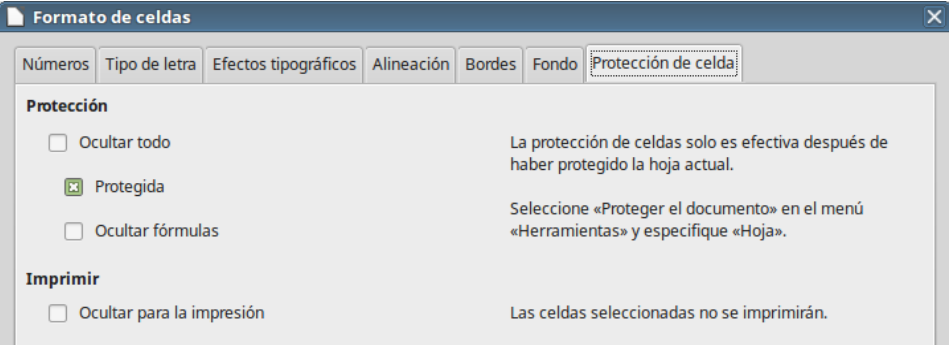
3\) Haga clic en la pestaña **Protección de celda** (vea la figura) y seleccione la opción *Ocultar todo* para ocultar el contenido de las las celdas.
4\) Haga clic en **Aceptar**.
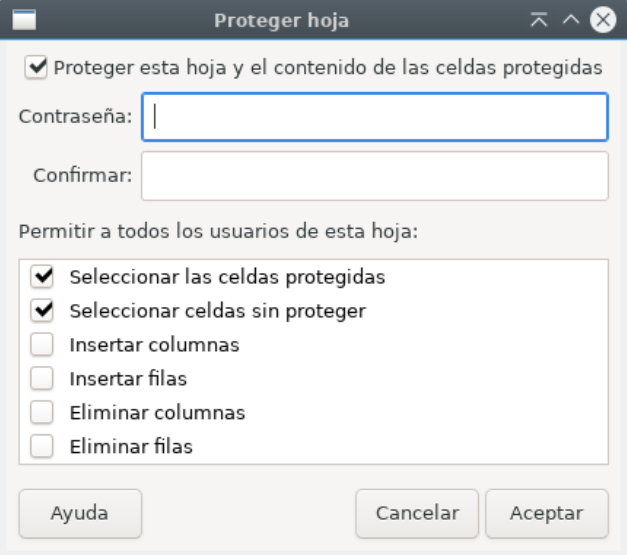
5\) Vaya a **Herramientas > Proteger hoja…** Se mostrará el diálogo **Proteger hoja** (vea la figura).
6\) Seleccione **Proteger esta hoja y el contenido de las celdas protegidas**.
7\) Introduzca una contraseña y confírmela.
8\) Habilite o deshabilite las opciones de selección para los usuarios.
9\) Haga clic en **Aceptar**. En la pestaña con el nombre de la hoja aparecerá un candado junto al nombre.
**Nota**
Cuando los datos de una celda están ocultos, la celda en blanco continúa visible en la hoja de cálculo.
### **Mostrar datos**
**Para mostrar filas o columnas ocultas:**
1\) Seleccione las filas o columnas a ambos lados de las filas o columnas ocultas.
2\) Seleccione **Formato** en la *barra de menú* y seleccione o **Filas** o **Columnas**, según corresponda.
3\) Seleccione **Mostrar** en el menú y las filas o columnas ocultas se mostrarán y podrán ser imprimidas.
Alternativamente, haga clic con el botón derecho en las cabeceras de las filas o columnas que rodean a aquellas ocultas y seleccione **Mostrar filas** o **Mostrar columnas** en el menú contextual, según corresponda.
**Para mostrar hojas:**
1\) Seleccione un hoja.
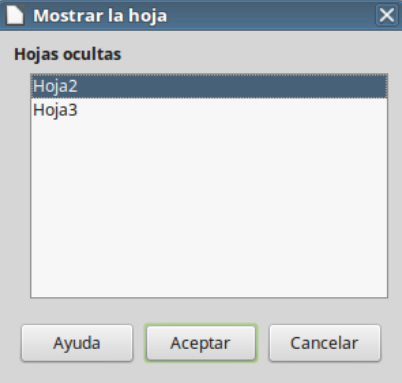
2\) Seleccione **Hoja > Mostrar la hoja…** en la *barra de menú.*
3\) Se mostrará la ventana **Mostrar la hoja** (vea la figura) con una lista de las hojas ocultas.
4\) Seleccione las hojas que desea mostrar.
5\) Haga clic en **Aceptar**.
Alternativamente, haga clic sobre la pestaña de alguna de las hojas visibles y en el menú contextual seleccione **Mostrar la hoja…** Ejecute los pasos 4 y 5 anteriores.
**Par mostrar datos ocultos en las celdas:**
1\) Seleccione **Herramientas > Proteger hoja**.
2\) Introduzca la contraseña para desproteger la hoja y haga clic en **Aceptar**.
3\) En la *barra de menú* seleccione **Formato > Celdas…** o haga clic con el botón derecho y seleccione **Formato de celdas…** o pulse el atajo del teclado *Ctrl+1* para abrir el diálogo **Formato de celdas**.
4\) Haga clic en la pestaña **Protección de celda** (vea la figura) y deseleccione las opciones de ocultar celdas.
5\) Haga clic en **Aceptar**.
{{@5685}}