Tened en cuenta que no podemos crear deslizadores ni insertar imágenes en la vista 3D. Esta es una de las razones por las que es conveniente hacer visible la Vista 2D junto con la 3D. También la podemos usar para insertar texto.
# Geometría en el espacio En este apartado trataremos la Geometría en el espacio: - Recta que pasa por dos puntos - Recta paralela a una recta dada que pasa por un punto exterior - Ángulo entre rectas - Distancia entre rectas, - Plano definido por tres puntos - Plano definido por un punto y una recta - Ángulos entre planos Una construcción muy interesante, en relación con lo que se explica en el vídeo, es la de la recta perpendicular a dos rectas que se cruzan y la distancia entre estas. El símbolo [](https://libros.catedu.es/uploads/images/gallery/2024-04/fXYimage.png)del teclado virtual del programa permite calcular el producto vectorial. - Dibujamos dos rectas en el espacio. - Calculamos sus vectores directores con el comando **Dirección(Recta)** como hemos vistos en el video. - Dibujamos el producto vectorial de los dos vectores con el símbolo o bien con el símbolo del teclado o con el comando **ProductoVectorial(Vector, Vector)**. Podemos normalizarlo con el comando **VectorUnitario(Vector)**. - Con el comando **Plano(Punto origen, Vector, Vector)** dibujamos los planos determinados por cada recta y el producto vectorial. Podemos usar como punto origen los puntos que han servido para la construcción de las rectas. Un vector será el vector director de la recta y el otro el producto vectorial. - Hallamos la intersección de los dos planos con la herramienta clicando en los dos planos. La recta obtenida es la perpendicular a las dos rectas. - Hallamos la intersección de esta recta con las otras dos con la herramienta habitual y ya podemos hallar la distancia entre los dos puntos de intersección. - Podemos comprobar que la recta obtenida es perpendicular a las otras dos con la herramienta de medir ángulos. # Circunferencias y esferas Podemos dibujar polígonos de cualquier tipo en el espacio igual que hacemos con las circunferencias. Para ello dibujamos una recta y un plano perpendicular a la misma por un punto sobre la recta que hayamos creado con la herramienta [](https://libros.catedu.es/uploads/images/gallery/2024-04/kmiimage.png). Sobre el plano creamos dos puntos (los puntos se moverán por el plano si clicamos en el mismo al crearlos igual que sucede con cualquier otro objeto de GeoGebra). Con el comando **Polígono(Punto origen, Punto origen, Número de vértices, Dirección)** crearemos el polígono indicando como dirección el plano que hemos dibujado. Observad la ventana que aparece al clicar con el botón derecho en un plano. *[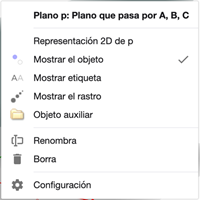](https://libros.catedu.es/uploads/images/gallery/2024-04/DyWimage.png)* * * *Fig. 5-1 Menú de configuración de un plano* Clicad en “**Representación 2D de p**” y ved lo que sucede. Podemos trabajar sobre el plano en una **Vista Auxiliar**. Así podremos realizar construcciones directamente en el plano sin tener que hacerlo desde la Vista 3D o medir distancias, ángulos o áreas. Podemos colocar los objetos en las vistas que más nos convengan clicando en la pestaña “Avanzado” de la configuración del objeto y en la parte inferior de esta. [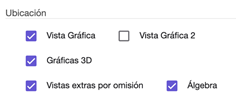](https://libros.catedu.es/uploads/images/gallery/2024-04/1fAimage.png) *Fig. 5-2 Elección de la ubicación de un objeto en las diferentes Vistas* # Prismas, pirámides, conos y cilindros. Desarrollos planos. # Poliedros. Número de Euler. Para construir poliedros tenemos unas herramientas y unos comandos que nos facilitan mucho la labor. - El tetraedro y el cubo tienen sus propias herramientas: [ ](https://libros.catedu.es/uploads/images/gallery/2024-05/zapimage.png) y [](https://libros.catedu.es/uploads/images/gallery/2024-05/3mdimage.png) . Clicamos en la herramienta y luego en dos puntos en la Vista 3D (los puede crear la herramienta). Aparecerá un tercer punto que permite girar la figura alrededor de la recta que une los dos puntos iniciales de la construcción. También podemos usar los comandos **Tetraedro y Cubo.** - Para los demás poliedros tenemos que introducir el correspondiente comando: - **Octaedro** - **Dodecaedro** - **Icosaedro** Todos estos comandos tienen tres opciones: - (Triángulo equilátero o pentàgon) - (Punto, Punto, Punto). El tercer punto tiene que pertenecer al triangulo equilátero o al pentágono que definí el poliedro. También podemos usar la opción (Punto, Punto). - (Punto, Punto, Dirección). La dirección puede ser un plano al cual pertenecerán los dos puntos y sobre el cual se situará el poliedro o una recta perpendicular al segmento determinado por los dos puntos.Todos los elementos del comando se tienen que haber dibujado previamente.
De todos los poliedros se puede obtener un desarrollo plano con la herramienta **Desarrollo** [](https://libros.catedu.es/uploads/images/gallery/2024-05/Su7image.png)que ya hemos utilizado con prismas y pirámides. En el siguiente vídeo mostramos como podemos hallar la intersección de un plano y un poliedro y mostrarla en una Vista auxiliar. # Estudio de cuerpos tridimensionales En el 3D disponemos también de herramientas para medir ángulos, longitudes, perímetros, áreas y volúmenes. Hay que tener en cuenta que, en la Vista algebraica, cuando mostramos los valores, estos corresponden a longitudes, áreas y volúmenes para segmentos, arcos, polígonos y poliedros. Hay un problema al señalar el objeto que queremos medir. Debido a que el 3D es un artificio y que la Vista es un plano, los objetos se superponen y no siempre es fácil indicar un objeto determinado. En teoría es el más próximo, pero no siempre funciona. Como solución podemos señalar el objeto en la Vista algebraica (el cuadrado con el círculo para mostrar u ocultar el objeto). También podemos señalarlo en la Vista 3D y, si hay superposición, aparecerá la opción **“Elegir otro”** o **“Aplicar herramienta sobre…”** (según el idioma elegido porque hay hasta tres opciones para el Español) al clicar en el botón derecho del ratón. [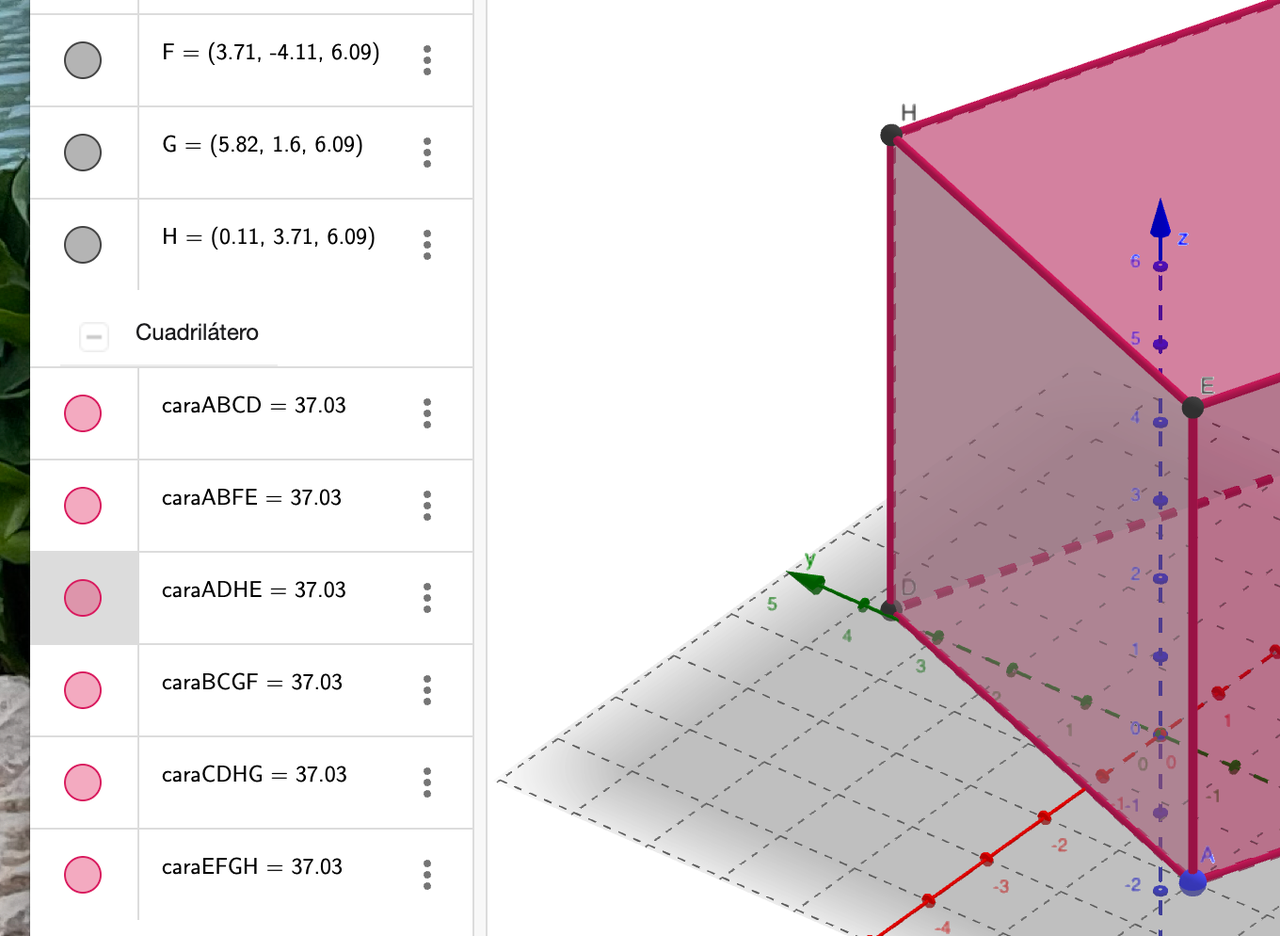](https://libros.catedu.es/uploads/images/gallery/2024-05/FNXimage.png) *Fig. 5-3 Señalar un objeto en la Vista algebraica* [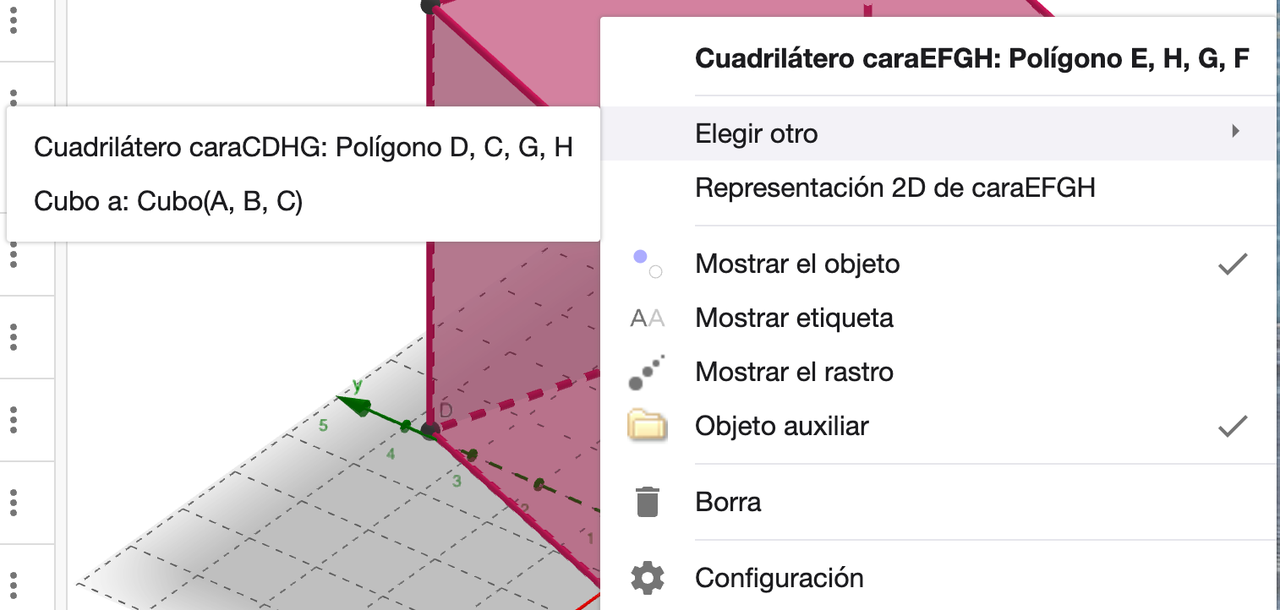](https://libros.catedu.es/uploads/images/gallery/2024-05/i2Mimage.png) *Fig. 5-4 Señalar un objeto e indicarlo si hay superposición con otros* Se pueden medir los ángulos que forman dos rectas, recta y plano (aunque no se vea la intersección) y dos planos pero no el que forman dos caras de un poliedro. Hay que crear primero el plano de la cara con la herramienta del **Plano que pasa por tres puntos**. # Simetrías, traslaciones, rotaciones y homotecias en el espacio. En la Vista 3D podemos hacer todas las transformaciones que queramos. Hay que tener en cuenta que no podemos rotar un objeto directamente alrededor de un punto, pues existirían muchas direcciones distintas sobre las que podríamos rotarlo. Por ello, es imprescindible rotar alrededor de una dirección. Esta dirección debemos darla nosotros pues en caso contrario será́ el propio programa quien la cree a partir de la información que le damos. Aparece además la **Simetría especular** con la herramienta [](https://libros.catedu.es/uploads/images/gallery/2024-05/QEaimage.png) . Se puede crear cualquier figura e ir probando las diferentes transformaciones. Con la homotecia se puede proponer al alumnado que investigue la relación entre las longitudes, las áreas y el volumen de la figura inicial y la transformada en función del factor de homotecia. # Superficies de revolución Una herramienta que se añadió a GeoGebra no hace mucho es la **Superficie de revolución** [](https://libros.catedu.es/uploads/images/gallery/2024-05/GbHimage.png). Permite obtener la superficie generada por casi cualquier objeto geométrico al girar alrededor del eje de abscisas. Se incluyen segmentos (ideal para mostrar la generación de un cono o un cilindro), arcos de circunferencia, circunferencias, polígonos (en este caso queda mejor si hacemos girar cada lado por separado), cónicas e incluso funciones (mejor en un intervalo determinado). Para generar superficies respecto a cualquier eje usaremos el comando **Superficie**:Superficie(Curva, Ángulo de rotación (en sentido antihorario), Recta)
¡Las posibilidades son infinitas! Hay que tener en cuenta que los conos y cilindros oblicuos no son superficies de revolución. Son **superficies regladas** que no tienen una herramienta o comando específicos. En el siguiente vídeo explicamos una construcción muy interesante y se introduce el concepto de **Spline**. # Sistemas de ecuaciones lineales 3x3. Matrices y determinantes. Podemos resolver gráficamente sistemas de ecuaciones lineales con tres incógnitas escribiendo directamente las ecuaciones en la Vista algebraica, incluso con parámetros. Las rectas que resultan de las intersecciones de los planos con la herramienta  nos darán la solución del sistema si la hay. Usaremos la herramienta de intersección  con dos de las rectas obtenidas para hallarla. Hay un inconveniente al escribir una ecuación sin término en z. Es conveniente añadir **+0 z** porque sino el programa la interpreta como una función de dos variables. Se pueden hallar igualmente las intersecciones, pero mejor si se puede evitar. Si el plano nos aparece con cuadrícula habrá que poner a 0 el **Grosor del trazo** en las opciones de configuración de este. [*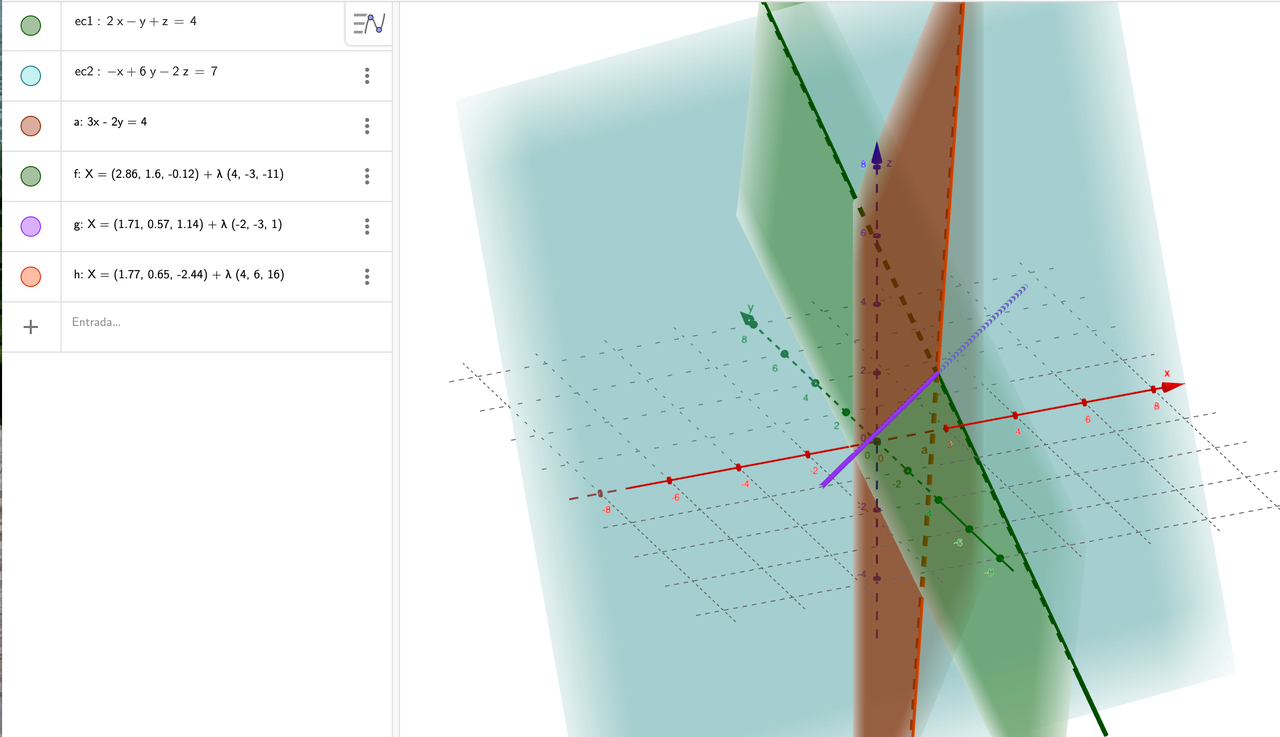*](https://libros.catedu.es/uploads/images/gallery/2024-05/Bt9image.png) * * *Fig 5-5 Intersección de 3 planos para la resolución de un sistema de ecuaciones* * * *[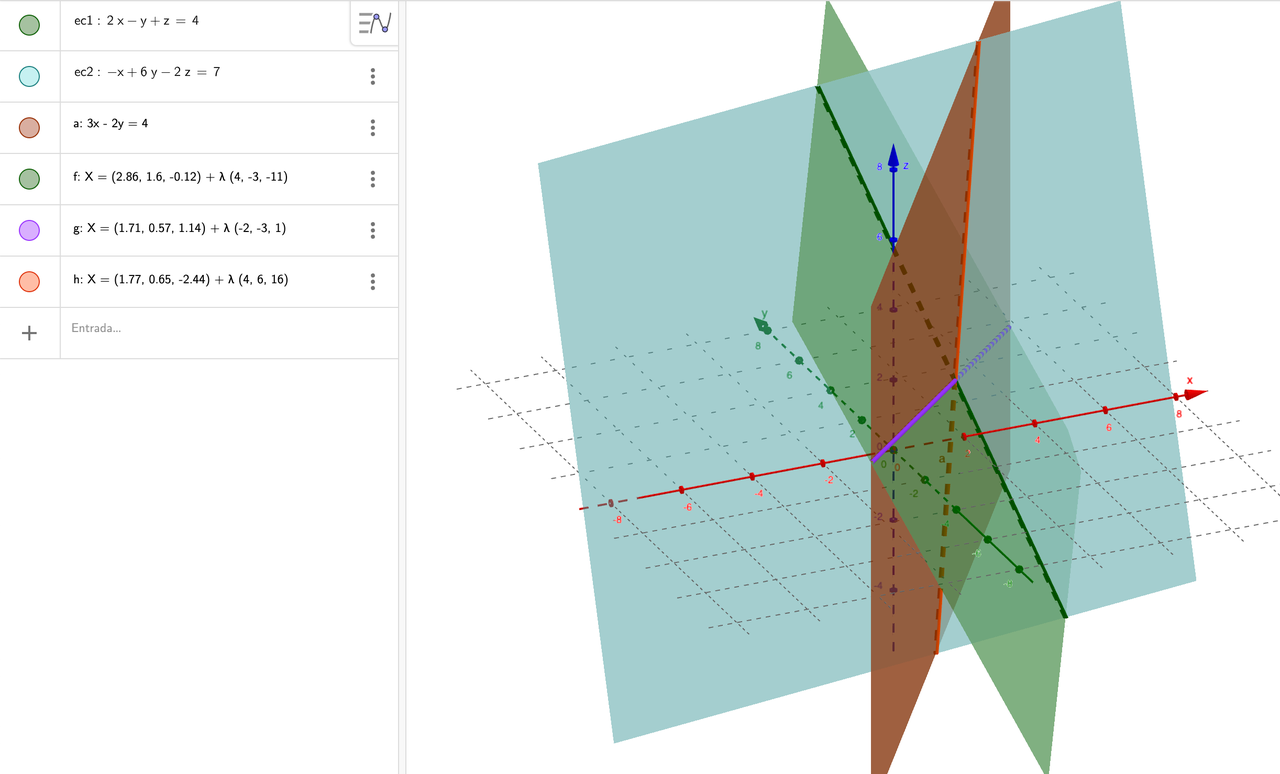](https://libros.catedu.es/uploads/images/gallery/2024-05/0GXimage.png)* *Fig. 5-6 Uso del recorte en las opciones de la Vista Gráficas 3D* *[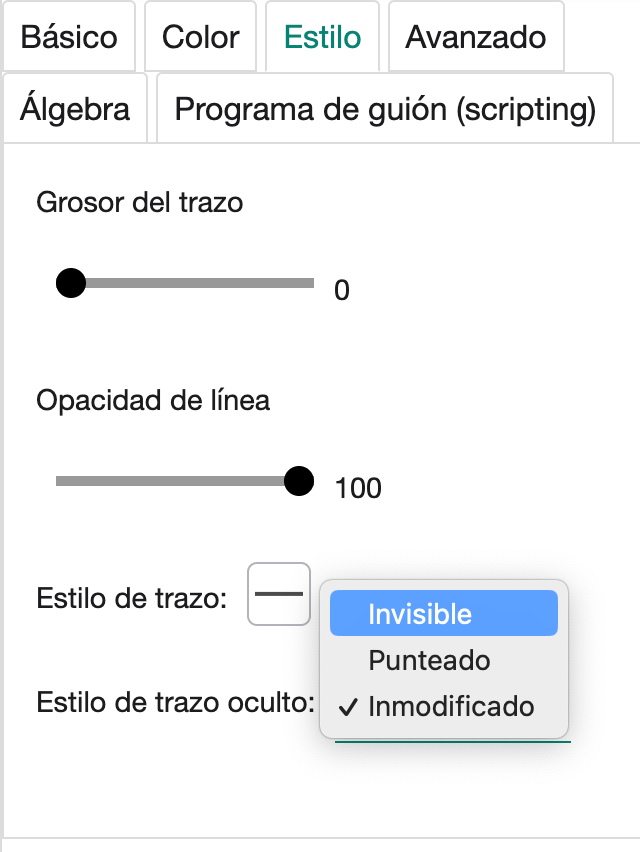](https://libros.catedu.es/uploads/images/gallery/2024-05/gAbimage.png)* * * *Fig. 5-7 Opciones de grosor de trazo y trazo oculto* Para introducir matrices con GeoGebra y operar con ellas tenemos dos procedimientos que explicamos en este video. Para resolver sistemas de ecuaciones de n ecuaciones con n incógnitas bastará introducir la matriz de coeficientes como hemos explicado y el vector o la matriz (si son más de tres ecuaciones) con los términos independientes. El resultado será la matriz inversa de la matriz de coeficientes aplicada a este vector o matriz. Mejor introducir los parámetros (de haberlos) al principio y no después de introducir las matrices. Y puestos a probar… *[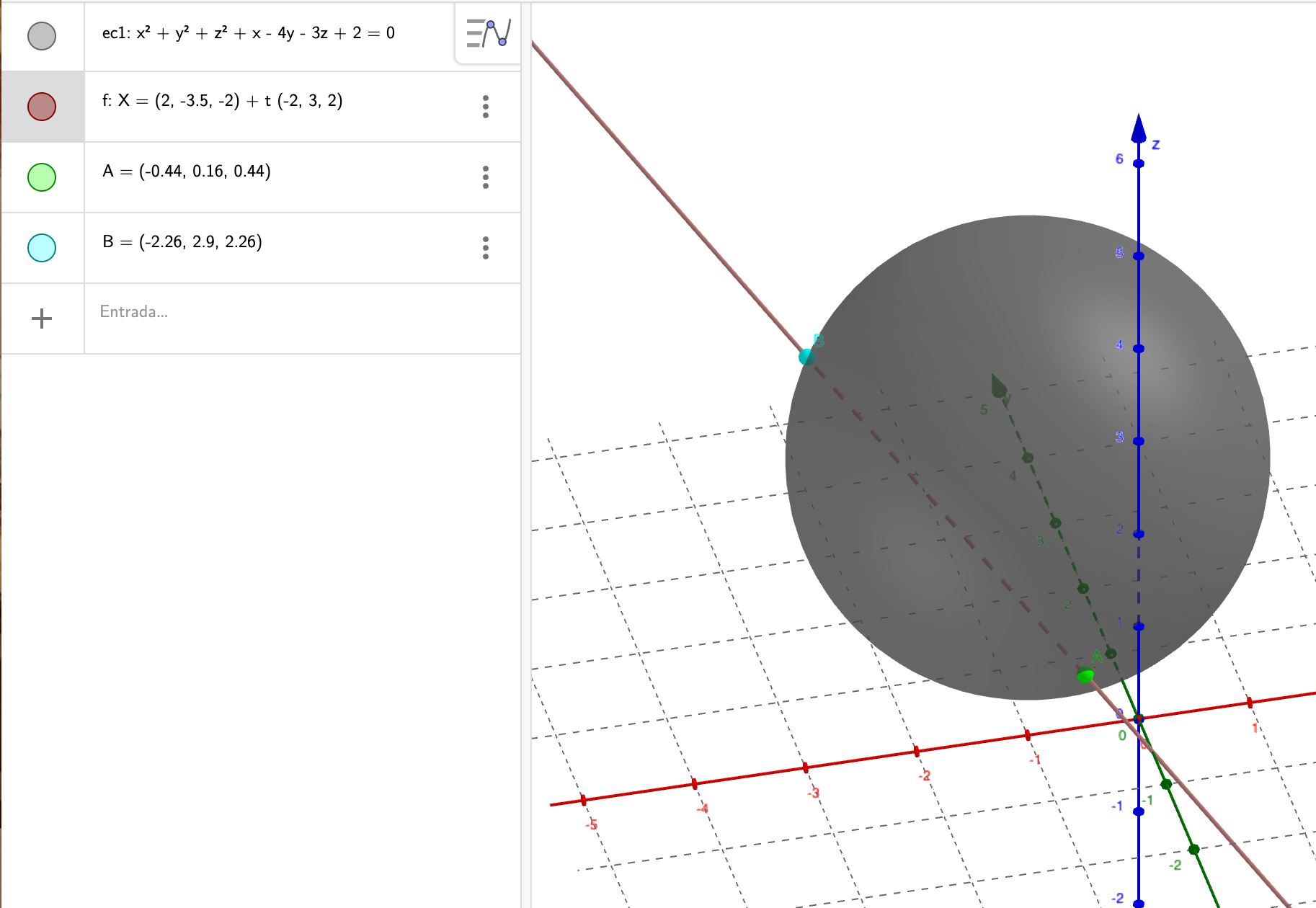](https://libros.catedu.es/uploads/images/gallery/2024-05/5Zcimage.png)* * * *Fig. 5-8 Intersección de una recta y una esfera*La recta y la esfera se han introducido con las ecuaciones que se ven en la figura (en el caso de la recta no es necesario escribir X=).
# Actividad 5 Se proponen tres ejercicios aunque podrían ser muchos más. 1. Construir un cubo con 6 pirámides (una para cada cara) con un deslizador para controlar la altura de estas. Animar el deslizador para obtener un dodecaedro rómbico (sólido formado por 12 rombos idénticos). [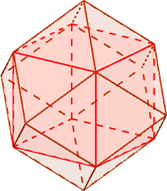](https://libros.catedu.es/uploads/images/gallery/2024-05/gVEimage.png) 2. Una lámpara está encima de una mesita de noche en forma de cubo. La sombra que se forma en el suelo es un cuadrilátero cuya arista es 9 veces mayor que la de una cara del cubo. ¿Cuál deber ser la posición de la lámpara? [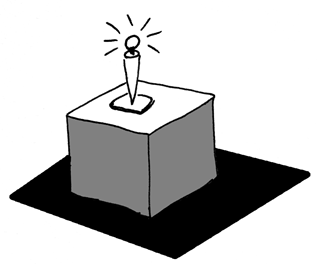](https://libros.catedu.es/uploads/images/gallery/2024-05/jabimage.png) 3. Construir un icosaedro y su poliedro dual, el dodecaedro. Para ello: - Construimos el icosaedro a partir de dos puntos A y B. - Seleccionar dos vértices opuestos y hallar su punto medio (en principio será M). - Dibujar la perpendicular por el centro construido a una cara. - Hallar la intersección de la recta obtenida y la cara (N). - Repetir la misma construcción con otras dos caras de manera que las tres sean consecutivas. Obtendremos los puntos O y P. - Escribir en la Entrada: **Dodecaedro(N,O,P)** . Si el dodecaedro no sale en la posición deseada, cambiar el orden de los vértices. - Medir la arista del icosaedro y el dodecaedro y calcular su cociente. - Utilizar el comando **Textoirracional(número)** para convertir en irracional el cociente calculado. - ¿Qué número se obtiene?