# Paddoc y EPCER para centros educativos
# Como darse de alta en Paddoc
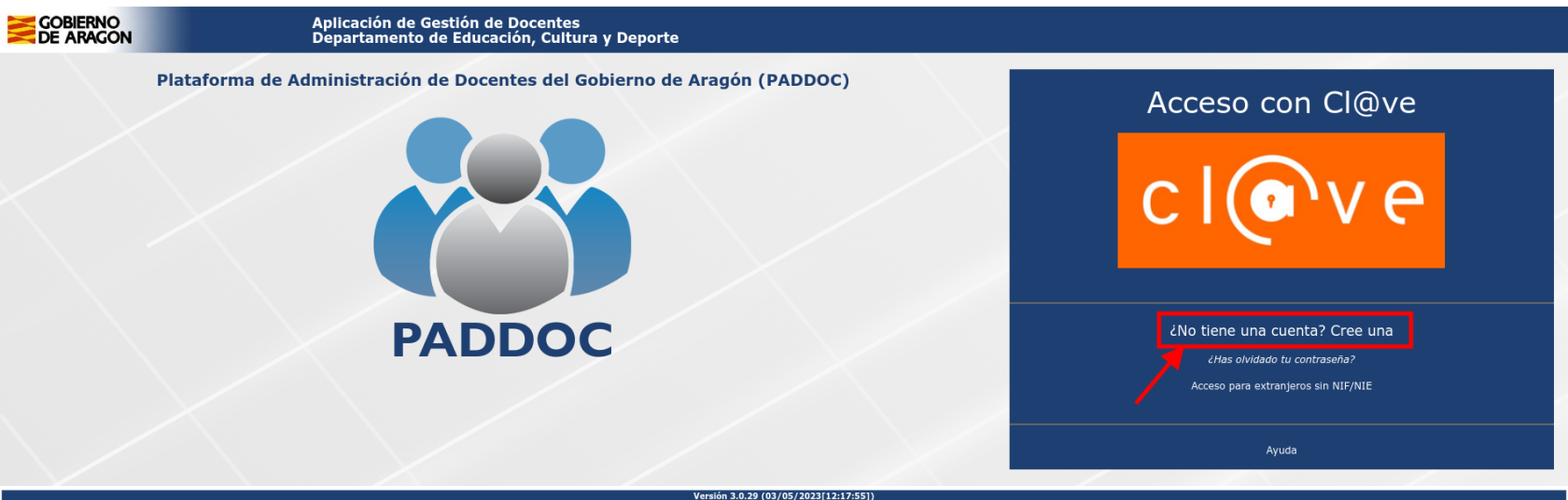
1. Ir a la página de inicio de [paddoc](https://paddoc.aragon.es/epdtp/pubInitLogin)
2. Una vez allí, hacer clic en **¿No tiene una cuenta? Cree una**
[](https://libros.catedu.es/uploads/images/gallery/2023-05/oiyimagen.png)
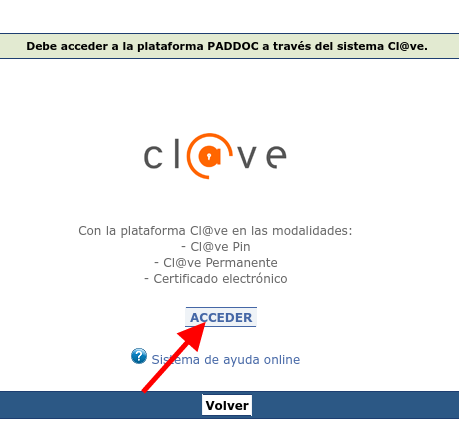
3\. Para continuar nos solicitará acceder mediante Clave, ya sea Pin, Permanente o Certificado electrónico. Hacemos clic en Acceder.
[](https://libros.catedu.es/uploads/images/gallery/2023-05/Y6Timagen.png)
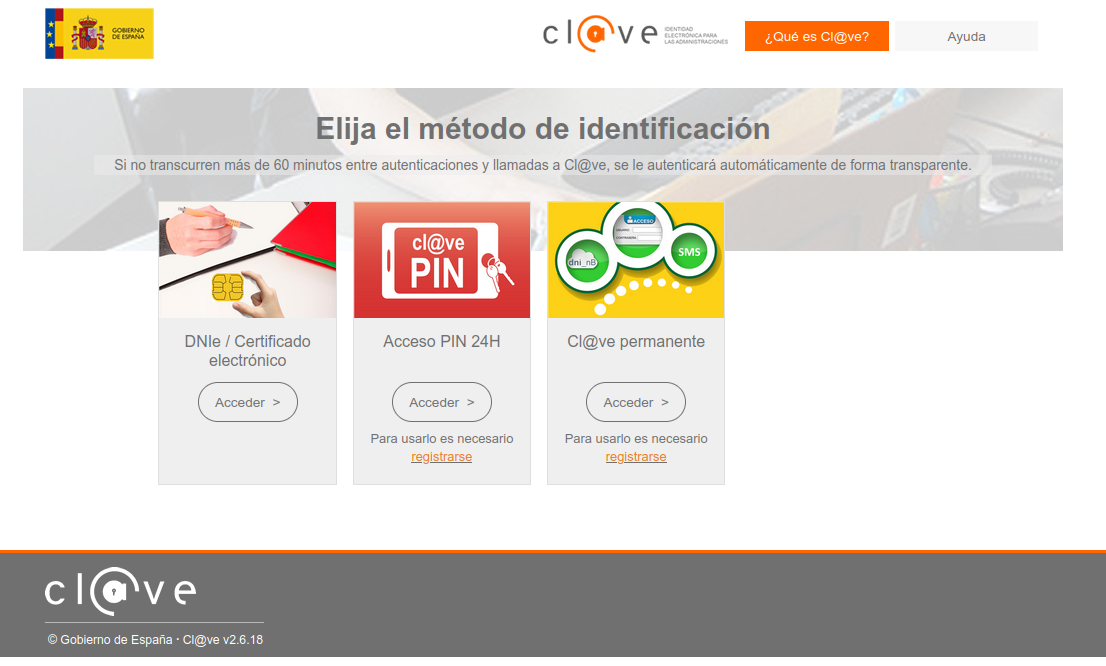
4\. En ese momento nos redirigirá a la página Clave para que introduzcamos nuestra identificación por el método elegido
[](https://libros.catedu.es/uploads/images/gallery/2023-05/ePrimagen.png)
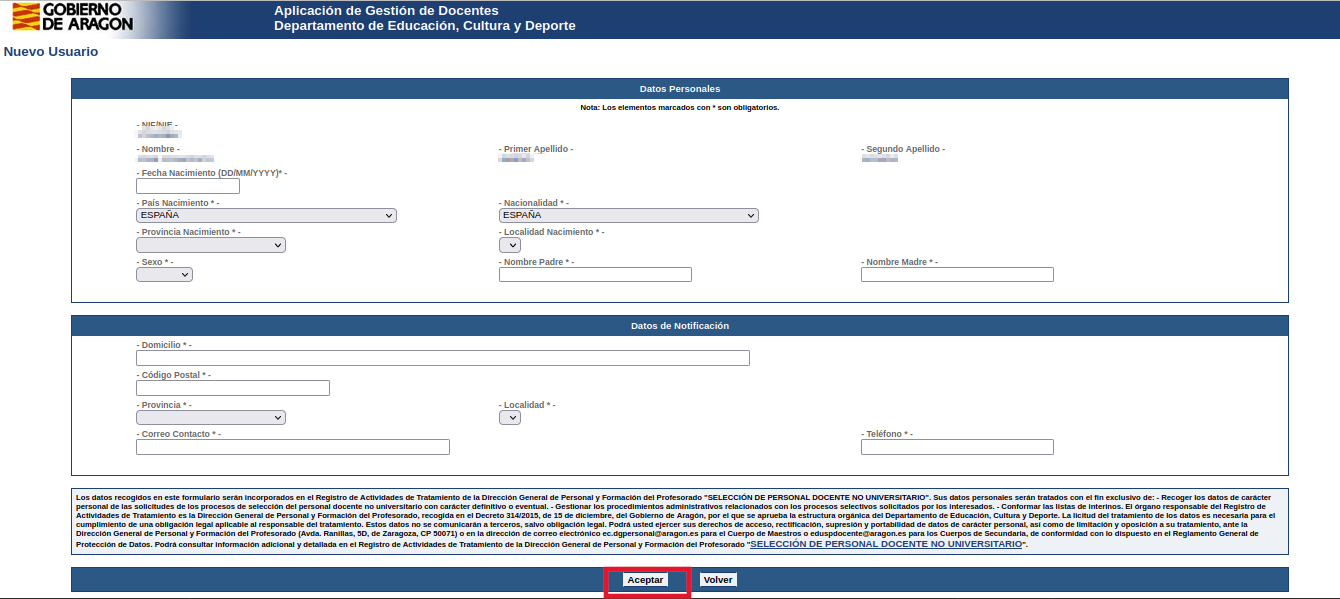
5\. Una vez autentificados, rellenamos nuestros datos y damos clic en **Aceptar** en la parte inferior de la pantalla.
[](https://libros.catedu.es/uploads/images/gallery/2023-05/Dygimagen.png)
Ya estamos dados de alta en paddoc. La siguiente vez podremos acceder desde la página inicial sin más que identificarnos con nuestra clave.
# Gestión de actividades en EPCER.
Gestió de EPCER para la creación de actividades y la inclusión de participantes con derecho a certificar, dirigido a entidades habilitadas y centro educativos concertados.
# Alta de actividades y gestión de participantes.
La presente guía establece los procedimientos que hay que seguir en la aplicación de Registro de Formación del Profesorado EPCER para la creación de actividades y la inclusión de participantes.
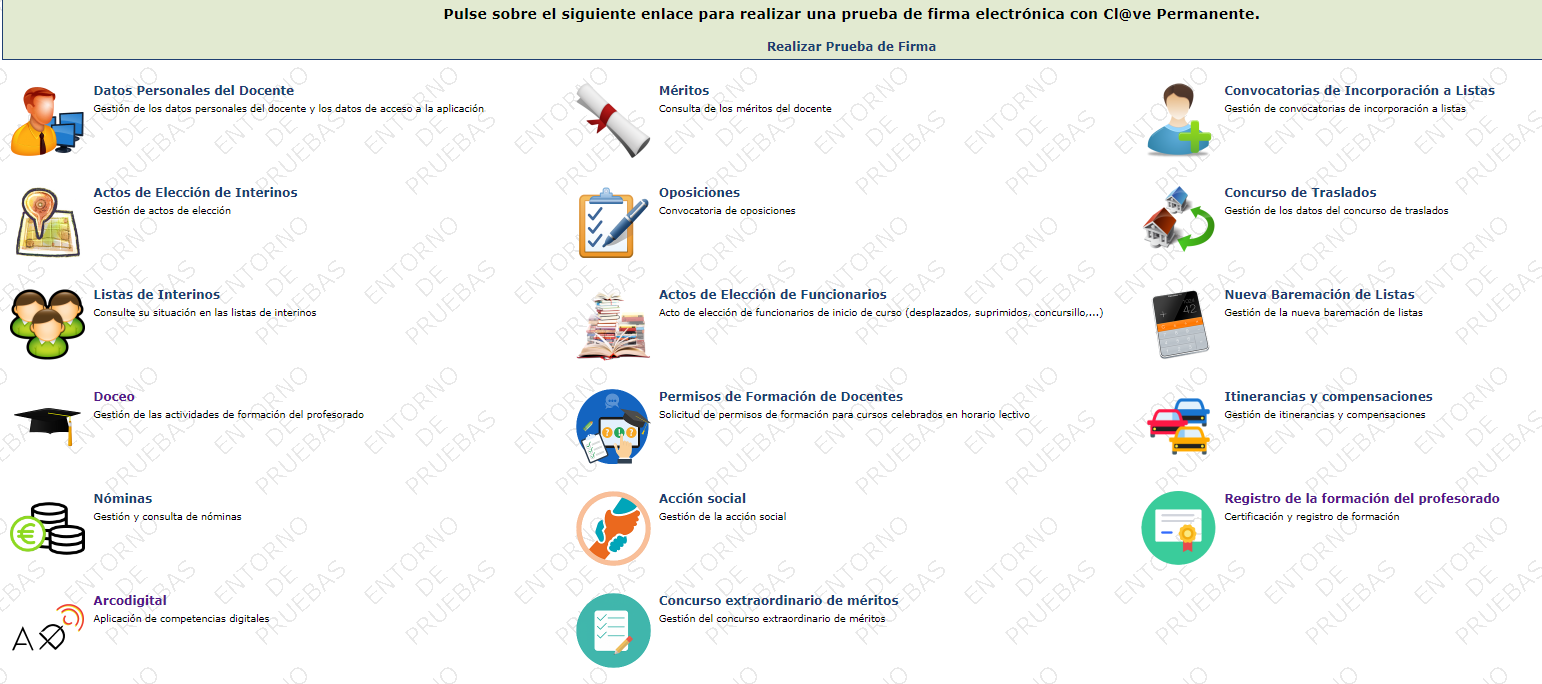
Para el acceso a ella hay que tener clave permanente o certificado digital puesto que se requiere en primer lugar entrada por medio de paddoc (Aplicación de gestión de docentes). La primera vez que se entra en paddoc habrá que rellenar un formulario con datos y posteriormente la podremos acceder a la aplicación EPCER (icono abajo a la derecha).
[](https://libros.catedu.es/uploads/images/gallery/2023-05/apps-de-paddoc.png)
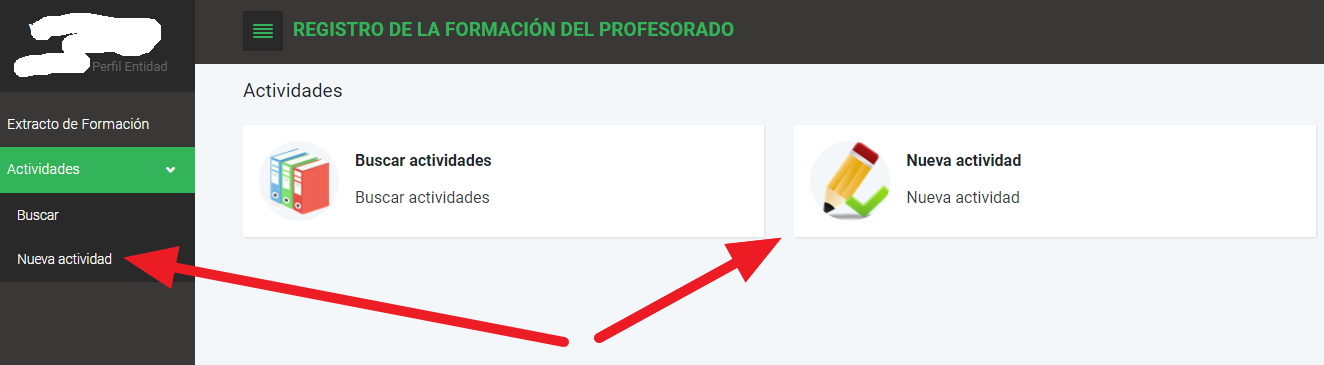
Un vez dentro la app nos deja o bien crear una actividad o bien buscar las que hayamos creado.
[](https://libros.catedu.es/uploads/images/gallery/2023-05/epcar-entidad-nueva-activ.png)
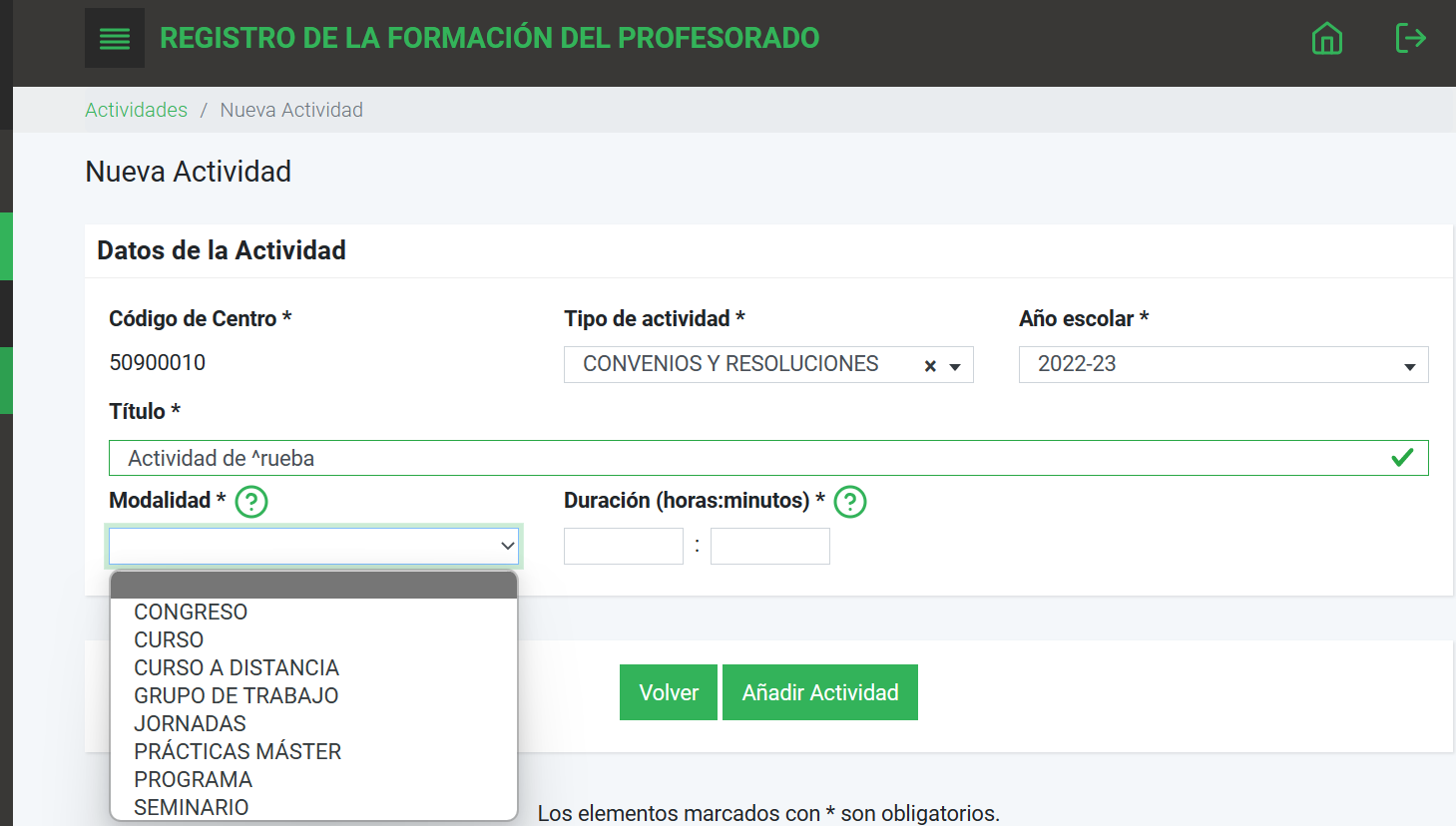
Clicando en Nueva Actividad podremos introducir las principales características de la actividad. Posteriormente se podrán añadir más, pero de inicio nos va a solicitar
- Tipo de actividad que en el caso de entidades y centros educativos solo permite Convenios y Resoluciones
- Año escolar por defecto estará el curso actual pero se puede elegir un curso anterior
- Título del curso
- Modalidad de la actividad: que puede ser curso, curso a distancia, …).
- Horas para certificar.
- Duración en horas y minutos (si fuera necesario).
[](https://libros.catedu.es/uploads/images/gallery/2023-05/epcer-entidad-caract-actv.png)
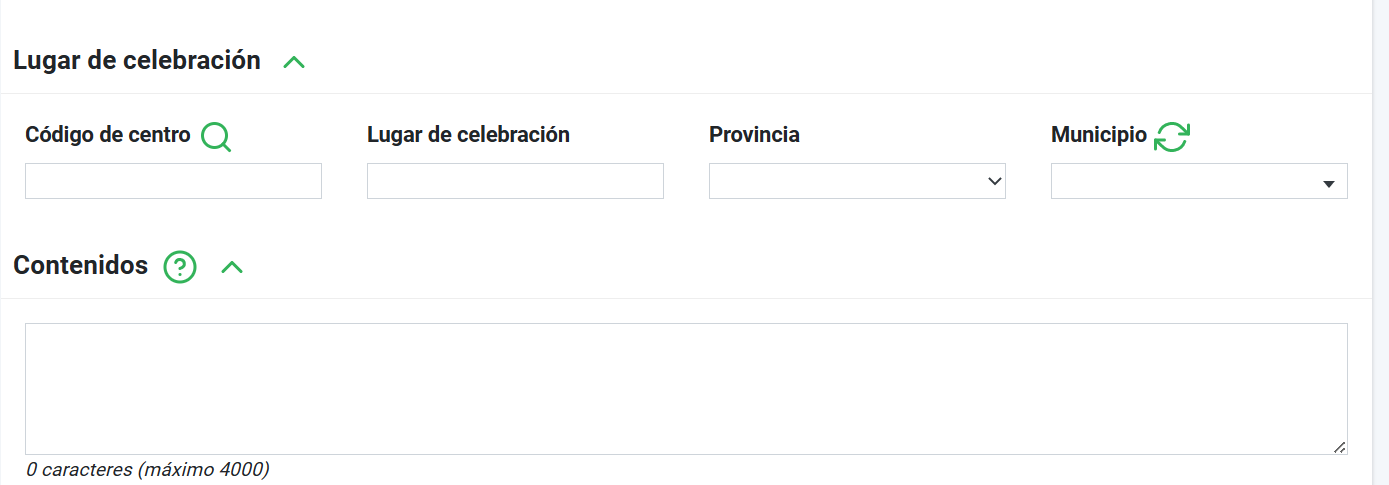
Al clicar añadir actividad se crea y se pueden seguir incluyendo más elementos de la misma como por ejemplo la fecha de inicio y fin , datos relativos al lugar de celebración, ….
[](https://libros.catedu.es/uploads/images/gallery/2023-05/epcer-entidad-lugar-celeb.png)
[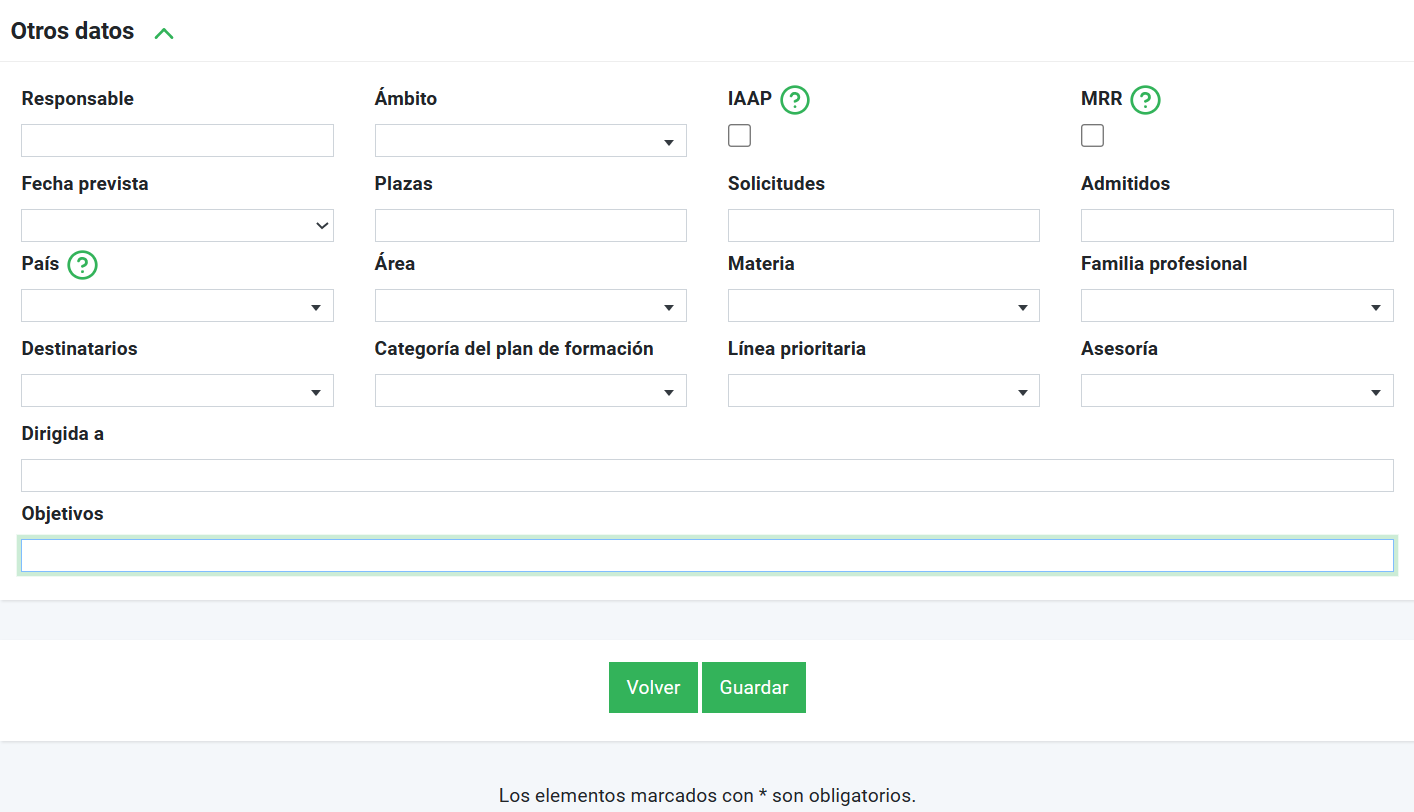](https://libros.catedu.es/uploads/images/gallery/2023-05/epcer-entidad-otros-datos.png)
Una vez le damos a guardar ya está la actividad creada y se encuentra todavía en estado editable por lo que podremos añadir y modificar elementos, pero no todavía los participantes.
Cuando tenemos claro que los aspectos fundamentales de la actividad están incluidos clicaremos dentro de estado en enviar a visar.
[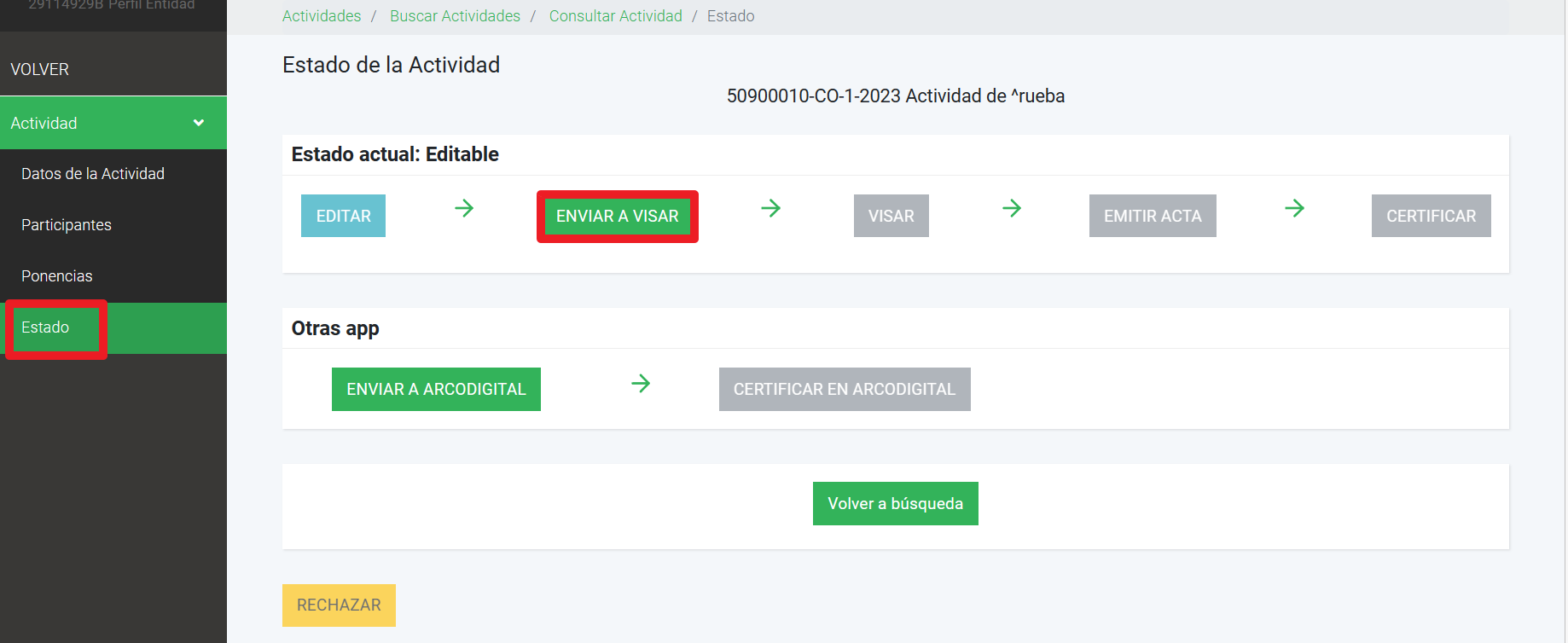](https://libros.catedu.es/uploads/images/gallery/2023-05/epcer-entidad-enviar-a-visar.png)
Al enviar a visar, la actividad llega a los responsables de EPCER que pueden consultar las actividades pendientes de visar. De esta forma se puede comprobar que las características de la actividad son las que están acordadas y que no hay ningún error.
Un vez visadas la entidad o centro educativo ya puede añadir a los participantes que han certificado. En este momento en la sección de participantes ya aparece el botón de añadir participantes. Nos encontramos con dos formas de hacerlo.
[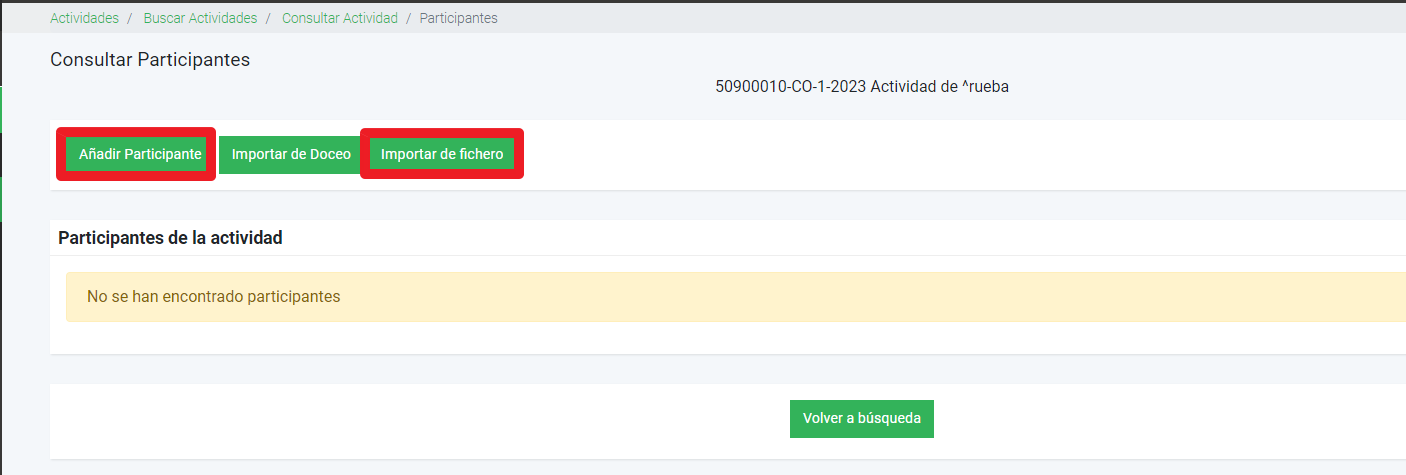](https://libros.catedu.es/uploads/images/gallery/2023-05/eocer-entidad-botones-anadir-part.png)
En la primera lo que se hace es introducir uno a uno los participantes a través sobre todo del NIF. Si el NIF se encuentra en la base de datos porque ya tiene alguna actividad realizada y registrada en EPCER , lo datos personales aparecen solos. Si no es así hay que añadir los datos, nombre y apellidos.
[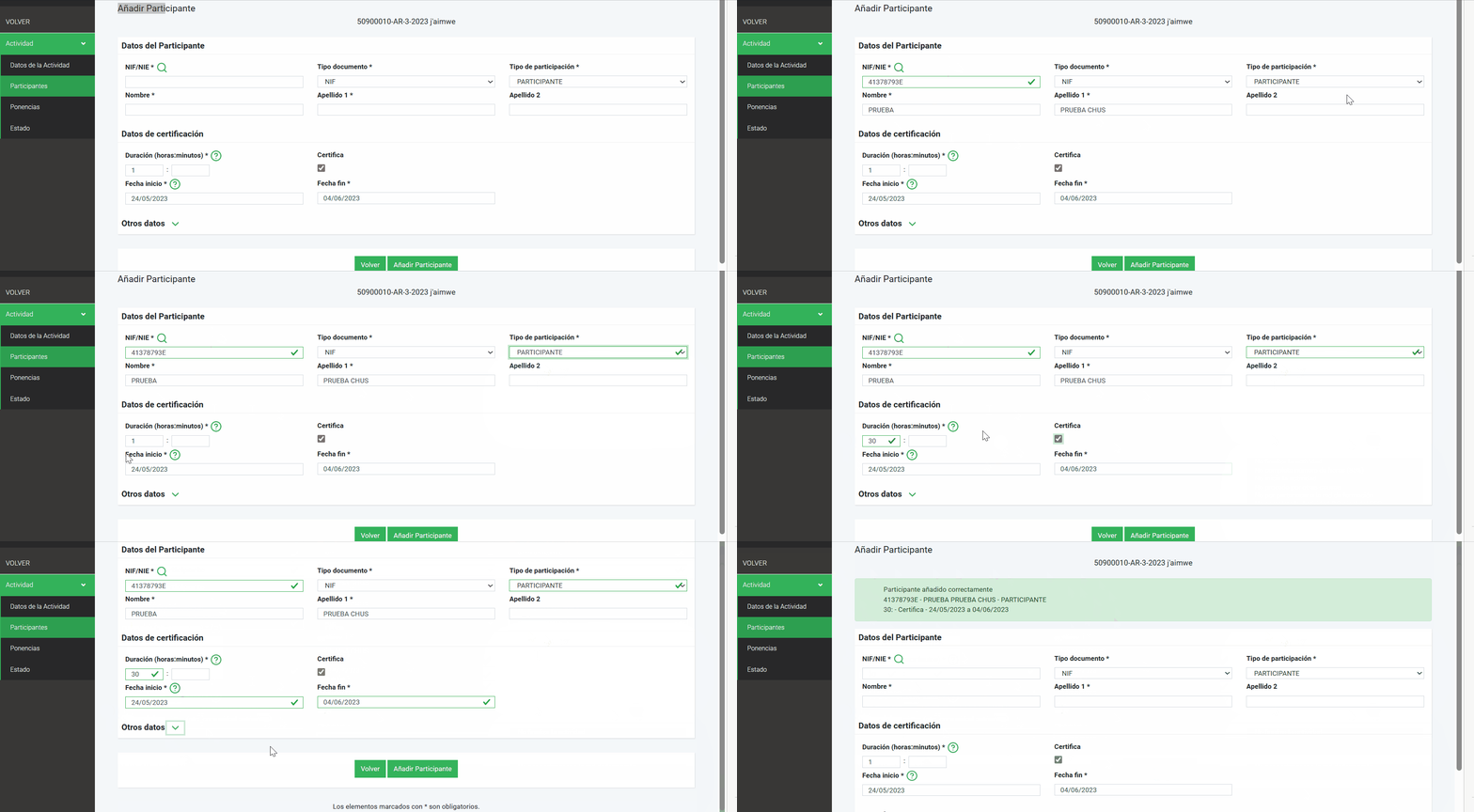](https://libros.catedu.es/uploads/images/gallery/2023-05/epcer-entidades-anadir-partic.gif)
Además de este sistema, si el número de participantes es elevado podemos hacer una carga masiva de participantes por medio de una archivo csv. Este tipo de archivos se puede abrir con el bloc de notas o con un programa de hoja de cálculo.
Adjunto a esta información se puede descargar una hoja de cálculo que sirve de planilla para la creación del CSV. En la hoja de cálculo tenemos que introducir o bien copiar pegar los datos de los participantes.
Los encabezados de esta hoja de cálculo son estos.
[](https://libros.catedu.es/uploads/images/gallery/2023-06/EsCimage.png)
- CODIGO\_CENTRO: los 8 dígitos del código del centro
- ID\_TIPO\_ACTIVIDAD: solo permite una abreviatura que será CO
- ID\_ACTIVIDAD: será el número que ha asignado EPCER a esa actividad (1,2,3 ,…)
- ID\_AGNO: con 4 dígitos , es el curso final del año académico . Del 2022/2023 pondremos 2023
- ID\_USUARIO: el dni con letra en mayúscula
- NOMBRE:
- APELLIDO1:
- APELLIDO2:
- ID\_TIPO\_PARTICIPACION: se pondrá la abreviatura según este listado
- CERTIFICA: se indica SÍ o NO
- ID\_CAUSA\_NO\_CERTIFICA: se pondrá la abreviatura según este listado
- HORAS:
- MINUTOS:
- FECHA\_INCIO: el formato debe ser
- FECHA\_FIN: el formato debe ser
- CODIGO\_CENTRO\_PARTICIPANTE: habitualmente no va a ser necesario rellenarlo.
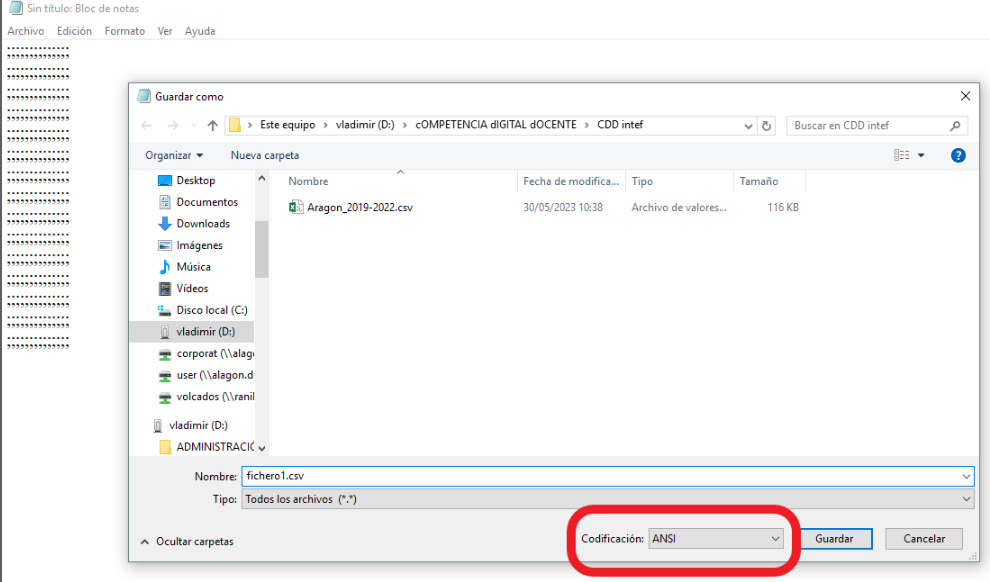
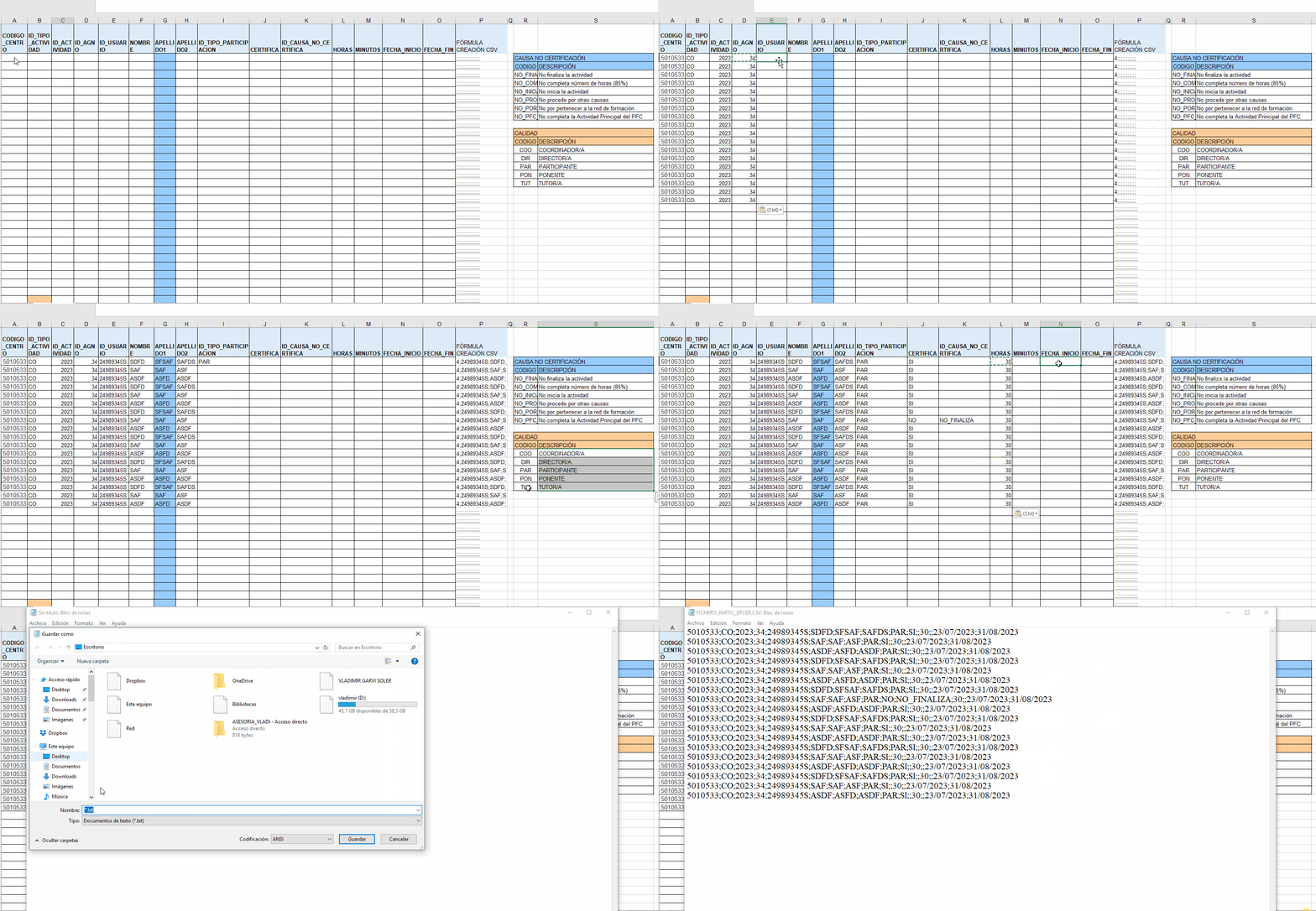
- FORMULA CREACIÓN DE CSV: conforme se rellenan las columnas se va completando la columna P a través de una fórmula. Cuando hayamos concluido los datos deberos copiar el contenido de la columna P de la fila 2 a la fila final y pegarlo en un bloc de notas que nombraremos xxxxxxxx.csv teniendo cuidado de que la codificación sea ANSI
[](https://libros.catedu.es/uploads/images/gallery/2023-05/epcer-entidad-ansi-csv.png)
En este pequeño vídeo se aprecia todo el proceso.
[](https://libros.catedu.es/uploads/images/gallery/2023-05/epcer-entidades-generar-csv.gif)
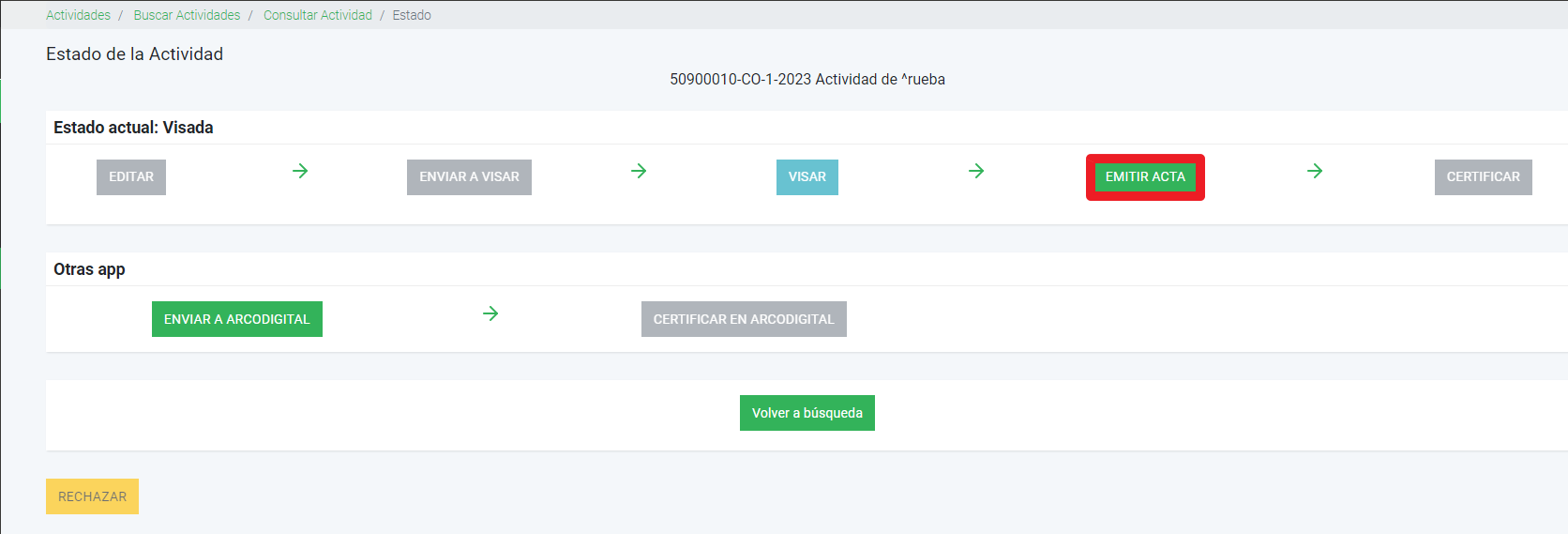
Una vez realizado esto ya tenemos los participantes añadidos con lo que , si el resto de los datos son correctos podríamos avanzar en el estado de la actividad a emitir acta. Es importante asegurarse de que todos los datos son correctos y de que el listado de personas que certifican está bien.
[](https://libros.catedu.es/uploads/images/gallery/2023-05/epcer-emitir-acta.png)
Al clicar a emitir acta se envía de nuevo la actividad al gestor de EPCER quien la verá en la lista de pendientes de certificar. Comprobado todo el gesto cambiaría el estado a certificada con lo que automáticamente el docente podrá ver en su espacio EPCER la actividad como certificada y descargarse el certificado firmado.
[PLANTILLA CSV PARA SUBIDA PARTICIPANTES](https://docs.google.com/spreadsheets/d/1KskRdfUGN_5HSk66hcUl5qHlNJfzWoqw/edit?usp=drive_link&ouid=116833980903454437579&rtpof=true&sd=true)