Ojo el simulador no permite gestión de ficheros, es decir, no puedes ni grabar proyectos ni abrirlos, cuando cierras el navegador se pierde todo
# Interface Cuando abrimos Picoblockly tenemos la siguiente ventana: [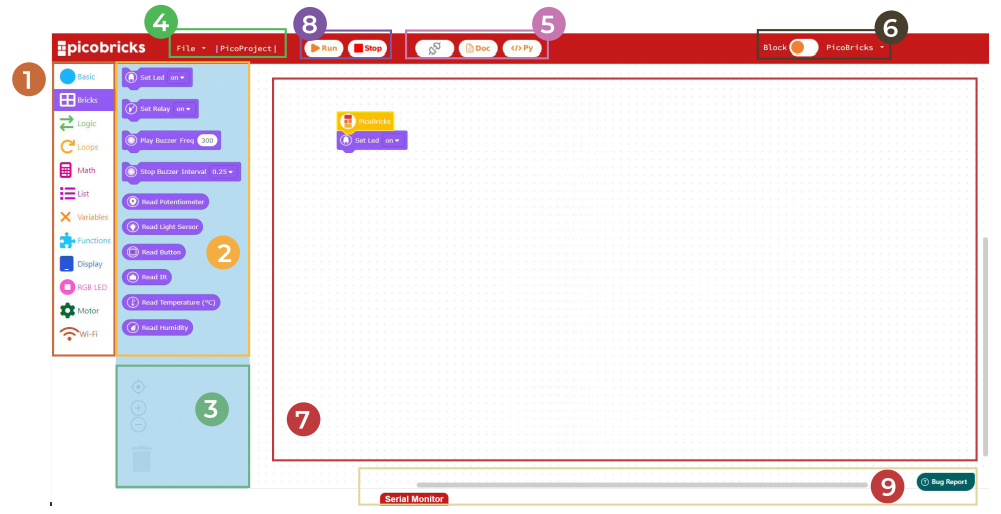](https://prelibros.catedu.es/uploads/images/gallery/2024-12/2024-12-26-11-49-53-pico-bricks-ide-book-pdf-xchange-viewer.png) *Fuente Pico Bricks IDE Book CC-BY-SA [https://picobricks.com/pages/idebook](https://picobricks.com/pages/idebook) ver [créditos](https://prelibros.catedu.es/books/pico-bricks/page/creditos)* 1. Donde encontramos las diferentes instrucciones ordenadas por categorías 2. La paleta de instrucciones preparados para elegir y arrastrar a 7 3. Herramienta de zoom, borrar 4. Menú de fichero para grabar los proyectos o abrirlos (todo localmente) 5. Panel operaciones 1. Botón de conectar, por cable (recomendado) o bluetooh 2. Botón de proyectos ya preinstalados 3. Vista de código Python (también en 6 hay una pestaña para pasar a esta vista) 6. Menú de configuración para descargar los firmwares necesarios para la conexión 7. Área donde programamos 8. Start stop tu programa 9. Área del puerto serie donde podemos ver los valores que desemos # Conexión Lo primero que tenemos que hacer es poner el firmware para podernos conectar con Picobriks{{@7552#bkmrk-p%3A-%C2%BFqu%C3%A9-es-eso-de-%22f}}
Entramos en el menú y descargamos el firmware [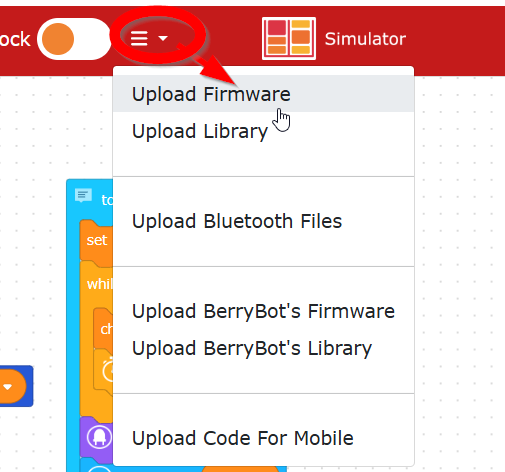](https://prelibros.catedu.es/uploads/images/gallery/2024-12/2024-12-26-11-57-38-picobricks-blocks.png)**ATENCIÓN, poner PicoBricks en modo Bootloader** 1.-Desconectamos PicoBricks de nuestro ordenador 2.- Apretamos el botón BOOTSEL **mientras** lo volvemos a conectar al puerto USB [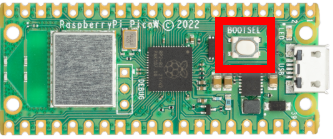](https://prelibros.catedu.es/uploads/images/gallery/2024-12/2024-12-27-08-35-34-que-es-pico-bricks-libreria-catedu.png) 3.- Automáticamente aparecerá una nueva unidad de disco en nuestro ordenador (ya puedes soltar BOOTSEL)
[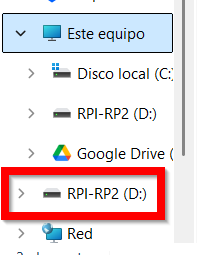](https://prelibros.catedu.es/uploads/images/gallery/2024-12/2024-12-26-12-08-52-este-equipo-explorador-de-archivos.png) Descargamos el correspondiente al **PicoW Y LO GRABAMOS EN LA UNIDAD NUEVA** en mi caso RPI-RP2 (D:) [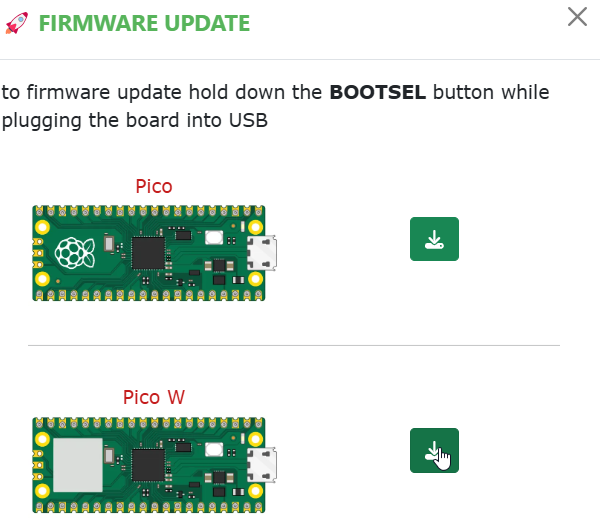](https://prelibros.catedu.es/uploads/images/gallery/2024-12/2024-12-26-12-05-49-picobricks-blocks.png) [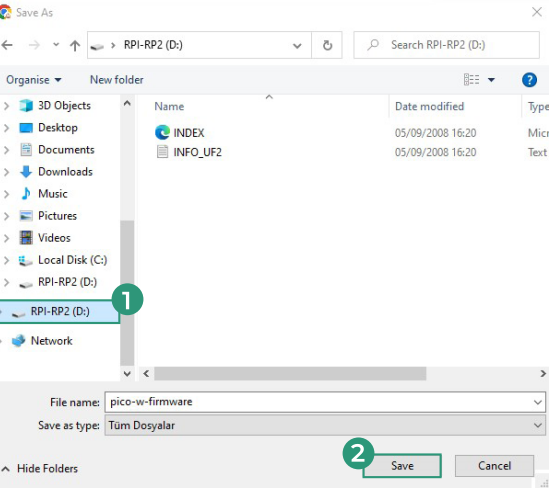](https://prelibros.catedu.es/uploads/images/gallery/2024-12/2024-12-26-12-10-42-pico-bricks-ide-book-pdf-xchange-viewer.png) *Fuente Pico Bricks IDE Book CC-BY-SA [https://picobricks.com/pages/idebook](https://picobricks.com/pages/idebook)* ver [créditos](https://prelibros.catedu.es/books/pico-bricks/page/creditos) Una vez grabado el firmware, esperamos a que nos salga un mensaje: *Please conect to the board* Entonces dar a conectar y seleccionar la placa [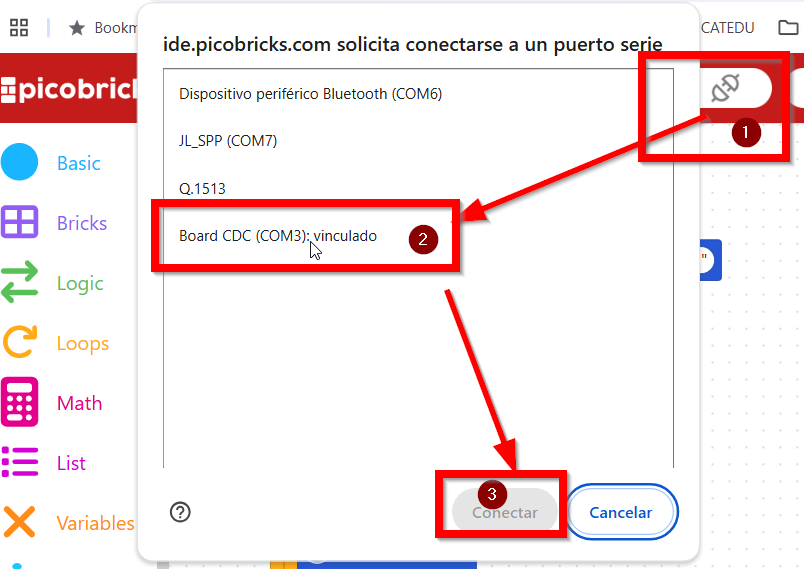](https://prelibros.catedu.es/uploads/images/gallery/2024-12/2024-12-26-12-12-37-picobricks-blocks.png) Una vez conectado, descargamos las librerías en el PicoBricks para poder usar todas las funciones [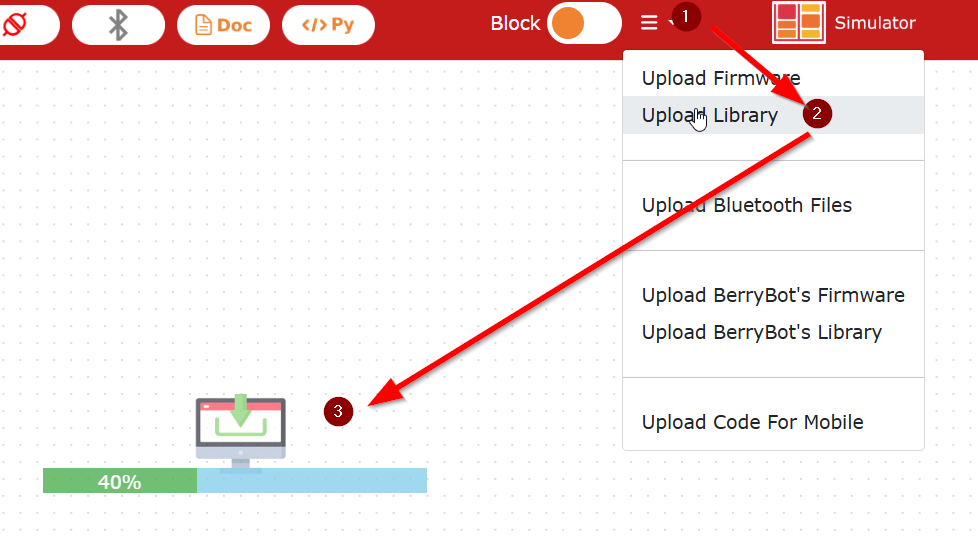](https://prelibros.catedu.es/uploads/images/gallery/2024-12/2024-12-26-12-19-07-picobricks-blocks.png)YA ESTA, esto lo tienes que hacer **SOLO UNA VEZ** mientras uses PicoBlockly, si te pasas a otro programa y te cargas su firmware, tendrás que volverlo a poner.
# Dos formas de ejecutar los programas Picrobriks permite dos formas de trabajar: {{@7552#bkmrk-}} La forma más fácil de trabajar es **EN VIVO** es decir, que los programas se ejecuten **desde nuestro ordenador** es la más rápida y para ello necesita que el PicoBricks tenga el Firmware correspondiente dentro (tal y como hemos visto) La otra forma de trabajar es **EN CARGA** es decir que los programas se ejecutan **desde dentro de PicoBricks** tiene la ventaja que el programa funciona si necesidad de ordenador. Eso sí, hay que alimentar Picobriks por el cable USB (usando un Powerbank o un cargador de móvil por ejemplo)**ATENCIÓN** si trabajamos EN CARGA nos "cargamos" el Firmware, por lo que si queremos volver a trabajar EN VIVO tenemos que volverlo a poner tal y como hemos visto
Recomendamos EN VIVO por la rapidez y sencillez. Sólo es aconsejable EN CARGA cuando sean proyectos que precisen que el ordenador no esté. Por ejemplo en el [PICO COCHE https://prelibros.catedu.es/books/pico-bricks/page/pico-coche](https://prelibros.catedu.es/books/pico-bricks/page/pico-coche)
- Para trabajar **EN VIVO** tenemos que estar **conectados** (1) y darle al **Run** (2) (recuadros amarillos) - Para trabajar **EN CARGA** entramos en archivo y cargamos el programa dentro de Picobricks (recuadro verde) **Upload Python File to Board** [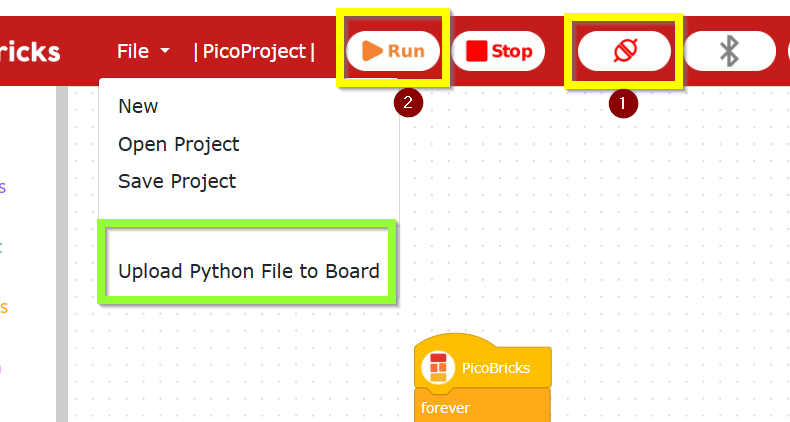](https://prelibros.catedu.es/uploads/images/gallery/2024-12/2024-12-26-13-34-03-picobricks-blocks.png) # PROYECTO BLINKExtraido de *Pico Bricks IDE Book CC-BY-SA [https://picobricks.com/pages/idebook](https://picobricks.com/pages/idebook)* ver [créditos](https://prelibros.catedu.es/books/pico-bricks/page/creditos)
Vamos a realizar nuestro primer proyecto, parpadear el led rojo Como es un programa predeterminado, lo más cómodo es ir los tutoriales que lo explican bien [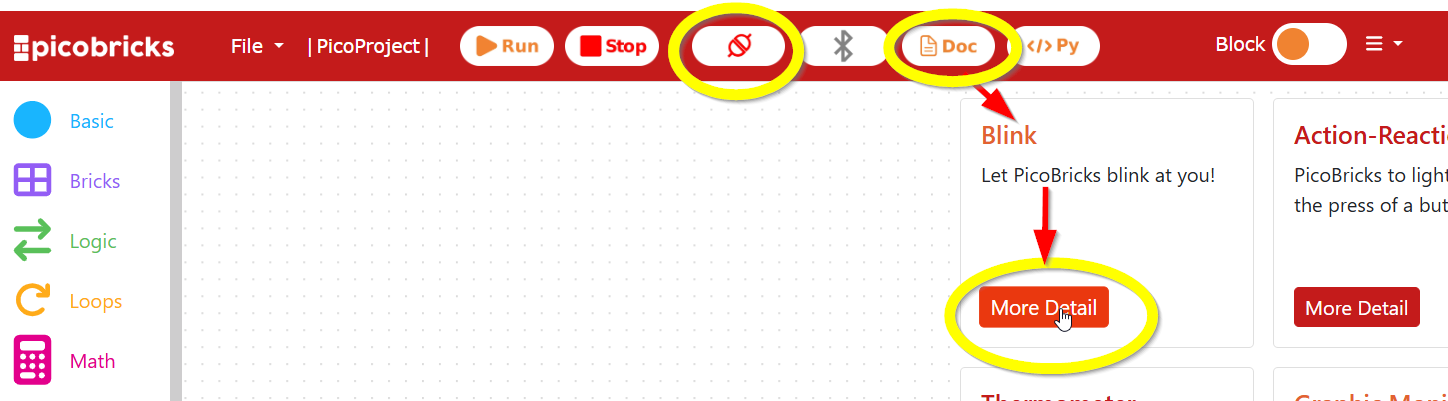](https://prelibros.catedu.es/uploads/images/gallery/2024-12/2024-12-26-12-34-33-picobricks-blocks.png) Vamos al código y si apretamos en este botón, nos aparece en nuestro panel **si necesidad de hacerlo** pero ojo que a veces está escondido tras la ventana, usar el zoom y navegar [](https://prelibros.catedu.es/uploads/images/gallery/2024-12/2024-12-26-12-38-26-picobricks-blocks.png) al dar a **RUN** tenemos # PROYECTO ACTION-REACTIONExtraido de *Pico Bricks IDE Book CC-BY-SA [https://picobricks.com/pages/idebook](https://picobricks.com/pages/idebook)* ver [créditos](https://prelibros.catedu.es/books/pico-bricks/page/creditos)
Ahora será con la interacción del botón. Repetimos los pasos pero con este proyecto: [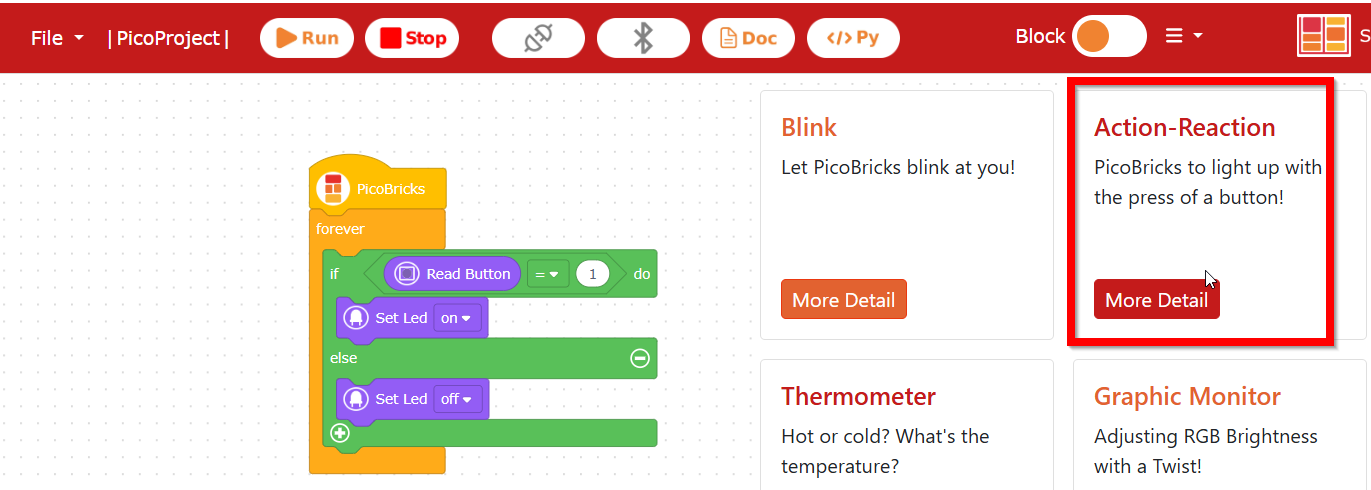](https://prelibros.catedu.es/uploads/images/gallery/2024-12/2024-12-26-13-01-28-picobricks-blocks.png) Resultado # PROYECTO Autonomous LightingExtraido de *Pico Bricks IDE Book CC-BY-SA [https://picobricks.com/pages/idebook](https://picobricks.com/pages/idebook)* ver [créditos](https://prelibros.catedu.es/books/pico-bricks/page/creditos)
Lo mismo con el siguiente proyecto [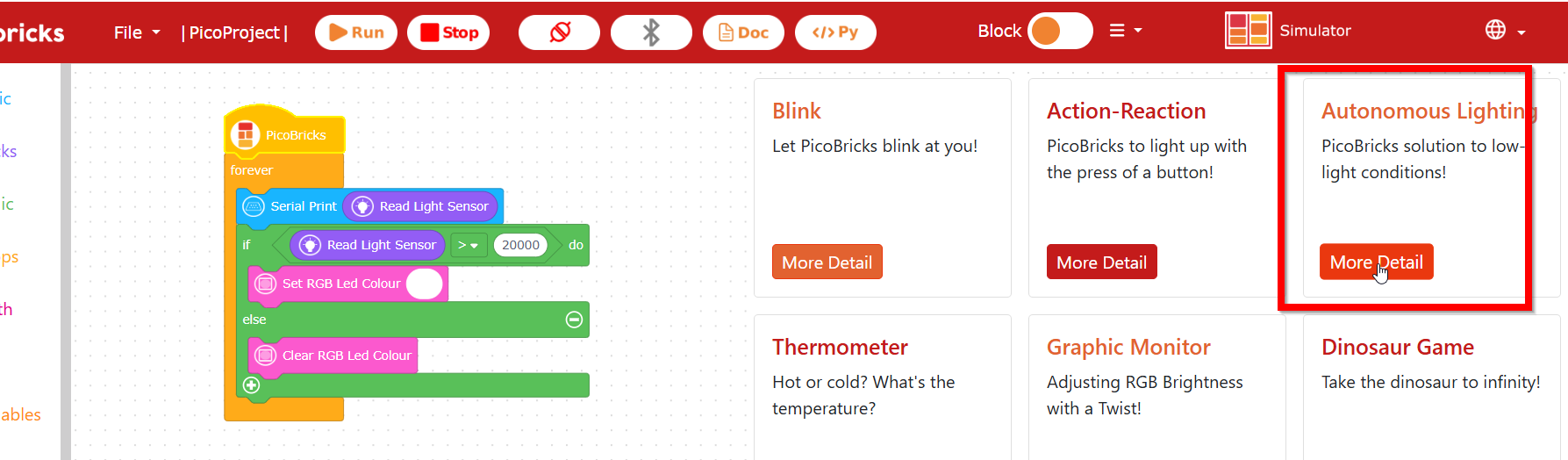](https://prelibros.catedu.es/uploads/images/gallery/2024-12/2024-12-26-13-08-55-picobricks-blocks.png) Resultado # PROYECTO ThermometerExtraído de *Pico Bricks IDE Book CC-BY-SA [https://picobricks.com/pages/idebook](https://picobricks.com/pages/idebook)* ver [créditos](https://prelibros.catedu.es/books/pico-bricks/page/creditos)
[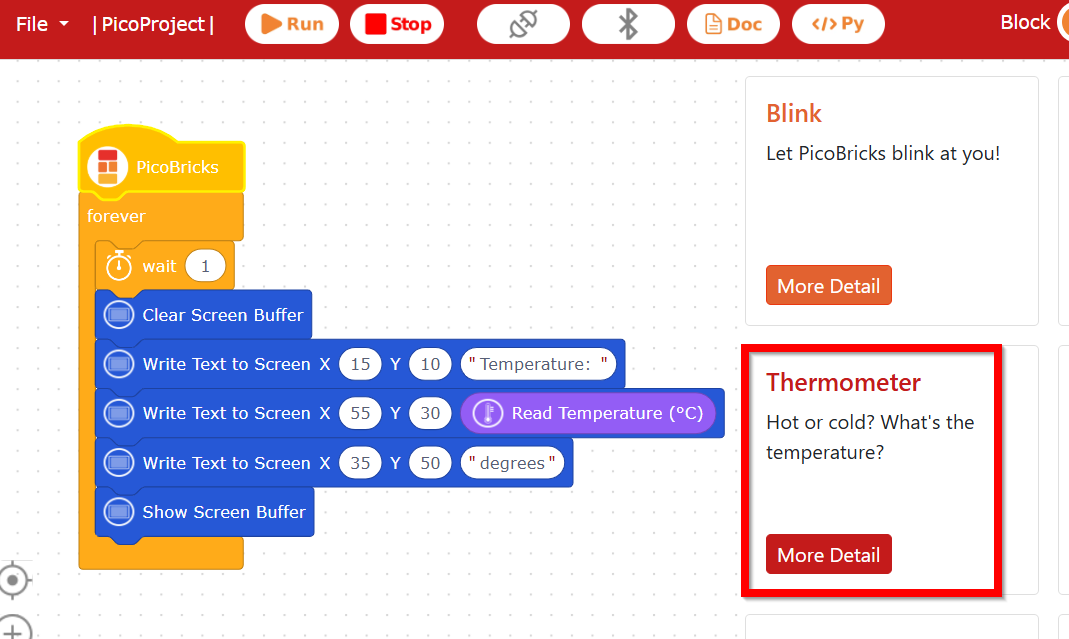](https://prelibros.catedu.es/uploads/images/gallery/2024-12/2024-12-26-13-14-48-picobricks-blocks.png) Si soplamos el aliento sobre el sensor podemos ver como sube la temperatura [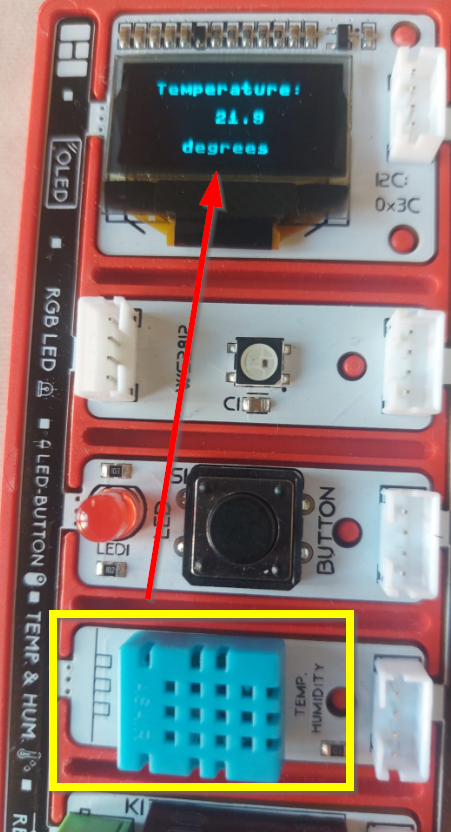](https://prelibros.catedu.es/uploads/images/gallery/2024-12/2024-12-26-13-17-34-whatsapp.png)Recomendamos este proyecto cargarlo en el PicoBricks y así funciona autónomo sin necesidad de PC, con lo que se puede colocar en el exterior y ver la temperatura que hace simplemente alimentandolo con un PowerBank en el cable USB
P: ¿No sabes cómo se carga el programa en PicoBricks? R: Porque no te has leído [https://prelibros.catedu.es/books/pico-bricks/page/dos-formas-de-ejecutar-los-programas](https://prelibros.catedu.es/books/pico-bricks/page/dos-formas-de-ejecutar-los-programas)
# PROYECTO Graphic MonitorExtraido de *Pico Bricks IDE Book CC-BY-SA [https://picobricks.com/pages/idebook](https://picobricks.com/pages/idebook)* ver [créditos](https://prelibros.catedu.es/books/pico-bricks/page/creditos)
[](https://prelibros.catedu.es/uploads/images/gallery/2024-12/2024-12-26-13-26-32-picobricks-blocks.png) Resultado # PROYECTO Dominate the RhythmExtraído de *Pico Bricks IDE Book CC-BY-SA [https://picobricks.com/pages/idebook](https://picobricks.com/pages/idebook)* ver [créditos](https://prelibros.catedu.es/books/pico-bricks/page/creditos)
Este proyecto ya es más complejo y recomendamos importarlo desde el tutorial como siempre pues es más largo [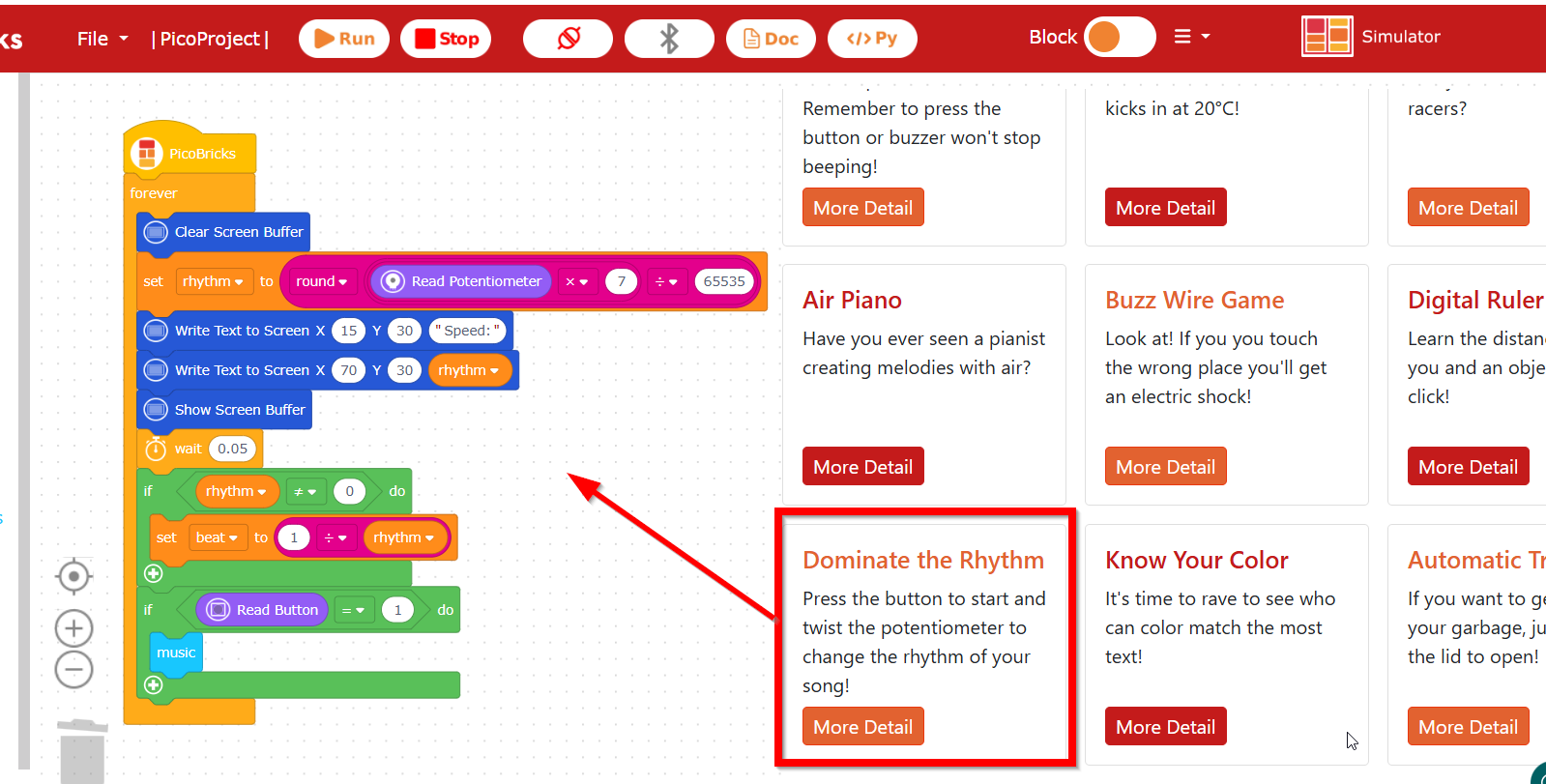](https://prelibros.catedu.es/uploads/images/gallery/2024-12/2024-12-26-13-42-09-picobricks-blocks.png) Implica la utilización de FUNCIONES [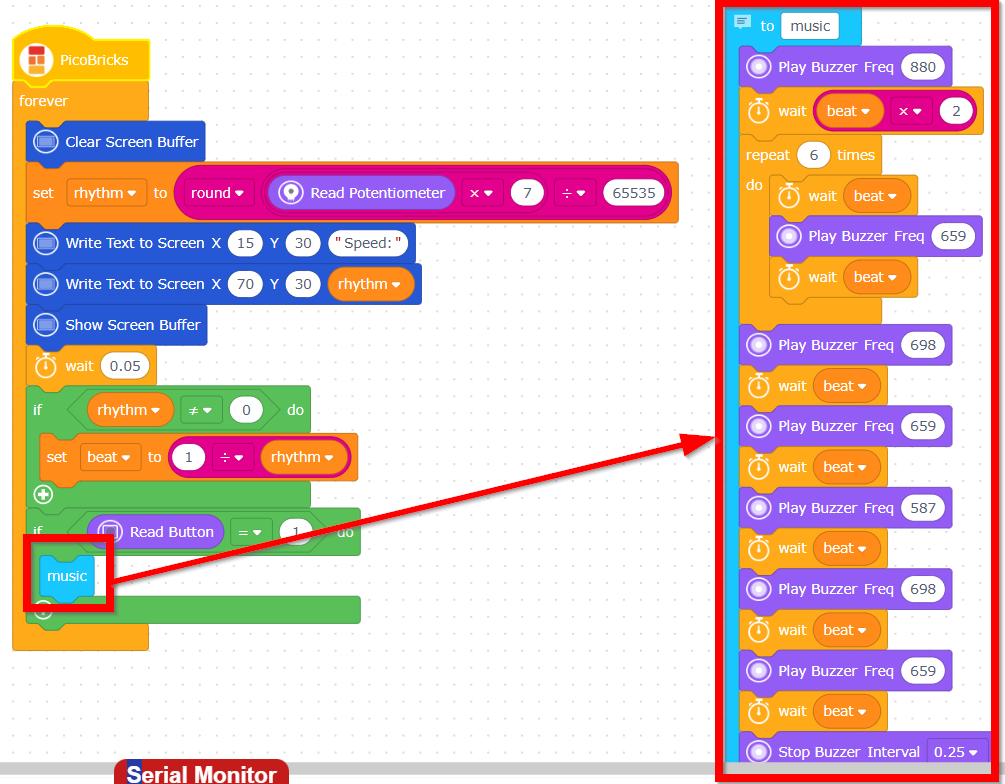](https://prelibros.catedu.es/uploads/images/gallery/2024-12/2024-12-26-13-44-10-picobricks-blocks.png) Y recomendamos leer el tutorial, esta bien explicado en el libro en la página 34; Como se puede ver en el resultado, la primera vez suena la música a un ritmo número 4 pero en la segunda vez subimos con el potenciómetro al ritmo máximo 7 y la música suena más deprisa # PROYECTO Show Your ReactionExtraido de *Pico Bricks IDE Book CC-BY-SA [https://picobricks.com/pages/idebook](https://picobricks.com/pages/idebook)* ver [créditos](https://prelibros.catedu.es/books/pico-bricks/page/creditos)
Cuando nuestro proyecto comience a funcionar, mostraremos un mensaje de bienvenida en el OLED pantalla. A continuación imprimiremos en la pantalla lo que el usuario tiene que hacer para iniciar el juego. Para comenzar el juego, le pediremos al jugador que se prepare contando hacia atrás desde 3 en la pantalla después de presionar el botón. Después del final de la cuenta regresiva, el El LED rojo se encenderá en un tiempo aleatorio entre 2 y 10 segundos. Reiniciaremos el temporizador inmediatamente después se enciende el LED rojo. Mediremos el temporizador tan pronto como el se vuelve a pulsar el botón. Este valor que obtengamos estará en milisegundos. Mostraremos esto en la pantalla como el tiempo de reacción del jugador. [](https://prelibros.catedu.es/uploads/images/gallery/2024-12/2024-12-26-13-56-57-picobricks-blocks.png) Aquí he ganado pues sólo he tardado 1ms en pulsar el botón # PROYECTO My TimerExtraído de *Pico Bricks IDE Book CC-BY-SA [https://picobricks.com/pages/idebook](https://picobricks.com/pages/idebook)* ver [créditos](https://prelibros.catedu.es/books/pico-bricks/page/creditos)
El clásico cuenta atrás pero con la pecularidad que es fácil de programar con el potenciómetro, hasta las horas ! [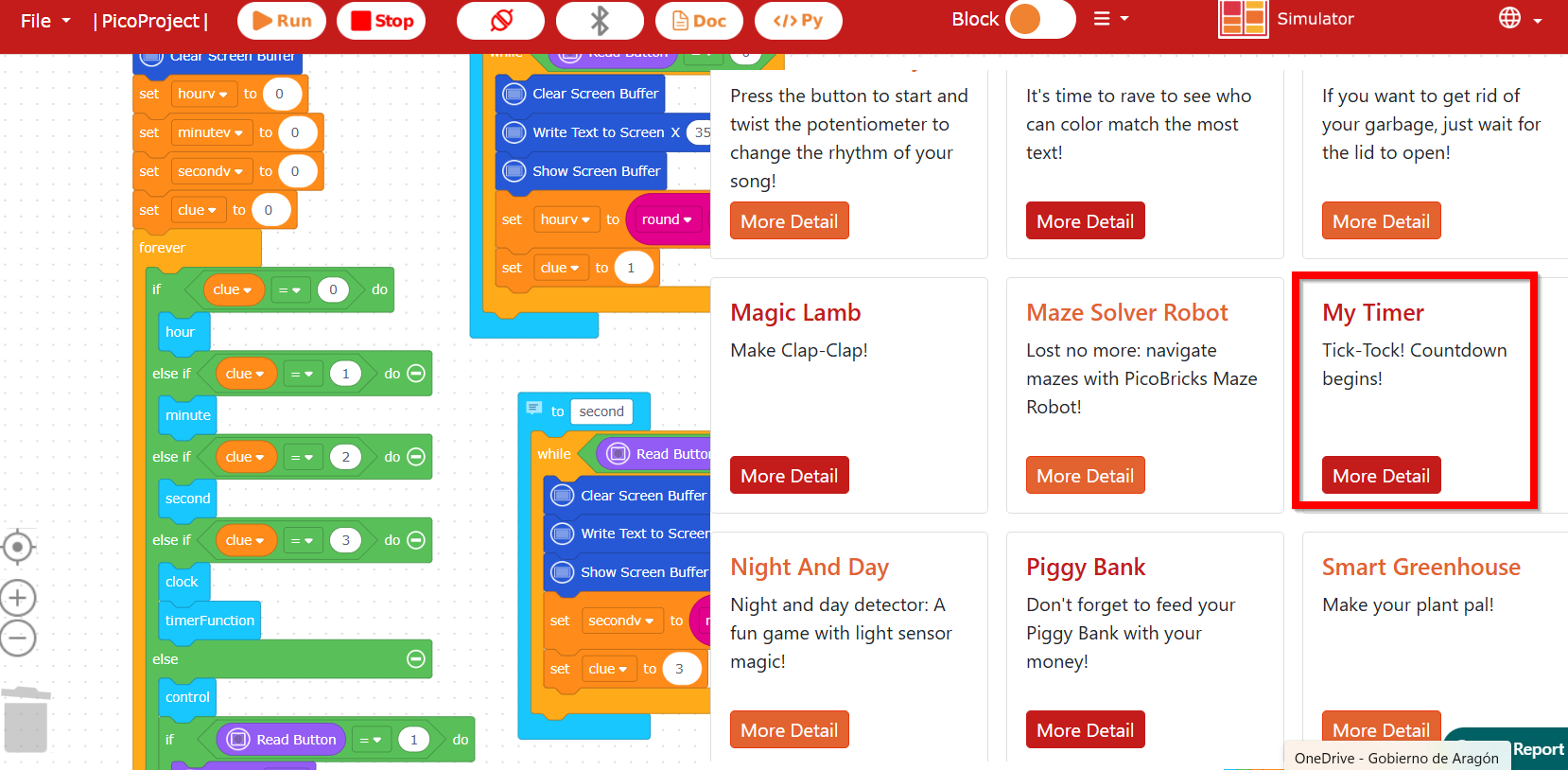](https://prelibros.catedu.es/uploads/images/gallery/2024-12/2024-12-26-14-03-55-picobricks-blocks.png) # PROYECTO Alarm ClockExtraído de *Pico Bricks IDE Book CC-BY-SA [https://picobricks.com/pages/idebook](https://picobricks.com/pages/idebook)* ver [créditos](https://prelibros.catedu.es/books/pico-bricks/page/creditos)
[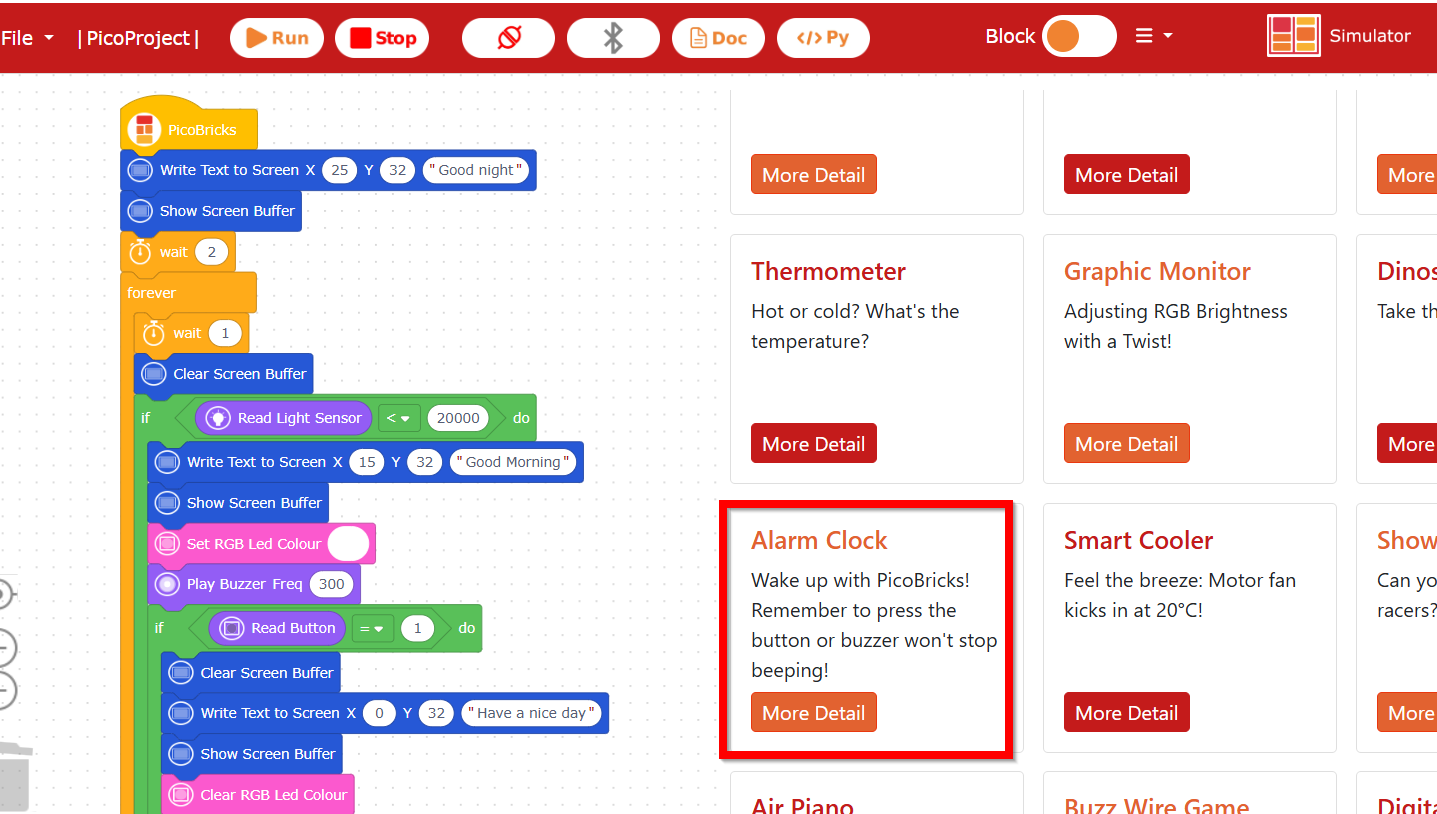](https://prelibros.catedu.es/uploads/images/gallery/2024-12/2024-12-26-14-10-36-picobricks-blocks.png) # PROYECTO Know Your ColorExtraido de *Pico Bricks IDE Book CC-BY-SA [https://picobricks.com/pages/idebook](https://picobricks.com/pages/idebook)* ver [créditos](https://prelibros.catedu.es/books/pico-bricks/page/creditos)
El juego que construiremos en el proyecto se construirá en base a que el usuario conozca los colores correcta o incorrectamente. Uno de los colores rojo, verde, azul y blanco se iluminará aleatoriamente en el LED RGB de Picobricks, y el nombre de uno de estos cuatro colores se escribirá aleatoriamente en la pantalla OLED al mismo tiempo. El usuario debe pulsar el botón de Picobricks en 1,5 segundos para utilizar el derecho de réplica. - El juego se repetirá 10 veces, cada repetición obtendrá - 10 puntos si el usuario presiona el botón cuando los colores coinciden - -10 puntos si no coinciden Después de diez repeticiones, la puntuación del usuario se mostrará en el OLED pantalla. Si el usuario lo desea, no podrá hacer uso de su derecho de réplica no pulsando el botón botón. [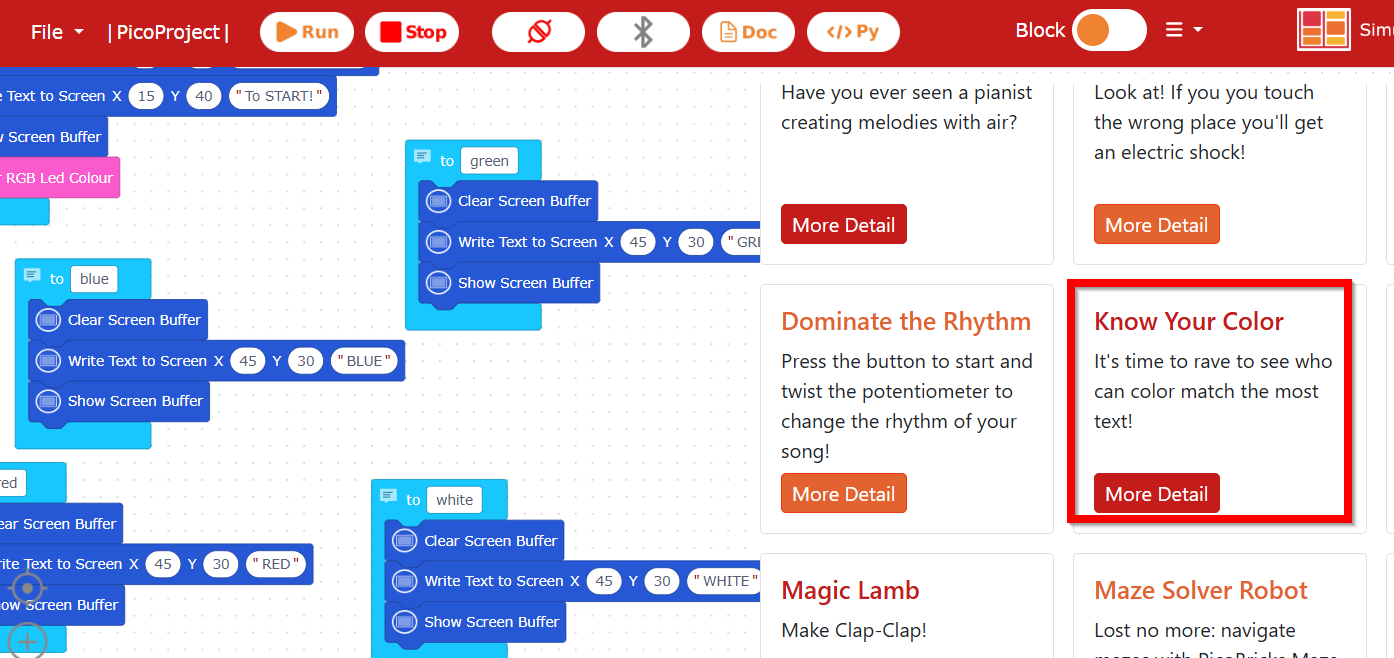](https://prelibros.catedu.es/uploads/images/gallery/2024-12/2024-12-26-14-17-16-picobricks-blocks.png) # PROYECTO BUZZ WIRE GAME ##### **Enunciado**Este juego es el típico de pasar una arandela por un cable y si toca, suena la alarma
##### **Hardware** Preparamos : - un cable pelado, rígido pero fino, conectado en el GP1 (segundo agujero por arriba izquierda) y GND (tercer agujero abajo derecha) - un cable normal dupond - un clip unido al cable normal dupond por una regleta pequeña como en la foto. [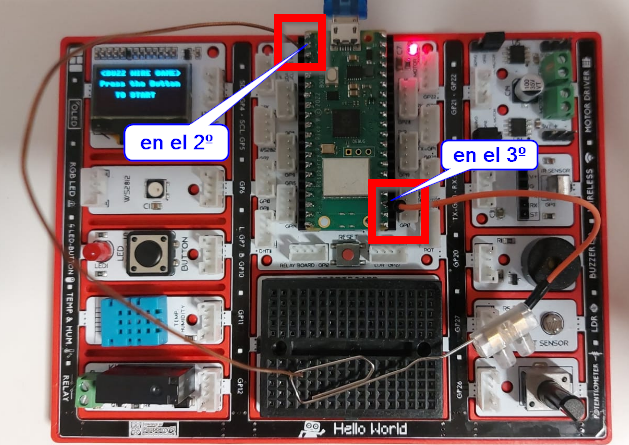](https://prelibros.catedu.es/uploads/images/gallery/2025-01/2025-01-09-21-45-02.png) ##### **Software** El programa lo tienes en los tutoriales Buzz Wire Game [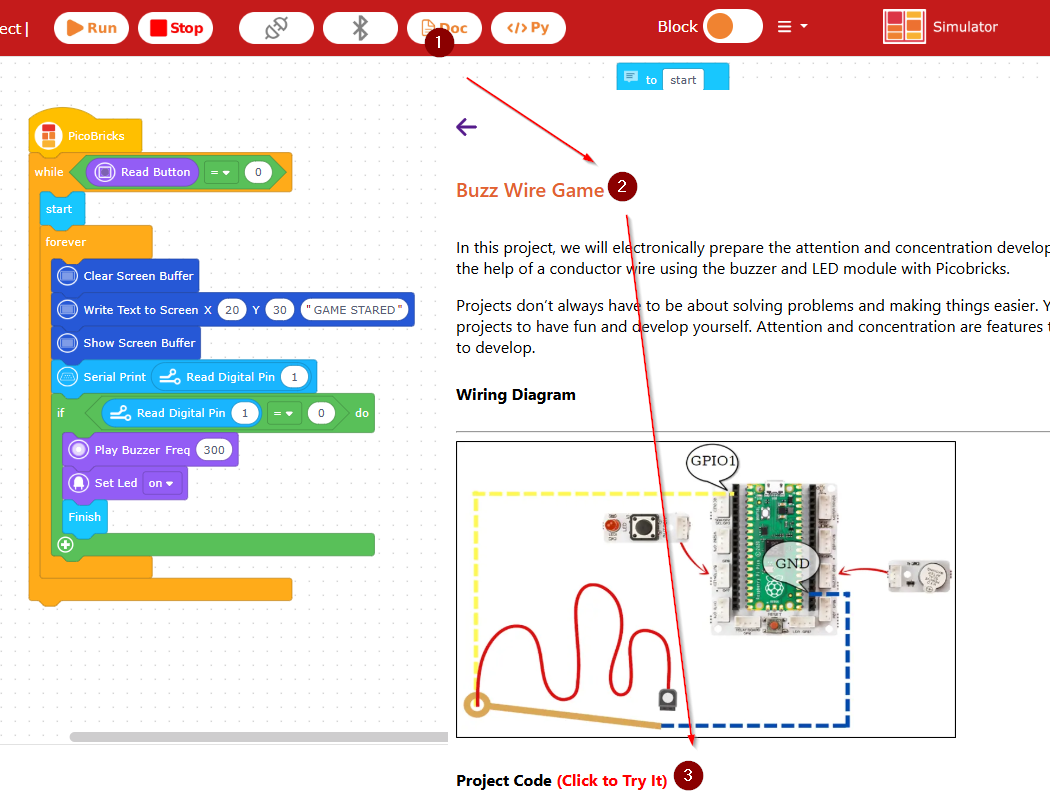](https://prelibros.catedu.es/uploads/images/gallery/2025-01/2025-01-09-21-54-53-picobricks-blocks.png) ##### **Resultado** Este proyecto no funciona muy bien con los otros lenguajes de programación, no sé por qué # Algo diferente PROYECTO IR No hay en los tutoriales ningún proyecto para usar el mando IR, luego este proyecto no pertenece a ninguno de los tutoriales que predetermina PicoBricks. Proponemos el siguiente enunciadoRealizar un programa que: -si se aprieta un botón del mando IR que visualice por la pantalla OLED que ha recibido un código - visualizará por el puerto serie el código recibido - si la tecla es OK se encenderá el led rojo
##### **Solución** [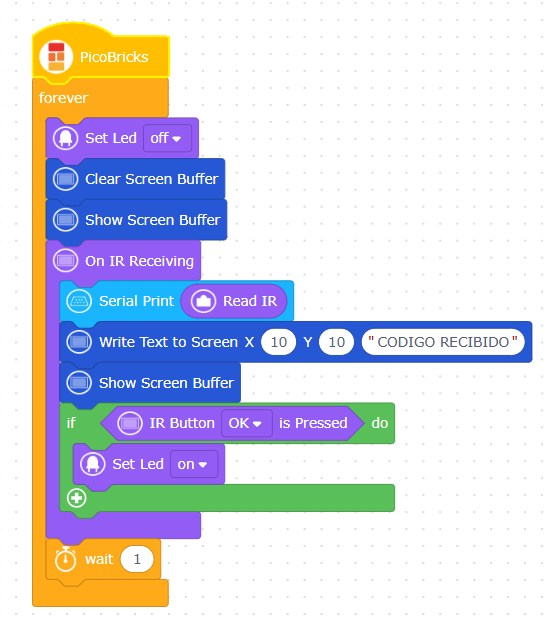](https://prelibros.catedu.es/uploads/images/gallery/2024-12/2024-12-26-21-54-56-picobricks-blocks.png) ##### **Resultado** Por el puerto serie van apareciendo los códigos de las teclas apretadas en el mando IR [](https://prelibros.catedu.es/uploads/images/gallery/2024-12/2024-12-26-22-01-51.png) y en la pantalla OLED se visualizaba que se había recibido un código y si era OK se enciende el led rojo: # PICO COCHE Podemos comprar en cualquier tienda de electrónica por unos 10€ un kit de coche, por ejemplo [aquí](https://www.turibot.es/kit-coche-3wd-chasis-sin-electronica) [](https://prelibros.catedu.es/uploads/images/gallery/2025-01/2025-01-09-12-45-59-amazon-es-dollatek-smart-motor-robot-car-battery-box-kit-de-chasis-speed-enco.png) En Picobrkicks creamos un programa similar al anterior de InfrarrojosPrecaución: No utilizar la instrucción señalada, bloquea nuestra Raspberry Pi Pico W, sospechamos que es para otra versión. Por lo tanto no puede dar marcha atrás
Consejo: Grabarlo en la placa, y así es independiente
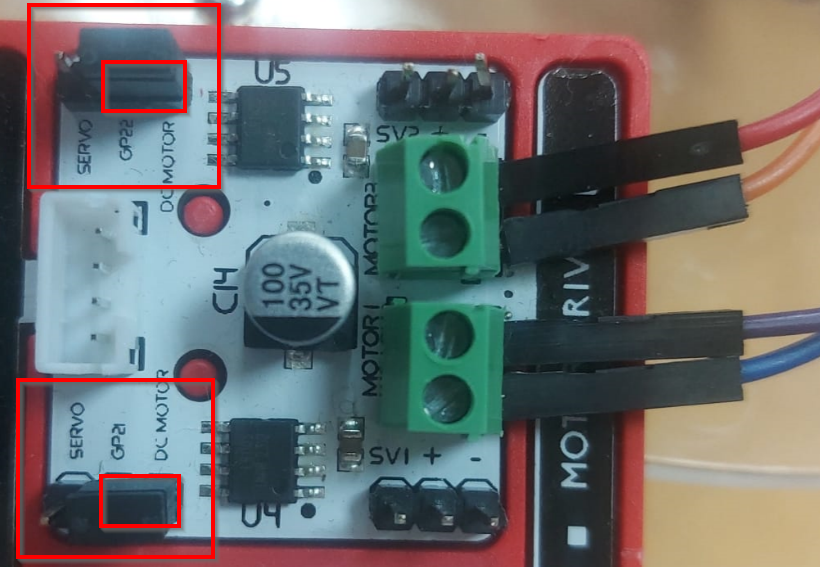
[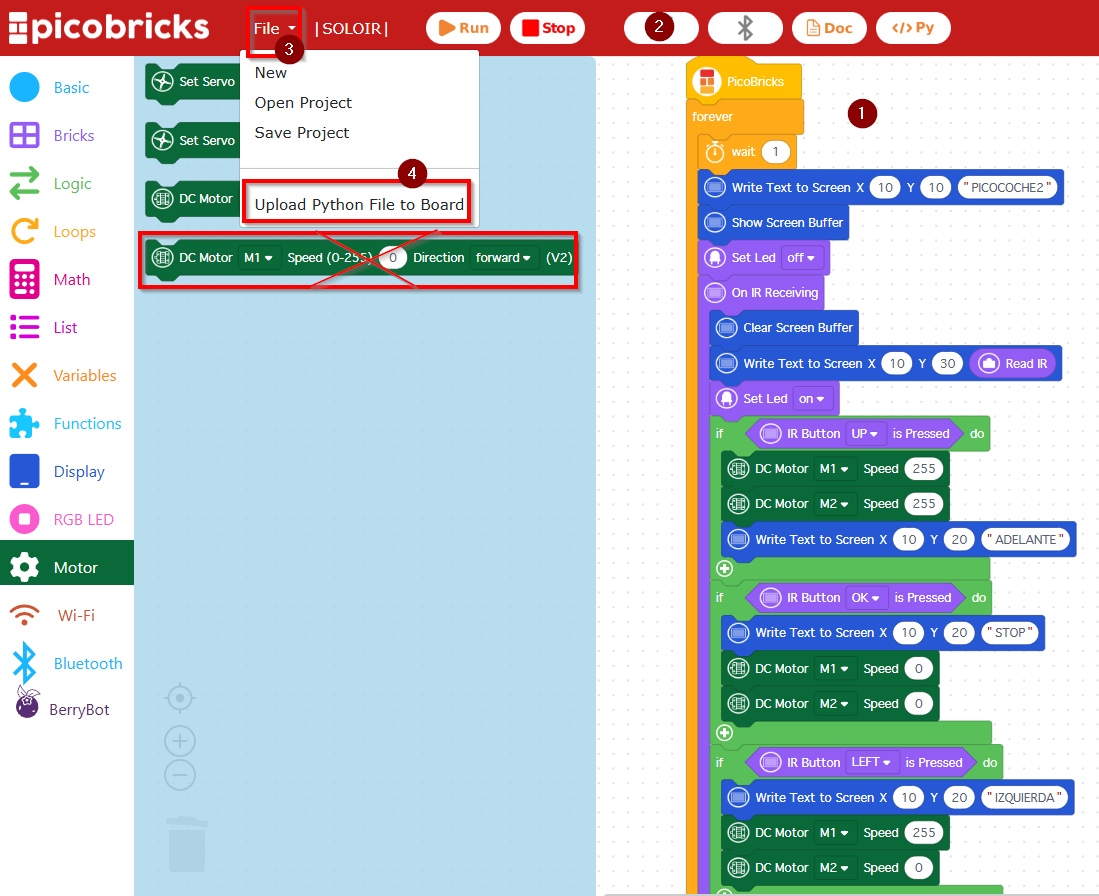](https://prelibros.catedu.es/uploads/images/gallery/2025-01/2025-01-09-12-50-44-picobricks-blocks.png) Una vez cargado el programa en la placa Raspberry Pi pico W, [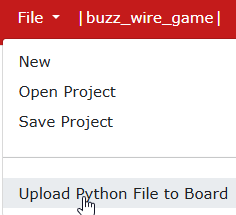](https://prelibros.catedu.es/uploads/images/gallery/2025-01/2025-01-09-20-06-35-picobricks-blocks.png) lo montamos en el coche: 1. Ponemos alguna sujeción, en este caso he puesto una pinza, pero puede ser una goma elástica. 2. Conectamos los cables de los motores en los terminales verdes 1. Si por alguna razón va al revés algún motor, intercambiar los cables 3. Conectamos alimentación 1. Puede ser también con el cable usb y un powerbank 4. Apretamos el botón reset 5. A jugar [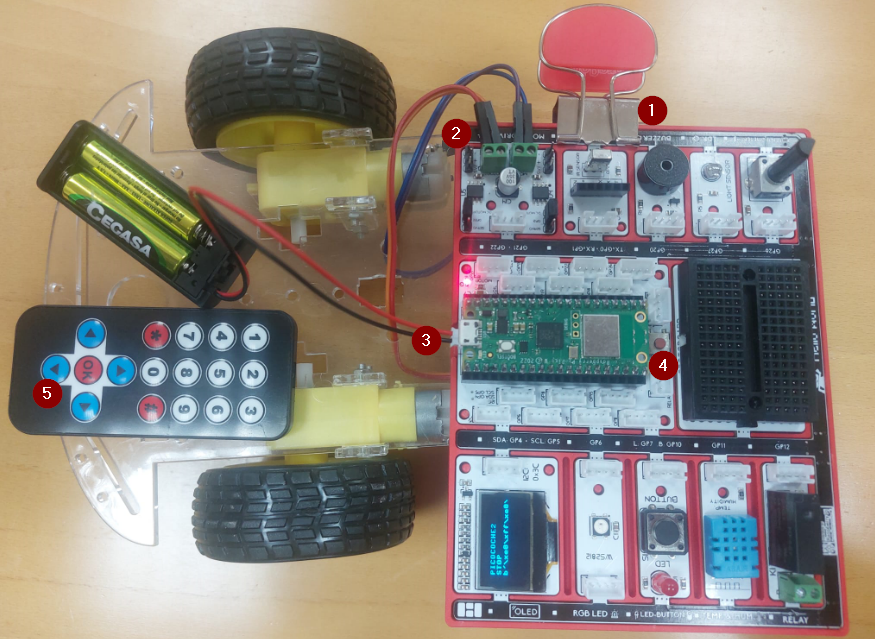](https://prelibros.catedu.es/uploads/images/gallery/2025-01/2025-01-09-12-56-17-whatsapp.png)Detalle de conexión, asegúrate que los jumpers están colocados en modo DCMOTOR, es decir GP21 y GP22 tienen que estar conectados con DCMOTOR1 y DCMOTOR2
[](https://prelibros.catedu.es/uploads/images/gallery/2025-01/2025-01-09-13-04-34-whatsapp.png) 😒las pilas estaban algo gastadas ... # Mapeo {{@12749}} # Servo {{@12708#bkmrk-una-de-las-aplicacio}} {{@12708#bkmrk-el-servomotor-que-po}} {{@12708#bkmrk-por-defecto-cuando-s}} ##### **{{@12708#bkmrk-servomotores}}** 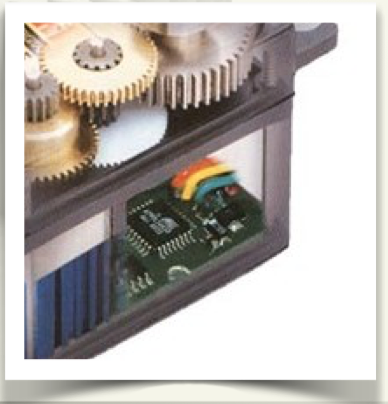 {{@12708#bkmrk-los-servos-son-un-ti}} {{@12708#bkmrk-el-hardware-interno-}} {{@12708#bkmrk-hay-muchos-modelos%2C-}} {{@12708#bkmrk-si-quieres-saber-m%C3%A1s-1}} {{@11506#bkmrk-ejemplos-de-uso-de-s}} {{@11506#bkmrk-curso-arduino-con-c%C3%B3}} ##### **Enunciado** Vamos a aprovechar el concepto de **mapeo** con el siguiente enunciadoQueremos que se mueva un servo motor (ángulo de 0º a 180º) en función del potenciómetro, conectado a GP27 por lo tanto sus valores van de 0 a 65535 (que es 2 elevado a 16)
##### **Hardware** 1. Conectamos un servo en el slot correspondienteOjo, fíjate que tienes que conectar el pin - con el marrón. Mira la foto
2. Movemos el Jumper a la posición que conecte GP21 con Servo [](https://prelibros.catedu.es/uploads/images/gallery/2025-01/2025-01-09-13-38-03-whatsapp.png) ##### **Mapeo** Utilizaremos la situación G de **mapeo** [https://prelibros.catedu.es/books/pico-bricks/page/mapeo](https://prelibros.catedu.es/books/pico-bricks/page/mapeo) por lo tanto dividiremos la posición del potenciómetro por 364 ##### **Software** El programa es el siguiente: [](https://prelibros.catedu.es/uploads/images/gallery/2025-01/2025-01-09-13-44-34-picobricks-blocks.png)No utilizar esta instrucción [](https://prelibros.catedu.es/uploads/images/gallery/2025-01/2025-01-09-13-45-20-picobricks-blocks.png)
##### **Resultado****Te atreves a...** manejar dos servos, por ejemplo con el mando a distancia de IR
# Relé ##### **Enunciado**Buscamos un circuito que cuando haya luz, se encienda y cuando hay oscuridad se apaga. Es al revés de una **luz crepuscular** es decir, que cuando sea de noche se encienda y si es de día que se apague automáticamente
P: **¿Por qué lo hacemos al revés?.** R: Por que nos evitamos **retroalimentaciones** es decir, si hay oscuridad, se enciende pero como se enciende es de día, por lo que se apaga pero como es de noche se enciende, ... etc... y comienza a hacer clack, clack, clack, clack, clack, clack, clack, clack,... P **¿Pero entonces cómo se soluciona en las luces públicas?** R: El sensor LDR no se dirige a las luces a encender, o incluso con una pantalla que haga sombra. ##### **Relé** {{@11506#bkmrk-un-rel%C3%A9%C2%A0}} [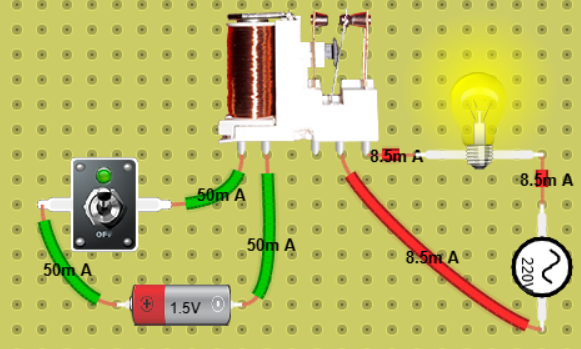](https://prelibros.catedu.es/uploads/images/gallery/2025-01/2025-01-09-18-42-34-simple-relay-with-bulb-simulador-de-circuito-on-linea-dcaclab.png) ##### **Circuito con Picobriks****ATENCIÓN**, -NO RECOMENDABLE PARA PRIMARIA. -NO DEJAR A LOS ALUMNOS SOLOS CON ESTE CIRCUITO. -SE UTILIZAN TENSIONES DE 220V -EL CONECTOR VERDE DEL RELÉ ES MUY PEQUEÑO: - los dos bordes están muy próximos, NO UTILIZAR CABLE CON HILOS peligro de que algún hilo cortocircuite - no utilizar potencias superiores a 20W
Si no quieres estos peligros, sustituye el enchufe por una pila y la bombilla doméstica por una pequeña de maquetas :[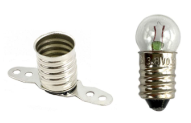](https://prelibros.catedu.es/uploads/images/gallery/2025-01/2025-01-09-19-37-26-bombilla-pequena-maqueta-buscar-con-google.png)
El circuito que se propone es utilizar el relé para que cierre un circuito que encienda una bombilla. El circuito con los cables rojos estarían a 220V, luego **peligro !!!** [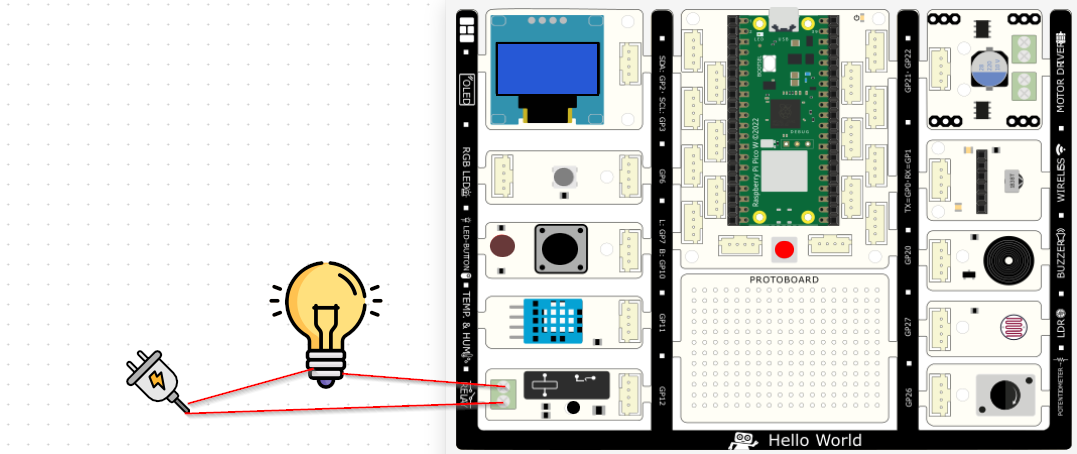](https://prelibros.catedu.es/uploads/images/gallery/2025-01/2025-01-09-18-54-06-picobricks-blocks.png) ##### **Programa** El programa lee la intensidad luminosa y lo visualiza por la pantalla OLED. Si es inferior a 20.000 eso quiere decir que hay luz, por lo tanto que cierre el circuito. [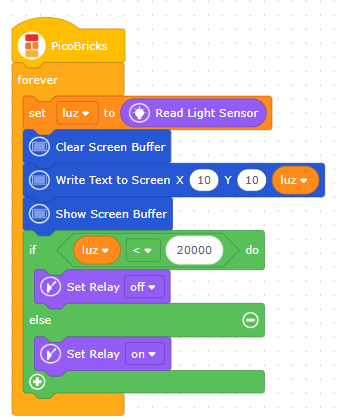](https://prelibros.catedu.es/uploads/images/gallery/2025-01/picobrikcsrelealreves.png) si quieres hacerlo crepuscular como es en la vida real, cambia el estado del relé pero aleja el sensor de la bombilla o pon una pantalla de sombra [](https://prelibros.catedu.es/uploads/images/gallery/2025-01/2025-01-09-19-30-27-picobricks-blocks.png) ##### **Resultado** # Sensor de distancia de ultrasonidos ##### **¿Qué es el sensor de distancia HC-SR04?** {{@7009#bkmrk-es-un-sensor-de-dist}} {{@7009#bkmrk-no-es-un-sensor-prec}} {{@7009#bkmrk-ejemplos-de-uso%3A-0}} {{@7009#bkmrk-alarma-en-dom%C3%B3tica-c}} {{@7009#bkmrk-pines-de-conexi%C3%B3n%3A}} {{@7009#bkmrk-distancia-%3D-%7B%28tiempo}} [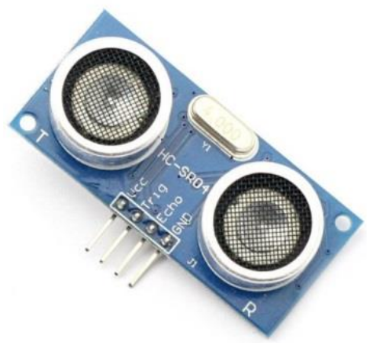](https://prelibros.catedu.es/uploads/images/gallery/2022-04/2022-04-14-08-10-43-proyecto-00-conocemos-arduino-pdf-google-drive.png)[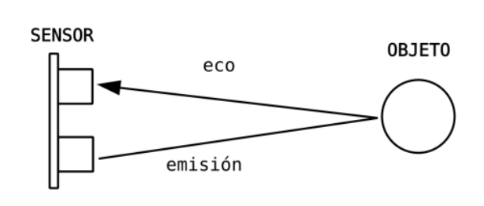](https://prelibros.catedu.es/uploads/images/gallery/2022-04/2022-04-14-08-11-21-proyecto-00-conocemos-arduino-pdf-google-drive.png) ##### **Conexión con la Raspberry Pi Pico E** Si miras [https://prelibros.catedu.es/books/pico-bricks/page/que-es-pico-bricks](https://prelibros.catedu.es/books/pico-bricks/page/que-es-pico-bricks) verás el esquema para poder conectar los pines del HC-SR04 con la Raspberry, te lo mostramos aquí [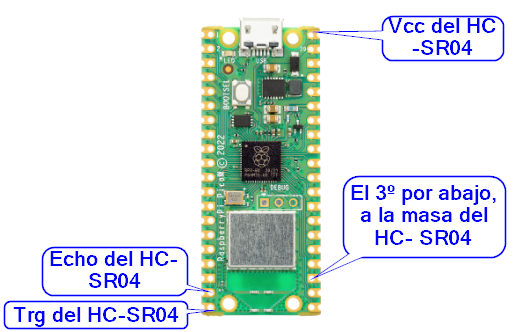](https://prelibros.catedu.es/uploads/images/gallery/2025-01/2025-01-10-12-35-35-pico-series-microcontrollers-raspberry-pi-documentation.png) La conexión de Echo y de Trg es arbritaria, lo hemos puesto en GP14 y GP15 que es la que recomienda el programa Picobricks [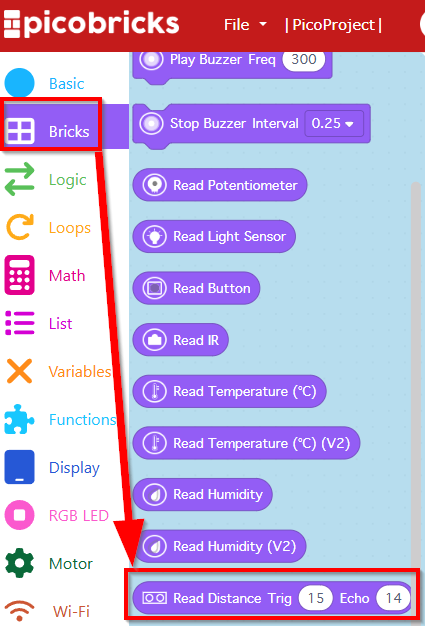](https://prelibros.catedu.es/uploads/images/gallery/2025-01/2025-01-10-12-52-32-picobricks-blocks.png) ##### **Enunciado**Mostrar por la pantalla de OLED la distancia y a la vez que suene un radar como en los asistentes de parking de los coches
##### **Programa** Para hacer el pitido intermitente en función de los centímetros del objeto, se utiliza una pausa, como la espera en cm convertirla a segundos es muy grande, se divide por 30, puedes modificar este valor a tu gusto **[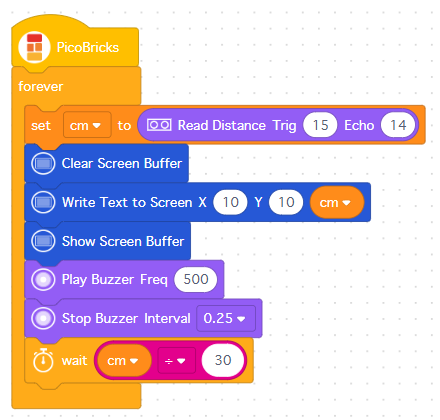](https://prelibros.catedu.es/uploads/images/gallery/2025-01/2025-01-10-12-53-57-picobricks-blocks.png)** ##### **Resultado** ******Te atreves a...** Juntar el Pico coche con un sensor de distancia de tal manera que vaya autónomo evitando los obstáculos como un romba
**¿No te atreves?** Pues aquí tienes la solución: [](https://prelibros.catedu.es/uploads/images/gallery/2025-01/2025-01-10-12-57-39-picobricks-blocks.png)