Presentaciones Con Powerpoint Y Otras Herramientas
- Introducción
- 0. Las Presentaciones
- ANTES DE EMPEZAR
- Contenidos
- U.1. CONSEJOS
- U.2 DISEÑO
- 2.1. Diseño pedagógico
- Pecha Kucha
- 2.2. Diseño estructural
- 2.3. Diseño estético
- No seas un criminal
- 2.4. Evaluación
- Practica
- U.3 SUBIR ARCHIVOS A LA NUBE
- 3.1. DRIVE
- 3.2. DROPBOX
- Para saber más
- 1. EMPEZANDO PRESENTACIONES: PowerPoint, Open Office, Drive y Keynote.
- EMPEZANDO
- Contenidos
- U1 Instalación
- Power Point
- Desinstalación
- Agregar y quitar
- Practica 1.1
- Office OnLine
- Práctica
- Open Office
- Keynote
- U.2 Abrir y cerrar el programa
- U.3 La interfaz del programa
- U.4 La Cinta de Opciones.
- Vídeo Tutorial
- U.5. Crear una presentación
- Nueva diapositiva
- Práctica 1.2
- Práctica 1.3
- U.6. Texto.
- U.7 Diapositiva con Imágenes
- Importante
- Comprimir imágenes
- Barra herramientas
- PhotoFiltre
- Retoque Básico
- Actividad lectura
- Para Saber más.
- U.8. Insertar Objetos
- Aplicación didáctica
- U9 Diseño
- Diseño en Power Point
- Diseño en Drive
- Más cosas de diseño
- 2. PRESENTACIONES:Tablas, Gráficos y Organigramas
- OBJETOS ESTRUCTURALES
- Contenidos
- U.1 Tablas simples
- U.2 Insertar Gráficos
- U.3 Insertar Organigramas
- Para saber más
- Aplicación didáctica
- 3. DINAMIZANDO PRESENTACIONES: Hiperenlaces, Fondos, numeración de páginas y pie de página.
- DINAMIZANDO
- Contenidos
- U.1. Insertar Hipervínculos
- Hipervínculo a web
- Hipervínculo a correo electrónico
- Hipervínculo a otra diapositiva
- Botones de acción
- Práctica 3.1.0
- Hipervínculo a un documento
- Más Hipervínculos
- Práctica 3.1.1
- U.2. Insertar Fondos
- U3 Patrón de diapositivas
- U4 Número y pie de página
- Para saber más
- Aplicación didáctica
- 4. Animando nuestra presentación, notas de orador y preparativos preponencia
- PREPARATIVOS.
- Contenidos
- U.1. Insertar notas de orador
- Práctica 4.1.1
- U.2. Insertar Animaciones
- Actividad de lectura 4.2.1
- U.3. Un poco de hardware.
- Para saber más
- Aplicación Didáctica
- 5. Multimedia vídeo y sonido
- MULTIMEDIA
- Contenidos
- U.1. Insertar Sonido y películas
- U.2 Sonidos
- Formatos
- Galería Multimedia
- Tus propias colecciones de elementos de la Galería
- Práctica 5.1
- Herramientas de sonido
- Grabar sonido
- Desde archivo
- Desde CD
- Edición de sonido
- Práctica 5.3
- ¿Cómo conseguir archivos de sonido?
- U.3 Películas
- Formatos
- Galería Multimedia
- Desde archivo
- Desde Internet
- ATENCIÓN
- Edición
- Para saber más: Grabar, editar sonido y vídeo
- Aplicación didáctica
- 6. Otros programas de presentaciones
- Módulo 6: OTROS PROGRAMAS
- Contenidos
- U1. Prezi
- 1.1. Registrarse en Prezi (Lic. Edu)
- Vídeotutorial Registro normal Prezi
- 1.2. Manejar Prezi
- Vídeotutorial Manejar Prezi
- 1.3. Pasar de Powerpoint a Prezi
- Vídeotutorial de Powerpoint a Prezi
- U2. ClearSlide y Sliderocket
- U3. Impress!ve
- U4. ZOHO
- U5. VideoScribe
- U6: Slideshare
- Registrase en Slideshare
- Subir Archivos
- U7. Scribd
- U8. Issuu
- U9. Calaméo
- U.10 Glogster
- U.11 emaze
- U.12 Conclusiones y Más Programas
- Aplicaciones didácticas
- Ejemplo de trabajo con presentaciones, 2º ciclo de Primaria
- Ampliación de contenidos
- Créditos
Introducción
Alguna vez te has preguntado ¿Cómo habrán hecho esta presentación? En el curso de Presentaciones, vamos a descubrir una gran cantidad de programas que nos permiten compartir nuestras presentaciones.
Nos vamos a basar en 4 programas básicos: * PowerPoint de Microsoft especialmente la versión instalada en los equipos de los centros de Aragón. * Open Office Impress * Google Drive * Keynote de Apple.
Hemos pretendido cambiar por completo la filosofía de aprender un solo programa, todos ellos se parecen bastante, algunos nos cambian de versión cada cierto tiempo y amplían, reestructura o reorganizan sus herramientas.
Pero tranquilos, cada vez nos lo ponen más fácil, recuerdo hace unos años, si no sabias algo de código, no podías montar una página web, ahora todo es mucho más intuitivo, sencillo y fácil de usar.
Hemos querido dar paso: * Programas privativos (Power Point, KeyNote) * Software gratuito (Impress, Drive) * Software on-line y cooperativo (Drive, Prezi y otros)
Aprenderemos, los protocolos básicos de conexión, cableados, a utilizar varias pantallas…
En conclusión, deseamos que vosotros elijáis el programa que vais a utilizar para crear vuestra presentaciones sin perder de vista la utilidad docente para exponer contenidos y trabajar de forma muy motivadora y amplias posibilidades.

0. Las Presentaciones
ANTES DE EMPEZAR
Uno de los aspectos que supone un handicap para gran parte de docentes o ponentes en el momento de presentar consiste en que nuestra ponencia o clase, sea motivador y consiga captar la atención de nuestra audiencia.
Hablar de presentaciones es hablar de comunicar, de transmitir ideas a un público. Una presentación, usando las TIC, hace referencia a la utilización del ordenador para elaborar una serie de diapositivas que sirvan para exponer un tema o idea.
En éste curso vamos a reflexionar ¿cómo realizar una presentación para motivar a mi audiencia?
Podemos apuntar en la pizarra, antes de empezar la clase, los contenidos y dinámicas que vamos a tratar. Anotar palabras atractivas, que sean motivantes y que generen curiosidad.
Tras hacer una introducción graciosa, con anécdotas o comentarios, marcaremos claramente la idea central de la clase de ese día. Una frase o palabra que lo resuma.
Debemos intentar hacer que nuestras clases sean dinámicas, en vez de estar pasivos escuchando sentados todo el tiempo. Hay que seguir inventando formas para mantener la ilusión y poder trasmitir entusiasmo.
Tras una clase o presentación, nuestra audiencia podrá olvidar lo que dijimos, pero no olvidará como lo hiciste sentir.
Los programas de presentaciones no dejan de ser una herramienta de ayuda, pero la creatividad y la originalidad motivadora está en manos del profesorado.
No dejemos de compartir y preguntar a nuestro claustro como realizan ellos esas tareas, no nos olvidemos de compartir.
Objetivos en este curso
- Reflexionar sobre nuestras presentaciones
- Plantear como mejorarlas
- Aprender a diseñar una presentación, pedagógica y estructuralmente
- Diseñar estéticamente una presentación
- Evaluar una presentación
- Dominar una presentación
- Manejar y descubrir nuevos programas
- Cojer soltura con las TIC Tecnologías de la educación y comunicación.
Objetivos de este Módulo 0
Antes de empezar a crear presentaciones, hemos visto que es necesario tratar el tema del diseño, para que las presentaciones que entregues al tutor tengan una coherencia no sólo técnica sino también en contenido y diseño.
En este módulo vamos a aprender:
- U1 Consejos
- Dominar la presentación como orador
- U2 Diseño
- Aprender a diseñar una presentación, pedagógica y estructuralmente
- Diseñar estéticamente una presentación
- Evaluar una presentación
- U3 Subir archivos a la nube
- Técnicas para el envío de presentaciones al tutor sin problemas que tengan un tamaño excesivo para enviarlo por la plataforma.
Contenidos
Enumeración de los contenidos que forman parte del módulo.
Unidad 1
1. Consejos para hacer una buena presentación
Unidad 2
2. ¿Qué tal repasar algo de diseño? * Diseño pedagógico * Diseño estructural * Diseño estético * Evaluación
Unidad 3
3. Subir archivos a la nube + Subir Presentación a Drive y mandar el link al tutor para su corrección + 3.2. Subir Archivos a Dropbox + Para saber más
U.1. CONSEJOS
Aprendamos como hacerlo viendo el vídeo siguiente:
- Utilizar el sistema de presentación que se adapte a nuestro trabajo (Hablar tu, usar la pizarra, PPT, Prezi...)
- Encontrar un buen diseño, fuente clara y pocas letras
- Seleccionar la Información (No queramos decirlo todo) Centrémonos en nuestra visión.
- Ordenar tus ideas. Guión.
- No leer al público. Aburre mucho.
- Destacar lo más importante y llegar a una conclusión.
- Implicar al público. ¿hacer preguntas? Aunque sólo sea para preguntar, para activar la mente.
- Cuidar el tono de voz, todos deben poder escucharnos.
- Elegir las palabras que utilizamos, lenguaje estándar o explicar los tecnicismos
- Olvidarse del cuerpo. No forzar manos, piernas..
- Mira a los ojos de todo el mundo, para que presten atención.
- Cuidar nuestra imagen. Si ya lo que hacemos no le demos importancia, nadie se la dará.
- Respirar y sonreír.
- No acabar con un triste “ya está” Invitar a los asistentes a preguntar.
- Entrenarnos Respirar y sonreír.
- Podemos llevar una hoja o libreta con guión, da seguridad. No debo saberlo todo.
Algunas ideas:
Uso de Twitter, para hacer preguntas:
Podemos utilizar las redes sociales para que nos hagan preguntas después de una presentación, durante... y contestarlas a posteriori.
Como lo hacia Steve Jobs de Apple
- Establece el tema
- “Hoy haremos fácil que aprendan esta unidad”
- Imagina el esquema para la presentación, (4 cosas que les quiero hablar).
- Verbalmente abre y cierra cada sección con una clara transición
- Demuestra entusiasmo
- EXTRAORDINARIO, SORPRENDENTE Y COOL. Increíble, impresionante
- Podemos estar animados y permitir a la audiencia hable, pregunte.
- Vende una experiencia. No vendas software.
- Referencia los datos con algo cercano (por ejemplo un archivo de sonido de 12G no sabemos cuanta capacidad es, pero podemos decir que es música suficiente para ir a la luna y volver)
- Presentaciones simples a la vista. Hazlo Visual
- Poco texto y una o dos imágenes por diapositiva.
- Las presentaciones inspiradoras son escasas en ítems pero abundantes en imágenes.
- Una presentación debe ser un show, con anuncios, movimiento, temas y transiciones.
- Video clips, demostraciones en público, sacar voluntarios..
- Hay que ensayar, ensayar y ensayar una buena presentación
- Y por último una cosa más, y anunciamos el próximo tema, ejercicio o ponemos un video. Es el extra Bonus!
Para saber más ver nuestro blog.
U.2 DISEÑO
En todas nuestras diapositivas tenemos que colocar imágenes y datos, en su justa medida, nuestro cerebro está diseñado para el análisis visual combinado.
Antes de comenzar a diseñar es importante definir el objetivo a conseguir.
Una buena presentación, debe ser clara, flexible, funcional y sencilla.
Todo un proceso diseño, debe considerar cuatro fases: análisis, diseño o planificación, desarrollo e implantación.
Las gráficas comunican exclusivamente hacia el hemisferio derecho del cerebro, no depende de lo verbal o de una interpretación exclusivamente intelectual.
Tengamos en cuenta estos aspectos, utilicemos las plantillas de diseño y cada vez nuestras presentaciones serán mejores.
2.1. Diseño pedagógico
Como pasos previos y antes de comenzar a realizar una presentación, hemos de analizar entre otras variables:
La edad del alumnado, el tamaño del grupo, el rol del grupo ante la presentación, el conocimiento previo del grupo sobre la temática de la presentación, el interés de la misma, objetivo y contenido a desarrollar. Sin olvidarnos de las condiciones físicas del espacio y de los recursos materiales existentes.
Una presentación debe ser breve si por ella misma es el núcleo de atención y de ayuda, si es utilizada de forma interactiva puede ser más larga. No sobrecargarla de información,no caer en una mera repetición de los puntos-esquema de la exposición.
Planificar con papel y lápiz las diferentes diapositivas, determinar las ideas importantes, este papel te ayuda en la exposición a darte seguridad.
Lo que es accesorio mostrarlo en forma de hipervínculo, y la exposición oral tiene que ir acompañado por un resumen o frase principal en las diapositivas, colocar elementos con significado pleno que no conlleven la utilización de elementos auxiliares en la misma diapositiva. Proporcionar al final de la presentación documentación complementaria.
Recomendamos utilizar diferentes diseños dentro de la presentación (si es muy larga), aunque dentro de un marco global común; no se debe abusar de listas y viñetas y, sobre todo, de los efectos de animación, que es mejor concretarlos en momentos adecuados; emplear contenidos informativos de apoyo y motivación, no meramente repetitivos.
Nos detenemos un instante a reflexionar sobre cómo ha de ser el diseño de una presentación con fines educativos. Ésta no debe ser una mera exposición de contenidos sobre un tema de interés educativo, ni un listado de recursos para realizar una actividad. Queremos diseñar una presentación que ayude a los alumnos a alcanzar unos objetivos pedagógicos. Esto exige que el diseño pedagógico esté presente a lo largo de todo el proceso de diseño y creación, influyendo en la toma de decisiones tanto sobre el aspecto formal como sobre el aspecto estructural.
Podemos distinguir tres tipos de presentaciones educativas:
- Presentaciones susceptibles de ser utilizadas como recurso educativo, por contener temas diversos cuyo contenido puede ser utilizado en procesos de enseñanza - aprendizaje, pero sin un diseño específicamente educativo. Es el caso de una presentación de la que podemos coger las diferentes imágenes para después utilizarlas como recursos educativos.
- Presentaciones con contenidos educativos. Aunque no están concebidos para apoyar procesos de aprendizaje específico sus contenidos son educativos.
- Presentaciones diseñados para ser utilizados en procesos de enseñanza - aprendizaje. Son aquellos a los que estamos haciendo referencia, que se conciben con la idea de apoyar un determinado proceso de enseñanza - aprendizaje.
En los tipos segundo y tercero existe una "intencionalidad pedagógica" y, por lo tanto, un diseño específicamente orientado a la educación.
Una buena presentación interactiva debe tener:
Un guión lo más preparado posible con una buena estructuración de la información (diseño pedagógico) y una posibilidad de navegación clara que evite la desorientación (diseño estructural), además de estar dotada de una presentación atractiva (diseño estético).
Pistas para construir el diseño pedagógico
- Eligir el tema de una unidad didáctica.
- Definir los objetivos a conseguir.
- Buscar y seleccionar los contenidos que queremos incluir.
- Establece la metodología a seguir en el desarrollo de la unidad.
- Cómo va a ser la presentación - motivación - introducción.
- Investigación individual o en grupo.
- Estilo y cuantía de las intervenciones del profesor.
- Momentos para la intervención del grupo de clase o puestas en común.
- Momentos y tipo de evaluación.
Pecha Kucha
¿Qué es?
Es una manera de exponer y hacer una presentación con alta efectividad (enlace a la Wikipedia) existen más técnicas pero pensamos esta es importante conocerla desde el punto de vista docente.
Objetivos
Permitir la exposición o ideas de varios presentadores, limitando el tiempo y mantener un nivel de atención e interés muy alto con presentaciones muy concisas.
¿En qué consiste?
Básicamente en el formato 20x20 es decir 20 diapositivas con 20 segundos cada uno en total 6 minutos y 40 segundos.
Las reglas de formato son varias, pero la filosofía en cada diapositiva es: una imagen sencilla, pero que sea muy representativo o sugerente a lo que el orador está diciendo en esos 20 segundos. Si hay que poner alguna frase, que sea breve y también representativa a tipo de título, pregunta... lo importante es respetar los objetivos.
¿Para que sirve?
Es una buena idea si queremos QUE NUESTROS ALUMNOS EXPONGAN. Por ejemplo repartir el aula en 5-6 grupos, preparan la exposición, y se expone en una sesión todos con este método. Hay que ser exigente de no pasarse de los 6 minutos y 40 segundos para respetar el espacio de tiempo de los compañeros.
El origen de esta técnica está en la necesidad de que en una sesión nocturna varios presentadores muestren sus exposiciones en el mundo del arte, arquitectura, diseño, fotografía e incluso negocios.
2.2. Diseño estructural
Una vez preparado el texto con los contenidos que vamos a exponer (diseño pedagógico), llega el momento de estructurarlo.
Es importante tener en todo momento presente la característica no lineal de la tecnología que vamos a utilizar, ya que como hemos visto estos programas no se reduce a una secuencia de diapositivas, sino que permite la interactividad con enlaces internos o externos.
Podemos, y debemos, dividir el contenido en diapositivas separadas que se conecten entre sí, de manera que desde una secuencia lineal principal podamos acceder a secuencia secundarias, desde las que podremos volver. Por lo tanto debemos:
- Dividir la información (parcelación en diapositivas).
- Definir de las relaciones entre las diapositivas, partiendo de una secuencia principal.
- Definir los enlaces, nodos o hipervínculos que establecerán los recorridos potenciales del alumno por el material.
- La estructura final debe ser clara. Hay que evitar que los alumnos se sientan perdidos o desorientados. Una buena ayuda es poner frecuentes enlaces "arriba" o al "mapa de contenidos".
La presentación debe ser consistente, evitando que alguno de los temas quede aislado o desconectado del resto, y permitiendo distintos recorridos.
2.3. Diseño estético
El siguiente paso es imaginar un diseño que resulte atractivo. Contenidos y diseño deberían estar muy claros antes de ponerse a teclear.
La definición del diseño de la presentación depende de las características de la audiencia.
- Si pretendemos transmitir relajación utilicemos diseños en los que predominen los colores azules y verdes.
- Si queremos que la audiencia sea más copartícipe de la misma utilizaremos rojos y amarillos, siempre tonos suaves o pastel.
- Si deseamos que se lean las diapositivas (sobre todo si se imprimen) combinaremos los colores oscuros sobre claros, si no queremos que se impriman o destacar un texto breve claros sobre oscuros .
- Los tipos de letra más legibles son Verdana (especialmente en Web), Arial, mientras que el Comic Sans da un aire informal y el Times Roman un aire más formal.
- Existen fuentes en Internet que te puedes descargar e instalar en tu PC pero ten en cuenta que la presentación no se verá bien en otro PC que no esté instalada esa fuente, al menos que uses técnicas que veremos más adelante (formato web, flash, subirlo a la nube..).
- Conviene que todas las diapositivas tengan el mismo esquema de diseño y de color, pero no es óbice para saltar la norma en casos concretos, como aquellos en los queremos presentar una información relevante, o presentaciones más largas. (Podemos plantearnos enlazar diferentes presentaciones dependiendo de la temática y enlazarlas)
- Elegir un formato que se adapte al medio. No debe usarse el mismo formato si la presentación se va a realizar con un ordenador y un proyector multimedia (efectos dinámicos multimedia, poco texto..), que una presentación que se realiza con el fin de que los alumnos lo trabajen de forma individual cada uno con su ordenador (claridad en las fuentes e imágenes, utilización de hipervínculos para su carácter interactivo, con contenidos de profundización y de realización de actividades de diferente diversidad...)
Texto
Los textos de una presentación han de ser fáciles de leer y atractivos. La velocidad de lectura de una persona en un monitor de ordenador viene a ser un 25% más lenta que sobre el papel. Los diseños recargados ahuyentan, incluye la cantidad correcta de texto en cada diapositiva.
Se trata de que el texto sea visible, lo que obliga a restringir los tipos y tamaños de letra. En cualquier caso el diseñador de la presentación ha de tener presente que no en todos los equipos se visualizarán sus presentaciones como en su programa de diseño.
En general para facilitar la lectura utiliza [fuentes serif](http://es.wikipedia.org/wiki/Gracia_(tipograf%C3%ADa) (es decir la que tiene pequeños remates), mientras que para una información puntual y contrastada emplea sans-serif (también llamadas palo seco).
Tablas
Las presentaciones...
- Son estructuras que permiten organizar información en una presentación.
- Son muy útiles para presentar sintéticamente las ideas y permiten representar de manera esquemática los conceptos, lo que facilita la identificación de las relaciones entre los mismos.
- Es fácil combinar fondos, insertar imágenes en el texto, crear márgenes y columnas utilizando tablas sin bordes.
No seas un criminal
Esta presentación demuestra bien lo que NO TENEMOS QUE HACER
En versión castellano:
En versión inglesa:
Presentación en Power Point : lo que NO hay que hacer
2.4. Evaluación
Antes...
- Reconoce tu audiencia, tu finalidad, el método de presentación (personal o automática) y los recursos existentes.
- Establece un diseño, que puede ser determinado o no por el uso de plantillas.
- Desarrolla primero el contenido, para luego acomodar el lenguaje visual y los efectos multimedia.
- Considerar la posibilidad de crear información impresa tanto de carácter informativo para los asistentes, como de ayuda para el que realiza la presentación.
- Ensayar
Se debe haber una evaluación a priori y otra a posteriori.
La primera alude a que el proceso de la creación de una presentación no termina cuando está realizada, ya que cuando se está en el proceso de creación se corre el riesgo de perder los objetivos de la misma.
Durante el proceso...
Somos conscientes que resulta mucho más fácil evaluar aspectos funcionales y de diseño, desatendiendo los pedagógicos. Algunos ítems de los que nos podemos fijar en la evaluación pedagógica son los siguientes:
- ¿Qué objetivos va a contribuir a conseguir el uso de esta presentación?
- ¿En qué momento del proceso enseñanza-aprendizaje va a incidir la presentación?
- ¿Qué ayudas va a necesitar el alumnado durante la presentación?
- ¿Qué conocimientos previos, técnicos y conceptuales, requiere el manejo del documento?
- La exposición de los contenidos, ¿es adecuada al grupo de alumnos?
Al final
Esta evaluación debe estar contrastada con otra realizada al final de todo el proceso y que deberá centrarse en las siguientes variables:
- Eficacia del medio para la consecución de los objetivos. Caso de que haya discrepancias habrá que plantear tanto el diseño de la presentación como su adecuación a esos objetivos y a esos estudiantes.
- Recursos utilizados y su operatividad pedagógica
Practica
Ejercicio de Repaso
Planificar el diseño de una presentación (no es necesario mandarlo al tutor, sólo coger un trozo de papel) este diseño nos puede servir para todas las presentaciones que nos planteemos.
Reconoce la audiencia
Solución
Grupo, nivel de alumnos
Conocimientos previos
Realidad social del centro educativo
Edad
Decide el contenido
Solución
Primero pensar en la temática y luego en los objetivos
¿qué queremos conseguir?
¿qué conceptos claves quieres explicar?
* ¿cuales son fundamentales o básicos, y cuales son de profundización?
Diseño
Solución
Haz un boceto del diseño de las diapositivas, pensar en:
las fuentes
fondo
efectos de animación
tablas
Decidir qué tipo de gráficos o imágenes
Solución
siempre adecuados a la audiencia
Pensar en los enlaces o hipervínculos a utilizar
Solución
Acorde a los contenidos de profundización y accesorios
Evalúa los diferentes aspectos de la presentación que hemos diseñado
Solución
Pensar en mejoras: anécdotas que despierten preguntas interactivas con vínculos a otras diapositivas...
U.3 SUBIR ARCHIVOS A LA NUBE
Para comunicarte con tu tutor, necesitarás un medio para enviar ficheros voluminosos diferente del Moodle.
Por esto esta unidad está en el Módulo 0.
Existen varios métodos, recomendamos uno de estos dos, utiliza el que quieras:
- Drive Utilizando la cuenta Google tienes acceso a Gmail y a este repositorio de documentos, además de otros servicios.
- Dropbox Es un repositorio en la nube específico para tenerlo sincronizado en tu PC.
Dropbox funciona muy bien, pero Drive lo utilizaremos obligatoriamente en el apartado de presentaciones colaborativas, si no tienes Dropbox, entonces céntrate en sólo una herramienta: Drive.
3.1. DRIVE
- Crear una cuenta en Google (o Gmail es lo mismo) si no la tienes creada: http://www.catedu.es/facilytic/2013/10/09/crea-una-cuenta-de-gmail/
-
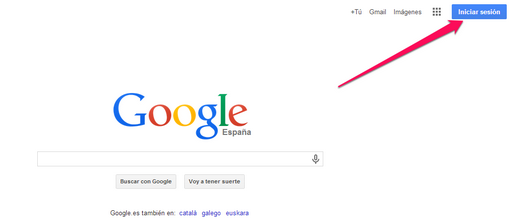
Entramos en nuestra cuenta en www.google.es :
-
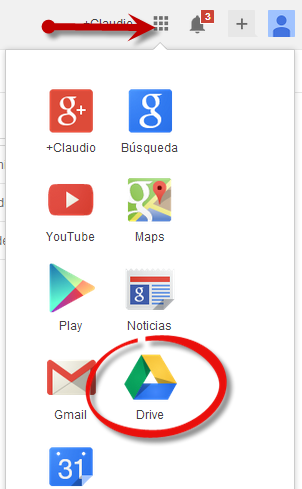
Una vez que estramos dentro de nuestra cuenta entramos en Google Drive :
-
Realizamos los siguientes pasos que indican la imagen:
- Subimos la presentación pulsando en el botón de la flecha hacia arriba que al ponernos encima nos pone Subir > Archivo o Carpeta.
- Seleccionamos la presentación o paquete comprimido.En nuestro caso hemos elegido el archivo 2, es de Open office extensión .odt
- Abrir
- Saldrá un diálogo que indicará el proceso de subida, esperar al 100%, disponemos de 15G para usar
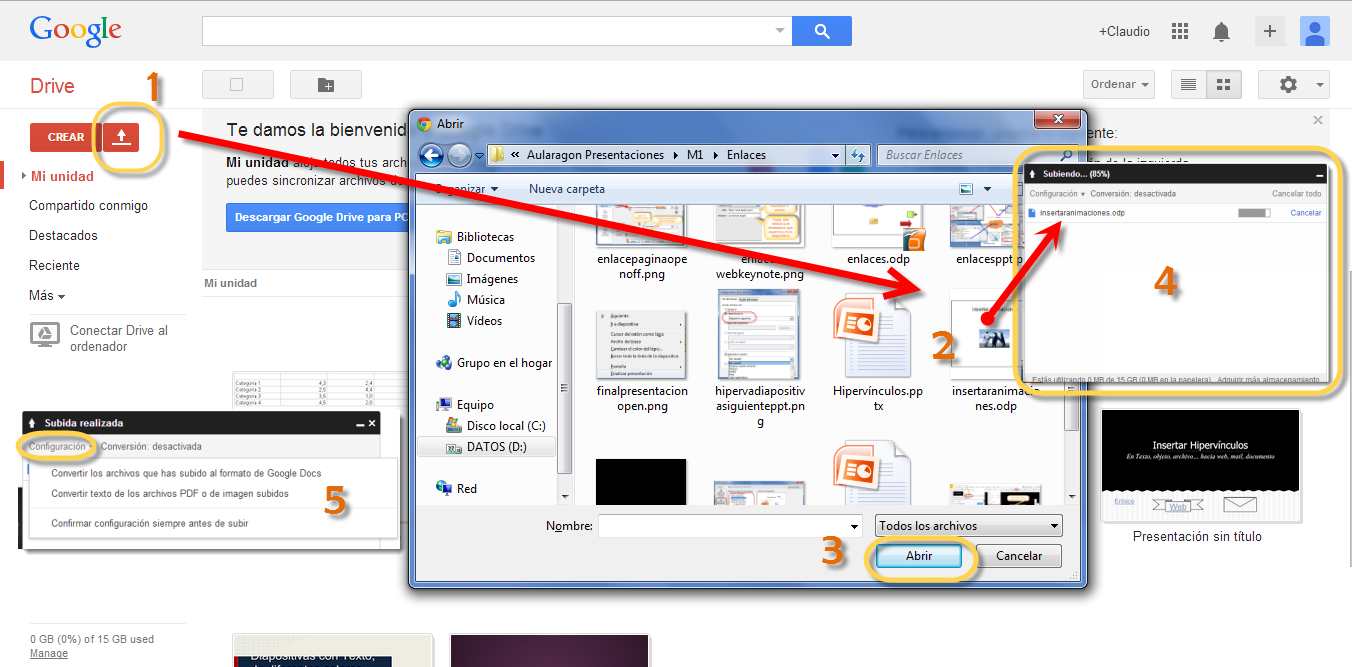
Una vez ya subido, paso 5:
- Pinchar sobre el archivo subido
- Dependiendo de la naturaleza del archivo subido la visualiza o no
- Se puede dar a configurar y convertir los archivos a Google Docs, PDF, JPG.. pero no es nuestro objetivo.
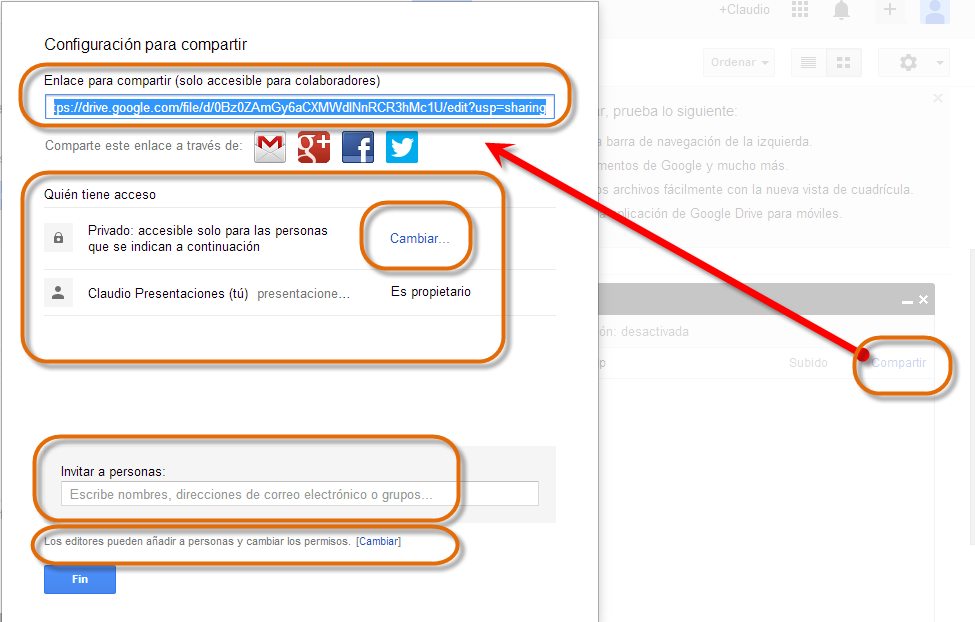
- Elegir Compartir.

- Obtenemos el enlace del achivo a compartir. Este es el enlace que enviaremos al tutor (lo copiamos y se lo enviamos)
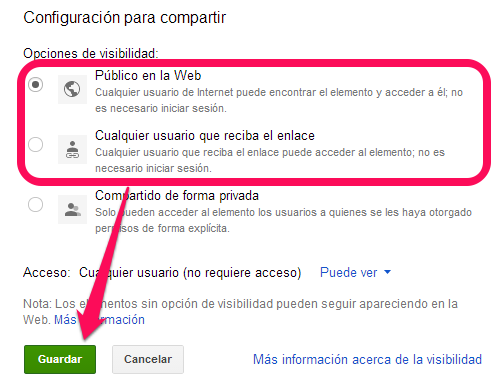
- IMPORTANTE TENEMOS QUE HACER QUE EL ENLACE PARA COMPARTIR QUE SEA PUBLICOpues tal y como está sólo sirve para colaboradores, esto se hace en el botón de Cambiar.... tienes dos opciones, la que quieras de las dos:
- Publico en la web
- Cualquier usuario que reciba el enlace
Podemos compartir a través del Gmail, g+ (grupo de google), Facebook o Twitter pero esto no es ahora nuestro objetivo...
Para saber más de Drive
3.2. DROPBOX
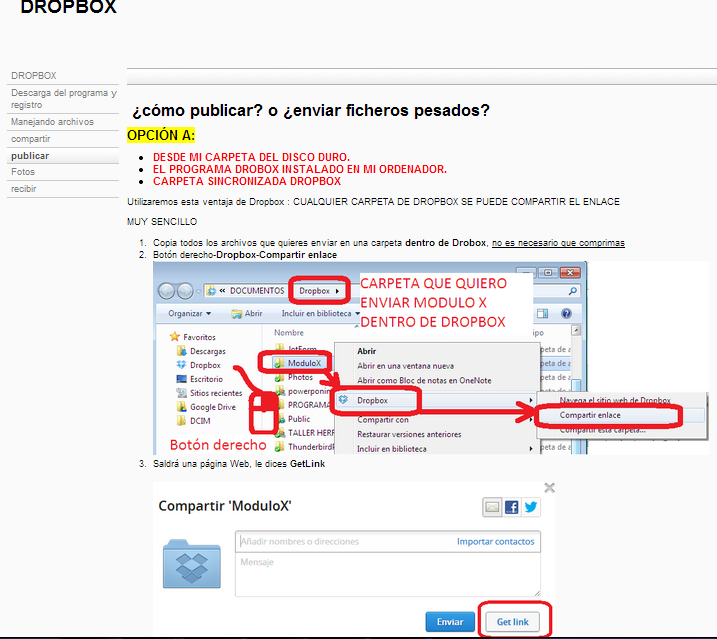
Visitar esta página de Catedu :
http://facilytic.catedu.es/2013/05/16/dropbox/
Para saber más
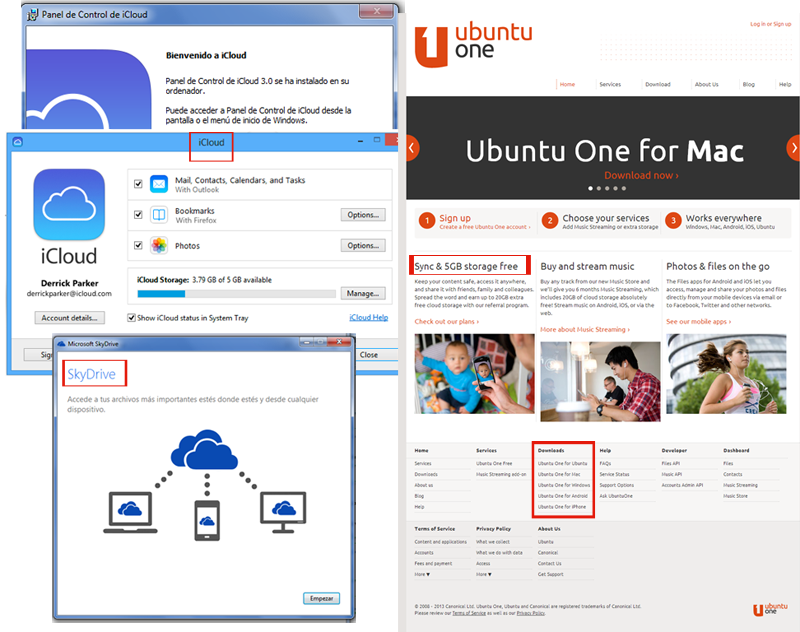
- Otros métodos de subir documentos a la nube:
- Windows tiene su espacio en SkyDrive (7Gb de espacio)
- Ubuntu One es un servicio de alojamiento de archivos, integrado con el entorno de escritorio del sistema operativo Ubuntu, enfocado a la copia de seguridad y a la sincronización de archivos e información entre ordenadores conectados a Internet. Para Ubuntu, Mac, Windows, Android, Iphone https://one.ubuntu.com/ (5GB libres)
- iCloud es un sistema de almacenamiento nube o cloud computing de Apple Inc.. http://www.apple.com/la/icloud/ (Lo podemos descargar para windows: (http://www.apple.com/la/icloud/setup/pc.html) (5GB)
- Para mejorar tus presentaciones
- Consejos para hacer una buena presentación. Ver ampliación
- Más recursos en: http://tintadigital.wikispaces.com/
1. EMPEZANDO PRESENTACIONES: PowerPoint, Open Office, Drive y Keynote.
EMPEZANDO
PowerPoint, Open Office, Drive y Keynote son unas herramientas magníficas para crear presentaciones. Flexibles, potentes, de manejo fácil, líderes en su sector.
Introducción
Pretendemos conocer básicamente los 4 programas, que presentaremos a lo largo del curso en este orden:
PowerPoint, Open Office, Drive y Keynote.
Tras el Módulo 0 de introducción y con una buena base teórica de como hacerlas, centraremos el módulo 1 conocer básicamente los programas, para hacer una presentación básica completa.
En este primer módulo, sería interesante manejar tres de los propuestos. Habrá ejercicios, que podremos practicarlos con algunos de ellos, si lo deseamos.
Para la presentación de la práctica a enviar al tutor, se podrá seleccionar uno de ellos, mandarlo por correo electrónico de la plataforma, compartirlo o colgarlo en la nube Google Drive o Dropbox... entre otros. (Tener en cuenta que el archivo tenga los permiso correctos para que lo pueda visualizar el tutor).
Tras ver como podemos abrir los programas, si no los tenemos, conseguirlos e instalarlos, vamos a aprender a abrir y cerrar los programas, crear accesos directos, manejar sus barras de herramientas, ver la similitud entre una cinta de opciones de PowerPoint y otras herramientas de 3 programas diferentes al primero.
Nos familiarizaremos con el escritorio o interface de los 4 programas de presentaciones y conoceremos y manejaremos sus herramientas.
Tas un conocimiento básico, ya podremos empezar a crear nuestras primeras presentaciones y ver que hay muchas semejanzas en programas tan diferentes.
¡Ánimo, seguro vamos a aprender mucho con el Módulo 1!
Objetivos
Lista de objetivos a alcanzar.
- Instalar programas de presentaciones. Descubrir si están instalados en nuestras máquinas y que Sistema operativo utilizan.
- Localizar los programas en nuestra máquina.
- Conocer las herramientas básicos de los programas de presentaciones con PowerPoint, Open Office, Drive y Keynote.
- Poder practicar presentaciones, con diferentes programas.
- Conocer las semejanzas y diferencias entre ellos.
- Realizar la instalación o registro de las herramientas elegidas para proceder a su conocimiento y la realización de actividades.
Contenidos
Enumeración de los contenidos que forman parte del módulo.
Unidad 1
1. Instalación de programas**
*1.1. Desinstalación*
*1.2. Agregar y quitar componentes*
*1.3 Office OnLine*
*1.4 Instalación del OpenOffice*
*1.5. Descarga e instalación Keynote*
*Práctica 1.1.1*
2. Abrir y cerrar el programa
Aprendamos a abrir y cerrar los programas. En los centros debemos tener instalado el office 2007 por el proyecto Ramón y Cajal, Pizarra digital… El Open office lo podremos descargar e instalar (videotutorial), el Drive lo tenemos gracias a una cuenta Gmail de Google y el Keynote si poseemos un Mac
2.1. Desde el icono de PowerPoint, Open Office del escritorio haciendo doble clic sobre él.
2.2. Desde el botón Inicio, de la esquina inferior izquierda.
2.3. También podemos abrir el programa desde el acceso directo.
2.4. Abrir el programa Keynote
3. Conocer la interfaz del programa
3.1. Escritorio en PowerPoint
3.2. Escritorio Open Office
3.3. Escritorio en Drive
3.4. Escritorio en Keynote
4. Conocer la Cinta de Opciones. Archivo, insertar, diseño…
4.1. Herramientas en PowerPoint
4.2. Herramientas en Open Office
4.3. Herramientas en DRIVE
4.4. Herramientas en Keynote
Vídeo Tutorial: Conociendo la cinta de opciones
Textos, colores, fuentes y orientaciones, insertar imágenes y objetos: PowerPoint, Open Office, Drive y Keynote. Parte segunda.
5. Crear una presentación
Diapositiva de título, vuestro nombre, centro, departamento...
5.1. En PowerPoint
5.2. En OpenOffice
5.3. En Drive
5.4. En Keynote
Insertar y eliminar una nueva diapositiva**
Práctica 1.5.2
Práctica 1.5.3
6. Diapositivas con Texto, de diferentes colores, fuentes y orientaciones.
6.1. PowerPoint
6.2. En OpenOffice
6.3. En Drive
6.4. En Keynote
7. Diapositiva con Imágenes
7.1. PowerPoint. Insertar imagen desde archivo e insertar imágenes prediseñadas
7.2. En OpenOffice
7.3. En Drive
7.4. En Keynote
1. Descargar PhotoFiltre
2. Retoque Básico
8. Insertar Objetos
8.1. En PowerPoint
8.2. En OpenOffice
8.3. En Drive
8.4. En Keynote
Práctica 1.8.4
Para saber más. PIXLR
Aplicación didáctica
U1 Instalación
PODEMOS SALTARNOS ESTA SECCIÓN SI YA TENEMOS INSTALADO LOS PROGRAMAS QUE DESEAMOS UTILIZAR
Power Point
ATENCIÓN
Sólo mostramos la instalación del OFFICE 2007 (Es el que tenemos instalados en los minis, tablet PC de los centros.)
La instalación de otras versiones de es parecido.
Instalación
Tenemos que comprobar que nuestro equipo reúne los requisitos mínimos para instalar el PowerPoint 2007
Luego es necesario el DVD de instalación del Office 2007, lo insertamos y si no arranca automáticamente el programa de instalación, examinamos el DVD, y hacemos doble click en el archivo setup:
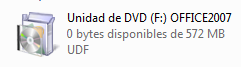
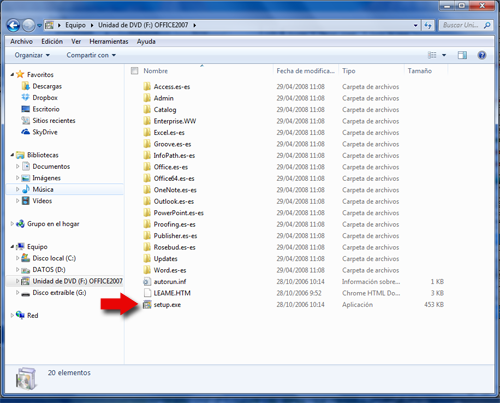
Al ejecutarlo, nos pedirá la clave de instalación que son 25 caracteres alfanuméricos.
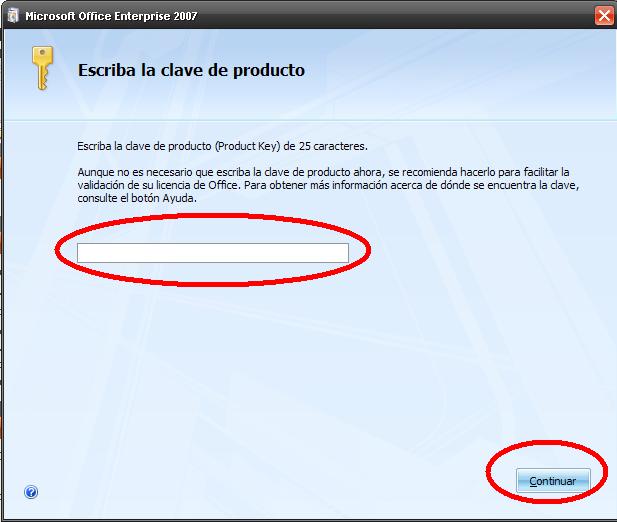
Si la clave es correcta, nos saldrá la aceptación de las condiciones de la licencia.
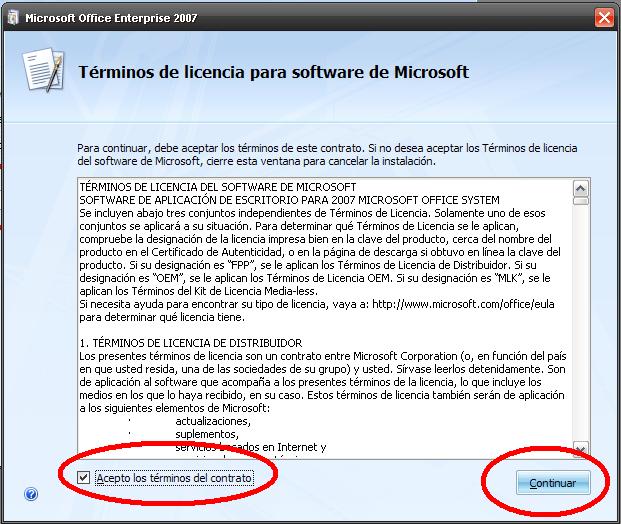
Si ya tenemos instalado el Office 2003 en el ordenador nos aparecerá la siguiente pantalla preguntando si queremos actualizar nuestro ordenador o entrar en opciones avanzadas.
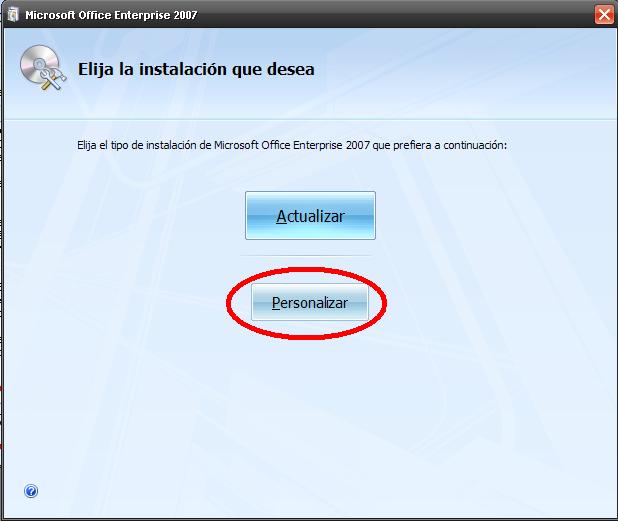
Podríamos elegir la primera opción, pero como somos muy atrevidos, utilizaremos Personalizar, y nos sale las siguientes pantallas:
En la pestaña Actualizar, podríamos conservar las versiones anteriores del 2003 pero nuestro consejo es dar el paso definitivo y acostumbrarnos a la nueva versión.
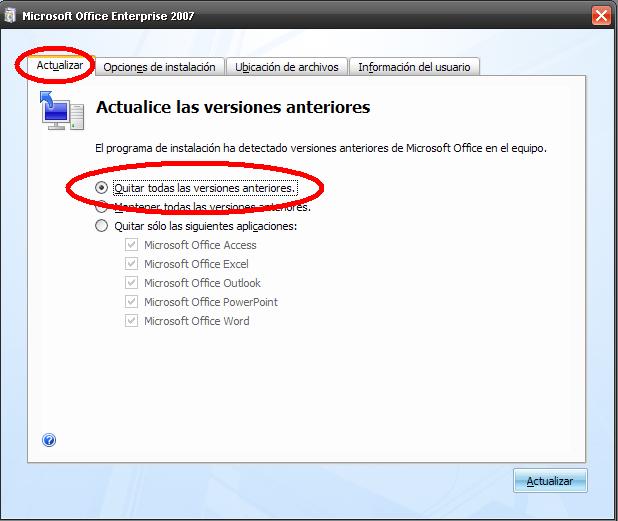
En la pestaña Opciones de Instalación, nos pregunta por los programas a instalar, evidentemente el importante para este curso es el POWER POINT pero PARA SEGUIR EL CURSO ES NECESARIO EL WORD (ejercicios de exportación Word-) Y EL EXCELL (para los gráficos en ).
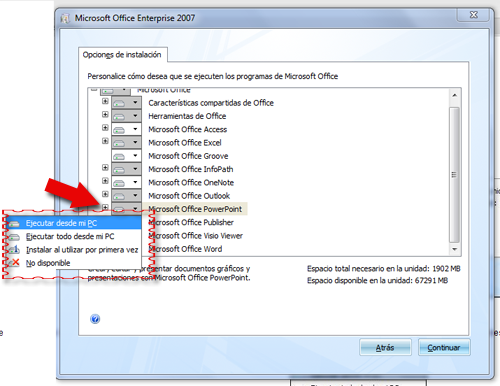
De cada uno de los programas o ítems (subprogramas al ir desplegando el árbol en diferentes ramas) tenemos varias opciones:
- Ejecutar desde mi PC: el programa se instala con las opciones elegidas (es decir si desplegamos el árbol podemos elegir los subprogramas que deseamos instalar).
- Ejecutar todo desde mi PC: el programa se instala con todas las opciones.
- Instalar al utilizar por primera vez: no lo instala, pero se graba en el ordenador el archivo de instalación por si en un momento dado necesitas el programa, entonces lo instala.
- No disponible: no instalar este ítem.
Elegimos a primera opción, con las opciones por defecto del nos vale para nuestros objetivos.
En la pestaña Ubicación de archivos, tenemos la opción de instalar el Office en otro disco duro. RECUERDA QUE SI TIENES EL DISCO DURO CONGELADO TIENES QUE DESCONGELARLO PREVIAMENTE ANTES DE INSTALAR EL OFFICE.
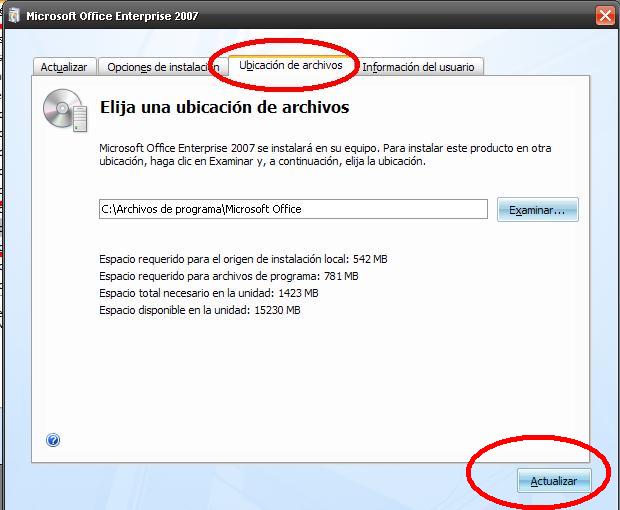
Le damos al botón Actualizar y se irá copiando e instalando el Office 2007 la velocidad dependerá de tu sistema (Requisitos mínimos)
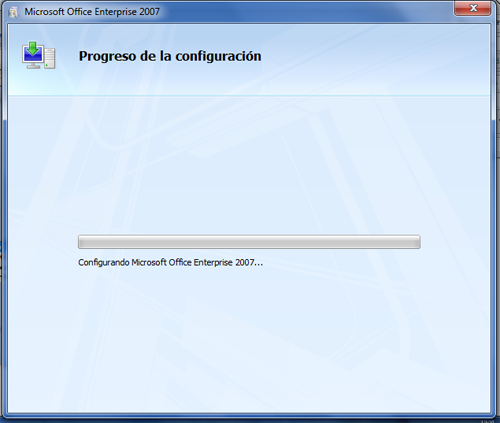
Finalmente nos saldrá una ventana donde nos invita a conectarnos con Office Online (ver sección)
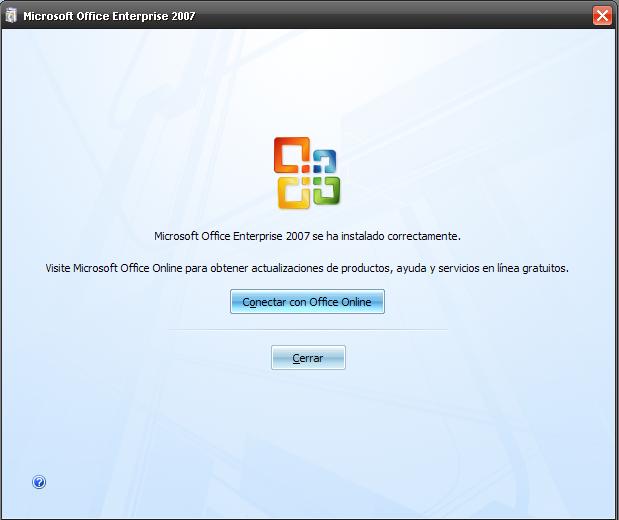
O si lo teníamos instalado:
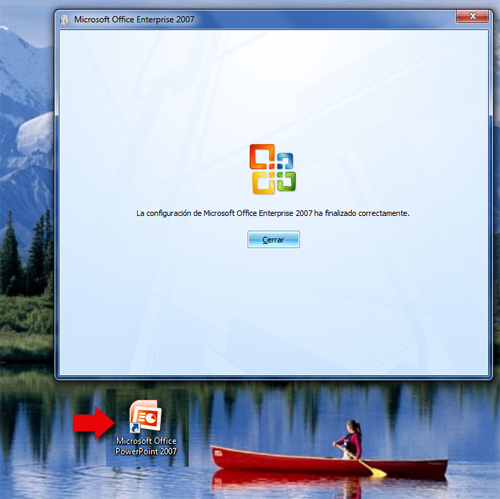
y finalmente, se es una reinstalación nos crea un nuevo acceso directo y si es una instalación nueva nos pide reiniciar el ordenador, indispensable para que nuestro office 2007 se ejecute correctamente.
Desinstalación
Para el proceso de desinstalación, tenemos dos opciones:
- Utilizar el mismo DVD de Office 2007 el programa Setup tal y como vistes en Instalación
- Entrar en la aplicación de Windows: "panel de control"
Una vez entrado en el programa, son las mismas pantallas que "Agregar y quitar componentes" pero en este caso sería quitar todo el PowerPoint o el Office
Para hacerlo con el panél de control:
a) En Windows XP:
- Inicio-Panel de control-, Agregar o quitar programas, del siguiente modo:
1. Cierra todos los programas.
2. Hacer clic en el botón Inicio de Windows
3. Seleccionar Configuración / Panel de Control.
4. Hacer doble clic en el icono Agregar o quitar programas.
5. Activar la ficha Instalar o desinstalar, haciendo clic sobre su solapa.
6. Si instalaste PowerPoint utilizando el programa de instalación de Office, hacer clic en MicrosoftOffice. En caso contrario, hacer clic sobre Microsoft PowerPoint.
7. Hacer clic sobre el botón Agregar o quitar.
b) En Windows Vista o Windows 7: sigue las ilustraciones.
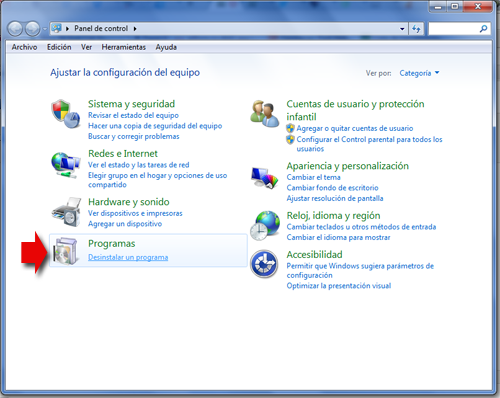
y luego
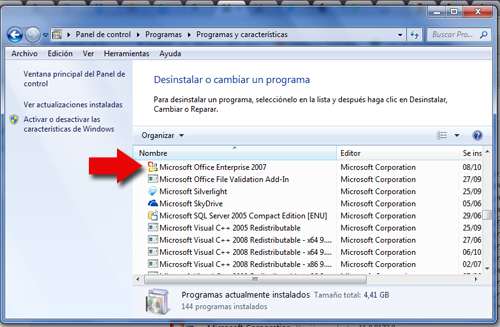
Agregar y quitar
Si en un PC que tiene ya instalado el Office 2007 lo volvemos a intentar instalar (es decir meter el DVD de instalación y ejecutar el archivo Setup tal y como indica en la sección de instalación) nos saldrá esta ventana:
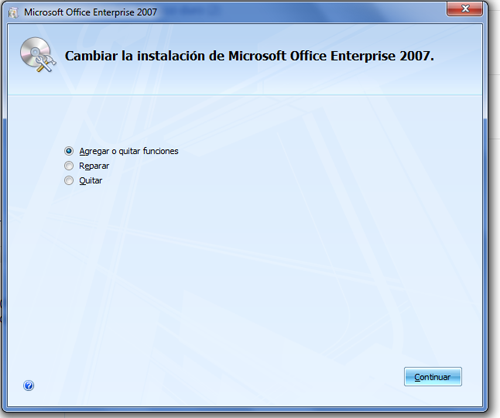
Si elegimos la primera opción de Agregar o quitar funciones, nos aparece la misma ventana que nos apareció en instalación.
Si vemos la figura en el caso de PowerPoint tenemos intalado el módulo de "Compatibilidad con programación de .NET" y no tenemos el "Complemento de organización Chart para programas de Microsoft Office".
Si queremos instalar el componente que nos falta simplemente seleccionar "Ejecutar desde mi PC"
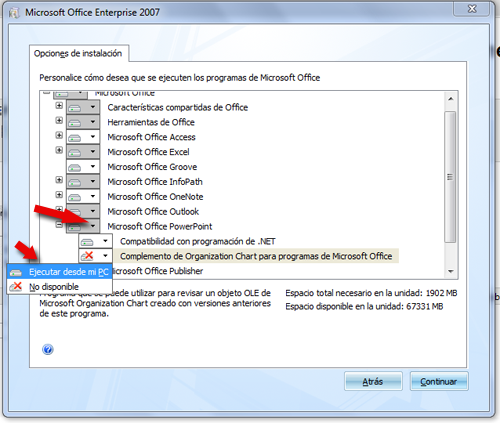
De igual manera si queremos desinstalar un componente, entonces seleccionariamos "No disponible"
Practica 1.1
ATENCIÓN RECORDAR: LAS PRÁCTICAS NO SON OBLIGATORIAS NI TENEMOS QUE ENVIARLAS AL TUTOR.
Pero si nos ayudan a comprender mejor los programas que vamos a utilizar.
1. Instalar por primera vez PowerPoint.
Si no tenemos instalados los programas probar de instalarlos siguiendo los pasos anteriores. _(esto sí que es obligatorio, sino no podemos seguir el curso completo) _
El Power Point lo tenemos en los minis y tablets de los centros por los proyectos Ramón y Cajal , además del proyecto Pizarra Digital.
El Open Office impress, podéis ver el videotutorial del M1. U1 Instalación: 1.4 Instalación de Open Office
El Drive lo tenemos en Internet con una cuenta de Google.
Para Instalar Kynote debemos tener un MAC de Apple.
Si nos decantamos por Windows:eligir la opción Personalizada, aparecerá una lista de aplicaciones y componentes entre los que podrás elegir aquellos con los que vayamos a trabajar. Ésta es la opción que deberíamos elegir para instalar sólo PowerPoint. Por defecto, en la lista de opciones se encuentran activadas todas las de la instalación típica; aquéllas que no precisemos podemos desactivarlas haciendo clic sobre su casilla de verificación.
En este caso, un último cuadro de diálogo avisa que para completar la instalación debe reiniciar su ordenador, haciendo clic sobre el botón Reiniciar Windows. Si nos lo pide guardamos todos nuestros trabajos y procedemos al reinicio.
2. Instalar componentes adicionales
Si ya tenemos el Office 2007 instalado, podemos practicar añadiendo un componente adicional, por ejemplo se nos ocurre las fuentes japonesas, para ver y editar documentos en japonés, y así si nos descargamos un PowerPoint en este lenguaje lo podríamos editar.
Seguimoslos pasos indicados en Agregar y quitar componentes
El componente está en "Características compartidas de Office" - "Soporte internacional"
3. Quitar componentes adicionales.
Es muy normal que tengamos componentes que nunca vayamos a utilizar, o están duplicados con otros programas que tenemos instalados. Quitar estos componentes es una buena opción para no recargar el registro de Windows.
Ejemplo de componentes que nunca vas a utilizar: En el caso de PowerPoint el componente de compatibilidad con programación de .NET no es necesario al menos que nos metamos en el mundo de la programación.
Ejemplo de duplicación: si utilizamos un correo electrónico via Web o POP3 tipo Thunderbird, no necesitamos el componente de Office: Outlook, o si utilizas herramientas de sincronización compartido con otros usuarios como Dropbox no necesitas el componente de Office Groove.
Para quitar componentes sigue los pasos de la sección Agregar y quitar componentes.
Os animamos, a que os atreváis a realizar alguna de la maniobras que os presentamos anteriormente.
(Modificación de la práctica del curso PowerPoint creado por J. Quintana y C. Barrabés 2012 para Aulargón)
Office OnLine
Nota
Nuestra experiencia nos dice que para utilizar el es mejor Google Drive que lo veremos más adelante, pero añadimos estos contenidos para mostrar que Microsoft sigue el mismo camino.
Debido a que es mejor Drive, estos contenidos SON OPTATIVOS y no se exige en las tareas.
Si entramos en la Web que nos informan de las novedades del programa, y nos ofrecen, la nueva generación de colaboración Con Office 365 colabore en la nube con Office, Exchange, SharePoint y videoconferencias Lync. Ver más | Office 365 - Pruébalo vemos la siguiente pantalla:
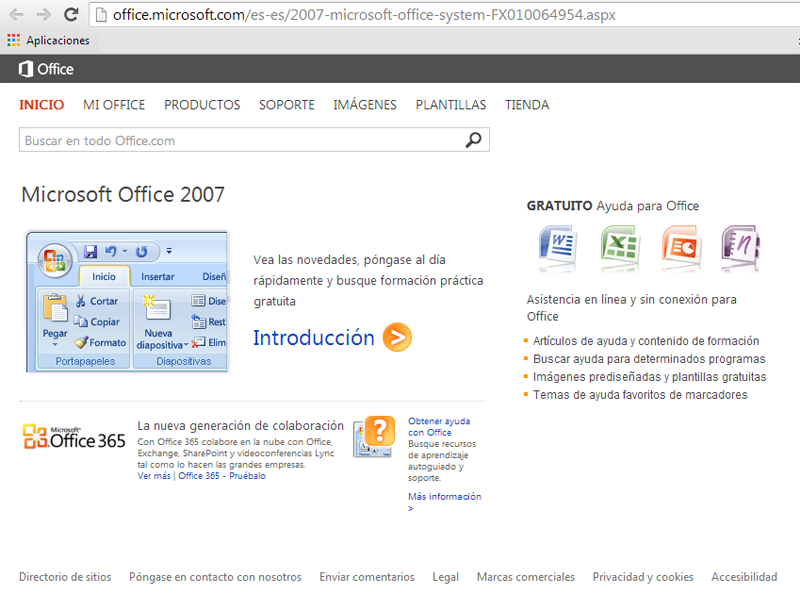
Planes y precios de Office 365 Ámbito educativo. Ver Web: http://office.microsoft.com/es-es/academic/comparar-planes-de-office-365-academico-FX103045755.aspx
Entrando en la sección de la introducción de esta web, nos encontramos con las novedades del Office 2007:
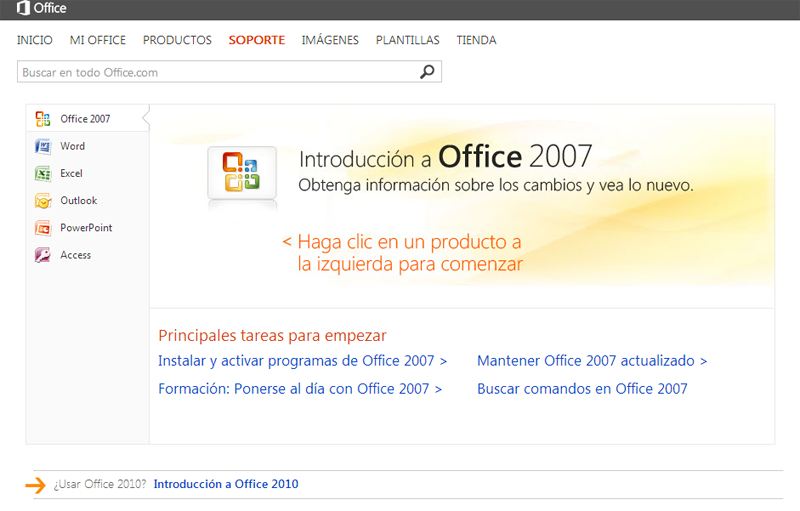
Y si entramos en la sección de PowerPoint (a mano izquierda de la pantalla principal) nos encontramos con:
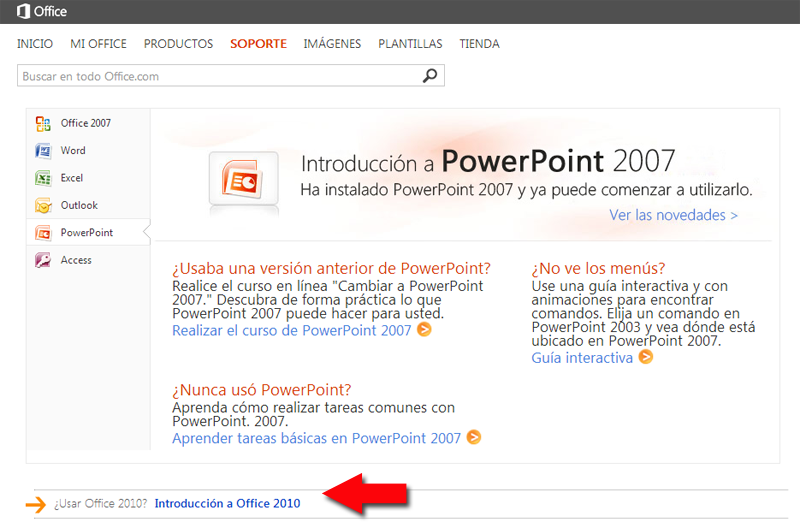
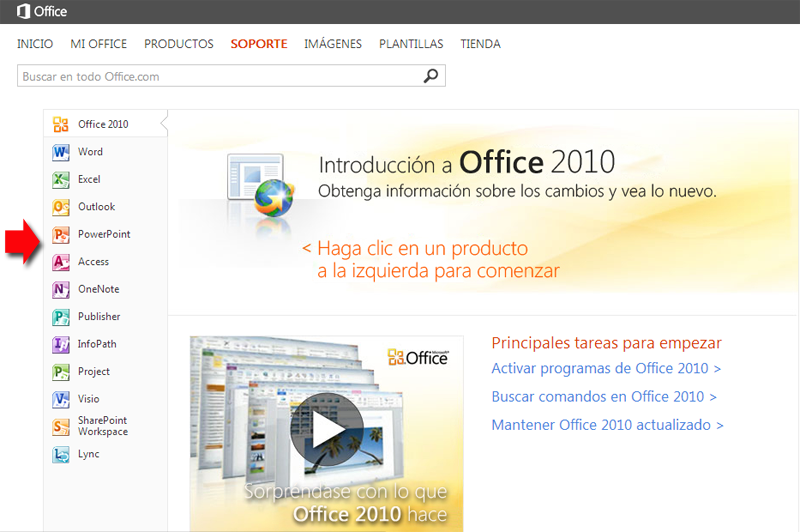
Con Office 2010 aparece Office Web Apps
Office Web Apps nos permite crear y compartir documentos de Word, libros de Excel, presentaciones de PowerPoint y blocs de notas de OneNote en línea en el explorador web. Con quien compartamos podrá abrir estos documentos en su explorador. En lugar de enviar datos adjuntos por correo electrónico, envíar un vínculo al documento en línea.
Práctica
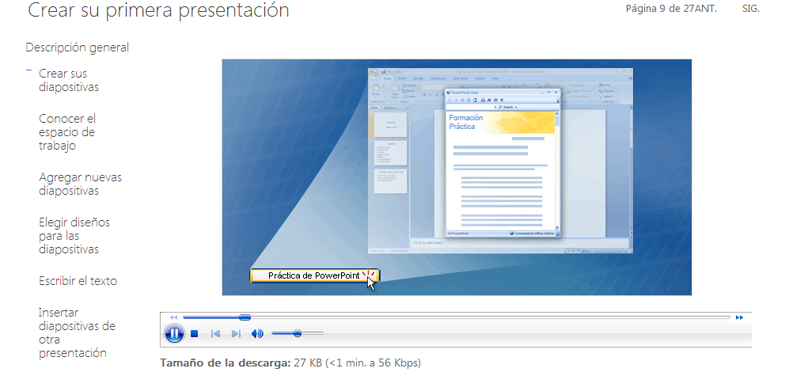
Actividad
Vamos a ir a superar un reto con un ejercicio de la web.
Es posible que nos pida que instalemos Windows Media Player.
Sigamos los pasos y podremos realizar la práctica
se puede instalar la extensión siguiendo estas instrucciones:
1. Descargar la extensión de aquí (clic derecho y "Guardar enlace como ...") y guárdelo en su máquina local.
2. en Chrome, seleccione el menú / herramientas / extensiones de Chrome.
3. Usted tendrá que marcar la casilla Modo de desarrollador para instalar la extensión.
4. Arrastrar y soltar el archivo de extensión en la página de extensiones. Chrome le pedirá que instalar la extensión.
Windows Media Player HTML5 Extension para Chrome Notas de la versión
Crear su primera presentación
Escuchar audio de la página y prácticas
http://office.microsoft.com/es-es/training/ejercicio-RZ010186615.aspx?section=9
Open Office
Si no disponemos de los programas, podemos instalarlos. El PowerPoint los tenemos en los centros en su versión 2003, 2007 por los proyectos Ramón y Cajal y Pizarra digital instalados en nuestras máquinas. El OpenOffice Impress es de código abierto y lo podemos descargar desde la web. El Drive lo tenemos en la nube y podemos acceder al mismo con una cuenta de Gmail y Keynote es para Mac.
Si no lo tenemos instalado ver video tutorial: Instala OpenOffice. Ver (Video tutorial 1)
Keynote
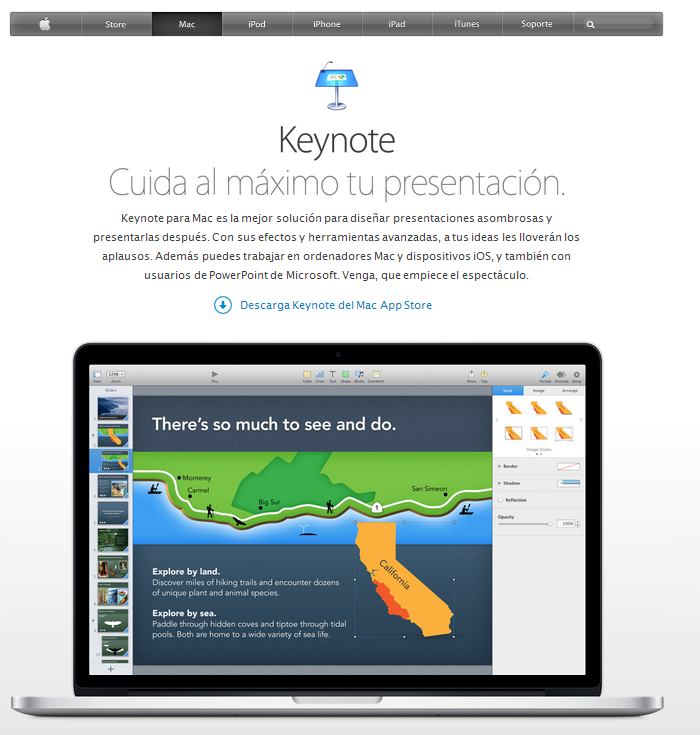
Veamos como descargar e intalar desde El Mac App Store.
Para descargar del Mac App Store, necesitamos un Mac con OS X 10.6.6 o posterior. Más información.
http://www.apple.com/es/mac/keynote/
U.2 Abrir y cerrar el programa
Veamos las formas básicas de iniciar los programas.


 Keynote
PowerPoint, Open Office
Entrar a los programas desde los accesos directos
Todos los programas instalados en mi máquina, pueden abrirse desde el acceso directo con un doble clic del botón izdo., que encontraremos en pantalla (Imágenes 1,2,3 y 4) ( Fig.1.2.1.)
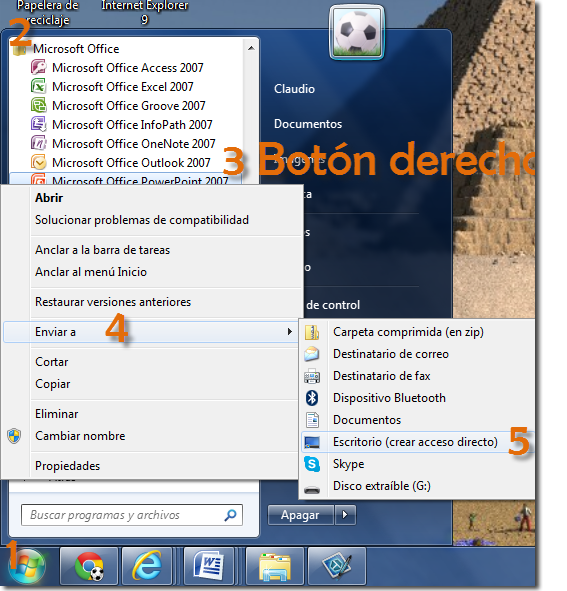
Si no tienes acceso directo en el escritorio Clic en Iniciar --> Todos los programas --> Microsoft Office --> Microsoft Office PowerPoint 20XX.
Su aspecto puede ser ligeramente distinto en función de la versión de Windows que utilicemos.
*Google Drive *
Para entrar en Drive mira en el Módulo 0 en la Unidad 3 el apartado 3.1 "Subir archivos al Drive" allí explica cómo entrar en Drive
Puede existir en tu centro un Google Apps, si es el caso, puedes utilizar ese camino.
Importante
Si no existe el acceso directo y queremos crearlo hacer clic con el botón derecho del ratón sobre la opción del programa, por ejemplo el Microsoft PowerPoint del menú inicio. Luego selección a Enviar a > Escritorio (crear acceso directo).
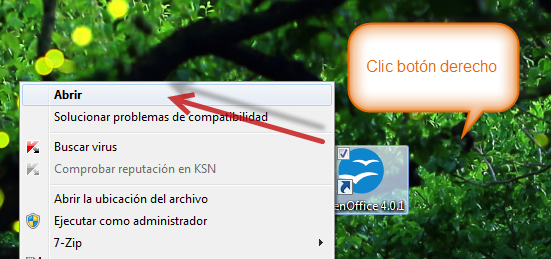
1.3. También podemos abrir el programa desde el acceso directo pero con el botón derecho --> Abrir
1.4. Abrir el programa Keynote
Si no tenemos el programa deberemos buscarlo en el APP Store, cuenta poco menos de 20 Dólares. Lo descargamos e instalamos, nos generará el icono a través del cual podremos abrir el programa.
Los documentos KEYNOTE son Archivos varios asociados con iWork Keynote File (Apple Inc.).
La forma más rápida y sencilla de abrir su archivo KEYNOTE es haciendo doble clic sobre éste.
Actividad
Una vez visto como abrir el programa, vamos a practicarlo en nuestra máquina.
Si no tenemos acceso directo lo creamos en nuestro escritorio, nos será muy útil para la realización del curso.
-
Crear acceso Directo al PowerPoint
-
Acceso directo al OpenOffice impress (si no lo tenemos instalado lo hacemos. Ver (Vídeo tutorial 1)
 de instalación de OppenOffice.
 -
Drive está en la nube. Si tenemos Gmail, ya lo podemos usar, accediendo a la cuenta, vamos al icono
 . Si no vamos pensando un usuario para ir creando una cuenta Ahora.(Vídeo tutorial 2)
 También cuando lo deseemos, tendremos la opción de descargarlo en nuestra máquina.
 -
Si somos de Mac, creamos el acceso directo.
Mediante los Alias podemos acceder a cualquier archivo que tengamos un difícil acceso, es la alternativa a usar Quicksilver o Spotlight, útil para los que se acaban de cambiar a Mac y echan de menos esta función de PC.
Para crear un Alias sólo tenemos que abrir el menú secundario del archivo, dando a la zona derecha del TrackPad en caso de usar MacBook o el botón secundario si usamos iMac con un ratón. Nos aparecerá un menú como el de la imagen inferior, aquí sólo debemos seleccionar Crear Alias.
U.3 La interfaz del programa
3.1. Escritorio en PowerPoint
Veamos la versión 2007, que es la que tenemos instalada en los centros por los proyectos Ramón y Cajal, pizarra digital...
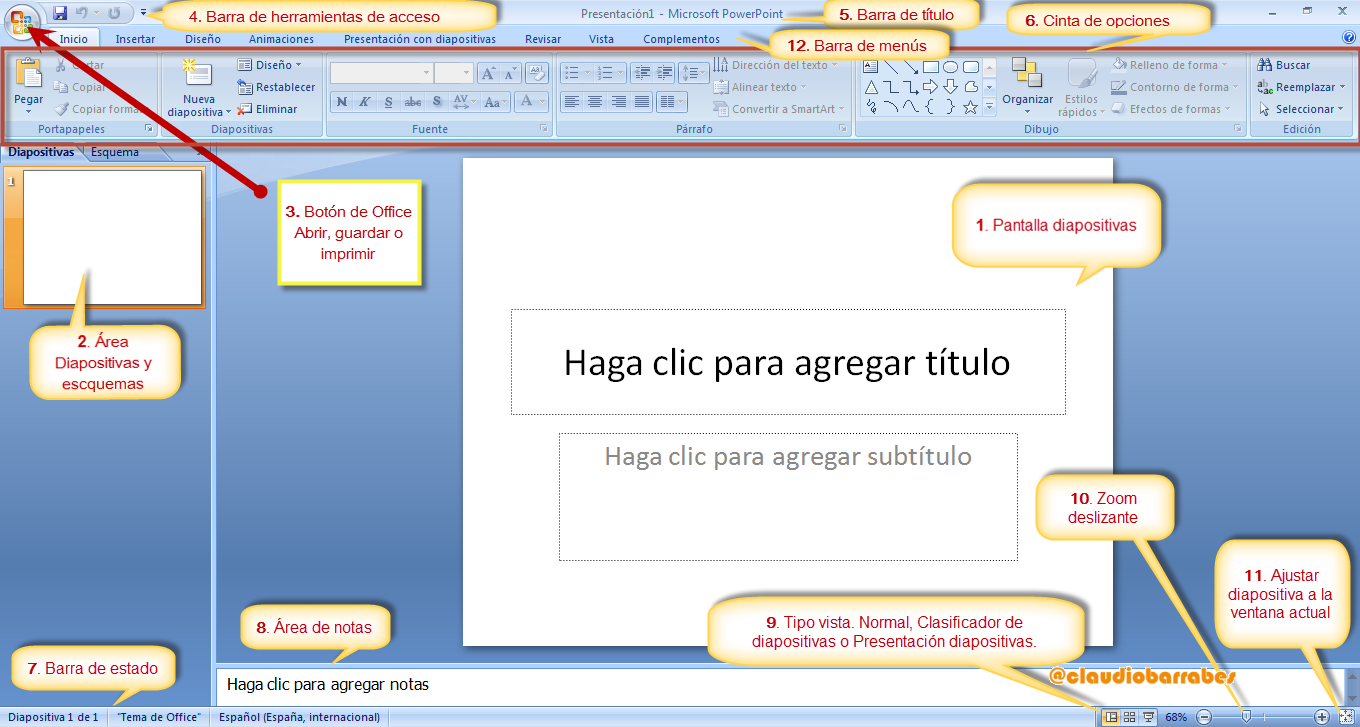
Descripción:
- Botón de office: Es la típica mariposa que sale en todos los programas de Office 2007, en este botón tenemos acceso a los típicos botones de Nuevo, Guardar, Imprimir....
- Barra de herramientas de acceso rápido: Esta barra es configurable, es decir que con el botón derecho puedes quitar o añadir los botones que quieras. Es recomendable tener al menos los dos primeros que pone por defecto "guardar" "deshacer".
-
Barra de menús: Por estos menús la barra estandard va cambiando.Configurable.
-
Barra estandard: Son las distintas opciones que tiene los botones del menú.Configurable.Hay que destacar que cuando se encuentra con el símbolo
 salen más botones.
 -
Área de trabajo o diapositiva actual: Donde se insertan los diferentes elementos de la diapositiva.
- Área de diapositivas: Muestra todas las diapositivas creadas por el momento. Se puede ver en vista de Miniaturas o en vista de Esquema.
- Notas al orador: Son notas personales que no salen en la proyección.
- Barra de estado: Como su nombre indica muestra información relativa a la situación del programa.
- Barra de vista Para pasar a vista de proyección, de clasificador de diapositivas o normal
- Barra de zoom Para ampliar o reducir la vista
También podemos repasar esto en el siguiente enlace. (Barras de trabajo)
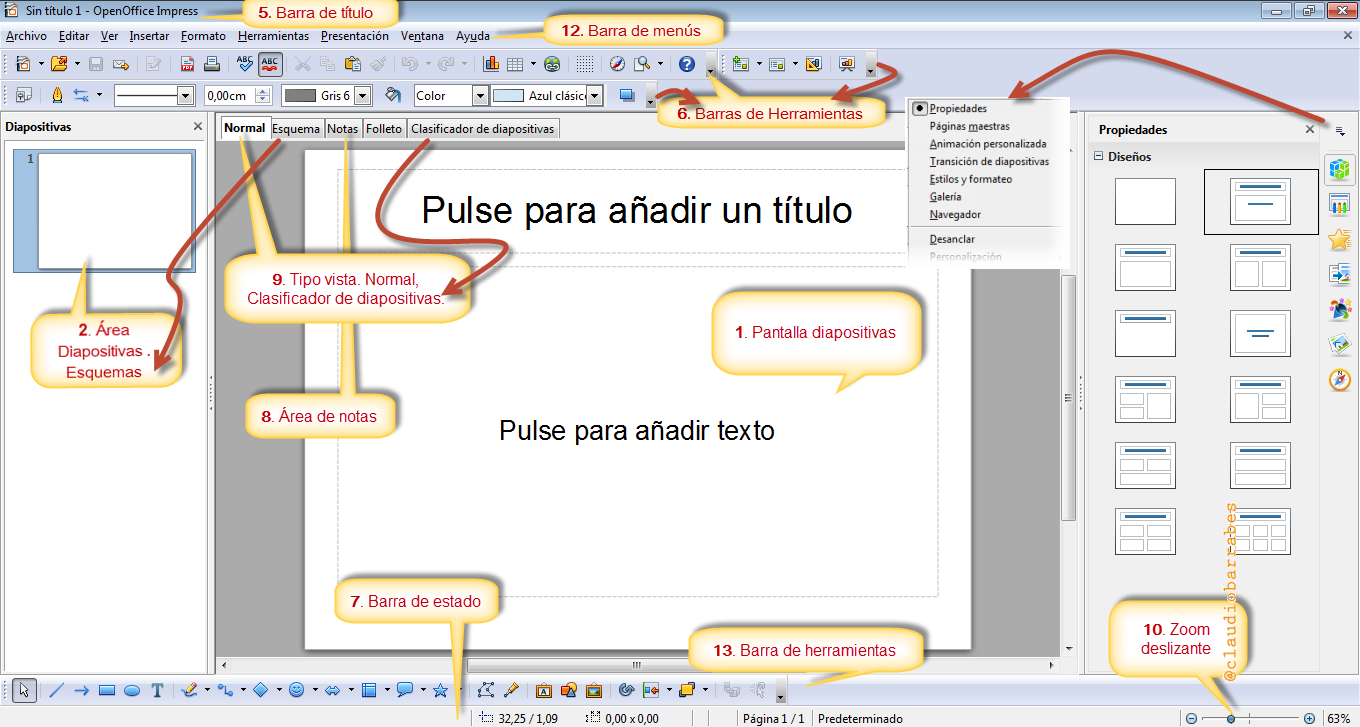
3.2. Escritorio OpenOffice
Fijémonos en la semejanzas y diferencias, entre la Fig.1.3.1 y Fig.1.3.2
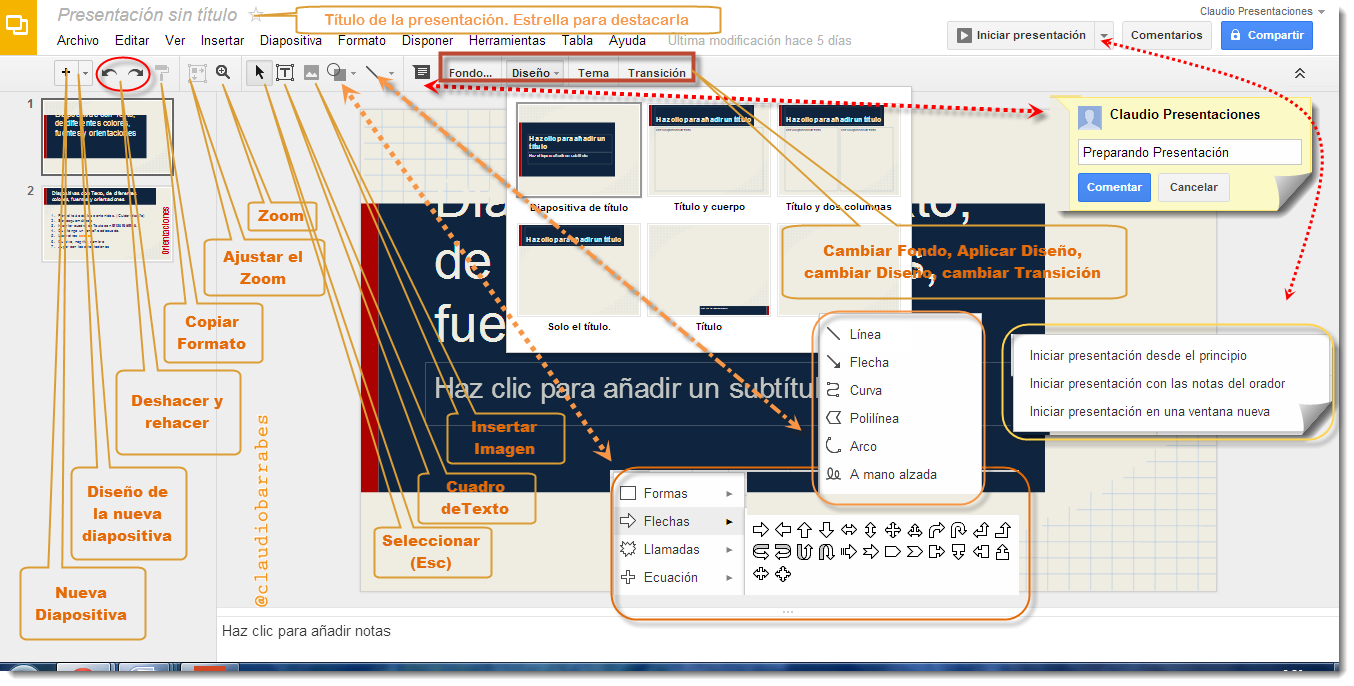
3.3. Escritorio en Drive
Para acceder a drive, debemos hacerlo por nuestra cuenta Gmail. Una vez allí veremos una pantalla como la figura Fig.1.3.3
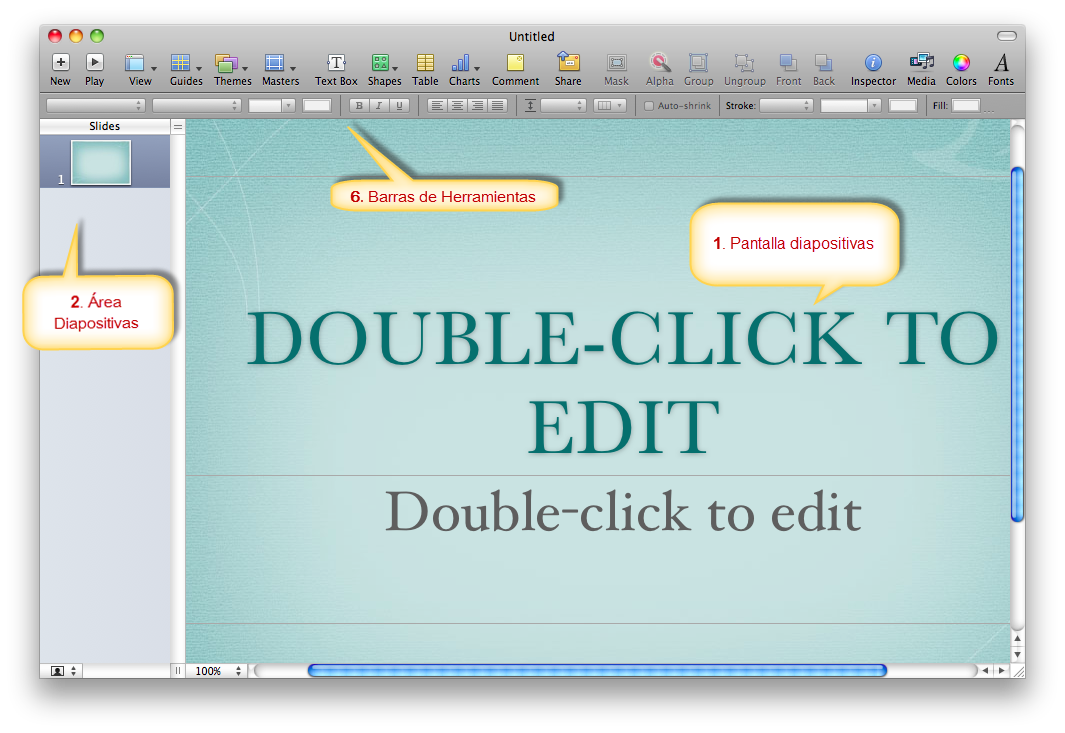
3.4. Escritorio en Keynote:
http://www.apple.com/mx/findouthow/iwork/#keynote-intro
Reflexión Sobre los Programa
¿Verdad que hay muchas semejanzas entre los diferentes programas?
¿Qué es lo que más os ha llamado la atención?
¿Pensáis hay que programas mejor que otros o son diferentes y se complementan?
var feedback17_9text = "Mostrar retroalimentación";
Solución
Aunque, nos decantemos por uno más que otros, no dejemos de probar varios, ya que esto nos va a enriquecer, seremos más hábiles y nos será más fácil cumplir con la tarea que deberemos mandar al tutor.
La pantalla de diapositivas y el área de las diapositivas está situada en la misma situación en los 4 programas.
Quizás varían las herramientas, pero podemos aplicar ciertas cosas de manera muy parecida, cambiar el tamaño de los textos, el color, insertar un cuadro de texto.
Ánimo pues, ya que poco a poco vamos a ir cogiendo soltura con las presentaciones y no sólo dominaremos algunos de estos 4 programas, en otros módulos conoceremos otras soluciones como Prezi, Slideshare ...
Veamos ahora las herramientas.
U.4 La Cinta de Opciones.
3.1. Herramientas en PowerPoint

Las herramientas están organizadas de forma lógica en fichas:
Inicio, Insertar, Diseño, Animaciones, Presentación con diapositivas, Revisar, Vista, Formato y en mi caso complementos (ya que tengo un programa instalado que se complementa con este programa) y como se observa en el gráfico a su vez están divididas en grupos, que hemos enmarcado en naranja y rojo (Portapapeles, diapositivas, fuente, párrafo, dibujo y edición). Pero además como marcamos en verde hay más opciones ocultas en las pestañitas verdes, aunque, no las hemos marcado todas y os retamos a descubrirlas. Mirar un pequeño botón en su esquina inferior derecha. Este botón abre un panel o cuadro de diálogo con más opciones relacionadas con el grupo en cuestión.
Por ejemplo, en la imagen vemos la pestaña más utilizada, Inicio, que contiene los grupos Portapapeles, Diapositivas, Fuente, Párrafo, Dibujo y Edición.
Para situarnos en una ficha diferente, simplemente hacer clic en su correspondiente nombre de pestaña.
Veamos la Barra Insertar:

Más tarde haremos la Practica y o retamos a descubrir las barras de Diseño Animaciones, Revisar, vista etc.
3.2. Herramientas en Open Office Impress
Abramos el programa:
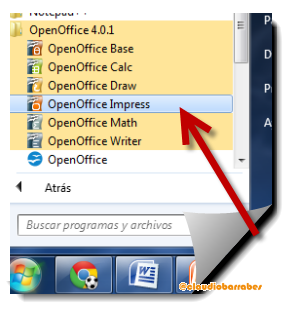
Iniciar --> Todos los programas --> Open Office. Nos aparece algo así:

Ahora fijémonos si queremos insertar texto en la diapositiva que pasa con la barra.
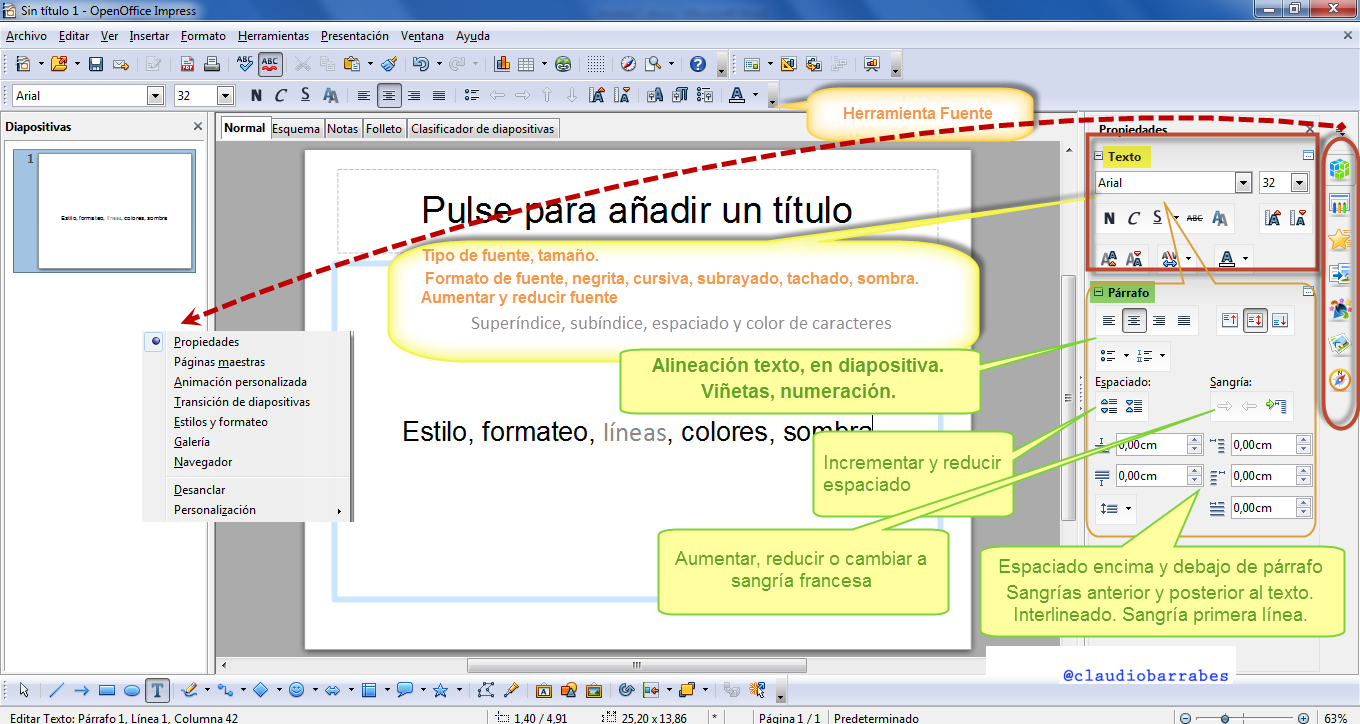
Ahora ya conocemos un poco más Impress
3.3. Herramientas en DRIVE
Entramos en nuestra cuenta Google (Ver Módulo 0 Unidad 3) :
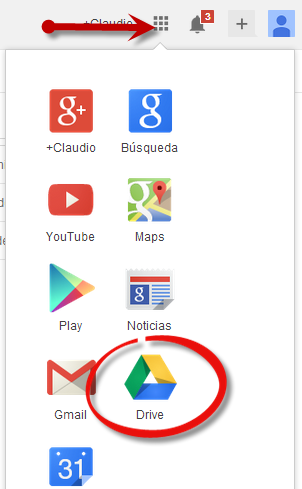
Clickamos en el icono del triángulo tricolor (verde, amarillo y azul)
La primera vez que entramos, nos aparece este mensaje:
- Google Drive te permite acceder a tus cosas en cualquier ordenador o dispositivo móvil.
- Para añadir archivos, descarga Google Drive en tu PC o usa el botón rojo para subir.
Si lo deseamos también lo posemos descargar en nuestra máquina, para tener un enlace con mi unidad Drive.
Una vez abierto, podremos crear nuestras presentaciones o bien subirlas.
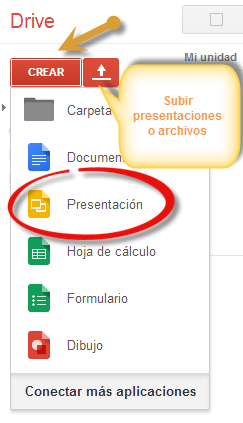
3.4. Herramientas en Keynote
Ver video
Vídeo Tutorial
Veamos un vídeo tutorial para aprender más sobre la cinta de opciones
http://aularagon.catedu.es/materialesaularagon2013/presentaciones/conociendocintaopciones.mp4
U.5. Crear una presentación
Guiaremos los pasos, para completar la tarea de crear una presentación completa, con textos, colores, orientaciones, fuentes, imágenes y objetos. (Es la práctica obligatoria de este largo módulo) No os preocupéis, vamos a intentar hacerlo de forma sencilla, sin florituras, sin animaciones, para profundizar más en los siguientes Módulos.
A medida que vayamos siguiendo estos apuntes, podremos ir haciendo nuestra presentación para cumplir la tarea que enviaremos al tutor a través de Drive, correo electrónico, compartiendo un enlace (por ejemplo)
5.1. Diapositiva de título, vuestro nombre, centro, departamento...
5.1.1. En PowerPoint
¡Empezamos Por fin!
Abrir una presentación nueva
Entramos en el botón de Office y señalamos Nueva-Presentación en blanco
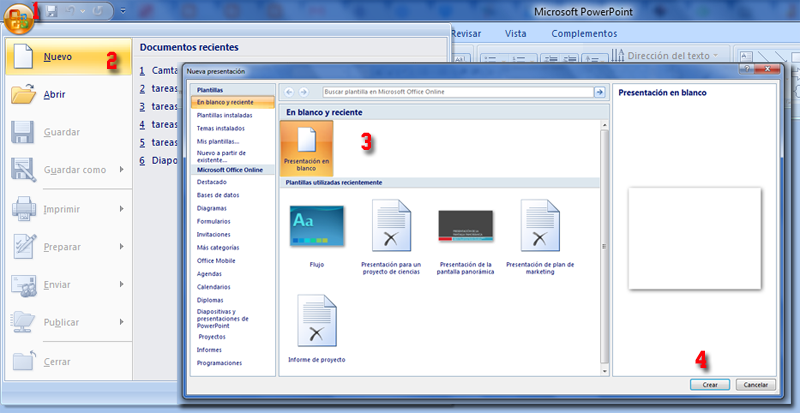
Es interesante que sepamos algunos aspectos del diálogo que aparece:
- En blanco es una presentación sin ninguna plantilla ni estilo predeterminados
- Plantillas instaladas, Temas instalados, etc.. es para utilizar los estilos instalados, OnLine, ... elementos que utilizaremos en las próximas secciones
Abrir una presentación de PowerPoint 2010 en PowerPoint 2003 o en una versión anterior
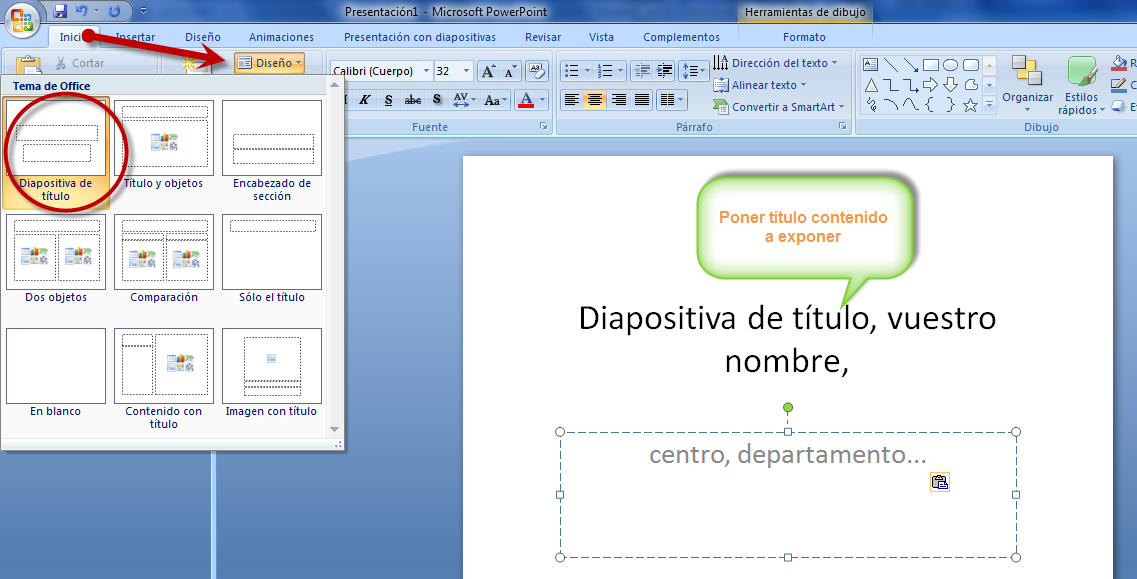
Diseño en Power Point 2010 http://office.microsoft.com/es-es/powerpoint-help/que-es-un-diseno-de-diapositiva-HA010338412.aspx
Diseño de la diapositiva
Definir un diseño a la diapositiva existente
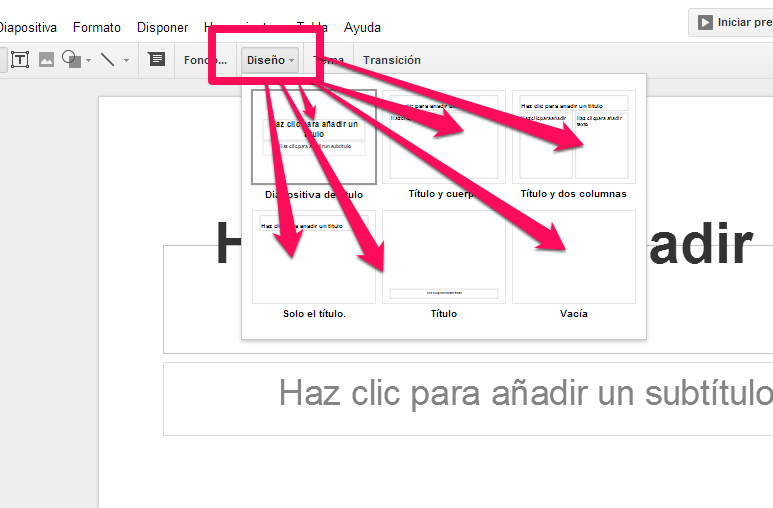
Es muy fácil, en el botón Diseño de la barra estándar correspondiente al menú Inicio elegir una de las opciones que se nos presentan.
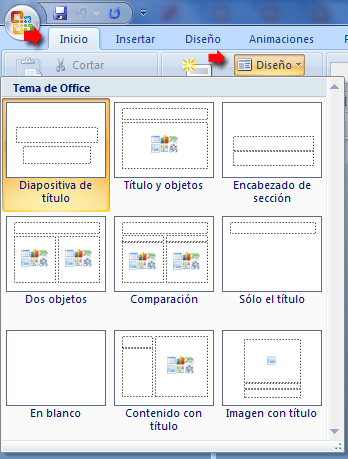
Consejo: Los diseños más comunes son los siguientes:
- Sólo título: Recomendable para la primera diapositiva
- Título y subtítulo es recomendable para el resto, luego se incorporan en esta diapositiva los diferentes elementos: cuadros de texto, imágenes....
- Título y objetos recomendable para cuando queremos exponer elementos sin perder el esquema
- En blanco Recomendable cuando no seguimos ningún esquema en la diapositiva.
Después siempre le podremos cambiar el tema:
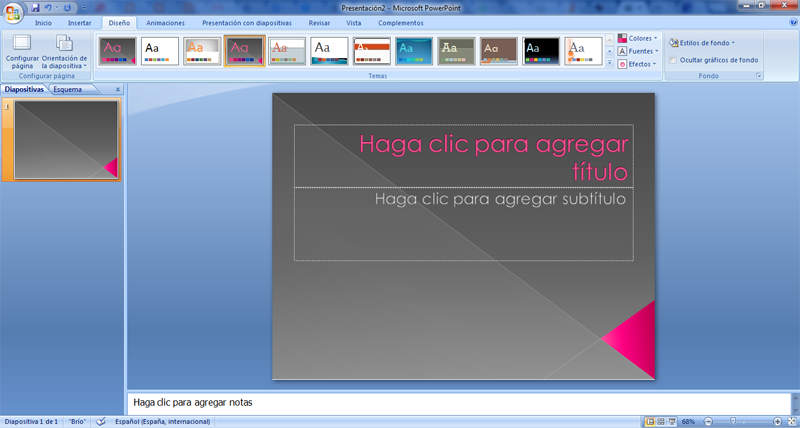
En una presentación en blanco, cada diapositiva que creemos está totalmente vacía, sin elementos de diseño, el fondo blanco y la fuente la que tenga por defecto.
Podemos sustituir este diseño cambiando el tema (en PowerPoint 2003 se llama estilo, en PowerPoint 2007 temas) abriendo el Panel de temas.
En PowerPoint 2010
- Seleccionar la opción "Diseño de la diapositiva" en el menú Formato.
- Usando la vista normal, clic en la pestaña Diapositivas y elegir las diapositivas a las que deseemos aplicar un diseño
- Clic en el diseño que desees de las opciones que aparecen en el panel de tareas Diseño
Hay que tener en cuenta que el cambio de estilo o tema se aplica a todas las diapositivas
Tenemos varias maneras de abrir el panel de temas:
A la hora de crear una presentación en el botón de Office- Nuevo -Temas instalados y elegimos el tema
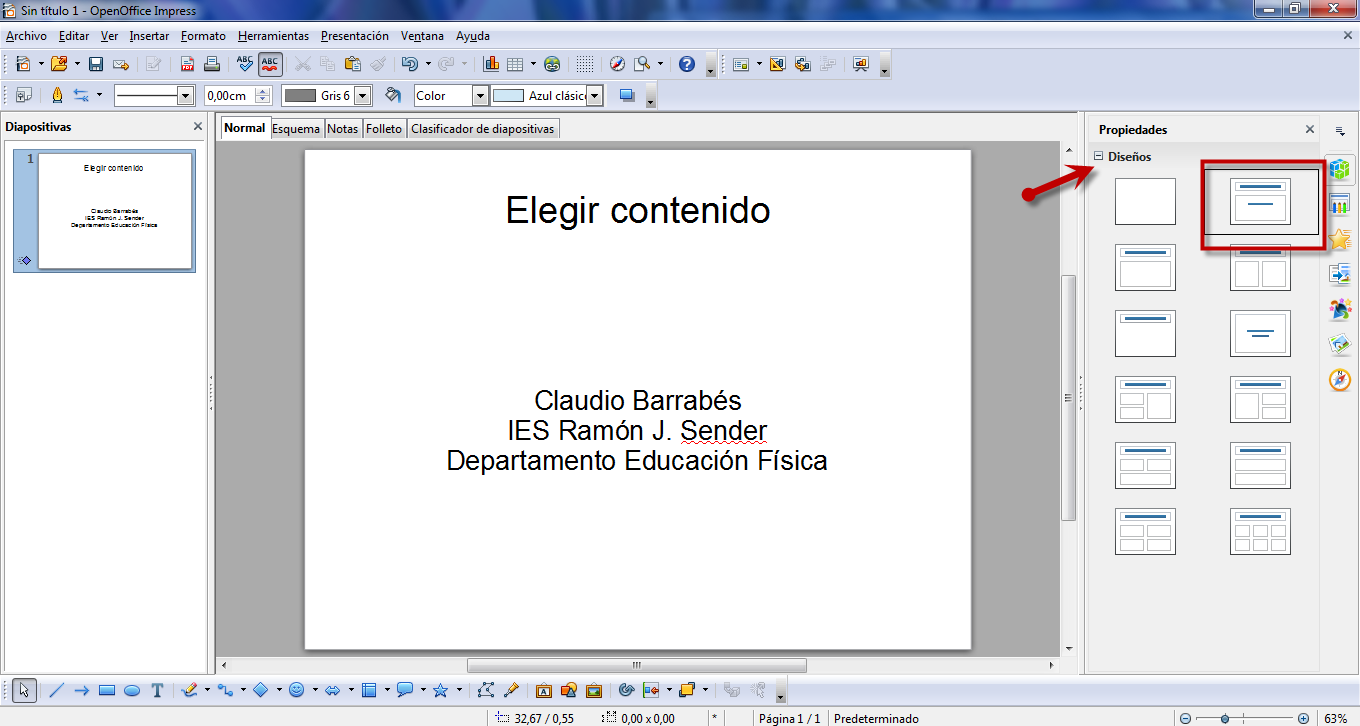
5.1.2. En OpenOffice
Elegimos para empezar :
a) Tipo --> Presentación vacía. Siguiente
b) Fondo --> Pantalla.
c) Transición de diapositiva --> Efecto barrido hacia… --> Elegimos velocidad Rápida
d) Crear
5.1.3. En Drive
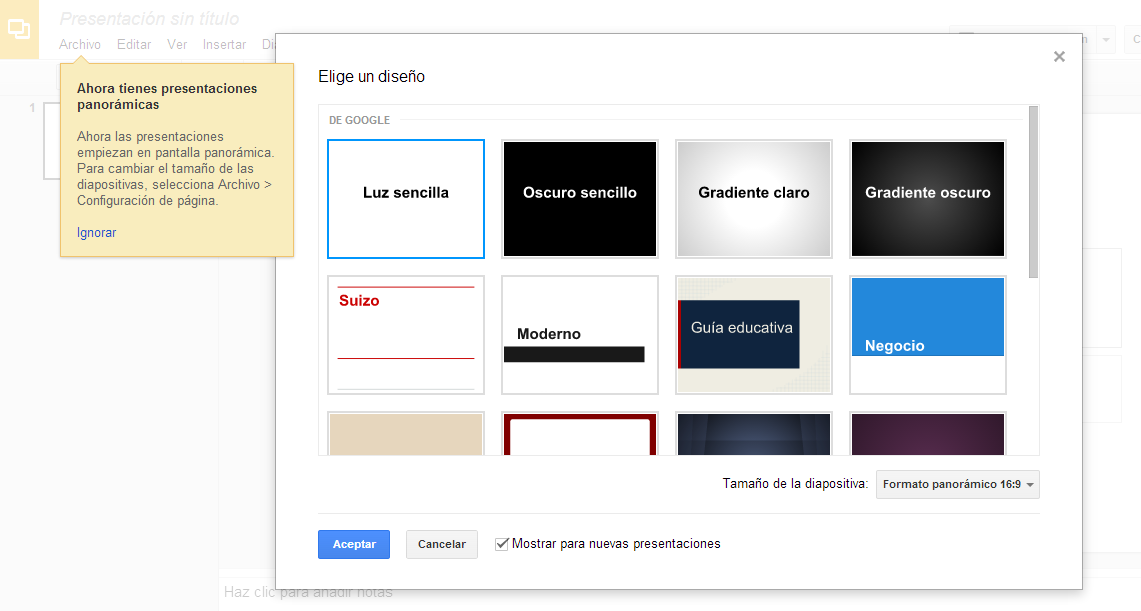
Fijaros que nos deja elegir diseño, si queremos avanzar trabajo lo podemos hacer. Una de las novedades es que nos permite hacer presentaciones panorámicas. Debemos pensar en que resolución proyectaremos (este contenido lo veremos en otro módulo más adelante).
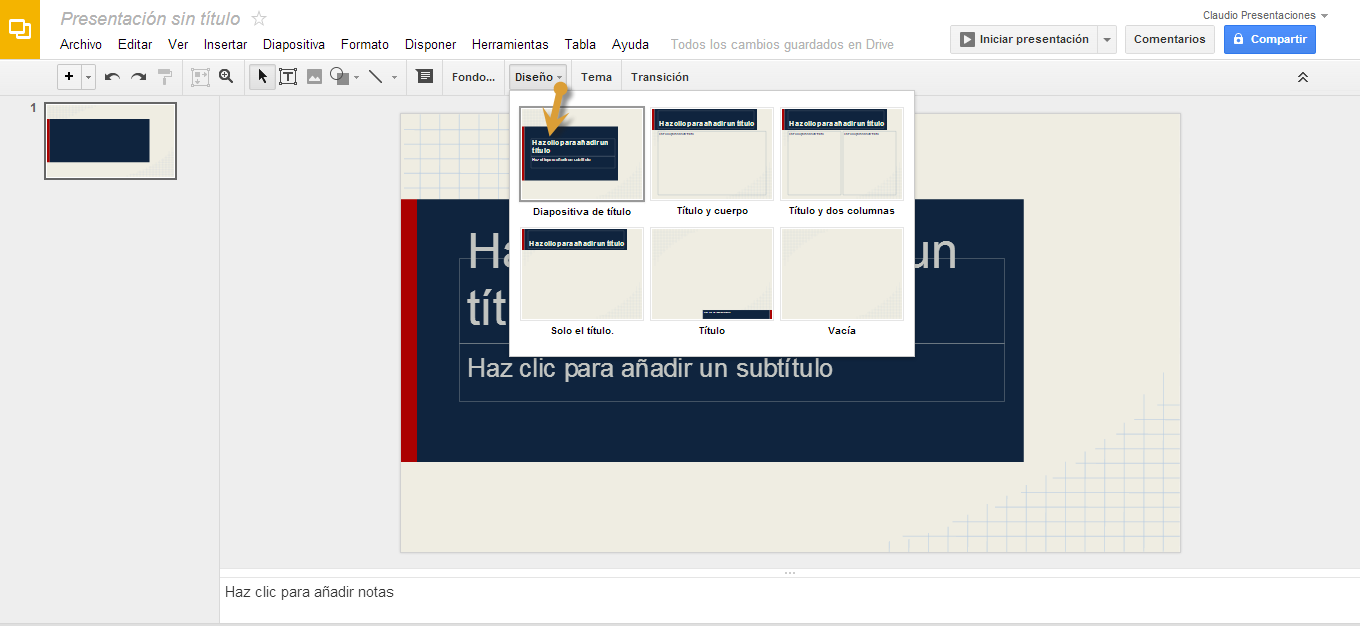
De momento bien ¿no? La verdad es que se parecen mucho verdad.
5.1.4. En Keynote
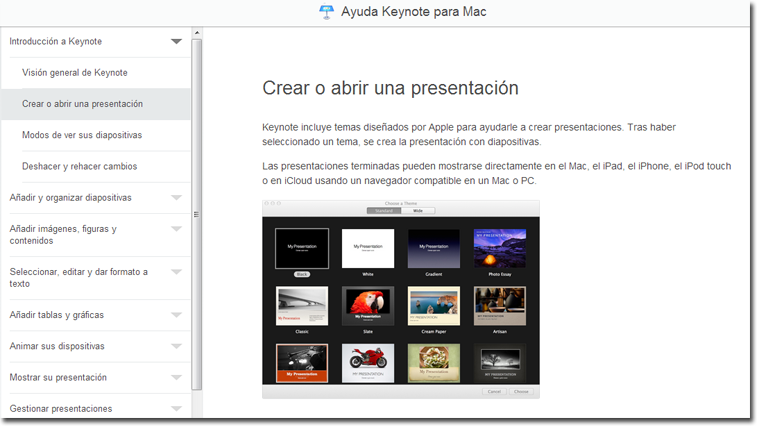
Os dejamos un tutorial, mirar el enlace, Crear o abrir una presentación: http://help.apple.com/keynote/mac/6.0/#/tan72232b56
Nueva diapositiva
1.5.1.1 En PowerPoint
Insertar y definir el diseño
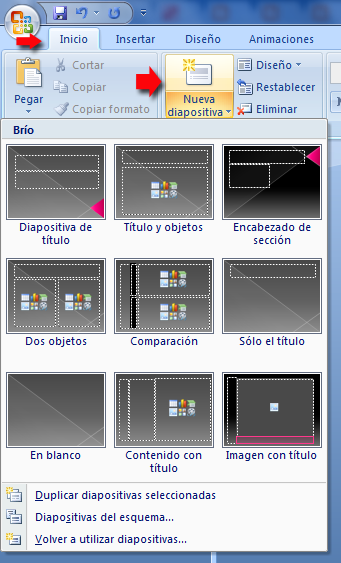
Evidentemente ya en el menú de la barra de herramientas de Inicio tenemos un botón que nos indica insertar una nueva diapositiva, tenemos dos formas de insertar una nueva diapositiva:
- Respetando el mismo diseño que la diapositiva anterior
- Definiendo otro diseño
Los diseños lo trataremos en la Unidad 9, según donde hagamos click en el botón (en la parte superior o en la inferior) estamos eligiendo una de las dos opciones:
Eliminar
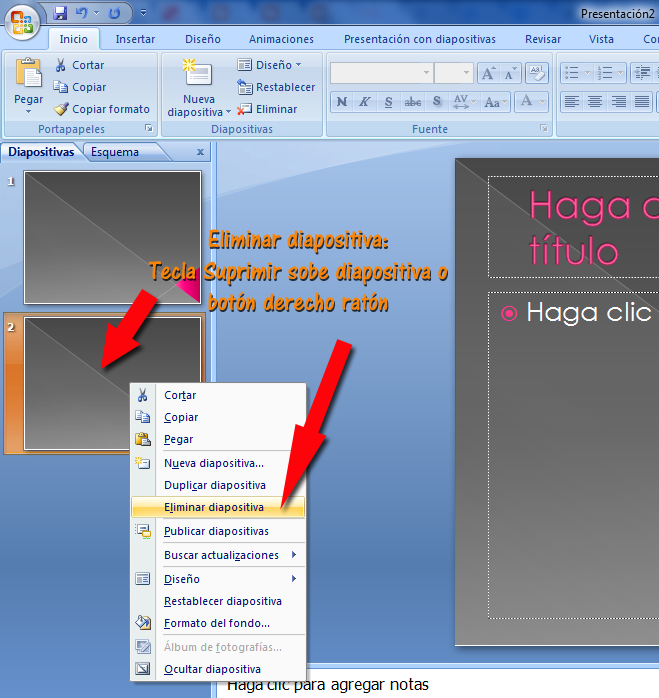
Si queremos eliminar una diapositiva enseguida que la hemos insertado podemos hacer un ctrl+ Z o deshacer.
Nos podemos poner en vista normal o clasificador de diapositivas, nos ponemos encima y le damos clic a la tecla Supr.
También si nos ponemos sobre la diapositiva, botón derecho y elimina diapositiva.
1.5.1.2 En Open Office
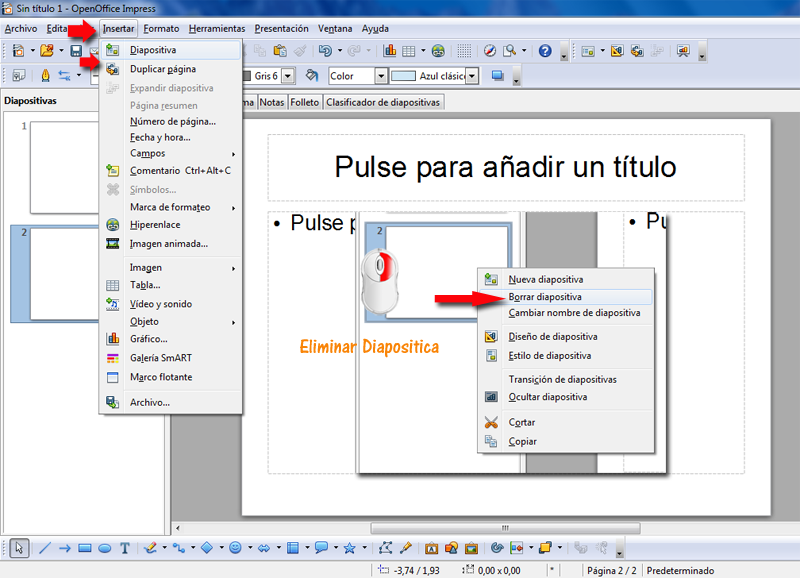
Se realiza de forma muy similar al anterior ver gráfico:
1.5.1.3. En Drive
Insertar
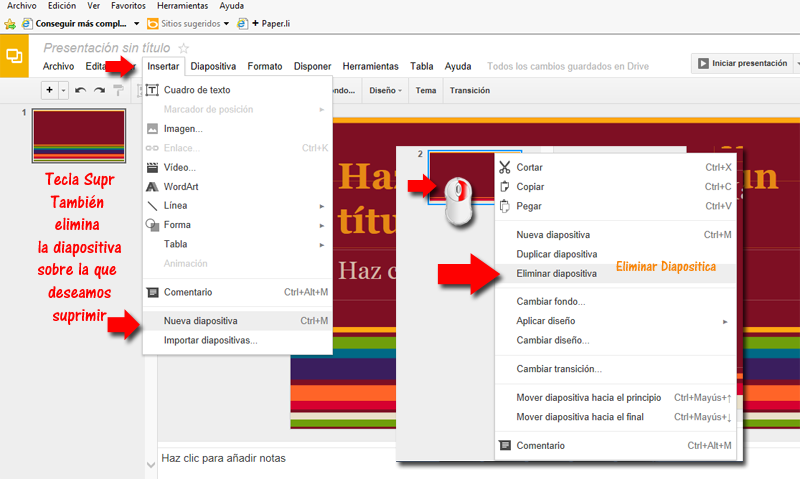
Ctrl + M o Insertar --> .
Eliminar
Se hace igual, nos ponemos sobre la diapositiva que deseamos eliminar, botón derecho Borrar diapositiva.
1.5.1.4. En Kynote
Aquí tienes toda la información al respecto, en la web oficial de soporte de Apple.
Práctica 1.2
Elegir uno de los 4 programas y realizar una presentación con 5 diapositivas que correspondan a los siguientes diseños:
-
Título y subtítulo. Diseño adecuado para la diapositiva que se utiliza como portada de las siguientes diapositivas (puede haber más de una)
-
Título y texto Diseño adecuado para las diapositivas de contenido
-
En blanco Diseño adecuado para un formato libre de la diapositiva
-
Un contenido Cuando queremos sólo visualizar por ejemplo una imagen toda la diapositiva.
-
Título y contenido Si deseamos que el contenido tenga título
¿por qué es conveniente aplicar Diseños?
La primera razón es dar a nuestra presentación un aspecto de UNIFORMIDAD: todas las diapositivas que corresponden a un diseño están fijadas con los mismos formatos, aspectos y posiciones de cuadros de texto, que se pueden editar en el patrón de diapositivas (se verá más adelante en la u9).
Práctica 1.3
Reflexión
- Crear una presentación con una temática predefinida y cambiar el diseño de las diapositivas Título, Título y subtítulo, título y objeto, ...
- Crear una presentación en blanco, cambiar los diseños de las diapositivas Título, Título y subtítulo, título y objeto, ... y luego cambiar la temática
¿cual de estas dos opciones es la más correcta? ¿elegir primero el diseño y luego el tema, o primero el tema y luego el diseño?
Solución
Es difícil, depende de gustos, normalmente es mejor elegir el tema, pues es la opción que más determinará la diapositiva, los títulos y demás elementos de diseño pueden estar condicionados al tema elegido
U.6. Texto.
2.1. Diapositivas con Texto, de diferentes colores, fuentes y orientaciones.**
2.1.1. PowerPoint
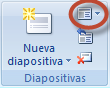
Nueva diapositiva--> Inicio -->ventana Diapositivas : Título y objetos
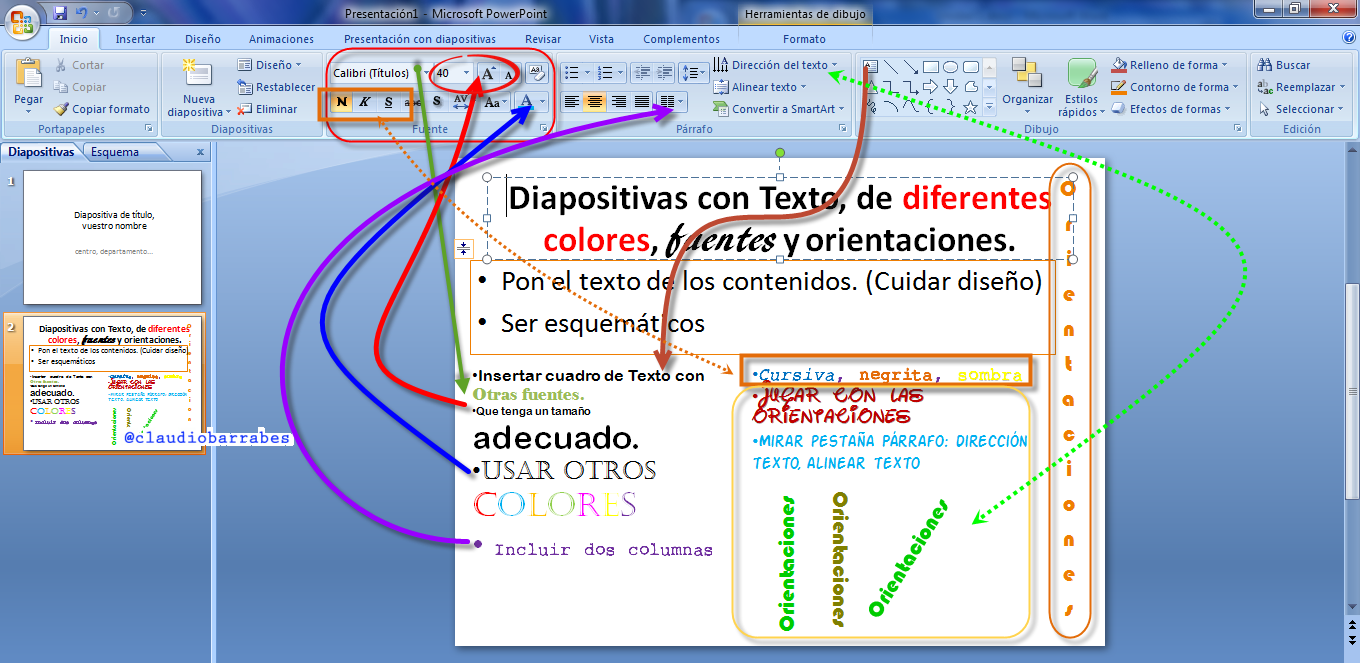
Este diseño, es simplemente para ilustrar los botones que deberemos usar. Recordemos las pautas del Módulo 0 para crear una buena presentación.
5.1.2. En OpenOffice
Veamos como mejoramos el diseño con un poco de orden:
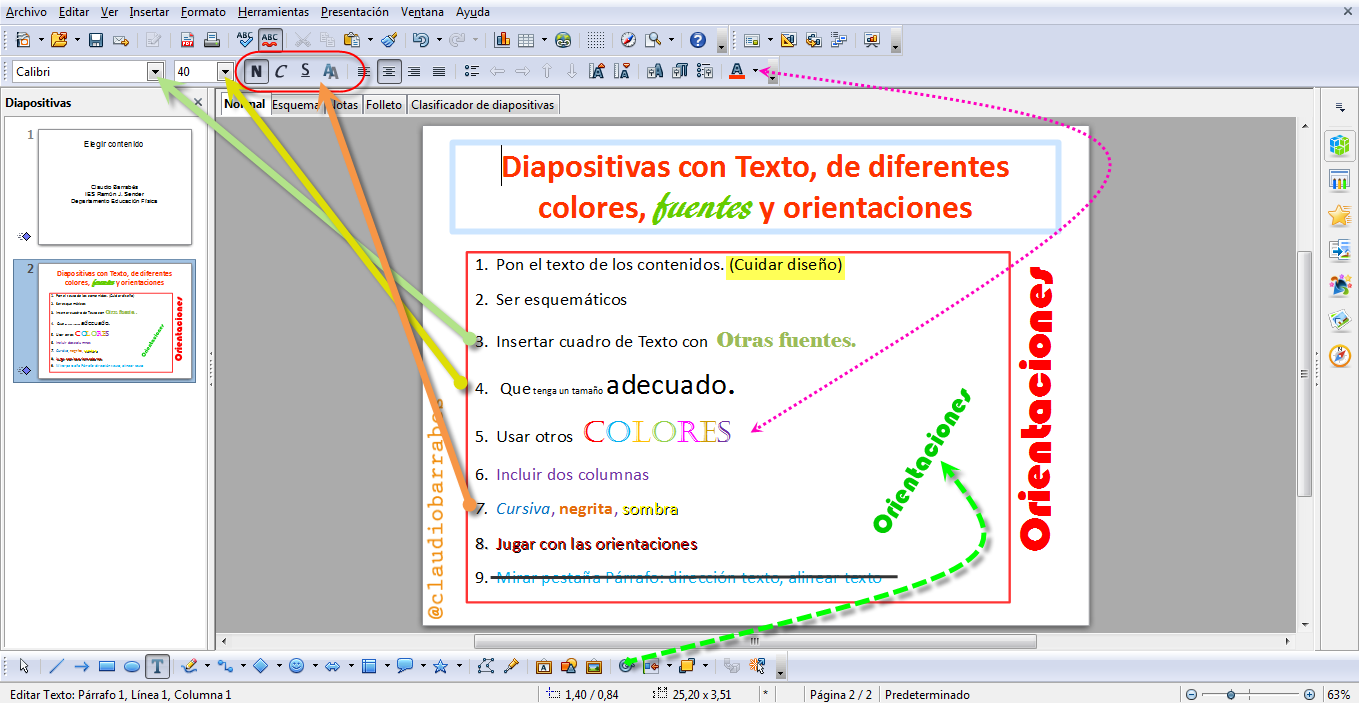
5.1.3. En Drive
A medida que vamos haciendo presentaciones mejoramos en el diseño, ánimo adelante y probar todas las opciones que veáis.
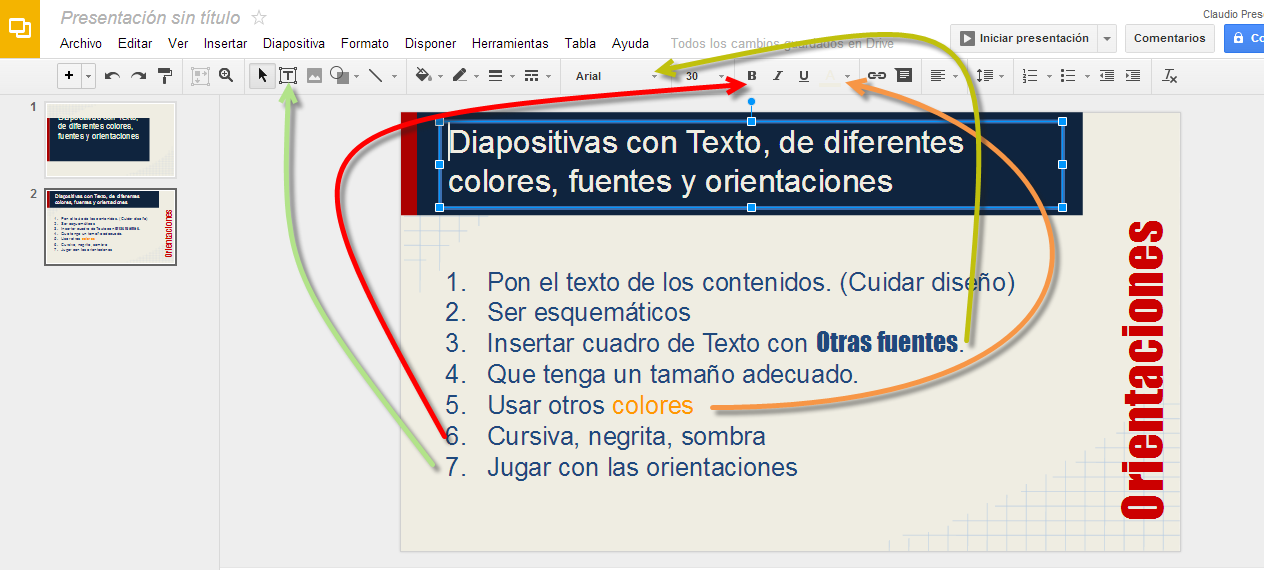
5.1.4. En Keynote
Seleccionar, editar y dar formato a texto
http://help.apple.com/keynote/mac/6.0/#/tan79a8f6388
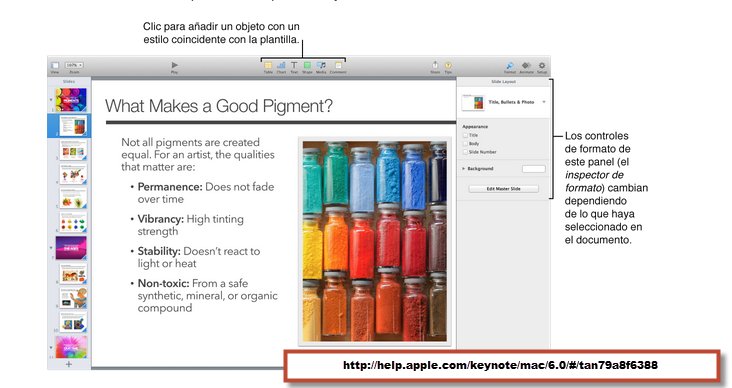
Aprendamos un poco más siguiendo el enlace de la imagen
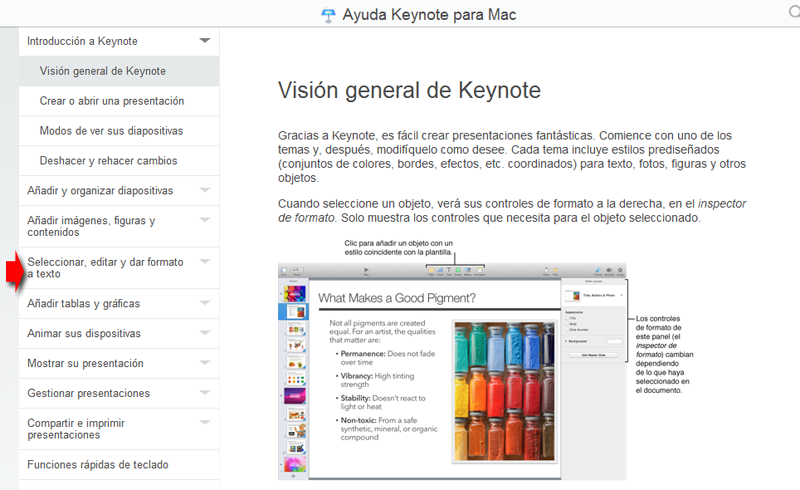
U.7 Diapositiva con Imágenes
3.1. Diapositiva con Imágenes
Podemos insertar imágenes desde:
- Archivo (Desde nuestro ordenador) Más adelante aprenderemos a capturarlas desde imprimir pantalla, recortes, un escáner, cámara, teléfono móvil…
- Prediseñadas (De la galería de imágenes de los programas. En una librería organizada por categorías.)
- Desde Internet (Buscando en la red. Cuidado con el copyright © de estas imágenes, si no dicen nada las imágenes tienes derechos de autor y se debe pedir permiso al dueño. Si se decide utilizarlas, sin ánimo de lucro, lo que podemos hacer es nombrar la fuente.
Los formatos de Imagen, normalmente fotografías procedentes de cámaras digitales, capturas desde cualquier dispositivo. Suelen ser de tipo JPG. Existen otros formatos interesantes, png, pdf, tiff etc. Dependiendo del programa que utilicemos, podremos guardar en uno u otro formato.
En éste curso aprenderemos a manejar varios, pero nos coordinaremos con el curso de retoque de imagen y en el módulo de imagen aprenderemos cuatro pasos sencillos para lo básico de estas.
3.1.1. PowerPoint
Insertar imagen desde archivo e insertar imágenes prediseñadas
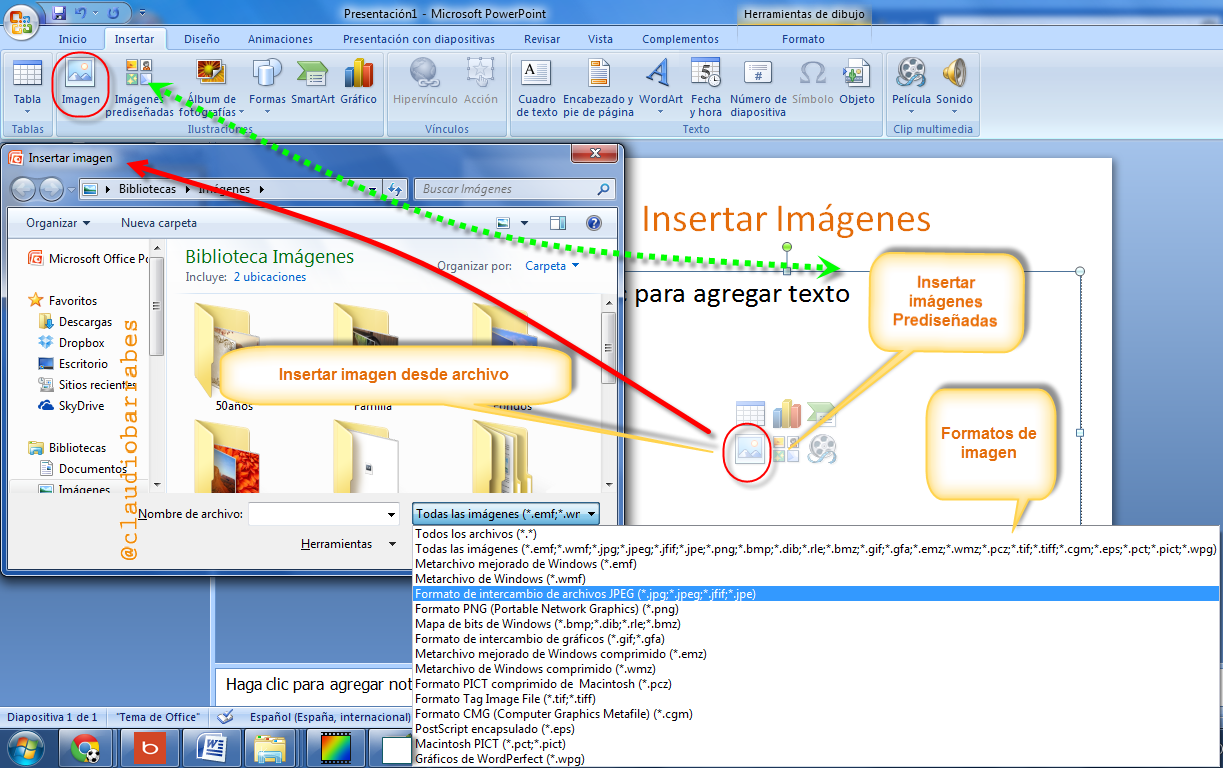
Lo podemos hacer de varias formas. Desde la pestaña Inicio --> Ilustraciones o directamente desde el centro de la diapositiva con un diseño:
Podéis repasar esto aquí.
3.1.2. En OpenOffice
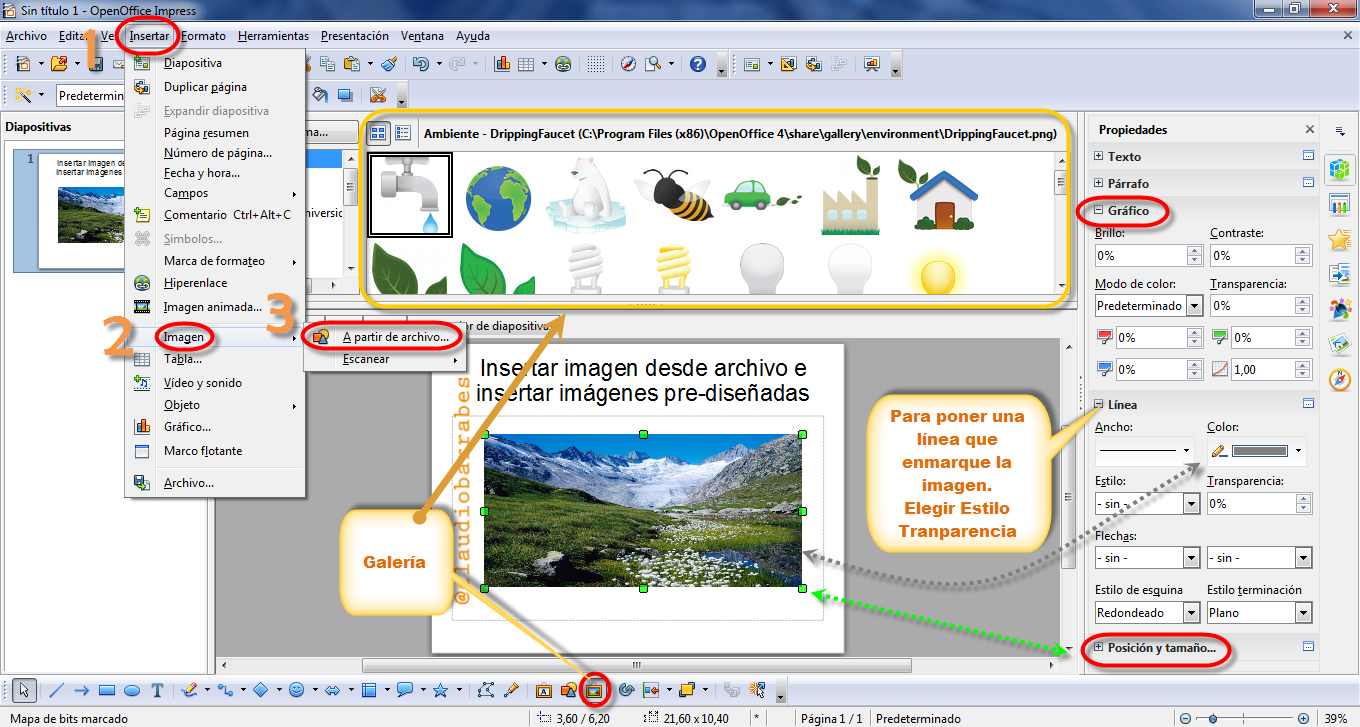
1. Insertar 2.a mitad del desplegable aparece imagen. Fijémonos que podemos insertar desde aquí otros elementos: Tabla, Vídeo y sonido, objeto. Lo veremos más adelante. Lo más fácil es a partir de un archivo que tengamos, si es de la galería no pesará mucho, si es de una cámara o lo escaneamos, deberemos tratar la imagen para bajarle el peso y que nuestra presentación no sea muy pesada. Antiguamente esto era un problema mayor al tener que mandar una presentación por correo, el peso era muy grande y no la podíamos mandar o nos daba muchos problemas de tiempo de carga. Esto lo veremos en otro módulo.
Mirar la barra de herramientas inferior de la figura 2.3.2 que tiene un icono que nos lleva a la galería. La foto o imagen insertada, la podemos redimensionar, manejando los cuadraditos verdes como los que aparecen en pantalla. Lo mismo desde posición y tamaño en rojo de la parte inferior derecha figura 2.3.2.
También podemos ponerle una línea alrededor de la imagen, cambiarle ese color gris y elegir un grosos a gusto y respetando las normas de diseño Módulo 0
3.1.3. En Drive
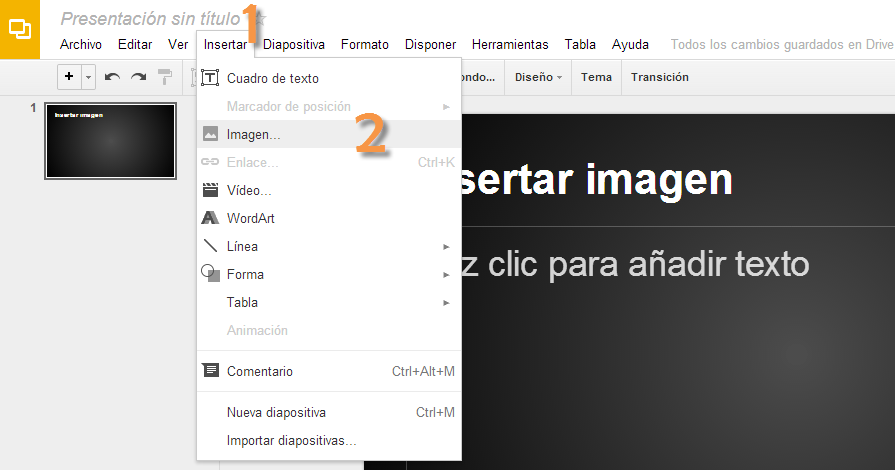
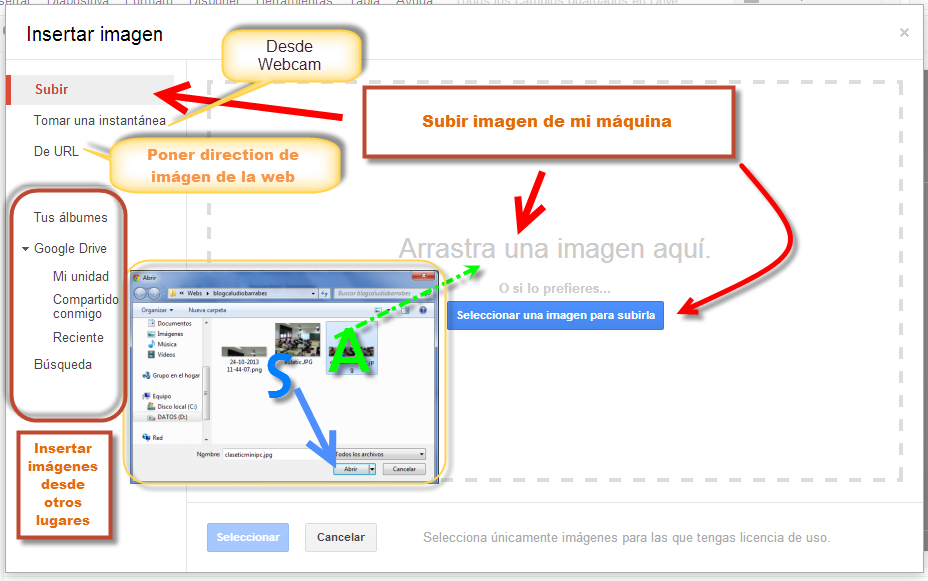
En Drive parece que todo es más sencillo, al existir menos botones a elegir. Fijémonos en que, al igual que en algunos blog podemos arrastrar la imagen desde una carpeta abierta, como indica la A verde. Podemos insertar la imagen en le nube Drive, abriendo la imagen como lo haríamos habitualmente. También podemos incluir una imagen desde le URL (Un localizador de recursos uniforme, más comúnmente denominado URL (sigla en inglés de uniform resource locator), es una secuencia de caracteres, de acuerdo a un formato modélico y estándar, que se usa para nombrar recursos en Internet para su localización o identificación, como por ejemplo documentos textuales, imágenes, vídeos, presentaciones digitales, etc.)
Y por otro lado, si tenemos Álbumes, imágenes en la Unidad Dirver o alguien lo ha compartido conmigo, podré insertar esas imágenes en la presentación. (Recordar siempre debo saber si puedo usar esas imágenes. Nuestro consejo, al ser una presentación educativa y sin ánimo de lucro es hacer referencia al autor.
Actividad de lectura
Leer el artículo. http://claudiobarrabes.blogspot.com.es/2013/10/citar-una-imagen-fotografia.html
Colaboradores de Wikipedia, "Localizador uniforme de recursos," Wikipedia, La enciclopedia libre, http://es.wikipedia.org/w/index.php?title=Localizador_uniforme_de_recursos&oldid=70127867 (descargado 26 de octubre de 2013).
Comentar en el foro lo que desconocíais y si lo que aplicareis a partir de ahora.
Solución
Si tenéis alguna sugerencia dejar un comentario en el Blog. Gracias de antemano.
3.1.4. En Keynote
- Abrir "Aplicaciones> iWork> Keynote". Abrir un archivo.
- Importa un archivo de imagen o icono directamente en Keynote abriendo la carpeta en el buscador, buscando el archivo de imagen. Arrastrar el archivo a la pantalla abierta de Keynote. Aparece un más de color verde sobre la pantalla. Soltar el archivo y la imagen aparecerá en la pantalla.
- Importa arrastrándola desde otra aplicación abierta y colocándolo en la pantalla.
- Copiar y pegar desde otro programa. Seleccionar la imagen, marcándola y presionando (Ctrl + C) o "Copiar" en el menú de edición. En un explorador Web, hacer control-clic en la imagen y selecciona "Copiar imagen". Pegar la imagen en Keynote pulsando (Control + V) o seleccionando la opción "Pegar" en el menú de edición.

Como importar una imagen
Podemos importar una imagen directamente desde el Finder o desde el visualizador multimedia.
Para importar un archivo de imagen:
Arrastrar un archivo de imagen desde el fin de hasta el documento y colocarlo donde deseemos.
Arrastrar una imagen al navegador desde diapositivas para crear una nueva diapositiva que contenga dicha imagen.
Hacer clic en multimedia en la barra de herramientas, hacer clic en fotos en la visualización multimedia, seleccionar el álbum donde se encuentra imagen y a continuación arrastrar una miniatura para colocarla donde deseemos.
Seleccionada insertar > seleccionan, elegimos que el archivo,. Arrastrar la imagen para colocarla donde deseemos.
Por omisión, si tamaño una imagen colocada en una diapositiva es mayor que la propia diapositiva, Keynote su muestre a la imagen para que se ajusten a la diapositiva. (una imagen cuya resolución se ha reducido presenta menos pixels que la imagen original; se elimina parte de la información de la imagen.) Las imágenes en formatoJPEG siguen siendo imágenes JPEG; otros formatos se convierten a TIFF.
Una vez se haya reducido la imagen para ajustarla la diapositiva, no podrán restaurar la su tamaño original haciendo clic en “tamaño original” en el inspector de las dimensiones. Para evitar el uso de imágenes o muestre arrastrar y utilizarlas con su tamaño original, seleccionas Keynote>Preferencias hacemos clic en General y anula vamos la selección de la acción “ reducir las imágenes hasta ajustarlas a las diapositivas”
Importante
Tipos de imágenes
Las imágenes de una presentación son una característica importante de la misma, no sólo porque realzan su atractivo ante los lectores, sino porque proporcionan información. Existen muchos formatos de imágenes, pero os mostramos los formatos más utilizados son GIF (Graphics Interchange Format) y JPEG (Joint Photographic Expert Group), y PNG (Portable Network Graphics) que conjugan una buena calidad de visualización con un tamaño reducido, lo que reduce su tiempo de acceso y descarga.
- El formato GIF permite usar hasta 256 colores diferentes, lo que lo hace apropiado para dibujos: imágenes con pocos colores o que contengan zonas amplias de un color uniforme (incluidos el blanco y el negro). Al almacenar la imagen se puede optar por reducir el número de colores a un máximo de ocho, lo que reduce el espacio de almacenamiento a menos de la mitad.
- El formato JPEG se desarrolló para almacenar en poco espacio imágenes que contengan mucha información, como pueden ser las fotografías, en las que no es normal que existan áreas grandes conteniendo exactamente el mismo color. La reducción del espacio de almacenamiento se logra aplicando algoritmos matemáticos. Al almacenar la imagen se puede elegir el grado de compresión que queremos darle, en detrimento de la calidad del resultado. Es conveniente hacer algunas pruebas, porque la mayor parte de las veces la pérdida de calidad no es apreciable por el ojo humano.
- El formato PNG es equivalente al JPG, se creó para liberalizar patentes y permite además animaciones.
Diseño estético
Es conveniente que tengas en cuenta lo explicado en el M0 sección 2.3 especialmente no abusar de número de imágenes por diapositiva y las prediseñadas.
Almacenamiento
Una vez que has insertado una imagen en una diapositiva, esta se almacena con el archivo de la presentación. LA PRESENTACIÓN YA NO NECESITA EL ARCHIVO IMAGEN (no ocurre lo mismo con los sonidos y vídeos). Es típico que los alumnos nos envían los archivos de las presentaciones y todos los archivos de las imágenes insertadas, eso es innecesario.
El tamaño importa
Una imagen capturada con una máquina fotográfica digital, perfectamente puede ocupar decenas de Megas, por lo tanto 10 diapositivas con fotos sin retocar, nos pesarían cientos de Megas y eso es demasiado.
Por esta razón en esta Unidad 7 aprenderemos a comprimir las imágenes1, editar las imágenes para darles un retoque y por supuesto para cambiar el tamaño.
Un tamaño razonable es hacerlo similar a la resolución de nuestra pantalla: 800, 1024 pixeles de ancho por ejemplo.
____________________
1 Realmente una imagen en JPG, PNG y GIF ya está comprimida, en PowerPoint se llama comprimir las imágenes a reducir el tamaño y la resolución para que la presentación no ocupe tanto, sin que se note la pérdida de calidad. Con un click en un botón nuestra presentación adelgaza!!!
Adquirir una imagen
Crear tus propias imágenes
Lo mejor para evitar problemas de autoría es crear nuestras propias imágenes, además en mucho más creativo. Lo podemos hacer desde:
- Una captura de pantalla. (Ctrl+imp Pant) o (Fn+impr pa) en un portátil Hp, Toshiba...
- Una cámara digital, un móvil, escáner...
Conectamos el aparato a nuestra máquina y abrimos el archivo que nos interesa y lo guardamos en una carpeta.
Creamos una carpeta y podemos arrastrar de una a otra también. (Por precaución, nuestra imágenes preferidas en nuestro PC, en una copia de seguridad y si es necesario en la nube).
Desde Internet
Imágenes con licencia libre hay muchas páginas donde conseguirlo. Si no se dice nada, tiene todos los derechos reservados, en cambio si dice claramente que permite su uso, podemos usarlo. Por ejemplo Pixebay podemos ver sus condicionesen esta página.
Las licencias
ReconocimientoCC BY
Esta licencia permite a otros distribuir, remezclar, retocar, y crear a partir de tu obra, incluso con fines comerciales, siempre y cuando te den crédito por la creación original. Esta es la más flexible de las licencias ofrecidas. Se recomienda para la máxima difusión y utilización de los materiales licenciados.
Acceda al Resumen de la Licencia | Acceda al Código Legal
En el módulo de imagen, manejaremos el Álbum de fotografías , veremos cómo crear una presentación a partir de una serie de fotografías, podremos agruparlas y si queremos, compartir fácilmente en Internet.
Para saber más
Comprimir imágenes
Editar todas las imágenes en un programa externo para reducir su tamaño y que nuestra presentación sea manejable no es necesario. Power Point tiene una herramienta para comprimir las imágenes que realmente lo que hace es reducir el tamaño y la resolución para que la presentación no ocupe tanto, sin que se note la pérdida de calidad.
Barra herramientas
Cuando se inserta una imagen, podemos hacer sencillas modificaciones con la barra de herramientas específica para las imágenes.
En PowerPoint 2007 podemos ver sus funciones aquí.
PhotoFiltre
Instalar
Por coordinación con el Curso de Retoque de imagen de Aularagón, vamos a utilizar el programa PhotoFilter en su versión 7.
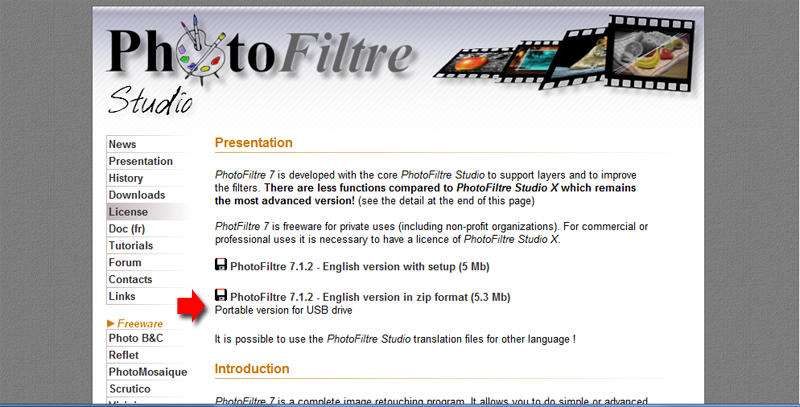
Podéis descargar el archivo portable desde: http://www.photofiltre-studio.com/pf7-en.htm y elijo el portable, para no tener que instalarlo.
Os bajará un .Zip de unos 5.3 megas que se almacenará en la carpeta de descargas que tenga configurado nuestro navegador (si tenemos activo el antivirus se habrá analizado a la vez que se descargaba).
Ahora lo pasamos al Español:
Descargamos en parche español Spanish / Español / Espagnol
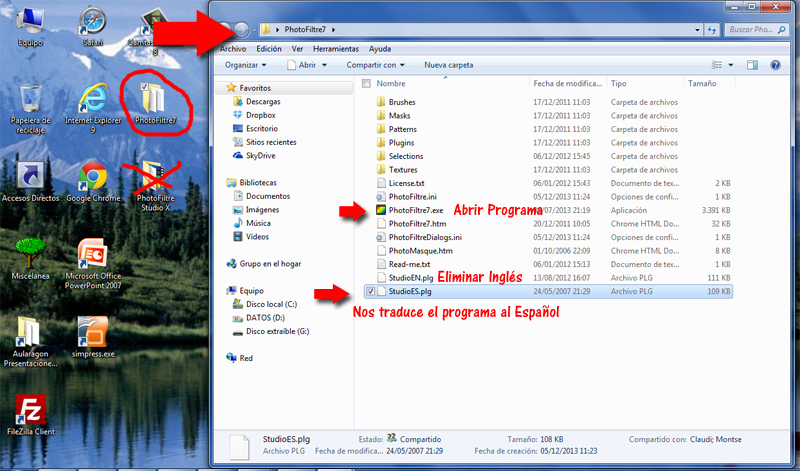
Baja el siguiente archivo (studioEs) y copiarlo en la carpeta donde tenemos el photofiltre, elimina el archivo studioEN.plg y sólo dejamos el studioES.plg
Si dejamos los dos nos lo abre en inglés.
Y listo, ahora queda en español.
Cuidado no descargar el Studio X sólo nos durará 30 días.

Retoque Básico
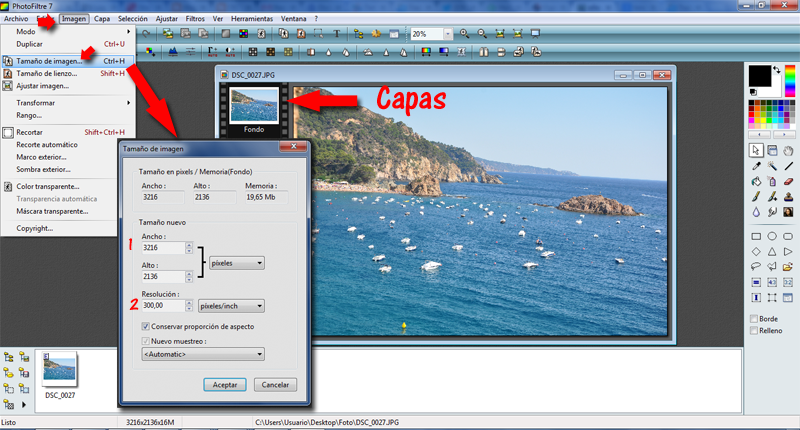
Redimensionarla, bajar peso.
Hemos elegido una imagen de nuestra cámara, en vez de cable, como es una tarjeta SD, la hemos puesto en nuestro lector de tarjetas (algunos portátiles la llevan de serie y los sobre mesas podemos adquirir un lector, de esa forma no es necesario la cámara y el cable especial usb de conexión.
Nos damos cuenta que esa imagen pesa casi 4 megas, por lo tanto, el objetivo es bajar ese peso,
Lo podemos hacer bajando los píxels (cogida de la cámara es de 3216x2136, ancho y alto)
También podemos bajar la resolución de 300 píxels a 72 píxels por pulgada si va a web o a una presentación y queremos que la imagen pese poco.
Abrir el Photofiltre desde el archivo y elegimos el PhotoFiltre7.exe
Abrimos archivo desde carpeta o lo importamos desde escáner.
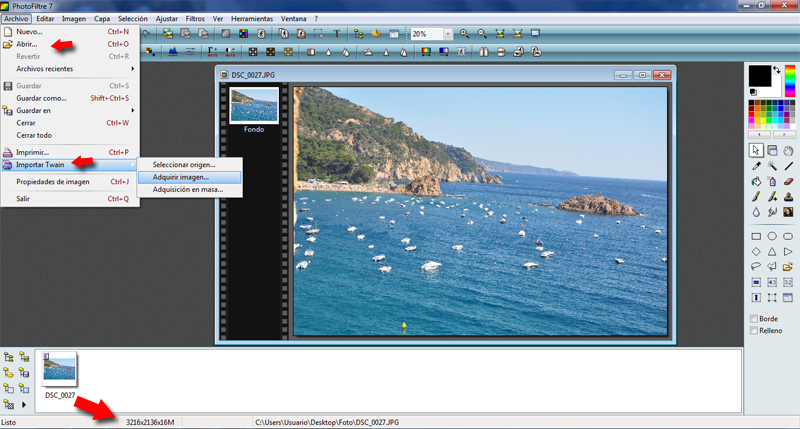
La flecha inferior de la imagen nos indica el tamaño y el peso 16 Megas.
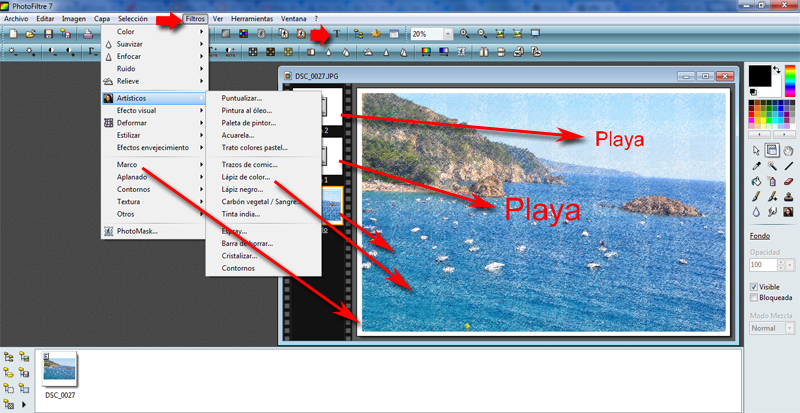
Hagamos unos retoques: Ponemos dos textos (se añaden automáticamente 2 capas de texto), ponemos un marco y la aplicamos un filtro.
Actividad lectura
Leer la ayuda
Lo legítimo o razonable, tener en cuenta los derechos de uso.
Los propietarios de los sitios web pueden servirse de licencias para indicar si otros usuarios pueden utilizar el contenido de sus sitios y de qué manera pueden hacerlo.
Solución
# Búsqueda de imágenes en Google Drive
Cualquier usuario puede buscar imágenes en la Web pero, si lo que buscas es contenido para apropiártelo y hacer de él un uso que va más allá de lo legítimo o razonable, entonces debes tener en cuenta los derechos de uso. Los propietarios de los sitios web pueden servirse de licencias para indicar si otros usuarios pueden utilizar el contenido de sus sitios y de qué manera pueden hacerlo.
Al buscar imágenes en Google Drive, la página de resultados de la búsqueda incluirá los detalles de las licencias que especifican cómo pueden utilizarse las imágenes correspondientes. Selecciona solo aquellas imágenes que hayas confirmado que puedes usar en el contexto previsto de acuerdo con los detalles de la licencia. Incluye la fuente y/o el autor según sea necesario. Si encuentras imágenes para las que no se especifican derechos de uso en los resultados de búsqueda, informanos de ellas a través del foro de ayuda.
Antes de utilizar contenido que hayamos encontrado, debemos comprobar que nos está permitido usarlo y revisamos con atención las condiciones de uso que se indican en la licencia. Por ejemplo, la mayoría de las licencias exigen que se mencione al autor de la imagen siempre que se utilice. Google no tiene manera de saber si se te permite el uso en cuestión, de manera que no podemos alegar que el contenido se esté utilizando legalmente bajo licencia.
Nuestro consejo es que si utilizamos una imagen siempre mencionemos al autor. Al no seer su uso, con ánimo de lucro, tenemos menos problemas que si fuera para la venta de un libro por ejemplo, no podríamos utilizar estas imágenes con tanta facilidad.
Normalmente, si no pone nada en una imagen, tiene por defecto todos los derechos reservados. Si la quisiéramos utilizar, nos deberíamos poner en contacto con su autos y pedir permiso para su uso.
Lo mejor que podemos hacer, es crear nuestra propias imágenes, creando nuestro propio banco.
Para Saber más.
Edición de Imágenes PIXLR
Una de las tareas más habituales para adecuar nuestras imágenes y usarlas en nuestras presentaciones en Internet es realizar pequeños ajustes a imágenes o fotografías.
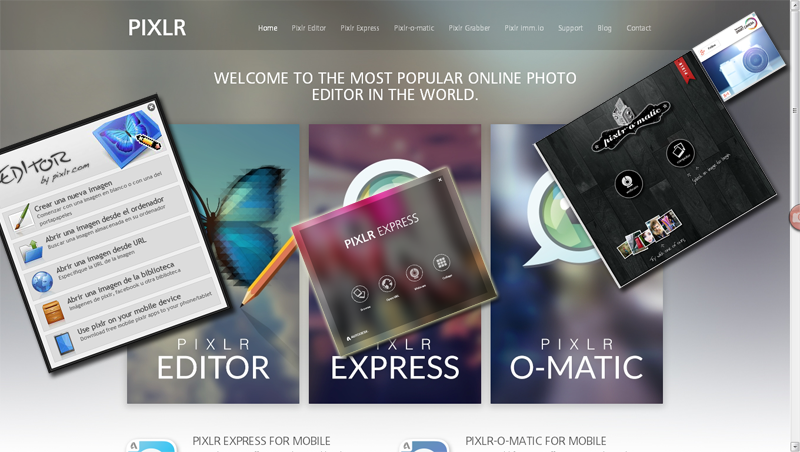
Recomendamos un programa On line de retoque de imagen, se llama PIXLR http://pixlr.com. Pixlr es una herramienta de edición de imágenes online y gratuita, que puede utilizarse desde cualquier navegador que disponga de la tecnología Flash.
Cuenta con aplicaciones para iOS y Android lo que permite utilizarla desde prácticamente cualquier dispositivo actual.
No es necesario realizar ningún tipo registro, aunque si lo hacemos tendremos posibilidad de guardar nuestras imágenes en la nube.
Tiene para compartir nuestras imágenes imm.io.
Grabber, una extensión para FireFox y Chrome, que nos permite realizar capturas de pantalla.
Pixlr-o-matic. La más sencilla de las 3, intuitiva, funciona como Instagram , podemos realizar ajustes sencillos y aplicar muchos de filtros a nuestras fotografías.
Pixlr express. También fácil de usar, permite añadir efectos, marcos, textos y pegatinas componer posters utilizando varias imágenes. Ideal para diseñar carteles sencillos utilizando como base una fotografía.
Pixlr editor. Disponible Español. Interfaz que imita la de Photoshop más sencilla, tiene herramientas de dibujo, filtros capas, efectos de capa, transparencias… .Es la más avanzada de las herramientas que componen el programa.
Colgaremos un manual en nuestro Blog
Existen multitud de programas que permiten, con más o menos posibilidades, editarlas o crearlas desde cero. Desde el profesional PhotoShop, pasando por Picasa, Gimp, Paint.NET, o incluso PhotoScape.
Redimensionar imágenes por lotes
-
XnConvert es un programa en español, gratis y muy útil para convertir imágenes entre formatos, o hacer algunos ajustes a varias imágenes, incluso a una sola, y desean hacerlas por lotes. De Xnview.
-
Fotosizer otro similar ver el enlace del programa.
-
Image Tools: Sitio Web: Image Tools. Descarga Image Tools (portable)
-
BIMP Lite Batch Image Processor es una herramienta preparada para aplicar diferentes operaciones a nuestras imágenes y de forma simultánea. Puede usarse para crear miniaturas, añadir sufijos o prefijos, renombrar utilizando número secuencial, sustituir o eliminar espacios, rotarlas, incluir texto… La opción redimensionar permite forzar el ancho y el alto especificado y mantener las proporciones. Además puede convertir entre formatos GIF, JPG, PNG, BMP, MIFF, TIFF, PCX o TGA. Incluye cliente FTP Web autor de descarga: http://www.files.cerebralsynergy.com/BIMPLite.exe
MUY IMPORTANTE:Cuidado con las webs de descarga de programas, nos instalan una aplicación para descargar el programa que quizás lleve alguna sorpresa. Si aceptamos, es posible que nos encontremos con la suscripción a boletín de noticias de esa página, al aceptar sus cookies, permitimos en algunos casos que sepan nuestra IP y algunos datos más, la instalación de toolbar si no hemos desmarcado las pestañas para que no lo haga. Por eso, nuestro consejo es BUSCAR LA PÁGINA DE AUTOR del programa. Tras la descarga pasar el antivirus (recomendamos tener un buen antivirus), siempre a algo que hemos descargado de Internet. Corremos el peligro que nuestra máquina se ralentice y debamos limpiar o desinstalar todo lo que no queramos, con la perdida de tiempo que nos va a suponer.
Compartirla y subirla a la nube
Flickr
Si queremos compartirlas y que nos las comenten las podemos subir a Flickr http://www.flickr.com/ (1 Terabyte de espacio, con publicidad, pero la propiedad de las imágenes son nuestras. No como otros, Facebook.... etc.) También podemos jugar con permisos de visualización privado, público. Los cambios se hacen en Información adicional.
Podemos tener una cuenta, con nuestra cuenta facebook, google o un mail de yahoo.
500 píxels
Otra similar es:
Para saber más veamos los links:
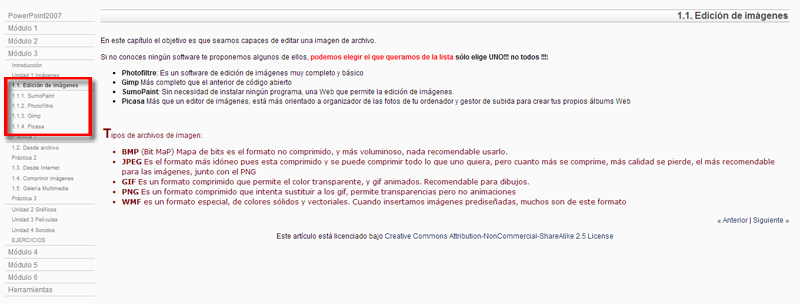
Del curso PowerPoint 2007 realizado junto con Javier Quintana.
U.8. Insertar Objetos
Muy Importante:
Cuando creemos un proyecto, debemos CREAR UNA CARPETA NUEVA y ponerlo todo dentro de ella.
Si luego queremos comprimir y mandar a alguien no nos faltará algún archivo (desperdigado en nuestro disco duro), y nos podría dar problemas en la presentación.
8.1. PowerPoint
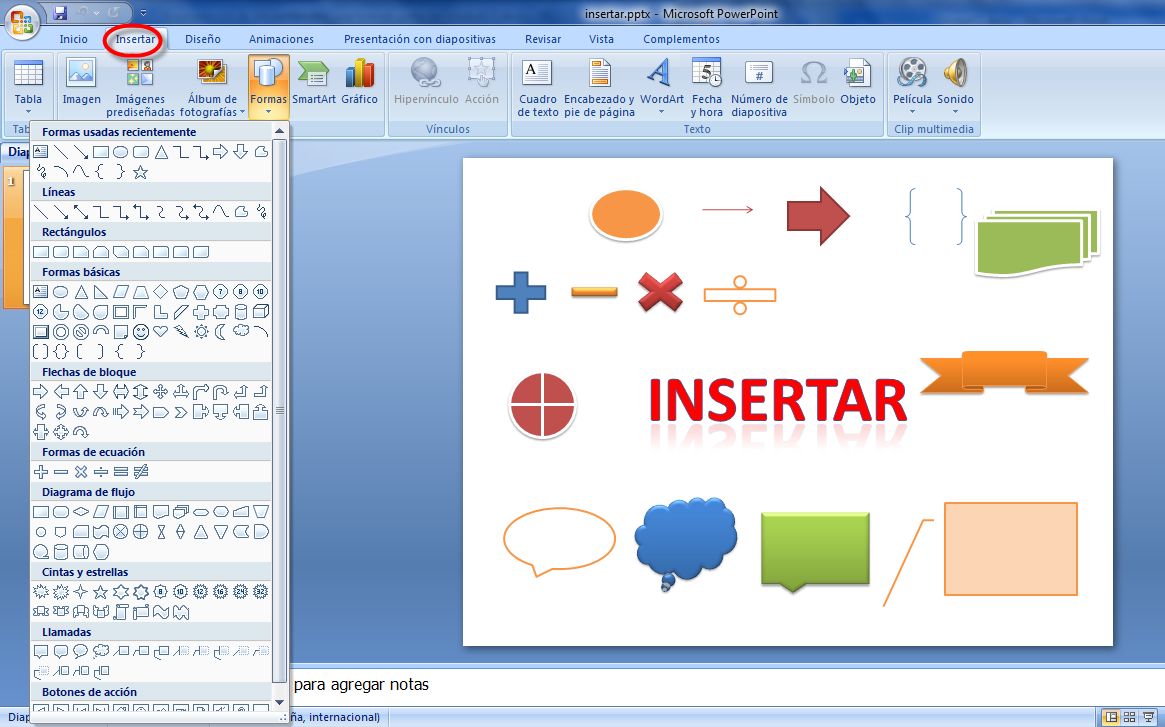
Hemos insertado Formas. Si desplegamos la pestaña de formas nos aparecen un montón de símbolos que podremos utilizar para nuestras presentaciones, sólo debemos elegir la forma deseada, ir a la diapositiva, nos aparece un símbolo +, apretamos botón izquierdo y ya la tenemos.
Para modificar esa forma sólo tendremos que seleccionarla haciendo un clic sobre ella y elegir los parámetros deseados. Veamos la barra que aparece para insertar de nuevas, cambiar el estilo, darle un estilo WordArt, organizar (por si se nos monta una imagen sobre otras ordenarlas) y cambiar tamaño, aunque cuando aparecen las bolas o cuadrados blancos a la forma, la podemos engrandar o achicar como deseemos, recordar que la bolita verde nos permite rotar imagen.


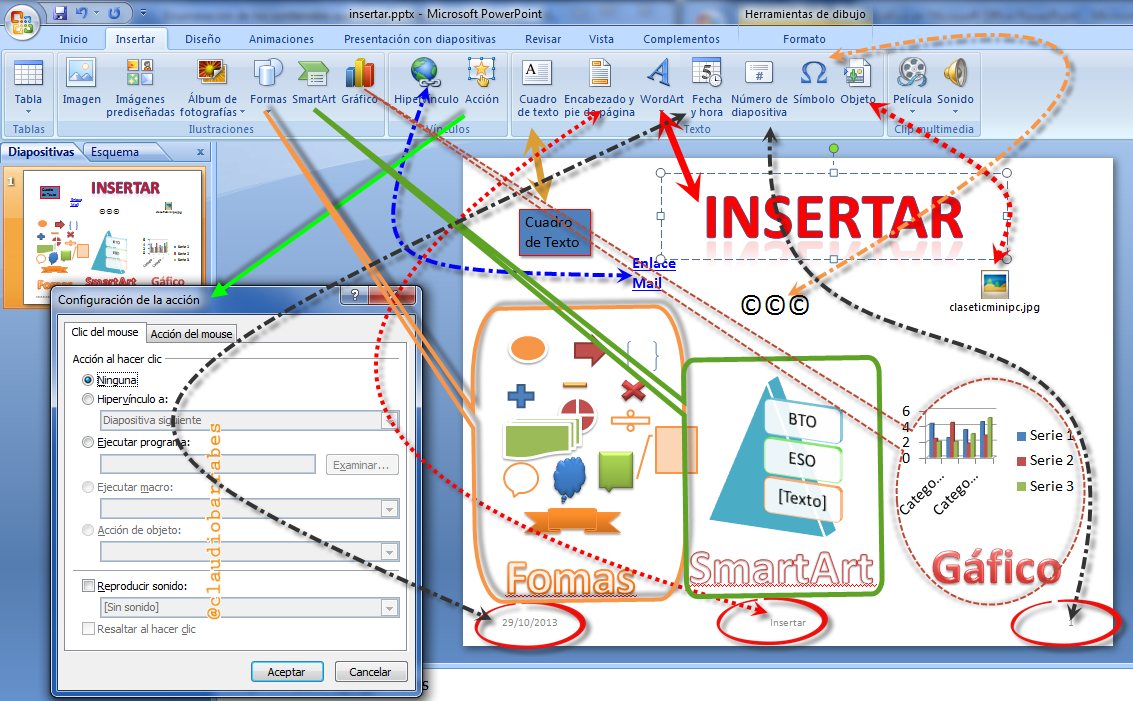
Repasando el gráfico, fijémonos que desde insertar, nos hemos centrado en las formas, el smartart son unos gráficos muy útiles que podremos modificar fácilmente el texto o diseño, al insertarlos nos aparece una cuadro lateral que nos permite cambiar textos, lo mismo con el gráfico, nos aparecerá una Excel que a medida que cambiemos los datos en el cambiará la gráfica.
El hipervínculo es para poner enlaces 8 nosotros hemos puesto un enlace a una cuenta de correo poniendo mailto:cbarrabes@iesender.org
Acción: configuraremos sobre una, forma, cuadro de texto… poniendo un hipervínculo a otra diapositiva de la presentación (podemos ir donde queramos de la misma, de esta forma conseguimos que la presentación, no sea lineal ), podemos poner enlaces a URL, Webs o a otros archivos que queramos abrir (recordar que cuando hagamos esto, es interesante preparar la presentación y tenerlo todo colocado en una misma carpeta, para que no perdamos archivos necesarios al hacer la presentación), también lo podemos vincular a otra presentación, generando de esta forma un árbol de presentaciones. También podremos ejecutar otro programa, un marco, darle acción a un objeto, que reproduzca un sonido al hacer clic sobre el objeto que estamos configurando la acción o resaltar al hacer clic.
8.2. En OpenOffice
Vamos a insertar varias cosas en nuestra presentación:
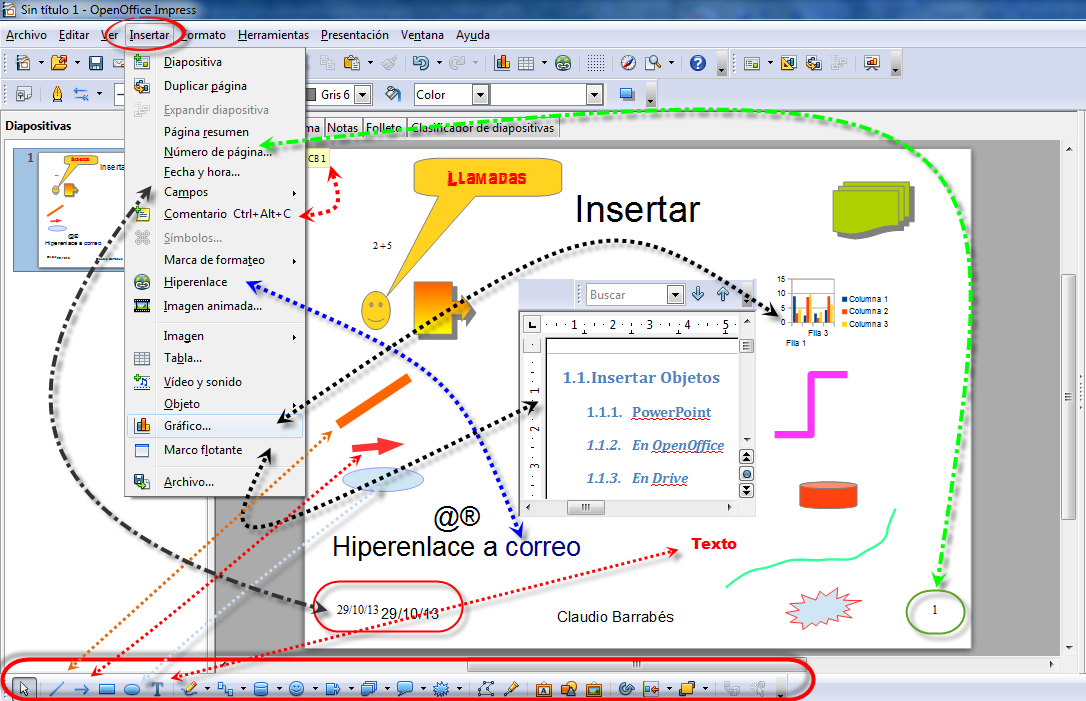
Seleccionamos el tipo de hipervínculo que se debemos insertar. (Repetimos y lo hacernos en la palabra correo y para mandar una enlace a una cuenta como antes)
A Internet
Utilicemos la página Internet del diálogo Hiperenlace para editar hiperenlaces con direcciones WWW o FTP.
Correo y noticias
En la página Correo y noticias del diálogo Hiperenlace se pueden editar los hiperenlaces de las direcciones de correo-e y noticias.
Documento
Para editar los hiperenlaces a cualquier documento o destinos dentro de los documentos se pueden editar desde la pestaña Documento del diálogo Hiperenlace.
Nuevo documento
Utilicemos la pestaña Nuevo documento del diálogo Hipervínculo para configurar un hiperenlace a un documento nuevo y crear dicho documento de forma simultánea.
4.3. En Drive
Ver enlace : Cómo insertar y disponer texto, figuras y líneas. https://support.google.com/drive/answer/1696521?hl=es&ref_topic=1694924
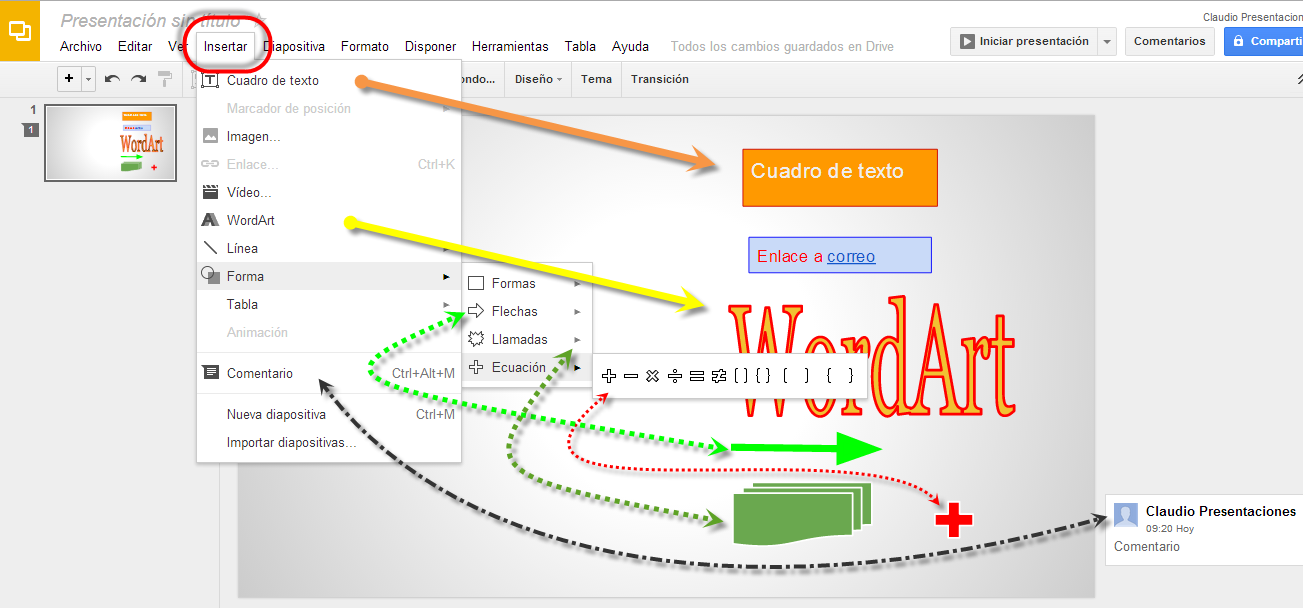
8.4. En Keynote
Ver enlace: http://help.apple.com/keynote/mac/6.0/#/tan72232820
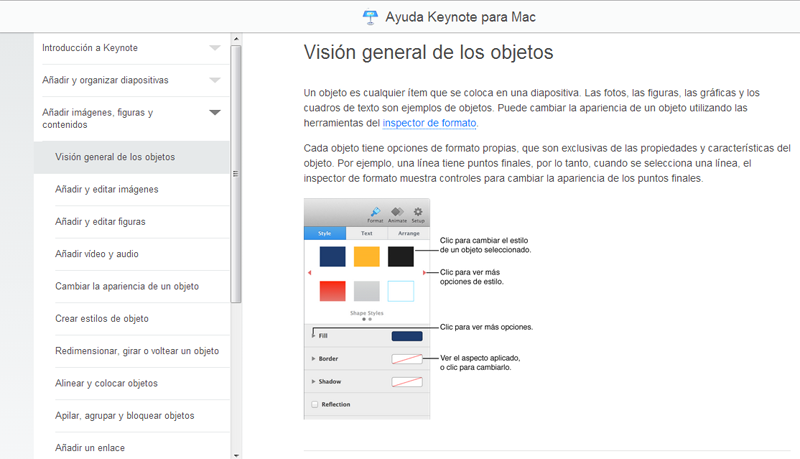
Añadir una figura
- Clic en Figura
 en la barra de herramientas.
Para ver más estilos de figura, clic en las flechas.
2. Seleccionar una figura para añadirla a la diapositiva.
Añadir texto dentro de una figura
- Doble clic en la figura para hacer aparecer el punto de inserción y escribir el texto.
Si hay demasiado texto que mostrar en la figura, aparecerá un indicador de recorte (+). Para cambiar de tamaño una figura, clic en ella y, a continuación, arrastrar cualquier tirador de selección hasta que aparezca todo el texto.
Podemos formatear el texto que hay dentro de la figura, al igual que cualquier otro texto en la diapositiva. Seleccionar el texto y, a continuación, utilizar las herramientas del panel Texto del inspector de formato para modificarlo.
Aplicación didáctica
El cuento o la Novela Policíaca
Área: Lengua y Literatura
Nivel: 2º de ESO hasta Bachillerato. (Aunque se puede adaptar para primaria)
Un cuento es una narración breve creada por uno o varios autores, basada en hechos reales o ficticios, inspirada o no en anteriores escritos o leyendas, cuya trama es protagonizada por un grupo reducido de personajes y con un argumento relativamente sencillo y, por tanto, fácil de entender.
Algunos de los subgéneros más populares del cuento son:
- Cuento de hadas
- Cuento de suspenso
- Cuento de humor
- Cuento histórico
- Cuento romántico
- Microrrelato
- Cuento de ciencia ficción
- Cuento policíaco
Colaboradores de Wikipedia, "Cuento," Wikipedia, La enciclopedia libre, http://es.wikipedia.org/w/index.php?title=Cuento&oldid=71007375 (descargado 26 de noviembre de 2013).
La cuento o novela policíaca es un tipo de relato en el que se suele narrar la historia de un crimen que, a través de un sistemático procedimiento de observación y de lógica.
Un cuento policíaco 1 2 es aquel que agrupa las narraciones breves de hechos ficticios o reales, relacionados directamente con criminales y con la justicia, generalmente teniendo como tema principal la resolución de un misterio, la persecución de un delincuente, o temáticas similares. El cuento puede ser blanco o negro;
- blanco: que el policía sea el que se encarga de su trabajo y de la investigación detectivesca y policial;
- negro: que el detective o el policía se mete en el bando contrario para poder atrapar al criminal.
El cuento policial es un cuento de crimen misterio y persecución. Al discurrir en su lectura no sólo mejoramos nuestra capacidad deductiva, sino que al paso, nos convertimos en grandes detectives que van en busca de la verdad y que se apasionan para desentrañar el misterio oculto.
El verdadero creador de este género es Edgar Allan Poe, que en 1841 publica “El asesinato de la rue Morgue”
Colaboradores de Wikipedia, "Cuento policíaco," Wikipedia, La enciclopedia libre,http://es.wikipedia.org/w/index.php?title=Cuento_polic%C3%ADaco&oldid=70886022 (descargado 26 de noviembre de 2013).
Érase una vez…”, si te gusta escribir, si crees que tienes imaginación...
Vuestra misión (y desafío) será escribir un cuento, leerlo y presentarlo en clase al resto de los compañeros y, al final, grabarlo en un archivo audio, de cara a poder constituir una fonoteca de aula.
La presentación final podrá realizarse en uno de los siguientes formatos:
A) Una presentación (con inclusión de texto e imágenes);
B) Un Cartel (con inclusión de texto, imágenes y dibujos).
Para ello deberéis seguir cada una de las pautas del profesor.
Hacer grupos de tres personas.
- Cada grupo deberá asignar tres papeles:
- 1) Un responsable; 2) Un coordinador; 3) Un corrector de estilo.
- Una vez asignado los papeles y sus responsabilidades, éstas deben constar en una ficha.
A continuación será una primera toma de contacto, debéis explorar todas sus partes, averiguar el buen funcionamiento de todos los enlaces, fijaros con especial atención en la tarea y en la parte de evaluación. Al final haremos una puesta en común de las dudas.
Investigar, informarse y recopilar información
a) Investigar en Internet sobre cada uno de estos autores, estos aspectos:
Página sobre los hermanos Grimm:
http://www.hadaluna.com/otraspaginas/hnosgrimm.htm
- Biografía
- Época a la que pertenece
- Producción literaria
- Aportaciones al cuento o novela policíaca.
- Breve antología.
- Selección de algún fragmento interesante de alguna de sus obras
b) Información sobre los respectivos personajes literarios que crearon.
c) Conocer la estructura de un cuento. Ver siguiente página Web:
http://www.materialesdelengua.org/LITERATURA/TEXTOS_LITERARIOS/ CUENTOS/contar/clasificacion.htm
Informarse sobre técnicas para escribir un cuento:
http://roble.pntic.mec.es/msanto1/lengua/1narraci.htm
http://centros3.pntic.mec.es/cp.gines.garcia.martinez/cuento1.htm
d) Leer y escuchar
Ahora vais a observar y analizar diferentes formas de narrar un cuento.
Ismael Serrano: Caperucita Roja:
www.youtube.com/watch?v=DraatpWuDAE
Anuncio
http://www.youtube.com/watch?v=jLHJAz5zZT8
Después de leerlo y analizarlo deberéis volver a escribirlo modificando parte de los elementos o de la estructura.
Para leer cuentos de Andersen:
http://www.hadaluna.com/indices/andersenindex.htm
http://www.ricochet-jeunes.org/es/biblio/base9/perrault.htm
Para leer cuentos de los hermanos Grimm:
http://www.hadaluna.com/indices/grimmindex.htm
www.escolar.com/avanzado/lengua008.htm
Pasamos al montaje:
Procesador de textos para pasar a limpio cada borrador. Una vez creado el documento le daréis un título y lo guardaréis en la carpeta anteriormente creada.
Prepararemos las imágenes y lo guardaremos todo en una carpeta.
El producto final deberá pasarse a una presentación.
EVALUACIÓN DEL PRODUCTO FINAL
|
|
Escasa consolidación 1 |
Aprendizaje medio 2 |
Buen aprendizaje 3 |
Excelencia en el aprendizaje 4 |
Notación numérica |
|
IDEAS Y CONTENIDO GLOBAL DEL TRABAJO |
El trabajo presenta lagunas importantes. La información presentada no es del todo pertinente con el tema abordado. |
No hay lagunas significativas ni vacíos en la información. El contenido presentado tiene aspectos que pueden ser mejorados. |
Contenido adecuado y pertinente con el tema abordado. Las ideas y la información aportadas resultan de interés. |
El trabajo es claro, coherente y bien enfocado. El tema se ha enriquecido y ampliado con ideas, detalles e informaciones interesantes.
|
|
|
ORGANIZACIÓN DEL CONTENIDO |
La presentación y la organización del material resultan confusas e inapropiadas. |
La presentación tiene una información organizada y estructurada en forma apropiada. |
La presentación tiene un formato atractivo y una información bien organizada. Casi todos los apartados tienen una estructura clara y adecuada al tema abordado. |
La presentación tiene un formato muy atractivo. La información utilizada es apropiada y perfectamente organizada. Todos los apartados resultan claros y bien distribuidos. |
|
|
CALIDAD Y CANTIDAD DEL SOPORTE VISUAL |
Apenas hay dibujos, fotos o imágenes. El trabajo final resulta pobre. El soporte visual es inadecuado.
|
Escaso soporte visual en relación al texto. Las imágenes utilizadas son poco interesantes y no del todo apropiadas. |
El trabajo presenta un buen equilibrio entre texto y soporte visual. Las imágenes utilizadas son interesantes y apropiadas. |
Excelente combinación de texto y soporte visual. Se utilizan imágenes significativas, originales y apropiadas al tema tratado. |
|
|
USO Y APROVECHAMIENTO DE LOS RECURSOS PROPORCIONADOS |
Apenas se recogen datos de los recursos ofrecidos. Los datos recogidos no se ajustan a los contenidos. |
Se consultan casi todos los recursos ofrecidos. Los datos recogidos se ajustan a los contenidos pero son escasos.
|
Se consultan todos los recursos ofrecidos. Los datos recogidos se ajustan bien a los contenidos y se hace un buen aprovechamiento de los mismos. |
Se consultan todos los recursos y en algunos apartados se amplían. Los datos recogidos se ajustan perfectamente a los contenidos, siendo muy específicos en algún caso y muy bien aprovechados. |
|
|
ESFUERZO |
El trabajo final demuestra que los alumnos del grupo no pusieron ningún esfuerzo. |
El trabajo final demuestra que faltó esfuerzo por parte de los alumnos del grupo |
El trabajo final demuestra que los alumnos del grupo no alcanzaron a poner todo su esfuerzo. |
El trabajo final demuestra que los alumnos del grupo se esforzaron al máximo. |
|
Enlaces de Interés
Crea tu cuento:http://www.macomotu.com/crea_tu_cuento/index.php?gclid=CJDkpZvZxrICFQfonAodMxwAdA
http://es.wikipedia.org/wiki/Cuento_polic%C3%ADaco
http://llevatetodo.com/cuento-policial-resumen-caracteristicas/
http://flamaliteraria.blogspot.com/2011/05/genero-policial-caracteristicas.html
http://www.buenasiembra.com.ar/literatura/articulos/policial.htm
http://www.literautas.com/es/blog/post-3910/como-escribir-un-cuento-corto/
U9 Diseño
Aplicar el diseño en las diapositivas es importante por estas razones:
- La presentación tiene un aspecto homogéneo UNIFORMIDAD: todas las diapositivas que corresponden a un diseño están fijadas con los mismos formatos, aspectos y posiciones de cuadros de texto, que se pueden editar en el patrón de diapositivas.
-
Nuestro consejo es utilizar los diseños según la función de la diapositiva:
-
Las diapositivas de sólo título son adecuadas como primera diapositiva de un apartado
- Las diapositivas de título y objeto son adecuadas para mostrar información
- Las diapositivas de título y dos objetos cuando queremos realizar comparaciones
-
Diapositivas en blanco sin ningún diseño cuando el formato lo queremos libre
-
Si deseamos exportar la presentación, el formato de diseño facilita la clasificación de las diapositivas
- como formato Web, cada diapositiva se exportará como una página, y el título de cada página será el título que hemos asignado en el diseño.
- A otros programas como Word o cualquier programa con diseño y estilos respetará el esquema aplicado
Diseño en Power Point
Definir un diseño a la diapositiva existente
Es muy fácil, en el botón Diseño de la barra estandar correspondiente al menú Inicio elegir una de las opciones que se nos presentan.
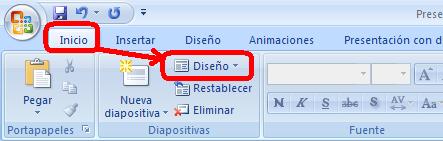
Consejo: Los diseños más comunes son los siguientes:
- Sólo título: Recomendable para la primera diapositiva
- Título y subtítulo es recomendable para el resto, luego se incorporan en esta diapositiva los diferentes elementos: cuadros de texto, imágenes....
- Título y objetos recomendable para cuando queremos exponer elementos sin perder el esquema
- En blanco Recomendable cuando no seguimos ningún esquema en la diapositiva.
ES MUY CONVENIENTE QUE APLIQUEMOS DISEÑO A NUESTRAS DIAPOSITIVAS PARA CONSEGUIR UN ASPECTO HOMOGÉNEO
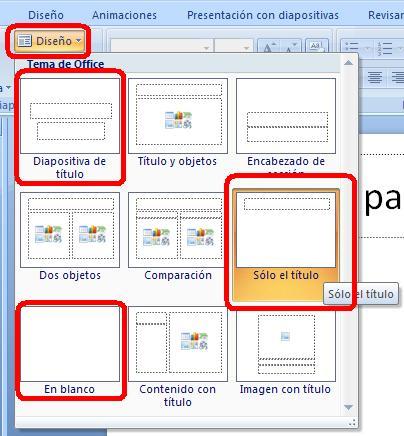
Diseño en Drive
En Drive tenemos la opción del diseño en el siguiente menú:
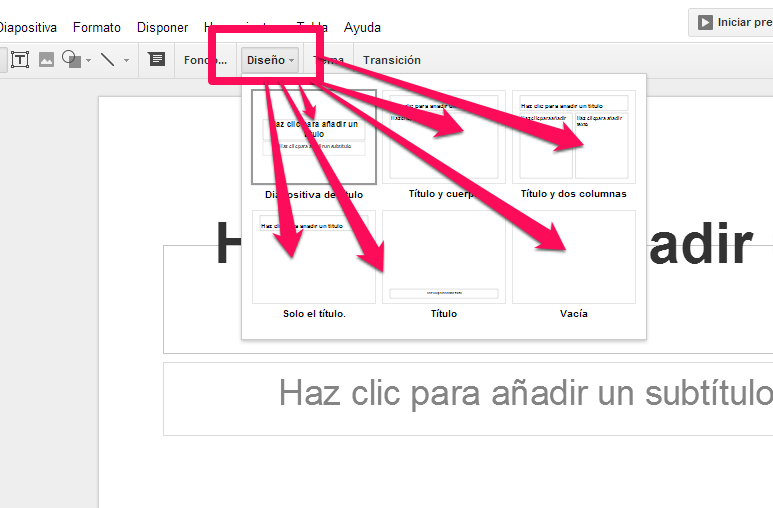
Más cosas de diseño
Patrones de diapositivas
¿No te gustaría que a todas las diapositivas o un conjunto de ellas poner un elemento y esté en todos igual?
Esto se puede hacer con el patrón de diapositivas.
Las ideas claras ...
CUANDO SE APLICA UN DISEÑO DE DIAPOSITIVA : AUTOMÁTICAMENTE TIENE UN PATRÓN ASOCIADO
De tal manera que al modificar en el patrón algo, afecta a TODAS LAS DIAPOSITIVAS QUE CORRESPONDE A ESE DISEÑO.
Por ejemplo: Creamos diapositivas de Título y objeto, nos vamos al patrón correspondiente, añadimos un elemento, modificamos la fuente, el tamaño, los colores, el fondo.. y todas las diapositivas de Título y objeto se modifican automáticamente ¡¡¡magia!!!
No lo trabajaremos en este módulo 1, lo exigiremos en el módulo 3, sólo lo introducimos aquí para que tengas claro el concepto, pues es acorde a esta unidad de Diseño.
Plantillas desde Internet
Enlace de plantillas apropiadas:
Imágenes:
2. PRESENTACIONES:Tablas, Gráficos y Organigramas
OBJETOS ESTRUCTURALES
Aprenderemos la inclusión de distintos elementos gráficos en las presentaciones objetos, tablas, gráficos de datos, organigramas y otros objetos. El módulo 2 se basa en:
Tablas
Se explica cómo se pueden utilizar cierto tipo de objetos en las presentaciones de estos programas, como los objetos o la creación de tablas.
Gráficos de datos
Se explica cómo mostrar de forma gráfica en una diapositiva una serie de datos numéricos, cómo introducirlos y dar formato al gráfico y a sus distintos elementos.
Organigramas
Aplicación de los gráficos SmartArt para mostrar cierto tipo de información de forma esquemática mediante organigramas. También se muestra la forma de insertar o vincular distintos objetos en la presentación. Se aprenderá a instalar un complemento de OpenOffice para desarrollar estos contenidos.
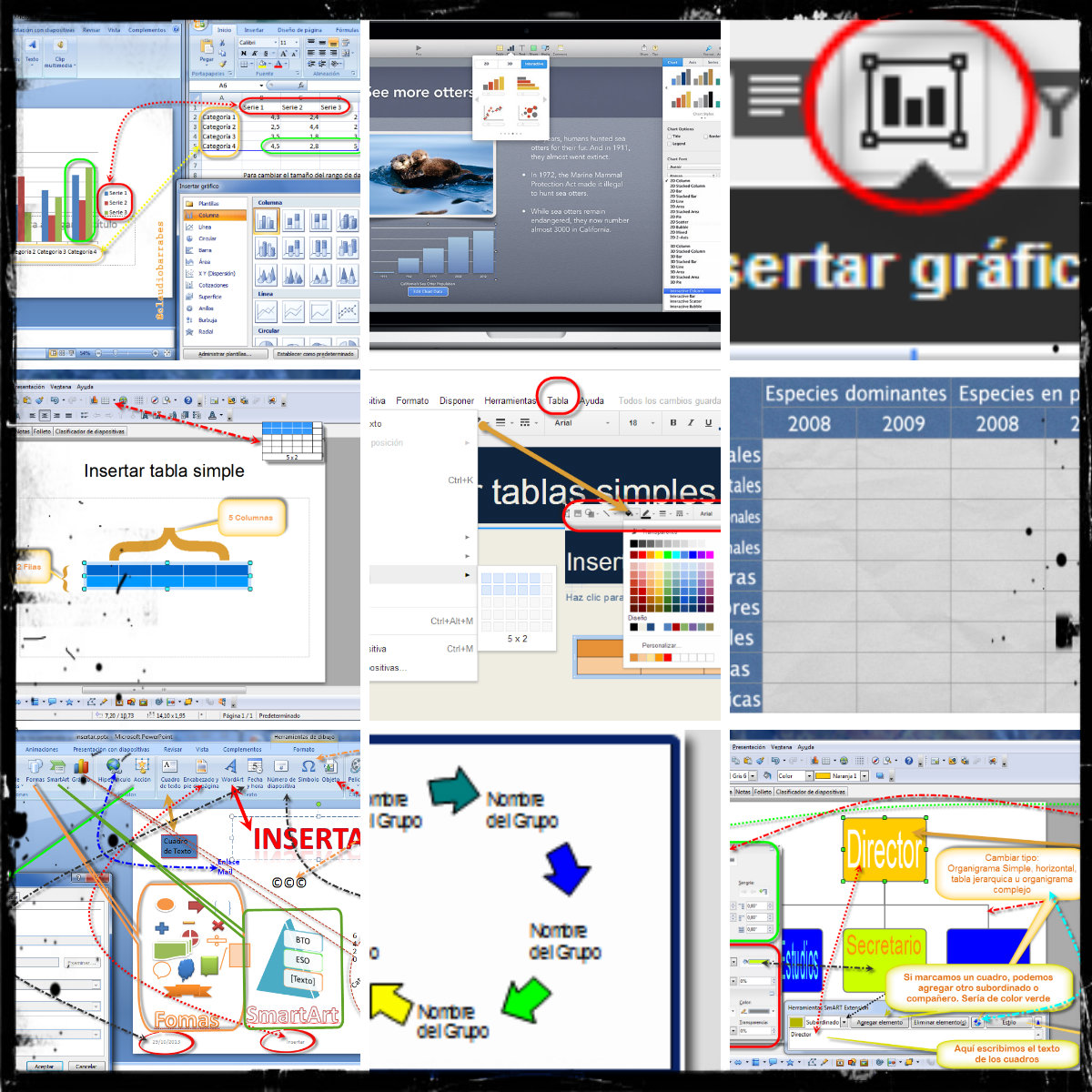
Objetivos de este módulo 2
Pretendemos con éste módulo preparar una presentación de tarea de clase para que el profesor prepare una propuesta de trabajo con PowerPoint, Impress, Drive o Keynote, que incluya Tablas, Gráficos y Organigramas (Árbol genealógico..., estadísticas, temperaturas, marcas, comparativas de tallas, contenidos de clase...)
Lista de objetivos a alcanzar.
- Conocer los conceptos básicos de las presentaciones con PowerPoint, Open Office, Drive y Keynote, en la manipulación de Tablas, Gráficos y Organigramas .
- Practicar presentaciones, con Tablas, Gráficos y Organigramas con diferentes programas.
- Conocer las semejanzas, diferencias, ventajas e inconvenientes entre ellos.
- Realizar la instalación o registro de las herramientas elegidas para proceder a su conocimiento y la realización de actividades.
Contenidos
Enumeración de los contenidos que forman parte del módulo.
Unidad 1
1. Diapositiva con Tablas simples
1.1. En PowerPoint
1.2. En OpenOffice
1.3. En Drive
1.4. En Keynote
- Práctica 2.1.1
Unidad 2:
2. Insertar gráficos
2.1. PowerPoint
2.2. En OpenOffice
2.3. En Drive
2.4. En Keynote
- Práctica 2.2.1
- Práctica 2.2.2
- Práctica 2.2.3
Unidad 3:
Insertar Organigramas
3.1. PowerPoint
3.2. En OpenOffice
3.3. En Drive
3.4. En Keynote
- Práctica 2.3.4
Para saber más
Aplicación didáctica
U.1 Tablas simples
1. Diapositiva con Tablas simples
Las tablas constituyen una excelente modo de presentar datos o información para examinarlos y compararlos con facilidad. Las tablas también pueden usarse en como marco para presentar texto e imágenes.
1.1. PowerPoint
Visitemos el siguiente enlace, veamos solamente lo referente a tablas:
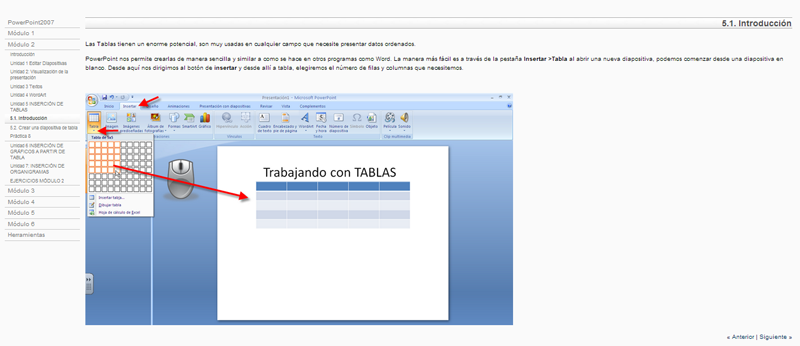
1.2. En OpenOffice
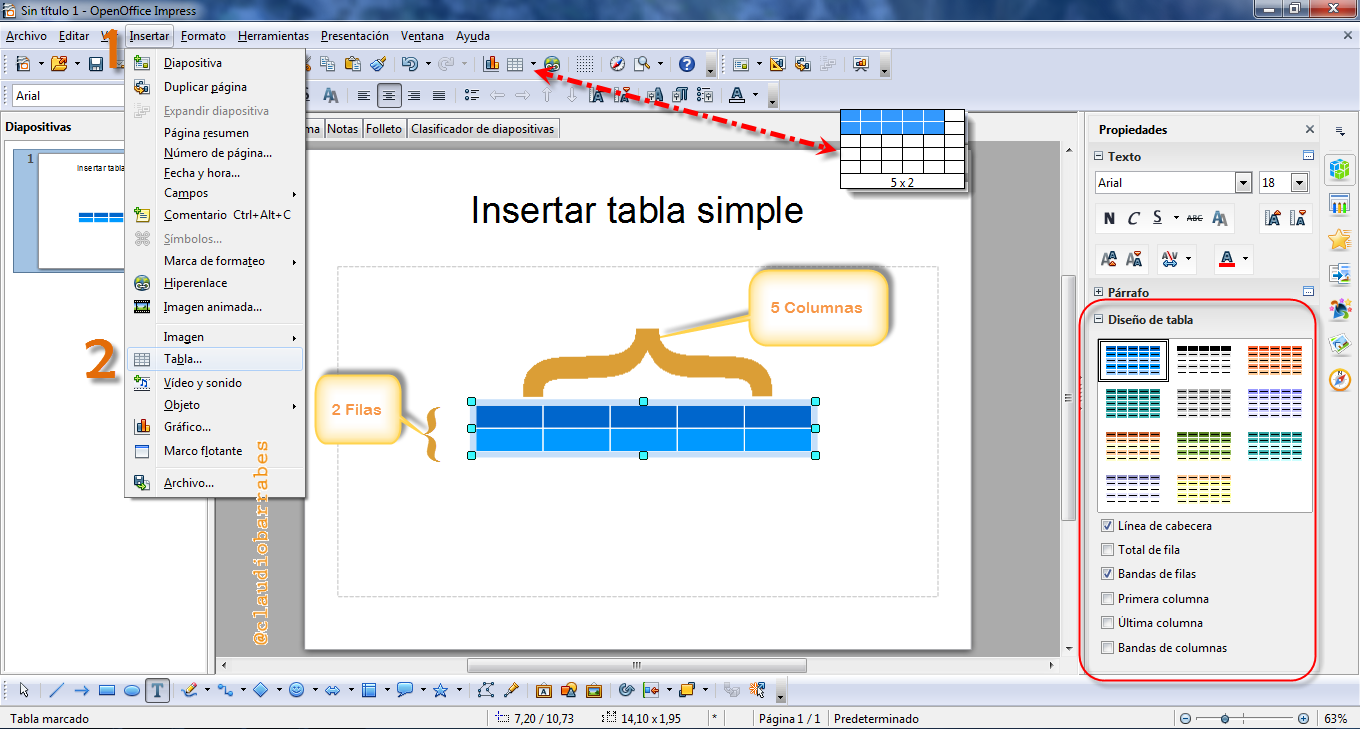
1.3. En Drive
Para añadir una tabla a una diapositiva de la presentación, seguir los pasos que indicamos a continuación:
- Seleccionar una diapositiva.
- Ir al menú Tabla y selecciona Insertar tabla.
- Seleccionar las dimensiones de la tabla.
- Una vez que la tabla aparezca en la diapositiva, podemos empezar a modificarla.
- Ver el siguiente enlace: https://support.google.com/drive/answer/1696711?hl=es&ref_topic=1694924
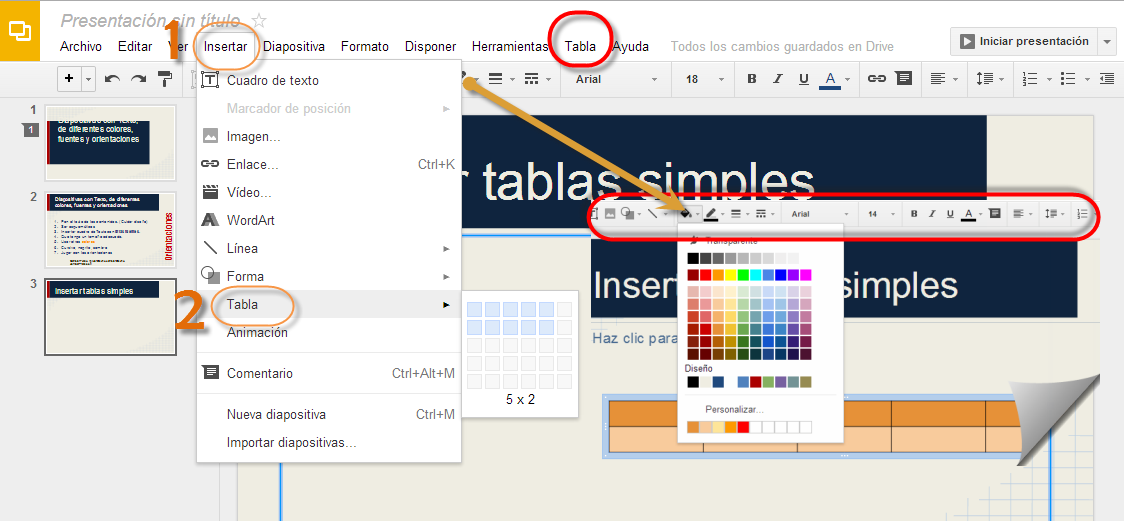
1.4. En Keynote
Cuando añadimos una nueva tabla en Keynote, por defecto aparece como una tabla de tres filas por tres columnas (3x3), con o sin filas y columnas de cabecera, en función del tema que se esté usando. Las tablas están diseñadas para corresponderse con el tema.
Es sencillo personalizar una tabla con tantas filas y columnas como deseemos, así como añadir o eliminar una columna de cabecera y filas y de pie de página antes de empezar a introducir contenido en las celdas.
Para crear una nueva tabla en Keynote:
- Clic en Tabla en la barra de herramientas o seleccionar Insertar > Tabla.
Aparecerá una tabla de tres filas por tres columnas.
- Ajustar el número de filas y columnas por ejemplo 5 x 2 campos de filas y columnas de la barra de formato.
- Para añadir una o varias columnas de cabecera, clic en el botón de columna de cabecera de la barra de formato y seleccionar el número que desee en el menú local, hasta 5.
(*)Tan solo haciendo clic en el botón de columnas de cabecera se añadirá o se eliminará una sola columna de cabecera, a menos que haya añadido varias cabeceras o que haya introducido contenido en las celdas.
- Para añadir una o varias filas de cabecera, clic en el botón de fila de cabecera de la barra de formato y seleccionar el número que necesitemos en el menú local (cinco como máximo). (*)
- Para añadir una o varias filas de pie de página, clic en el botón de fila de pie de página de la barra de formato y seleccionar el número que deseemos en el menú local (cinco como máximo). (*)
- Para cambiar el tamaño de la tabla, arrastrar uno de sus tiradores de selección. Para mantener las proporciones de la tabla, mantener pulsada la tecla Mayúsculas mientras arrastra. Para expandir la tabla desde su centro, mantener pulsada la tecla Opción mientras arrastramos.
- Arrastrar la tabla para colocarla en el lugar que deseemos dentro del lienzo de diapositivas.
Para dibujar una tabla con el número de filas y columnas que deseemos:
1 Con la tecla Opción pulsada, haga clic en Tabla en la barra de herramientas.
2 Soltar la tecla Opción y arrastrar el ratón por el lienzo de diapositivas (el puntero adoptará la forma de cruz).
Mientras arrastramos, aparece una tabla y el número de filas y columnas aumenta o disminuye según el tamaño de la tabla.
3 Cambiar la tabla de tamaño y posición, del modo en que se describía en la tarea anterior.
Estos son algunos modos de crear una nueva tabla a partir de una tabla existente:
Para crear una nueva tabla basada en una o varias celdas contiguas de una tabla existente, seleccionar la celda o celdas y, a continuación, arrastrar a una ubicación vacía del lienzo de diapositivas.
Copiar una tabla en un documento de Pages o en una hoja de Numbers y pegarla en el lienzo de diapositivas.
 (Fig.2.1.3: Apple, montaje pantalla captura programa,
 Algunos derechos reservados)
Si una tabla contiene tanto filas como columnas de cabecera, la celda (o celdas) superior izquierda se considera parte de la fila de cabecera. Las columnas de cabecera aparecen debajo de cualquier fila de cabecera.
Para añadir filas o columnas de cabecera, primero debemos seleccionar una tabla.
U.2 Insertar Gráficos
2. Una representación de datos numéricos en gráficos de varios tipos barras
Esta es parte de lo que deberemos hacer en nuestro proyecto o práctica obligatoria del módulo 3
2.1 PowerPoint
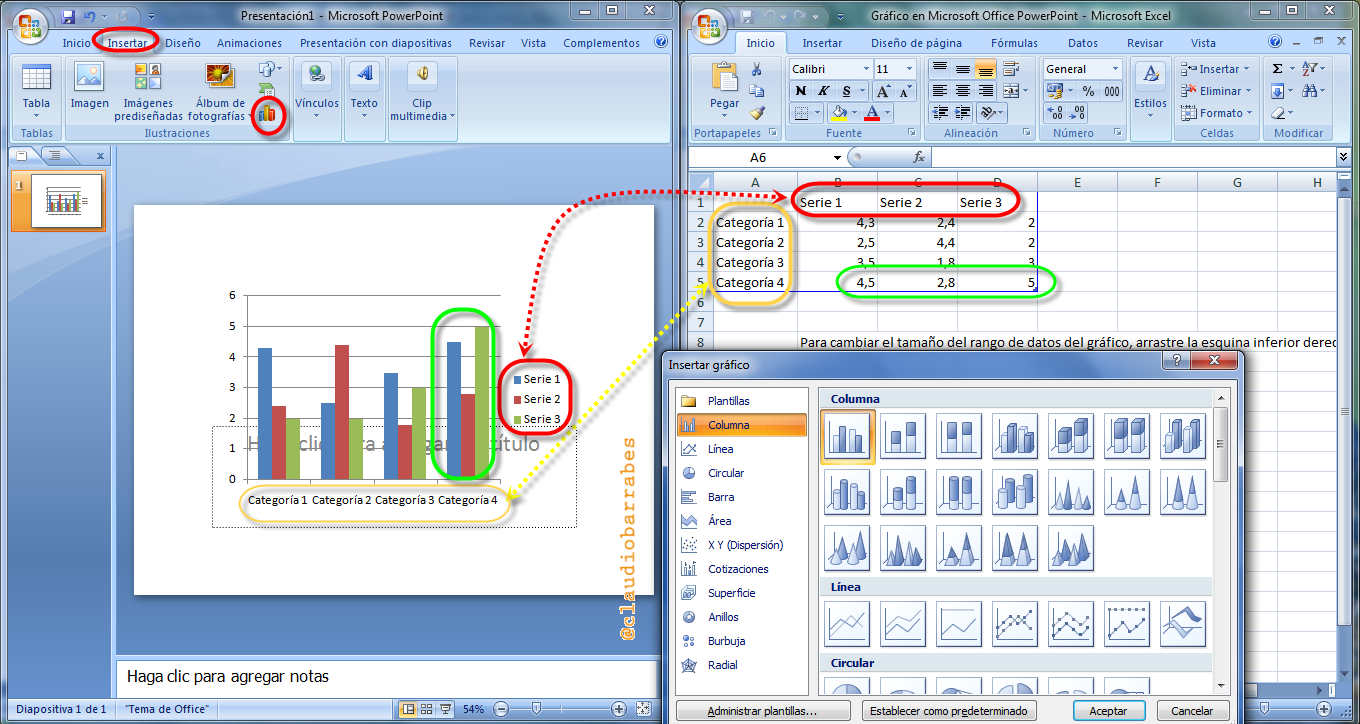
Actividad de lectura
En Power Point : Leer introducción, insertar gráfico y modificar gráfico: http://www.aularagon.org/Files/UserFiles/File/Forprof/PowerPoint2007/61_introduccin.html
¿Cómo asignar un nombre exclusivo a tu gráfico o cómo cambiarle el nombre?
Solución
Truco:
Cuando empecemos a crear un gráfico, tal y como se ha indicado anteriormente, clic en la pestaña Personalizar del cuadro de diálogo para gráficos.
Introducir un nombre en el cuadro de texto Nombre del gráfico en la pestaña Personalizar. El nombre aparece en la parte superior izquierda del gráfico al seleccionarlo en nuestra hoja de cálculo.
Introducir un nombre en el cuadro de texto Nombre del gráfico de la pestaña Personalizar. El nombre del gráfico se muestra como etiqueta encima de este.
Nota: no todos los tipos de gráfico tienen un título, pero todos tienen un nombre de gráfico.
2.2 En OpenOffice
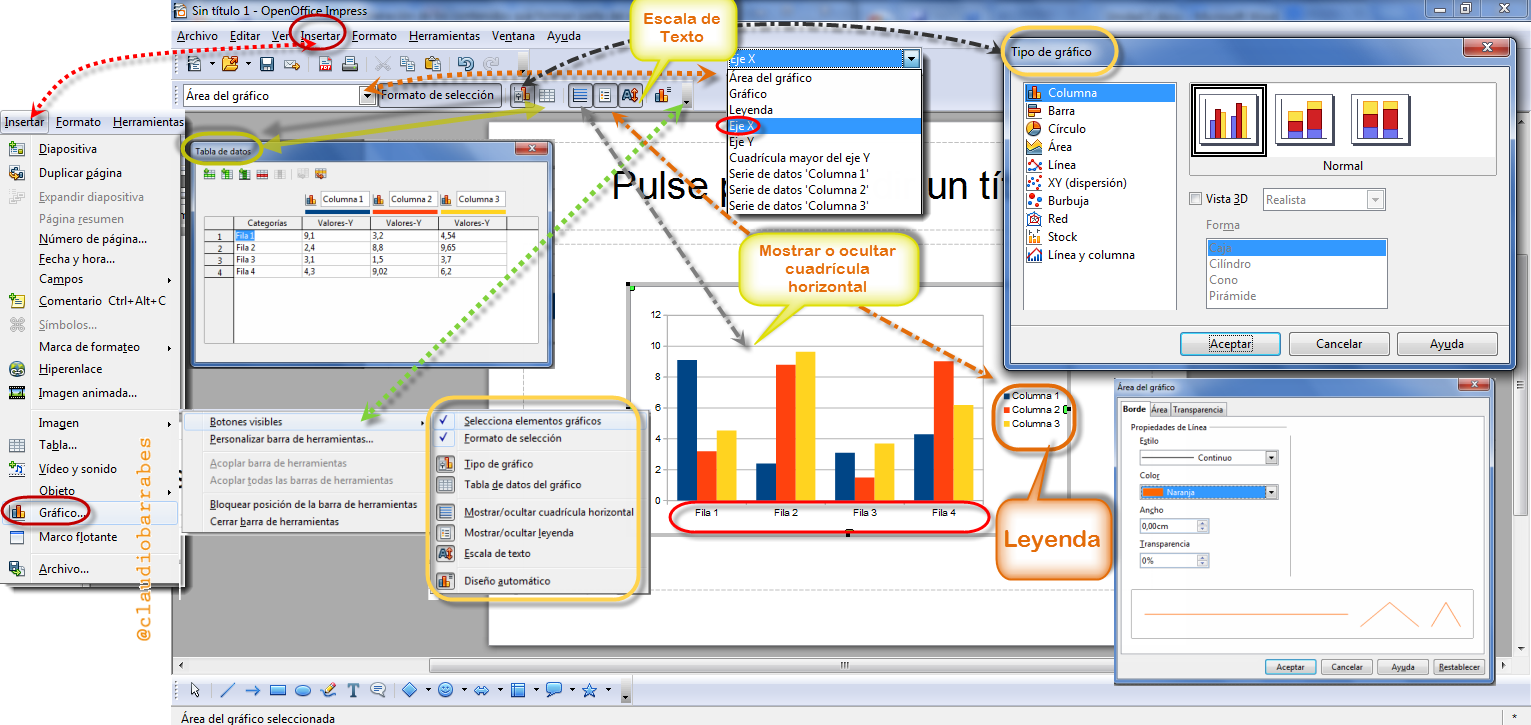
Si vamos conociendo un programa, nos damos cuenta que es muy similar en el resto. Aunque los botones estén colocados en diferentes posiciones o tengan un diseño diferente, la base es la misma. Ánimo y seguimos.
2.3. En Drive
Podemos añadir distintos gráficos en una hoja de cálculo, como gráficos de líneas, de barras y de mapas. También podemos guardar un gráfico como imagen e insertarla en un documento o en una presentación.
Para crear un gráfico, seguiremos los pasos que se indican a continuación:
En la hoja de cálculo, seleccionar las celdas que contienen los datos que queremos incluir en el gráfico. También podemos seleccionar un intervalo o múltiples intervalos de datos desde el cuadro de diálogo de gráficos. Para ello, haz clic en Seleccionar intervalo... e introduce uno o más intervalos haciendo clic en Añadir otro intervalo.
en la barra del menú o selecciona Insertar > Gráfico. A continuación, se abre el cuadro de diálogo para gráficos.
En la pestaña Empezar, puedes modificar el intervalo de celdas que se incluirá en el gráfico. Selecciona una configuración de diseño básica y observa los gráficos recomendados.
Ver enlace: https://support.google.com/drive/answer/63728?hl=es
2.4. En Keynote

Cuando se trata de datos que expliquen, un gráfico vale más que mil palabras. Elija entre columnas, barras, circulares, de dispersión, gráficos de burbujas, y mucho más. Use la animación para añadir impacto visual. Y hacer que los gráficos interactivos centrar la atención en las etapas importantes de la historia. El efecto es enorme, pero el esfuerzo no lo es.
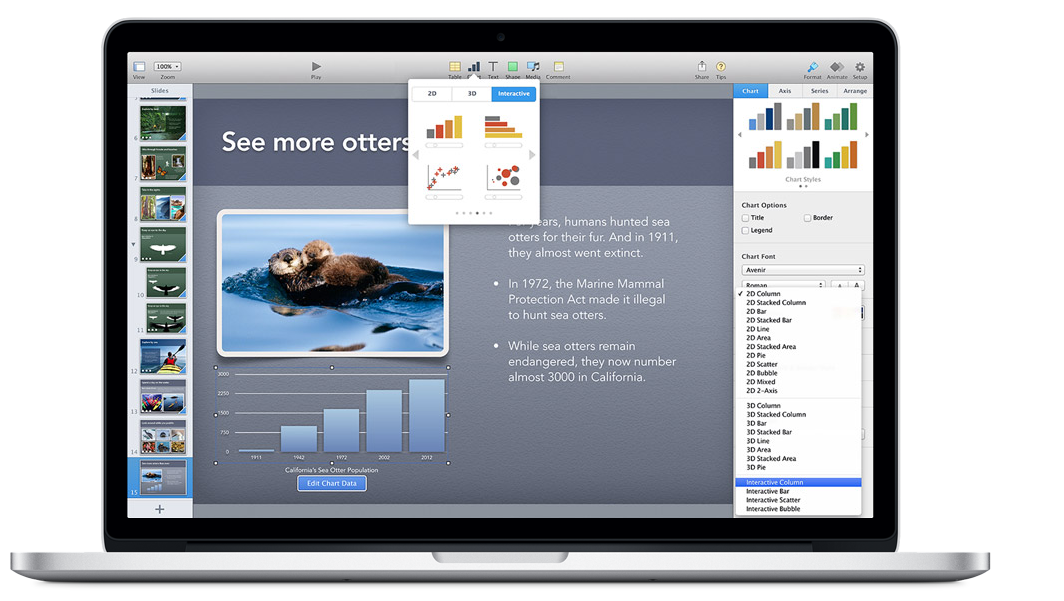
(Fig.3.2.5: Apple, montaje pantalla captura web, http://help.apple.com)
Crear gráficas 2D y 3D a partir de sus propios datos, incluidas gráficas de sectores, barras, columnas, áreas, líneas y gráficas de dispersión, y personalicémoslascon una serie de estilos, colores y texturas. Mostremos las marcas, unidades y otras etiquetas del modo en que deseemos. Combinar dos gráficas en una sola figura.
Keynote proporciona herramientas para crear gráficas visualmente atractivas para presentar sus datos. Es posible copiar y pegar datos desde una hoja de cálculo o introducirlos directamente en el editor de datos de la gráfica para crear y editar sus propias gráficas en el mismo lienzo de diapositivas. Por omisión, el aspecto de las gráficas depende del tema que se utilice, aunque se pueden ajustar los colores, las texturas, las sombras y las etiquetas, entre otros elementos, para darle la apariencia que se desee o para resaltar elementos concretos.
Cómo añadir una nueva gráfica e introducir datos:
Cuando creamos una gráfica, esta aparecerá en el lienzo de diapositivas junto con marcadores de posición de datos en el editor de datos de la gráfica. Cuando reemplacemos los datos del marcador de posición, la gráfica se actualizará inmediatamente para reflejar los datos que ha introducido.
Para crear una nueva gráfica a partir de sus datos:
1 Colocar una gráfica en el lienzo de diapositivas realizando cualquiera de las siguientes operaciones:
- Clic en Gráficas en la barra de herramientas y seleccione un tipo de gráfica en el menú local.
- Dibujar una gráfica en el lienzo de diapositivas haciendo clic en Gráficas, en la barra de herramientas, con la tecla Opción pulsada y seleccionando una gráfica. Soltar la tecla Opción y desplazar el puntero sobre el lienzo hasta que adopte la forma de una cruz. Arrastrar el puntero por el lienzo para crear una gráfica del tamaño que deseemos. Para mantener las proporciones de la gráfica, mantenga pulsada la tecla Mayúsculas mientras arrastra.
- Seleccionar Insertar > Gráfica > [ tipo de gráfica].
Aparecerá una gráfica en el lienzo, que puede arrastrar para moverla y redimensionarla, y se abrirá el editor de datos de la gráfica, que mostrará marcadores de posición de datos. El editor de datos de la gráfica es una ventana que contiene una tabla editable.
Esta tabla no aparecerá en la diapositiva durante la presentación, sino que sirve para introducir datos para la gráfica que ha creado.
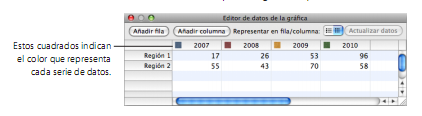 (Fig.3.2.6: Apple, montaje pantalla captura web, http://help.apple.com)
Manual Mac
Estos cuadrados indican el color que representa cada serie de datos.
2 Para introducir sus datos en el editor de datos de la gráfica, realicemos una de las siguientes operaciones:
- Para editar las etiquetas de filas y columnas, doble clic en una etiqueta y escribir.
- Para añadir o editar el número de una celda, doble clic en él y escribir.
- Para reorganizar las filas o las columnas, arrastrar la etiqueta de una fila o columna hasta la nueva posición.
- Para añadir filas o columnas, clic en “Añadir fila” o en “Añadir columna” para situar una fila encima de la fila seleccionada o una columna a la izquierda de la columna seleccionada. En caso de que no se seleccione ninguna fila o columna, la fila o columna que se añada aparecerá en la parte inferior o en el borde derecho de la tabla. (Para ver la nueva fila o columna, tendremos que pulsar la tecla Retorno o la tecla Tabulador, expandir la ventana del editor de datos de la gráfica o desplazarnos manualmente por el documento.)
También podemos seleccionar una celda vacía, escribir los datos correspondientes y pulsar Retorno. Se creará, de forma automática, la fila o columna adicional.
- Para eliminar filas o columnas, seleccionar la etiqueta de la fila o la columna en cuestión y, a continuación, pulsar Suprimir.
- Para copiar datos de Excel, Apple Works u otras aplicaciones de hoja de cálculo, copiar y pegar en el editor de datos de la gráfica.
3 Para definir si las series de datos de la gráfica se representarán en las filas o columnas, clic en el botón “Serie en fila/ columna” del editor de datos de la gráfica.
 (Fig.3.2.7: Apple, montaje pantalla captura programa, http://help.apple.com)
Visitar la página siguiente:
http://help.apple.com/keynote/mac/6.0/#/tan1a8924264
U.3 Insertar Organigramas
3.1. PowerPoint
Podemos repasar esto, en la versión 2007 en:
Versión 2003: http://office.microsoft.com/es-es/powerpoint-help/agregar-un-organigrama-HP005194685.aspx
Versión 2007: http://office.microsoft.com/es-es/powerpoint-help/crear-un-organigrama-HA010075853.aspx
Versión 2010: http://office.microsoft.com/es-es/powerpoint-help/crear-un-organigrama-HA010354860.aspx
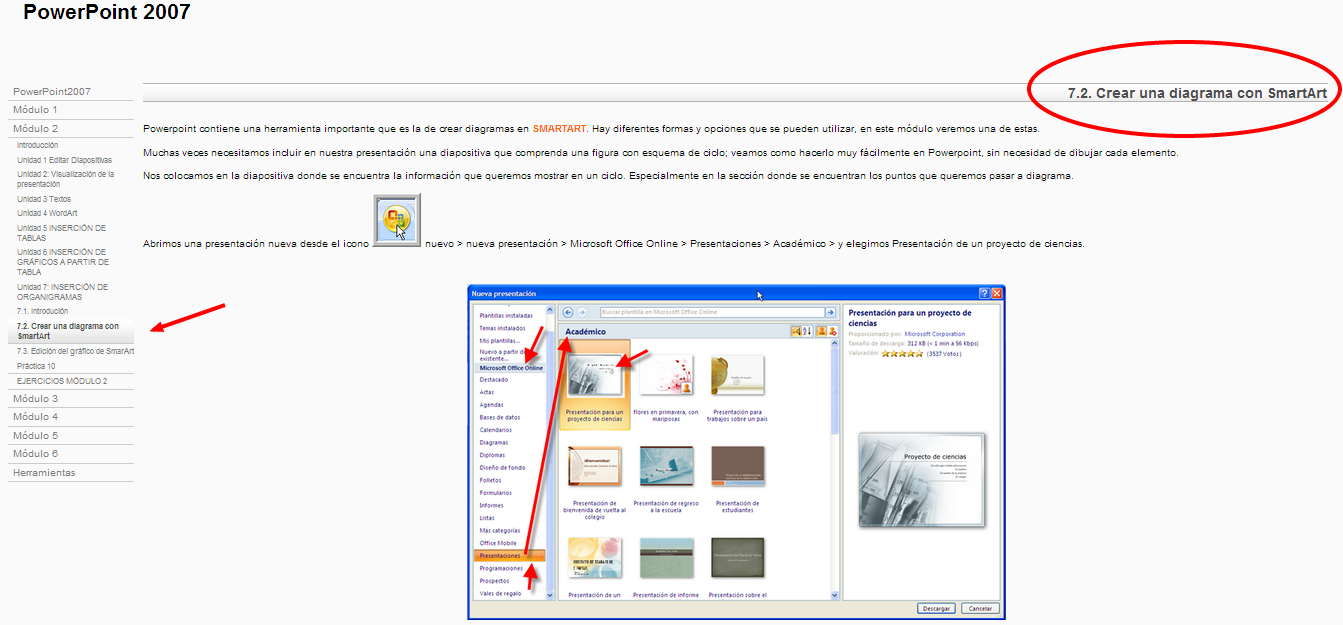
3.2. En OpenOffice
Creación de un organigrama en OpenOffice
- Crear un organigrama en Open Office.
Abrir el programa "Inicio", clic en "Todos los programas", buscar la carpeta llamada "OpenOffice.org" y eligir "OpenOffice.org Writer". Cuando el programa se abra, localizar la barra de herramientas en la parte superior de la pantalla. Clic en "Mostrar función de dibujo" en la barra. Aparecerá un menú de figuras y otros elementos de dibujo en la parte inferior de la pantalla.
- Eligir las figuras para crear un organigrama. Las figuras disponibles incluyen un rectángulo, una elipse, líneas de formas libres, figuras básicas, símbolos, flechas de bloque, diagramas de flujo y estrellas. Eligir una figura y clic sobre ella en la parte inferior de la pantalla.
- Clic en el documento y mantener presionado el botón izquierdo del ratón mientras arrastramos la figura en el tamaño que la necesitemos, luego soltar el botón. Clic dentro de ella y hacerla más grande, más pequeña, más corta o alta seleccionando su orilla y cambiando su tamaño. Incluir texto en las figuras haciendo doble clic dentro de ellas y tecleando.
- Clic en la figura de línea en la parte inferior de la pantalla para activarla. Mover el ratón a la posición donde deseemos que la línea conecte con una figura. Mientras estemos encima del punto en el que queramos conectar, presionar el botón izquierdo de tu ratón y arrastrar la línea para hacerla más larga o corta dependiendo de cómo queramos que aparezca. Soltar el botón del ratón una vez que esté en la ubicación adecuada. Repetir el proceso de agregar una figura y una línea hasta que hayamos terminado de dibujar nuestro organigrama.
Crear diagramas y organigramas en OpenOffice/LibreOffice Impress y Draw puede ser muy sencillo instalando esta extensión.
Instalar SmArt
SmARTha sido desarrollada por el equipo de OxygenOffice, y ha sido traducida por completo al español por el equipo de open-office.es.
Podemos bajarnos la extensión traducida al español desde este enlace: SmART Extension en Español
- http://aoo-extensions.sourceforge.net/en/project/SmART_Extension_es
- http://sourceforge.net/projects/aoo-extensions/files/5305/0/smart_0.9.4.oxt/download
Una vez instalado en complemento de SmArt, ya podemos insertar el gráfico. Probar hacer algo sencillo.
Tan sólo tendremos que hacer clic en la barra de herramientas SmARTy utilizar el selector de organigramas para insertar el tipo deseado. Disponemos de organigramas simples, tablas jerárquicas, organigramas complejos, diagramas de ciclo, piramidales, circulares, etc. En total, 8 tipos diferentes que podremos modificar y personalizar según nuestras necesidades con muy pocos clics.
Disponemos de un sencillo manual de esta herramienta en Manual de SmART Extension en español.
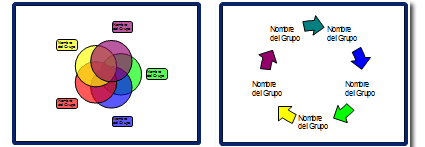
Si hemos instalado correctamente la Extensión SmArt, debemos apreciar un nuevo icono en OpenOffice Impress.
Si os sale el icono siguiente felicidades Actividad realizada con éxito.
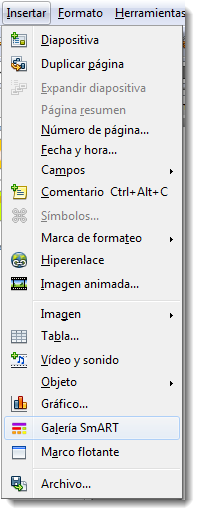

3.3. En Drive
El organigrama es una representación de un árbol de datos donde los objetos se organizan en una estructura jerárquica de principal y secundario.
Formato de los datos
En la primera columna, introducir el nombre de un objeto en la jerarquía.
En la segunda columna, introducir el nombre del objeto principal. Cada nombre principal debe aparecer también en la primera columna.
La tercera columna es el valor numérico del objeto y permite controlar el tamaño del cuadro. Este valor debe ser positivo. Esta columna debe estar vacía para entidades con entidades secundarias, puesto que el valor de una entidad principal se calcula sumando los valores de la entidad secundaria.
La cuarta columna opcional es un valor numérico que permite controlar el color del cuadro. Los valores de la cuarta columna no se suman y pueden ser negativos.
Ver:
https://support.google.com/drive/answer/1409806?hl=es
3.4. En Keynote
Si seleccionamos 2 dibujos o figuras, se nos activa la opción de líneas de conexión en el Menú >> Insertar, y nos saldrá una línea de conexión entre ambas.
2 puntos azules, que son los anclajes y uno blanco, que sería para modificar la trayectoria de la línea.
Con las azules podemos pulsar click + cmd y click + alt, y vean los efectos.
Ver web:
Para saber más
ParaSaberMas
Otros Programas:
Hay otros curso en aularagón que habla de mapas conceptuales.
En Internet, se pueden encontrar muchos programas para Aprendizaje Visual (mapas conceptuales, líneas de tiempo, diagramas de causa-efecto...)
-
 Cmap Tools (Español) http://cmap.ihmc.us/
 -
 Inspiration (Español) http://www.inspiration.com/espanol/
Recordar que tenemos el programa Kidinspiratión en todos los centros de primaria de Aragón, se compró licencia hace unos años con el proyecto Ramón y Cajal.
http://www.eduteka.org/modulos/4/114/
-
Creategraph:
Los gráficos o diagramas pueden ayudar a impresionar a la audiencia de una manera rápida y visual.
Aquí encontraremos cinco gráficos y tablas diferentes para elegir.
-
¿No estoy seguro de qué gráfico de usar? ¿Confundido entre gráficos de barras y gráficos circulares? En la web también existe un manual para usarlo.
-
-
Otras herramientas para elaborar gráficas: http://www.eduteka.org/modulos/8/256/2114/1
- Gráficas Matemáticas:
- http://fooplot.com
- http://graph.uptodown.com/sencilla herramienta matemática que nos ayuda a llevar funciones al plano visual, pudiendo realizar distintas operaciones de edición sobre esa misma gráfica resultante.
- El diagrama de Gantt es una popular herramienta gráfica cuyo objetivo es mostrar el tiempo de dedicación previsto para diferentes tareas o actividades a lo largo de un tiempo total determinado. http://www.tomsplanner.es/
Aplicación didáctica
Es el momento de llevar a nuestras clases el contenido del módulo 2:
Tablas, Gráficas y organigramas:
1. El cohete de Agua
Física Bachillerato
Se puede realizar la construcción de un cohete de agua y las gráficas, tablas de la experiencia presentarlas en alguno de estos programas.
http://www.slideshare.net/agueda.gras/la-construccin-de-un-cohete-de-agua-y-su-aplicacin-didctica
Básicamente, un cohete de agua es un tipo de cohete (en este caso utilizamos una botella) que se ve impulsado por la presión del agua, algo bastante sencillo y fácil de realizar pero que nos ofrece una diversión increíble. Además, con este experimento todo se desarrolla de forma tal que se cumplela tercera ley de Newton.
http://www.ojocientifico.com/3639/el-cohete-de-agua-un-experimento-divertido
2. El clima
Primaria
Podemos pedir algo de clima local, nacional o mundial. La tablas y gráficas irán dentro de esta unidad didáctica.
El siguiente PDF tiene mucha documentación: Clima de España, clima y vegetación, Climogramas, gráficas de temperatura etc.
3. Representación de datos
OBJETIVOS
1. Conocer y utilizar el concepto de frecuencia.
2. Recoger y organizar datos mediante la elaboración de tablas de frecuencias.
3. Leer e interpretar datos representados en tablas y gráficas.
4. Construir gráficas de barras y lineales en casos sencillos.
5. Conocer e identificar la moda de una distribución de datos.
6. Calcular la media de varios datos.
http://www.juntadeandalucia.es/averroes/ceip_san_rafael/DATOS/INICIO.htm
Aunque se vaya de tema y si no dominamos las tablas de datos os dejo un manual del ITE:
http://www.ite.educacion.es/formacion/materiales/55/cd/pdf/m6_aplicaciones_didacticas.pdf
3. DINAMIZANDO PRESENTACIONES: Hiperenlaces, Fondos, numeración de páginas y pie de página.
DINAMIZANDO
info
Un hipervínculo (también llamado enlace, vínculo, o hiperenlace) es un elemento de un documento electrónico que hace referencia a otro recurso, por ejemplo, otro documento o un punto específico del mismo o de otro documento. Combinado con una red de datos y un protocolo de acceso, un hipervínculo permite acceder al recurso referenciado en diferentes formas, como visitarlo con un agente de navegación, mostrarlo como parte del documento referenciador o guardarlo localmente.
Los hipervínculos son parte fundamental de la arquitectura de la World Wide Web, pero el concepto no se limita al HTML o a la Web. Casi cualquier medio electrónico puede emplear alguna forma de hiperenlace.
Colaboradores de Wikipedia, "Hiperenlace," Wikipedia, La enciclopedia libre, (descargado 26 de noviembre de 2013).
También vamos a perfeccionar el tema de cambiar los fondos y utilizarlos a nuestro gusto, por ejemplo si la pregunta es falsa podemos poner un fondo rojo y si es correcta un verde u otro color.
Vamos a insertar números y pies de página, muy útiles para firmar nuestras presentaciones y saber en que diapositiva nos encontramos. No alviar crear un guión en papel y lápiz antes de empezar cualquier presentación.
Por eso en este módulo vamos a intentar usar el dinamismo de los enlaces, para crear un concurso, cuento o historia, hipervinculada a nuestro gusto, para poder ir adelante, atrás o llegar a un mismo o diferente final.
La presentación de la práctica a enviar al tutor, se podrá seleccionar uno de ellos y colgarlo en la nube Google Drive o Dropbox... entre otros.
Objetivos
Buscamos intentar alcanzar los objetivos siguientes:
- Conocer como poner enlaces en PowerPoint, Open Office, Drive y Keynote.
- Practicar la interactividad con textos, objetos, imágenes, elementos multimedia formas con diferentes programas.
- Conocer las semejanzas y diferencias entre ellos.
- Insertar diferentes fondos, numerar páginas e insertar pie de página.
- Conseguir el manejo básico de una presentación con interactividad. Crear una nueva presentación. Abrir una presentación existente. Guardar una presentación. Insertar o eliminar diapositivas. Manejo de la vista Esquema. Organizar el contenido de una presentación. Organizar diapositivas. Manejo de la vista Clasificador de diapositivas. Mover, eliminar, copiar o duplicar diapositivas.
- Trabajar con texto. Agregar texto a las diapositivas y poner hipervínculos. Trabajar con viñetas. Formato de párrafo. Insertar un símbolo o un carácter especial.
- Trabajar con combinaciones de colores. Diseño de las diapositivas. Botones, formas, flechas, objetos e hipervincularlos.
- Insertar vínculos a:
- Otra diapositiva.
- A otra presentación.
- Un documento o archivo de diferentes formatos .pdf,.odt .doc,.txt, .jpg, .png, .mp3, .flv, swf, mp4...
- Una página web externa.
- A una cuenta de correo.
- Saber insertar diferentes fondos.
- Repasar los conceptos básicos de las Presentaciones.
- Presentar una presentación numerada y con pie de página según conveniencia del trabajo a realizar.
- Usar de diferentes herramientas de los programas que nos ayudan a crear interactividad. Generar presentaciones sencillas para ser expuestas por un orador.
- Elaborar una presentación para plantear el trabajo a nuestro alumnado, para que realicen un trabajo o investiguen sobre un tema, para exponerlo en clase. Preparar Introducción o hipótesis, forma de organizar los grupos, tareas a realizar, documentación de apoyo y manera de evaluar. Incluir gráficas, tablas y organigramas.
- Subir una presentación o archivos a Drive y compartirlo.
Contenidos
Enumeración de los contenidos que forman parte del módulo.
1. Insertar Hipervínculos
- En PowerPoint
- En OpenOffice
- En Drive
- En Keynote
1.1. Hipervínculos a web
- En PowerPoint
- En OpenOffice
- En Drive
- En Keynote
1.2. Hipervínculos a correo electrónico
- En PowerPoint
- En OpenOffice
- En Drive
- En Keynote
1.3. Hipervínculo a otra diapositiva
- En PowerPoint
- En OpenOfficen
- EnDrive
- En Keynote
1.3.1. Botones de acción
- En PowerPoint
- En OpenOffice
- En Drive
- En Keynote
Práctica 3.1.0
1.4. Hipervínculo a un documento
- En PowerPoint
- En OpenOffice
- EnDrive
-
En Keynote
-
Práctica 3.1.1
-
Más Hipervínculos
2. Insertar Fondos
- 2.1. PowerPoint
- 2.2. En OpenOffice
- 2.3. En Drive
- 2.4. En Keynote
- Práctica 3.1.1
3. Insertar número y pie de página
- 3.1. PowerPoint
- 3.2. En OpenOffice
- 3.3. En Drive
-
3.4. En Keynote
-
Para saber más
-
Aplicación didáctica
U.1. Insertar Hipervínculos
Acerca de los hipervínculos
ATENCIÓN cuando elegimos hipervínculos a documentos tienen que estar en la misma carpeta que la presentación inicial antes de hacer el hipervínculo pues en caso contrario funcionaría en nuestro ordenador, pero en otro ordenador no. Esto también lo veremos que ocurre con la música y el vídeo.
Los hipervínculos son elementos de navegación que nos pueden servir como ayuda para desplazarse a través de la presentación de un pase de diapositivas a otra diapositiva o para ir directamente a una página en Internet. Los hipervínculos también pueden desencadenar determinadas acciones, como abrir un mensaje de correo electrónico en el que ya aparece la dirección o abrir otro documento (texto, presentación, pdf...).
A.1. PowerPoint
Más adelante veremos como insertar hipervínculos a Web, Correo Electrónico, a otra diapositiva, a otro documentos y más hipervínculos.
A tener en cuenta:
Cuidado con el patrón de diapositivas:
Si hacemos un hipervínculo en el patrón de diapositivas (por ejemplo botones de acción vinculados a la diapositiva siguiente, la anterior, al final de la presentación y al principio de la misma, estos botones SI se repiten en todas las diapositivas por lo tanto interesa ponerlo en la vista patrón). Los cambios no se pueden hacer en vista normal, sólo en vista patrón.
Si queremos hacer vínculos a otros lugares (documentos, webs, emails, otras diapositivas..) suelen ser elementos que NO se repiten en todas las diapositivas por lo tanto lo tenemos que hacer en la vista normal en las diferentes diapositivas, sobre los diferentes objetos, y no en la vista patrón.
Para poner un hipervínculo en Power Point, debemos ir a la pestaña Insertar> Hipervínculos, podemos observar que hipervínculo, no abrirá enlaces a diferentes lugares y Acción nos permite, Hipervínculo a (Diapositiva siguiente, anterior, última, primera… URL, otro archivo. Algo muy interesante como, Ejecutar programa (para que hagan un ejercicio en el mismo nuestro receptores o alumnado). Ejecutar marco, Acción de objeto, Reproducir un sonido… etc.
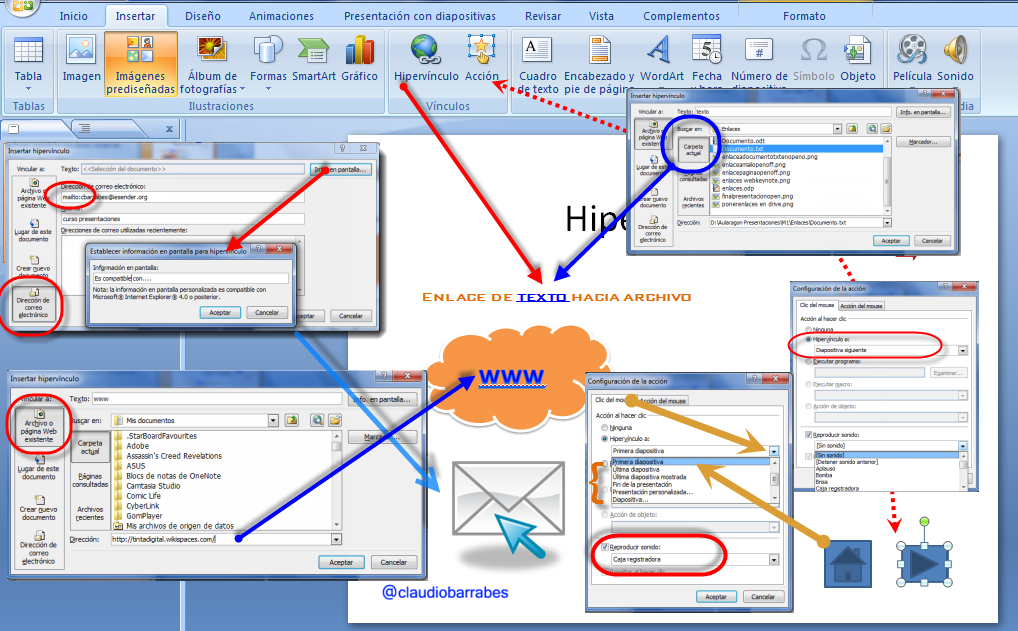
Podemos hacer enlaces a Archivo > Carpeta actual: a otros documentos de nuestra presentación. Por ello, aconsejamos, que al crear cualquier proyecto, metamos todo en una carpeta, para después no perder los enlaces al abrirlo en otro ordenador. Nosotros hemos apuntado a un simple documento.txt.
B.2. En OpenOffice
Los enlaces en OpenOffice, son muy similares a los de PowerPoint, veremos más adelante como se hace.
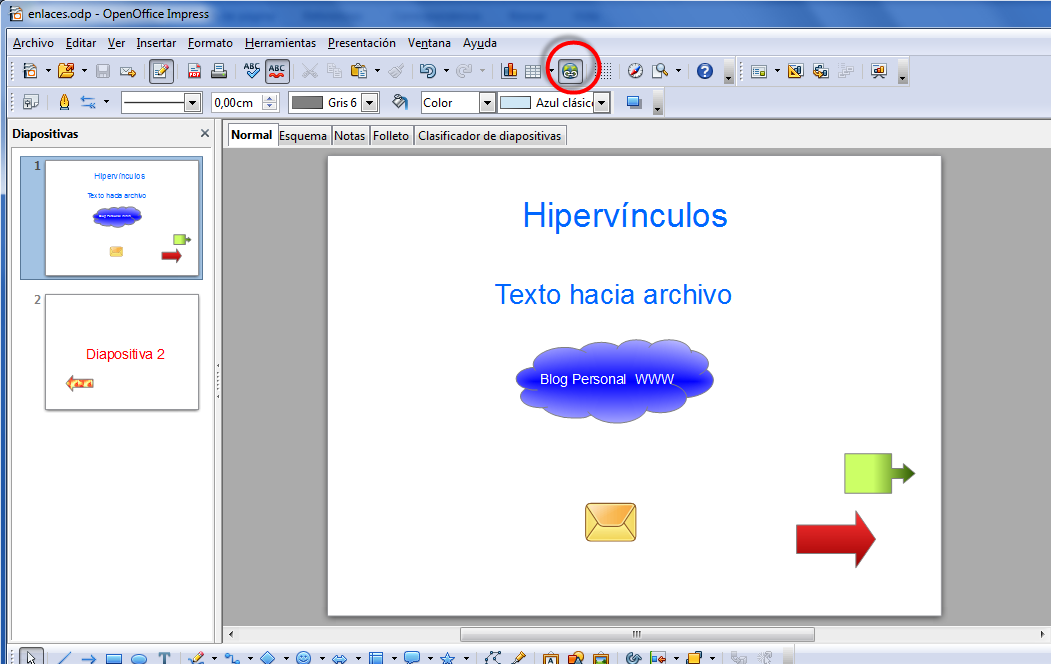
C.3. En Drive
Google Drive, destaca pos la simplicidad como vamos diciendo, cualquier enlace que queramos colocar, al igual que los dos anteriores, lo haremos de forma muy simple. Vamos a Insertar, Enlace o (ctrl+K), seleccionamos el objeto texto o elemento a enlazar y pegamos la dirección web.
Insertar hipervínculos
1.- En el documento actual, insertar un marcador en la ubicación a la que deseamos ir o el número de marcadores que necesitemos.
2.- Seleccionar el texto o el objeto que deseamos representar en el hipervínculo.
3.- Clic en el hipervínculo del grupo vínculos en la pestaña insertar.
4.- Debajo de vincular a: clic en lugar de este documento.
5.- En la lista, selecciona el marcador al que desees vincular.
Veremos más adelante como se enlaza a página web, mail, otra diapositiva, objeto, otro documento...
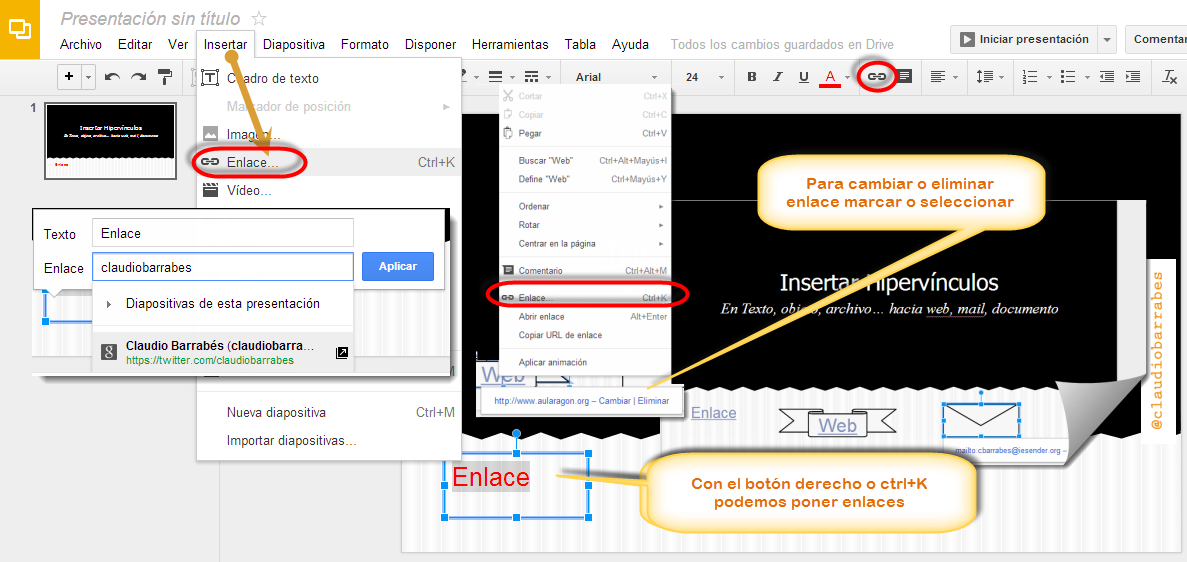
D.4. En Keynote
http://help.apple.com/keynote/mac/6.0/#/tande32a1b86
Acerca de cómo convertir un objeto en un hipervínculo
Podemos convertir texto, imágenes y figuras en hipervínculos que realicen una acción cuando se haga clic en ellos durante una presentación. Al convertir un objeto en un hipervínculo, se marca con un distintivo de fecha curva en el lienzo de diapositivas; este distintivo no es visible cuando se visualiza la presentación. Sin embargo, el texto convertido en un hipervínculo integrado aparece subrayado; el subrayado del texto es visible cuando se visualiza la presentación, a menos que haya seleccionado cambiar el formato del texto sin el subrayado.

Estas flechas predibujadas que apuntan hacia delante y hacia atrás son un ejemplo de un elemento de navegación que puede usarse en un pase de diapositivas. El pequeño distintivo de fecha curva que se muestra en la esquina inferior de cada una indica que se ha convertido en un hipervínculo.
¿Hacia dónde podemos vincular?
- Ir a una diapositiva concreta.
- Abrir una página web en el navegador web por omisión del ordenador.
- Abrir otro documento de Keynote.
- Abrir un mensaje de correo electrónico.
- Salir del pase de diapositivas.
Lo vemos en cada apartado a continuación.
Hipervínculo a web
Normas de estilo
En la realización de la presentación seguro que nos han venido a la cabeza o hemos conocido enlaces interactivos para obtener o complementar la información. Resulta elegante, y honesto, que desde nuestro producto final facilitemos el acceso a estos sitios mediante el enlace correspondiente. Es el momento de decidir dónde pondremos los enlaces.
Nuestra recomendación es:
- que si aluden a una lista de recursos o de direcciones, éstos vayan en una diapositiva aparte
- mientras que para informaciones concretas y precisas, se haga el enlace en la diapositiva correspondiente.
Hipervínculo a página Web
Debemos insertar correctamente la dirección web (URL) completo, por ejemplo http://www.aularagon.org y probar que el enlace funciona para comprobar que lo hemos copiado bien.
En otros programas aconsejamos que el enlace lleve a una página en blanco (abrir en una página nueva _blank) si es posible para que nos respete lo que estamos viendo.
Nosotros hemos puesto una página Web, recordemos que también podemos copiar del navegador y pegar en esta ventana, la dirección Web (ctrl.+C y ctrl. +V)
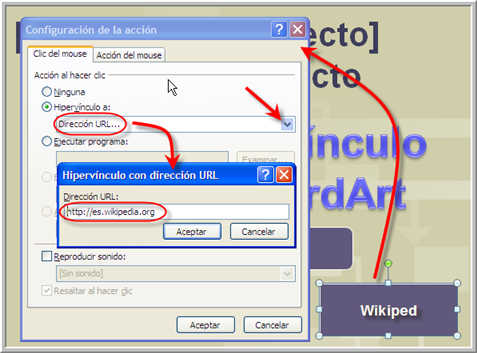
Hemos insertado Formas > Botón de acción sin nada y posteriormente le insertamos el texto. Se nos abre: Configuración de la acción, escribimos bien la URL que es la página http://es.wikipedia.org cuidado de escribir bien la dirección no repetir http://http:// o dejarnos alguna letra el link no funcionaría. Comprobamos si funciona el botón a la www.
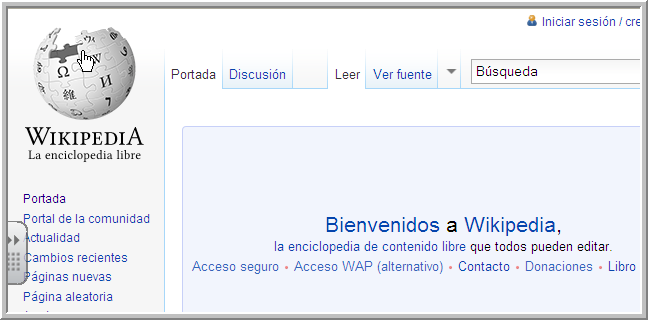
Nos hemos dado cuenta que el link está hecho sólo con el botón rectángulo y queremos reforzar, que cuando hagamos la presentación esté también vinculado el texto, lo hacemos como siempre: Seleccionamos -> botón derecho y seleccionamos Hipervínculo... -> Archivo o página Web existente, pegando la dirección en Dirección. Lo comprobamos desde Presentación de diapositivas, diapositiva actual, vemos que el resultado es mejor, todo está vinculado a la Wikipedia.
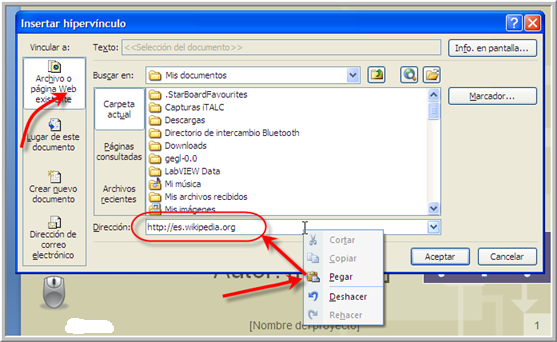
A tener en cuenta:
Si queremos hacer vínculos a Webs, suelen ser elementos que NO se repiten en todas las diapositivas por lo tanto lo tenemos que hacer en la vista normal en las diferentes diapositivas, sobre los diferentes objetos, y no en la vista patrón.
Para poner un enlace a una página Web en este programa, debemos ir a la pestaña 1 Insertar> Hipervínculo 3,
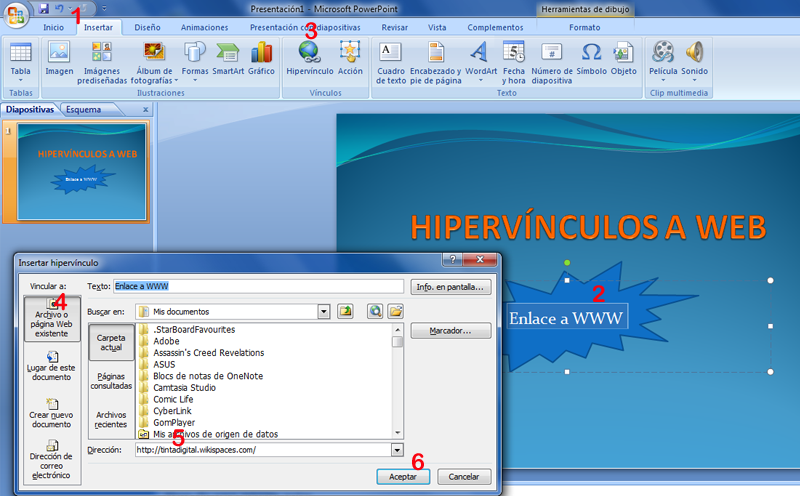
Marcamos el objeto, o texto a enlazar en nuestro caso hemos puesto un texto, marcamos página Web existente, (Enlace a WWW) lo podemos cambiar a la derecha del 4 y nos lo cambiará en la diapositiva.
En nuestro caso hemos ido a un navegador y al encontrar la URL deseada (Ctrl+C) y hemos vuelto al programa y sobre el hueco de dirección hemos puesto esto, con (Ctrl + V): http://tintadigital.wikispaces.com/ que era la web que nos interesaba a nivel personal, enseñar en la presentación, la pegamos en Dirección: (5) y pasamos al punto 6 Aceptar y ya tenemos nuestro enlace a la página web.
Abrir una página web en el navegador web por omisión del ordenador.
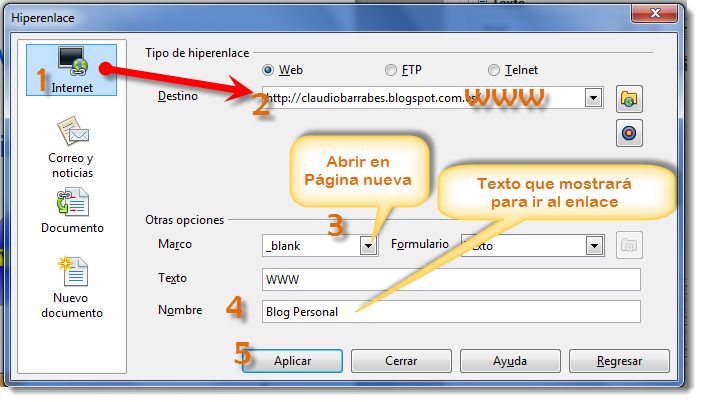
Insertar direcciones de páginas Web
- Escribir la dirección URL que desee en la línea de entrada para URLs en OpenOffice.org o busque una dirección a través de la función de búsqueda en la barra de hiperenlaces.
- Seleccionar la URL que aparece en la línea de entrada (p.ej. http://www.sun.com/staroffice). Activar el comando Editar -> Copiar o pulse Ctrl + C. (En nuestro caso hemos puesto un blog que no necesita www)
- Volver a su documento e insertar luego la URL con el comando Editar -> Insertar o con Ctrl + V
- ES importante tener en cuenta que en Nombre, será el texto que nos saldrá vinculado y en nuestro caso www, no enlaza (como texto encima de la nube).
- Aplicar para que se grabe el enlace a la web.
Hipervínculo a página Web en Drive
Insertar un hipervínculo que vaya a una pagina web
1.- Seleccionamos el texto u objeto de dibujo que deseemos y abrimos el cuadro de dialogo hipervínculo.
2.- Clic en archivo o pagina web existente, debajo de vincular a:
3.- Seleccionar el archivo al que deseas crearle el vínculo.
Manipulación de hipervínculos.
Se puede acceder a las opciones que tiene cada hipervínculo, colocando el Ratón, clic derecho aparecerá un cuadro. Para modificar el hipervínculo
Seleccionamos la opción modificar hipervínculo.
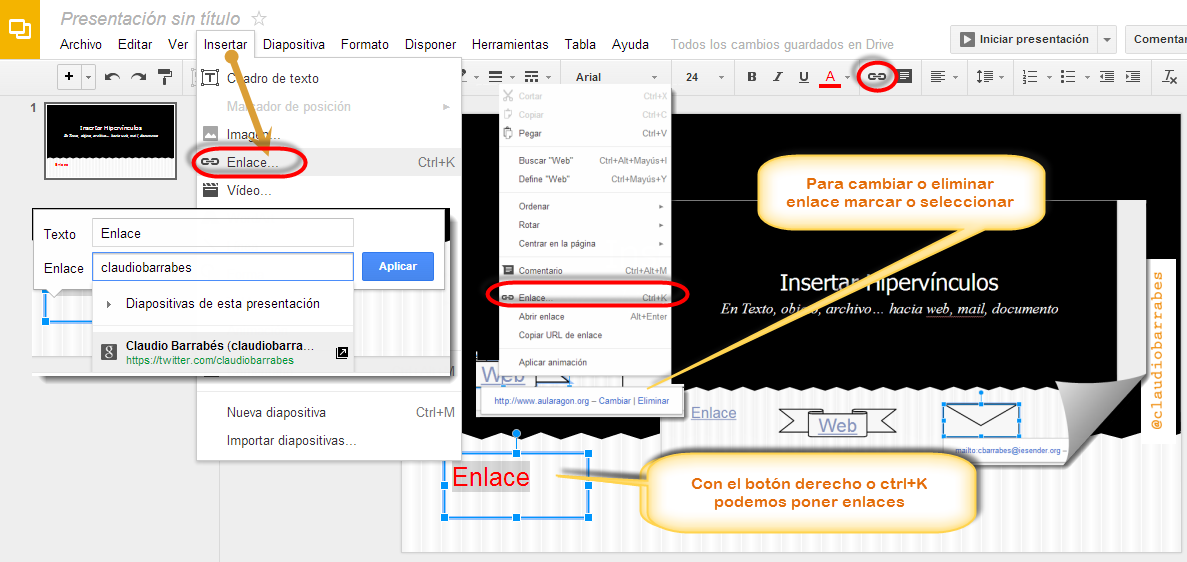
Drive sorprende por su simplicidad. Vamos a la pestaña insertar> Enlace marcamos el objeto o con ctrl+K podemos poner el enlace. Puedo enlazar a una página web, sobre un texto objeto...
Veamos que al lado de cambiar el color del texto, también tenemos el símbolo enlace. También puedo forzar su aparición con el botón derecho del ratón.
Una vez puesto el enlace, debajo de mismo me aparece en azul el enlace – Cambiar | Eliminar
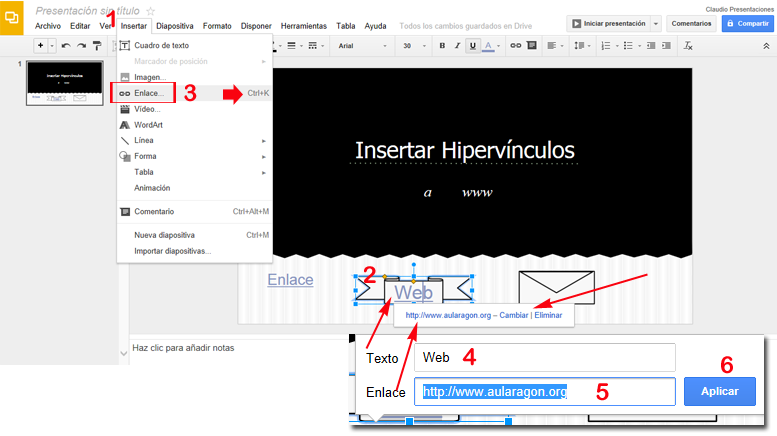
Hipervínculo a página Web en Keynote
Para añadir un hipervínculo que abre una página web:
1 Seleccionar el texto o el objeto que desee convertir en un hipervínculo. Si escribimos el texto que empieza por “www” o “http” (o lo copiamos de otro documento), ese texto se convertirá automáticamente en un hipervínculo. Para desactivar esta opción, seleccione Keynote > Preferencias, haga clic en Autocorrección y anular la selección de la opción “Detectar automática de direcciones web y de correo electrónico”. Este ajuste es específico del ordenador, por lo que si el documento se abre en un ordenador con un ajuste diferente, se utilizará el ajuste de ese ordenador.
2 Clic en Inspector en la barra de herramientas, clic en el botón “Inspector de hipervínculos” y seleccionar “Activar como hipervínculo”.
3 Seleccionar Página web en el menú local “Enlazar con”.
4 Escribir la dirección de la página web en el campo URL.
5 Si deseamos cambiar el texto que se muestra como hipervínculo en el documento, escribir un texto nuevo en el campo Mostrar.
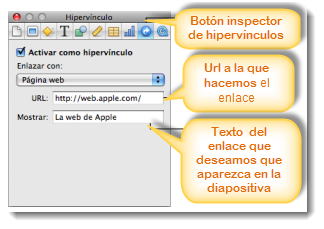
Añadir un enlace a texto o a un objeto
-
Con la tecla Control pulsada, clic en el texto seleccionado o en un objeto al que deseemos añadir un enlace y, a continuación, seleccionar “Añadir enlace”.
-
Seleccionar una de las opciones del menú desplegable “Enlazar con”.
- Página web: enlaza con una página web en el navegador por omisión. Haga clic en Abrir para abrir la página web que ha introducido en el navegador por omisión.
-
Proporcionemos la información requerida (una URL o dirección de correo electrónico, por ejemplo).
-
Clic fuera del cuadro de diálogo para cerrarlo o clic en Abrir para abrir el enlace.
Hipervínculo a correo electrónico
Los hipervínculos a correo electrónico facilita la comunicación para la mejora de la presentación realizando enlaces de correos electrónicos con los autores de la presentación y con personas relacionadas con la temática y que estén dispuestos a colaborar.
El problema es que el enlace normalmente no funciona porque la mayoría de ordenadores o tienen un programa de gestión de correo, pero el mismo hecho que visualice el email ya posibilita la comunicación.
en PowerPoint
Hay que tener cuidado si el ordenador no tiene instalado un correo pop, como la inmensa mayoría de PCS, lo aprendemos a continuación.
Para hacer un enlace a correo electrónico es exactamente igual que un hipervínculo a una dirección Web sólo que para un botón de acción hay que anteponer las palabras mailto: a la dirección de correo electrónico,que deseemos, fijémonos que hemos incluidoreproducir sonido y hemos elegido el sonido de Cámara que nos parece bastante adecuado. (Sobre Botón acción sale esta pantalla)
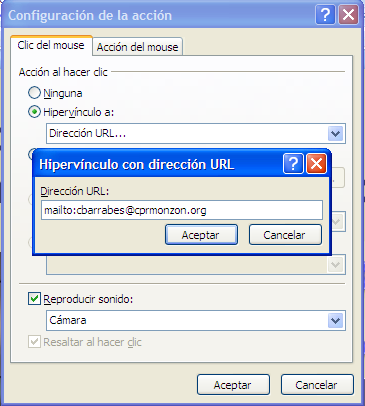
Para un hipervínculo creado en cualquier objeto no es necesario, pues existe un botón exclusivo para estos enlaces que automáticamente ponen la palabra mailto: _(rellena el campo correo electrónico y verás como aparece automáticamente la palabra mailto:) _además de la posibilidad de poner el campo Asunto:
(Sobre el texto aparece esta pantalla)
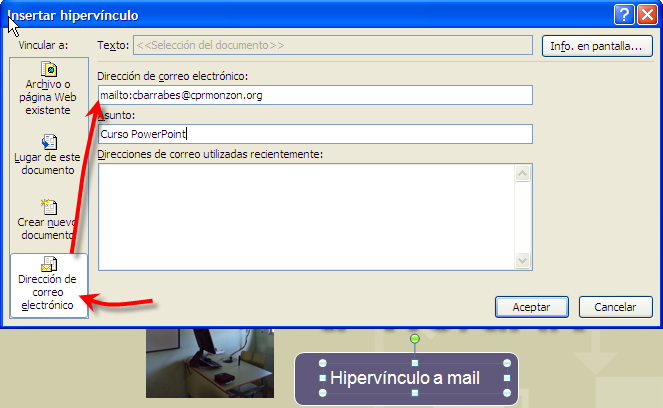
¿Qué programa se abre cuando se pincha en el hipervínculo?
En versiones anteriores, se abría el programa de correo predeterminado que solía ser el Outlook, (el programa que tengamos configurado el correo electrónico por ejemplo el Outlook Express.)
En esta versión también intenta abrir el programa "de cliente de correo" que puede ser también un programa cliente POP3 como el Outlook, Thunderbird.... y si no puede, sale una advertencia:

He intenta abrir la web para cliente de correo para entrar en nuestro correo
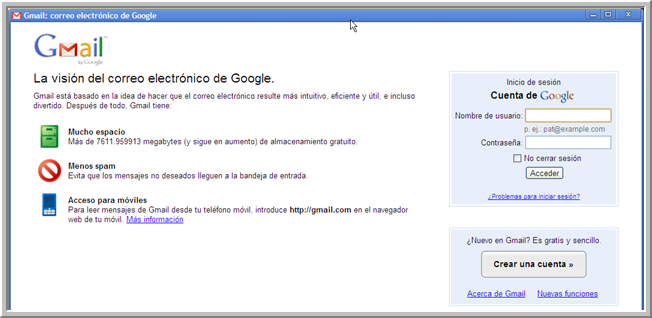
¿Por qué no funciona bien en la mayoría de los casos?
Porque lo normal es tener cuentas email que no aceptan programas de gestión de correo tipo POP3, por ejemplo hotmail, yahoo... y lo normal es no tener configurado el programa de correo Outlook, Thunderbird...
PERO TEN EN CUENTA QUE EL PROBLEMA NO ES DE LA PRESENTACIÓN SINO DE QUE EL ORDENADOR DONDE SE ESTA EJECUTANDO NO ESTÁ BIEN CONFIGURADO
Es como si en la presentación hubiera un vínculo a un archivo Word y el ordenador no tiene Word, el problema es del ordenador, no de la presentación.
en OpenOffice
Abrir un mensaje de correo electrónico.
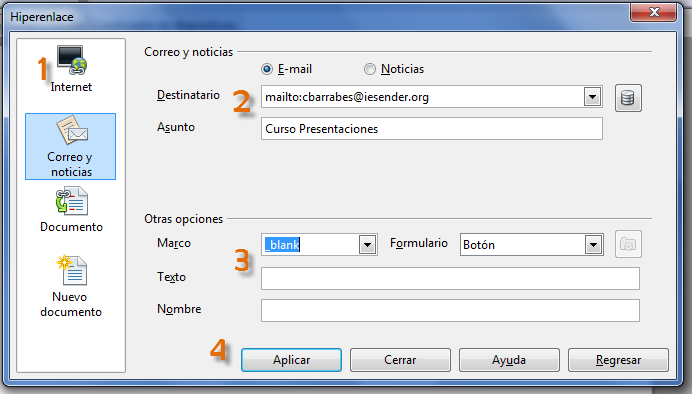
en Keynote en google Drive
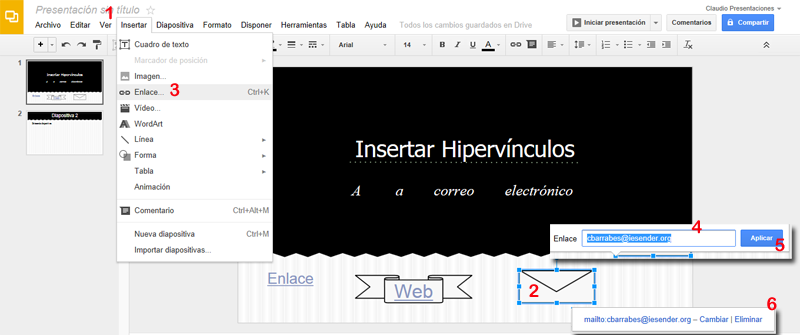
Muy similar al resto de programas sigamos los pasos:
- Insertar
- Marcar el objeto. En nuestro caso será un sobre.
- Ctrl+K o enlace
- Ponemos la dirección de coreo, nosotros no hemos puesto mailto: y funciona igual (lo pone drive)
- Aplicar para que grabe el correo
- Vemos como pone mailto:.... y si activamos el sobre o el objeto que hayamos colocado enlace a mail, nos permitirá cambiar o eliminar el enlace
* en *Keynote
Añadir un enlace a texto o a un objeto
-
Con la tecla Control pulsada, clic en el texto seleccionado o en un objeto al que deseemos añadir un enlace y, a continuación, seleccionar “Añadir enlace”.
-
Seleccionar una de las opciones del menú desplegable “Enlazar con”.
- Mail: abre un mensaje de correo electrónico con la dirección y el asunto introducidos. Clic en Abrir para acceder a una vista previa del mensaje de correo electrónico.
-
Proporcionemos la información requerida (la dirección de correo electrónico, por ejemplo).
-
Clic fuera del cuadro de diálogo para cerrarlo o clic en Abrir para abrir el enlace.
Pongamos un objeto y lo vinculamos a una cuenta de correo
- En el botón formas en la barra de herramientas y seleccionamos una forma.
- La insertamos en la diapositiva.
- Seleccionamos las asas alrededor de la forma para ajustar tamaño deseado.
- Clic en el botón Inspector en la barra de herramientas para abrir la ventana.
- Seleccionar Inspector gráfico en la ventana Inspector para cambiar el trazo de relleno, y otros elementos gráficos del objeto.
- Clic en el botón Vínculo, un círculo azul con la flecha blanca, que se encuentra a la derecha de la ventana Inspector
- Seleccionar la casilla de verificación Activar como hipervínculo.
- Clic en la casilla que dice Vincular a:
- Seleccionar el destino del enlace
- Sobre u objeto para abrir un mensaje de correo electrónico, escribir la dirección de correo electrónico del destinatario y el asunto.
- Recordar si el gestor de correo, no está configurado no podremos mandar enlace. (Es más para uso personal con cuenta POP bien configurada)
Hipervínculo a otra diapositiva
Estilo
Cuando trabajes con presentaciones ramificadas, que no sean de una única secuencia, intenta que cada diapositiva tenga botones de acceso a cada vía de presentación.

Emplea los enlaces como elementos para crear interactividad directa con el alumnado. Así es útil emplear enlaces de preguntas con varias opciones y éstas son hipervínculos a sendas diapositivas de respuesta.
en PowerPoint
Los botones de acción se verán más adelante.
- :
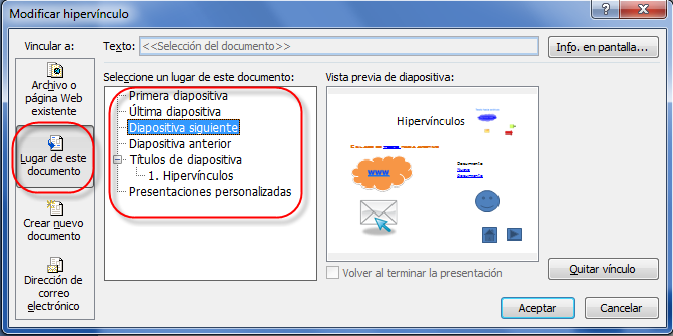
Cualquier elemento es enlazable a la primera, última, siguiente, anterior…diapositiva.
- Podemos insertar un botón sin icono, donde después colocaremos un texto encima de él que vaya a otra diapositiva, tal y como lo indica la figura
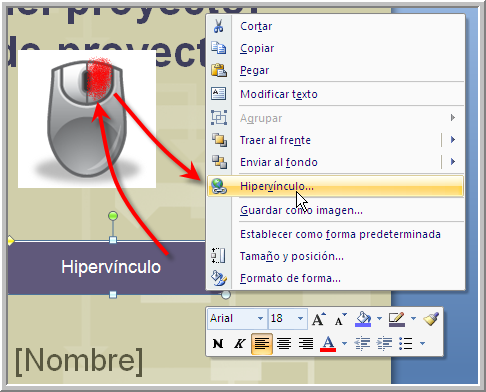
- Cualquier objeto podemos hacer que tenga un hipervínculo a otra diapositiva, por ejemplo en la figura es un cuadro de texto dando con el botón derecho a Hipervínculo luego a Lugar de este documento y seleccionar la diapositiva
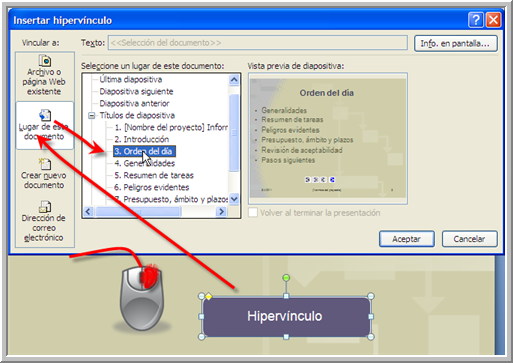
en OpenOffice
Ir a una diapositiva concreta.
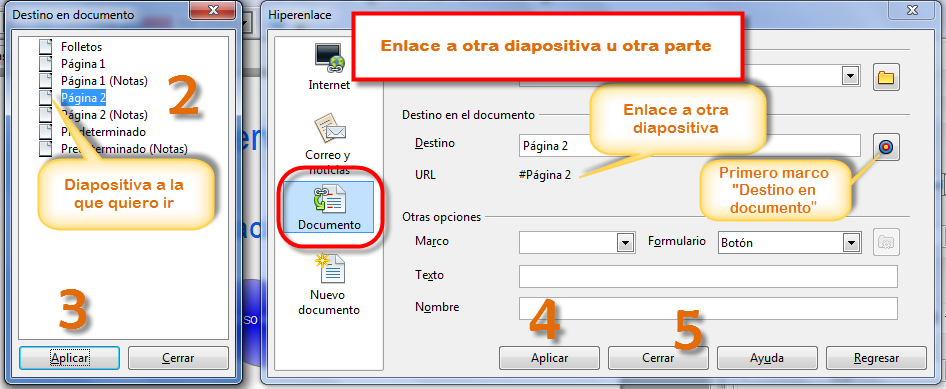
Hemos abierto nuestro OpenOffice Impress desde inicio, todos los programas....
Le hemos aplicado un diseño y hemos añadido unas cuantas diapositivas desde Insertar Diapositivas.
Elegimos un objeto desde la Galería penúltimo icono de la derecha, justo encima de la brújula (Navegador)
Insertamos una flecha a nuestro gusto (nosotros una flecha amarilla) y la hemos escalado, tocando los cuadraditos verdes de la misma. (Botón izdo. y encojemos ya que era muy grande).
Pasos para ir de la diapositiva 1 a la 2:
- Elegimos flecha u objeto deseado en la galería por ejemplo.
- Redimensionamos o escalamos la flecha al tamaño deseado.
- Tocamos la diana y seleccionamos la página a la que queremos que nos lleve el botón.
- Aplicamos los cambios. Si lanzamos con F5 la presentación nos lleva a la diapositiva 2 en nuestro caso.
Cuidado, de esta forma, no veré que el la flecha hay un enlace.

Si quiero que se veo una mano en la flecha, lo debo hacer con Interacción de esta forma:
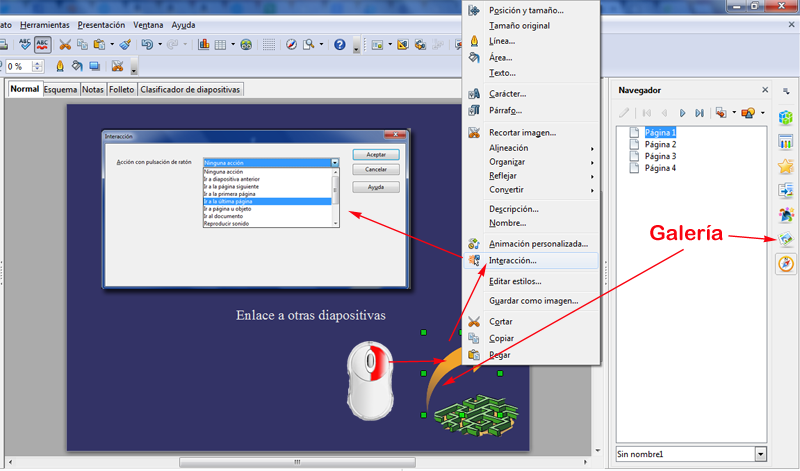
- Botón derecho sobre el obejto (flecha que hemos cogido de la galería desde la derecha)
- Interacción
- Elegir dónde queremos ir...
en Drive
Con el resto de inserciones de enlaces, lo podemos hacer en texto y objetos. Nosotros hemos elegido una forma similar a la flecha 3, que por ciento podríamos poner un número para recordar hacia dónde va.
1 Insertar, vamos a Enlace o Ctrl+K, seleccionamos el objeto naranja 3, se nos abre un cuadro de diálogo que desplegamos y podemos seleccionar, Diapositiva siguiente, última..., hemos elegido Diapositiva 2 (4), sólo nos resta aplicar 5 y si queremos cambiar o eliminar marcaremos el obejto y veremos el punto 6
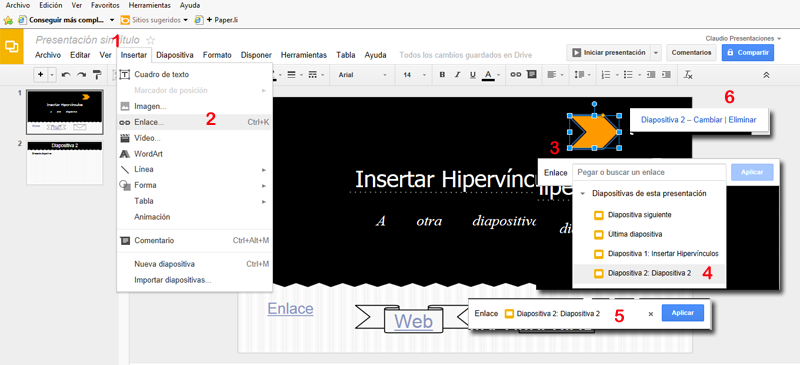
en Keynote
¿Cómo ir a una diapositiva concreta?
Si deseamos poder movernos por las presentación a lo largo de una ruta no lineal o si deseamos que los usuarios seleccionen sus propias rutas a través de la presentación: Podemos usar hipervínculos para ir directamente a cualquier diapositiva de Keynote.
Para añadir un hipervínculo que vaya directamente a una diapositiva en concreto:
1 Seleccionamos el texto o el objeto que desee convertir en un hipervínculo.
2 Clic en Inspector en la barra de herramientas, clic en el botón Inspector de hipervínculos y seleccionar Activar como hipervínculo.
3 En el menú local Enlazar con, seleccionar Diapositiva.
4 Seleccionamos la opción que describe la diapositiva que deseamos mostrar (siguiente, anterior, primera o última; última visualizada; o un número de diapositiva concreto).
Añadir un enlace a texto o a un objeto
-
Con la tecla Control pulsada, clic en el texto seleccionado o en un objeto al que deseemos añadir un enlace y, a continuación, seleccionar “Añadir enlace”.
-
Seleccionar una de las opciones del menú desplegable “Enlazar con”.
-
Diapositiva: enlaza con otra diapositiva de la presentación. Clic en “Ir a la diapositiva” para ir a la diapositiva que haya seleccionado
-
Salir del pase de diapositivas: sale de la presentación al hacer clic en el texto u objeto.
-
-
Proporcionemos la información requerida (una diapositiva, por ejemplo).
-
Clic fuera del cuadro de diálogo para cerrarlo o clic en Abrir para abrir el enlace.
Botones de acción
Consejo de estilo
Aconsejamos colocar los botones de navegación en todas las diapositivas, excepto la primera diapositiva que suele ser el título de la presentación
La mejor manera de que no estén descolocados entre diapositiva y diapositiva es ponerlo EN EL PATRÓN DE DIAPOSITIVAS
Botones de Acción en PowerPoint
PowerPoint nos ofrece la posibilidad de unos gráficos llamados botones de acción que facilitan la creación de enlaces. Por ejemplo, en nuestra consabida presentación sería muy útil la existencia de un botón que nos permitiera retroceder de diapositiva al hacer clic sobre él. Escogemos el que corresponde a la acción de hacia atrás o anterior.
Pero antes que nada descargamos una plantilla interesante de Internet, con la que decidamos hacer las prácticas y así aprender de otros:
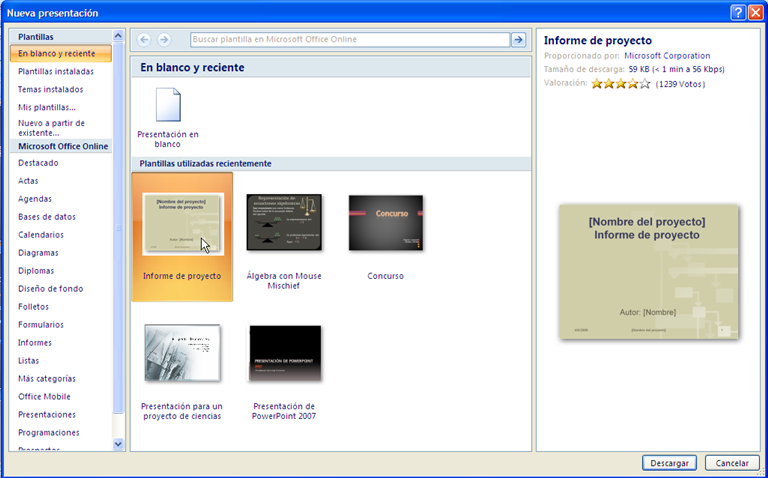
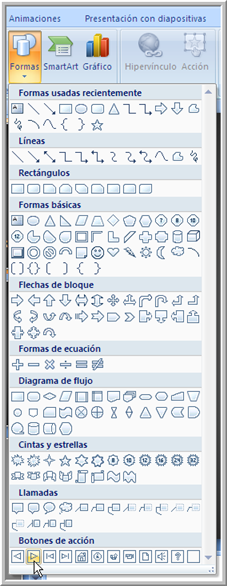
Después de seleccionarla y con conexión a Internet la descargamos.
Insertamos un botón de acción en la nueva presentación:
Hemos ido a insertar Formas y hemos seleccionado la del gráfico.
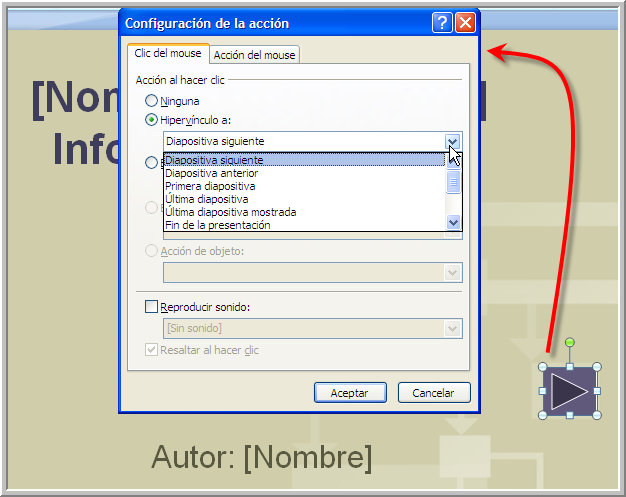
Nos aparece el cuadro de configuración de la acción y podremos seleccionar el hipervínculo deseado.
Si queremos cambiar las características estéticas del botón, es algo tan fácil como hacer clic sobre él con el botón derecho del ratón. Comprobamos la existencia de formato de forma y la seleccionamos.
Ahora podemos cambiar diferentes elementos, entre ellos el color, si elegimos fondo, nos pone el botón en el color de fondo y queda muy bien. En el gráfico ponemos un azul suave como ejemplo.
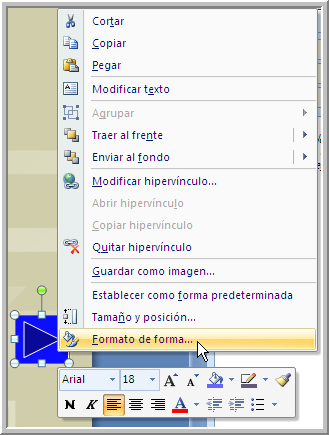
Reflexión
Ya lo tenemos a nuestro gusto. Ahora es el momento de insertar dicho botón al resto de las diapositivas salvo la primera, ¿hay alguna manera de hacer esto automáticamente?
Solución
Pues claro que sí, utilizando el Patrón de diapositivas para ello insertamos los botones en el patrón de diapositivas por ejemplo en el pie de página, pero no en el patrón de títulos (la primera diapositiva tiene que ser de sólo título como es lo habitual)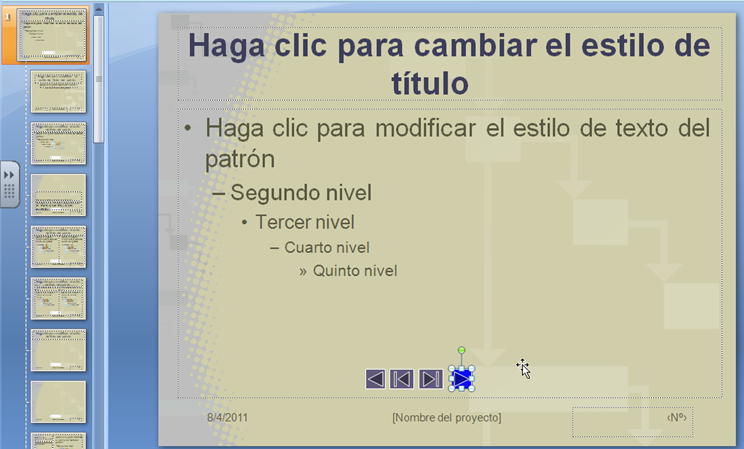
danger
Atención
No hagas hipervínculos a documentos con los botones de acción, suelen hacer rutas absolutas.
Los botones de acción de ir a diapositiva siguiente, anterior, principio y fin, son botones que se repiten en varias diapositivas, por lo que nuestro consejo es realizarlo en la vista patrón para conseguir uniformidad.
Sería una tontería hacerlos en la vista normal: Uno saldría hacia arriba, otros hacia abajo, además de realizar un trabajo de tontos. Se hace en la vista patrón, y se consigue que sólo se hace una vez y uniformidad en la presentación.
Agregar botones en OpenOffice Impress
Podemos insertar cualquier Objeto y ponerle interactividad.
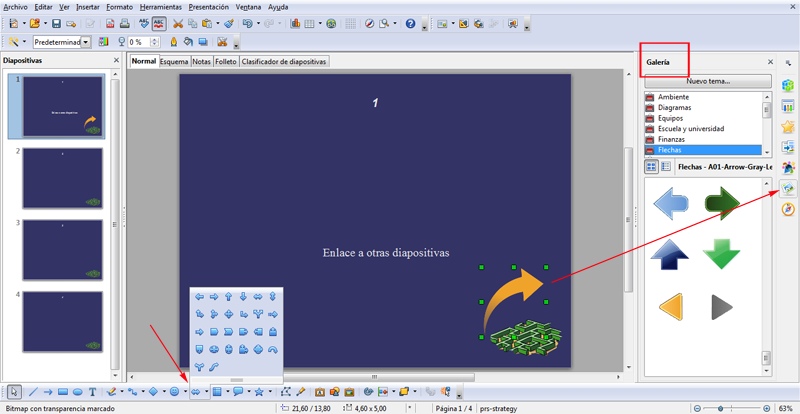
Pero también podemos insertar objetos más complicados:
Para agregar un botón a un documento
-
Eligimos Ver - Barras de herramientas - Campos de control de formulario.
-
En la barra de herramientas Campos de control de formulario, clic en el icono Botón de comando.
El puntero del ratón adopta el aspecto de una cruz.
-
Arrastramos en el documento para dibujar el botón.
-
Clic con el botón derecho y seleccionamos Campo de control.
-
Especificar las propiedades del botón.
-
Para cambiar la etiqueta del botón, clic en la ficha General y editamos el texto del cuadro Etiqueta.
-
Para asignar una macro al botón, clic en la ficha Eventos y clic en el botón de puntos suspensivos ... que hay junto a la acción del botón que se desea que ejecute la macro. En el diálogo Asignar macro, buscamos la macro que deseamos usar (Hemos elegido Botón)y haga clic en Aceptar.
-
Cerramos el diálogo Propiedades.
-
(Opcional) Especificamos las propiedades del formulario al cual el botón pertenece.
-
Clic con el botón derecho en el botón y seleccionamos Formulario.
-
Se abre el diálogo Propiedades del formulario.
-
Especificamos las propiedades para el formulario y luego cerramos el diálogo.
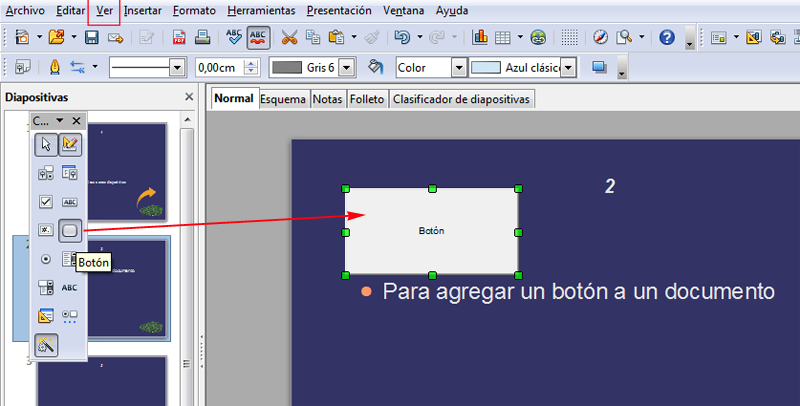
Agregar Formas en Drive
Drive nos sigue sorprendiendo por su sencillez, podemos insertar botones o más bien formas de varias formas, dentro de la propia presentación o preparar un dibujo para utilizarlo después, lo mostramos en las dos figuras siguientes:
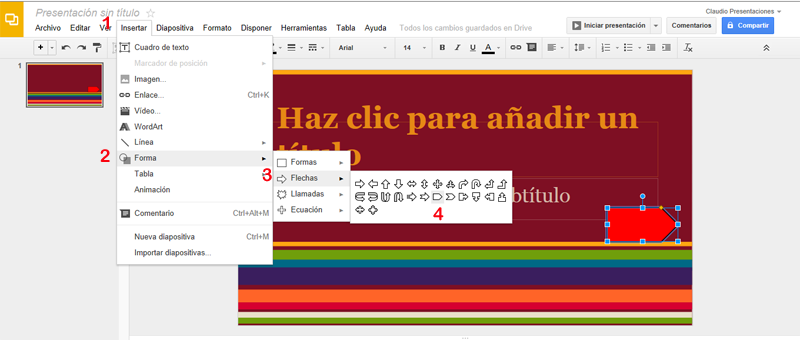
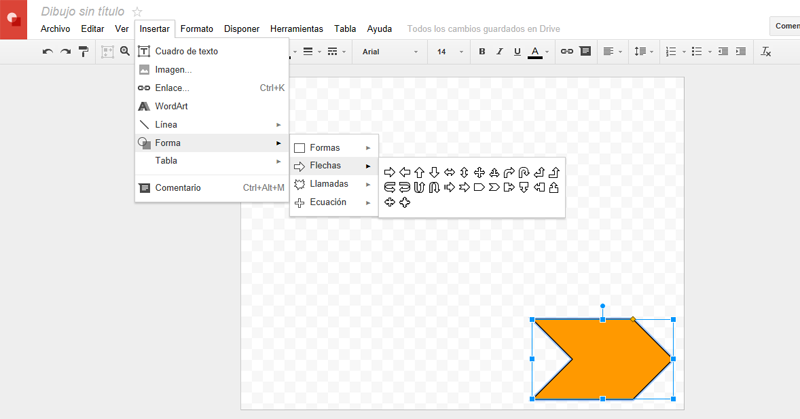
Cómo convertir un objeto en un hipervínculo
Podemos convertir texto, imágenes y figuras en hipervínculos que realicen una acción cuando se haga clic en ellos durante una presentación.
Al convertir un objeto en un hipervínculo, se marca con un distintivo de flecha curva en el lienzo de diapositivas; este distintivo no es visible cuando se visualiza la presentación.
Las flechas predibujadas que apuntan hacia delante y hacia atrás son un ejemplo de un elemento de navegación que puede usarse en un pase de diapositivas. El pequeño distintivo de flecha curva que se muestra en la esquina inferior de cada una indica que se ha convertido en un hipervínculo.

Añadir Figuras en Keynote
Añadir una figura
-
Clic en Figura
en la barra de herramientas. Para ver más estilos de figura, clic en las flechas.
-
Seleccionamos una figura para añadirla a la diapositiva.
Añadir texto dentro de una figura
- Hacemos doble clic en la figura para hacer aparecer el punto de inserción y escribimos el texto. Si hay demasiado texto que mostrar en la figura, aparecerá un indicador de recorte (+). Para cambiar de tamaño una figura, clic en ella y, a continuación, arrastrar cualquier tirador de selección hasta que aparezca todo el texto.
Podemos formatear el texto que hay dentro de la figura, al igual que cualquier otro texto en la diapositiva. Seleccionamos el texto y, a continuación, utilizamos las herramientas del panel Texto del inspector de formato para modificarlo.
Práctica 3.1.0
Actividad
Botones de acción.
Los hipervínculos a diapositivas a la misma presentación tienen posibilidades didácticas:
- Por ejemplo UN ÍNDICE DE LA PRESENTACIÓN y así ir a la diapositiva correspondiente.
- Otro ejemplo más sofisticado es crear una presentación INTERACTIVA con los alumnos con preguntas tipo TEST de esta manera despertamos su atención en la presentación y según la opción salta a una diapositiva que diga BIEN o diga MAL
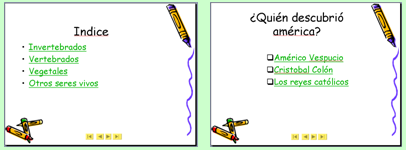
Se puede jugar con las diapositivas ocultas, por ejemplo las diapositivas Bien y Mal son ocultas y sólo se visualiza a través de los hipervínculos correspondientes
Te proponemos practicar estos dos tipos de presentaciones.
Hipervínculo a un documento
en PowerPoint
-
Advertir de que debemos crear en enlace correctamente, colocar presentación y documento en el mismo sitio (misma carpeta) y luego hacer el hipervínculo y no al revés, si no no nos funcionará al llevar la presentación de un ordenador a otro.
- ¿Por qué?: Para evitar sorpresas y después que no se nos vea el documento. Si hemos puesto el enlace a una archivo de nuestro ordenador en casa, si nos llevamos el trabajo a otra máquina, no encuentra el enlace y no se nos muestra el archivo, ya que apunta a un lugar que no existe ese archivo al ser una nueva máquina,
- Insertamos un texto (el típico "Pincha aquí" )
- Seleccionamos el texto donde queremos hacer el hipervínculo
- En el menú Insertar-Hipervínculo (o también botón derecho-Hipervínculo)
- Seleccionamos el documento
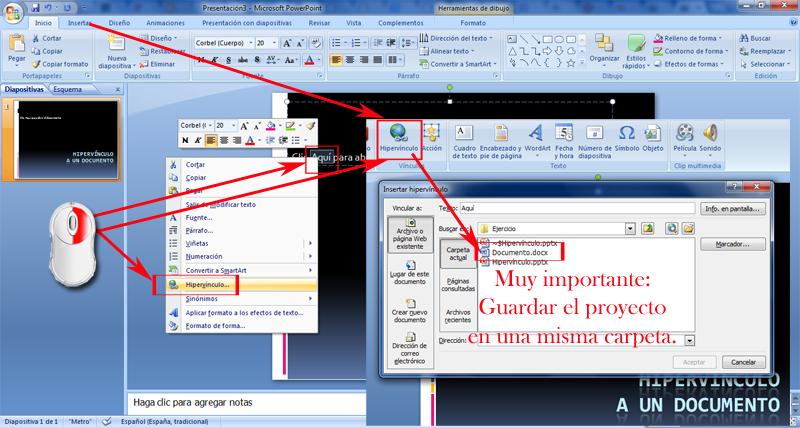
ATENCIÓN el documento tiene que estar previamente en la carpeta donde está guardada la presentación, ocurre igual que los sonidos y los vídeos, si no se hace esto, el hipervínculo se queda con una ruta absoluta que hace no funciona en otros ordenadores.
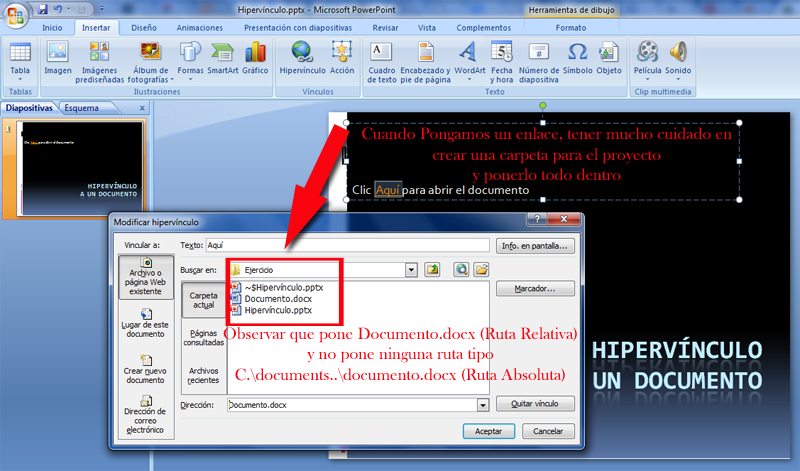
Cuidado con los botones de acción
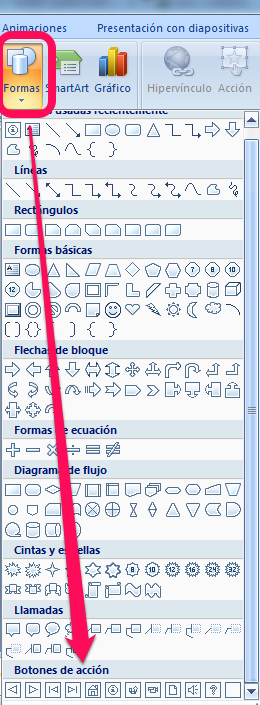
Hemos detectado que los hipervínculos a documentos realizados en los botones de acción no funcionan correctamente en otro ordenador (hace referencias absolutas, no relativas, esto lo veremos más adelante), parece ser que están diseñados sólo para hacer hipervínculos a otras diapositivas.
en OpenOffice
Abrir otro documento de nuestra máquina.
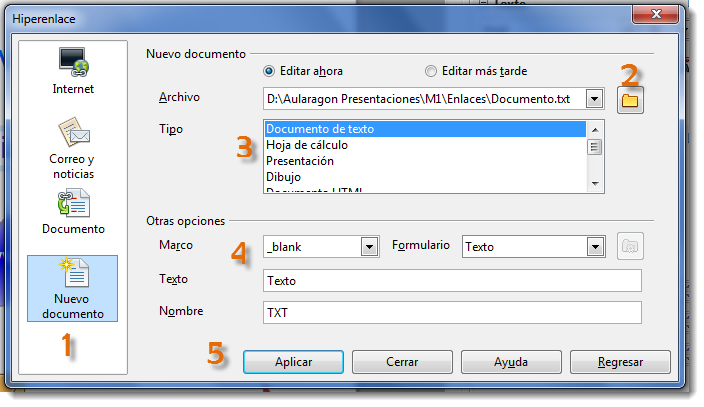
- Seleccionamos Nuevo documento
- Buscamos la ruta (en nuestro caso hemos creado previamente el Documento.txt y hemos forzado poner ese nombre en la ruta, para que enlazara bien)
- Como en un documento de texto elegimos el primero
- Nos gusta que se abra en una página en blanco o nueva. Podemos poner Texto y nombre y observar para que sirve.
- Aplicar para grabar lo que hemos hecho y probarlo para ver si funciona. Si falla repetir el proceso y poner bien la ruta del documento. (La podemos buscar con navegador de archivos y copiar y pegar)
en Drive
Insertar un hipervínculo que vaya a una ubicación en el documento actual
Para poder establecer un vínculo con un lugar del documento actual, se requiere la utilización de marcadores.
¿Qué es un marcador?
Es un elemento o una ubicación de un documento que se identifica y se le asigna un nombre para futuras referencias.
¿Cómo se agrega un marcador?
Basta con seleccionar un elemento, o una ubicación y asignarle un nombre de marcador.
1.- Seleccionar un elemento al que deseemos asignar un marcador o clic donde deseemos insertar un marcador.
2.- En la pestaña insertar, buscamos el grupo Vínculos y clic en marcador.
3.- Nombre del marcador: escribir o seleccionar un nombre.
4.- Clic en agregar.
Mostrar los marcadores
Los marcadores no son visibles en los documentos. Si deseamos mostrar los marcadores los veremos mientras trabajamos en un documento.
Los marcadores no se imprimen.
1.- Al presionar el boton office, entramos en las opciones de word, y en la categoría avanzadas, busca la sección mostrar contenido de documento.
2.- Activar la casilla de verificacion.
Insertar un hipervínculo que vaya a una ubicación especifica en otro documento.
-
Abrir el archivo al que deseamos ir e insertar un marcador.
-
Abrimos el archivo desde el que deseamos establecer el vínculo y seleccionamos el texto o el objeto que queremos convertir en hipervínculo.
-
Abrimos el cuadro de dialogo hipervínculo.
-
Debajo de vincular a: clic en archivo o pagina web existente.
-
Buscamos y seleccionamos el documento con el que queremos establecer el vínculo
-
Clic en el marcador…y seleccionamos el marcador que deseemos.
Vamos imágenes, primero en Documento y posteriormente en presentaciones:
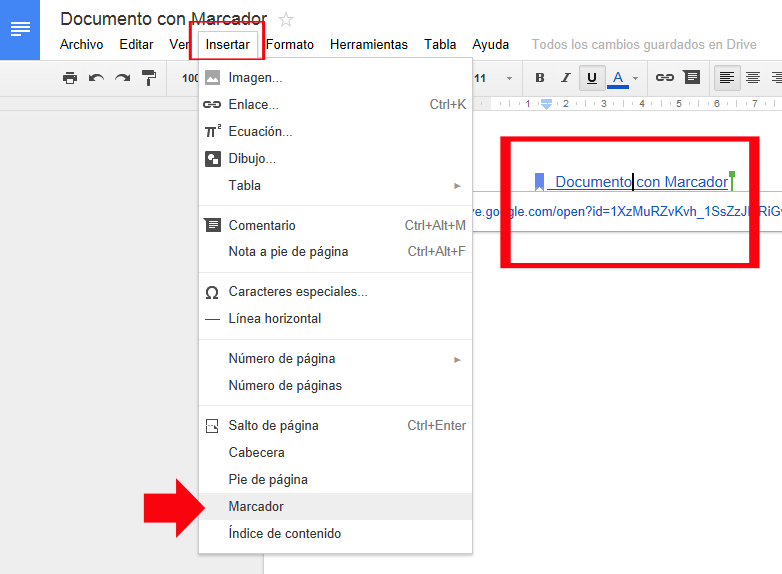
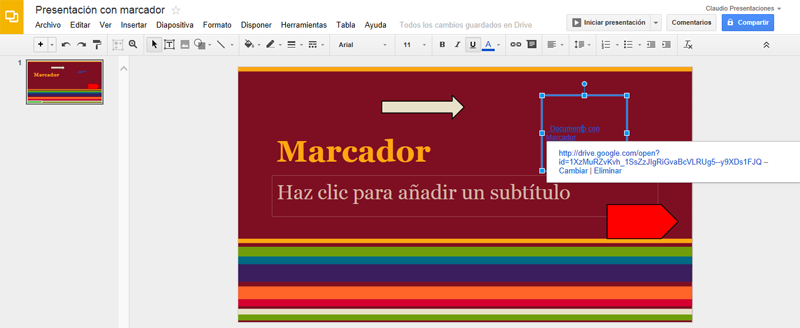
¿Qué lío no?
Una forma más fácil, es el documento que tenemos abierto en Drive por ejemplo un texto, copiamos la ruta del navegador y le ponemos un enlace en el objeto o texto pegándolo y funciona también.
Hipervínculo con un archivo de Keynote
En este caso explicaremos algo similar Cómo agregar un hipervínculo que abre otro archivo de Keynote.
Para añadir un hipervínculo que abre otro documento de Keynote:
- Seleccionamos el texto o el objeto que deseemos convertir en un hipervínculo.
- Clic en Inspector en la barra de herramientas, clic en el botón Inspector de hipervínculos y seleccionar Activar como hipervínculo.
- Seleccionar Archivo de Keynote en el menú local Enlazar con.
- Vamos hasta el archivo y clic en Abrir.
- Si deseamos cambiar el texto que se muestra como hipervínculo en el documento, escribimos un texto nuevo en el campo Mostrar.
Al hacer clic en un enlace a otro documento de Keynote, el nuevo pase de diapositivas comenzará a reproducirse desde la primera diapositiva.
Más Hipervínculos
Hemos insertado un cuadro de botones de acción desde insertar > Formas y hemos elegido en botones de acción el cuadrado
 nos aparece el cuadro botón cuadrado con el color por defecto, al darle con el botón derecho se nos abre un cuadro de dialogo que nos ayudará a crear hipervínculos a: Los diferentes lugares de la propia presentación (otra forma deshacer lo anterior) Diapositiva, Dirección URL (es a una página web www.), a otra presentación u otro archivo. Así de fácil, conseguiremos vincularlo a lo que queramos. También podremos ponerle un sonido al botón de acción sí marcamos el cuadro de reproducir sonido.
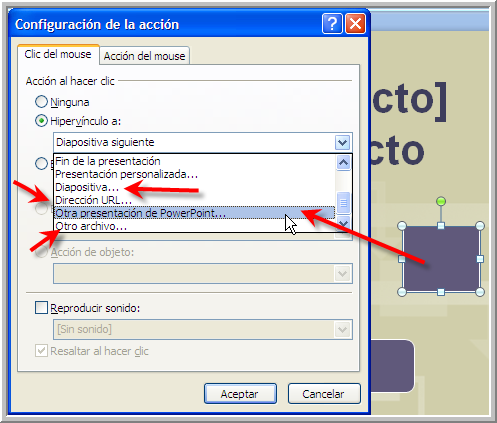
Hipervínculo a otro documento con botón (no aconsejable)
Podemos tener un hipervínculo a un documento Word por ejemplo, y su realización se hace exactamente igual que un hipervínculo a otra presentación.
No es aconsejable, pues nos hemos encontrado que PowerPoint hace RUTAS ABSOLUTAS con lo cual se ve en tú ordenador pero en otro ordenador no se visualiza)
La única diferencia es que si es a través de un botón sin icono, en vez de elegir Otra presentación hay que elegir Otro archivo
Ver gráfico Nos abre ottra ventana y lo único que debemos hacer es seleccionar otro archivo. Recordar la misma carpeta hay que tener las mismas precauciones que hemos comentado antes de usar una carpeta para todo el proyecto y de esa forma evitaremos sorpresas y problemas de rutas.
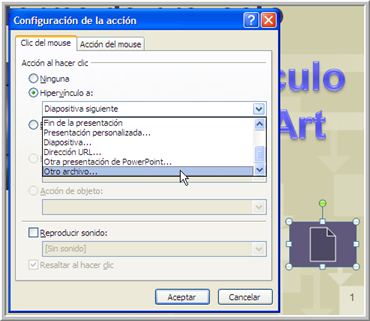
Hipervínculo imagen o wordArt: Crear un nuevo documento
Si en vez de ser un botón queremos que sea otro objeto, por ejemplo una imagen, simplemente con el botón derecho, seleccionamos Hipervínculo en la figura se ha seleccionado un texto en WordArt y una foto.
Si elegimos hipervínculo a Crear nuevo documento, nos crea un nuevo documento, si no le ponemos extensión le pone por defecto .htm de página web.
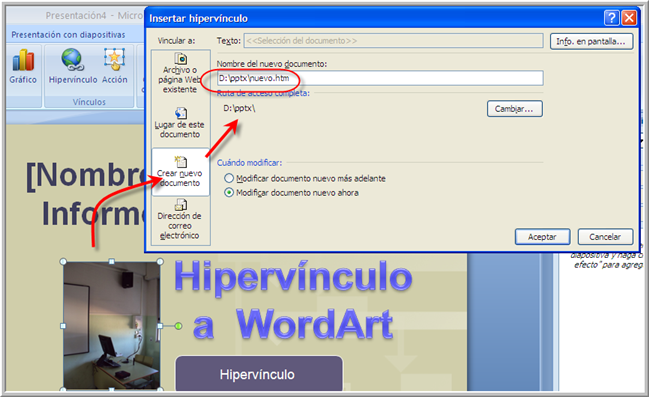
OpenOffice
Salir del pase de diapositivas.
Siempre podemos apretar botón derecho y buscar el final de la presentación.
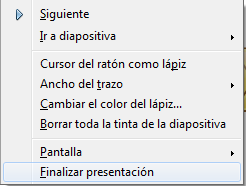
Pero si lo deseamos podemos poner un botón en todas las diapositivas para mandar la presentación a la última diapositiva.
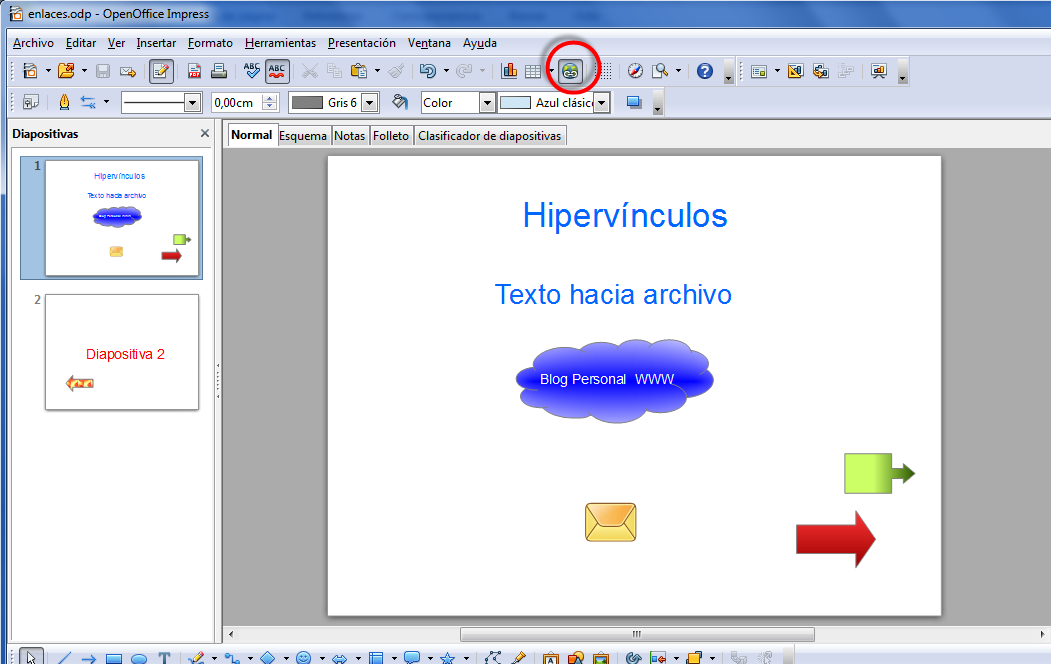
Práctica 3.1.1
Actividad
Practicar estos enlaces:
- Abrir una nueva presentación.
- Elegir una de varias diapositivas.
- Insertar una objeto o texto.
- Enlazarlo a diferentes posiciones: a la primera, última, siguiente, anterior…diapositiva.
- Enlace a correo electrónico.
Ayuda
Crear un nuevo documento: nos crea una nueva presentación, con el nombre que deseemos o podemos vincularlo a una presentación existente. Nosotros creamos una nueva presentación, seleccionar una plantilla.
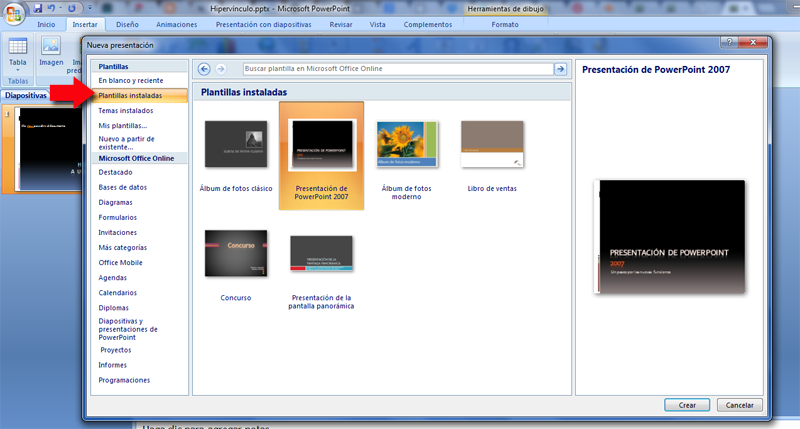
Enlace a un correo electrónico, nos ayuda y nos pone el mailto: completamos con la información que nos interesa.
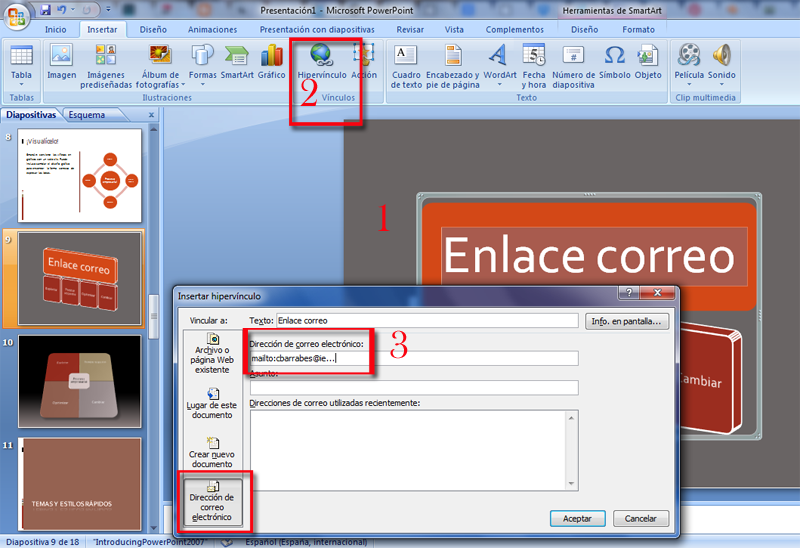
La info. En pantalla no es necesario ponerlo, a nivel básico. Recordar que la dirección debe ser correcta y al abrirlo en una máquina, el receptor se le abrirá el programa de correo que tenga predeterminado. A veces falla, pero lo importante es poner el enlace a la dirección de correo correcta y en algunos programas forzar el mailto:
U.2. Insertar Fondos
El fondo de una diapositiva aunque parezca un elemento secundario, juega un papel importante para el éxito de una presentación.
- Emplea fondos diversos para presentaciones de gran cantidad de diapositivas (más de 20), pero que tengan un nexo común.
- Juega con las diferentes texturas que ofrece el programa, así la textura de madera transmite un efecto cálido.
- Si empleas varios fondos intenta que la secuencia de los mismos sea de mayor a menor monotonía.
2.1 En PowerPoint
Pdemos elegir los fondos de la diapositiva en este menú de Diseño
También podemos elegir una imagen nuestra en el diálogo que se muestra:

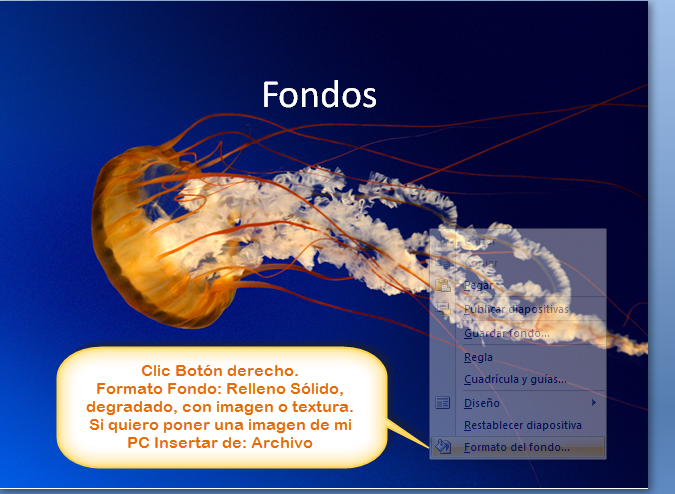
Ver tutorial http://aularagon.catedu.es/materialesaularagon2013/presentaciones/insertarfondospowerpoint.mp4
2.2. En OpenOffice
Podemos empezar a seleccionar el fondo en el asistente:
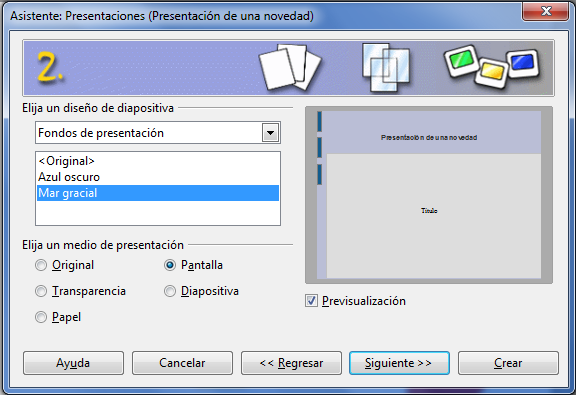
Si no nos gusta el fondo. Clic Botón derecho sobre la diapositivas que estamos. Elegir Diapositiva > pestañita negra y elegir Definir imagen de fondo para diapositivas…
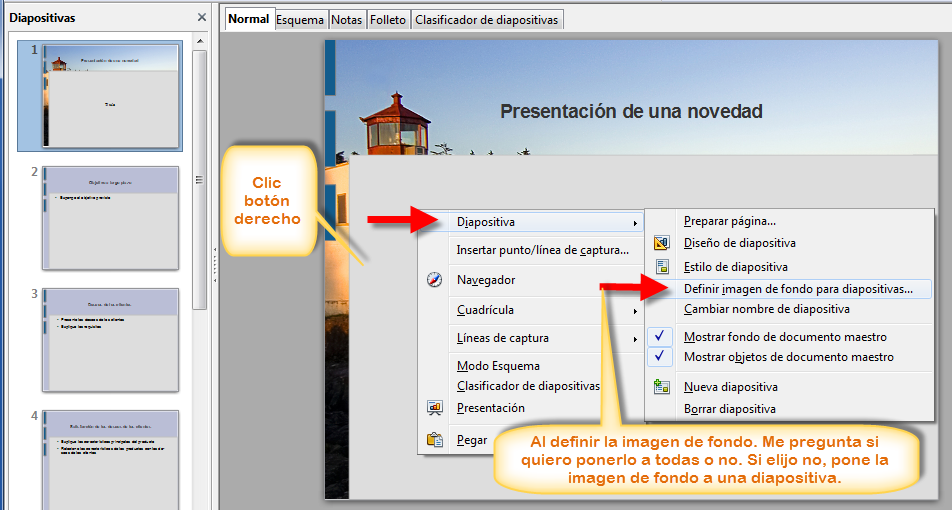
Vamos jugando con estas opciones y colocamos el fondo igual que lo hacemos con otros programas.
2.3. En Drive
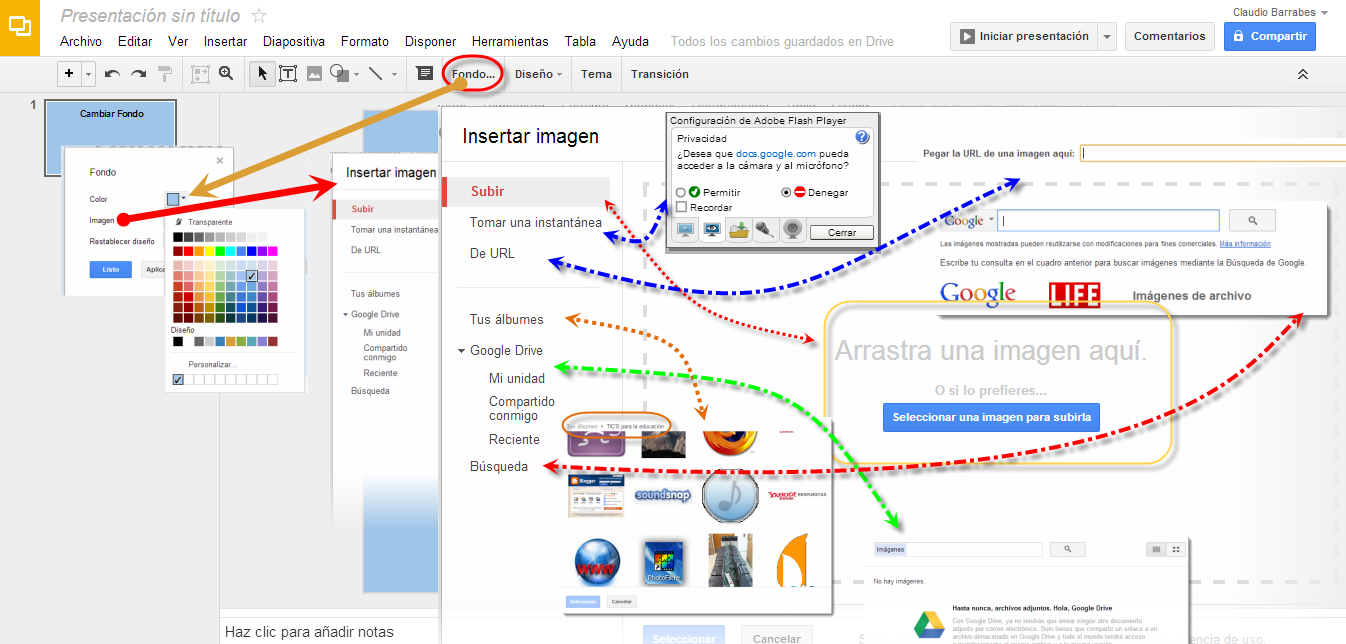
Vamos a Fondo, podemos cambiar el color simplemente, nosotros hemos elegido un azul claro, para mantener un diseño relajado y serio. Podemos también, elegir una imagen que subiremos desde nuestra máquina con Subir. Podemos tomar una instantánea desde nuestro webcam (dando los permisos y configurando lo bien). Desde URL como marca el gráfico en la línea azul más larga, nos abrirla una ventana que nos pide “Pega la URL de una imagen aquí” (el problema será si esa página elimina esa imagen la perderemos como fondo).
Por otro lado si tenemos Álbumes creados en nuestro Drive, podemos seleccionar de cualquiera de ellos una imagen. En nuestro caso, hemos elegido : Tus álbumes | TIC'S para la educación. Es nuestro álbum del blog personal en Blogger. También, puedo seleccionar imágenes compartidas conmigo, recientes.
Si no me convencen, puedo ir a Búsqueda (línea roja .-.-) se abre una ventana, que me permite buscarla en Google, Life o de archivo.
2.4. En Keynote
Para modificar el fondo de una diapositiva maestra:
1. Seleccionar la diapositiva maestra con la que deseamos trabajar.
2. Seleccionar los elementos no deseados y pulsar la tecla Suprimir.
3. Si deseamos que un objeto (figura, imagen, sonido o archivo de película, tabla o gráfica) sea un elemento de fondo, añadirlo a la diapositiva maestra y editar su tamaño y posición en la diapositiva. Después de colocar un objeto, podemos seleccionar Disposición > Bloquear para evitar moverlo sin darnos cuenta mientras trabajamos.
4. Para permitir que los objetos de la diapositiva maestra se entrelacen con los objetos añadidos a las diapositivas basadas en dicha diapositiva maestra, abrir el Inspector de las diapositivas maestras, clic en Apariencia y seleccione “Permitir apilar los objetos de la diapositiva con la diapositiva maestra”.
5. Para rellenar el fondo de la diapositiva con un color o una imagen, utilizar los controles de Fondo del panel Apariencia disponibles en el Inspector de las diapositivas maestras.
Un uso habitual de las capas de fondo es para gráficos de canal alfa (gráficos con transparencia); se pueden añadir objetos a una diapositiva y apilarlos para que se muestren a través de parte de la imagen de fondo.
Cómo modificar el fondo de una diapositiva
Si lo deseamos, podemos cambiar el color o la imagen del fondo de cualquier diapositiva. Estas modificaciones se efectúan en la ventana de información de la diapositiva.
Para modificar el fondo de una diapositiva:
1. Seleccionar la diapositiva que desea modificar.
2. Seleccionar Visualización > Mostrar Información (o haga clic en el botón de información en la barra de herramientas).
3. En la ventana de información, haga clic en Diapositiva para abrir la información de la diapositiva.
4. Eligir un tipo de fondo en el menú local Fondo. Si seleccionamos "Relleno de imagen", localicemos la imagen que deseamos usar como fondo en la ventana que aparecerá y haga clic en Abrir. Si seleccionamos Relleno del degradado, eligir dos colores en los cuadros de color.
Si aplicamos un relleno de imagen, en el menú local podemos elegir una manera de ajustar la imagen a la diapositiva.
Si aplicamos un degradado, podemos ajustar su ángulo mediante la rueda correspondiente.
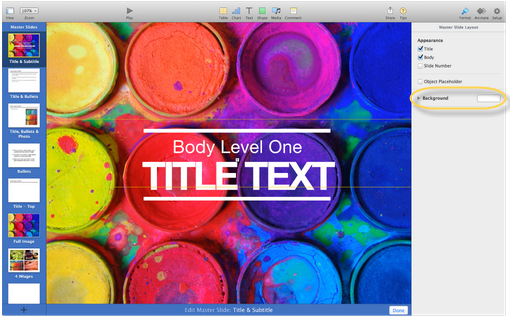
Cambiar el tema de la presentación
- Clic en Archivo > “Cambiar tema” y seleccionar un tema nuevo.
- Anular la selección de la casilla “Conservar los cambios de estilo” si deseamos que los estilos de tema nuevos anulen los cambios de estilo.
- Clic en Seleccionar.
U3 Patrón de diapositivas
En PowerPoint
En el M1 en la Unidad 9 ya adelantamos que cuando se aplica un diseño de diapositiva LLEVA ASOCIADO UN PATRÓN DE DIAPOSITIVAS.
¿Qué podemos conseguir?: Modificando un patrón asociado a un diseño SE MODIFICAN TODAS LAS DIAPOSITIVAS REFERENTES A ESTE DISEÑO.
Podemos conseguir poner elementos a un patrón asociado a un diseño y tenemos una aplicación homogénea.
Como ejemplo vamos a aprender a insertar BOTONES DE NAVEGACIÓN a todas las diapositivas menos a la primera:
- Método a lo bruto: Poner estos botones en cada una de las diapositivas.
- Trabajamos innecesariamente.
- En cada diapositiva se nos queda en una posición diferente.
- Si modificamos algún elemento en una diapositiva no afecta a las demás con la pérdida de la uniformidad.
- Con el patrón de diapositivas: Es lo correcto.
En este enlace aprenderás a cómo insertar los botones de acción en todas las diapositivas menos en la primera:
http://aularagon.catedu.es/materialesaularagon2013/presentaciones/videos/patrondiapos/patron.htm
En Impress
Con Open Office también tenemos la opción de Patrón de diapositivas, sólo que en este caso se entra por Fondo...
Para poder hacer lo mismo que en PowerPoint: Insertar un botón de acción en todas las diapositivas menos en la primera podemos ver este vídeo:
Si queremos saber más de patrón de diapositivas en Impress aquí
U4 Número y pie de página
3.1. PowerPoint
1 Vamos a la pestaña Insertar > 2 Número de diapositiva
Se nos abre un cuadro de diálogo 3 de Encabezado y pie de página. Cómo hemos elegido el tema panorámico el nº nos aparece en la parte superior izda. círculo rojo.
También podemos ver cómo quedará en la vista previa. Y el pie de página también (flecha verde). Esto nos cambiará según el diseño elegido.
También podemos poner una fecha y hora (que se actualice automáticamente o fija)
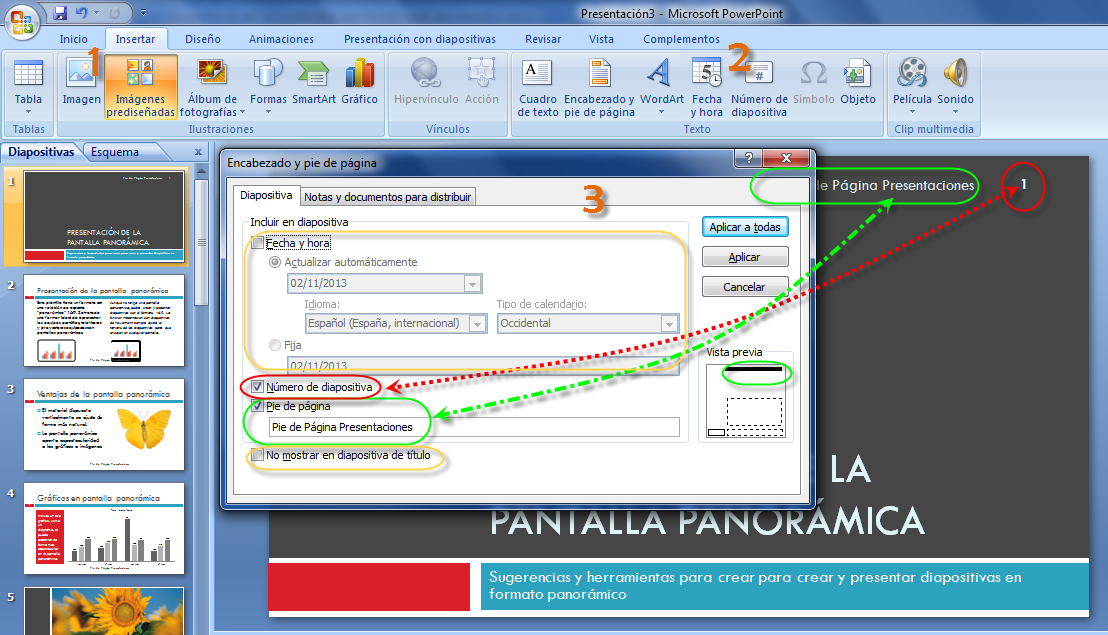
Si no queremos que aparezcan estos datos en la primera diapositiva de título, marcamos la última opción rodeada de amarillo del gráfico superior.
3.2. En OpenOffice
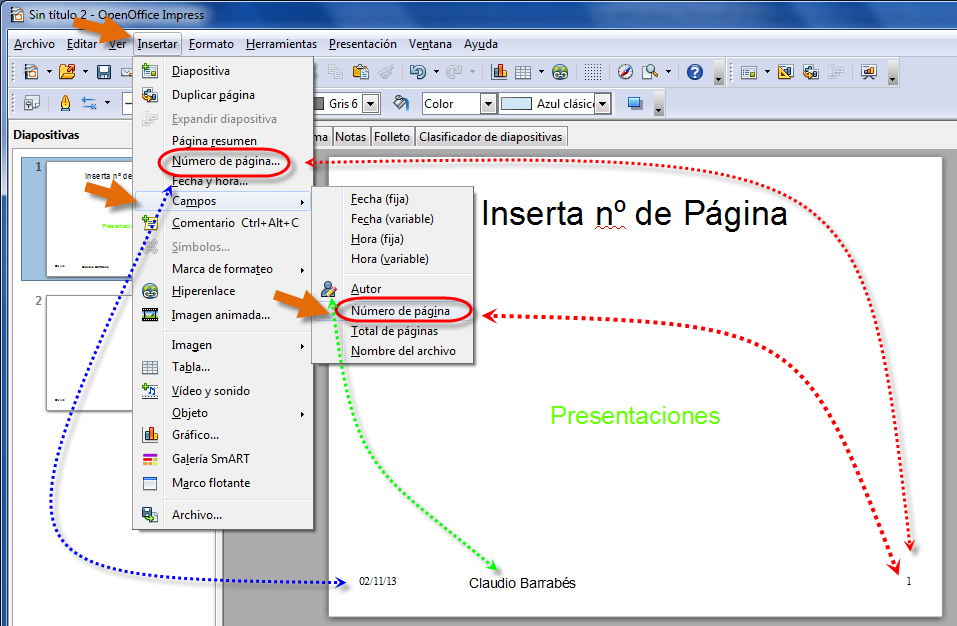
3.3. En Drive
Veamos el enlace:
https://support.google.com/drive/answer/83321?hl=es
Lo más rápido sería insertar un cuadro de texto y colocarlo donde queramos
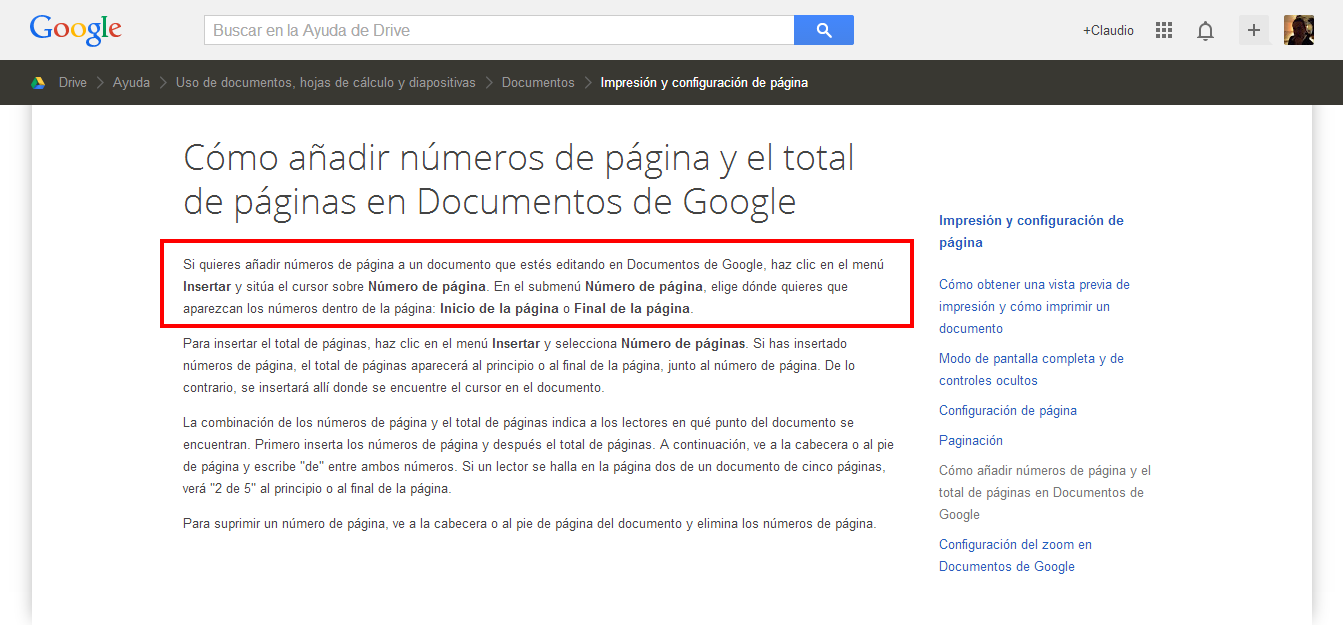
3.4. En Keynote
Cómo añadir números de diapositiva
Podemos añadir números de diapositiva (similares a los números de página) a diapositivas individuales, o activar la numeración de una diapositiva maestra para que cada diapositiva nueva que se base en dicha diapositiva maestra reciba un número de diapositiva automáticamente. También podemos mostrar y ocultar los números de diapositiva de todas las diapositivas a la vez.
Cómo añadir números de diapositiva:
- Seleccionar una diapositiva en el navegador de diapositivas, abrir el inspector de las diapositivas, haga clic en Apariencia y, a continuación, seleccionar “Número de diapositiva”. El número asignado refleja la ubicación de la diapositiva en el navegador de diapositivas (las diapositivas omitidas no se numeran).
- Para añadir números de diapositiva a una diapositiva maestra, clic en Visualización en la barra de herramientas y seleccione “Mostrar diapositivas maestras”. En el navegador de diapositivas maestras, seleccionar la diapositiva maestra que deseemos modificar. Abrir el inspector de las diapositivas, clic en Apariencia y, a continuación, seleccionar “Número de diapositiva”.
- Seleccionar Diapositiva > “Mostrar número en todas las diapositivas” para mostrar todos los números de diapositiva, u “Ocultar número en todas las diapositivas” para ocultar
Para ocultar o mostrar los números de todas las diapositivas:
Los números de diapositiva.
Después de haber añadido los números de diapositiva, arrastrar el número a la posición que deseemos en la diapositiva y utilizar el panel “Tipo de letra” para dar formato al número.
En Iwork se hace así
http://www.apple.com/mx/findouthow/iwork/#pages09-insertingnumbers
Para saber más
Existen muchas formas de llegar a una página web. Tenemos la posibilidad de buscarla en nuestros marcadores, favoritos, hipervínculos e incluso hay quien busca el nombre de esa página en Google. Aunque la manera más tradicional de ir a ella es introducir la dirección en la barra de dirección de nuestro navegador.
Borrar el Historial
En ocasiones es muy conveniente eliminar del equipo el historial de navegación guardado o es decir, la información de las páginas que han sido visitadas.
Eliminar el historial de navegación en Internet Explorer
En Internet Explorer abre en el Panel de control la herramienta "Opciones de internet".
En la pestaña General, en Historial de exploración usa el botón "Eliminar".
en Google Chrome
en Firefox
En Firefox usa las teclas: Control+Shift+Del para abrir la ventana de "Limpiar el historial reciente".
En Safari
Para borrar los datos almacenados por el navegador Safari:
Aplicación didáctica
Crear debate en clase en una presentación
Justificación: Tras una ponencia, se abre un turno de preguntas, algunas no llegan a ser realizadas en directo, por falta de tiempo, por timidez del oyente u otras causas. Por eso pensamos que las redes sociales pueden ser un buen instrumento, para abrir un espacio de preguntas que va más allá de la presentación y además queda constancia escrita para futuras consultas.
Dentro de las redes sociales una de las que más me gusta es:
Twitter es un programa que para muchos, es un servicio inútil y sin sentido. Sin embargo, es importante reflexionar que en estas herramientas están perdiendo el tiempo nuestros alumnos.
Lo utilizamos para compartir páginas que nos gustan, enlaces a vídeos. Sigo a gente que me aporta información interesante. Por otro lado cuento a mis seguidores algo que he descubierto como me siento, si me ha gustado algo. Podemos tweetear una clase, un curso un congreso, preguntar opinar y el receptor lo ve al instante.
Otra cosa muy interesante son las listas: Una lista es un grupo seleccionado de usuarios de Twitter. Puedes crear tus propias listas o suscribirte a las listas creadas por otros usuarios. Al ver una cronología de lista se mostrará una cronología de Tweets realizados solamente por los usuarios que están incluidos en dicha lista.
Aprendamos un poco sobre el programa:
1. Inicio: Me lleva a la páginas de los tweets (mensajes de menos de 280 caracteres). @ Conecta: enlaza con interacciones o acciones. #Descubre:
Tweets. Lo que está sucediendo ahora, hecho a tu medida.
2. Buscar: Puedo buscar usuarios
3. El sobre es para mandar mensajes directo a un usario y que no los lean los demás. La rueda engranaje configurar mi perfil (mis datos)
4. Enlaza a las diferentes zonas escritas
5. Muy interesante aquí es donde puedo poner mi página web, blog personal y algunos datos que quiero que sean públicos, es una forma de ganar visitas a nuesto blog, ENLAZAR con nuestra página
6. En donde pondré el mensaje al usuario (truco si quiero que sea privado pondré una D @)
7. Zona donde se verán los vídeos o fotos que subo a twitter. (Puedo enlazar otras redes sociales, o aplicaciones...)
8. Zona donde vemos el nº de Twetts de un usuario, a quien sigue y los seguidores que tiene.
9. En éste caso estamos siguiendo a @twitter tengo el botón azul. Twittear, añadir, bloquear etc.
10. Nos suguiere a quien seguir.
11. Vemos los twetts de la gente que seguimos.
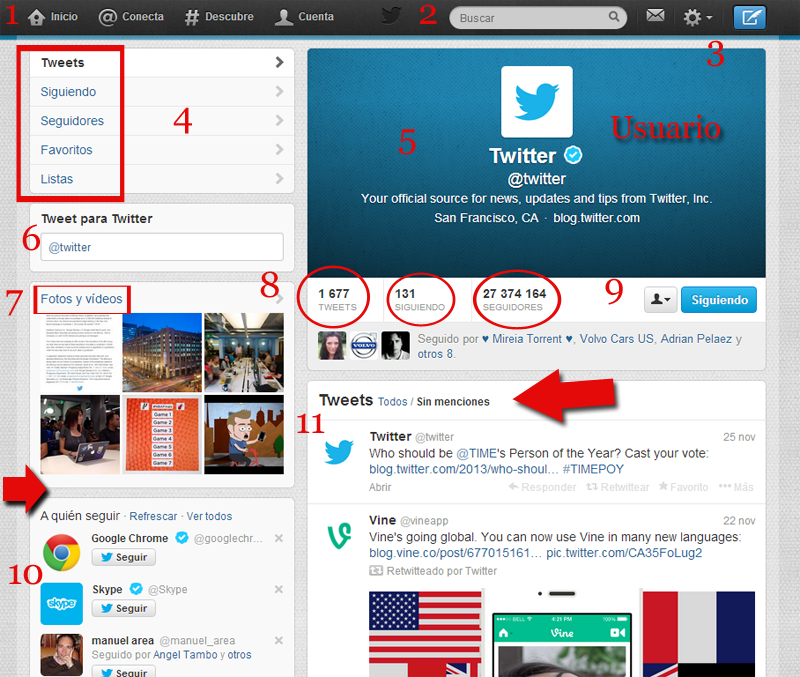 .
.
Twitter es un sistema de microblogging que nos permite (en no más de 140 caracteres) informar a nuestros seguidores o quien decida “seguirnos”, que es lo que estamos haciendo; es una bitácora de nuestras actividades y a la vez un sistema de comunicación que permite enviar mensajes a otros usuarios.
Ideas de cómo aprovechar el potencial de Twitter en la docencia Tomado de: “Teaching with Twitter” de Steve Wheeler:
- Tablón de anuncios “Twit “Para comunicar a los estudiantes cambios en el contenido de los cursos, horarios, lugares u otra información importante.
- “Resumiendo” Pedir a los alumnos que lean un artículo y a continuación, hacer un resumen o síntesis de los principales puntos
- Compartir enlaces. Compartir un hipervínculo – una tarea dirigida a estudiantes – periódicamente cada estudiante tiene la obligación de compartir un nuevo enlace a una web que han descubierto interesante.
- Lingua Tweeta. Para el aprendizaje de idiomas modernos. Enviar mensajes en lenguas extranjeras y pedir a los estudiantes responder en la misma lengua o traducir en su lenguaje nativo.
- Micro Escritura. Escritura progresiva y colaborativa en Twitter para crear microrrelatos. De acuerdo con los estudiantes se turnan para contribuir a un cuento o “historia” en un período de tiempo.
- Micro-encuentros Mantener conversaciones en las que participen todos los estudiantes suscritos a la cuenta de Twitter. Mientras todo el mundo está siguiendo todo el grupo, nadie debería perderse en el flujo de Twitter. Deben participar todos los estudiantes, porque la secuencia de los contribuyentes será acordada de antemano.
Recursos on-line para profundizar
http://edutwitter.com/
http://www.edmodo.com/
http://www.tecnotic.com/node/750
4. Animando nuestra presentación, notas de orador y preparativos preponencia
PREPARATIVOS.
Llega el momento Pre-presentación. Ya tengo todo listo, debo preparar unas notas de orador, para que no se me olvide nada, debo imprimir algún guión para mi audiencia y para seguir el hilo como emisor de la ponencia, orden, anécdotas, datos curiosos, plan sorpresa, vídeos, música etc.
He ensayado mi presentación, pienso en un plan B, tengo en mi USB la presentación ¿que pasa si no arranca? ¿si me lo dejo en casa?, tengo otro USB ¿me lo he dejado en el coche en el departamento?. Bien plan C lo tengo en la nube, un truco muy sencillo es mandármelo por mail, colgarlo en algún disco duro virtual o plan D tenerlo en la plataforma del centro, lo ideal es que esta tuviera conexión a la red y no fuera tan solo una intranet local. ¿Pero cuidado y si falla la conexión a Internet?... no pasa nada, lápiz y papel, empezamos a distribuir los grupos, a explicar las funciones del trabajo que van a hacer, a buscar información en los libros, la biblioteca, avanzamos materia.
Otra cosa que puedo hacer es llevarme mi propio portátil, pero deberé poder conectarme al vídeoproyector del aula, tener el software de la PDI del centro, calibrar la pizarra y cuando me vaya dejarlo todo como estaba.
Tanquilidad, aquí estamos para ayudar y aprender, cuanto más independiente seamos, más seguridad nos dará lanzar nuestras presentaciones a nuestro alumnado.
Y si nuestra presentación, tiene las justas animaciones, tendremos una presentación sobresaliente.
De todo esto es de lo que vamos a hablar en el Módulo 4.
Objetivos
Lista de objetivos a alcanzar.
- Saber insertar notas y comentarios en las presentaciones con PowerPoint, Open Office, Drive y Keynote.
- Practicar presentaciones, con diferentes programas e insertar notas de orador y otras ayudas para las ponencias.
- Conocer las semejanzas y diferencias entre ellos, si poseen esta potencialidad o no.
- Realizar presentaciones, con la inclusión de las justas animaciones.
- Saber lanzar una presentación en diferentes máquinas, conocer las teclas que activan la visión de mi presentación en diferentes portátiles.
- Conocer el potrocolo de conexiones de un aula y las posibilidades de proyección, dos pantallas, cableado, posible solución a pequeños problemas.
Contenidos
Enumeración de los contenidos que forman parte del módulo.
1.Insertar notas de orador
- 1.1. En PowerPoint
- 1.2. En OpenOffice
- 1.3. En Drive
- 1.4. En Keynote
- Práctica 4.1.1
- Práctica 4.1.2
2. Insertar Animaciones
- 2.1. PowerPoint
- 2.2. En OpenOffice
- 2.3. En Drive
- 2.4. En Keynote
- Actividad de lectura Práctica 4.2.1
3. Un poco de hardware para controlar las presentaciones y configuración de dos pantallas.
- Para saber más
- Aplicación Didáctica
U.1. Insertar notas de orador
1.1. PowerPoint
Si queremos repasar todo lo referente a patrones ver Introducción a estos en la dirección o web Powerpoint 2007 de aularagon:
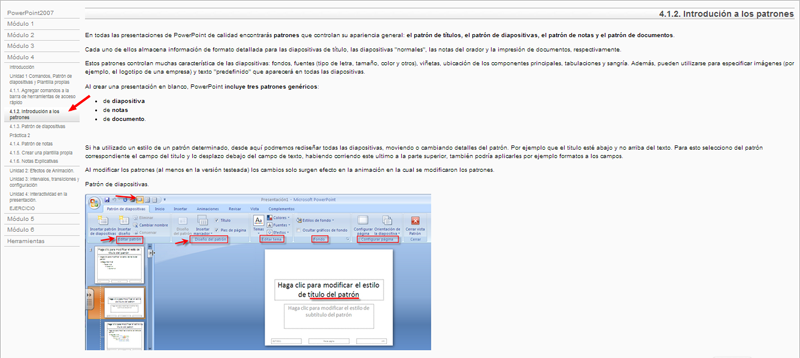
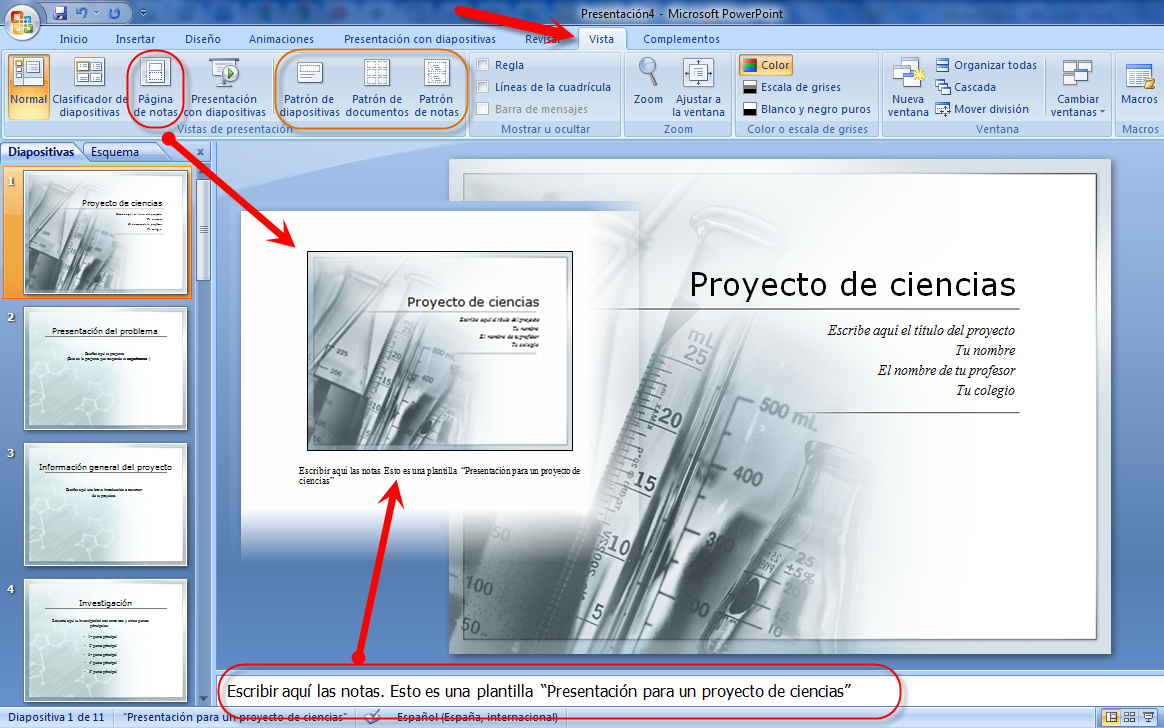
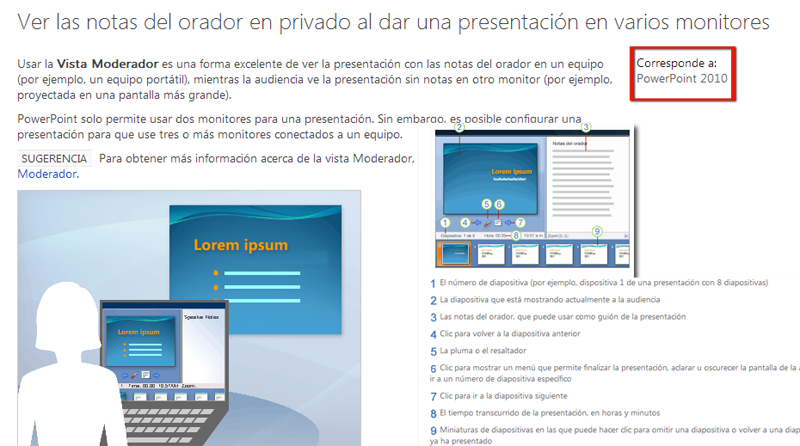
Para Office 2007 de Windows, iremos a Presentación con diapositivas y en Mostrar presentación activada elegiremos la deseada.
1.2. En OpenOffice
Vista modo páginas de notas
Este modo de vista nos permitirá a ingresar a texto adicional en las diapositivas, pero no aparecerán en la presentación, estos textos o notas de orador nos sirven, yugoslava, se utilizan para destacar comentarios o profundizar algunos de los puntos tratados una diapositiva.
Hay dos formas de activar esta vista:
- La primera es a través de la acción de la barra de menú Ver > Página de notas
- La segunda a través de las pestañas que aparecen en el área de trabajo en la diapositiva activa. Notas
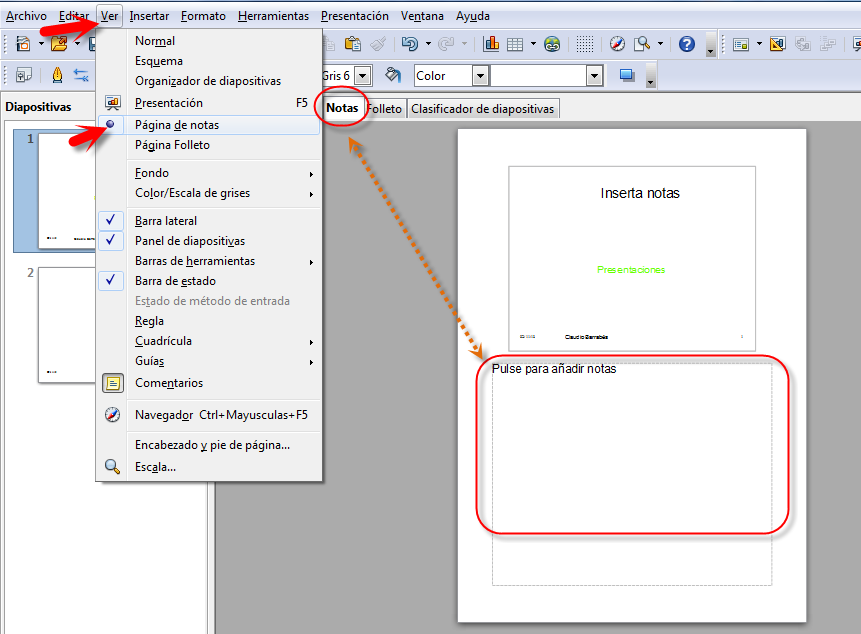
1.3. En Drive
Muy sencillo: Ver --> Ver notas del Ponente
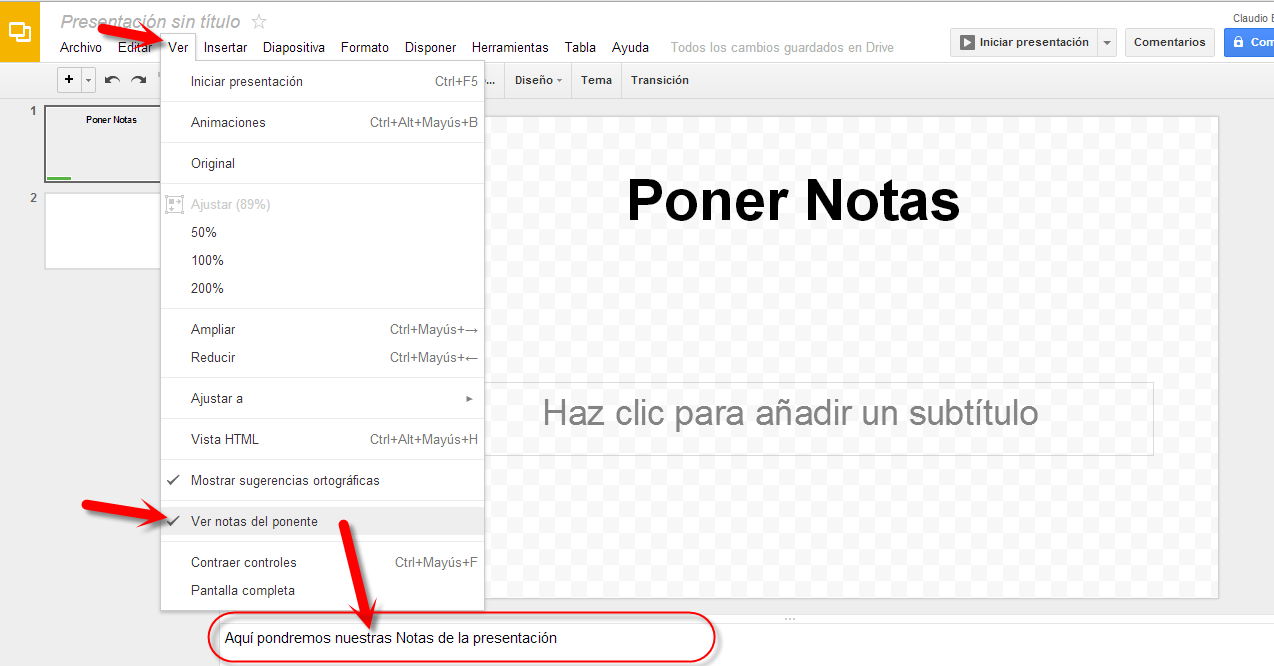
1.4. En Keynote
Cómo añadir notas del presentador
Utilizaremos el campo de notas del presentador para escribir o visualizar las notas de cada diapositiva. Es posible imprimir estas notas o visualizarlas en otra pantalla, que sólo nosotros veremos, mientras realizamos la presentación. Las notas del presentador no son lo mismo que los comentarios; consulte “Cómo realizar comentarios en las diapositivas” .
Mostramos diversas formas de trabajar con las notas del presentador:
Para ver las notas del presentador, clic en Visualización en la barra de herramientas y seleccionar “Mostrar notas del presentador”.
Para añadir notas del presentador, escribir en el área situada debajo del lienzo de diapositivas.
Para imprimir las notas del presentador, seleccionar Archivo > Imprimir, seleccionar Keynote en el menú local “Copias y páginas” y “Diapositivas con notas”.
Para ocultar las notas del presentador, seleccionamos Visualización > Ocultar notas del presentador.

Proyectar con 2 pantallas en Keynote
Una vez conectado el portátil Mac al proyector iremos a las Preferencias del Sistema y elegiremos el icono Pantallas.
Hacemos clic en Alineación y desactivamos la opción Pantallas duplicadas, alinear correctamente las pantallas. La pantalla con la franja horizontal blanca en la parte superior representa el monitor principal, normalmente el del portátil.
Invertir las Pantallas
Para Keynote de Mac, basta con desplazar el cursor del ratón hasta la pantalla donde esté la vista del moderador y situarnos en la parte de arriba de la pantalla, en el centro. Aparecerá entonces una pequeña barra de herramientas dónde podremos pulsar en el icono de Opciones y elegiremos Invertir pantallas.
En Preferencias del sistema/Pantallas/Alineaciónarrastraremos la barra superior de menú de una pantalla a la otra (aparece como un fino rectángulo en blanco). Para nuestro Mac la pantalla principal será la que tenga la barra superior de menú en ella, por tanto, al hacer este simple gesto habremos invertido las pantallas
Práctica 4.1.1
Vamos a añadir notas y/o comentarios:
Practica con un par de programas.
En Keynote se haría de la siguiente forma:
Cómo realizar comentarios en las diapositivas
Mientras trabajamos en el pase de diapositivas, podemos añadir comentarios a las mismas.
Por ejemplo, podemos usar comentarios que le recuerden los cambios que deseamos realizar en una diapositiva; o podemos usar comentarios para comunicarnos con otras personas con las que esté colaborando en el desarrollo de una presentación, haciendo un trabajo colaborativo.
(Los comentarios son distintos de las notas del presentador)
Los comentarios siempre aparecen en la parte superior del lienzo de diapositivas, por lo que es posible que oculten parte del contenido de las diapositivas. Para ver todo el contenido, basta con que arrastremos los comentarios fuera de la diapositiva, los ocultemos o modifiquemos su tamaño.
CREAR SU PRIMERA PRESENTACIÓN
http://office.microsoft.com/es-es/training/crear-su-primera-presentacion-RZ010186615.aspx?section=8
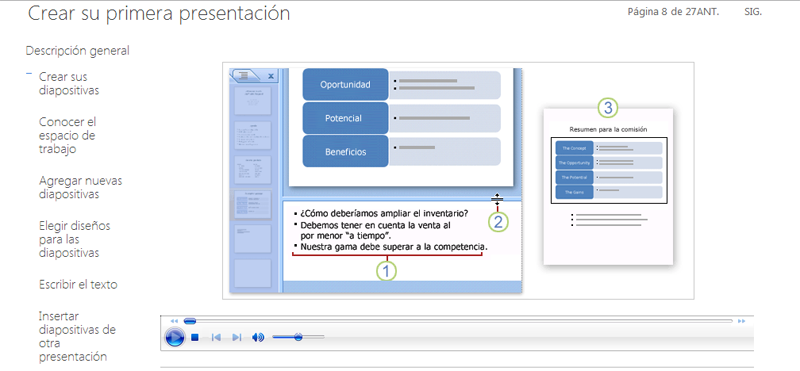
U.2. Insertar Animaciones
Estilo
Son elementos motivadores, muy útiles sobre todo en presentaciones de ejecución automática, pero no debemos abusar de ellos porque pueden ocasionar el efecto contrario al deseado.
Intenta ser coherente con los elementos de animación establecidos para cada diapositiva, manteniendo una estructura lógica a lo largo de la presentación. No hagas de cada diapositiva un conjunto de efectos incoherentes al resto.
Elige el efecto de animación en función a cómo va a trabajar con el elemento al que se le aplica la animación. Así si presenta una información para posteriormente debatirla, conviene que dicha información se atenúe después de la animación
PowerPoint
Repasar efectos de animación, ver enlace o mirarlo en la ventana inferior: http://aularagon.catedu.es/materialesaularagon2013/presentaciones/PowerPoint2007/unidad_2_efectos_de_animacin.html
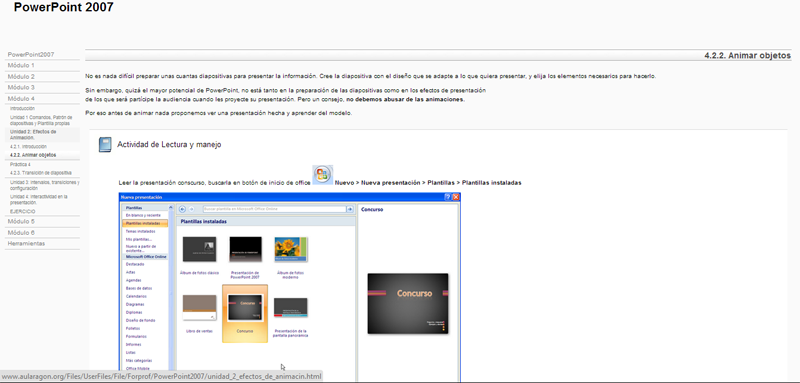
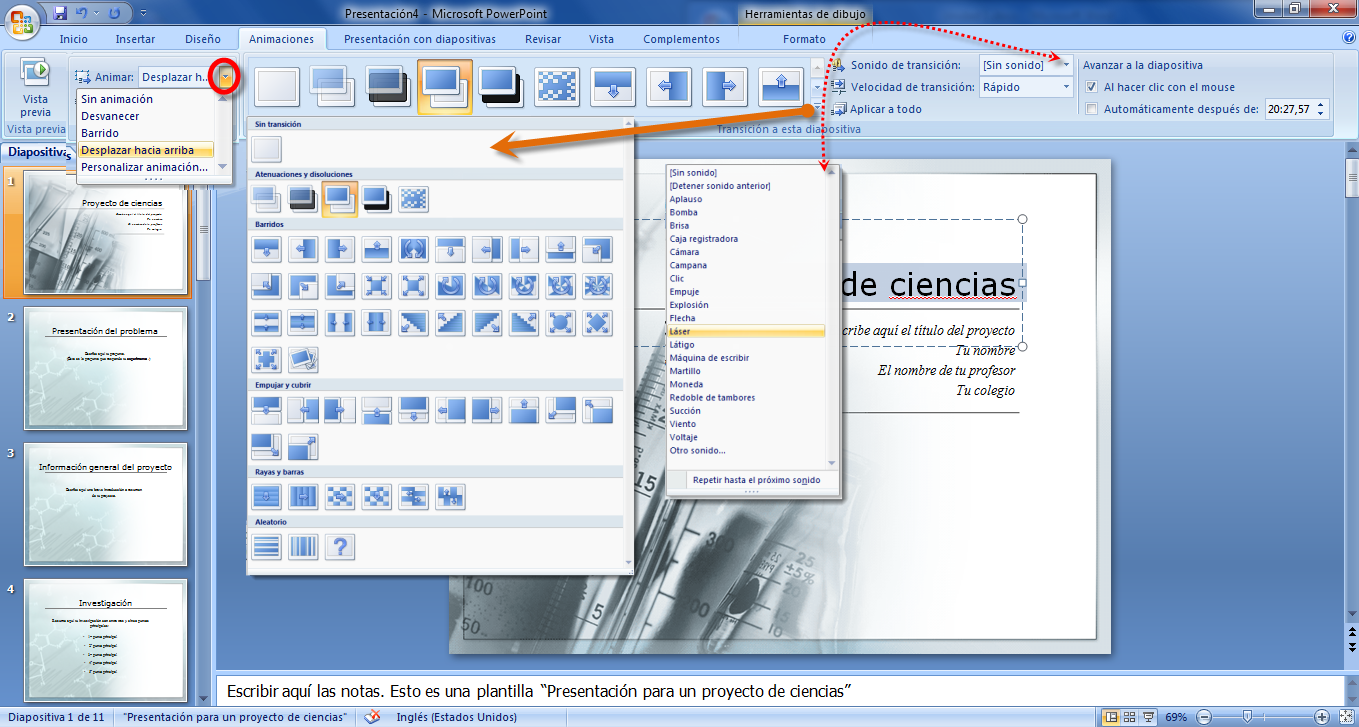
Personalizar animación:
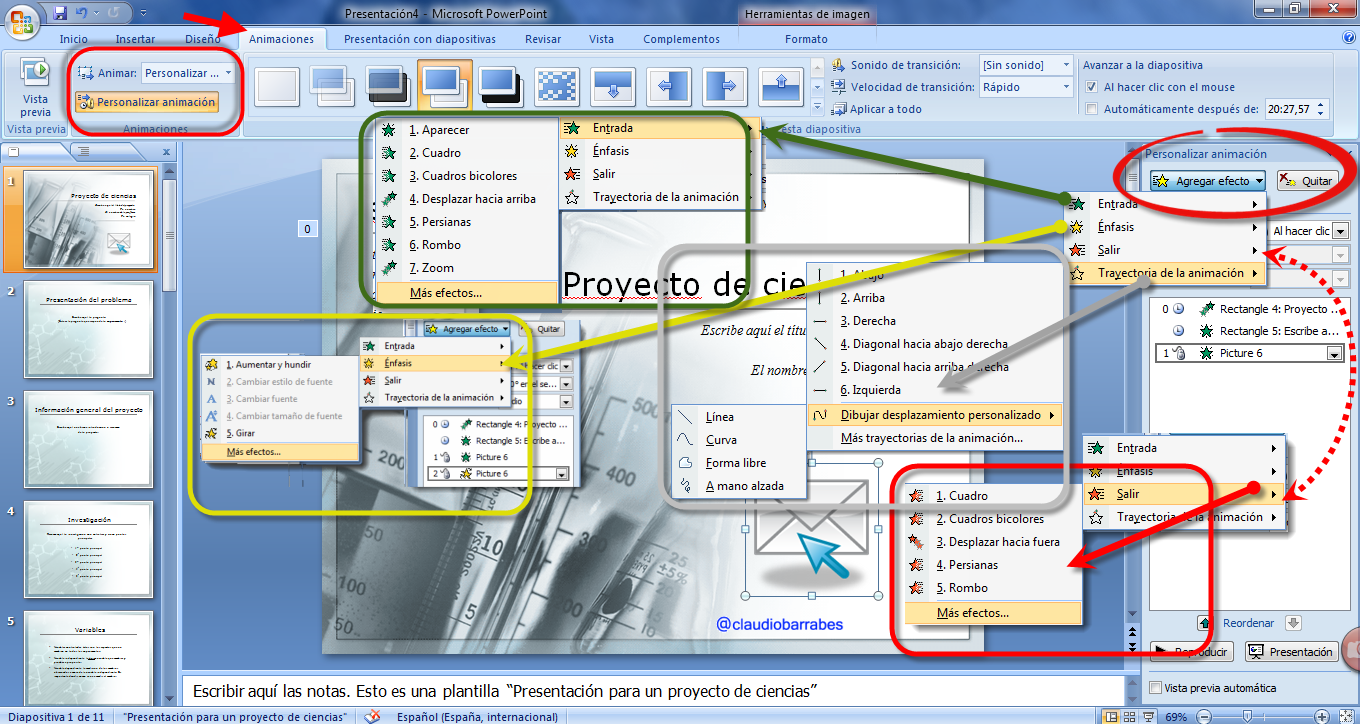
2.2. En OpenOffice
Nos vamos a la pestaña Presentación, desde allí podemos lanzar la presentación, como en PowerPoint podemos también iniciarla haciendo clic a la tecla (F5). Podemos Configurar la presentación, en Iniciar la presentación (ventana emergente), podremos configurar que nos la muestre a partir de una determinada página, variar el Tipo de predeterminado, ventana o auto a partir de un tiempo. Podemos modificar las Opciones cambiando puntero ratón, ver navegador, permitir o no animaciones etc. En este apartado tenemos configuración de varios monitores, pero lo veremos más adelante.

El Tipo Auto, es interesante, para lanzar la presentación automáticamente, podremos configurar el tiempo y al terminar la misma vuelve a comenzar por defecto en 10 segundos.
Presentación con cronometraje, nos muestra un cronómetro cuando hacemos la presentación en la parte inferior izquierda.
Interacción: Nos permite marcando un objeto a la diapositiva, marcarle un destino de la presentación, puede ser una página, objeto, reproducir un sonido, ejecutar acción, programa, marco, o terminar la presentación
Animación Personalizada. Varios Efectos.
Podemos modificar en un objeto de la presentación su:
Entrada: (Efectos Básicos :Aparecer, Barras al azar, Barrido…. Emocionante: B_umerán, créditos de película…. _Moderado: Ascender, comprimir, zoom … Especial: Desvanecer y zoom…)
Énfasis: ( Básico: cambiar color de relleno, de línea, girar, transparencia. Emocionante: Explotar, Parpadear. Moderado; Parpadeo, Tambalear. Especial: Aclarar, color complementario Flash…)
Salir: ( Básico: Arrastra hacia fuera, Barras al azar, barrido… Emocionante: Bumerán, Créditos de película, curva hacia abajo, deslizar…. Moderado: Ascender, Contraer, desaparecer hacia….. Especial: Atenuar, atenuar y zoom, Contraer.)
Trayectorias de desplazamiento: (Ruta de Usuario: Objeto de curva, Polígono y Línea a mano alzada Básico: Círculo, Corazón, cuadrado, Derecha, Estrella de 4,5,6,8 puntas, Hexágono….) Líneas y curvas:Abajo, Arco…, arriba, Curva en S1, S2… Diagonal…Embudo, Escaleras…. Especial: Alubia, Bucle, Cacahuete, cuadrado curvado…..)
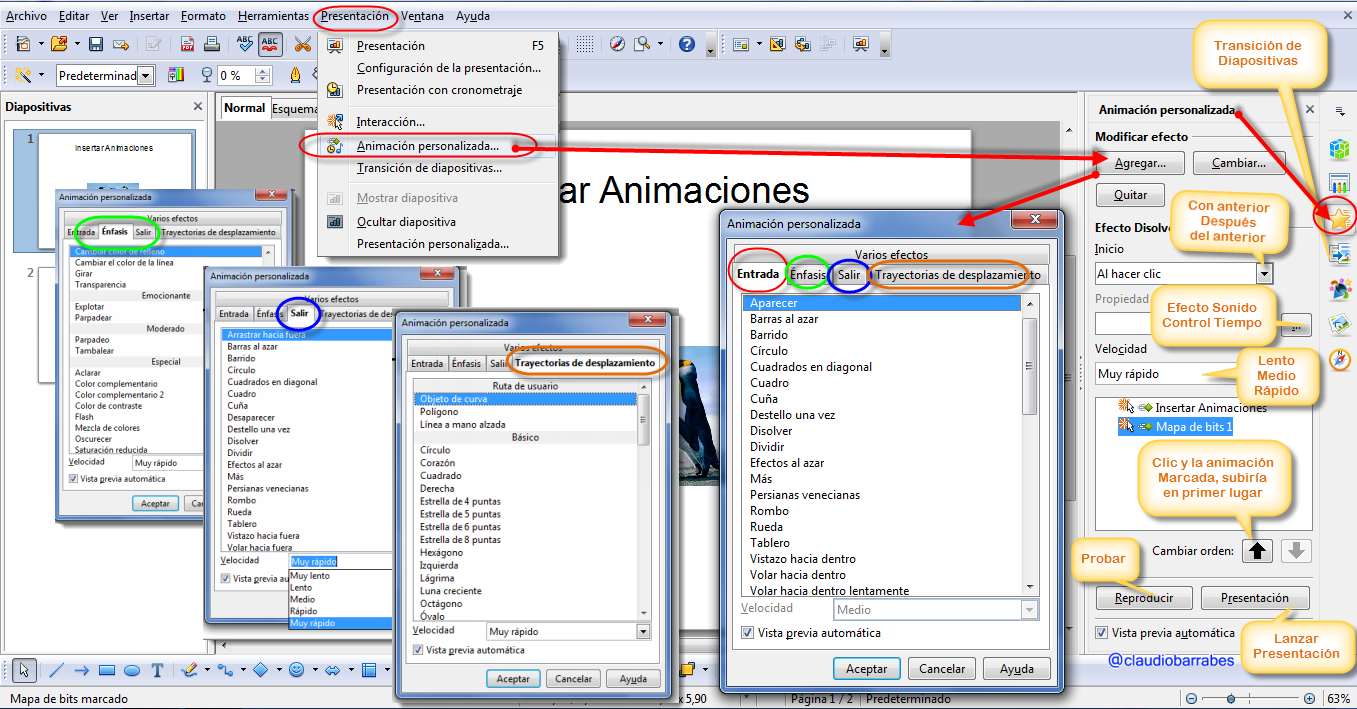
2.3 En Drive
PRESENTACIONES
Cómo añadir animaciones y transiciones
Las animaciones sirven para dinamizar las diapositivas. También son una buena forma de revelar texto u objetos paso a paso en una diapositiva. Por ejemplo, podrías tener cinco elementos de texto y mostrarlos uno por uno en una diapositiva haciendo clic cada vez.
Con las transiciones, puedes hacer que pasar de una diapositiva a otra sea más interesante. Puedes añadir o modificar transiciones de diapositivas y animaciones en el panel "Animaciones". A continuación, te indicamos cómo habilitar el panel "Animaciones":
- Acceder al menú Diapositiva y selecciona Cambiar transición.
- Acceder al menú Ver y selecciona Animaciones.
- Acceder al menú Insertar y selecciona Animaciones.
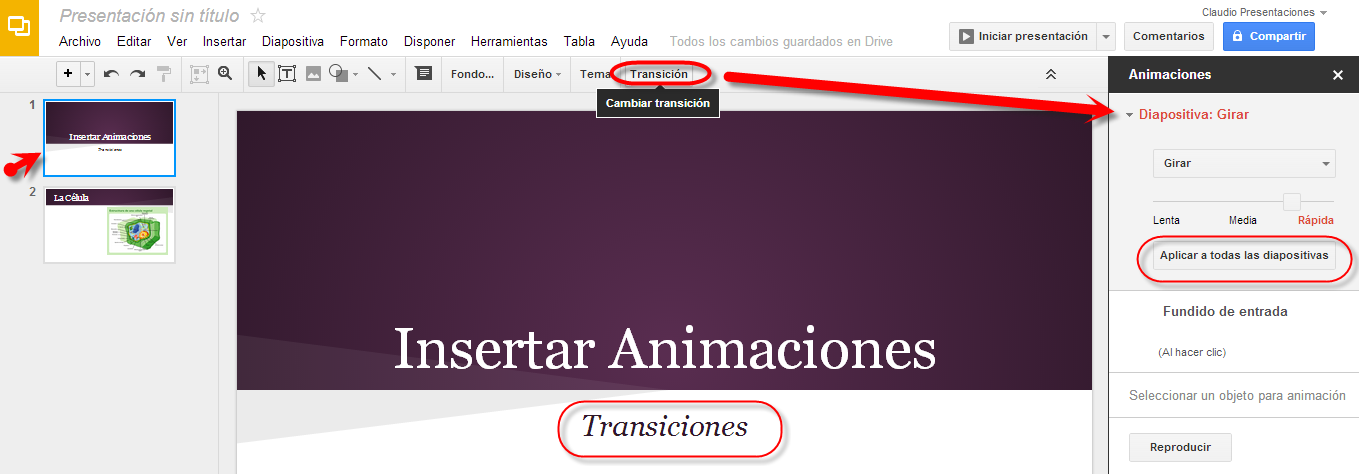
El panel Animaciones se divide en dos niveles. En la parte superior, verás las opciones de transición. Utiliza el menú desplegable para elegir una transición para la diapositiva que hayas seleccionado. Elige la opción que aparece debajo del menú desplegable para aplicar esta transición a todas las diapositivas de la presentación. En la parte inferior, podemos aplicar animaciones al texto y a los objetos.
Cómo añadir animaciones a una diapositiva
Seleccionar una diapositiva. Ir al menú Ver y selecciona Animaciones. El panel "Animaciones" aparece en el lateral derecho de la pantalla.
Selecciona una figura. Acceder al menú Insertar y selecciona Animaciones. El panel "Animaciones" aparece en el lateral derecho de la pantalla.
Clic con el botón derecho en una figura y selecciona Aplicar animación.
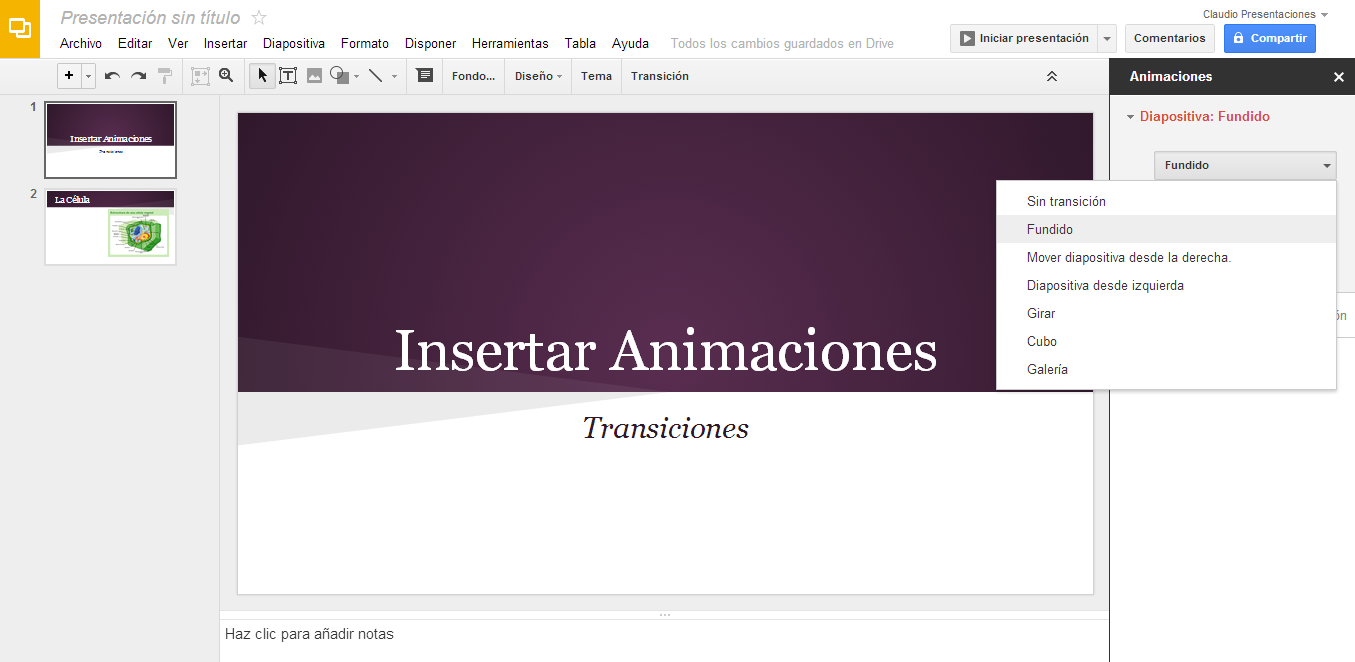
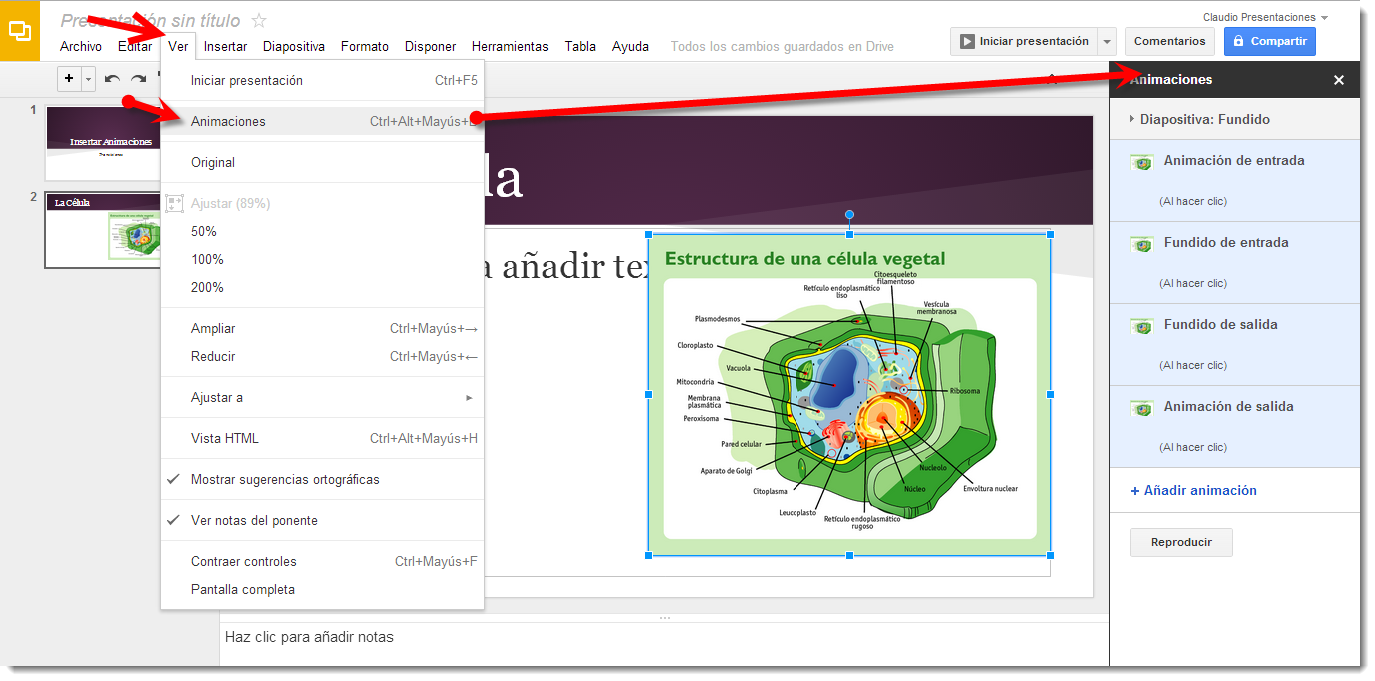
15.4. En Keynote
Las presentaciones a pantalla completa permiten obtener el máximo partido de las prestaciones gráficas y las animaciones de gran calidad que ofrece Keynote. Podemos realizar presentaciones a pantalla completa en la pantalla del ordenador, en una segunda pantalla o en un proyector externo de gran tamaño, y podemos reproducir películas y sonido durante la presentación.
Actividad de lectura 4.2.1
Animaciones en Drive
Visitar estos enlaces:
https://support.google.com/drive/answer/1689475?hl=es
Clic en imagen y Ver Imagen:

Añadir animaciones sencillas a la presentación que estáis realizando.
Solución
Podemos añadir tantas animaciones a una diapositiva como queramos, una por figura.
Para añadir una animación a una figura, seleccionarla y clic en +Añadir animación en el panel Animaciones. O clic con el botón derecho del ratón en la figura y seleccionar Aplicar animación.
U.3. Un poco de hardware.
Protocolo de Aula
Ya hemos preparado nuestra presentación.
Imprimimos el Guión que nos servirá para seguir la presentación. Podemos anotar el orden que vamos a llevar, las anécdotas que vamos a contar, aspectos que no queramos olvidar, también se lo podremos pasar a la audiencia como ya contamos.
Pero tener cuidado algo puede fallar y debemos tener un plan B.
Tenemos la presentación den dos USBS, pendrives, colgada en la nube, en mi portátil etc.
Ahora nos falta conocer las características de las aulas y la conectividad, le podemos preguntar a nuestro coordinador TIC del centro, pero es mejor ser autónomos, por si no está o tiene clase en ese momento.
Veamos un protocolo que preparé con mis coordinadores TIC, cuando fui asesor del CPR De Monzón. Para consultar ahora el documento, pulsa AQUÍ.
Con esto tenemos toda la información para saber las conexiones de los PC de aula.
Podemos decirte como truco que si en una PDI, está el cable mal conectado o dependiendo del modelo tiene polvo en los reflectantes, es posible que no funcione, pero siempre podemos proyectar sobre la misma.
Investigar la página inferior, tenéis información que os puede servir. (Por ejemplo podemos descargar el software de la PDI, para instalarla en nuestro portátil y preparar actividades para clase con el mismo programa si tenemos la PDI pizarra digital interactiva Hitachi. (http://www.charmexdocs.com/int/sf.html)
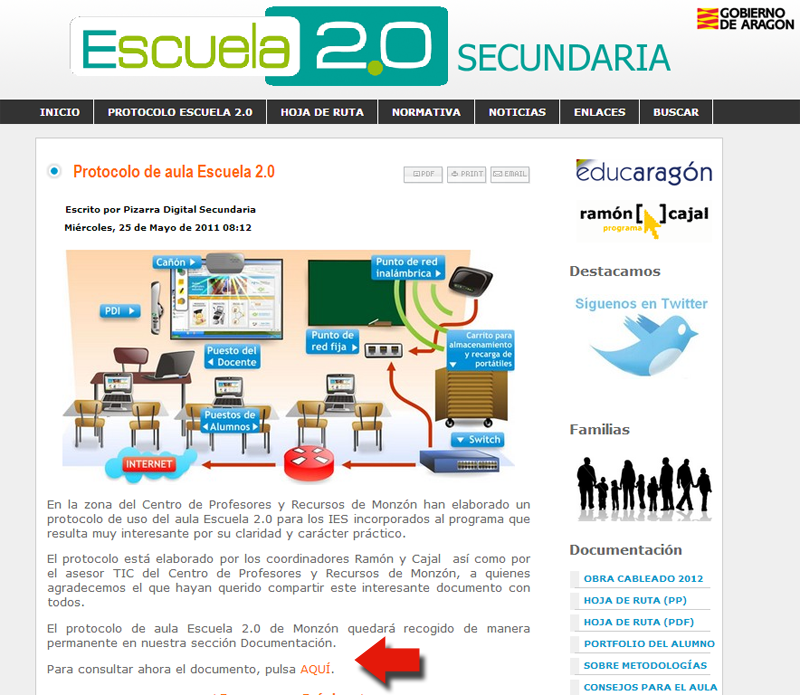
Para consultar ahora el documento, pulsa AQUÍ.
Conexiones Pc Sobremesa:
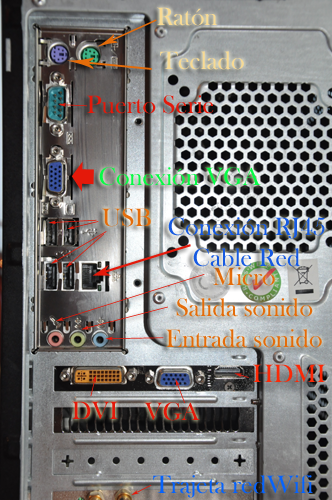
El Vídeo proyector
Lo normal es conectarlo a un portátil aunque en el caso de tenerlo instalado fijo,puede interesar conectarle un ordenador de sobremesa.
Las salidas de vídeo de ordenador portátil pueden ser varias.
Los 3 tipos de salida de vídeo que más se utilizan con proyectores son:
VGA: Vídeo Graphics Array. Los vídeos en VGA ofrecen la resolución más baja de estos tres tipos.
S-Video: Separated Vídeo. S-Video ofrece una mayor resolución que VGA pero suele hacer que la pantalla parpadee, especialmente cuando se conecta un ordenador portátil al suministro eléctrico mientras se realiza una presentación en vez de utilizar la batería
HDMI: High Definition Multimedia Interface. Mayor calidad de imagen que los dos anteriores y es capaz de soportar la transferencia de audio y de datos.
La entrada S-Video puede encontrarse en prácticamente todos los televisores LCD o de plasma, con lo que si vamos a realizar la presentación conectado a un televisor en vez de a un proyector, esta opción también resulta viable y adecuada.
Deberemos asegurarnos de que el ordenador portátil tiene la salida de vídeo adecuada y correspondiente a la entrada del proyector que vayamos a utilizar.
La conexión habitual (aunque no la única) es con el cable VGA. Una vez conexionado y preferiblemente atornillado en ambos extremos,debemos hacer dos cosas:
- En el vídeo proyector, deberemos seleccionar como entrada de señal de vídeo, la correspondiente e VGA, que en cada proyector se hace de diferente manera.
- En el portátil lo habitual es que dispongamos de tres modo de “visionado”:
- Sólo se ve la pantalla del portátil;
- Se ve sólo la imagen del proyector
- Se ven ambas imágenes.
El cambio de los modos se produce de forma secuencial:
Para cambiar de modo,habitualmente, debemos pulsar una combinación de teclas que suele se la tecla Fn más una de la teclas de función (por ejemplo: Fn+F5 En los TOSHIBA, Fn+F4 en los HP, Fn+F7 Dell, sony, Lenovo.. portátiles con Windows, normalmente esto se hace presionando la tecla de "Función" (o "Fn") junto con una de las teclas "F" numeradas de la línea superior del teclado. En mucho casos ésta tendrá un dibujo de lo que parece ser un monitor de televisión en la tecla "F" que corresponde a la acción.
Conectar un ordenador portátil Macintosh a un proyector puede ser un poco más complicado. Necesitaremos un adaptador especial DVI-VGA para conectarlo a un proyector que utilice VGA, así como un cable estándar de VGA. Conectamos el adaptador al puerto DVI del ordenador portátil y luego conecta el cable VGA al proyector y al adaptador. Ponemos en marcha el proyector y pulsamos continuamente la tecla "F7" del ordenador Mac.
Si quisiésemos conectar el proyector a un PC de sobremesa, deberemos proceder de forma análoga, pero como habitualmente en los PC de sobremesa, la tarjeta gráfica dispone de un único conector VGA, que lógicamente está ocupado por la conexión al monitor, deberemos desconectar el monitor del PC, conectar el proyector a la salida VGA del PC y finalmente, conectar el monitor del PC al proyector de vídeo en una salida que suelen disponer los proyectores de vídeo que no es sino un “ladrón” de señal.
Ver imágenes en:
http://claudiobarrabes.blogspot.com.es/2013/11/conectar-un-videopoyector-un-ordenador.html
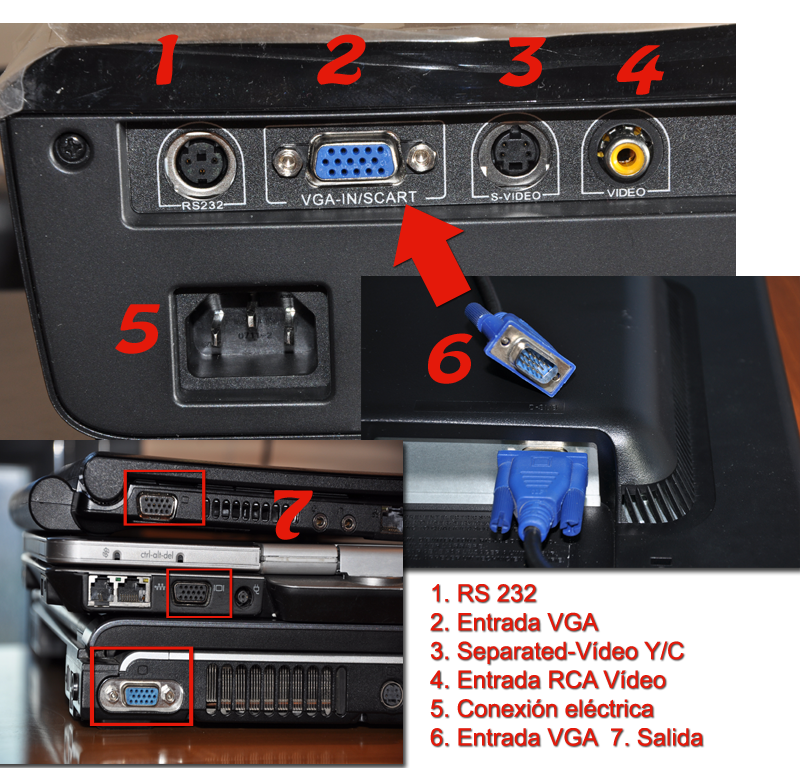
En el gráfico 4.3.3 tenemos en el nº 7 tres salidas VGA de un portátil, un tablet pc Hp y un Mini. Deberán ir conectados con el cable azul de la imagen nº 6 (que es el mismo que va de la torre al monitor) a la entrada VGA del Vídeo Proyector nº 2.
Duplicar Pantallas
- Windows 7 leer Cómo duplicar o extender pantallas en la web de soporte de Microsoft.
- En Windows XP ver aquí
Para saber más
ParaSaberMas
Pizarra Digital
¿Y me pregunta mi amigo Javier Quintana por qué la PDI?
En nuestros centros, va unido el monitor, el vídeo proyector y la PDI
Nuestras presentaciones las lanzamos a través de este montaje, y es necesario saber como funciona, si no nuestra presentación no tendrá éxito.
Truco:
La Hitachi trio, que funcionan con el dedo, a veces se queda polvo en el borde de la pizarra y no conecta bien, si pasamos un paño y limpiamos el polvo de tiza y puede funcionar.
Otra cosa interesante es calibrarla:
1. Seleccione StarBoard - Calibrar en el menú Configuración.
Se mostrará el cuadro de diálogo Calibración.
Aplicación Didáctica
Taller de Dj'S
No se nos ocurre nada más original para este módulo que hacer un taller de Dj's
Cuando visionamos un vídeo en la pantalla de vídeo proyector, en el portátil podemos ver un programa de música, para ir cambiando las canciones. Sería como trabajar con notas de Orador. Nada mejor, para manejar cables de sonido, vídeo etc.
Podemos pedir a nuestos alumnos/as que monten un videoclip o un corto, o simplemente una performance con animaciones automáticas en un programa de presentaciones, pasando imágenes al ritmo de la música.
Karaoke
Podemos hacer una presentación con un vídeo o imágenes que salga por el proyector, la música por los altavoces, y la letra por notas del orador.
Puede ser interesante en enseñanza de idiomas, que los alumnos hagan la presentación con imágenes, notas del orador con la letra en la lengua y tienen que después hacer el Karaoke.
Si se os ocurren más aplicaciones didácticas, comunicarlo al tutor y lo insertaremos en este curso.
5. Multimedia vídeo y sonido
MULTIMEDIA
Hemos reservado para el módulo 5 multimedia, diversos medios, como imágenes, sonidos y texto, en la transmisión de una información. Es el módulo que más costaba en otras convocatorias y con el rodaje de todo el curso pensamos que puede ser más fácil abordar estos contenidos ahora en este punto del curso.
Lo más complicado será jugar con los formatos: editarlos para que los programas de presentaciones nos los admitan bien.
Cada vez nos lo ponen más fácil insertar vídeos de YouTube, Vimeo etc... su descarga y alternativas de formato.
Objetivos
Lista de objetivos a alcanzar.
- Conocer los conceptos básicos de la inserción de multimedia en las presentaciones con PowerPoint, Open Office, Drive y Keynote.
- Practicar presentaciones con multimedia con diferentes programas.
- Conocer las semejanzas y diferencias entre ellos.
- Conocer las diferentes alternativas que nos ofrece Internet a la hora de descargar multimedia.
- Realizar la edición y cambio de formato adecuados para la inserción de elementos multimedia en nuestras presentaciones.
Contenidos
Enumeración de los contenidos que forman parte del módulo.
1. Insertar Sonido y películas
- 1.1. PowerPoint
- 1.2. En OpenOffice
- 1.3. En Drive
- 1.4. En Keynote
- Práctica 5.1.1
2. Sonidos
- Preliminares
- Galería Multimedia
- Tus propias colecciones de elementos de la Galería
- Práctica 5.1.2
- Herramientas de sonido
- Grabar sonido
- Desde Archivo
- Desde CD
- Edición de sonido
- Práctica 5.1.4
- ¿Cómo conseguir archivos de sonido?
3. Películas
- 3.1. Preliminares
- 3.2. Galería multimedia
- 3.3. Desde Archivo
- 3.4 Desde Internet
- 3.5 ATENCIÓN
- 3.6. Edición
- 3.7. ¿Dónde podemos conseguir vídeos educativos?
- Para saber más: Grabar, editar sonido y vídeo
- Aplicación didáctica
U.1. Insertar Sonido y películas
Vamos ha hacer una breve introducción de como se insertan Sonido y Vídeo y los 4 programas que estamos viendo, para pasar a estudiarlos en más profundidad en la Unidad U1 apartados: 1.1 Sonidos y en 1.2 Películas. Son los apuntes que realizamos en el 2012 actualizados al presente curso.
1.1. PowerPoint
Sonido
Para evitar posibles problemas con los vínculos, se recomienda copiar los sonidos en la misma carpeta que la presentación antes de agregarlos a la misma.
Invertir el orden sería incorrecto: Agregar el sonido en la presentación y luego incorporar el fichero en la carpeta donde está la presentación. ¿qué ocuriria? Se realiza un direccionamiento absoluto es decir, si el fichero estaba en el escritorio, lo busca en el escritorio, por lo tanto en tu ordenador funciona pero en otro no.
Realizarlo de forma correcta se produce un direccionamiento relativo, es decir, busca el archivo con sólo su nombre, sin su ruta, por lo que tiene que estar en la misma carpeta que donde está la presentación, y la presentación funciona en cualquier ordenador.
¿qué hay que hacer?
- Copiar el fichero de audio EN LA MISMA CARPETA que está el fichero de la presentación.
- En el panel que contiene las fichas Esquema y Diapositivas, clic en la ficha Diapositivas. (Debajo del 1)
- Clic en la diapositiva a la que deseamos agregar un sonido.
- En la ficha 1Insertar, en el grupo Clip multimedia, clic en la flecha situada bajo 2Sonido.
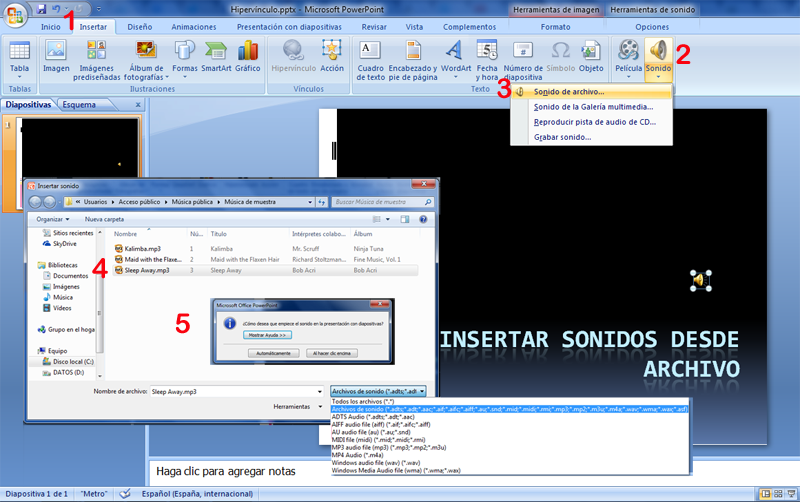
- Sigamos pasos:
- Clic en Sonido de archivo, 4 busquemos la carpeta que contiene el archivo y doble clic en el archivo que deseemos agregar.
- Elijamos 5 si queremos que se reproduzca Automáticamente o Al hacer Clic encima.
- Siempre podremos modificar esto en Opciones de Sonido:

- Desde Sonido de la Galería multimedia, desplacémonos hasta el clip que deseemos en el panel de tareas Imágenes prediseñadas y, a continuación, clic en él para agregarlo a la diapositiva.
- Sugerencia podemos obtener una vista previa de un clip antes de agregarlo a la presentación. En el panel de tareas Imágenes prediseñadas, en el cuadro Resultados que muestra los clips disponibles, movamos el puntero del mouse sobre la vista en miniatura del clip. Clic en la flecha que aparece y, a continuación, clic en Vista previa o propiedades.
Podemos conseguir canciones con diferentes permisos de la Web Jamendo.com
Películas
Lo más importante será aprender a descargar los archivos por si los queremos utilizar off line.
Esto es algo que está cambiando se ha bloqueado en algunos navegadores, Explorer u Chrome, pero Mozilla Firefox tiene complementos que permiten hacerlo (aunque últimamente, está funcionando bastante mal Firefox) Iremos actualizando la forma de bajar vídeos en nuestro Blog video downloadhelper. Ver Punto 3.4 Desde Internet, tenéis manuales de programas de descarga. ¿Conoces alguno nuevo, lo sabes hacer de otra forma? comentarlo con vuestro tutor.
No es posible agregar una película digital de un DVD de vídeo a una presentación en Microsoft Office PowerPoint 2007. Sin embargo, algunos complementos de otros proveedores, como PFCMedia http://www.playsforcertain.com/, permiten reproducir un DVD de vídeo durante una presentación de PowerPoint.
Es posible descargar la película de un DVD en un formato AVI compatible con Power Point, pero hay que tener en cuenta que al menos que tengamos licencia para hacerlo, viola los derechos de autor. http://www.mundodivx.com/
Agregar una película
Para evitar posibles problemas con los vínculos, es conveniente copiar las películas en la misma carpeta que la presentación antes de agregarlas a la presentación.
- En la vista Normal, clic en la diapositiva a la que deseamos agregar una película o un archivo GIF animado.
- En la ficha 1 Insertar, en el grupo 2 Clips multimedia, clic en la flecha situada bajo Película.
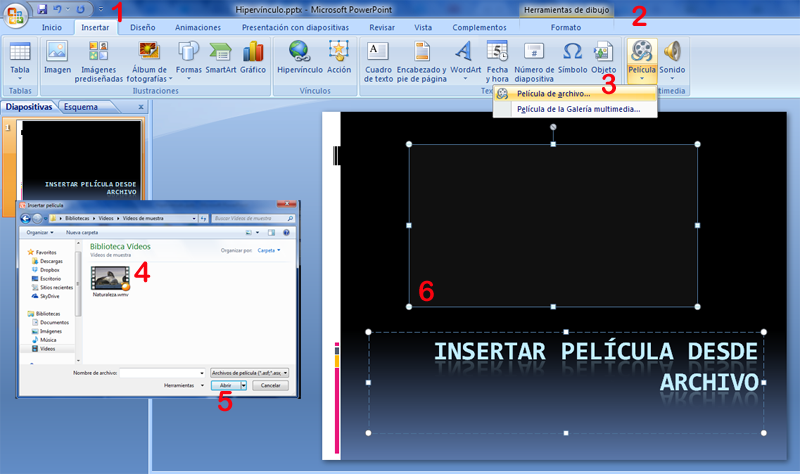
- Pasos:
- Clic en 3Película de archivo, busquemos la carpeta que contiene el archivo y doble clic en el archivo que deseemos agregar. 5 Añadir
-
Clic en 3Película de la Galería multimedia, ir hasta el clip que deseemos en el panel de tareas (panel de tareas: ventana de una aplicación Office que proporciona comandos utilizados frecuentemente. Su ubicación y pequeño tamaño le permiten utilizar estos comandos mientras trabajamos en los archivos.) Imágenes prediseñadas y, a continuación, clic en él para agregarlo a la diapositiva.
Sugerencia Podemos obtener una vista previa de un clip antes de agregarlo a la presentación. En el panel de tareas Imágenes prediseñadas, en el cuadro Resultados que muestra los clips disponibles, mover el puntero del mouse sobre la vista en miniatura del clip, clic en la flecha que aparece y, a continuación, en Vista previa o propiedades.
Elegir entre Automáticamente o Al hacer clic encima
Al insertar una película, un mensaje le pregunta cómo desea que se inicie la película: automáticamente (Automáticamente) o al hacer clic en la película (Al hacer clic encima).

-
Para iniciar automáticamente la película cuando muestre la diapositiva, haga clic en Automáticamente. Para pausar una película mientras se está reproduciendo, clic en ella. Para continuar reproduciendo la película, volvamos a hacer clic.
-
Para iniciar manualmente la película cuando haga clic en la diapositiva, clic en Al hacer clic encima.
Al insertar una película, se agrega un efecto desencadenador de pausa. Se conoce como desencadenador porque hay que hacer clic en una parte específica de la diapositiva para reproducir la película. Por ejemplo, en una presentación, podemos hacer clic en el marco de la película para pausarla y volver a hacer clic para reanudarla.
Nota Podemos cambiar esta opción en cualquier momento. Clic en la película y, a continuación, en Herramientas de películas, clic en la ficha Opciones. En el grupo Opciones de las películas, seleccionar la opción que deseemos en la lista Reproducir película.
Refuerza tus conocimientos
1.2. En OpenOffice
Cómo insertar Sonido
Veamos cómo insertar un archivo de sonido en impress :
Insertar > Vídeo y sonido buscamos un archivo mp3 de nuestra máquina. Nosotros elegimos Kalimba de la ….\Music\Sample Music. Y clic en abrir.
Nos aparece un icono en nuestro diapositiva, justo en el centro, lo podemos mover como una figura.
Vamos a Presentación > Transición de diapositivas
Nos aparece el cuadro que veremos en el gráfico, que nos permitirá configurar el sonido , si será para una diapositiva, parar el sonido de la anterior diapositiva o queremos que dure unas cuantas diapositivas.
El sonido puede ponerse en marcha al hacer clic con el ratón o automáticamente después de los segundos que le marquemos.
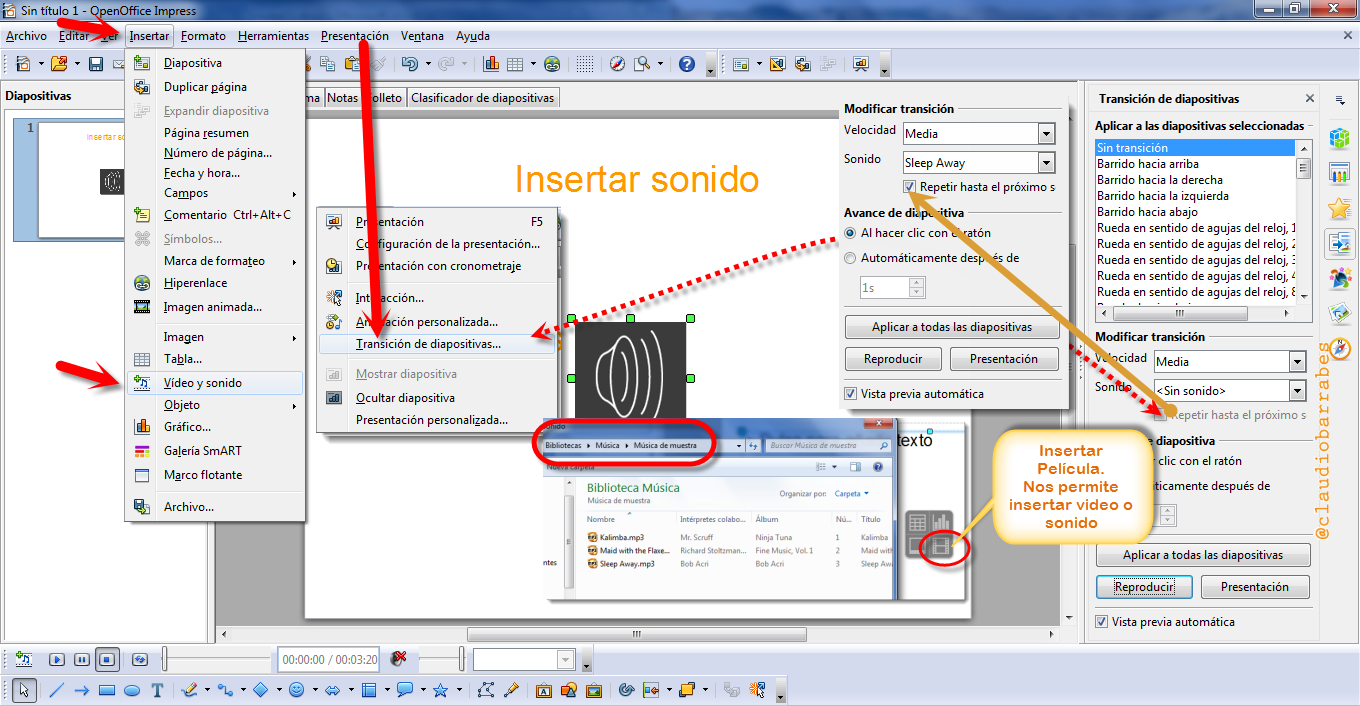
IMPORTANTE: Debajo de la lista desplegable de sonido, hay una casilla de verificación que dice "Repetir hasta el próximo sonido". Marcamos y este sonido se repetirá hasta que en otra diapositiva fijemos la reproducción de otro sonido.
Cómo Insertar Vídeo en OpenOffice
1.3. En Drive
Lo podremos hacer desde la red, pero deberemos hacerlo como si fuera un vídeo, ver imagen:
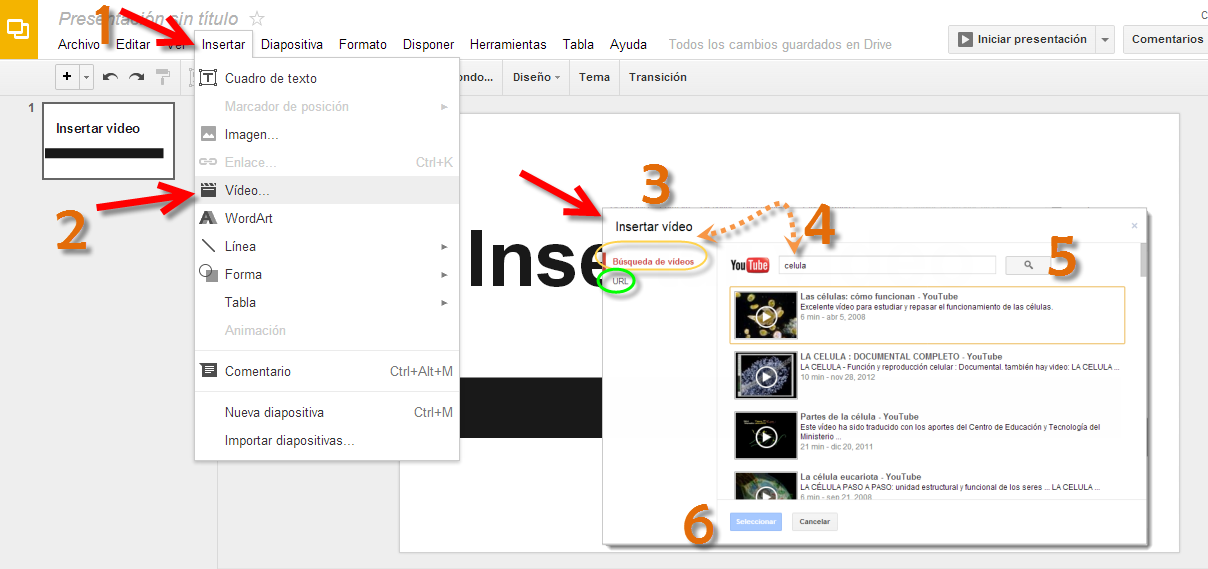
Refuerza tus conocimientos:
1.4. En Keynote
Podemos dar vida al pase de diapositivas añadiendo una pista de sonido, o reproduciendo música, un efecto de sonido o una película en cualquier momento en una diapositiva. Keynote también proporciona herramientas para grabar una narración en of para su pase de diapositivas, lo que resulta especialmente útil para pases de diapositivas de reproducción automática.
Tipos de sonido y película que se reproducen en Keynote
Podemos añadir audio (un archivo de música o una lista de reproducción de nuestra biblioteca de iTunes, o cualquier otro archivo de sonido) a un documento de Keynote.
Keynote acepta todos los tipos de archivo QuickTime o iTunes, incluidos los siguientes:
MOV, MP3, MPEG-4, AIFF, AAC
Tengamos en cuenta que algunos archivos multimedia están protegidos bajo la ley de copyright. Algunos archivos de música descargados de Internet solo pueden reproducirse en el ordenador en el que se han descargado. Asegúrese de que el ordenador que esté usando tenga permiso para reproducir todos los archivos multimedia incluidos en su pase de diapositivas.
Al añadir archivos multimedia a nuestro pase de diapositivas, asegurémonos de que estarán disponibles si transferimos el documento a otro ordenador. Al guardar el documento, asegurémonos de que esté seleccionada la opción “Copiar películas y sonido en el documento” en la ventana Guardar. (si no vemos esta opción, clic en el botón junto al campo Guardar para mostrar toda la ventana Guardar y, a continuación, clic en el triángulo desplegable “Opciones avanzadas”.)
Cómo añadir audio al pase de diapositivas
En el pase de diapositivas, podemos usar sonido de las siguientes formas:
- En una sola diapositiva: el sonido sólo se reproduce en una diapositiva. Podemos iniciar y detener la reproducción en cualquier momento mientras visualizamos la diapositiva. Al avanzar a la siguiente diapositiva, la reproducción del sonido se detiene automáticamente. Para obtener información sobre la forma de colocar un archivo de sonido o lista de reproducción que solamente se reproduzca en una diapositiva individual, más abajo.
- Como una pista de sonido para todo el pase de diapositivas: el audio comienza a reproducirse cuando se inicia el pase de diapositivas y se reproduce hasta el final o hasta que finaliza el pase de diapositivas (dependiendo de cuál dure más). También podemos seleccionar que el audio se reproduzca una sola vez, se reproduzca en bucle o se reproduzca hacia delante y, después, hacia atrás.
- Como una narración en of: podemos crear una grabación sincronizada de nosotros mismos hablando acerca de cada una de las diapositivas. Esta grabación se reproducirá a lo largo de todo el pase de diapositivas.
Manual uso Keynote pág 114 (Keynote09_Manual_del_usuario.pdf)
Cómo colocar una película en una diapositiva
Las películas pueden colocarse dentro de marcadores de posición de gráficos o en cualquier lugar del lienzo de diapositivas. También pueden moverse dentro y fuera de una diapositiva, o iniciarse y detenerse cuando el presentador hace clic con el ratón, mediante el uso de composiciones de objetos.
Cómo añadir una película:
- Arrastrar un archivo de película desde el Finder hasta el lienzo de diapositivas o hasta un marcador de posición de contenido.
- Clic en Multimedia en la barra de herramientas y, a continuación, clic en Películas en el visualizador multimedia. Seleccionar un archivo y, a continuación, arrastrarlo hasta el lienzo de diapositivas o hasta un marcador de posición de contenido.
- Seleccionar Insertar > Seleccionar y buscar el archivo de película que deseemos. Seleccionarlo y clic en Insertar. Arrastrar la película al lugar donde deseemos en el lienzo de diapositivas.
Si deseamos que un objeto (figura, imagen, sonido o archivo de película, tabla o gráfica) sea un elemento de fondo, añadirlo a la diapositiva maestra y editar su tamaño y posición en la diapositiva.
Después de colocar un objeto, podemos seleccionar Disposición > Bloquear para evitar moverlo sin darse cuenta mientras trabajamos.
Si añadimos sonido o películas que deseamos guardar en el tema, seleccionar “Copiar películas y sonido en el tema" Si no vemos esta opción, clic en el triángulo desplegable situado a la derecha del campo “Guardar como”.
Al guardar los archivos multimedia con un documento, éste se hace mucho mayor.
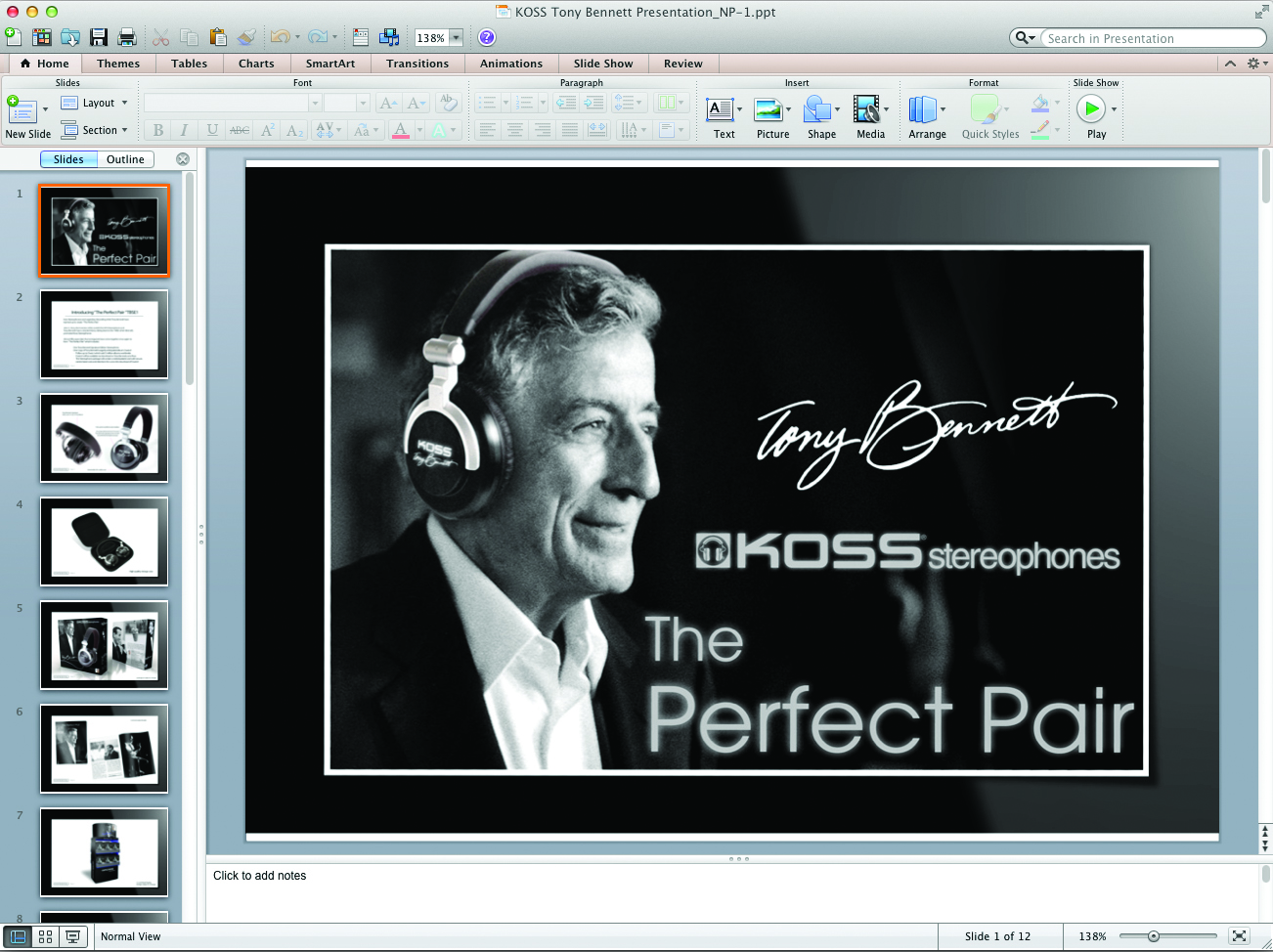
Imagen cogida de: http://www.downloadsource.es/iwork-la-suite-ofimatica-de-apple/a/84/
U.2 Sonidos
Formatos
Una presentación puede cobrar vida si le insertamos archivos sonoros, siempre y cuando sirvan a los objetivos de la misma y no sean elementos superfluos.
No es conveniente usar sonidos cuando son reproducciones que tengan un orador, pues despistan y entorpecen la oratoria, en cambio si es una presentación sin orador físico, una presentación sin sonidos es más monótona, aburrida.
Conceptos básicos de sonido digital
Códec
Acrónimo de "codificación/decodificación". incluye un conjunto de algoritmos que permiten codificar y decodificar los datos auditivos, lo cual significa reducir la cantidad de bits que ocupa el fichero de audio. Sirve para comprimir señales o ficheros de audio con un flujo de datos (stream) con el objetivo de que ocupan el menor espacio posible, consiguiendo una buena calidad final, y descomprimiéndolos para reproducirlos o manipularlos en un formato más apropiado. Se implementa en software, hardware o una combinación de ambos. El códec más utilizado en audio es el MP3.**
El formato de los archivos de sonido:
Las audios digitales se pueden guardar en distintos formatos. Cada uno se corresponde con una extensión específica del archivo que lo contiene. Existen muchos tipos de formatos de audio y no todos se pueden escuchar utilizando un mismo reproductor: Windows Media Player, QuickTime, WinAmp, Real Player, etc. Aquí trataremos los formatos más utilizados y universales: WAV, MP3 y OGG.
Formato WAV
- El formato WAV (WaveForm Audio File)
- WAV (de onda=wave) o WMA (Windows Media Audio) es música en formato no comprimido.
- Es ideal para guardar audios originales a partir de los cuales se puede comprimir y guardar en distintos tamaños de muestreo para publicar en la web.
- Es un formato de excelente calidad de audio.
- Produce archivos de un peso enorme. Una canción extraída de un CD (16 bytes, 44100 Hz y estéreo) puede ocupar entre 20 y 30 Mb.
Formato MP3
- MP3 (MPEG-1 Audio Layer III o MPEG-2 Audio Layer III) más comúnmente conocido como MP3 es un formato de compresión de audio digital patentado que usa un algoritmo con pérdida para conseguir un menor tamaño de archivo. Es un formato de audio común usado para música tanto en ordenadores como en reproductores de audio portátil, usando una compresión de 128kbit/s tendrá un tamaño de aproximadamente unas 11 veces menor que su homónimo en CD, es el más aconsejable para tus presentaciones y es el que más éxito tiene.
- Es ideal para publicar audios en la web.
- Se puede escuchar desde la mayoría de reproductores.
- La transformación de WAV a MP3 o la publicación directa de una grabación en formato MP3 es un proceso fácil y al alcance de los principales editores de audio.
- Tiene un enorme nivel de compresión respecto al WAV. En igualdad del resto de condiciones reduciría el tamaño del archivo de un fragmento musical con un factor entre 1/10 y 1/12.
- Presentan una mínima pérdida de calidad.
Formato OGG
- El formato está libre de patentes y es de código abierto al igual que toda la tecnología de Xiph.Org, diseñado para dar un alto grado de eficiencia en el "streaming" y la compresión de archivos.
- Ogg es un formato usado preferentemente para contenido audiovisual.
- No es tan solo un codec de video o de audio, sino que es un contenedor que envuelve audio, video y subtítulos dentro de un mismo paquete, y que permite reproducir el archivo tanto en ordenadores como en otros dispositivos con la suficiente potencia de procesamiento.
Formato MIDI
- MIDI son las siglas de la (InterfazDigital de Instrumentos Musicales). Se trata de un protocolo de comunicación serial estándar que permite a los computadores, sintetizadores, secuenciadores, controladores y otros dispositivos musicales electrónicos comunicarse y compartir información para la generación de sonidos.
- Se recoge qué instrumento interviene, en qué forma lo hace y cuándo.
- Este formato es interpretado por los principales reproductores del mercado: Windows Media Player, QuickTime, etc.
- Los archivos MIDI se pueden editar y manipular mediante programas especiales y distintos de los empleados para editar formatos WAV, MP3, etc. El manejo de estos programas suele conllevar ciertos conocimientos musicales.
- Los archivos MIDI permiten audios de cierta duración con un reducido peso
Para saber más
Frecuencia.
Es una magnitud que mide el número de repeticiones por unidad de tiempo. Es el número de vibraciones por segundo. Ésta se mide en Hertzios (Hz). Un hercio es la frecuencia de un suceso o fenómeno repetido una vez por segundo. El sonido humanamente audible consiste en ondas sonoras que se producen cuando las oscilaciones de la presión del aire, son convertidas en ondas mecánicas en el oído humano y percibidas por el cerebro.
Tasa de muestreo (sample rate).
El audio digital es la codificación digital de una señal eléctrica que representa una onda sonora. Consiste en una secuencia de valores enteros y se obtienen de dos procesos: el muestreo y la cuantificación digital de la señal eléctrica.
Colaboradores de Wikipedia, "Audio digital," Wikipedia, La enciclopedia libre, http://es.wikipedia.org/w/index.php?title=Audio_digital&oldid=67493738 (descargado 12 de noviembre de 2013).
Resolución (bit resolution)
En audio digital mediante modulación por impulsos codificados (PCM), la profundidad de bits es el número de bits de información en cada una de las muestras , y que se corresponde directamente con la resolución de cada muestra. Los ejemplos de la profundidad de bits incluyen Compact Disc Digital Audio , que utiliza 16 bits por muestra, y DVD-Audio y discos Blu-ray que puede soportar hasta 24 bits por muestra.
Velocidad de transmisión (bitrate)
El audio tendrá más calidad cuanto mayor sea su bitrate y el archivo que lo contiene tendrá mayor peso. Esta magnitud se utiliza sobre todo en el formato MP3 de audio más destinado a la descarga por Internet.
Tasas de bits de compresión a MP3:
- 4 kbit/s Mínimo para reconocer el habla.
- 8 kbit/s Calidad telefónica convencional
- 32 kbit/s Radio AM
- 96 kbit/s Radio FM
- 128 kbit/s Sonido calidad semi CD, muy común en MP3
- 192 kbit/s Sonido calidad CD en formato MP3
- 320 kbit/s Máxima calidad para formato MP3
La velocidad de transferencia de datos puede ser constante o variable:
- Tasa de bits constante (CBR): Aplica una cuantificación uniforme, por lo que no tiene en cuenta si en la señal hay zonas con mayor o menor densidad de información, sino que cuantifica toda la señal por igual.
- Tasa de bits variable (VBR): Aplica una cuantificación no uniforme que sí que hace diferenciación entre las zonas con mayor o menor densidad de información, por lo que la cuantificación resulta más eficaz.
Colaboradores de Wikipedia, "Tasa de bits," Wikipedia, La enciclopedia libre, http://es.wikipedia.org/w/index.php?title=Tasa_de_bits&oldid=68391586 (descargado 12 de noviembre de 2013).
Las características técnicas de los principales códecs de audio son:
|Codec|AAC|MP3|Vorbis (Ogg)|WMA| |:---:|:---:|:---:|:---:|:---:| |Tipo de compresión|Con pérdidas, Híbrido|Con pérdidas|Con pérdidas|Con pérdidas, Sin pérdidas| |Frecuencia de muestreo|8kHz a 192kHz|8, 11.025, 12, 16, 22.05, 24, 32, 44.1, 48kHz|1Hz a 200kHz|8, 11.025, 12, 16, 22.05, 32, 44.1, 48, 96kHz| |Tasa de bits|8-529Kbps (estéreo)|8, 16, 24, 32, 40, 48, 56, 64, 80, 96, 112, 128, 160, 192, 224, 256, 320 Kbps|Variable|4-768kbps / variable (sin pérdidas)| |Bits por muestra|Cualquiera|Cualquiera|Cualquiera|16, 24 (modo sin pérdidas) / Cualquiera (modo con pérdidas)| |CBR|Si|Si|Si|Si| |VBR|Si|Si|Si|Si| |Multicanal|hasta 28 canales|No|hasta 255 canales|hasta 8 canales (WMA Professional) / hasta 6 canales (WMA sin pérdidas)|
Ejemplos de códecs de audio
| Sin pérdidas | Con pérdidas | Códecs de voz |
| ALAC (Apple Lossless)
DST (Direct Stream Transfer) FLAC (Free Lossless Audio Codec) LA (Lossless Audio) LPAC (Lossless Predictive Audio Codec) LTAC (Lossless Transform Audio Codec) MLP (Meridial Lossless Packing) Monkey's Audio (APE) Shorten (SHN) TTA (True Audio) WMA lossless (Windows Media Audio Lossless) |
AAC (Advanced Audio Coding) HE-AAC (High Efficiency Advance Audio Coding) AC3 (Dolby Digital A/52) ADX (videojuegos) ATRAC (Adaptive TRansform Acoustic Coding) DTS (Digital Theather Systems) MP1 (MPEG audio layer-1) MP2 (MPEG audio layer-2) MP3 (MPEG audio layer-3) RTA (Real Time Audio Codec) WMA (Windows Media Audio) |
HILN (MPEG-4 paramétrico) Perceptual Audio Coding (radio digital y satélite)
|
Colaboradores de Wikipedia, "Códec de audio," Wikipedia, La enciclopedia libre, http://es.wikipedia.org/w/index.php?title=C%C3%B3dec_de_audio&oldid=69055756
Galería Multimedia
en PowerPoint
Para conseguir sonidos prediseñados, le damos a Insertar - Películas y sonidos en la parte inferior del botón, entonces se nos abre un menú donde elegiremos Desde .
Nos muestra la galería multimedia donde sólo nos muestra los sonidos. Buscamos con alguna palabra clave.
Si estamos conectados a Internet saldrán muchos más que los ya instalados en el ordenador.
El sonido podemos hacerlo que se reproduzca automáticamente o al hacer clic encima. Si elegimos automáticamente, un truco para que no se visualize el icono es dejarlo fuera de la diapositiva.
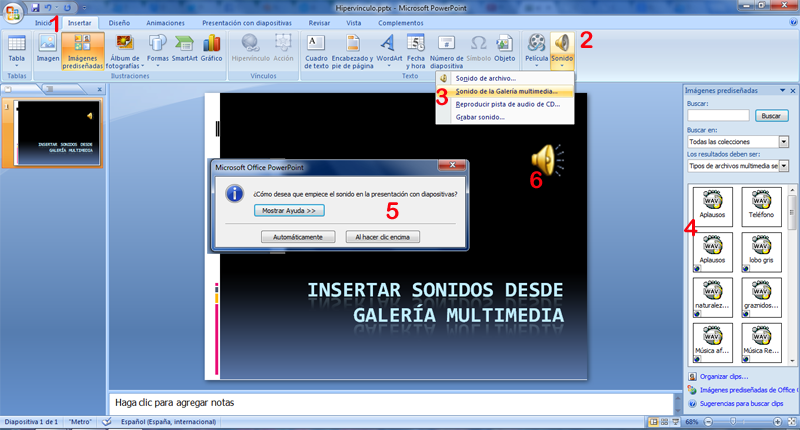
NOTA: La animación, película o sonido se reproducirán en el orden en el que aparezcan en la diapositiva.
Por ejemplo, si una diapositiva está animada de tal forma que la diapositiva anterior desaparece con la diapositiva que contiene la película o el sonido, o si se agrega un efecto de animación personalizado a la película o al sonido de la diapositiva y se establece para que aparezca antes de que se reproduzcan la película o el sonido en la diapositiva.
Si no aparece una animación en la diapositiva antes de que inserte una película o sonido, la película o el sonido se reproducirán primero, incluso si después aplica una nueva animación a la diapositiva.
Clic en Automáticamente para que se reproduzca el sonido o la película al mostrar la diapositiva. Si hay otros efectos multimedia en la diapositiva, por ejemplo una animación, el sonido o la película se reproducirá después de dicho efecto.
Al hacer clic encima para que el sonido o la película se reproduzca al hacer clic encima. Esta configuración se denomina de desencadenador ya que es necesario hacer clic en un elemento concreto (a diferencia de hacer clic sencillamente en la diapositiva) para reproducir el sonido o la película.
También podemos configurar que los sonidos o las películas se reproduzcan durante la visualización de varias diapositivas o se reproduzcan repetidamente. Las películas también se pueden reproducir a pantalla completa.
en OpenOffice Impress
Impress está limitado en cuanto a diseños de presentación listos para usarse.
Sin embargo, se pueden obtener fácilmente en Internet plantillas de terceros. Lo vemos más adelante.
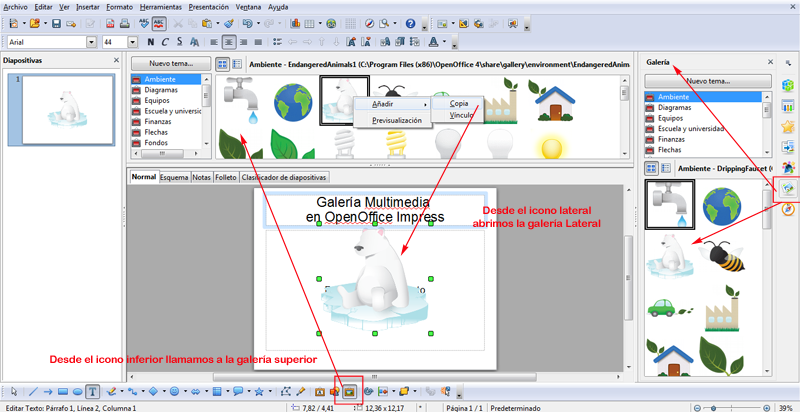
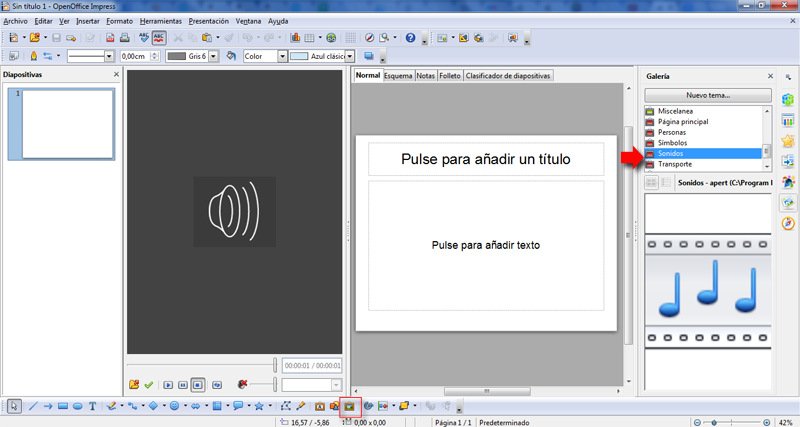
Los usuarios de OpenOffice.org Impress también pueden instalar la Open Clip Art Library (Biblioteca Abierta de Clip Art), que agrega una enorme galería de banderas, logos, iconos, estandartes y pancartas para presentaciones generales y proyectos de dibujo. http://openclipart.org
Como su nombre lo indica, se trata de diseños libres, la licencia usada por el proyecto es Dominio Público de acuerdo con la licencia libre Creative Commons. Por lo tanto, los archivos de imagen se pueden utilizar con cualquier fin, incluso comercial, se pueden modificar, mejorar y usar libremente.
OpenClipArt 2,0 (417M) - Una colección de 26.000 + imágenes. También disponible como tar.gz o tar.bz2. lanzamiento 08/03/2010
OpenClipArt 0.19 (132M) - Una colección de 12.337 imágenes. También disponible como tar.gz o tar.bz2. Publicado 31.3.2009
banderas-1.6.tgz (1.7m) - Banderas del Mundo (417 artículos)
nicu-0.1.tgz (162k) - Clipart de Nicu, incluyendo imágenes artísticamente decoradas, de las personas, las computadoras, flechas, smileys, frutas y símbolos de la oficina. (228 artículos)
open_collection-0.0.tgz (88k) - logo Tux y algunos otros elementos aleatorios (9 artículos)
road_signs-0.0.tgz (37k) - señales de tráfico de Inglés (34 artículos)
textures_mitch-0.0.tgz (7.3M) - texturas de mapa de bits que se utilizan en la prestación (21 artículos)
Descarga Repositorio - Visite este enlace para ver todos los enlaces de arriba y mucho más!
NUEVA ACTUALIZACIÓN: La sección para descargar los paquetes se encuentranaquí.
Verlo en: http://openclipart.org/collections
Pasos para instalar la galería
Es válido instalar en cualquier distro GNU/Linux e incluso para instalar en window o Mac OS.
1.- Descarga
Nos dirigimos a la página oficial del proyecto OpenClipArt, ahí encontraremos las diferentes versiones de la librería de clips libres. (Normalmente la encontraremos en descargas con el nombre openclipar-2.0-full.zip que es el archivo completo que hemos descargado. Si estamos en el navegador un truco para encontrar las descargas en ctrl+j, veremos las páginas de descargas)
2.- Descompresión
Una vez descargado el archivo lo descomprimimos en la carpeta que deseemos. Necesitamos un descompresor, por ejemplo 7zip nos ponemos sobre el archivo, botón derecho, 7zip y extract Files... elegimos la carpeta deseada y lo descomprimimos.
3.- Instalación
Nos dirigimos a la casilla galería
Se desplegará una barra como se muestra en la imagen, correspondiente a la galería multimedia de OpenOffice.org, incluye fondos, límites, viñetas y audios por defecto. Seleccionamos nuevo tema
A continuación nos dirigimos a la ubicación donde hemos descomprimido el archivo gzip, bzip o zip.
Ahora en nuestra ventana observamos que se ordenan los archivos contenidos en la carpeta que seleccionamos previamente.
El siguiente paso es cambiarnos a la pestaña “general” dentro de la ventana abierta, agregamos el nombre que queramos dar al tema.
- Repetir el mismo proceso para agregar las categorías previamente clasificadas o bien agregarlas sin clasificar. Para agregar una imagen a nuestra hoja de trabajo basta con dar clic derecho sobre la imagen y elegir “añadir/copia”
Para ocultar la barra que muestra la galería, basta con ir a “herramientas/galería” y desactivar la casilla o bien damos clic en el icono “galería” localizado en la barra de herramientas.
La galería instalada estará activa en todos las aplicaciones de OpenOffice.org (writer, calc, impress, etc.).
Si nos resulta complicado instalarlo y queremos ver de forma sencilla las imágenes, buscar la ruta:
Nombre que le pusimos a la carpeta/openclipart-2.0-full/gallery/index.html
En nuestro caso lo hemos descomprimido en D a la carpeta, la hemos llamado OpenClipArt-2.0 y abrimos como página web, es una forma encima de con el botón derecho copiar imagen y llevarla a nuestras presentaciones.
en Drive
Más que una galería multimedia, repasaríamos como insertar imágenes desde google Drive: Insertar Imagen de varios lugares. Ver imagen inferior.
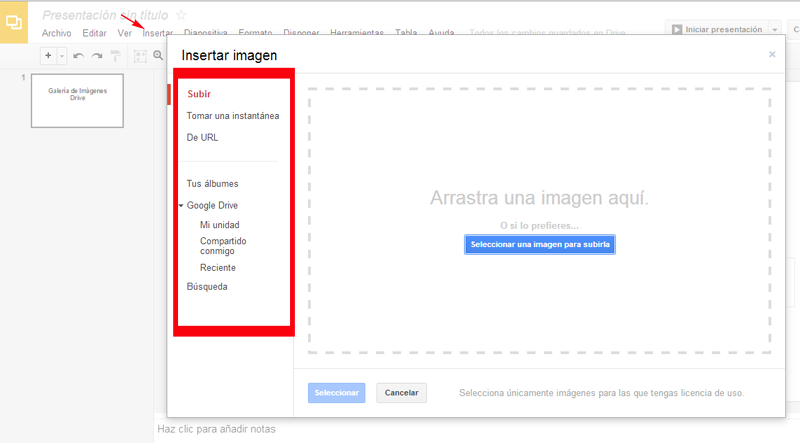
Galería multimeda en Keynote
El visualizador multimedia permite acceder a todos los archivos multimedia de la fototeca de iPhoto, la biblioteca de iTunes, biblioteca de Apertura y la carpeta Películas.
Podemos arrastrar un elemento del visualizador multimedia a una diapositiva o un contenedor de imágenes de un inspector.

Si no utilizamos iPhoto o Aperture para almacenar sus fotos, ni iTunes para almacenar nuestra música, o si no guardamos las películas en la carpeta Películas, podemos añadir otras carpetas al visualizador multimedia para poder acceder a nuestros contenidos multimedia de la misma manera.
Para abrir el visualizador multimedia:
Clic en el botón Multimedia de la barra de herramientas, o seleccionar Visualización > Mostrar visualizador multimedia.
Añadir otra carpeta al visualizador multimedia:
Para añadir una carpeta que contenga archivos de Fotos, Audios o películas, clic en Fotos, Audios o películas en el visualizador multimedia y, a continuación, arrastrar la carpeta que deseemos desde el Finder hasta el visualizador multimedia.
Cómo importar imágenes
Keynote acepta todos los formatos compatibles con QuickTime, entre los que se encuentran los siguientes tipos de archivos gráficos:
- TIFF, GIF, JPEG, PDF, PSD, EPS, PICT
Para importar una imagen:
-
Clic en Multimedia en la barra de herramientas, clic en Fotos en el visualizador multimedia, seleccionar el álbum donde se encuentre la imagen y, a continuación, arrastrar una miniatura para colocarla donde deseemos.
Los botones en la parte superior del visualizador multimedia nos permiten acceder a las imágenes en su fototeca de iPhoto, las películas en su carpeta Películas o los archivos de audio en la biblioteca de iTunes.
-
Seleccionar Insertar > Seleccionar, el archivo y clic en Insertar.
-
Arrastrar un archivo desde el Finder.
-
Arrastrar un archivo desde otra aplicación.
Tras importar la imagen, podemos arrastrarla hasta la posición que deseemos en el lienzo de diapositivas.
Arrastrar la imagen al navegador de diapositivas para crear una nueva diapositiva que contenga dicha imagen.
Puede utilizar las herramientas de Keynote para enmascarar (recortar) una imagen, cambiar su brillo, contraste y otras cualidades, o borrar su fondo.
Ayuda de Keynote ver más
Tus propias colecciones de elementos de la Galería
Descargar un elemento de la Galería Multimedia Online en PowerPoint
Un elemento de la Galería Multimedia de la colección Web puede ser interesante tenerla descargada por si no tenemos conexión de Internet, o para crearnos nuestra propia colección de elementos favoritos a mano.
Pinchamos en el menú del elemento de la Galería Multimedia en cuestión y elegimos 4 "Disponible sin conexión" observa que tiene un icono bola azul que indica que ese elemento está en Internet, en los otros elementos no nos saldrá está opción pues ya los tenemos descargados.
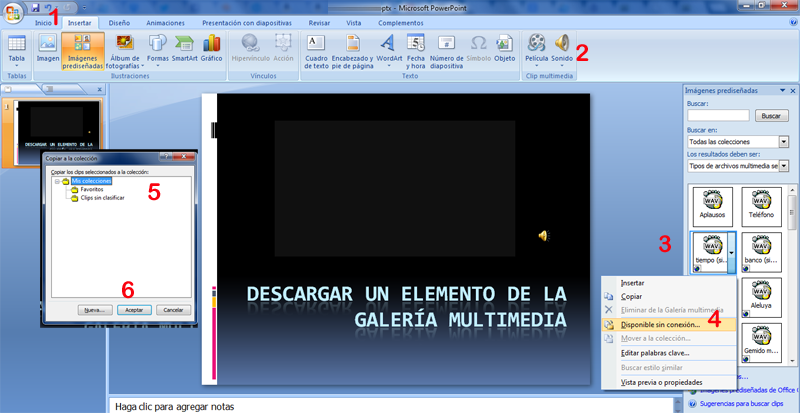
sale un diálogo 5 para que lo guardemos en la carpeta de tus colecciones que queramos, incluso crearnos carpetas para tener nuestro elementos favoritos un acceso directo para tenerlos siempre a mano. Una vez descargado, desaparece la bola azúl.
LLevar a la colección un elemento que ya está descargado
Un elemento que no esté en la Web también puedes llevarlos a tu colección particular, pulsando "Copiar a la colección..."
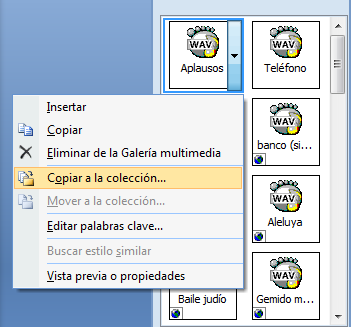
¿Cómo puedo localizar mi colección de elementos?
En la Galería Multimedia, sólo seleccionando tu colección

Una duda
Este capítulo de crear tu propia colección de elementos Multimedia es aplicable no sólo a sonidos, sino también a Imágenes y vídeos ¿por qué explicarlo en esta Unidad de sonidos?
Solución
Normalmente el contenido de la Galería Multimedia con Imágenes y Vídeos es un poco pobre (recuerda que en vez de vídeos, son imágenes animadas) y en Internet tanto la búsqueda de imágenes por Google como la búsqueda de vídeos por Youtube dan buenos resultados.
Pero el sonido la cosa cambia, es un poco más difícil encontrar sonidos de efectos sonoros en Internet, y la colección que hay en la Galería Multimedia está bien. Luego hemos querido exponer la forma de crear tu propia colección en el capítulo donde lo necesitarás: Sonidos.
Descargar un elemento de la Galería Multimedia en Open Office
Repasar el apartado anterior Galería Multimedia de Open Office impress

Instalar el cliente desde la web de google.com/drive.
Para sincronizar nuestros documentos locales con Google Drive tendriamos que instalar el cliente desde la web de google.com/drive.
Instalar Google Drive para tu Mac o PC de sobremesa en cuanto tengamoss acceso a Google Drive en la Web.
Una vez hecho esto Google se encarga de sincronizar copiando los nuevos documentos que tengamos a nuestro Drive: tenemos un documento en nuestro ordenador, lo borramos en el ordenador local y también de Google Drive y además vaciamos la papelera.
Si hacemos esto, no sólo tendremos lo relacionado con elementos multimedia, sino todos lo componentes de Drive.
Para Windows:
- Ir http://drive.google.com
- Clic en Conectar Drive al ordenador debajo de la lista de vistas de Drive en la parte izquierda de la pantalla.
- Clic en Descargar Drive para PC.
- Abrir googledrivesync.exe para instalar e iniciar automáticamente Google Drive en tu PC. Clic en el botón Abrir.
- Introducir el nombre de usuario de tu cuenta de Google y la contraseña en la ventana que aparece. Esa será la cuenta que se asocie a Google Drive en Windows.
- Seguir todos los pasos de la instalación.
- Iniciar Google Drive para tu PC en el menú Inicio. Arrastrar archivos y carpetas a la carpeta de Google Drive para comenzar la sincronización de elementos en Mi unidad (parte de Google Drive en la Web).
Para Mac:
- Ir a http://drive.google.com
- Clic en el botón Descargar Google Drive para Mac.
- Abrir installgoogledrive.dmg.
- Abrir el archivo de instalación y arrastrar el icono de Google Drive a la carpeta Aplicaciones.
- Abrir Google Drive desde la carpeta "Aplicaciones". Puede que recibamos una advertencia que indique que Google Drive es una aplicación descargada de Internet. Clic en el botón Abrir.
- Introducir el nombre de usuario de tu cuenta de Google y la contraseña en la ventana que aparece. Esa será la cuenta que se asocie a Google Drive en el Mac.
- Seguir todos los pasos de la instalación.
- Iniciar sesión en Google Drive para tu Mac en la barra de herramientas. Arrastrar archivos y carpetas a la carpeta de Google Drive para comenzar la sincronización de elementos en Mi unidad (parte de Google Drive en la Web).
Instalar aplicaciones en Google Drive
Google Drive se comporta como un disco duro local incluso en el terreno de las aplicaciones.
En la Chrome Web Store tenemos disponible una tienda de aplicaciones virtual para Google Drive (Muchas aplicaciones Free interesantes): Drive Apps.
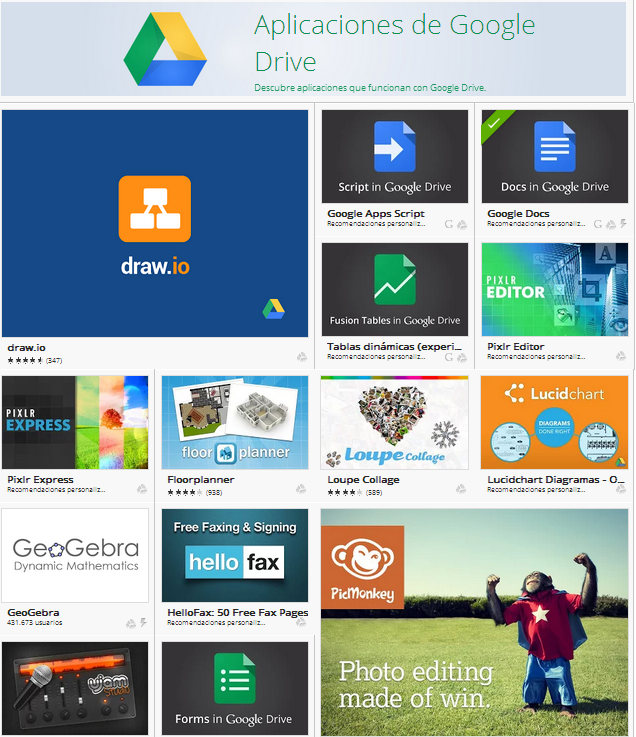
Colecciones de elementos en Keynote
Si nos faltan elementos, imágenes, fotos música , vídeos, los podemos bajar de iTunes (Pero claro deberemos ver el coste)
Abrir iTunes para comprar y descargar Apps
Si nos interesan temas e iconos libres podemos investigar los siguientes enlaces:
http://www.applesfera.com/curiosidades/plantillas-gratuitas-para-keynote09
http://www.ilitvision.com/Free/
1,4 Millones de Archivos Gráficos Gratis. Encuentra Vectores gratis, PSD, Iconos y fotos.
Práctica 5.1
Herramientas de sonido
Administrar sonido en PowerPoint
Si pinchamos sobre el audio que hemos insertado en la diapositiva automáticamente en la parte superior aparece el menú ****

Podemos:
- modificar el volumen de la presentación
- ocultar el icono para que no se vea en la presentación (otra método diferente de ocultarlo lo vimos en b. Galería Multimedia)
- bucle (es decir que la música vuelva a empezar cuando acabe)
- alinear el icono
Que la música se oiga en todas las diapositivas
La opción la tenemos en Reproducir sonido.
Reflexión
¿qué significa Tamaño máximo de un archivo de sonido (KB) 100 ?
Solución
La respuesta no es evidente, pero si has trabajado la sección de ATENCIÓN de la unidad de Películas lo podrás entender:
Si marca 100K significa:
Los sonidos de menos o igual de 100k PowerPoint los incorpora dentro de la presentación
¿qué quiere decir esto? que un sonido efecto sonoro, (todos los de la galería multimedia por ejemplo, además son sonidos instrumentales MIDI, ver formatos en Preliminares) ocupan poco, menos de 100K por lo tanto al insertarlos, ya están en la presentación.
Mientras que si insertamos un archivo de audio (que suelen ocupar más de 100K) PowerPoint no los incorpora, por lo tanto HAY QUE TENER LAS MISMAS PRECAUCIONES QUE VIMOS EN LAS PELÍCULAS EN ATENCIÓN
¿Y si quiero que sólo se oiga unas determinadas diapositivas?
Esto es interesantes si la presentación lleva otros elementos, por ejemplo un vídeo, entonces no queremos que la música se interponga, pero queremos que se oiga hasta x diapositivas.
Como es un poco complicado, más vale una imagen que mil palabras:
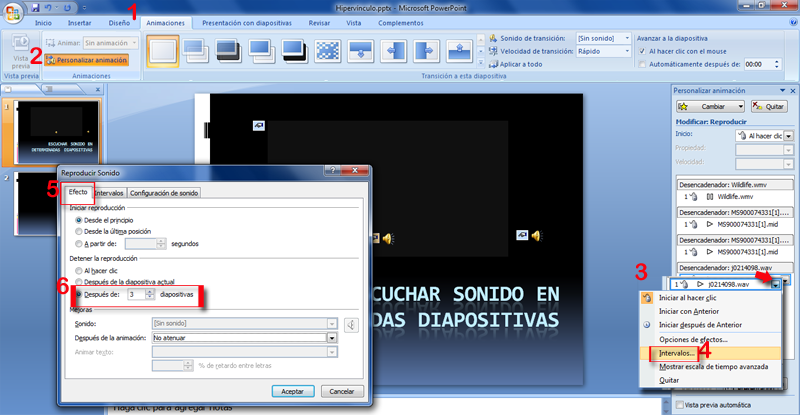
Administrar sonido en OpenOffice Impress
Cuidado debemos guardar los sonidos en la carpeta de la presentación: Los archivos de sonido no se incrustan en el archivo de la presentación.
La solución para llevar el sonido con la presentación a otro equipo, es crear una carpeta con el archivo .odp y los archivos sonoros. Y llevarnos la carpeta entera al equipo en el que vayamos a visualizarlo.
Una vez insertado un archivo de sonido en una diapositiva desde el menú Insertar, Vídeo y sonidos, navegaremos hasta la carpeta en la que se encuentra el archivo, y tras seleccionarlo haremos click en el botón Abrir.
Cuando se reproduzca la diapositiva, el sonido reproducirá automáticamente.
Cada vez que seleccionemos un elemento de sonido se mostrará la barra de herramientas Reproducción de medios (si no la teníamos visible)
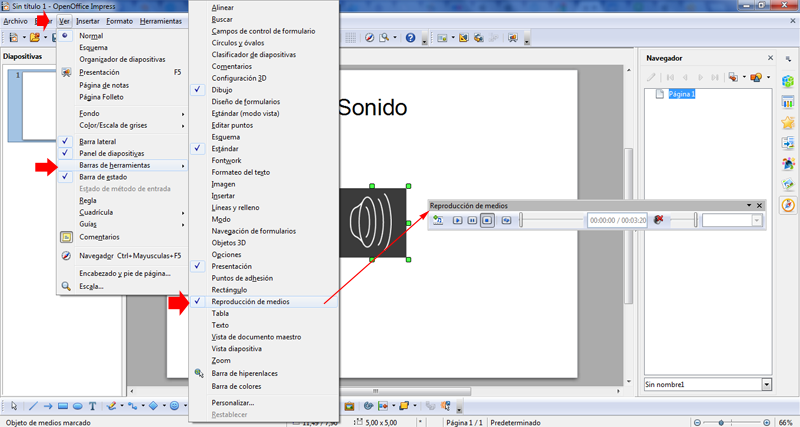
Desde la barra de reproducción de medios podemos:
• Elegir otro sonido
• Reproducirlo
• Pausarlo
• Pararlo
• Silenciarlo
Cada vez que cojamos otro sonido se introducirá el icono del altavoz en la diapositiva.
Impress incluye algunos sonidos que podemos usar en nuestras presentaciones, pero podemos también insertar un archivo de sonido que esté disponible para todas las diapositivas.
Para ello, iremos al panel Transición de diapositivas en la parte derecha de la ventana, y dentro de la sección Modificar transición en el cuadro de lista Sonido seleccionaremos Otro sonido, para a continuación seleccionar el archivo deseado.
Si pulsamos en el botón Aplicar a todas las diapositivas se comenzaría a reproducir nuevamente al cargarse cada diapositiva de la presentación.
Si marcamos la casilla Repetir hasta el próximo sonido que se encuentra debajo de Sonido, éste se detendrá al iniciarse otro en la siguiente diapositiva.
Para configurar un objeto para que reproduzca un sonido haremos clic con el botón derecho sobre él, y en el menú contextual seleccionaremos Interacción, se mostrará un cuadro de diálogo en el que deberemos seleccionar Reproducir sonido y luego el archivo tras hacer click en el botón Examinar
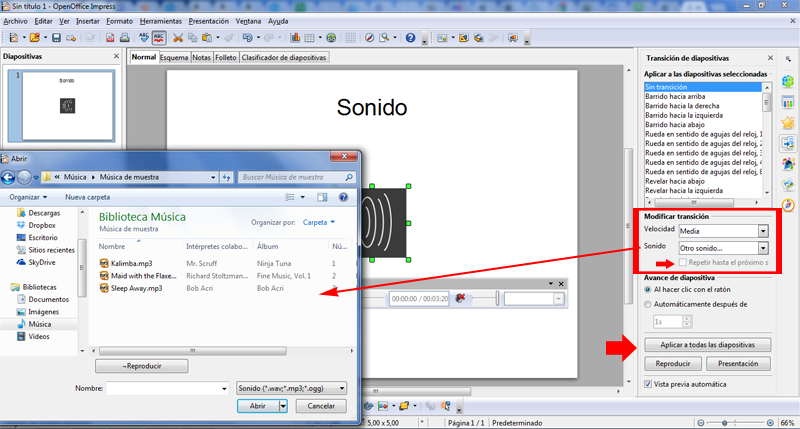
¿ en Drive?
Parece que sólo posemos insertar vídeo a Presentaciones de Google Drive,.
Podemos buscar alternativas, vídeo con sonido o un enlace a un archivo de sonido subido a Drive y enlazarlo con un objeto por ejemplo.
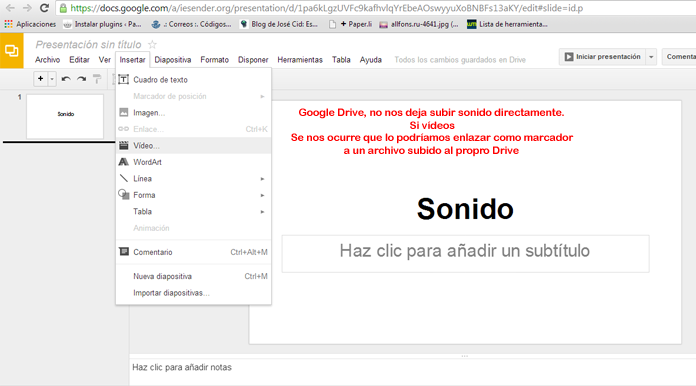
en Keynote
- Clic en el botón Inspector de la barra de herramientas y clic en el botón Inspector del documento.
- Clic en el botón Audio.
- Para añadir un sonido una lista de reproducción a la biblioteca de iTunes, clic en Biblioteca de iTunes. Elegir la canción o lista de reproducción que deseemos y llevarla desde el visualizador multimedia hasta el contenedor Audiodel inspector del documento. Tener en cuenta que si realizamos cambios en la lista de reproducción de iTunes, los cambios no se reflejarán en la pista de sonido hasta que volvamos a añadir la lista de reproducción.
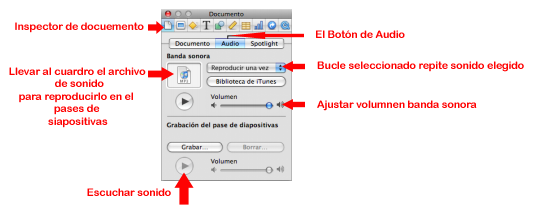
-
Para añadir un archivo de audio desde el Finder, arrastrarlo desde el escritorio hasta el contenedor de audio en el inspector del documento.
-
Para hacer que el sonido o lista de reproducción se escuche repetidamente durante la ejecución de la presentación, seleccionar Bucle en el menú local adyacente al contenedor de audio.
-
Para previsualizar el sonido mientras trabajamos en nuestro pase de diapositivas, clic en elbotón Reproducir situado bajo el contenedor de audio.
Grabar sonido
Grabar Sonido en PowerPoint
Podemos grabar nuestra propia voz, o la de los alumnos (por ejemplo la lectura de un cuento con sus dibujos en Infantil)
Elegimos Insertar-Icono parte inferior de Sonidos-...
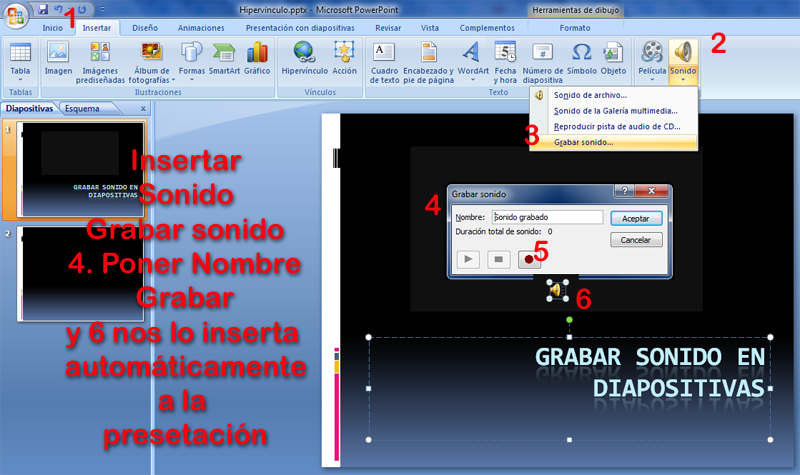
El diálogo que aparece es muy intuitivo:
- El círculo rojo para grabar
- El cuadrado para parar o pausa (muy útil la pausa con los alumnos)
- El triángulo reproduce
Evidentemente..
Asegurate que tienes micrófono y está bien instalado. En caso de dificultad técnica trabaja con un portatil que suele tener bien instalado el micro.
Grabar Sonido en OpenOffice
Grabar la narración con otro programa y luego insertarla. Utilizaríamos el Audacity:
Grabar tu voz con Audacity es bastante sencillo.
- Configurar los parámetros de calidad de la grabación.
- Ajustar los niveles de Entrada y Salida. Desde la propia interfaz de Audacity o desde el mezclador de la tarjeta de sonido es posible configurar estos niveles.
- Grabar la voz a través del micrófono. Siempre graba en una pista nueva, además permite sincronizar el audio de varias pistas.
- Clic en el botón Grabar de la barra de controles del reproductor y hablar.
- Pausar la grabación con el botón de Pausa.
-
Con el botón Stop (botón con el cuadrado amarillo) es para parar la grabación.
Para escuchar lo que hemos grabado clic en el botón Play (botón con el triángulo verde).
Los botones con los iconos violeta nos permiten ir al inicio y final de la pista.
Guardar proyecto como del menú Archivo, Audacity guarda la edición del archivo en el formato .aup, la extensión nativa de la aplicación que nos permitirá volver a editarlo en cualquier momento.
Si lo que queremos es guardar el archivo en formato MP3 tenemos que seleccionar la opción del menú Archivo – Exportar.
En la nueva ventana podemos seleccionar también otros formatos como Ogg Vorbis, Flac, Wav, AC3...
No podemos grabar audio en el propio Google Drive Presentaciones
Pero podemos hacer Slidecast, presentaciones con audio
Necesitamos un programa de presentaciones Google Drive y algún aparato para grabar el audio.
Los ordenadores de cualquier sistema (Mac, Windows o Linux) suele tener un grabador de voz.
Una vez ya tenemos nuestra presentación y el fichero de audio (en mp3) por separado elegir la plataforma adecuada para la compartir:
- Animoto http://www.animoto.com
- Authorstream http://www.authorstream.com/
- MyPlick http://www.myplick.com
- Presentation Zen http://www.presentationzen.com
- Slideboom https://www.slideboom.com
- Sliderocket http://www.sliderocket.com
- Slideshare http://www.slideshare.net
- Slidestory http://www.slidestory.com
- Vcasmo http://www.vcasmo.com
- Voicethread http://www.voicethread.com
- Yodio http://www.yodio.com
Cómo grabar una narración en Keynote
Para grabar una narración de voz, debemos hablar sobre cada diapositiva, avanzando a lo largo del pase de diapositivas.
A medida que avanzamos a través de cada diapositiva o composición, sus tiempos también se grabarán y se guardarán cuando otros usuarios reproduzcan el pase de diapositivas.
Podemos usar el micrófono de nuestro ordenador o conectar un micrófono externo. (Conectarlo primero y usar el panel de sonido de Preferencias del Sistema para configurar los ajustes de entrada)
Pasos para grabar
- Seleccionar diapositiva donde deseemos que empiece la grabación.
- Operaciones:
- Abrir el Inspector del documento, clic en Audio y clic en Grabar.
- Seleccionar Archivo > Grabar pase de diapositivas. El pase de diapositivas comienza a reproducirse. Una luz de roja intermitente en la esquina superior izquierda de la pantalla indica que la grabación está en curso.
- A medida que se reproduzca la presentación, acercarnos al micrófono para hablar con claridad y grabar su narración.
- Para avanzar a la siguiente diapositiva, clic en el botón del ratón o pulsar la tecla de flecha derecha.
- Para poner en pausa la grabación, clic en el indicador de grabación de color rojo o pulsar B: Pantalla negra W: Pantalla blanca, F: Bloquear.
Pulsar cualquier tecla para reanudar la grabación. - Al finalizar la grabación todas las diapositivas que deseemos incluir pulsar la tecla Esc para detener la reproducción del pase de diapositivas y guardar la grabación.
- Para escuchar la narración sin reproducir el pase de diapositivas, clic en el botón Reproducir en el panel Audio del inspector del documento. Para ajustar el volumen usar el regulador.
Truco: Si seleccionamos una diapositiva omitida, la grabación comenzará en la diapositiva no omitida anterior más cercana.
Resumido del manual del usuario Keynote Apple.
Cómo eliminar una grabación
- Abrir el inspector de documentos, clic en Audio y, a continuación, clic en Borrar.
- Seleccionar Archivo > Borrar grabación.
Desde archivo
Insertar sonido desde archivo en PowerPoint
Ya lo hemos visto al principio repasar U1. Insertar Sonido y películas.
- En la ficha 1 Insertar, en el grupo Clip multimedia, clic en la flecha situada bajo 2 Sonido.
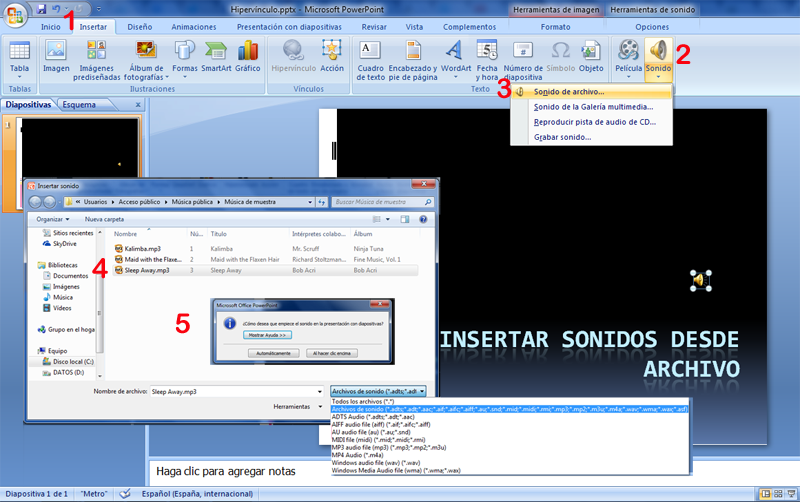
PERO ATENCIÓN: ANTES DE REALIZAR ESTA OPERACIÓN, ASEGURARNOS QUE EL ARCHIVO ESTÁ EN LA MISMA CARPETA QUE LA PRESENTACIÓN
¿Por qué hay que tener esa precaución?
Solución
Si te cuestionas esa pregunta es que no las leido la reflexión última de Herramientas de sonido
LUEGO ANTES DE INSERTAR UN ARCHIVO DE AUDIO, ASEGURATE QUE ESTÁ EN LA MISMA CARPETA QUE LA PRESENTACIÓN
Y el archivo de sonido y la presentación están casados y juntitos para siempre.
¿lo de "casados y juntitos" no te suena? eso es que no has hecho el capítulo de ATENCIÓN de las películas.
Hay que tener las mismas precauciones que en la inserción de películas !!!!
Reflexión
¿para todos los archivos de audio?
Solución
¡¡¡¡¡ Otra vez !!!!!! si te cuestionas esto, es que no has leido la primera reflexión de Herramientas de sonido donde explica que por defecto todos los sonidos de menos de 100k sí que los guarda PowerPoint por lo tanto no hay que tener esta precaución
Generalmente son los archivos de la galería de sonidos que son efectos sonoros cortos e instrumentales son de menos de 100k.
Normalmente un archivo de audio ocupa más de 100k luego tienes que tener estas precauciones: Repito: antes de insertar el audio en la diapositiva tiene que estar en la misma carpeta donde está almacenada la presentación y dejar los dos archivos juntos.
Insertar sonido desde archivo en OpenOffice Impress
Ya lo hemos visto al principio repasar U1. Insertar Sonido y películas.
Repasarlo en en siguiente enlace: http://wiki.open-office.es/Galeria_en_OpenOffice_Writer_-_Insertar_videos_y_sonidos
<lo haríamos igual que insertar un objeto. Vamos a Insertar, vídeo y sonido seleccionamos la carpeta donde tenemos guardados lo sonidos y abrir.
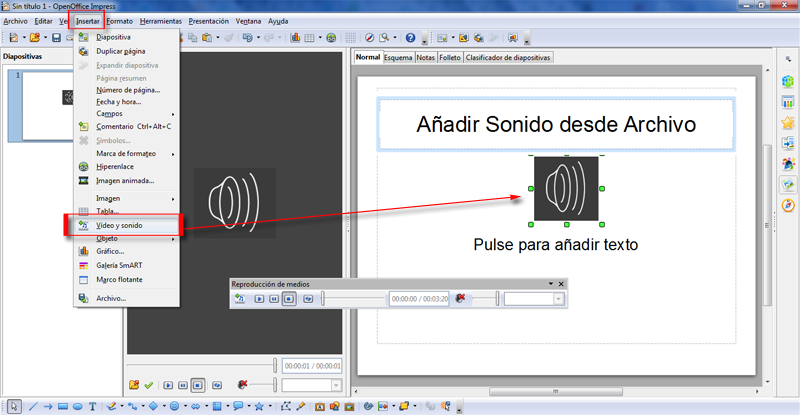
Insertar sonido desde archivo en Google Drive
No es posible insertar directamente sonido a una presentación en Drive.
Lo que podemos hacer es insertar un archivo de sonido a modo de vídeo o enlazarlo con un archivo de sonido subido a Drive y ponerle un enlace.
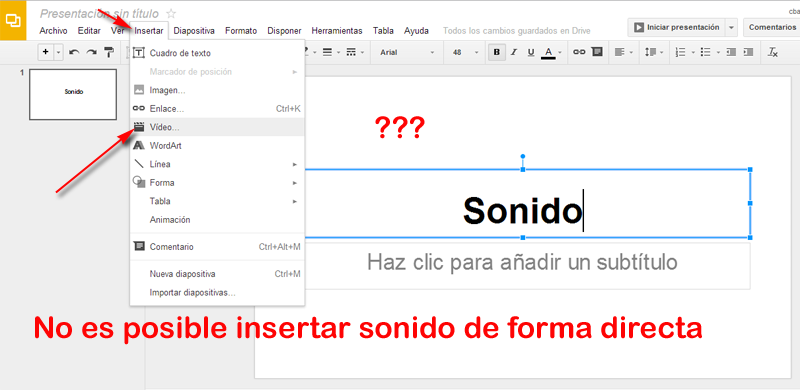
Insertar sonido en Keynote
Arrastrar un archivo de sonido desde el Finder hasta cualquier lugar del lienzo de diapositivas o hasta un marcador de posición de contenido.
Clic en Multimedia en la barra de herramientas, seleccionar iTunes en el panel Audio del visualizador multimedia, seleccionar una lista de reproducción y arrastrar un archivo o una lista de reproducción a cualquier lugar del lienzo de la diapositiva (incluso a un marcador de posición de contenido).
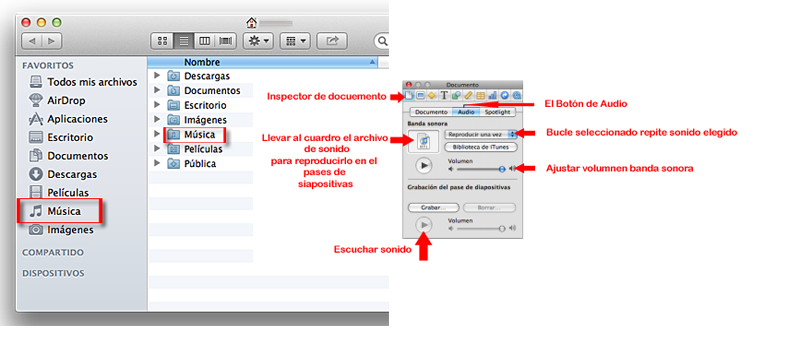
Desde CD
Vamos a explicar insertar sonido desde un CD con el Programa PowerPoint
En el menú de Insertar-Sonidos nos aparece una opción que es reproducir desde CD, sale después un diálogo para decidir la pista, la duración y demás opciones.
No recomendamos esta forma de insertar audios desde CD pues implica TENER EL CD INSERTADO, con las consecuencias de no portabilidad de la presentación e inseguridad de depender que la unidad de CD trabaje correctamente.
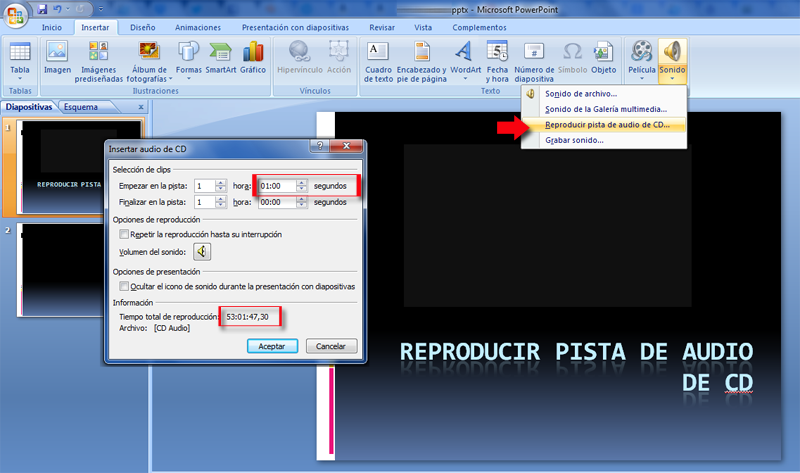
Si el sonido que nos interesa está en un CD ACONSEJAMOS CONVERTIRLO A ARCHIVO MP3 y como archivo MP3 insertarlo en la presentación tal y como explicamos en el capítulo Desde archivo..
Insertar sonido desde un CD con el Programa Open Office Impress
Sería muy similar a lo visto en el PowerPoint.
Repasar U.1. Insertar Sonido y películas
Lo hacemos desde Insertar y buscamos este botón: 
Insertar sonido desde un CD con el Programa Google Drive Presentaciones
Sería muy similar a lo visto en insertar sonido. Lo haríamos desde un archivo externo ya editado y el programa Drive, no lo permite directamente.
Repasar U.1. Insertar Sonido y películas
Insertar sonido desde un CD con el Programa Keynote
Sería muy similar a lo visto en el PowerPoint.
Repasar U.1. Insertar Sonido y películas
Edición de sonido
Audacity
Es un programa de edición de sonidos libre y de código abierto para grabar y editar sonidos muy popular.
Instalación de Audacity
Está disponible para muchos sistemas operativos y se puede descargar gratuitamente de su página oficial. Su instalación no conlleva ningún problema:
- aceptar la licencia
- elegir la carpeta dónde lo queremos descargar, si el ordenador esta congelado descongelarlo previamente
- activar o no las otras opciones como crear accesos directos o ejecutar el programa cuando finalice la instalación
Para manejar ficheros MP3 puede ser que nos pida un fichero, se llama lame_enc.dll es un codificador de código abierto y lo puedes descargar aquí ¿por qué el Audacity no lo incorpora? por cuestión de patentes.
¿Cómo cortar un trozo de una canción?
Mucha gente utiliza su canción favorita por ejemplo como tono de llamada en el móvil, sobre todo ahora que la mayoría de los teléfonos son reproductores de mp3. Esto suele plantear un problema y es que muchas veces queremos recortar una parte de la canción para que suene durante los 10-15 segundos que dura la reproducción cuando te llaman.
Lo mismo pasa con una presentación PowerPoint.
Una vez arrancado el programa, abrimos nuestra canción favorita en formato mp3, y se mostrará en detalle todo el archivo de audio.
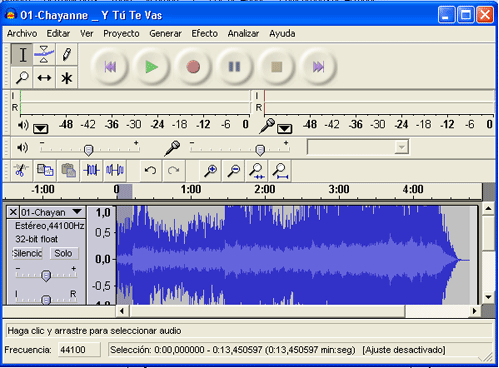
Podemos seleccionar el punto exacto donde queremos cortar el archivo utilizando la lupa.
Si hacemos click sobre un punto de la canción podemos reproducir a partir del mismo.
Cuando sepamos que trozo del archivo queremos, realizamos los siguientes pasos:
- Pulsamos en el punto de inicio
- Sin soltar el botón nos desplazamos hasta el punto de finalización (la sección seleccionada estará en un tono más oscuro)
- Vamos al menú “editar”->”copiar”.
- Vamos al menú “archivo”->”nuevo” para crear un proyecto vacío
- Ir al menú “editar”->”pegar”. Ya tenemos nuestro proyecto con el trozo de canción que queremos.
- Guardarlo
- Podemos exportarlo directamente a formato WAV en el menú “Archivo”->”Exportar como wav”.
-
Podemos hacer lo mismo para guardarlo en formato MP3 (aconsejable)
-
en el menú “Archivo”->”Exportar como mp3″
-
si nospide el archivo lame.dll o lame_enc.dll le decimos dónde lo tenemos, si lo hemos descargado.
-
¿Qué cosas puedo hacer con Audacity?
- Grabaciones en vivo, y por supuesto los puedes guardar en MP3
- Y si en vez de poner el micrófono, ponemos la entrada de audio a nuestro reproductor viejo de cintas de casette o discos de vinilo ¿lo podríamos pasar a MP3? Por supuesto que sí, visita esta página
- Podemos eliminar ruidos de las grabaciones, etc…
El manejo es muy sencillo para conseguir estos propósitos.
Para saber más de Audacity
Aquí te mostramos un vídeo tutorial de unos pocos minutos para conocer lo básico de este programa:
Práctica 5.3
- De un CD de música que quieras, convierte una canción en MP3 utilizando Windows Media Si no te acuerdas mira aquí
- Abre el CD desde Windows Media
- PInchar en Copiar desde el CD
- En configuración debe de estar Formato MP3 y la carpeta de destino
- Descárgate e instala el Audacity
- Abre el archivo MP3 que has convertido desde CD
- Coge un trozo de la canción
- Grábalo como otro archivo MP3
- Insértalo en una diapositiva PowerPoint
¿Cómo conseguir archivos de sonido?
¿CÓMO CONSEGUIR ARCHIVOS DE MÚSICA?
¿Puedo poner música de fondo en mis Presentaciones?
Si estamos interesado en agregar una banda de sonido a nuestra presentaciones, podemos encontrar gran cantidad de música disponible en Creative Commons que no nos traerá problemas por infracción de derechos de autor.
Si utilizamos música de fondo, de acuerdo con los requisitos de licencias de CC , deberemos atribuir la música que usamos al mencionar al artista y crear un enlace a él, o a la página de CC en la que la encontramos.
Estos son algunos de los recursos en línea que podriamos probar:
http://soundcloud.com/
http://ccmixter.org/
http://search.creativecommons.org/
http://www.jamendo.com/
http://www.musopen.com/
Programas de sonido
- Grabador editor de ficheros de audio Audacity
- ¿Cómo pasar CD a MP3? sin necesidad de sotware adicional, con el Windows Media Player
-
Clase de música:
- Finale Reader o finale Viewer: Visor de arvhivos finale, editor de partituras
- Finale Performance Assessment para abrir partituras finale FPA tocar tu pieza y escober entre grabarla o que te mande la correción sobre la partitura
- Finale Notepad editor de partituras, la versión 2008 es gratis, la de ahora te cobran 10$ leer+
- LMMS Crear música en el ordenador
DESDE INTERNET
- Música para infantil: http://www.geocities.com/~rene_ramos/ninos.html
- Infantiles, de cuna, etc.. http://www.arafolk.net/cinfant.php
- Canciones para niños en castellano http://www.cri-cri.net/Canciones/canciones.html
- Fichas de educación musical para infantil http://concurso.cnice.mec.es/cnice2005/113_viviendo_entre_sonidos/web-site/
- Bancos de sonidos
- Música clásica: http://www.classicalarchives.com/
- Instrumental : http://www.samplenet.co.uk/
- Para cuentos: http://musicfantil.com.welcome.to/
- Karaoke http://www.karuniverse.com/main_es.html
- Recursos para la radio ONDA CATEDU
- Biblioteca de Midis de bastante calidad. Para que sean gratuitos primeramente hay que registrarse (descarga de 5 archivos por día).
- Página dedicada al canto gregoriano con archivos de sonido, partituras, etc.
- Página del monasterio de Silos (historia del gregoriano, partituras, ejemplos sonoros, turismo, etc).
- Web dedicada a la música argentina (historia del tango, música tradicional, etc).
- Web para niños (y no tan niños) de la Orquesta Filarmónica de Nueva York
- Página muy completa dedicada al mundo del tango.
DESDE MI ORDENADOR
Seguro que en tu ordenador tiene música ya en los formatos anteriores, simplemente pincha en Inicio->Buscar->Archivos o carpetas…Archivos de música, y descubrirás que tenías delante de tus narices muchos archivos de música, especialmente en formato MIDI, otra cosa es que te gusten.
DESDE UN CD
Pincha aquí y aprenderás cómo conseguir Archivos MP3 desde un CD de música cualquiera.
Enlaces relacionados con la música:
U.3 Películas
Formatos
Tipos de formatos vídeos
Veamos los formatos de los archivos
-
MOV es el formato de Quick Time, este formato no es compatible con PowerPoint ver. es el formato que usan los MAC Keynote si por lo tanto.
(http://www.apple.com/es/quicktime/)
- Es el formato de vídeo y audio desarrollado por Apple.
- Este tipo de archivos también pueden tener extensión *.QT
- Utiliza un códec propio que evoluciona en versiones con bastante rapidez.
- Se recomienda utilizar el reproductor de QuickTime. Existe una versión gratuita del mismo que se puede descargar de Internet.
- Es ideal para publicar vídeos en Internet por su razonable calidad/peso.
- Admite streaming.
-
AVI (Audio Video Interleaved = Audio y Video Intercalado)es el formato para PC que abren muchos reproductores
- Es el formato estándar para almacenar vídeo digital.
- Cuando se captura video desde una cámara digital al ordenador, se suele almacenar en este formato con el códec DV (Digital Video).
- El archivo AVI puede contener vídeo con una calidad excelente,el peso del archivo muy elevado.
- Admite distintos códecs de compresión como CinePak, Intel Indeo 5, DV...
- Los códecs con más capacidad de compresión y una calidad aceptable son DivX y XviD.
- El formato AVI puede ser visualizado con la mayoría de reproductores: Windows Media, QuickTime, etc.
- Es ideal para guardar videos originales que han sido capturados de la cámara digital (codificados con DV).
- No es recomendable publicarlos en Internet en este formato por su enorme peso.
-
MPEG Moving Pictures Expert Group es un formato de codificación muy estandarizado en tv, dvd..
(Moving Pictures Expert Group = Grupo de Expertos de Películas) * Es un formato estándar para la compresión de video digital.
- Son archivos de extensión .MPG* ó .MPEG*.
- Admite distintos tipos de códecs de compresión:
- MPEG-1 (calidad CD)
- MPEG-2 (calidad DVD)
- MPEG-3 (orientado al audio MP3)
- MPEG-4 (más orientado a la web)
- Se reproducen con Windows Media Player y QuickTime.
-
WMV de Windows Media Video
(http://www.microsoft.com/windows/windowsmedia/es/)
- Desarrollado por Microsoft.
- Utiliza el códec MPEG-4 para la compresión de video.
- También puede tener extensión *.ASF
- Sólo se puede visualizar con una versión actualizada de Windows Media 7 o superior.
- Esta aplicación viene integrada dentro de Windows.
- Es ideal para publicar vídeos en Internet calidad/peso.
- Admite streaming.
-
FLV , SWF
FLV (formato de archivo contenedor utilizado para entregar el vídeo a través de Internet usando Adobe Flash Player) y
SWF (Son animaciones flash. Sonido, vídeo y dibujos vectoriales; creado para la entrega eficiente a través de Internet), en su calidad original.
-
- Es un formato que utiliza el reproductor Adobe Flash para visualizar vídeo en Internet.
- Ambos permiten una alta calidad visual.
- Son archivos de extensión *.FLV
- Se pueden reproducir desde distintos reproductores locales: MPlayer, VLC media player, Riva, Xine, etc.
- Opción recomendada para la web por su accesibilidad.
- Al visualizarse a través del reproductor de Flash es accesible desde la mayoría de los sistemas operativos y navegadores web.
- Los repositorios de vídeo más conocidos en Internet utilizan este formato para la difusión de vídeos: YouTube, Google Video, iFilm, etc.
- Permite configurar distintos parámetros del vídeo para conseguir una aceptable calidad/peso.
- Admite streaming.
-
-
- De Real Networks para archivos de video.
- Este tipo de archivos tiene extensión .RM* y .RAM*.
- Utiliza un códec propio para comprimir el audio.
- Para publicar vídeos en Internet por su aceptable calidad/peso.
- Se visualiza con un reproductor específico: Real Player.
- Existe una versión gratuita del mismo que se puede descargar de Internet.
- Admite streaming.
-
-
DIVX, MP4son los formatos que más comprimen
Los videos digitales se pueden guardar en archivos de distintos formatos. Cada uno se corresponde con una extensión específica del archivo que lo contiene. Existen muchos tipos de formatos de video. Aquí se citan algunos de los más utilizados. Asimismo cada tipo de archivo admite en cada momento un códec de compresión distinto.
Hemos probado diferentes formatos y el mpg es el que menos problemas nos ha dado con PowerPoint, no obstante, otros formatos como el AVI, y el WMV los acepta también
Oficialmente los formatos compatibles están en esta página
Más información en otra página: http://www.ite.educacion.es/formacion/materiales/107/cd/video/video0102.html
CODECS
Los codecs con programas que CODifican y DECodifican la película de vídeo. Si nuestro ordenador no tiene instalado los CODECS el vídeo no se visualiza correctamente (el típico error es por ejemplo que se ve pero no se oye)
Muchos programas de visualización de vídeos tienen ya sus propios CODECS pero Windows necesita tenerlos instalados para visualizarlo en otros programas que no los tienen y cogen de los instalados en Windows, por ejemplo el PowerPoint.
Si tienes problemas ¿Dónde conseguir los CODECS? hay programas que son gratuitos e instalan paquetes, recomendamos :
Si instalando uno de los paquetes anteriores, sigues teniendo problemas con los vídeos en PowerPoint visita esta página
El problema de los vídeos que se oyen pero no se ven es debido a la falta del codec necesario para visualizarlo.
La solución al problema pasa por instalar ese codec que nos falta o bien un paquete de codecs,Si hay alguno instalado habrá que desinstalarlo previamente.
Otra opción es instalar el reproductor VLC media player con el que nos evitaremos instalar el paquete de codecs.
Para saber que codecs nos hacen falta podemos descargar el GSPot
Galería Multimedia
Insertar película desde la en PowerPoint
Repasamos U1 Insertar Sonido y películas:
- En la ficha 1 Insertar, en el grupo 2 Clips multimedia, clic en la flecha situada bajo Película. Pero elegiremos en 3 Película de La .
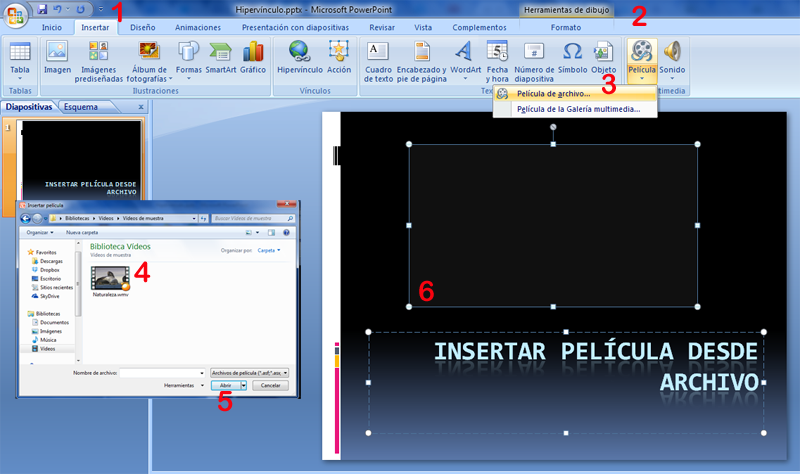
En el menú Insertar elegimos del botón Película la parte inferior del botón, nos mostrará dos opciones, o desde archivo o desde la *, si elegimos esto último nos saldrá el mismo diálogo que cuando insertábamos imágenes prediseñadas, pero si nos fijamos en el tipo de archivo sólo están marcadas las *Películas.
Hay que señalar que casi todo lo que hay son realmente imágenes animadas tal y como vimos en el capítulo correspondiente de Gráficos-Otros elementos.
img
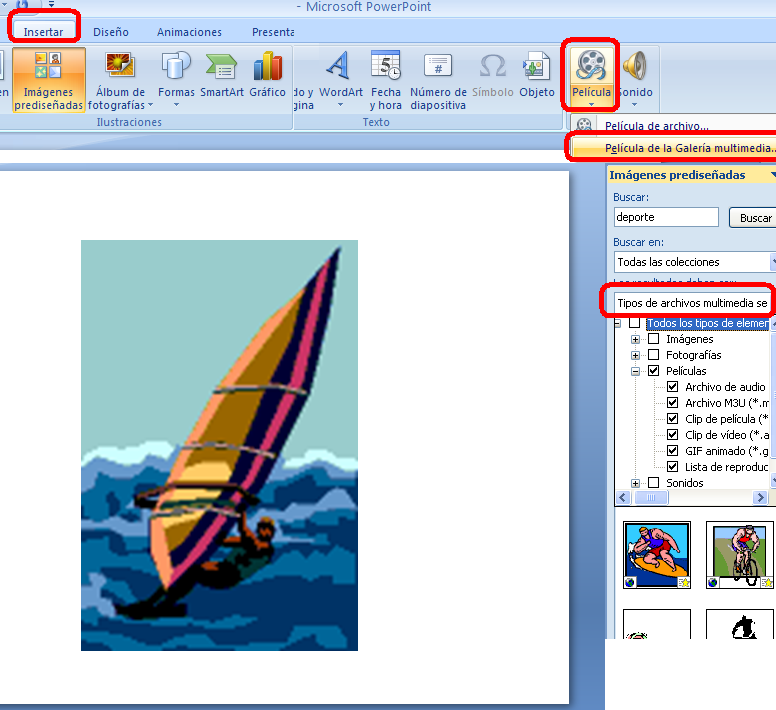
Insertar película desde la en OpenOffice Impress
Repasamos U1 Insertar Sonido y películas:
Podremos insertar vídeos igual que lo hicimos con los ClipArts, pero pensamos que no tiene mucho sentido y será mejor, buscarlos en la web, descargarlos o enlazarlos.
Veamos esta web para repasar el tema: http://wiki.open-office.es/Galeria_en_OpenOffice_Writer_-_Insertar_videos_y_sonidos
Insertar película desde la en Drive Presentaciones
Repasamos U1 Insertar Sonido y películas:
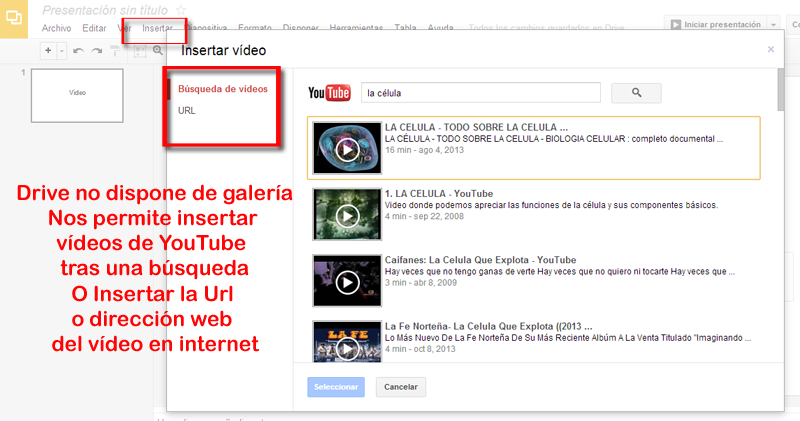
Insertar película desde la en Keynote
Repasamos U1 Insertar Sonido y películas:
Tampoco tiene mucho sentido crear una galería, usaremos los vídeos que nos gusten y los insertaremos.
El visualizador multimedia
Recordemos que: El visualizador multimedia permite acceder a todos los archivos multimedia de la fototeca de iPhoto, la biblioteca de iTunes, biblioteca de Apertura y la carpeta Películas.
Podemos arrastrar un elemento del visualizador multimedia a una diapositiva o un contenedor de imágenes de un inspector.
Creación de composiciones de películas
Si hemos colocado una película en una diapositiva, comenzará a reproducirse en cuanto aparezca la diapositiva, a menos que especifiquemos otra cosa. Para controlar cuándo comienza y finaliza la reproducción de una película, debemos crear una composición de película.
Para crear una composición con películas:
- Seleccionar una película en el lienzo de diapositivas.
- Clic en Inspector en la barra de herramientas y clic en el botón Inspector de la composición.
- Clic en Entrada y Iniciar película en el menú local Efecto.
- Para detener la película, clic en Salida y seleccionar Detener película en el menú local Efecto.
La película comenzará a reproducirse y se detendrá cuando aparezca la composición.
Veamos enlace relacionado: http://clotosplace.wordpress.com/2012/05/17/como-poner-un-video-en-keynote-para-ipad/
Desde archivo
Insertar películas desde archivo en PowerPoint
Repasamos U1 Insertar Sonido y películas:
- En la ficha 1 Insertar, en el grupo 2 Clips multimedia, clic en la flecha situada bajo Película. Pero elegiremos en 3 Película de archivo.
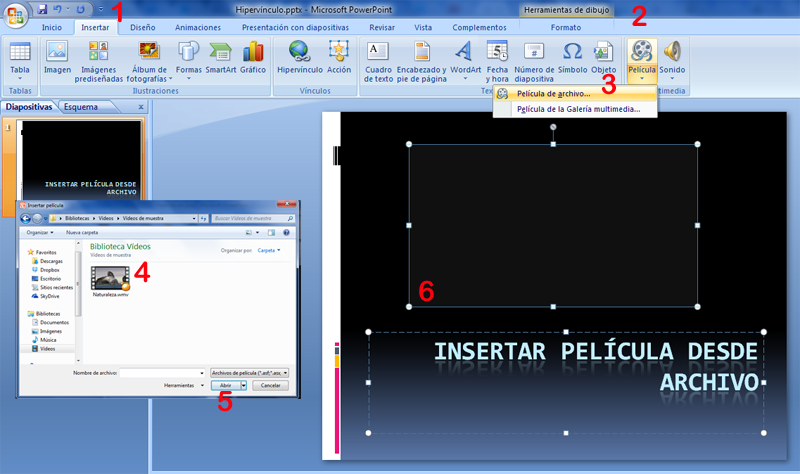
PERO ATENCIÓN: ANTES DE REALIZAR ESTA OPERACIÓN, ASEGURARNOS QUE EL ARCHIVO ESTÁ EN LA MISMA CARPETA QUE LA PRESENTACIÓN
Si nos fijamos acepta muchos formatos, ver Preliminares para ver cual es el correcto y si hay problemas de visualización
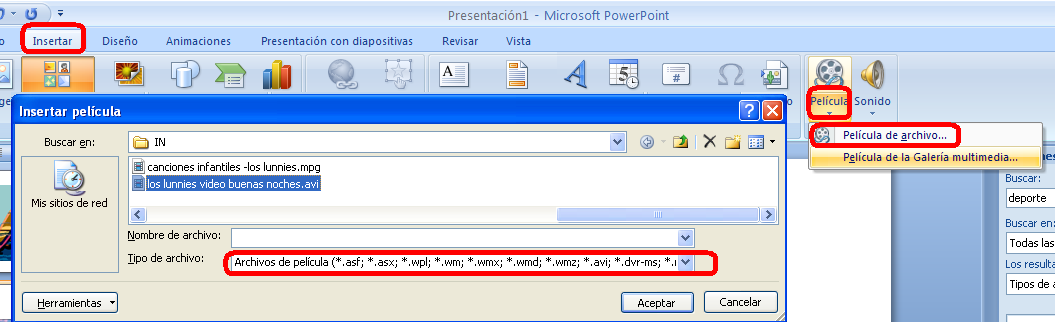
Esta opción es interesante cuando hemos grabado el vídeo nosotros mismos desde una cámara, o WebCam
Varias películas en una misma diapositiva
Si insertamos más películas en la misma diapositiva, PowerPoint las organiza automáticamente en un diseño de hasta cuatro películas. Las películas se reproducirán en el orden en que se insertaron
Insertar películas desde archivo en OpenOffice Impress
Es muy similar al resto de programas.
- Vamos a Insertar
- Buscamos Vídeo y sonido
- Nos vamos a la carpeta que hemos guardado los vídeos que queramos insertar.
- Abrir
- Vemos ya el vídeo en la pantalla de la diapositiva.
Cuidado con el formato que sea correcto para el programa y se visualiza bien.
Recordar poner todo en una misma carpeta por si acaso.
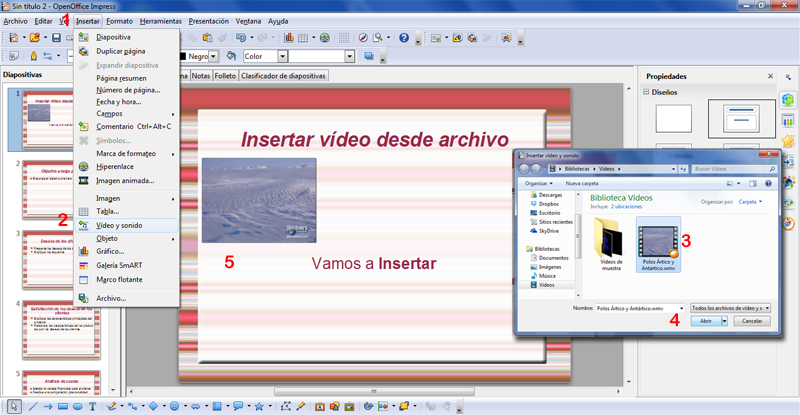
Insertar películas desde archivo en Google Drive
No nos compliquemos la vida en Drive hacerlo como vimos anteriormente.
Unidad 1. Repasar punto 1.3
Insertar Películas desde Drive
Para añadir una carpeta que contiene películas, clic en Películas en el visualizador multimedia y, a continuación, arrastrar la carpeta desde el Finder hasta el visualizador multimedia.
Para que aparezcan las películas o los archivos de sonido que faltan, volvamos a añadirlos al documento tal y como lo hicimos originalmente. Para evitar este problema, podemos guardar los archivos multimedia como parte del documento al guardarlo.
Cómo colocar una película en una diapositiva
Las películas pueden colocarse dentro de marcadores de posición de gráficos o en cualquier lugar del lienzo de diapositivas. También pueden moverse dentro y fuera de una diapositiva, o iniciarse y detenerse cuando el presentador hace clic con el ratón, mediante el uso de composiciones de objetos.
Cómo añadir una película:
Arrastrar un archivo de película desde el Finder hasta el lienzo de diapositivas o hasta un marcador de posición de contenido.
Clic en Multimedia en la barra de herramientas y clic en Películas en el visualizador multimedia.
Seleccionar un archivo y arrastrarlo hasta el lienzo de diapositivas o hasta un marcador de posición de contenido.
Seleccionar Insertar > Seleccionar y buscar el archivo de película que deseemos.
Seleccionarlo y clic en Insertar. Arrastrar la película al lugar donde deseemos en el lienzo de diapositivas.
Desde Internet
Dónde encontrar películas en internet
El lugar por excelencia es Youtube pero si queremos vídeos con calidad también en Vimeo y existen otros portales como Altavista o en Google.
Hay otros lugares con vídeos educativos como:
Educatube es una web abierta a todos para publicar vídeos educativos y didácticos o vídeos con contenidos que se puedan trabajar en las aulas.
Principalmente está dirigido a profesores, padres y alumnos de primaria, secundaria y bachillerato.
Si estamos muy interesados ver apartado 3.7
Elegir películas cortas
Sobre todo de cara al envío del ejercicio al tutor, es importante elegir un vídeo corto, para ello por ejemplo en Youtube pinchamos en Opciones de búsqueda y marcamos películas cortas, y a la hora de elegir el vídeo, también tendremos la precaución de elegir una película de corta duración de menos de un minuto sería lo mejor para el envío del ejercicio al tutor
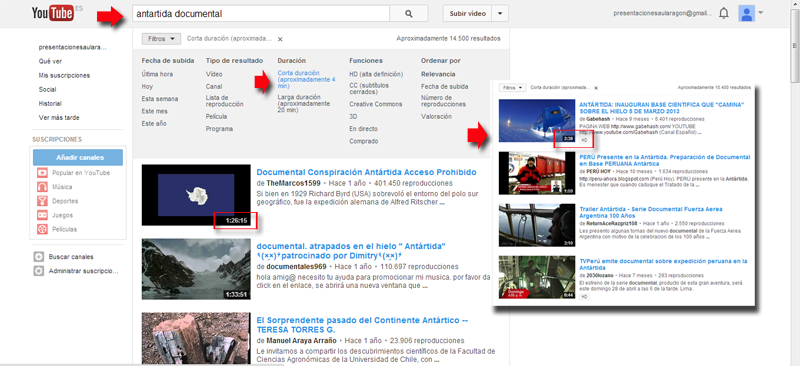
( Fig.5.3.3.4.1: C. Barrabes, montaje pantalla captura programa, Algunos derechos reservados)
¿Cómo bajarlas de Internet?
Youtube no facilita como muchos portales Web 2.0 que se "bajen" los archivos subidos por los usuarios, por cuestiones de derechos y de competitividad (a Youtube le interesa que veas el vídeo en su canal).
¿Y el formato?
Como ves muchos métodos lo bajan en formato FLV QUE NO LO SOPORTA POWERPOINT por lo tanto tienes dos opciones:
- Elegir un método que lo baje en el formato más adecuado que soporta Power Point(ver formato que lea PowerPoint)
- Convertir el archivo de formato FLV a formato que lea PowerPoint con programas tipo Koyote y Quick Media Converter
- Otro programa es el AtubeCather. Al final tienes un párrafo para que aprendas cómo se utiliza.
Bueno ya lo tengo ¿ahora qué?
Pues ya lo tienes en archivo, sólo tienes que insertarlo en el PowerPoint tal y como lo explicamos en el capítulo correspondiente.
Recuerda que si tienes problemas de visualización (se ve pero no se oye o al revés o se ve mal) es por los codecs, visita Preliminares
Cómo se maneja el aTubeCatcher
Permite a los usuarios realizar descargas de vídeos desde casi cualquier sitio.
Descargarlo de:
http://atube-catcher.dsnetwb.com/video/
Vamos a descargar, elegimos el *.exe, no sin antes pasarle el antivirus. Cuidado con descargar Toolbar, leer bien lo que nos piden, desmarcar la instalación de elementos innecesarios que luego ralentizarán nuestra máquina. Cuidado que después de Tollbar, no pide instalar un programa en nuestro caso el Win.zip, declinar. Nos pide el idioma, elegir el que mejor nos vaya.
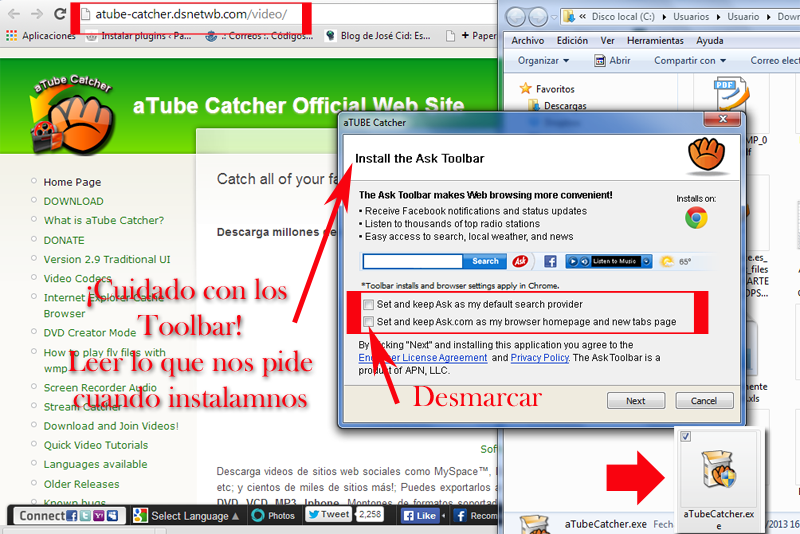
Tras la instalación no pide que queremos hacer:
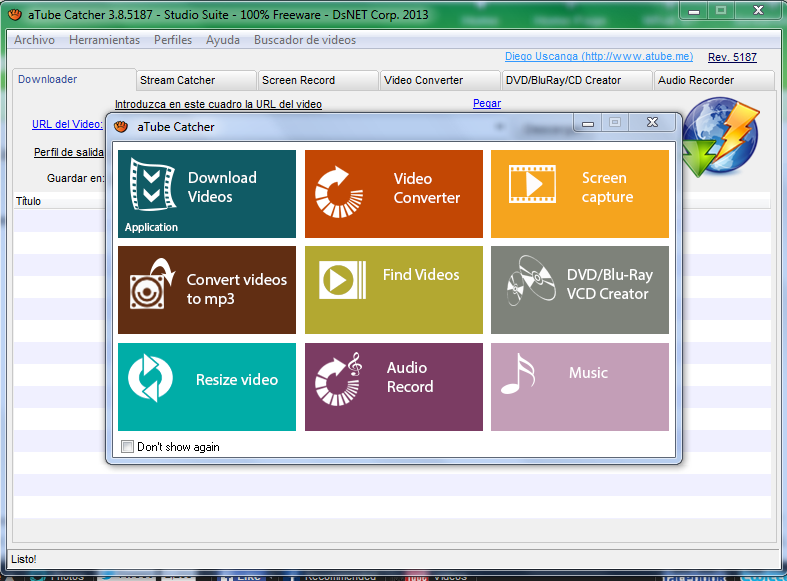
Si quiero compartir vídeo de YouTube, debo ir a Compartir, me aparecerán las redes sociales y la dirección del vídeo. Si quiero que el vídeo se reproduzca a partir de cierto segundo marco la casilla de la derecha, ver imagen inferior.
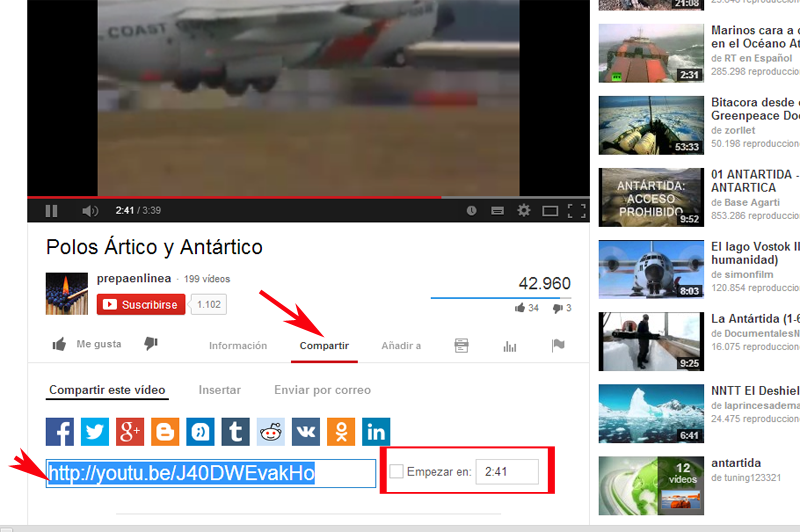
Copiamos la dirección de Youtube donde tenemos el vídeo anterior
(seleccionamos la dirección con el botón derecho del ratón y dar a copiar)
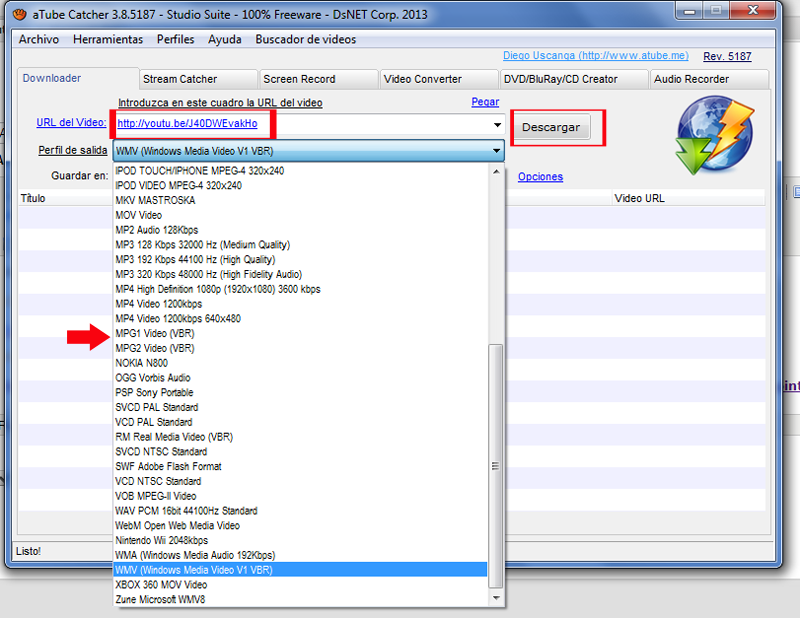
Entramos en el programa aTubeCather que hemos instalado en nuestro ordenador y lo pegamos en el campo Origen con el botón derecho del ratón, dando a Pegar 1
Seleccionamos dónde lo queremos descargar en Guardar en: (Podemos cambiarlo en 3. Por defecto en C:\Users\Usuario\Videos)
Pulsamos en el botón Descargar 4 y el la zona central 5vemos el Título del Archivo, progreso de descarga, el Status, Tamaño del vídeo descargado, formato... etc.
_ 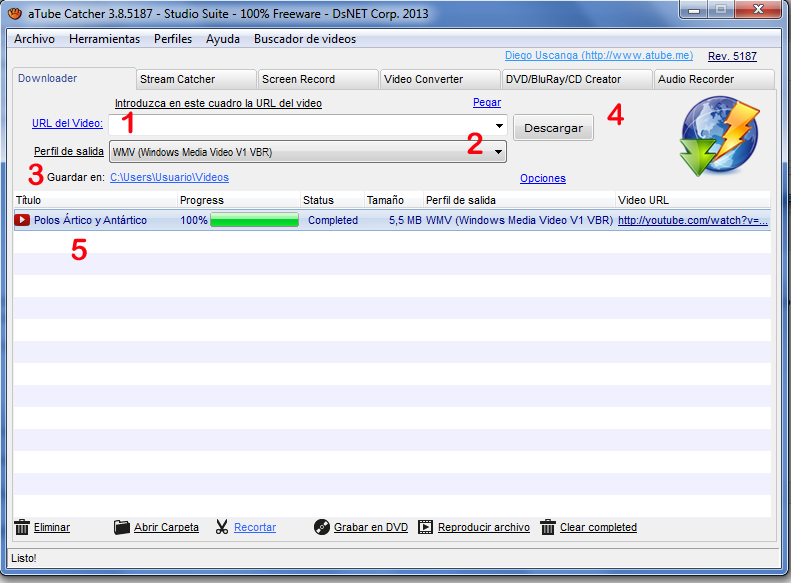 _
_
Y elegimos el formato deseado en la imagen descargamos por defecto un WMV, lo insertamos en nuestra presentación y vemos que se reproduce bien, sin problemas.
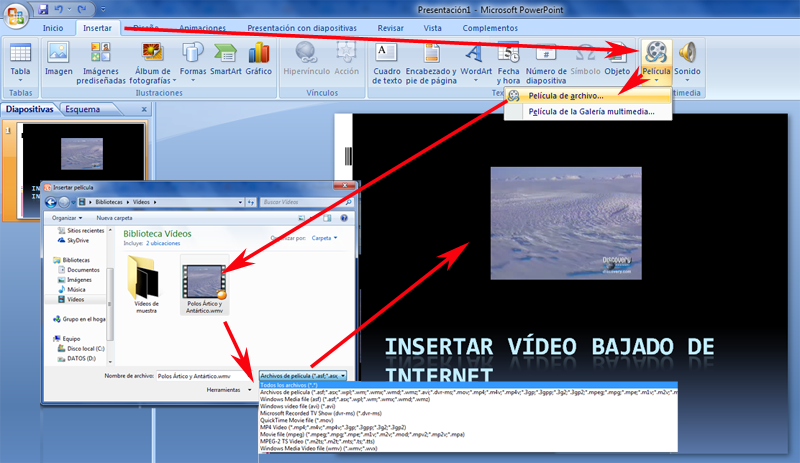
ATENCIÓN
Si insertamos una foto en una diapositiva, PowerPoint lo incorpora en la presentación, luego se puede prescindir perfectamente del archivo original, el archivo de presentación tiene toda la información.
Pero en las películas....
PowerPoint no inserta el fichero de vídeo en la diapositiva, sino un enlace al fichero
Luego....
Hay que tener el archivo de vídeo en el misma carpeta que el archivo de PowerPoint ANTES de insertarlo en la diapositiva.
Que pasaría si cambiamos el orden...
PowerPoint inserta la dirección donde estaba el archivo de vídeo originalmente luego cuando lo envíes a tu tutor (presentación+archivo de vídeo) o a otro ordenador NO SE VE
¿Sólo hay que tener esta precaución en los vídeos?
No, también en los archivos de audio y en los enlaces a documentos.
Edición
Una vez insertada la película, haciendo click sobre ella, podemos ampliarla igual que una imagen, pero perderá resolución.
También en Herramientas de imágen podemos ponerle un marco, contorno.. pero no podemos recortar, ni aumentar brillo, contraste...
En herramientas de película tenemos varias opciones interesantes: Reproducción automática, pantalla completa, ajustar el volumen...

Para poder retrasar el inicio de un vídeo, ver enlace: http://office.microsoft.com/es-es/powerpoint-help/configurar-las-opciones-de-una-pelicula-HA010078056.aspx
Para saber más: Grabar, editar sonido y vídeo
ParaSaberMas
Os dejamos unos enlaces para que editéis o grabéis vuestros multimedias.
Audio y vídeo
-
Soundation es un editor musical on-line que nos permite mezclar música, descargarla y publicarla en nuestro blog.
- Divertido compositor musical de incredibox
- Ivoox nuestras emisiones de radio en su audioKiosco y embebíamos las emisiones en nuestro blog
- Radio en internet free stream hosting
Si estamos muy interesaros podemos ver alguna información más extensa en otros curso de aularagón.
http://didacticatic.educacontic.es/cursos/tutoriales-tic
Aplicación didáctica
Caso práctico
Basado en programa interactivo (Ejemplo Cd o DVD)
Informamos
Preguntamos
Ofrecemos opciones adaptadas al usuario
El usuario consulta
Basado en la Web
Instrucción: Enseñar a hacer algo
Referencia: Páginas de consulta como orientación y asesoramiento.
Posibilidades
Sonido: Grabaciones lectura, doblaje, radio, Dj's, canto, audiciones musicales, memorización...
Vídeo: Tv, Cine, Cortos, publicidad...
Creación de fichas de películas y su aplicación didáctica
- Título de la película:.....
- Área: Conocimiento del medio, y temas transversales (educación para la salud, el medio ambiente, solidaridad, respeto,cooperación, amistad)...
- Grupo: Primaria.
- *Ficha técnica y artística: *Dirección, Producción, Guión, Música, Montaje, Reparto....
- Sinopsis: la película narra la historia de...
- Valor didáctico: relacionado con el área de...
- Objetivos: Respetar, valorar, investigar, comparar...
- Descripción de la actividad: el visionado de la película se llevo a cabo una vez planteado en clase el tema de..... y la importancia que este puede llegar a tener como medio de evitar....... A partir de la proyección de la película se plantearon en clase pequeños debates y puestas en común sobre las actuaciones correctas y modos de .... Además analizamos los diferentes personajes, sus diferentes actitudes y comportamientos, sacando conclusiones que compararíamos con las normas establecidas en el aula, y a las que hacemos referencia continuamente.
- .....
Solución
Recuerdo en unas jornadas una ponencia que explicaba los conceptos de la física con trozos de películas.
Me gustó mucho las errores de algunas de ellas como Armagedon o me viene a la menta la última de Sandra Bullock y George Clooney "Gravity"
Recomiendo la lectura del blog: http://fisicadepelicula.blogspot.com.es/2013/10/gravity-una-gran-pelicula.html
Actividades realizadas antes del visionado de la película:
Hablar sobre los diferentes géneros de las películas, incidiendo en la ciencia ficción,
Nombrar películas que hayan visto de ese género: personajes, argumento
Nombrar cuentos o libros que conozcan de dicho género.
Hacer referencias a otras películas o libros donde se planteen cuestiones ficticias que pueden llegar a hacerse realidad.
Establecer un debate sobre necesidad de hacer algo para frenar el deterioro del medio ambiente.
Contar todo lo que sepan de las cosas que se están haciendo y en las que ell@s pueden participar.
Actividades realizadas a partir del visionado de la película:
Puesta en común sobre la película: lo que más les había gustado, lo que menos, personajes favoritos, momentos o escenas más interesantes, conclusiones sobre el mensaje de la película, comparaciones, hipótesis sobre las posibilidades reales de un mundo futuro.
Dibujos sobre los personajes, descripciones orales y escritas: sus actitudes, modos de comportamiento, resolución de los conflictos que se plantean, el trabajo en grupo, la solidaridad, la amistad, etc..
Vocabulario referido al tema. Búsqueda en el diccionario de nuevas palabras
Comentarios sobre ....
Elaboración de carteles y murales ....
Elaboración de objetos ...
Realización de encuestas sobre...
Participación en actividades diversas relacionadas
...
Espacios y materiales utilizados:
Sala multimedia, pizarra digital, ordenador, proyector, DVD.
Evaluación: se llevo a cabo principalmente durante el proyección de la película...
Memoria y conclusiones:* en general, los objetivos planteados a la hora de elegir este recurso....
6. Otros programas de presentaciones
Módulo 6: OTROS PROGRAMAS
¡No todo es PowerPoint!
Vamos a conocer una serie de programas, algunos ellos impactantes, diferentes, privativos, Open Source (código abierto), otros con parte gratis y con extras de pago, con licencias educativas, en la nube...
Prezi es un programa muy fácil de usar en estos momentos. Permite hacer presentaciones impactantes por su posibilidad de movimiento con grandes Zoom.
Sliderocket, ClearSlide más destinado al mundo empresarial.
Impress!ve, es un software gratuito, diferente y Open Source: Código abierto
Zoho, es una solución de pago de programas en la nube, al estilo de Google docs.
VideoSribe es uno de esos programas que habíamos visto productos realizados con el, pero no sabíamos como lo hacían, es un programa interesante, que nos explica las cosas con dibujos.
Scribd , Issuu, Calameo para lectura de libros, publicaciones creadas por nosotros y presentación de nuestros periódicos...
Glogster: Posters multimedia en línea.
Y más programas en : Wiki http://tintadigital.wikispaces.com/Presentaciones#presentaciones
Objetivos
En este apartado enumeraremos la lista de objetivos a alcanzar.
- Conocer otros programas de presentaciones.
- Saber registrarse, conocer las ventajas y desventajas de algunos de ellos.
- Ser consciente de a quien pertenecen los contenidos cuando los público, comparto o cuelgo en la red.
- Conocer las ventajas de algunos servicios educativos y cuentas Pro o Premium.
- Realizar alguna presentación con alguno de ellos e incluso enlazar varias.
- Saber recuperar contraseñas de estos servicios
- Ganar soltura en el manejo de nuevas herramientas.
- crear una presentación con algunos de estos programas.
- Demostrar soltura en el uso
- Aplicar normas de diseño correcto.
- Saber combinar varios programas de presentaciones y enlazarlos correctamente.
- Compartir (Share) nuestra presentación en las redes sociales
- Manejar el grado de privacidad de esa presentación. Privado, Oculto, Público, Reutilizable.
Contenidos
Enumeración de los contenidos que forman parte del módulo.
- Unidad 1: Prezi
- 1.1. Registrarse en Prezi. Registrar una Licencia educativa (ventajas)
- Vídeotutorial de Registro estándar en Prezi. (Con cuenta de correo o con Facebook)
- 1.2. Manejar Prezi
- Vídeotutorial de como manejar Prezi
- 1.3. Pase de Powerpoint a Prezi.
- Vídeotutorial de como insertar varias o todas las diapositivas
- 1.1. Registrarse en Prezi. Registrar una Licencia educativa (ventajas)
- Unidad 2: ClearSlide y Sliderocket
- ¿Qué es ClearSlide?
- *Características*
- Unidad 3: Impress!ve
- ¿Qué es Impress!ve?
- *La forma más elegante de hacer presentaciones*
- Características
- Unidad 4: ZOHO
- ¿Qué es ZOHO?
- Características
- Unidad 5: Video Scribe
- ¿Qué es VideoScribe?
- Características
- Unidad 6: Slideshare
- ¿Qué es Slideshare?
- Características
- Unidad 7: Scribd
- ¿Qué es Scibd?
- Características
- Unidad 8: Issuu
- ¿Qué es Issuu?
- Características
- Unidad 9: Calaméo
- Unidad 10: Glogster
- *¿Qué es Glogster?*
- Características
- Unidad 11: Conclusiones y más programas
Aplicaciones didácticas
Ejemplo de trabajo con presentaciones, 2º ciclo de Primaria
Ampliación de contenidos
U1. Prezi
Prezi es un fantástico programa, que da un salto cualitativo en la espectacularidad de las presentaciones. Algunos lo han definido como un "Zooming"
Wikipedia lo define así:
-
Prezi es una aplicación multimedia para la creación de presentaciones similar a Microsoft Office PowerPoint o a Impress de LibreOffice pero de manera dinámica y original. La versión gratuita funciona solo desde Internet y con una "limitante" de almacenamiento.
CUIDADO: Prezi ha transformado bastante el programa y ahora es diferente a lo que era hace unos años.
Características
Una de las principales características de Prezi es la posibilidad de organizar la información en forma de un esquema y exponerlo con libertad sin la secuencia de diapositivas. De manera que el conferenciante o quien consulta una presentación en Prezi, puede acceder a cualquier contenido con solo clicar. Se puede navegar por la presentación -que es en realidad un solo frame de 3 dimensiones- desde la vista general, ampliando o reduciendo la vista, o desplazando el lienzo. Los efectos visuales deben estar supeditados a una correcta narrativa.
Algunos usuarios han criticado el "Zoom user interface" (ZUI) de Prezi alegando que tiende a producir náuseas. La empresa ha reconocido este efecto potencial y ofrece manuales con recomendaciones para un uso más sensato de diseño y evitar así esta estimulación visual excesiva.
Prezi permite trabajar on-line con todas sus herramientas de forma gratuita (100 megas), las presentaciones serán públicas y permite editar y compartir
Las modalidades de pago (59 USD al año y la PRO con 159 dolares al año) que permiten ocultar los trabajos on-line (Presentaciones privadas), ofrecen más capacidad de almacenamiento que la versión gratuita (500 MB y 2 GB) .
Otros usuarios prefieren medios libres de pago tales como: Sozi, Latex Beamer and Prosper o Dizzy, con los que obtienen resultados similares.
Texto anterior modificado de: Colaboradores de Wikipedia, "Prezi," Wikipedia, La enciclopedia libre, http://es.wikipedia.org/w/index.php?title=Prezi&oldid=70744786 (descargado 15 de noviembre de 2013).
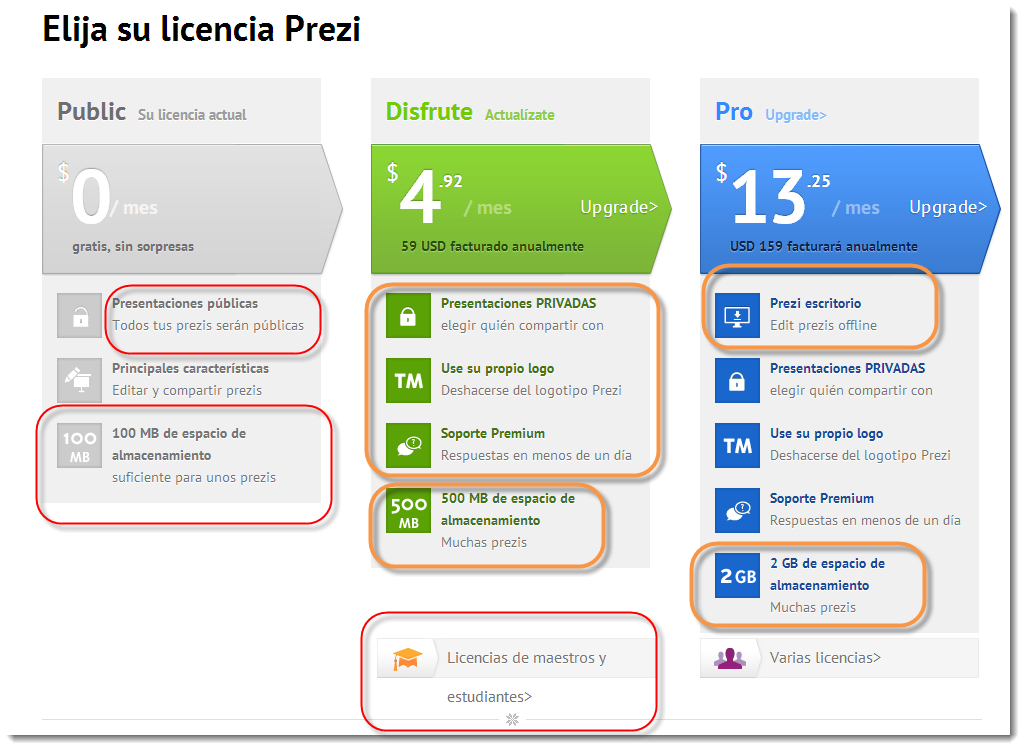
Para educación podemos elegir las licencias de Maestros y estudiantes. Elegir la Edu que nos ofrece 500 MB de espacio de almacenamiento, si nos interesa más espacio podemos elegir la Edu Pro.
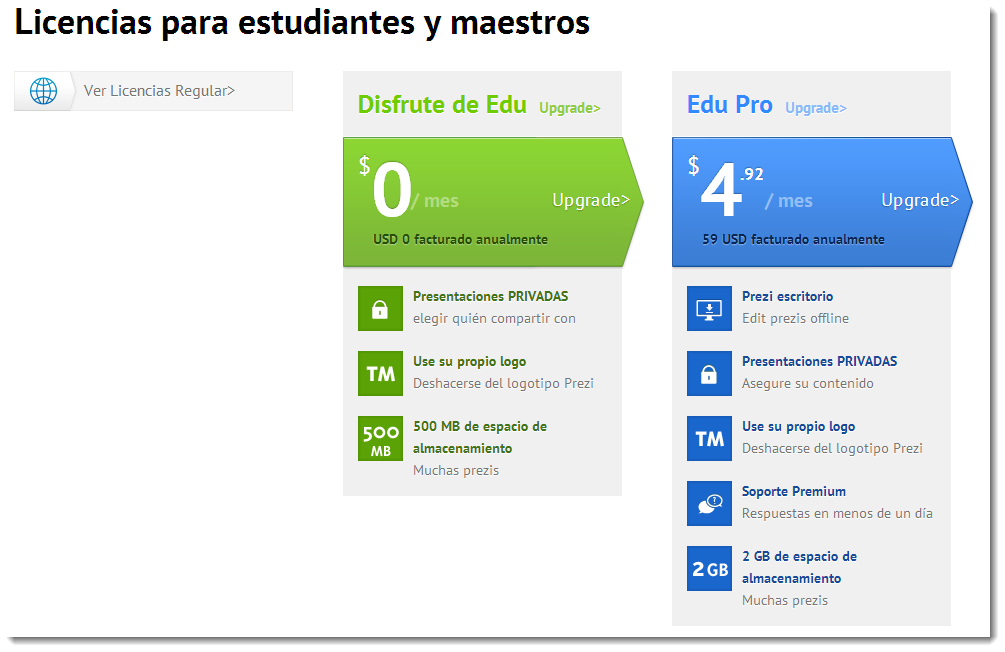
Funciones
- Permite Impactar visualmente, podemos importar textos, imágenes, vídeos, documentos PDF y la la función de “zoom” crea efectos muy llamativos las primeras veces que la audiencia lo ve.
-
Permite trabajo colaborativo. Prezi es perfecto para sesiones de clase interactivas o proyectos de grupo. Colaborar en tiempo real con hasta otros 10, ya sea en el aula o en casa, para intercambiar ideas y crear su presentación en una pizarra virtual compartida. http://prezi.com/collaborate/
-
Podemos usarla como si de una pizarra interactiva amigable se tratara, presentada con tabletas permite jugar con la presentación.
-
Se puede convertir un archivo de PowerPoint a Prezi con la función “PowerPoint Import“. Si ya tenemos nuestros apuntes de clase en PowerPoint, no es necesario empezar de cero. Podemos utilizar la función Importar PowePoint para traer el contenido existente directamente a Prezi.
- Acceso a Prezi desde cualquier lugar. Prezi guarda nuestras presentaciones en la nube para facilitar el acceso desde cualquier lugar. Editar y presentar en el aula, la biblioteca, o en casa. O bien, utilizar Prezi para tabletas para la movilidad total.
- Podemos crear Porfolios personales, currículums, cuentos, cómics, mapas conceptuales, lluvia de ideas, trabajos en grupos...
1.1. Registrarse en Prezi (Lic. Edu)
Registrarse en Prezi
- Entramos en http://prezi.com/
- Podemos Registrarnos por correo electrónico o identificarnos con nuestro facebook
- Podemos pasarnos a ver los precios. (Parte inferior: Producto - Precios) Clic en Precios
- Elegir nuestra licencia. Interesa esta, por sus 500 MB y coste.

- Registrase. (Nota: Las licencias educativas de Prezi pueden registrarse exclusivamente con direcciones de correo que coincidan con el dominio de la institución educativa.)
- Verificación Estudiante/Profesor: Indica tu dirección de correo electrónico. Si deseas registrarte para tener una cuenta educativa, tendrás que usar una dirección de correo electrónico que pertenezca claramente a una institución educativa. Recuerda que tu correo será tu nombre de usuario.
- Si deseas cambiar tu licencia actual a una licencia EDU, tendrás que identificarte primero y elegir Ampliar en la página de Configuración y licencia.
- Podemos usar nuestra cuenta.....@educa.aragon.es o si tenemos dominio en el centro pedir al coordinador que nos cree una.
- Rellenar datos de nuestro centro: Nombre, Ciudad, País y web del centro (Ten en cuenta que solo puedes registrarte si tu institución educativa dispone de página web) Confirmar (marcar casilla: Confirmo que la institución educativa que he indicado anteriormente es donde soy
estudiante o profesor/a) y continuar - Nos saldrá un mensaje:
- Registro de la licencia para la Educación ×
- Un correo electrónico de confirmación se ha enviado a vosotros.
- Por favor, abre el mensaje y haz clic en el enlace para completar el registro.
- Puede cerrar esta ventana del navegador ahora.
- Tenemos un plazo de 4 días para activar la cuenta haciendo clic en el mensaje de correo similar al de la figura
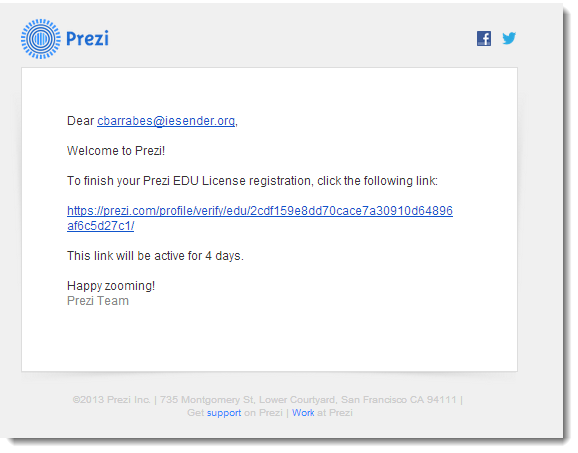
- Tras verificar el correo. Rellenamos nuestros datos. Nombre, apellidos, ya nos coge el mail dado, contraseña, leer las condiciones, marcar la casilla aceptar y contratar. (Hemos elegido: Usted ha elegido "EDU Disfrute de suscripción" por $ 0/year) Tenemos 500 MB para trabajar presentaciones privadas, podemos poner el logo del centro y mucho espacio coste 0.
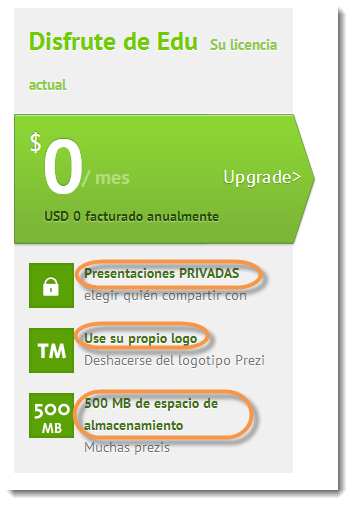
Vídeotutorial Registro normal Prezi
Veamos el siguiente vídeotutorial de licencia no educativa, a través de cuenta de correo o nuestro Facebook.
1.2. Manejar Prezi
Empezar a crear nuestro primer Prezi
Presentaciones dinámicas multimedias, colaborativa y sociales.
- Si no estamos registrados, repasar 1.1. Registrarse en Prezi. Ir a Sign Up
- Como ya estamos registrados. Entramos en Prezi.com con Log In (https://prezi.com/login/)
- Click en el icono entrar
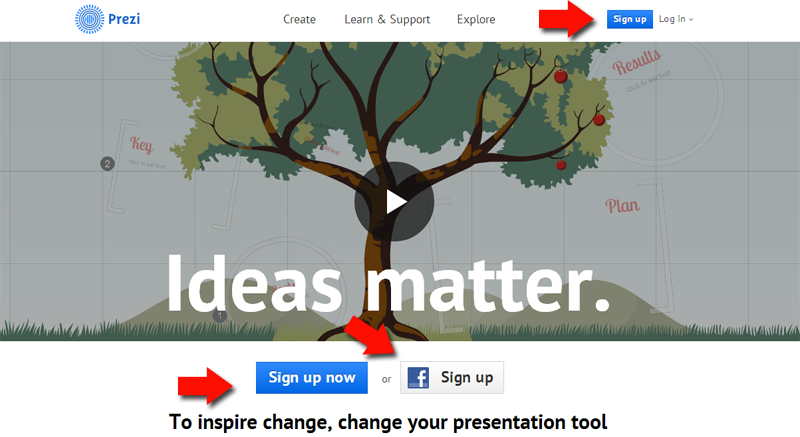
También podríamos entrar con nuestra cuenta Facebook se está vinculada con el Prezi
Cooperación on-line
Con Prezi se puede trabajar de manera colaborativa con hasta diez usuarios registrados a la vez, que pueden editar la misma presentación al mismo tiempo.
Las presentaciones realizadas en Prezi pueden ser descargadas y son compatibles con Mac, Windows xp, Windows 7
Nueva presentación
Buscamos algunos de los botones: Nuevo Prezi
Le asignaremos un título y una descripción
Elegimos una plantilla
Tras la elección (que nos ayudará a completar nuestras primeras presentaciones), ya podemos empezar a insertar, textos, imágenes, vídeos, etc.
La barra de herramientas: Present (presentamos presentación), crear una nueva, Salvar (o guardar)...
Podemos agregar nuevos marcos (Frames), cambiar el tema, insertar imágenes, flechas, archivos multimedia, powerpoint, documentos, archivos, pdf's...
Marcos: Redondos, cuadrados, transparentes...
Temas: Podemos cambiar el color de fondo, tipo de letra, diagramas... podemos personalizarlos
Insertar imágenes: Podemos insertar imágenes desde un archivo de nuestra máquina o desde una dirección URL
Insertar Flechas y Figuras: Podemos insertar flechas, líneas...
Insertar vídeo: Desde archivo de nuestra máquina y desde Youtube
Podemos Insertar un Powerpoint: Lo importa y los sitúa en la barra lateral
Acciones: Podemos invitar a otros para editar, imprimirlo en Pdf, cambiar de vista, ver ayuda y guardar y salir.
Podemos reutilizar Prezi: Podemos copiar y remixar (ver premisos autor) Si lo permitimos, clic en Permitir copia.
Para seguir Aprendiendo veamos lo manuales siguientes:
Aprende a manejar Prezi en 15 minutos:
Manual Prezi
http://prezi.com/6jexsvrnm84s/manual-de-prezi-actualizado-2013-en-espanol/
Manejar Prezi
Vídeotutorial Manejar Prezi
Veamos un vídeotutorial de como crear un Prezi desde una pantilla.
1.3. Pasar de Powerpoint a Prezi
Hemos elegido nuestra cuenta Educativa, nos sale está imagen. Recordar que nos dan mayor espacio.
Elegiremos una plantilla en blanco:
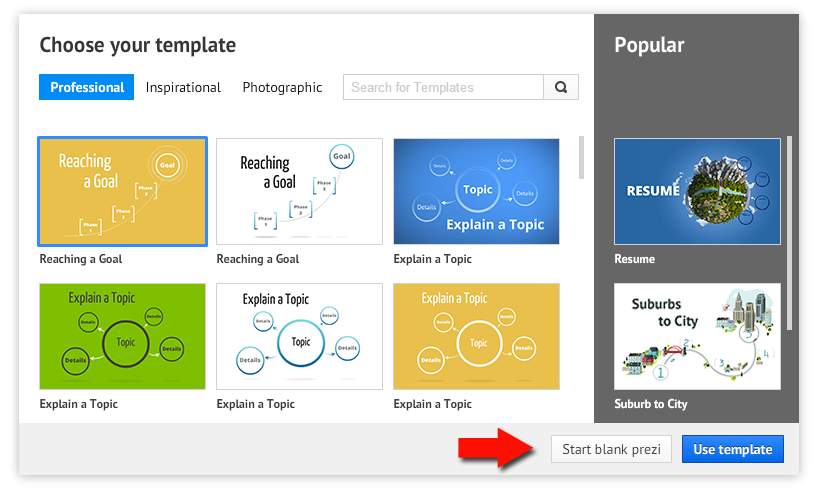
Vamos a Insertar:
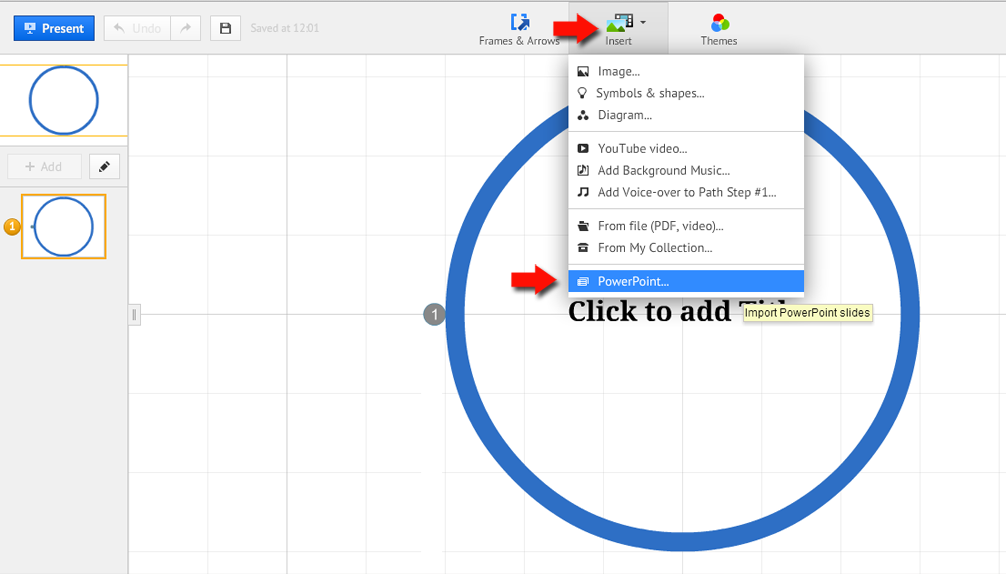
Seleccionamos la Carpeta con el archivo que deseemos, en nuestro caso un archivo .pptx. Abrir y empezará la carga. (Ver
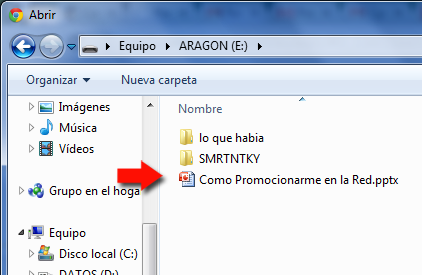
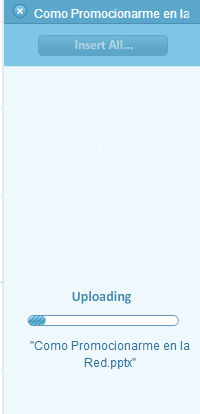
Tras la subida, podemos insertar alguna diapositiva suelta o todas como veremos en la
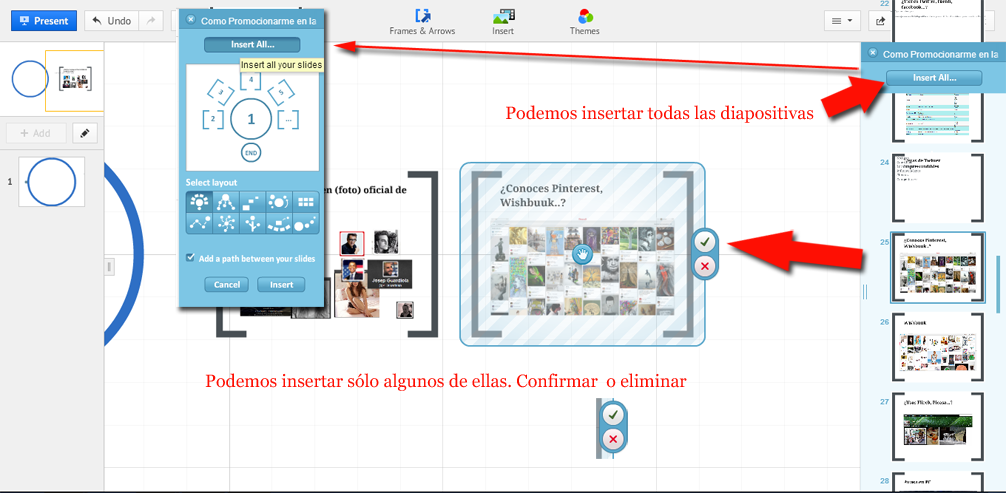
O insertarlas todas. Hay algunas diferencias, si las subimos todas ya nos dará un orden y solamente nos hará falta cuadrar, textos e imágenes u objetos a los nuevos frames.
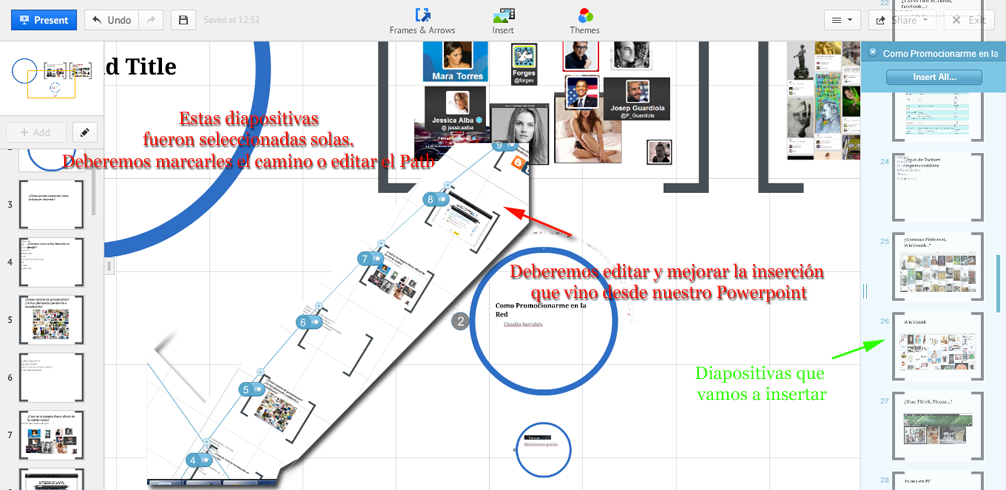
Vídeotutorial de Powerpoint a Prezi
Veamos un vídeotutorial de como crear como pasar un powerpoint Prezi, alguna diapositiva suelta o toda una presentación. Después deberemos ajustar los cambios.
U2. ClearSlide y Sliderocket

¿Qué es ClearSlide?
Se trata de una herramienta para almacenar, optimizar, compartir y analizar presentaciones.
Permite crear presentaciones on line de mucha calidad, así como editarlas y compartirlas
ClearSlide Power User Event 2013
ClearSlide compró el servicio de presentaciones interactivas online SlideRocket.
La integración con ClearSlide afectará SlideRocket a las cuentas existentes. Ya no se están aceptando inscripciones para SlideRocket en su forma actual.
(SlideRocket es un nuevo enfoque revolucionario para las comunicaciones empresariales diseñados desde el principio para ayudarnos a hacer grandes presentaciones) http://www.sliderocket.com/product/
Veamos un video de lo que era SlideRocket y sus semejanzas con ClearSlide en: http://www.sliderocket.com/video/tour/index.html
Una mejor herramienta de presentación integrada. Esta nueva plataforma será el sitio web ClearSlide, así que tiene sentido que todas las cuentas nuevas comienzan allí.
Por lo tanto, consultemos ClearSlide.
Está más dirigido a empresas: Realizar presentaciones de alta fidelidad en cualquier momento y en cualquier lugar con las aplicaciones móviles para su iPad o teléfono móvil.
Ver vídeo en inglés: https://d3nsmp4txz3cjc.cloudfront.net/videos/salesleader.mp4
Contenido
Nuestros alumnos podrán acceder fácilmente y podrán re-mezclar presentaciones personalizadas.
Subir variedad de tipos de archivo, incluyendo Microsoft Office, PDF, OpenOffice, Keynote, video, audio, y archivos Flash.
Características
Opciones de poder realizar presentaciones a tiempo real, incorporando acceso a pantalla para poder presentar contenidos.
Podemos ver sus estadísticas, con las que podemos ver no solo quién y cuándo ha estado viendo nuestra presentación, sino también que tiempo ha dedicado a visualizar el documento entero o solo una diapositiva en concreto. Esto nos puede servir para:
-Ver el interés de la audición por los contenidos presentados, dependiendo del tiempo dedicado a la propuesta.
-Analizar que partes de la presentación se pueden optimizar. Si varias personas dedican un segundo a visualizar una diapositiva es porque quizás se entienda bien y si varias personas permanecen demasiado tiempo intentando analizarla, es que es el contenido demasiado es demasiado complicada.
Presentación que analiza esta herramienta con detalle, y la comparten, a través de Clearslide.
http://clearslide.com/view/mail?iID=6Y92LBG3VBHNHQPMNWRJ
U3. Impress!ve

Versión: 0.10.3 Autor: Martin J. Fiedler
Imágenes que insertaremos en la Unidad 3 son de impressive.sourceforge
Lo encontremos en esta dirección: http://impressive.sourceforge.net/
¿Qué es Impress!ve?
Impress!ve es un programa que muestra diapositivas de la presentación. Pero a diferencia de OpenOffice.org Impress u otras aplicaciones similares, lo hace con estilo. Transiciones de diapositivas con mezcla alfa suaves muy agradables a la vista, pero además de esto, Impress!ve ofrece algunas herramientas únicas que son realmente útiles para las presentaciones. Leamos a continuación si deseamos saber más acerca de estas características.
La forma más elegante de hacer presentaciones
La creación de presentaciones de Impress!ve es muy sencilla: Sólo tenemos que exportar un archivo PDF desde el software de presentación. Esto significa que podemos crear diapositivas desde la aplicación de su elección y el uso Impress!ve para mostrarlos. Si nuestra aplicación no admite salida de PDF, podemos utilizar alternativamente un conjunto de archivos de imagen pre-renderizados - o usar Impress!ve para hacer una presentación de diapositivas con nuestras fotos favoritas.
Tecnología
Impress!ve está escrito en Python , una característica lenguaje de scripting interpretado. Python está disponible en numerosas plataformas. Debido a esto, los trabajos de Impress!ve se vencon la mayoría de sistemas operativos, incluyendo Microsoft Windows, Apple Mac OS X, y por supuesto Linux.
Xpdf (preferido) o GhostScript se utilizan para la representación en PDF, y OpenGL permite soporte para la aceleración de hardware necesaria para los diversos efectos gráficos en Impress!ve.
Características
Como se indicó anteriormente, Impress!ve contiene algunas características únicas que vienen muy bien cuando se realicen presentaciones:
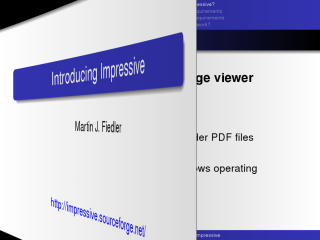
Transiciones de página
Los efectos de transición de página no son muy útiles, pero son agradables de ver y transmiten relajación, tanto para el público y como para el presentador
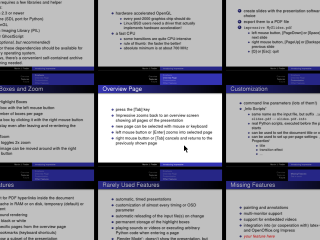
Pantalla Información general
Después de terminar su presentación, el público hace preguntas, y hay que volver a una diapositiva específica para explicar algún hecho con más detalle.
En Impress!ve, sólo tenemos que pulsar la tecla [Tab] y la diapositiva actual va sin problemas alejar la imagen, mostrando una cuadrícula de miniaturas de todas las páginas. Ahora podemos seleccionar una de las páginas, hacer clic en él, y ver la imagen ampliada
Cajas de luz
Tal vez queramos llamar la atención del público en una parte específica de la diapositiva actual. Para lograr esto, se puede arrastrar un rectángulo en la pantalla mientras se mantiene pulsado el botón izquierdo del ratón. Después de soltar el botón, la pantalla se pondrá oscura y borrosa - a excepción de la parte que acabamos de seleccionar.
Podemos configurar varios cuadros que destacan por página. Para eliminar un cuadro nuevo, simplemente clic en él. Una vez que el último cuadro ha sido suprimido, toda la página se iluminará y será clara de nuevo.
Si sale una página que tiene cajas, las cajas automáticamente se restaurarán si volvemos a entrar en el localizador más tarde. Al pulsar la tecla [S], podemos incluso salvar los puestos de caja en el disco y volver a utilizarlos la próxima vez que iniciemos la presentación.
Efecto del proyector
Los cuadros resaltados son ya una cosa buena, pero tal vez hay situaciones en las que usted quiere tener un poco más resaltado "dinámicas". Así que trate de presionar la tecla [Enter]: Aparecerá un círculo destacar y seguir el cursor del ratón mientras lo mueve.
Puede ajustar el tamaño de los reflectores mediante los botones [+] y - [].
U4. ZOHO

¿Qué es Zoho?
Zoho Docs es una nueva suite ofimática en la nube que cuenta con Procesador de texto, hoja de cálculo y presentaciones bastante completas.
La gratuita tiene un espacio de 1 GB.
"Zoho es el nombre de un conjunto de aplicaciones web desarrolladas por la empresa de la India Zoho Corporation Private Limited antes AdventNet. Para poder utilizar dichas herramientas es obligatorio registrarse y la gran mayoría cuentan con una versión gratuita, aunque algunas de las herramientas se encuentran todavía en fase beta." Colaboradores de Wikipedia, "Zoho," Wikipedia, La enciclopedia libre, http://es.wikipedia.org/w/index.php?title=Zoho&oldid=70799283 (descargado 22 de noviembre de 2013).
Más de 8 millones de usuarios trabajan en línea con Zoho
Encarado al mundo de los negocios.
- Zoho Encuestas
Podemos hacer encuestas.
- *Zoho CRM *
CRM "Customer Relationship Management". Estrategia de negocio basada principalmente en la satisfacción de los clientes. Existen sistemas que permiten implementar esa estrategia. DANA es un sistema que permite aplicar dicha estrategia. Según:http://www.danaconnect.com/wiki/index.php/Glosario_de_términos
Affordable Software CRM On-demand
Ver videos: http://www.youtube.com/watch?feature=player_embedded&v=8pVN5bAUYwU
PowerPoint http://youtu.be/aF5152yYROk
Presentaciones: http://youtu.be/ZjnjpxU9xn8?t=7m56s
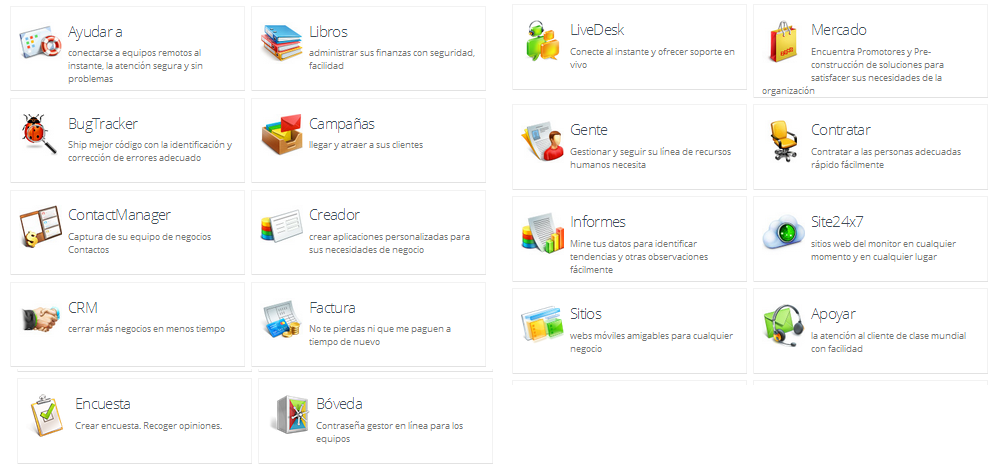
U5. VideoScribe
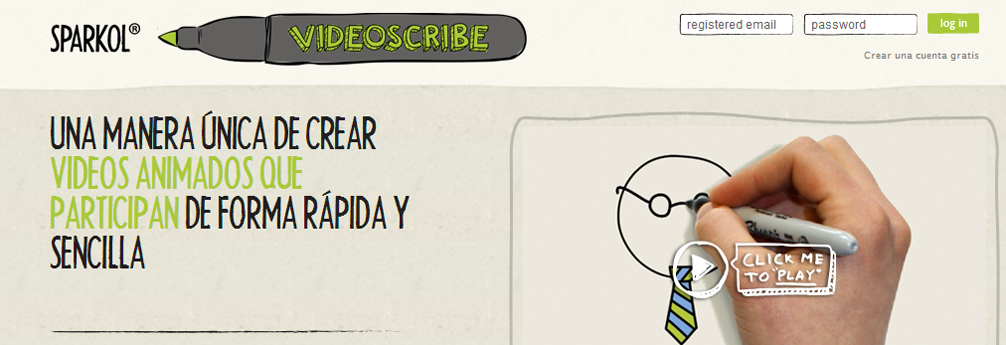
Fig.6.5.1 Captura y recorte de la web http://www.sparkol.com/
¿Qués es VideoScribe?
Es una herramienta que permite realizar presentaciones exportables en formato de video y con agradables efectos visuales siendo el más destacado de ellos el que el texto es escrito por una mano y las imágenes dibujadas de igual forma, creando la sensación de estar frente a una pizarra o libreta.
El funcionamiento de la herramienta es muy sencillo, permitiendo acciones similares a las que se puede realizar en cualquier programa para crear presentaciones y el resultado se puede exportar como video.
Prezi ya no es ninguna novedad. Así que, si queremos seguir sorprendiendo a nuestra audiencia, no debemos cesar en la búsqueda de nuevas soluciones para presentar de un modo distinto.
Para Educadores
Para el profesorado y a través de e-learning, el poder de VideoScribe nos da la capacidad para explicar conceptos, ilustrar conversaciones y cautivar al público de una manera nueva e increíble. No sólo se puede crear materiales de formación más rápido y más fácil.
Hay descuentos para el profesorado.
Ver Vídeo: http://www.youtube.com/watch?v=VA3edOHGbWY
Tutoriales
http://www.youtube.com/playlist?list=PL941uNyvzPSFVX7Turb-DCTikB4FwLL55
Actualizaremos información en el blog:
http://claudiobarrabes.blogspot.com.es/2013/11/videoscribe.html
Otro Vídeo
U6: Slideshare

¿Qué es Slideshare?
¿Cómo difundir nuestro PowerPoint por Internet de forma eficaz?. Una de las Soluciones: es a través de la página de Slideshare.
Lo podemos encontrar en esta web: http://www.slideshare.net/ Español (es.slideshare.net)
Sólo entrar en la página, a la derecha del logo ya podemos buscar alguna presentación hecha que nos pueda interesar para nuestras clases.
También tenemos:
Una cosa que nos llama la atención son los vídeos. Ir a buscar y desplegar pestaña hasta llegar a vídeos.
Podemos Subir presentaciones, documentos, infografías, PDF (100 MB) y vídeos profesionales (500 MB).
Presentaciones : pdf, ppt, pps, pptx, ppsx, pote, potx (Powerpoint), PAO (OpenOffice) Documentos : pdf, doc, docx, rtf (MSOffice), odt, ods (OpenOffice) Vídeo : MP4, M4V, WMV, mpeg, avi, mov, mpg, avi, OGG, ASF, VOB, 3GP, RM, RMVB, FLV Infografía : pdf
Presentaciones :
- Adobe PDF (. Pdf)
- OpenOffice Presentación de documentos (. Odp)
- Microsoft PowerPoint (.ppt / .pps / .pptx / .ppsx / .pot / .potx)
Documentos :
- Adobe PDF (. Pdf)
- Microsoft Word (. Doc /. Docx /. Rtf)
- Los documentos de OpenOffice (. Odt)
- mayoría de los archivos TXT.
Infografía:
- Adobe PDF (. PDF)
Vídeos: (Formatos comentados anteriormente)
Para subir un vídeo, pasos:
1. Clic en el Upload botón en la parte superior de la página principal.
2. Ingresar en nuestra cuenta.
3. Clic en el botón Upload pública o privada Subir (se necesita una cuenta de SlideShare Pro para cargar privada).
4. Seleccione el video que desea cargar.
5. Añadir un Título (obligatorio), Etiquetas, Categoría y Descripción.
No es posible sustituir un archivo de vídeo una vez que se hayan cargado.
Debemos respetar los derechos de autor y no subir material que tenga esos derechos protegidos. Consejo crear nuestros propios materiales y usar nuestras propias fotos.
Veamos un vídeo:
Podemos repasar los viejos apuntes. Cuidado, a veces los programas cambian mucho de un año para otro, como le pasó a Prezi.
http://aularagon.catedu.es/materialesaularagon2013/presentaciones/PowerPoint2007
Registrase en Slideshare
Nos podemos logear con Linkedin o Facebook. Podemos registrarnos y posteriormente acceder con una cuenta de correo y una contraseña.
Podemos ingresar a SlideShare usando nuestra cuenta de Facebook o cuenta de LinkedIn. Si vamos a crear una nueva cuenta SlideShare, simplemente hacer clic en el Connect with Facebook o LinkedIn Conéctate con botones y seguir las instrucciones para acceder a SlideShare usar cualquiera de estas redes sociales.
Si no recordamos la contraseña, podemos pedirle que nos la recuerde.
Idiomas:
Español (es.slideshare.net)
Alemán (de.slideshare.net)
Francés (fr.slideshare.net)
Inglés ( www.slideshare.net )
Subir Archivos
Una vez logeados.
Le daremos a subir
Incluir un título y una breve descripción del contenido cargado. La adición de este nivel de detalle impulsará el tráfico de búsqueda a nuestro sitio.
Clasificar el contenido. Una categoría adecuada para su archivo también hará que sea más fácil de encontrar y atraer más participación.
Etiquetar la presentación, poniendo etiquetas definiendo de que va aquella presentación.
Podemos compartir el contenido, a través de plataformas sociales como LinkedIn, Facebook, Twitter, Google +, Pinterest o por correo electrónico.
- Subir. Nos lleva a Upload
-
Inicie sesión en SlideShare to start uploading...
-
Si ya me dí de alta y no recuerdo la contraseña, puedo poner mi mail que me registré y me permitirá cambiarla, como hace Wordpress y otras aplicaciones web.
- Si tengo abierta Facebook o Linkedin, puedo acceder con ellas. (Cuidado con lo que deseo compartir o no. Desmarcar lo que no interese. Si quiero más privacidad deberemos saltar a una cuenta PRO)
- Seleccionar el archivo de mi máquina
- Empezará a subir y rellenamos: Título, descripción, etiquetas, categorías...
- Salvar y continuar
- Ver presentación
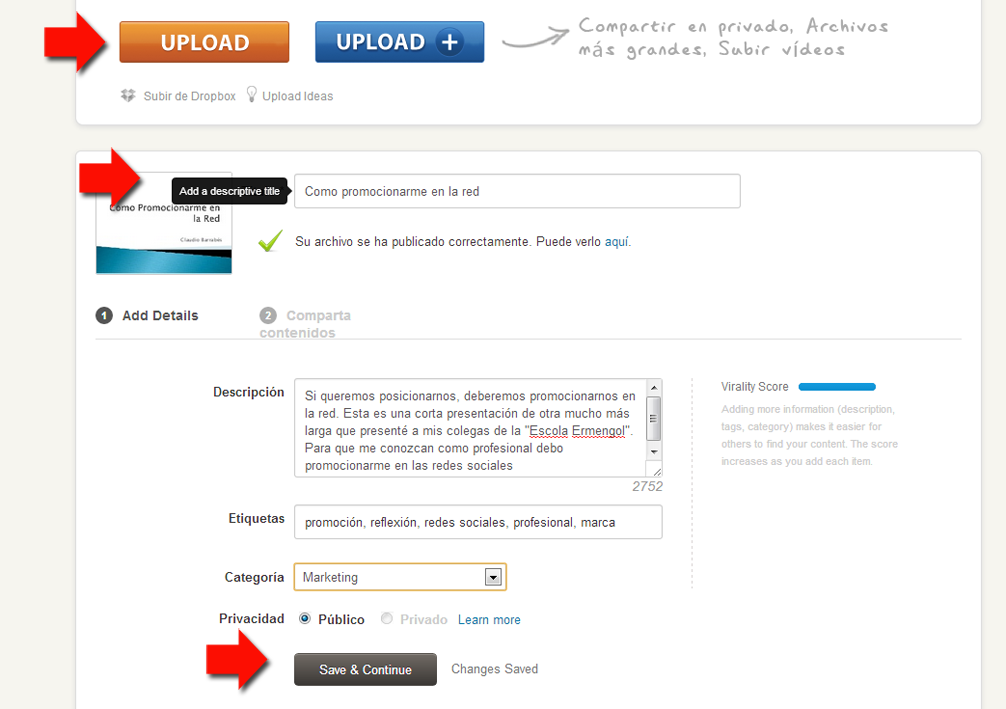
Nos confirma la subida, ya podemos compartir.
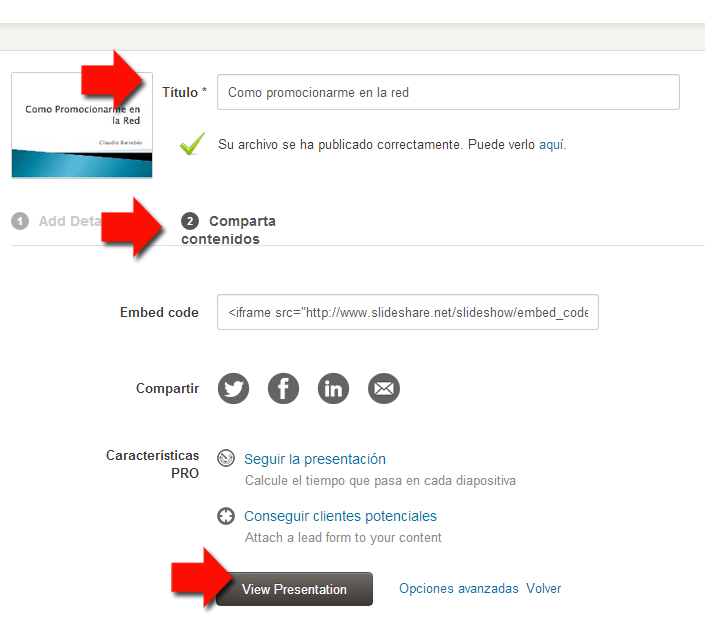
Si quieres ver la presentación subida: http://es.slideshare.net/cbarrabes/como-promocionarme-en-la-red
No esperemos filigranas, animaciones, practicarlo y veréis los cambios.
U7. Scribd

¿Que es Scribd?
Es una plataforma de gestión de contenidos - que consta de sitios web, servicios, aplicaciones de software y redes - que permite la carga autorizada, descargar, comprar , la venta, el intercambio y distribución de contenidos digitales por escrito a través de Internet.
-
Scribd es un sitio web para compartir documentos que permite a los usuarios publicar documentos de diversos formatos e incrustarlos en una página web utilizando su formato iPaper. Scribd fue fundada por Trip Adler en 2006. Los competidores más notorios de Scribd son Docstoc, WePapers e Issuu.
Scribd es la biblioteca digital más grande del mundo, en donde los lectores pueden descubrir libros y trabajos escritos de todo tipo en la Web o cualquier dispositivo móvil y los editores y autores puede encontrar un público voraz por su trabajo.
Lanzado en marzo de 2007 y con sede en San Francisco California, con más de 40 millones de libros y documentos han contribuido a Scribd por la comunidad. Contenido de Scribd llega a una audiencia de 80 millones de personas en todo el mundo cada mes.
En Scribd, el lector puede encontrar de todo, desde libros hasta-and-coming de nuevos autores, documentos, noticias, trabajos académicos de los estudiosos de todo el mundo.
Con una suscripción de Scribd, los lectores pueden tener acceso ilimitado a los libros más vendidos y documentos de alta calidad, y leerlos en cualquier iOS y Android teléfono inteligente, tablet o computadora de escritorio.
Fuente: http://es.scribd.com/about
Veamos un vídeo:
U8. Issuu

¿Qué es Issuu?
Issuu, fundado en 2007, es un servicio en línea que permite la visualización de material digitalizado electrónicamente, como libros, portafolios, números de revistas, periódicos, y otros medios impresos de forma realista y personalizable. El servicio que ofrece Issuu en el área de publicación se puede comparar con lo que Flickr hace para compartir fotografías, y lo que YouTube hace para compartir video. El material subido al sitio es visto a través de un navegador web y está hecho para parecerse lo más posible a una publicación impresa, con un formato que permite la visualización de dos páginas a la vez (como un libro o una revista abiertos) y una vuelta a la página animada...
Colaboradores de Wikipedia, "Issuu," Wikipedia, La enciclopedia libre,http://es.wikipedia.org/w/index.php?title=Issuu&oldid=68039252 (descargado 20 de noviembre de 2013).
Podemos usarlo gratuitamente, pero si queremos más por sólo $ 8.99 / mes muchos más bestsellers y nuevos lanzamientos.
Issuu, un servicio on-line para quienes desean hospedar revistas digitales en forma gratuita.
Un buen proyecto y tiempo para crear nuestra propia revista on-line. Una vez dentro del sitio, podemos elegir entre varias categorías, entre ellas dedicadas al diseño y la imagen, fotografía, ilustración y arquitectura otras muy variadas como, tecnología moda,naturaleza, viajes.
En lo que hace a la visualización, para acceder a las revistas debes estar dentro del servicio. Una vez allí pinchamos sobre la revista de interés y aparecerá la revista completa dividida en páginas dobles. Si pinchamos en ellas podremos ver el contenido en detalle e incluso podemos usar un zoom.
Veamos un vídeo:
U9. Calaméo

¿Qué es Calaméo?
Calaméo una plataforma para publicar, buscar y compartir documentos en línea. Se pueden organizar las publicaciones en subscripciones. También se pueden añadir comentarios e iniciar discusiones sobre cada publicación.
Nos lo venden como:
-
Publicar
Cargar formatos más importantes y convertirlos en publicaciones digitales. GRATIS e ilimitado. * ### Compartir
Publicaciones con una audiencia mundial y podemos incluirlas en nuestra Web o blog. * ### Explorar
En la biblioteca, podemos encontrar lecturas interesantes entre millones de publicaciones. * Cuentas * Premium: Todas las características básicas * Gestión de suscriptores con potente sistema de administración de derechos digitales (DRM) * Personalización avanzada de diseño con CSML * Acceso directo API * Platinum: Todas las características Premium * Visualizador sin marca (ya no más marca Calaméo) * Descarga directa
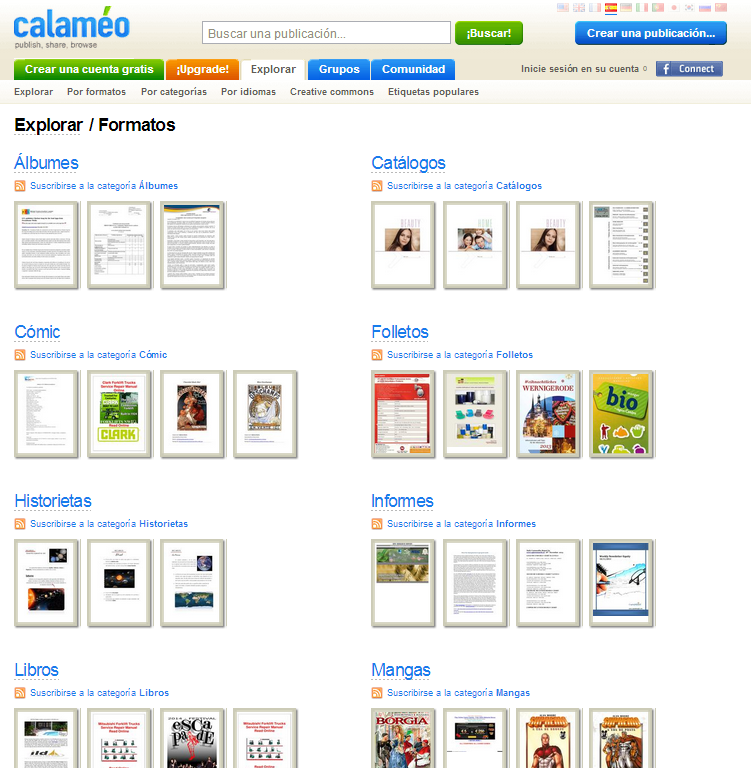
Ejemplo del CRA Arco Iris (Prov. Huesca)
http://www.calameo.com/read/0000488584bbe466188af
U.10 Glogster

¿Qué es Glogster?
Glogster EDU es la plataforma líder mundial de educación para la expresión creativa de los conocimientos y las habilidades en el aula y fuera de ella. (Dicen) Motivamos a los educadores y estudiantes con la tecnología para crearGLOGS - posters multimedia en línea - con texto, fotos, vídeos, gráficos, sonidos, dibujos, archivos adjuntos de datos y más.
Características
Glog Interface Creación A Glog se crea usando una aplicación muy fácil de entender, arrastrar y soltar interfaz que es relevante, agradable y escalable para los estudiantes de todas las edades y estilos de aprendizaje.
A Glog es una plataforma visual interactiva en la que los usuarios crean una "página de cartel o web" contiene elementos multimedia como: texto, audio, vídeo, imágenes, gráficos, dibujos y datos.
Crear plan de estudios basado Proyectos sobre Trabajo, grupos, equipos o personas , el profesorado puede trabajar con los estudiantes en un aula o mediante instrucción remota utilizando esta plataforma multimedia - un sistema comunitario de intercambio
El profesor crea proyectos con plantillas y directrices de instrucción, las asigna a los estudiantes, proporciona retroalimentación a lo largo de la asignación, y evalúa su trabajo terminado.
GLOG Presentaciones!proyectos participativos estudiante o profesor de la clase, la escuela, la población o Más allá de los proyectos una vez que se ha completado, el profesor puede compartir trabajo de los estudiantes en una variedad de entornos educativos. GLOGS se pueden incrustar en un blog, wiki o página web o compartidos con otras personas que utilizan las capacidades de presentación innovadoras de Glogster EDU. Elige proyectos de estudiantes ejemplares y demostrar logros de los estudiantes con los padres, administradores, estudiantes, y otros educadores.
Privado y seguro ambiente de aprendizaje para profesores y estudiantes El profesor crea fácilmente un aula virtual privada con los estudiantes mediante el registro de una cuenta administrada docente, generando cuentas de los estudiantes con los inicios de sesión y contraseñas seguras, y supervisar todas las actividades dentro de la cuenta durante todo el proceso de aprendizaje. Las cuentas de los estudiantes se pueden crear sin proporcionar direcciones de correo electrónico u otra información de contacto.Tablero del profesor proporciona acceso directo a todos los estudiantes, proyectos y otras actividades.
1. Interfaz de creación
-
- Glog se crea usando una aplicación muy fácil de entender, arrastrar y soltar, agradable y escalable para los estudiantes de todas las edades y estilos de aprendizaje. A Glog es una plataforma visual interactiva en la que los usuarios crean una "página de cartel o web" o posters que contiene elementos multimedia como: texto, audio, vídeo, imágenes, gráficos, dibujos y datos.
2. Características principales
Glog - Interfaz de creación
- Proyectos
- Mensajería
- Buscador
- Control de Privacidad
- Asignaciones
-
Comentarios
-
GLOGS favoritos
- Buscador
- Biblioteca de recursos Educador
- Glog Recomendaciones
- Glog Puntuación
- Glog Biblioteca http://edu.glogster.com/glogpedia
- Manejo de Estudiantes
- Gestión Estudiantil completa
- Gestión de clases completo
- Gestión Escolar Completo
- Imágenes Galerías extra
- Apoyo Tecnológico
-
Intercambio Estudiantil
-
Atención al Cliente
- Glog Adjuntos
- Presentaciones de maestros
- Portafolios estudiantiles
- No hay anuncios
- Glog Dibujo
4. Glogster EDU Sharing (Compartir)
- Código Embed
- Escuela Wiki
- Wikispaces
- Edmodo
-
Facebook
-
Redes sociales (Blogger, Wordpress, iGoogle, ...)
- Estudiantes Portafolios
- Presentaciones de maestros
- Enviar al correo electrónico
- Marcadores (Digg, Del.icio.us, tropiezo, ...)
- Comparte proyectos GLOG con el mundo!
5. Cómo utilizar Glogster EDU
- Reserve Reports
- Informes Relacionados
- Proyectos de clase
- Entorno digital seguro
- Deberes
- Enseñanza a distancia
- Presentaciones sobre cualquier tema
- Carteles digitales ahorrar papel
-
Crear biblioteca de conocimiento digital
-
Inspírate
- Desarrollar la creatividad del estudiante
- Ampliar las habilidades de presentación estudiantes
- Hacer el aprendizaje divertido
- Adaptarse a cualquier plan de estudios
- Preparación de la lección
- Asignaciones sobre cualquier tema
- Tours
- Explorar
Nos ofrecen una demo de 30 días, os mostramos los precios en octubre de 2013
Nuestros alumnos deberán registrase con un número de centro y deberán poner un usuario y contraseña.
Este programa es más que un simple programa de presentaciones, destacamos el trabajo colaborativo del mismo.
Otra cosa que nos ha sorprendido, es la motivación económica, premiando a los 50 glogs mejores. (Muy americano)
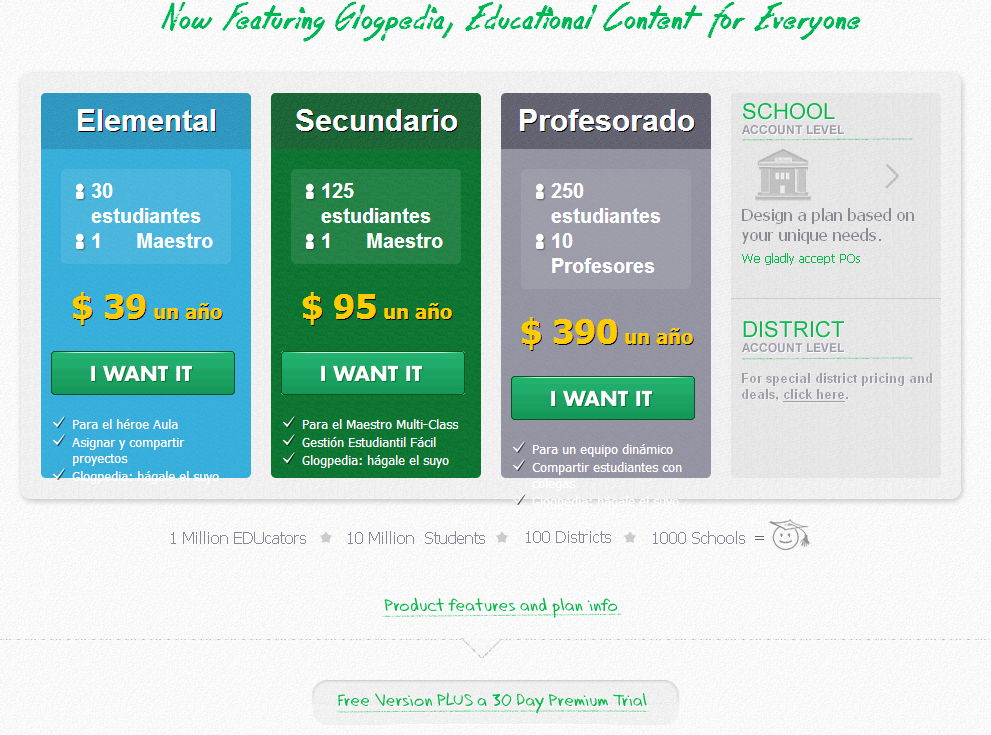
Veamos un vídeo:
U.11 emaze
(El contenido de esta página ha sido publicado por Jose Ramón Olalla en su blog jr2punto0.)
Para empezar a utilizar Emaze hay que identificarse con email y contraseña.
Permite exportar a distintos formatos, embeber o compartir en Internet e importar presentaciones ya realizadas por Power Point
Favorece la elaboración de documentos en colaboración.
Es muy sencillo de utilizar y los resultados son espectaculares.
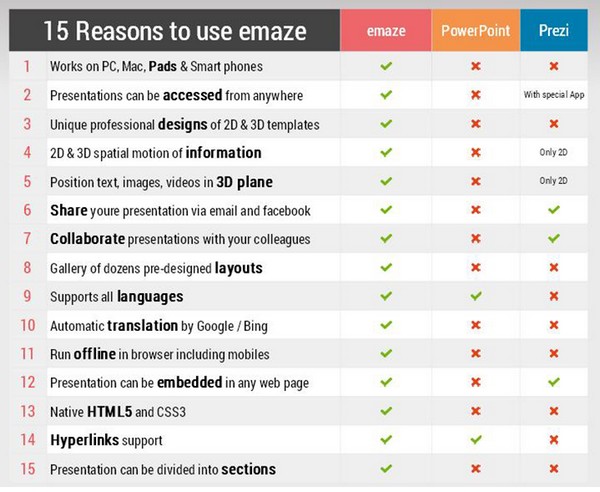
Una breve guía de Emaze realizada con el propio Emaze puede resultar ilustrativa acerca de este servicio.
U.12 Conclusiones y Más Programas
Conclusiones:
Hemos podido comprobar como Prezi desde que lo conocimos en sus inicios, a lo que es en la actualidad, ha cambiado y se ha simplificado para facilitar su uso.
Otros como Sliderocket, es comprado por ClearSlide y el primero no te deja registrar.
Los anteriores programas y algunos de los que hemos visto, están más orientados a empresas, pero debemos agudizar el ingenio para ver como podemos beneficiarnos de ello.
Como consejo decir que nadie regala nada, si nos hacen mayores descuentos para educación y vale la pena invertir un poco de dinero para tener mayor calidad evitar el piratear los programas, ya que es un mal ejemplo para nuestros alumnos. Siempre hay alternativas, y ahora en la nube cada vez más.
Impress!ve, es un software gratuito, diferente y Open Source:
Código abierto es la Expresión con La que se conoce al software Distribuido y DESARROLLADO Libremente. Se focaliza en los Beneficios Prácticos Que en Cuestiones éticas o de libertad Que Tanto sí destacan en el software libre. Wikipedia
Zoho, es una solución de pago de programas en la nube, al estilo de Google docs, nos permiten algunas tareas, pero el fin es siempre comercial, Debemos aprovechar, debemos aprovechar lo que nos ofrezcan, pero sin olvidar que algunas son multinacionales y muchas como Facebook, lo que pretenden es conocer nuestra información, para su uso comercial. "NADA ES GRATIS"
VideoScribe es uno de esos programas que habíamos visto productos realizados con él, pero no sabíamos como lo hacían, es un programa interesante, que nos explica las cosas con dibujos.
Scribd , Issuu, Calaméo los vemos muy interesantes, para lectura, presentación de nuestros periódicos... os invitamos a utilizar el que más os guste.
Otros Programas
Como van cambiando tanto y aparecen de nuevos, os remitimos a nuestra
Wiki http://tintadigital.wikispaces.com/Presentaciones#presentaciones
Allí iremos colocando nuevos programas

Powtoon nos permite hacer presentaciones en formato vídeo de una temática concreta. Con unas plantillas predeterminadas podemos dotar de movimiento una presentación.
Veamos algunos vídeos:
http://www.youtube.com/user/PowToon?feature=watch

TimeRime es un programa muy útil para el mundo educativo, permite realizar de manera sencilla líneas cronológicas de tiempo con hechos históricos; como repasar la vida y trayectoria de alguien o la cronología de hechos de un tema en concreto.

Para la presentación de resultados storify. Una herramienta que permite agrupar toda la información que sale de un tema concreto en todas las redes sociales, en una única línea cronológica. Buscamos la temática o hashtag y nos encuentra todo aquello que ha salido en las redes.
Aplicaciones didácticas
Vamos a intentar desarrollar un ejemplo, más en profundidad de trabajo con los contenidos de éste módulo 6. Lógicamente, todo girará en torno a la creación de presentaciones multimedia con las herramientas trabajadas.
Trataremos de dar una visión de algunos ejemplos de tareas que se podrían hacer en el aula, con alguna anotación desde el punto de vista .
El ejemplo que vamos a desarrollar:
Vamos a comentar una posible opción de trabajo de presentación en Segundo ciclo de primaria, para el área de conocimiento del medio, sobre el contenido "Desayunar Bien", intentando integrar las TIC de una manera eficiente en nuestra tarea docente e incluso utilizando los tablet en el aula con nuestros alumnos. Os ofreceremos una propuesta didáctica con contenidos curriculares concretos, donde observarás una opción de aplicar los recursos TIC mediante una estrategia metodológica concreta.
El presente módulo formativo está enclavado en la etapa educativa de Educación Primaria, referida al área de Conocimiento del medio natural, social y cultural y dentro del bloque de contenidos que trabaja el "los hábitos saludables"
Ejemplo de trabajo con presentaciones, 2º ciclo de Primaria
Introducción
El desayuno en la vida cotidiana de muchos niños parece presentarse como una rutina a veces mal realizada y en algunos de nuestro alumnado siempre disponible.
Es necesario que los niños más pequeños comiencen por preguntarse cómo se consigue un desayuno saludable, que ellos realizan todos los días y cómo los es de importante para poder realizar una jornada en buenas condiciones. Los niños mayores probablemente ya tengan claras algunas ideas de las que se han ido trabajando durante el recorrido de su escolaridad, pero el hecho de haberlas leído y repetido no significa que haya existido un cambio conceptual.
Las metodologías de la demostración e investigación y el taller culinario pueden integran la teoría y práctica necesaria para que los alumnos de primaria sientan interés por estudiar las nociones relacionadas con los alimentos y profundizar en ciertos aspectos más cercanos al conocimiento científico.
Para que éste conocimiento científico sobre el Conocimiento del medio natural, social y cultural y, en concreto sobre el agua, sea un aprendizaje significativo es necesario conocer las posibilidades educativas que se derivan del trabajo en equipo (o grupo) así como de la importancia de conocer las ideas previas de los alumnos. De esta manera podremos aprovechar las metodologías y recursos utilizados en este módulo.
Trabajar en grupo
Podemos plantear éste trabajo para sumar esfuerzo como práctica didáctica generando de grupos de trabajo reducidos de no más de 4 alumnos y realizar el trabajo en equipo.
El trabajo brindaremos las herramientas teóricas o la reflexión necesaria para que sea productivo, podemos preparar listados web, presentaciones ya existentes, para que no se pierdan el la red. Realizaremos una distribución de tareas y un reparto de responsabilidades, rellenando una ficha que así lo refleje, que nos servirá posteriormente para la evaluación. También podremos trabajar en un grupo cooperativo, donde los integrantes buscan participar con el objetivo de aprender de la interacción con sus compañeros, como combinación de lo anterior.
Grupos cooperativos
-
Alumnado comprometido con el objetivo grupal de maximizar el aprendizaje.
-
Cada uno de los integrantes se responsabiliza a sí mismo y a los demás del cumplimiento de los objetivos.
-
Se trabaja a la vez y sin intentar conseguir ventajas personales, ayudándose, compartiendo, alentándose.
-
A los miembros del grupo se les enseña cómo relacionarse con el grupo, cómo coordinar los esfuerzos para cumplir los objetivos.
-
Los grupos analizan su propia tarea, hablando sobre la marcha del proceso para corregir posibles errores.
-
Existe una reflexión consciente sobre el trabajo grupal. Todos los alumnos tienen un mejor desempeño que el logrado de forma individual.
-
El éxito es de todo el grupo o no hay éxito.
Cuadro básico de la propuesta didáctica:
ÁREA: CONOCIMIENTO DEL MEDIO NATURAL, SOCIAL Y CULTURAL.
A) OBJETIVOS PARA EL SEGUNDO CICLO
- Adquirir hábitos de alimentación saludable.
- Utilizar diferentes fuentes de información (enciclopedias) y las Tecnologías de la Información.
- Contribuir a la realización de actividades grupales mostrando un comportamiento responsable, constructivo, creativo y solidario, respetando los principios básicos que regulan la convivencia democrática.
B) COMPETENCIAS ESPECÍFICAS PARA EL CUARTO CURSO Y SU RELACIÓN CON LAS COMPETENCIAS BÁSICAS.
- Participar en diferentes tipos de actividad relacionadas con el área manifestando disposición activa para cooperar y ayudar a los compañeros.
- Ejercitar hábitos de autonomía y salud relacionados con el cuidado de sí mismo.
C) CONTENIDOS
Conceptos
- La salud y la alimentación
- Los hábitos saludables.
Procedimientos
- Ejercitar de hábitos de autonomía y pequeñas responsabilidades en relación a la alimentación.
- Diseño de una sencilla dieta sana y equilibrada.
- Participación y planificación creativa de actividades de ocio, individuales y colectivas.
Actitudes
- Interés por conocer la importancia de llevar una dieta sana y equilibrada.
- Valoración de la importancia de una dieta variada, equilibrada y completa por su repercusión en el estado de salud.
D) CRITERIOS de EVALUACIÓN
- Realización por los grupos, de una presentación conceptual, como resumen de los contenidos vistos en clase.
Podemos utilizar una matriz de evaluación similar a esta:
||Insuficiente consolidación 1|Aprendizaje medio 2|Buen aprendizaje 3|Excelencia en el aprendizaje 4|Notación numérica| |::|::|::|::|::|::| |Tema|Temática incompleta.|No ha sido del todo completo, falta de profundidad en determinadas tareas.|La temática ha sido correctamente tratada y presentada al grupo-clase.|El tema ha sido trabajado y presentado de manera excelente. Muy completo.|| |Tareas|No completaron la mayoría de las tareas y trabajaron desordenados.|Completaron algunas tareas y estas las presentaron desordenadas.|Completaron las tareas y trabajaron en común realizando el trabajo|Completaron todos los apartados y aportaron datos nuevos|| |Búsqueda de información|Deficiente búsqueda de información, datos no correctos. Falta de rigor.|Falta de rigor en la búsqueda, datos incompletos.|Búsqueda correcta acorde a los contenidos.|La búsqueda ha sido exhaustiva. Se ha ampliado la bibliografía.|| |Ortografía|Oraciones incompletas, faltas de concordancia y excesivas faltas de ortografía.|Numerosos errores gramaticales|Presenta algún error gramatical.|No tiene errores gramaticales.|| |Presentación|Presenta el trabajo desordenado y se ve una simple copia o pegado de información.|Presentó el trabajo de forma simple. En algunos apartados la información es pobre.|La presentación del trabajo es buena. Utilizó los recursos propuestos.|Excelente presentación. Ha utilizado recursos de Internet y otros.|| |Esfuerzo e interés|Falta de esfuerzo, coordinación y colaboración en equipo|Esfuerzo y colaboración irregular.|Se han esforzado y colaborado en grupo|Han mostrado un esfuerzo desmesurado y la colaboración ha sido máxima.|| |Preparación desayuno|Falta de preparación de la tarea, ingredientes incompletos. Nula coordinación|Presentación y preparación aceptable.|Buena presentación y preparación.|Inmejorable presentación y preparación del Desayuno saludable. Excelente selección de alimentos.|.|
E) Materiales:
- Ordenadores, tablets o minis con conexión a internet.
F) Temporalización:
De 3 a 6 sesiones a criterio del profesorado
F) Metodología:
- El profesor lo primero que plantea al alumnado es recordar lo que han desayunado hoy, posteriormente preguntará ¿qué es un desayuno saludable?
- Enseñar a los alumnos a manejar el programa con el que vayan a trabajar la presentación.
- Reparto de tareas y obligaciones por grupo , podemos hacer sorteo o que ellos mismos elijan las responsabilidades dentro del grupo.
- Mostramos una presentación, con todos los contenidos a trabajar, las tareas que deberán de hacer, por grupos.
Para trabajar estos temas, realizaremos diferentes tareas en los que las TIC nos servirán de apoyo y refuerzo en los aprendizajes. Gracias a ellas, nuestros alumnos podrán realizar aprendizajes más significativos.
Trabajo que deberán realizar el alumnado:
Investigar si nuestra alimentación es equilibrada y nos centraremos en los alimentos que desayunamos cada día de la semana.
Buscar información de lo que es un desayuno saludable, anotar las web, recopilar las direcciones, elegir la información más relevante.
Podemos realizar el trabajo en pequeños grupos, para después realizar una presentación en clase, delante de todos los compañeros.
Se deberá elaborado un documento escrito y deberá ser subido a la nube y enlazado a la presentación.
Las presentaciones finalizarán con un desayuno saludable en el centro.
En nuestra presentación incluiremos un Test sobre nutrición: http://www.coolfoodplanet.org/spa/kidz/index.htm
Podemos incluir imágenes, vídeos y otros enlaces interesantes, Dieta equilibrada: http://www.aula21.net/Nutriweb/dieta_eq
Dieta Equilibrada: http://www.uned.es/pea-nutricion-y-dietetica-I/guia/guia_nutricion/la_dieta_equilibrada.htm
Ampliación de contenidos
ParaSaberMas
¡No todo es Powerpoint!
Hemos conocido una serie de programas, algunos ellos impactantes, seguro descubrimos más.
Referencias a bibliografía y/o sitios web donde poder ampliar la información sobre los contenidos de los módulos.
Debido a la gran cantidad de cambios que sufren las herramientas hoy en día, vamos a dejar actualizaciones nuevas a partir de la presentación de este curso en:
Y más programas en : La Wiki http://tintadigital.wikispaces.com/Presentaciones#presentaciones
Créditos
Autoría
Cualquier observación o detección de error en soporte.catedu.es
Los contenidos se distribuyen bajo licencia Creative Commons tipo BY-NC-SA excepto en los párrafos que se indique lo contrario.