# Secuencia competencial
# Actividad 1: Conocemos el planeta. Conocemos Scratch
#### **ANTES DE EMPEZAR**Para realizar la actividad se proyectará este video con el fin de iniciar o repasar conceptos al alumnado. De esta forma facilitaremos al alumnado la capacidad de abstracción a la hora de realizar la actividad
[](https://www.youtube.com/watch?v=ZykXgSqet6A "EL SISTEMA SOLAR")
#### Actividad 1: Conocemos Scratch
Para familiarizar al alumnado con scracht en primer lugar se les mostrará las diferentes partes que componen scracht. Las principales partes de la interfaz de Scratch son:la barra de menú en la parte superior, que contiene opciones de archivo y edición;la paleta de bloques, a la izquierda, con comandos divididos por categorías (Movimiento, Apariencia, etc.);el área de programación o script, en el centro, donde se arrastran y organizan los bloques;y el escenario, en la parte superior derecha, donde se visualiza y ejecuta el proyecto con sus personajes (sprites) y fondos.Debajo del escenario se encuentra el área de información del objeto/sprite y los botones para iniciar la ejecución.[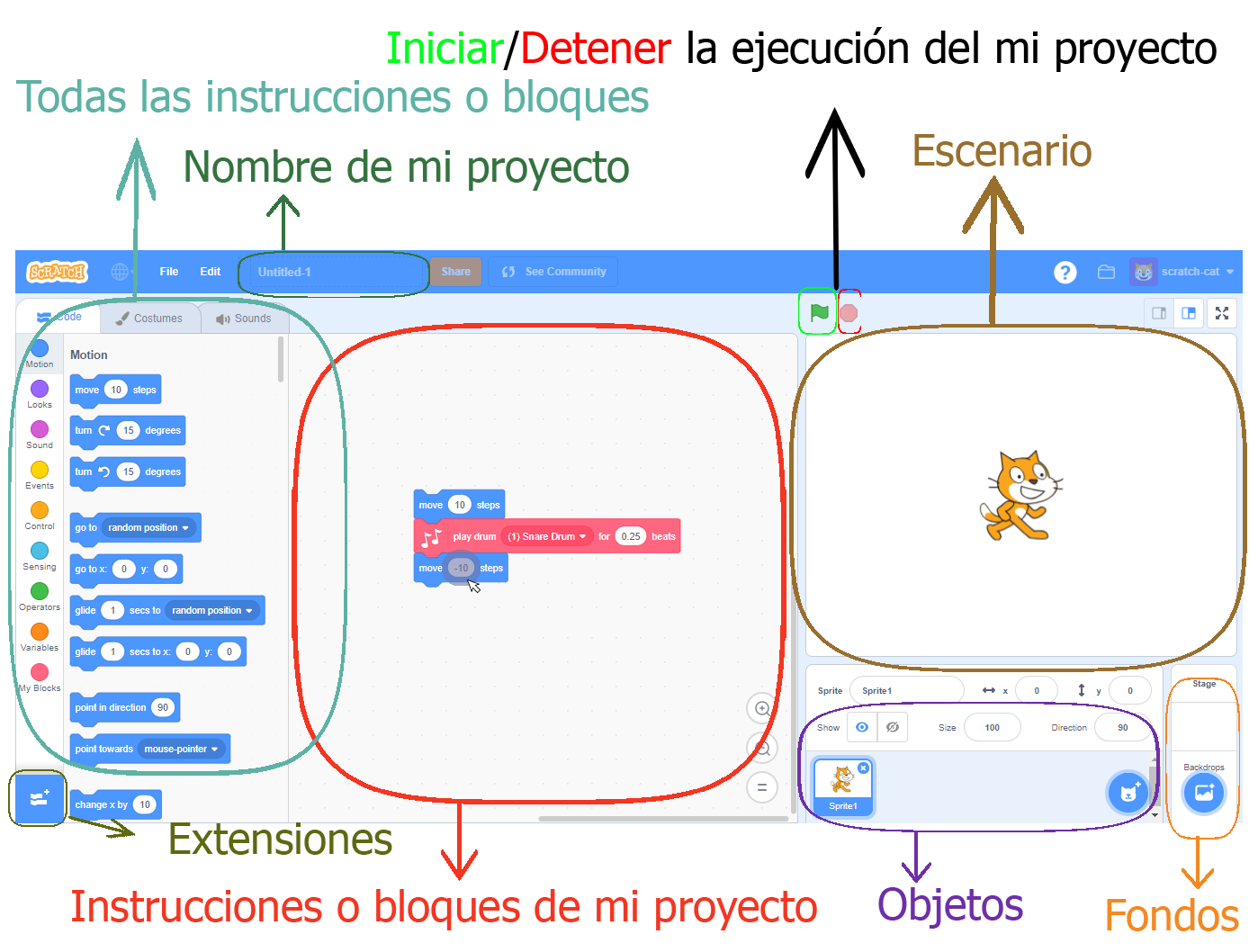](https://libros.catedu.es/uploads/images/gallery/2025-09/interfaz-scracht.PNG)Y también se les enseñara a registrarse en Scracht, para poder guardar sus proyectos y acceder a ellos posteriormente.
#### PASOS 1 Y 2En este proyecto vamos crear un sistema solar y comenzaremos colocando un fondo en el escenario, el de Stars. Los pasos a seguir para ello son:1º Paso: Colocar el puntero encima del botón , se abre un submenú en el cual haremos click en la lupa. Se abrirá una ventana con multitud de fondos, seleccionamos de la fila de arriba “Espacio” y haremos click en “Stars”, directamente se colocará en el escenario el fondo elegido.[](https://libros.catedu.es/uploads/images/gallery/2025-09/scracht-1.png)[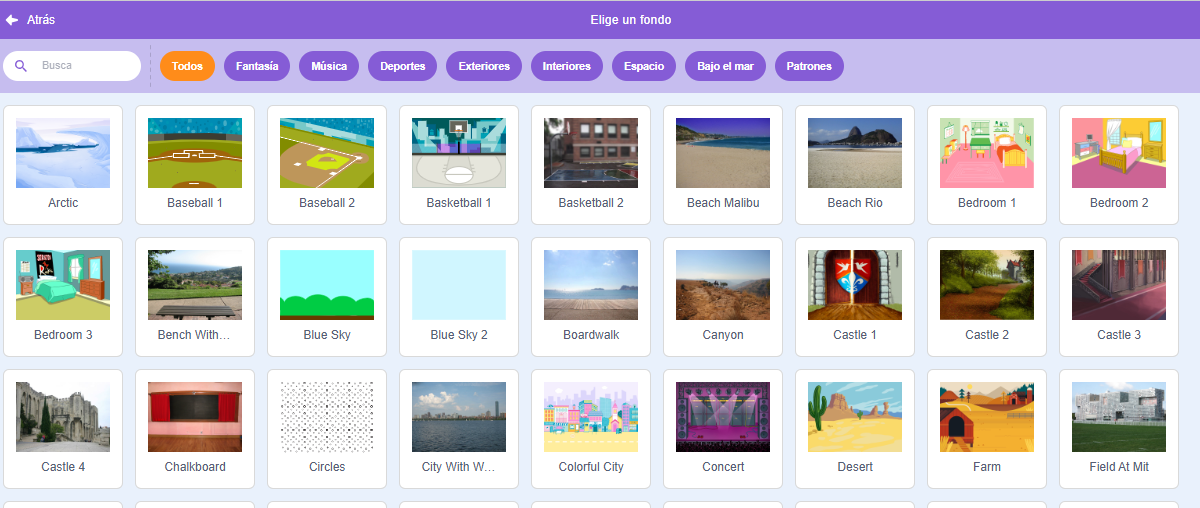](https://libros.catedu.es/uploads/images/gallery/2025-09/scracht-3.png)[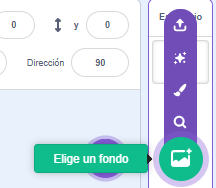](https://libros.catedu.es/uploads/images/gallery/2025-09/scracht-2.png)
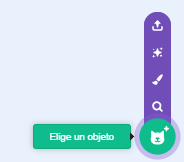
2º Paso: A continuación, eliminamos el objeto inicial (Gato) y haremos click en:
[](https://libros.catedu.es/uploads/images/gallery/2025-09/scracht-4.png)
Se abrirá un submenú y pincharemos en el pincel. Se abrirá una nueva pantalla.
[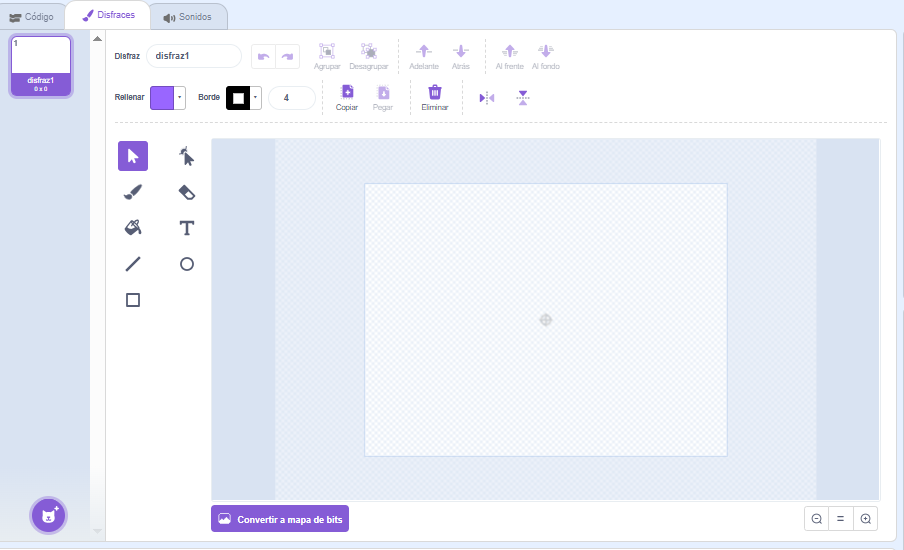](https://libros.catedu.es/uploads/images/gallery/2025-09/scracht-5.png)
# Actividad 2: Vamos a programar
#### Antes de empezar
Se hará entre todo el alumnado una recopilación de los pasos realizados en la sesión anterior y accederán cada uno con su usuario y contraseña.
#### Actividad 2: Vamos a programar
3º Paso: En el siguiente paso pasaremos a la pestaña de Código y comenzaremos la programación del proyecto. Dibujaremos el sol. El primer comando será indicar como se iniciará la secuencia, en este caso lo haremos con “al presionar la bandea verde” (bloque eventos).
A continuación le indicaremos que situé al objeto en el escenario. Para ello utilizaremos el comando “ir a x: 0 y: 0” (bloque de movimiento).
Ahora vamos a hacer que se mueva, vamos a bloque de control y utilizaremos “por siempre”, donde incluiremos “girar 1 grados”.
[](https://libros.catedu.es/uploads/images/gallery/2025-09/scracht-6.png)
Para no confundirnos le pondremos nombre al objeto y le cambiaremos de tamaño en:
[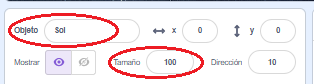](https://libros.catedu.es/uploads/images/gallery/2025-09/IcIscracht-7.png)
4º Paso: Ahora vamos a hacer los planetas en todos son los mismos comandos cambiando las numeraciones
# Actividad 3: Big bang I
#### Actividad 3: Big bang I
5º Paso: Repetimos el 2º Paso y a continuación, en la pestaña de Código y comenzaremos la programación del proyecto.
El primer comando será indicar como se iniciará la secuencia, en este caso lo haremos con “al presionar la bandea verde” (bloque eventos).
A continuación le indicaremos que situé al objeto en el escenario. Para ello utilizaremos el comando “ir a x: ? y: ?” (bloque de movimiento).
Ahora vamos a hacer que se mueva, vamos a bloque de control. y utilizaremos “por siempre”, donde incluiremos “ir a Sol”, “mover X pasos” y “ girar X grados” , estos comandos están rodos en el bloque de movimiento.
[](https://libros.catedu.es/uploads/images/gallery/2025-09/scracht-8.png)
##### **Importante: Recuerda que para no confundirnos tenemos que poner nombre al objeto y cambiarle el tamaño.**Para poder crear 4 planetas más se realizará este paso lo realizaremos 4 veces más. Así, habremos creado el sol y 5 planetas más.
# Actividad 4: Big bang II
Ya solo queda crear 5 planetas más para ello repetiremos el paso número 5.
Una vez terminados todos los planetas ajustaremos las posiciones de los planetas para que interactúen unos con otros. También, si es necesario, ajustaremos el tamaño y color, tomando referencia del video visto en la introducción.