ACTUALIZAREMOS EL FIRMWARE SIEMPRE QUE MBOT NO RESPONDA A MBLOCK
### **¿Cómo se hace?** 1. Conectamos mBot con el **cable USB** al ordenador y **encenderlo [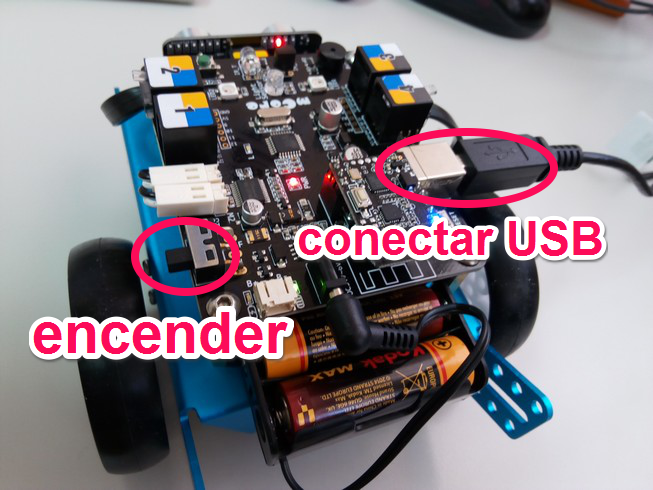](https://prelibros.catedu.es/uploads/images/gallery/2023-09/conectarusb.png)** *Fuente el autor* 2. Pulsamos en mBlock "**CONECTAR**" [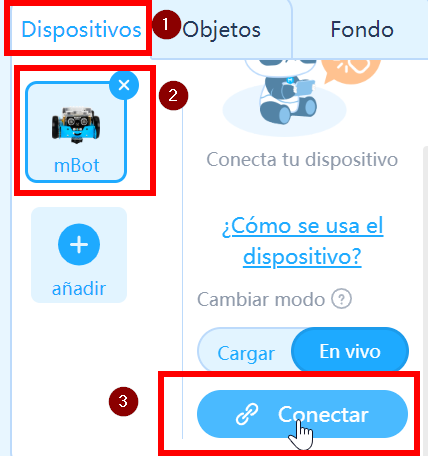](https://prelibros.catedu.es/uploads/images/gallery/2023-09/conectarmbot.png) 3. En el diálogo seleccionamos **USB** y de todos los puertos USB seleccionamos el que esta conectado (suele ser el que propone) y **CONECTAR** [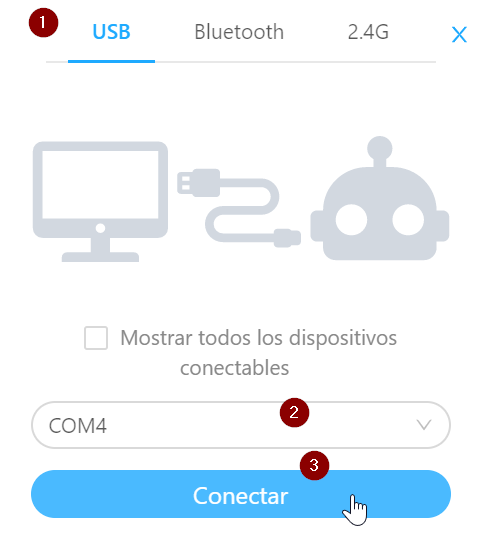](https://prelibros.catedu.es/uploads/images/gallery/2023-09/conectarmbot2.png) 4. Una vez que la conexión ha sido un éxito, le damos a **ACTUALIZAR [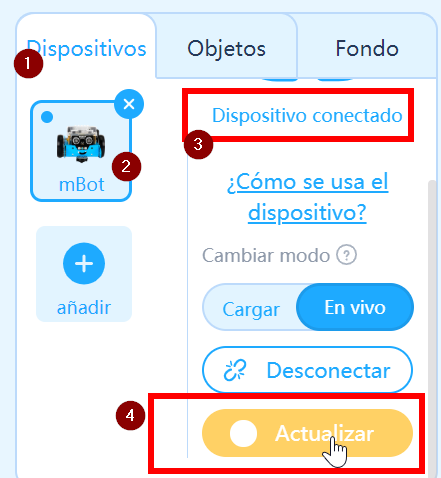](https://prelibros.catedu.es/uploads/images/gallery/2023-09/conectarmbot3.png)** 5. Sale un diálogo para **elegir qué firmware** quieres, si el de fábrica o el que existe en Internet, no hay mucha diferencia de versiones [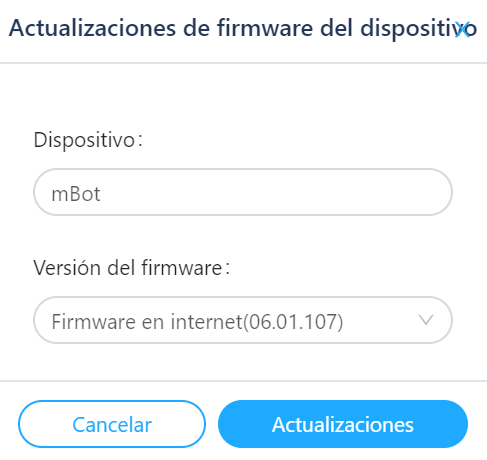](https://prelibros.catedu.es/uploads/images/gallery/2023-09/conectarmbot4.png) 6. Sale un mensaje de que **se ha actualizado** y advierte que SE VA DESCONECTAR EL DISPOSITIVO [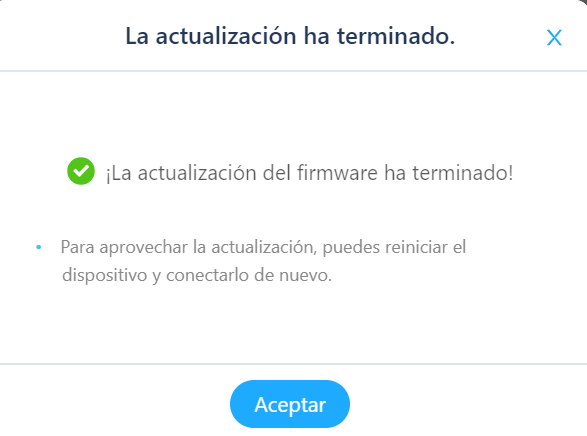](https://prelibros.catedu.es/uploads/images/gallery/2023-09/conectarmbot5.png) 7. Volvemos a **conectar el dispositivo**, es decir, repetimos los pasos PASO 2 Y PASO 3 8. **PROBARLO** vamos al dispositivo mBot, nos aseguramos que esta en modo EN VIVO, elegimos una instrucción sencilla, por ejemplo vamos a LUZ Y SONIDO elegimos ENCIENDE LED TODOS EN ROJO DURANTE 1 SEGUNDO damos DOS CLICKS en esa instrucción y mBot tiene que responder [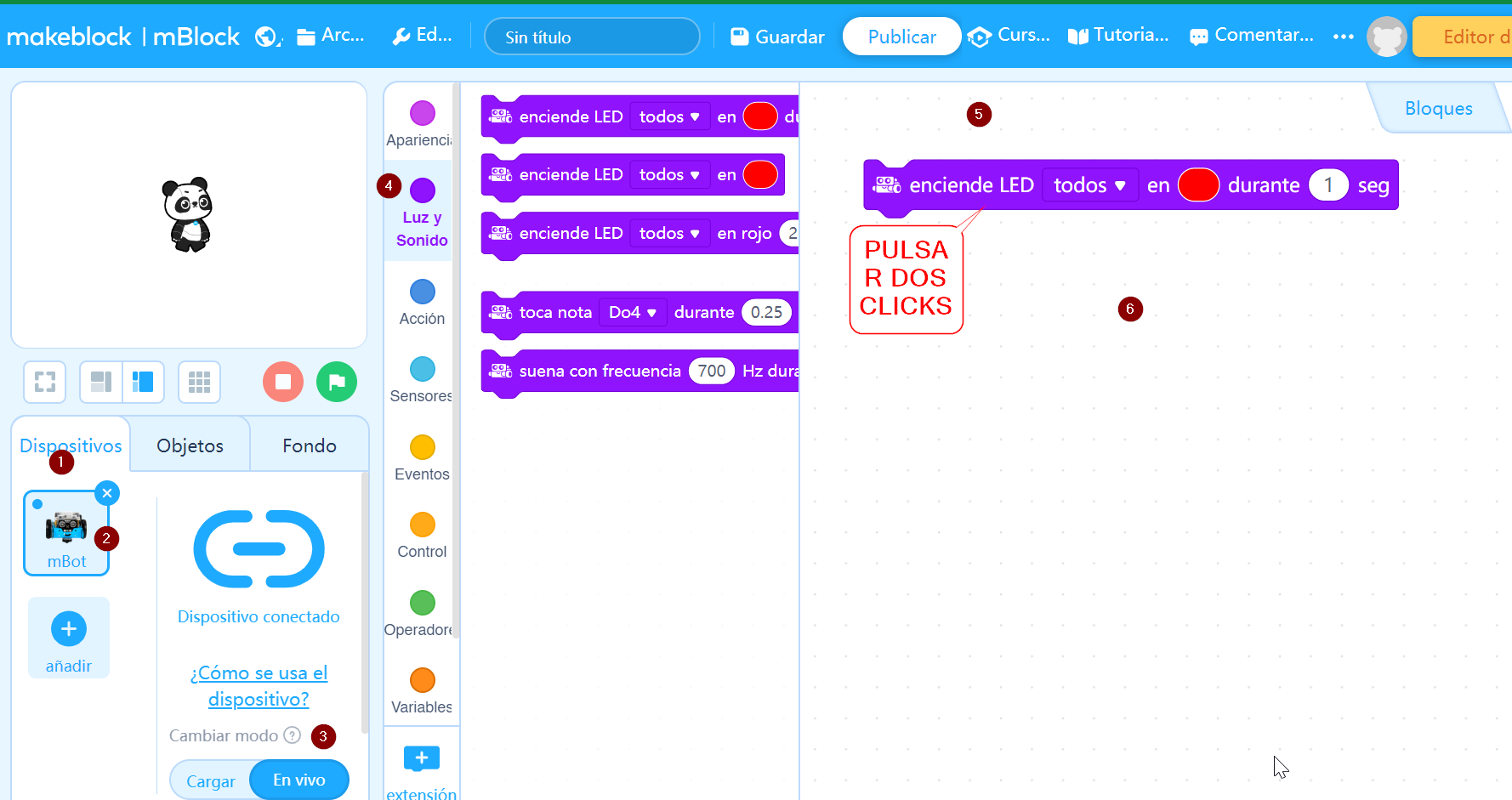](https://prelibros.catedu.es/uploads/images/gallery/2023-09/conectarmbot6.png)