# 1 Introducción
# Portada
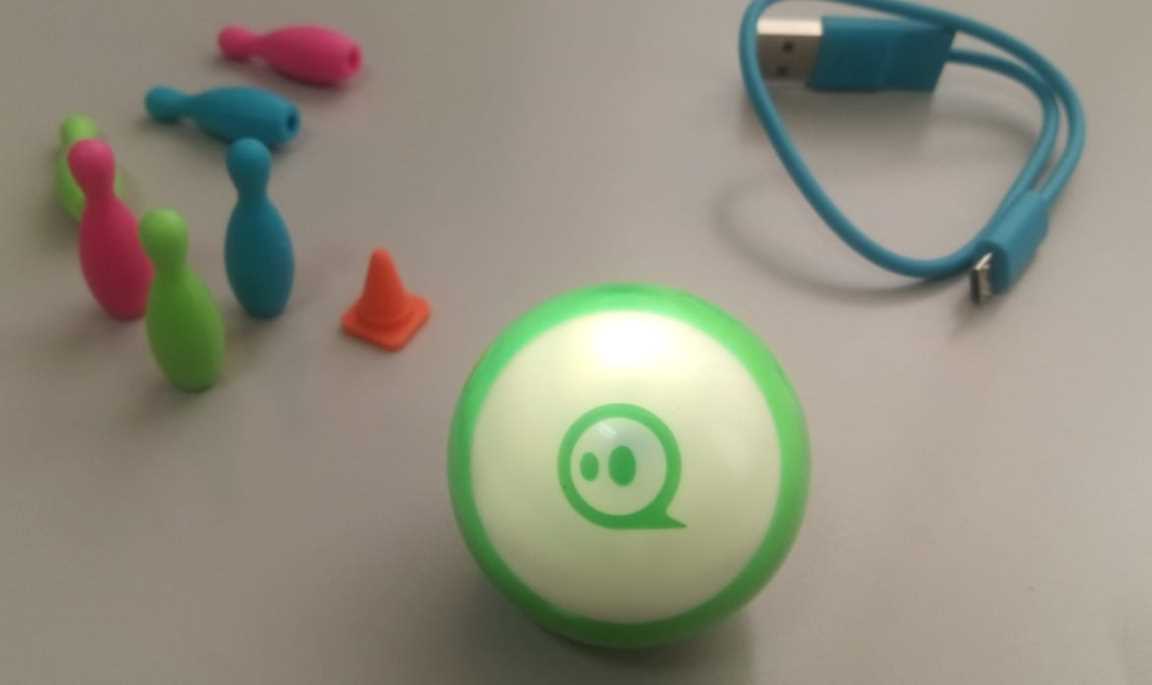
# Pensamiento computacional
¿Dónde se encaja este robot?¿se puede comparar este robot con otros robots de otros cursos que hacemos desde CATEDU?
Esta es la hoja de ruta que proponemos, no se tiene que tomar al pie de la letra, pero intenta ayudar al profesorado que tenga una visión global de tanta oferta:
Como se puede ver **SPHERO MINI** tiene la ventaja de tener un precio razonable, resistente y ocupar poco espacio dentro del rango de programación en primaria.
{{@4518}}
# Robótica y accesibilidad
{{@7565}}
# 1.1 Primero: APP de Jugar
Lo primero que podemos hacer es abrir el paquete, ver el contenido y ... jugar un poco con la APP **[Sphero Play](https://play.google.com/store/apps/details?id=com.sphero.spheromini&gl=ES)**

O en español:
# 1.2 Segundo: APP de Programar
## Segundo Programar
Pero lo que nos interesa no es jugar, sino aprender el prensamiento computacional
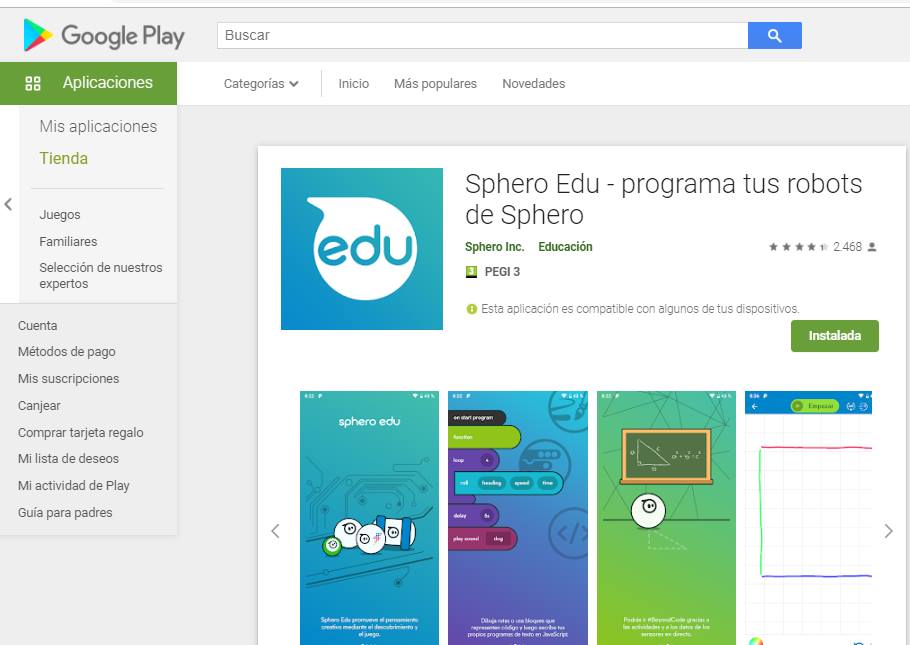
Las aplicación para el móvil es distinta: [SpheroEdu](https://play.google.com/store/apps/details?id=com.sphero.sprk&hl=es)
## Con el ordenador Windows
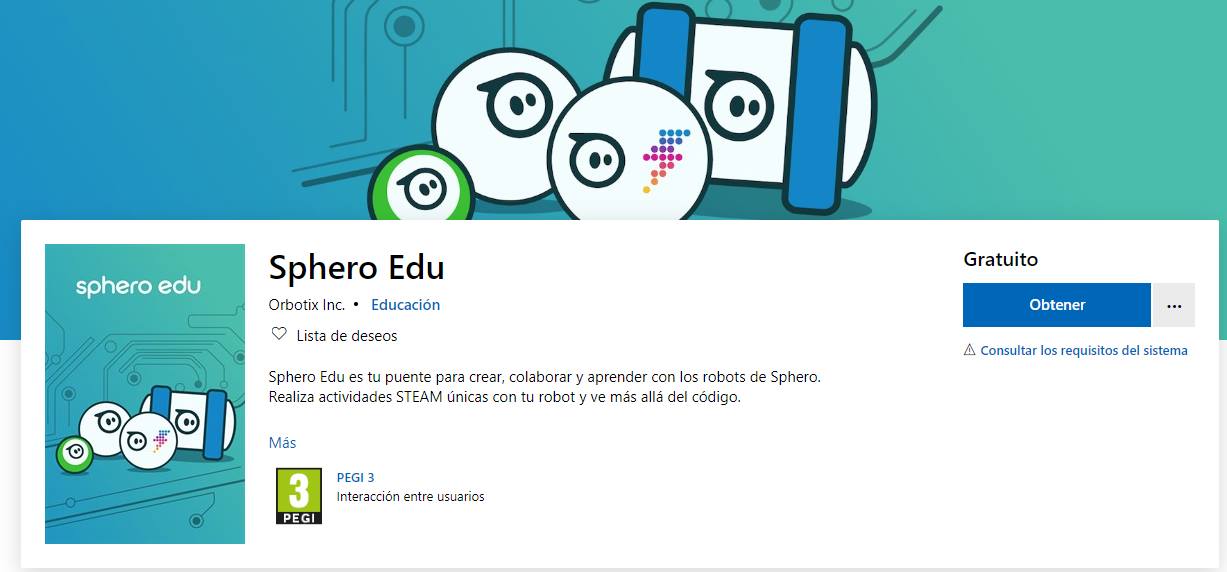
En Windows [nos podemos descargar su app](https://www.microsoft.com/es-es/p/sphero-edu/9n2796r62xlz?activetab=pivot:overviewtab) que se instala y funciona perfectamente si el equipo tiene Bluetooth
> Para otros sistemas operativos, buscar en Internet
## On line no funciona
Si entras en https://edu.sphero.com/
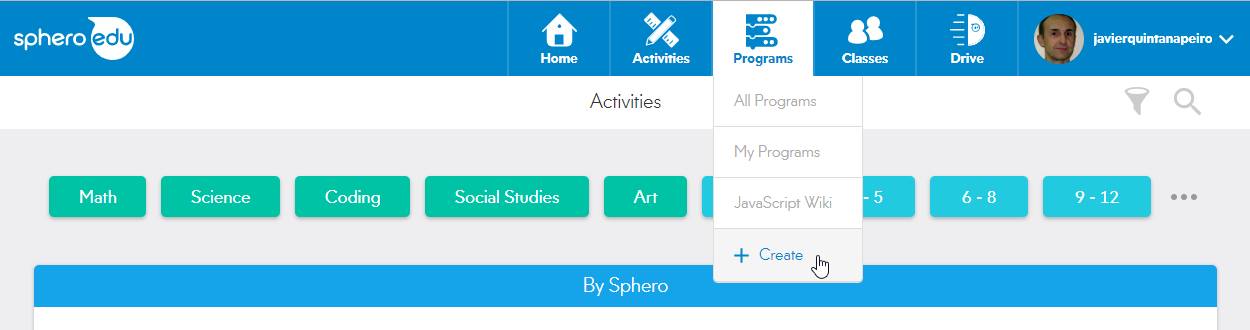
Puedes crear tus programas, compartirlos, gestionar tus clases:
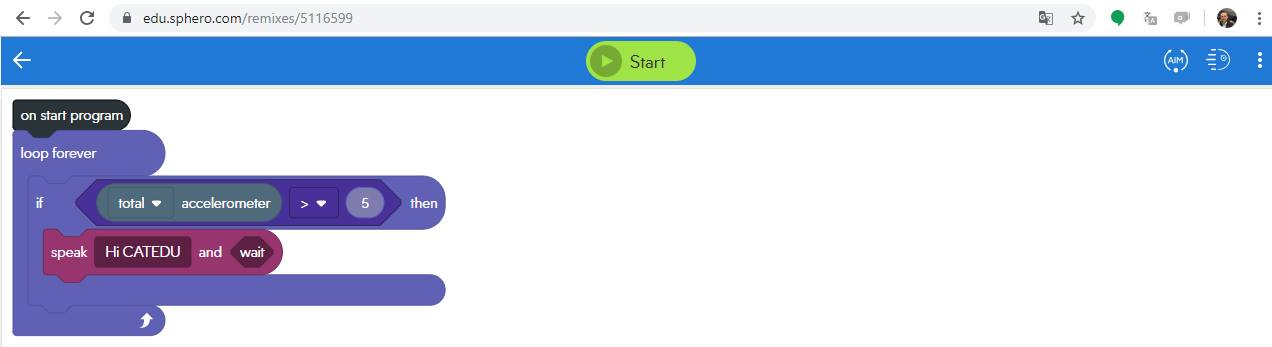
**PERO NO PUEDES CONECTARTE CON EL ROBOT** por lo tanto no podemos programar con el robot ¿entonces para qué sirve esta web? 😳
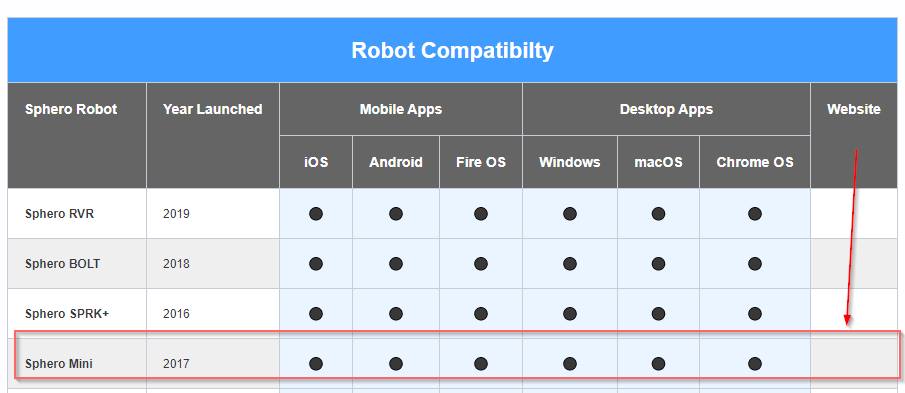
[ver artículo](https://support.sphero.com/article/3tzmrkc6lx-edu)
# Nuestro consejo
[Para jugar](/primer-contacto.md), la versión móvil es mejor, por supuesto, pero... **para programar la versión escritorio** es la mejor opción, pues la pantalla pequeña es un incordio para poner los comandos, elegir, etc... programas cortos como [Giro-mensaje](/giro-mensaje.md) o [malabares ](/malabares.md)se pueden hacer con el móvil, pero [cuadrado ](/cuadrado.md)es un sufrimiento la pantalla pequeña.
### ¡¡ HAY QUE REGISTRARSE !!!
Descargar el programa o la APP **NO NOS SIRVE PARA PROGRAMAR** tenemos que registrarnos
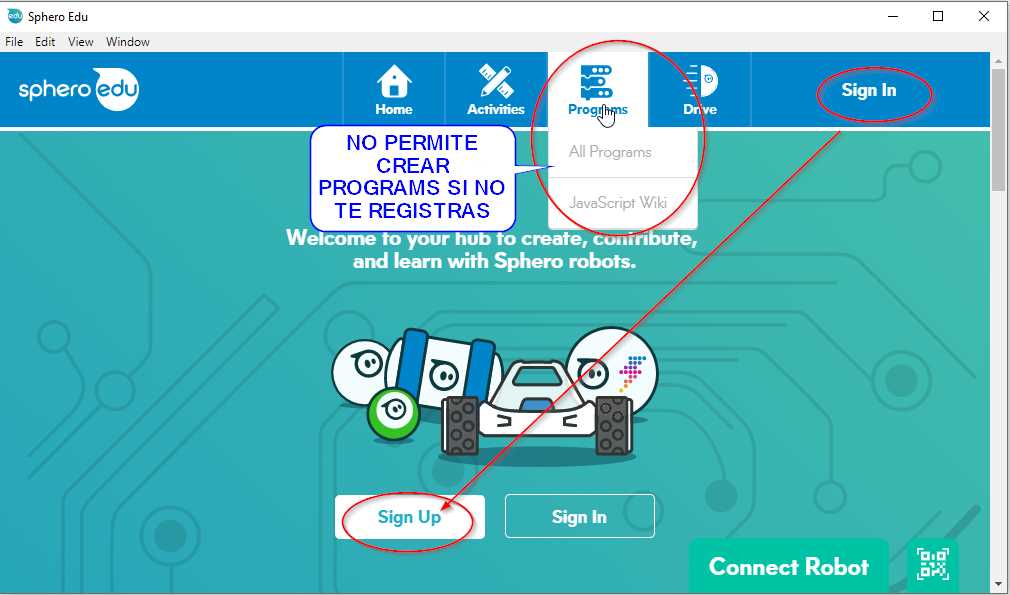
Nos pregunta por el perfil:
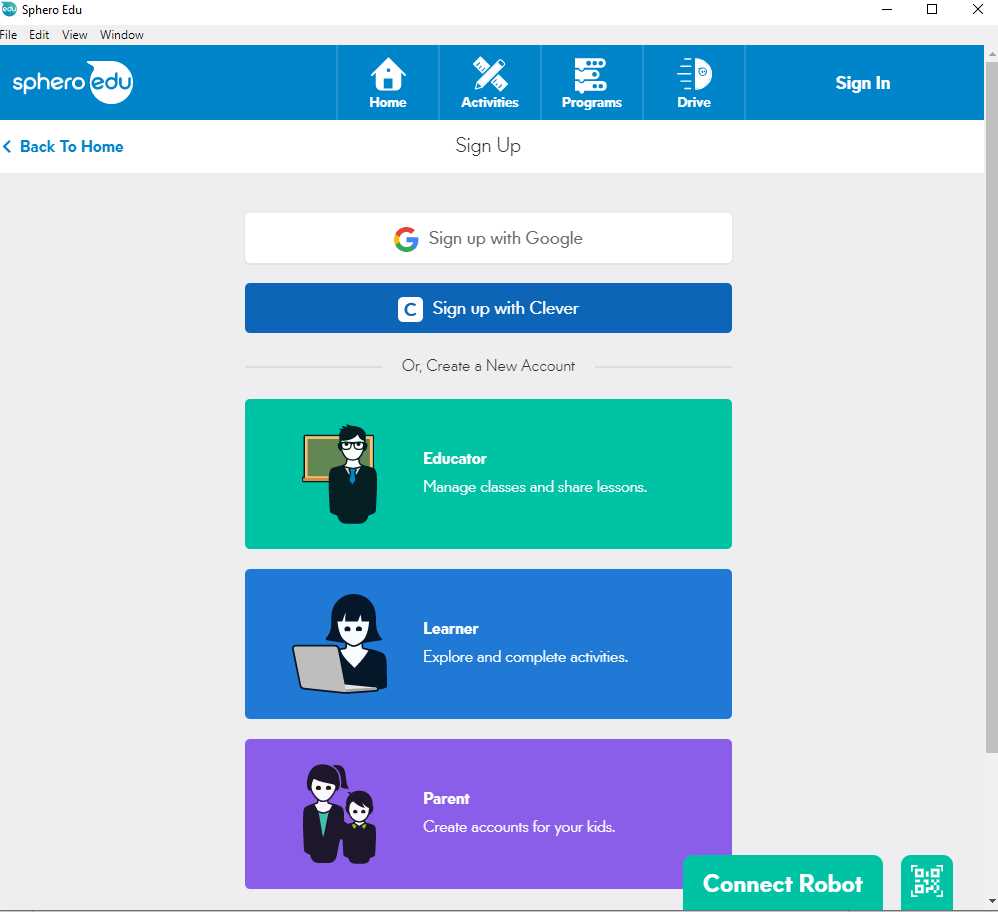
Una vez rellenado la ventana de registro **ya podemos CREAR PROGRAMAS**
---
A PARTIR DE AQUÍ, LOS SIGUIENTES PASOS NO SON NECESARIOS PARA REALIZAR ESTE CURSO
---
### Registrarse pero con perfil de profesor, padre para crear clases o gestionar a menores.
En este caso hay que pedir la confirmación por email
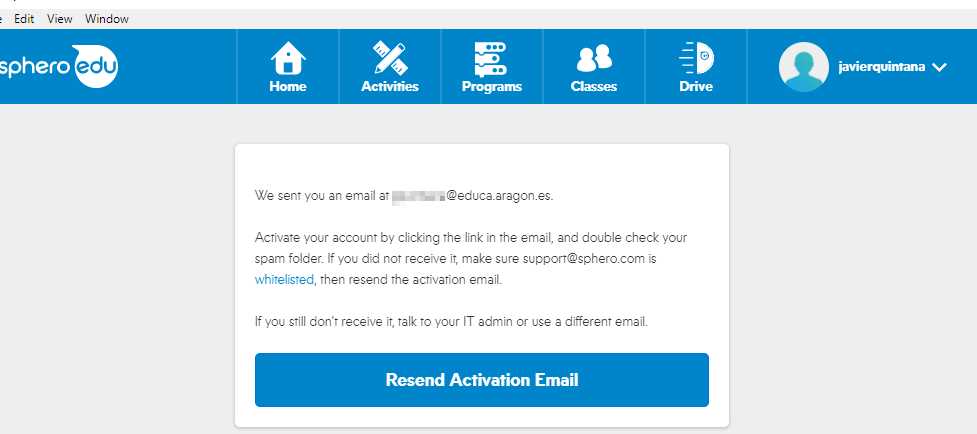
Se recibirá un email con este mensaje:
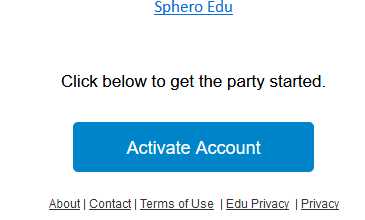
Si se pulsa, va a la página web de https://edu.sphero.com/cwists/category **EN TU PERFIL TIENES QUE FIRMAR TU CONSENTIMIENTO**
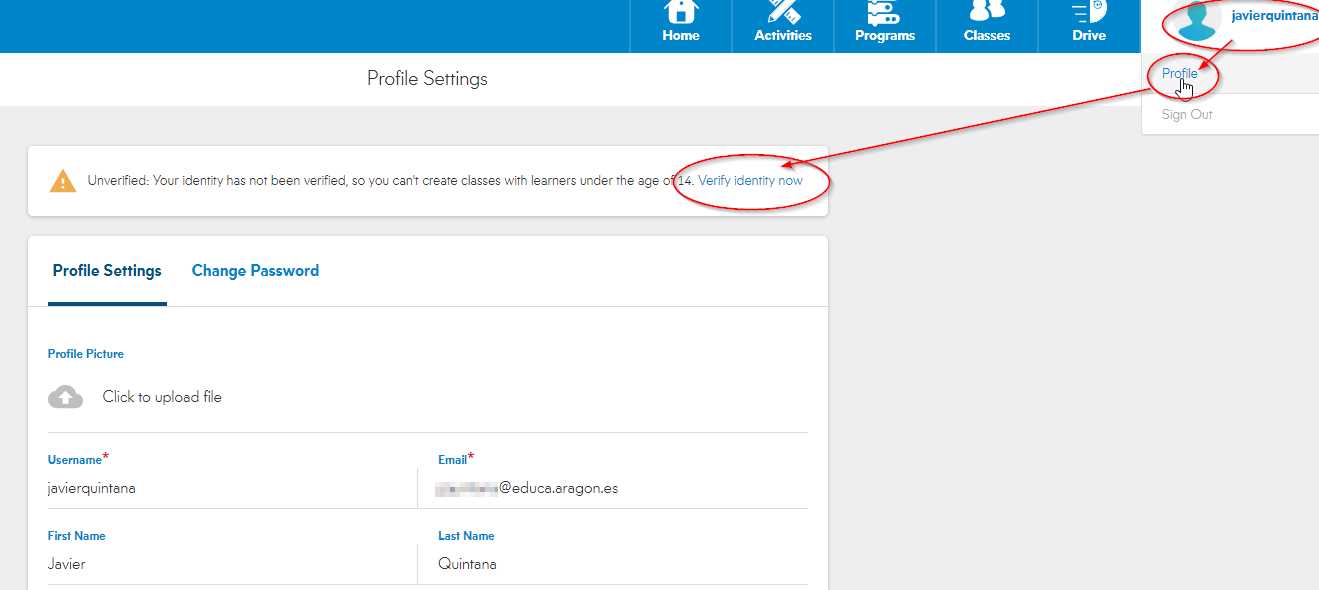
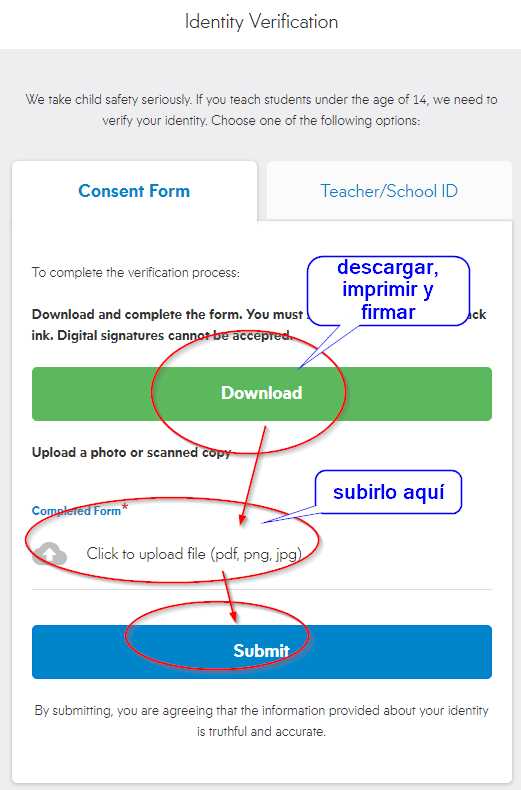
Esto implica **descargar la verificación, imprimirlo, firmar y enviar**
Al cabo de unas 24h te llega por email la confirmación:
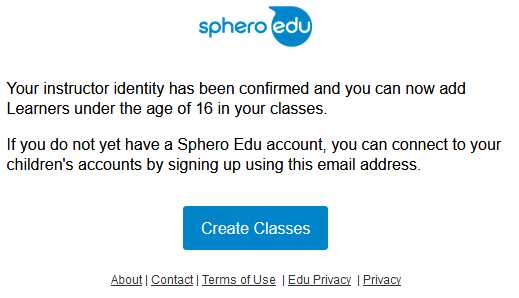
Con lo cual **ya puedes crear tu clase**
## Crear una clase
Si nos hemos registrado correctamente ([ver](/registrarse.md)) nos saldrá una pantalla en https://edu.sphero.com con la posibilidad de crear una clase:
Puedes añadir a tus alumnos en el +Añadir clase de forma manual, pero nosotros recomendamos conectarlo con Google Classroom
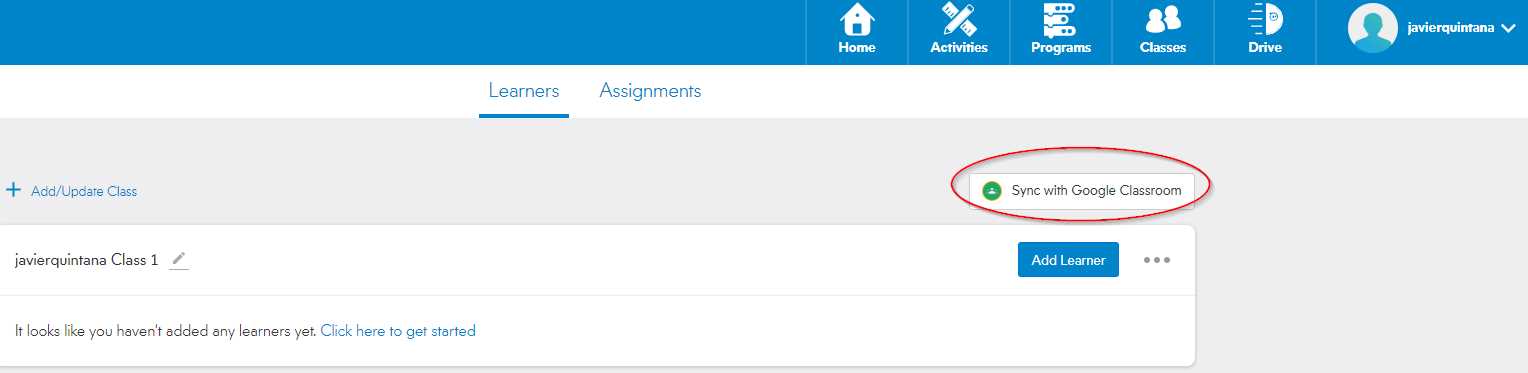
En Actividades puedes diseñar tus actividades y asignarlas a tu clase de Google.
Como este curso es introductorio al manejo y programación de este robot, no entraremos en este aspecto.
# 1.3 Encender
Lo primero que nos sorprende es que no hay botón de encender, sólo se puede **por software** y es necesario **un equipo con Bluetooth** ya sea un móvil o un portátil.
# A Robot en standby
Verás en [Apagar ](/pros-and-cons.md) que si el robot no se apaga y no se utiliza, al cabo de un rato está en standby, para encenderlo hay que hacerlo por la aplicación, se queda en standby hasta que se agota la batería.
## A1 Con el programa en Windows
Entramos en el botón del robot:

No sale una lista de robots cercanos, y nos conectamos al que deseemos (en un grupo de alumnos, hay que tener claro cual es cual)
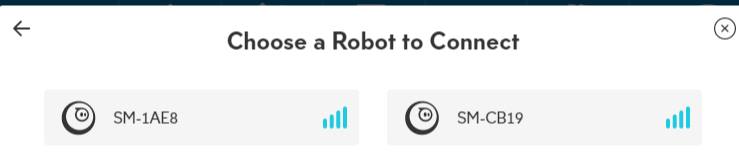
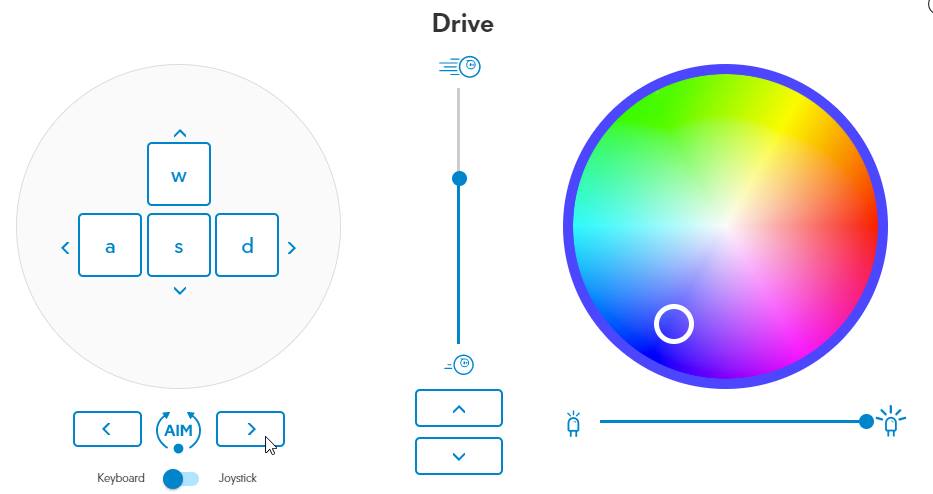
Y calibramos con los botones < y >, el punto luminoso del robot te tiene que ver a ti:
## A2 Con la APP Android
Buscamos el mismo botón del robot:
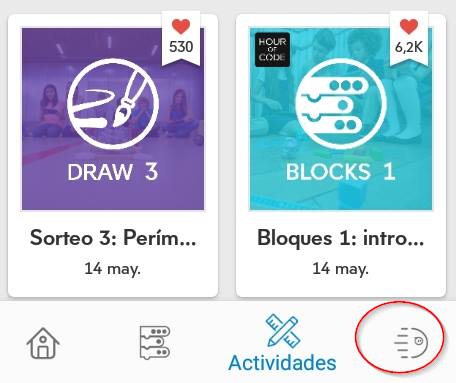
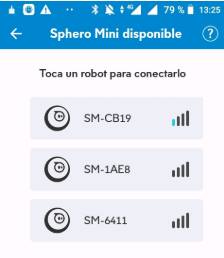
Nos conectamos con el robot:
Y calibramos
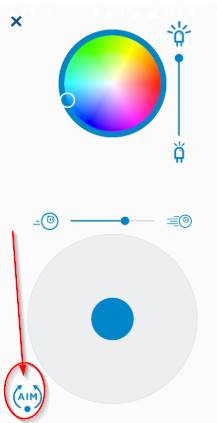
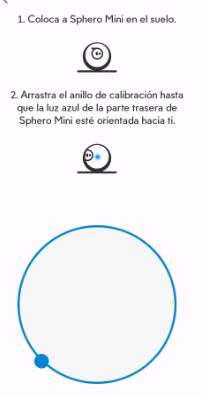
Ya sabes, poner el punto que te mire a ti:
# B Robot totalmente apagado
En ese caso:
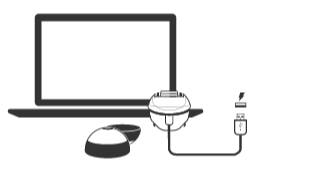
1.- Conectar el robot al cargador. 2.- Cuando esté lo suficientemente cargado (si se pone en **verde** es que está totalmente cargado, si está en **azúl** es que se está cargando) lo desconectas. 3.- Está entonces en modo standby: procede como en los pasos anteriores A.
*Si el robot está totalmente cargado ¿tengo que también poner el cargador? SI, eso provoca el resetedo Bluetooth y modo standby.*
# Problemas en la conexión
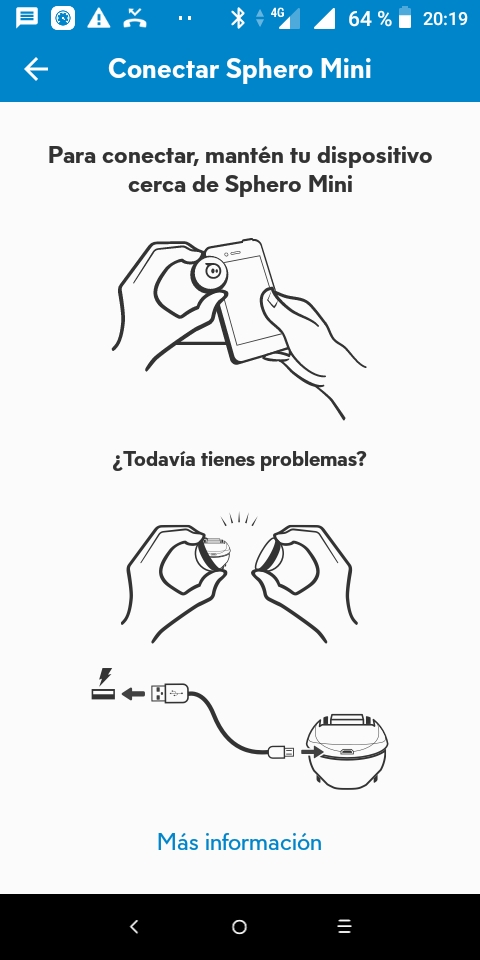
Pues proceder igual que en B, conectar el cargador y quitarlo (si tiene suficiente carga), eso provoca el reseteo del Bluetooth.
En la misma APP te recomienda también hacer lo mismo
# 1.4 Apagar
¿Dónde hay un botón de encendido y apagado? Respuesta no hay !!! esto tiene una desventaja: La batería **se descarga** al no poderlo apagar
Cuando dejas de utilizarlo, Sphero mini entra en modo stand-by que hace que tu batería se vaya gastando y cuando el día siguiente quieres usarlo: **ESTA DESCARGADO!!!** solución: Hay que apagarlo.
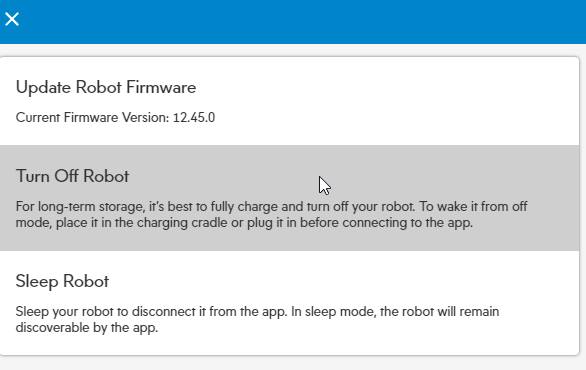
Para apagar el Sphero tienes que hacerlo POR SOFTWARE **UN ROLLO !!** pero hay que hacerlo
---
**SI NO HACES ESTO ACORTAS LA DURACIÓN DE LA BATERÍA**
## Apagar desde el programa
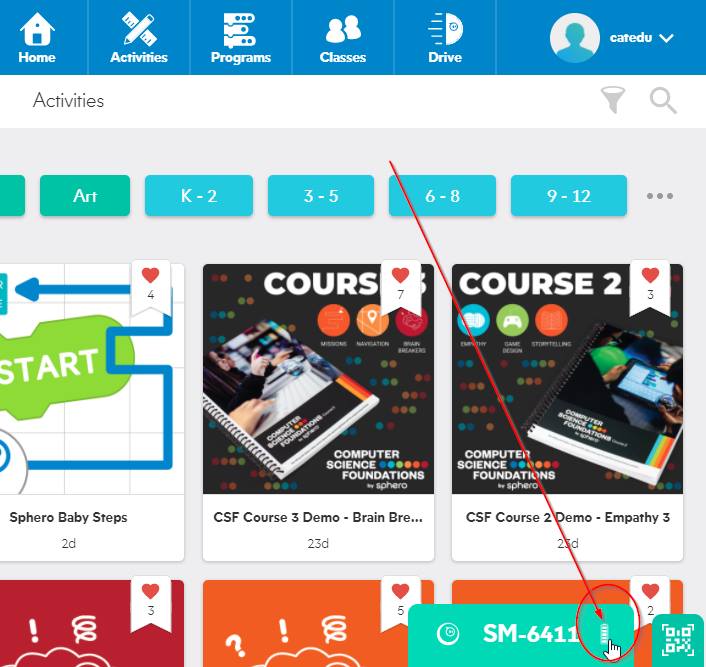
Si lo haces desde el programa de Windows, (tiene que estar conectado el robot por supuesto), pulsas abajo en el robot:
Segunda opción:
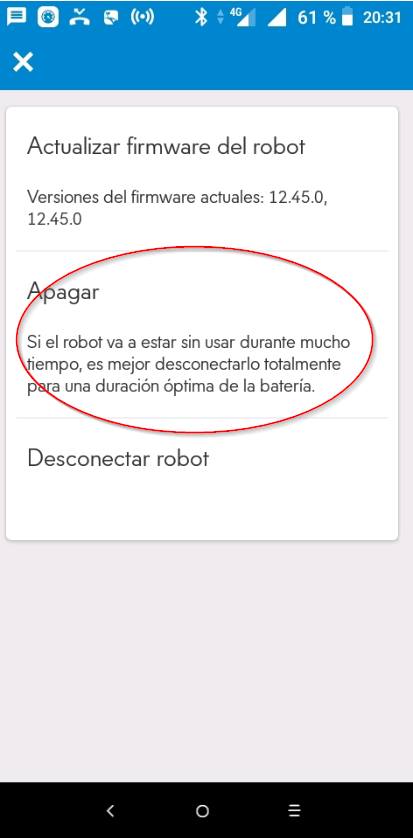
## Apagar desde la APP Shero Edu
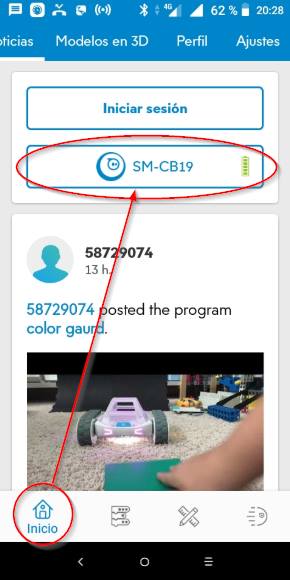
Entramos en el robot (está en Inicio)
## Apagar desde la APP Sphero Play
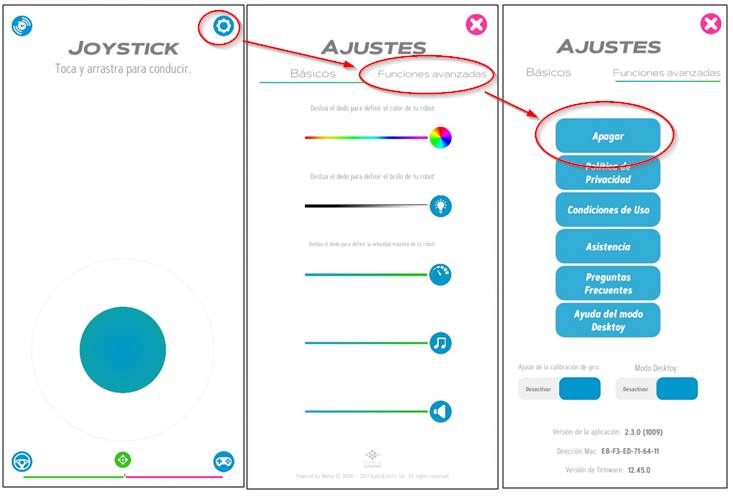
[Entra en la APP](https://play.google.com/store/apps/details?id=com.sphero.spheromini&gl=ES)y dar a configuración -> opciones avanzadas -> Apagar
---