# Entrando en el Blynk Legacy: El panel de control
##### **Como entro en el panel de control**
- **En el curso de CATEDU**
- Habrás recibido un email con la URL para entrar en la administración web del Blynk Legacy, con usuario y contraseña
- **Fuera del curso de CATEDU usando tu servidor local**
- Desde cualquier ordenador conectado en la misma red local que la raspberry, ejecutas en un navegador la siguiente dirección:
- Si la IP de la Raspberry es 192.168.1.112 entonces entramos en:
- [https://192.168.1.112:9443/admin](https://192.168.1.112:9443/admin)
##### **Vale, ya estoy ¿y ahora qué?**
Seguramente te saldrá la siguiente advertencia por el certificado SSL, dale a **Configuración avanzada** y luego a **Acceder a (la IP del servidor Blynk Legacy) sitio no seguro**
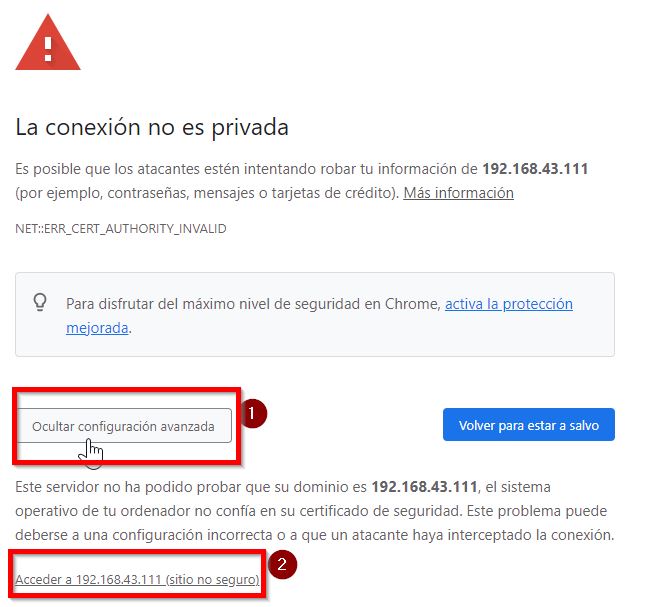
Luego entramos con el usuario y contraseña que nos han proporcionado
##### **Cambiando las contraseñas de los alumnos**
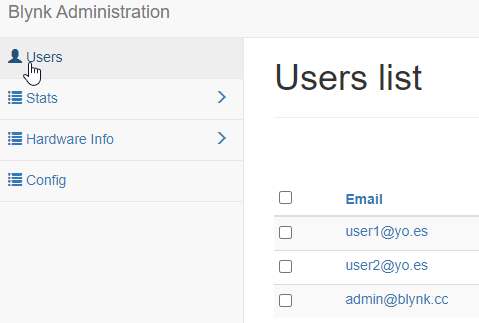
Y podemos ver los usuarios creados con los ficheros textos mencionados anteriormente
[](https://libros.catedu.es/uploads/images/gallery/2022-09/userblynk.jpg)
Entrando en un usuario PODEMOS GENERARLE UNA CONTRASEÑA, por supuesto la pones normal, sin encriptar
También puedes borrar el usuario si no nos interesa este usuario.
[](https://libros.catedu.es/uploads/images/gallery/2022-09/userblynk2.jpg)