SMARTIO SPACE
Que es SMARTIOT
Antes se llamaba KidsIoT y está adaptado a los alumnos, ahora se llama https://www.smartiot.space/
Vamos a ver uno ejemplo con la cantidad de luz
Podemos hacerlo con cualquier tipo de sensor ponemos estos dos ejemplos pero puede ser con la humedad, con el nivel de agua, con la distancia, con la temperatura, humedad, sonda, presencia.....
Crear cuenta
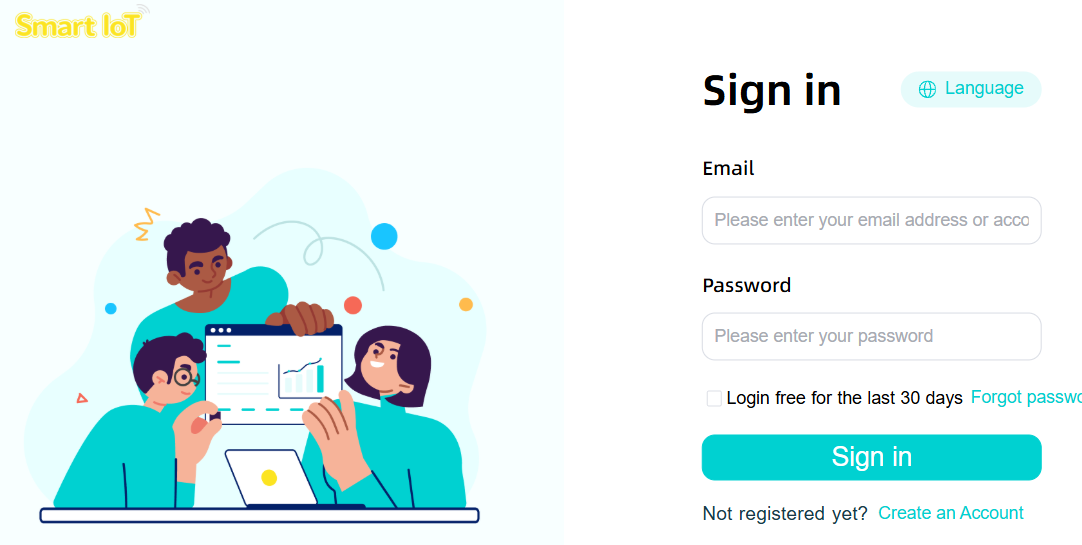
Creamos una cuenta, esto implica que los alumnos tienen que tener un email 😣😠 o que los alumnos utilicen la cuenta del profesor
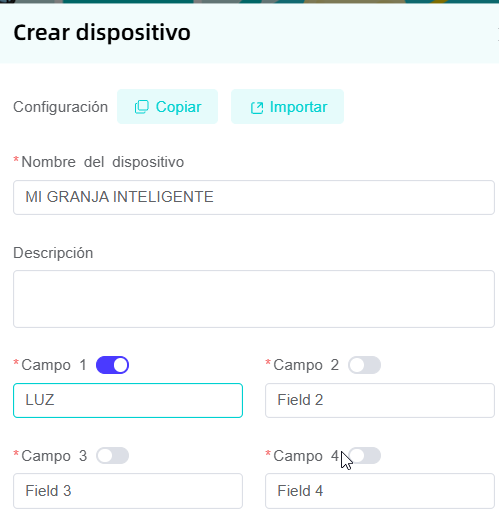
Crear un dispositivo y sus campos
Una vez logueados, creamos un dispositivo nuevo 
Rellenamos con el nombre que queramos poner al dispositivo y ponemos tantos campos como queramos, según las variables que queramos visualizar o controlar.
Instrucciones en Makecode
Para conectarlo a Internet usaremos una extensión en Makecode IoT environment:
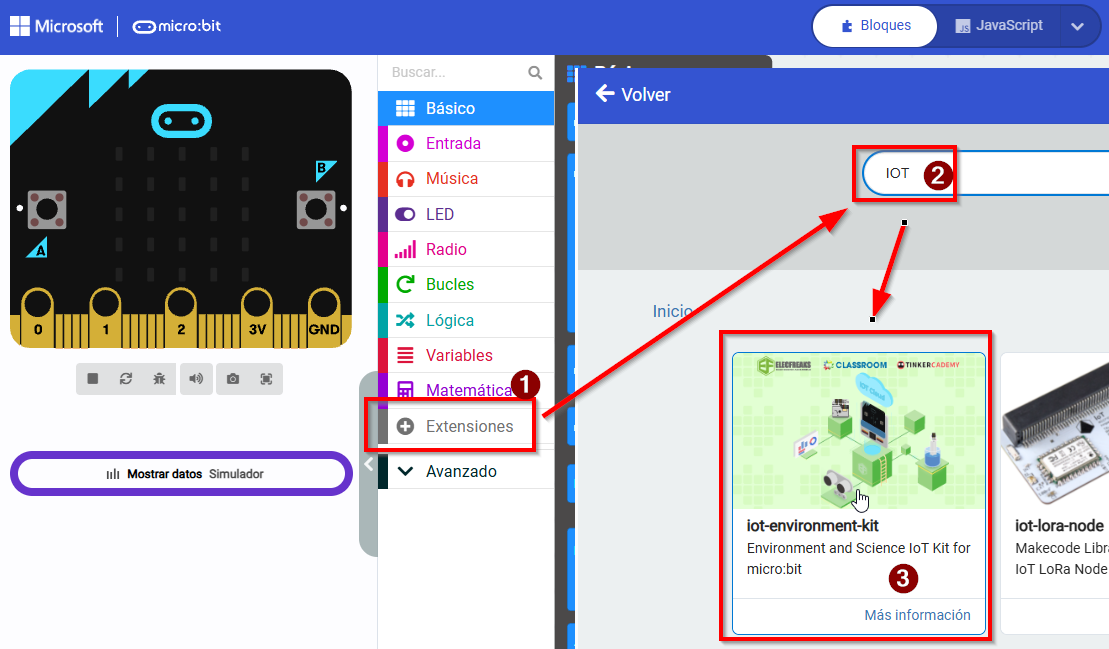
Y se nos instalan nuevas instrucciones :
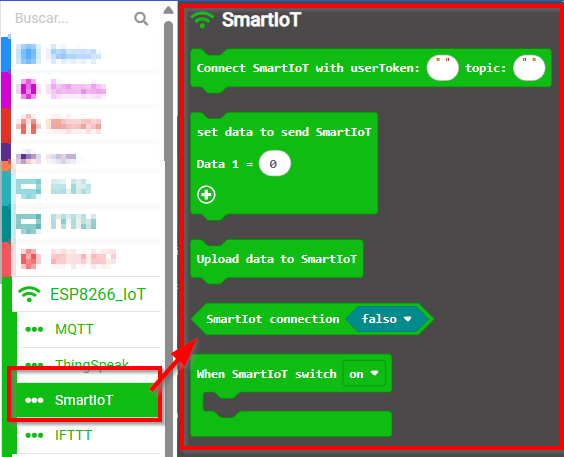
Visualización de la cantidad de luz
Bucle INICIO
Ponemos las típicas instrucciones de Inicio
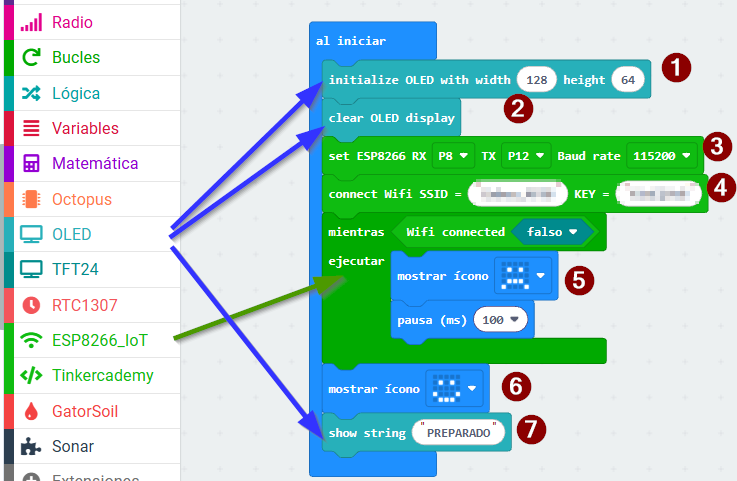
- Definimos OLED 128x64 pixeles
- Ponemos la OLED en blanco
- Definimos la ESP32 con los pines de transmisión y recepcción en P8 y P12
- Ponemos la clave de la Wifi
- Mientras no este conectado muestra cara triste
- Sale del bucle, luego esta conectado, muestra cara contenta
- Mensaje en la OLED que esta preparado
Bucle por siempre..
Ponemos estas instrucciones
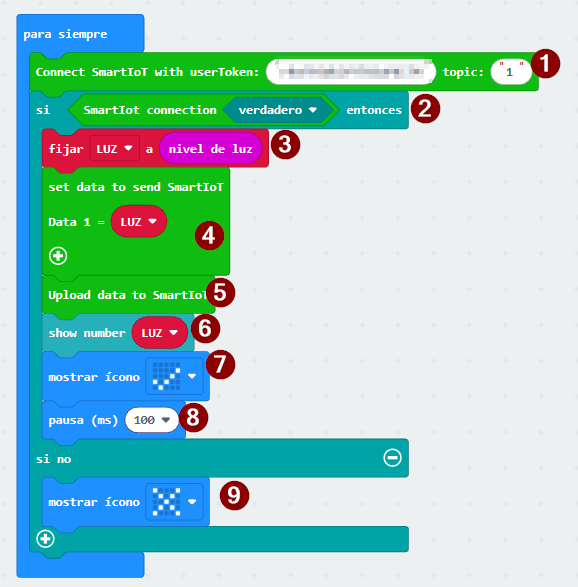
- El TOKEN que puedes ver en la ilustración de más adelante dónde está
- Comprobamos que estamos conectados
- Creamos una variable nueva LUZ y le asignamos la lectura del sensor LUZ
- Determinamos que en SmartIoT el dato1 es la variable LUZ
- Lo subimos a SmartIoT
- Enseñamos también la variable LUZ en el OLED
- Un check para visualizar que se ha subido
- una pausa para no saturar al servidor
- Una aspa en el caso de que no estemos conectados
Resultado en SMARTIOT
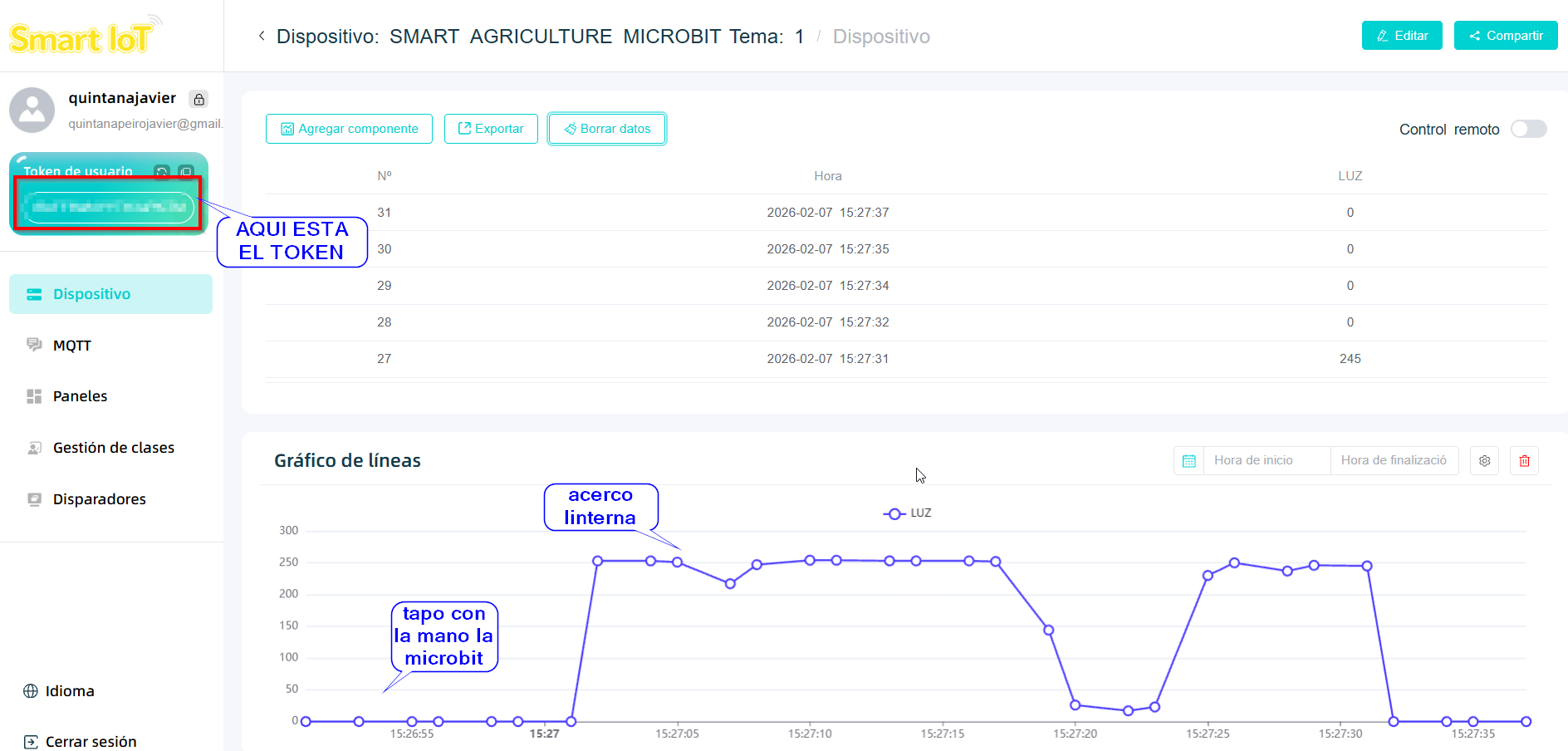
Entramos en la web logueados y vemos que muestra una gráfica según la luz que incide a la placa:
También puedes ver dónde esta el TOKEN
EXPERIMENTA
Ahora cambia LUZ POR CUALQUIER OTRO SENSOR Y MIRA LOS CAMBIOS EN SMARTIOT