# Jugando fuerte con Python
# Ventajas y desventajas Python
{{@12287}}
# Editores
{{@12291}}
# Introducción al Python
{{@12327}}
# Micropython de microbit
{{@12433}}
# Solo placa: Hola Mundo
{{@12288}}
# Solo placa: Imágenes
{{@12289}}
# Solo placa: Imágenes estáticas y animadas
{{@12441}}
# Solo placa: Eventos para los botones
{{@12443}}
# Solo placa: Botones
{{@12292}}
# Solo sensores de la placa
Podríamos continuar, pero **solo con la placa** podemos hacer muchos más programas con Python
#### [Nivel de luz](https://prelibros.catedu.es/books/microbit-y-python/page/nivel-de-luz)
Página extraída de Federico Coca Guia de Trabajo de Microbit CC-BY-SA Vamos a ver como utilizar ...
#### [Temperatura](https://prelibros.catedu.es/books/microbit-y-python/page/temperatura)
La función en micropython para leer la temperatura de la placa en ºC interna y devuelve un valor ...
#### [Magnetómetro](https://prelibros.catedu.es/books/microbit-y-python/page/magnetometro)
Página extraída de Federico Coca Guia de Trabajo de Microbit CC-BY-SA Este módulo permite accede...
#### [Acelerómetro](https://prelibros.catedu.es/books/microbit-y-python/page/acelerometro)
Página extraída de Federico Coca Guia de Trabajo de Microbit CC-BY-SA Este objeto permite accede...
#### [Micrófono](https://prelibros.catedu.es/books/microbit-y-python/page/microfono)
Página extraída de Federico Coca Guia de Trabajo de Microbit CC-BY-SA ATENCIÓN SÓLO VÁLIDO PARA ...
#### [Radio](https://prelibros.catedu.es/books/microbit-y-python/page/radio)
Página extraída de Federico Coca Guia de Trabajo de Microbit CC-BY-SA El módulo de radio permite...
#### [Pines de Entrada/salida](https://prelibros.catedu.es/books/microbit-y-python/page/pines-de-entradasalida)
Página extraída de Federico Coca Guia de Trabajo de Microbit CC-BY-SA En MicroPython, cada pin e...
#### [Input output](https://prelibros.catedu.es/books/microbit-y-python/page/input-output)
Una manera rápida de probar las entradas y salidas de microbit es utilizar el código predefinido ...
#### [Música predefinida o crea tu música](https://prelibros.catedu.es/books/microbit-y-python/page/musica-predefinida-o-crea-tu-musica)
SALIDAS DE AUDIO La placa Microbit v2 tiene un altavoz incorporado que se puede anular o activar...
#### [Musica](https://prelibros.catedu.es/books/microbit-y-python/page/musica)
Página extraída de Federico Coca Guia de Trabajo de Microbit CC-BY-SA MicroPython de BBC micro:b...
#### [Putty](https://prelibros.catedu.es/books/microbit-y-python/page/putty)
Putty es un programa que nos permite realizar comunicaciones, normalmente se usa en protocolo SSH...
#### [UART](https://prelibros.catedu.es/books/microbit-y-python/page/uart)
Página extraída de Federico Coca Guia de Trabajo de Microbit https://fgcoca.github.io/Guia-de-tr...
#### [Registro de datos](https://prelibros.catedu.es/books/microbit-y-python/page/registro-de-datos)
Página extraída de Federico Coca Guia de Trabajo de Microbit CC-BY-SA Grabar datos Para utiliza...
# Solo placa: Música
Tan fácil como elegir la música y arrastrar el código:
[](https://prelibros.catedu.es/uploads/images/gallery/2026-01/2026-01-08-22-32-49-greenshot.png)
Si te sabe a poco aquí tienes más
- [Música predefinida o crear tu música](https://prelibros.catedu.es/books/microbit-y-python/page/musica-predefinida-o-crea-tu-musica)
- [Más música](https://prelibros.catedu.es/books/microbit-y-python/page/musica)
# Maqueta: Intermitente led amarillo
Nos vamos a [https://python.microbit.org/](https://python.microbit.org/) y ponemos este código:
```python
from microbit import *
display.show(Image.HOUSE)
pin16.write_digital(0)
while True:
pin16.write_digital(1)
sleep(1000)
pin16.write_digital(0)
sleep(1000)
```
[](https://prelibros.catedu.es/uploads/images/gallery/2025-11/2025-11-06-14-56-27-mattermost-desktop-app.png)
# Maqueta: LED amarillo intermitente gradual
Vamos a hace lo mismo pero que el brillo vaya del mínimo 0 al máximo 255 y viceversa, aprovechando las señales PWM
```
from microbit import *
display.show(Image.HOUSE)
pin16.write_digital(0)
brillo=0
while True:
for brillo in range (0, 255):
pin16.write_analog(brillo)
sleep(5)
while brillo >0 :
pin16.write_analog(brillo)
brillo = brillo -1
sleep(5)
```
##### **¿Qué es eso de señal PWM?**
{{@2946}}
# Maqueta: Neopixel RGB
Vamos a hacer una discoteca !!!
```
from microbit import *
import neopixel
NEOPIXEL = neopixel.NeoPixel(pin14, 4)
from random import randint
while True:
for index in range(0, 4):
NEOPIXEL.clear()
NEOPIXEL[index] = (randint(10, 255), randint(10, 255), randint(10, 255))
NEOPIXEL.show()
sleep(100)
```
# Maqueta : Sensor PIR
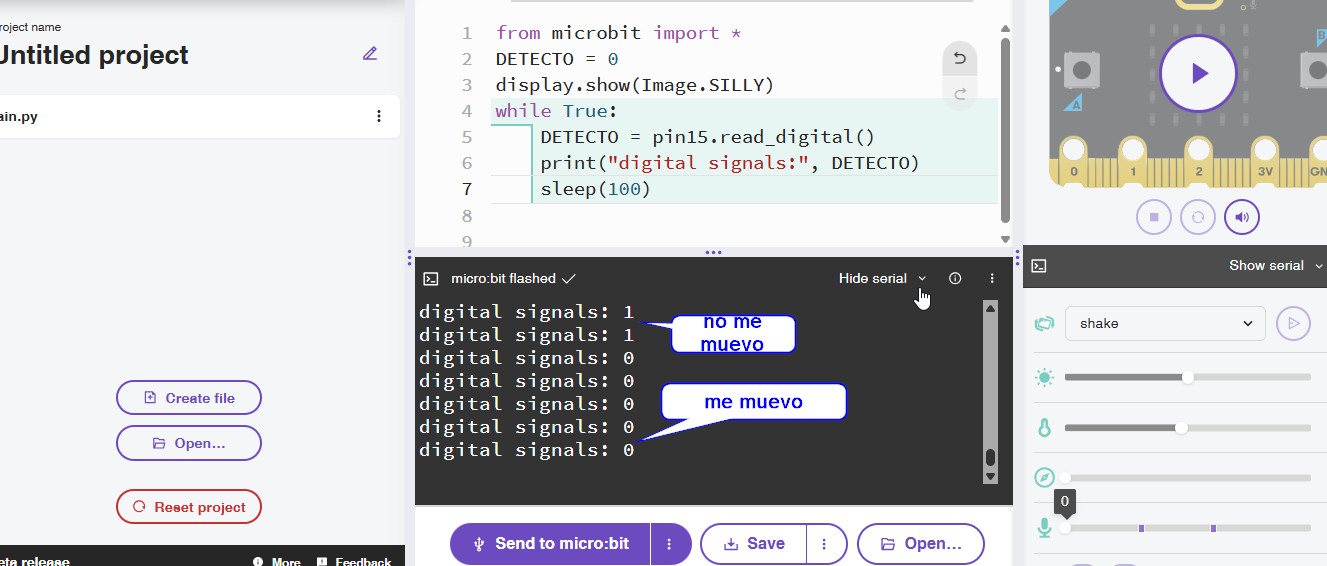
Vamos a visualizar la lectura del sensor PIR por el puerto serie:
```
from microbit import *
DETECTO = 0
display.show(Image.SILLY)
while True:
DETECTO = pin15.read_digital()
print("digital signals:", DETECTO)
sleep(100)
```
El resultado :
[](https://prelibros.catedu.es/uploads/images/gallery/2025-11/2025-11-06-14-58-25-mattermost-desktop-app.png)
# Servos
Hay varias opciones para manejar servos con micro:bit y python
##### **Opción A: Lo más sencillo enviar un pulso adecuado**
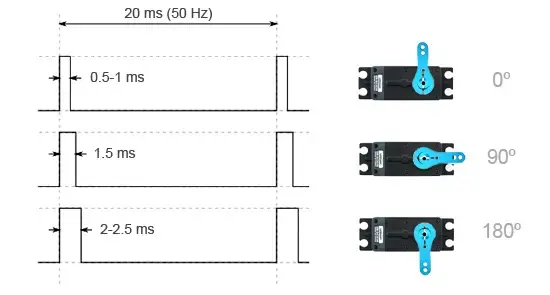
Los servos funcionan según la anchura del pulso que se envía, siendo los pulsos de 20mseg. Se explica mejor con una imagen :
[](https://prelibros.catedu.es/uploads/images/gallery/2025-11/arduino-servo-funcionamiento.webp)
Autor Luis Llamas CC-BY-SA [https://www.luisllamas.es/controlar-un-servo-con-arduino/](https://www.luisllamas.es/controlar-un-servo-con-arduino/)
1. Por lo tanto podríamos establecer primero pulsos de 20 mseg con la instrucción adecuada (por ejemplo en la pueta pin 8 sería **pin8.set\_analog\_period(20)** )
2. Enviar pulsos de forma adecuada. Ejemplo en puerta pin 8
1. si queremos 0º enviamos pulsos de 1mseg que equivale a **pin8.write\_analog(50)**
2. si queremos 90º enviamos pulsos de 1.5mseg que equivale a **pin8.write\_analog(75)**
3. si queremos 180º enviamos pulsos de 2mseg que equivale a **pin8.write\_analog(100)**
Los valores no responden a una regla de tres (en teoría 20mseg serían 255 en formato PWM) sino a **la experiencia-ensayo-prueba-error**. Hemos probado que para la puerta los valores 50-75-100 son correctos. Para la ventana que se ve bien la apertura y cierre los valores son 30-60-100
Mas info en [https://support.microbit.org/support/solutions/articles/19000101864-using-a-servo-with-the-micro-bit](https://support.microbit.org/support/solutions/articles/19000101864-using-a-servo-with-the-micro-bit)
##### **Opción B Cargar una librería servo.py**
1. Nos vamos a [https://github.com/microbit-playground/microbit-servo-class](https://github.com/microbit-playground/microbit-servo-class) y descargamos servo.py
2. Lo grabamos en la carpeta /mu\_code/ donde se ha instalado el editor Mu
3. Utilizamos el código usando esta librería y poniendo los grados como grados
Por ejemplo para la puerta pin 8
```
sv1 = Servo(pin8)
sv1.write_angle(50) # turn servo to 50 degrees
```
Si quieres saber cómo se instala una librería, consulta la página LCD que ahí se ha instalado una librería [https://prelibros.catedu.es/books/smart-home-para-microbit/page/maqueta-lcd](https://prelibros.catedu.es/books/smart-home-para-microbit/page/maqueta-lcd)
##### **Opción C Crea tu una librería en tu programa**
Esta opción esta extraída del tutorial del fabricante [https://docs.keyestudio.com/projects/KS4027-KS4028/en/latest/Python.html#project-6-servo](https://docs.keyestudio.com/projects/KS4027-KS4028/en/latest/Python.html#project-6-servo)
No explicamos el código pues se extiende de los objetivos del curso
```
from microbit import *
class Servo:
def __init__(self, pin, freq=50, min_us=600, max_us=2400, angle=180):
self.min_us = min_us
self.max_us = max_us
self.us = 0
self.freq = freq
self.angle = angle
self.analog_period = 0
self.pin = pin
analog_period = round((1/self.freq) * 1000) # hertz to miliseconds
self.pin.set_analog_period(analog_period)
def write_us(self, us):
us = min(self.max_us, max(self.min_us, us))
duty = round(us * 1024 * self.freq // 1000000)
self.pin.write_analog(duty)
sleep(100)
self.pin.write_analog(0)
def write_angle(self, degrees=None):
if degrees is None:
degrees = math.degrees(radians)
degrees = degrees % 360
total_range = self.max_us - self.min_us
us = self.min_us + total_range * degrees // self.angle
self.write_us(us)
Servo(pin8).write_angle(0)
display.show(Image.HAPPY)
while True:
Servo(pin8).write_angle(0)
sleep(1000)
Servo(pin8).write_angle(45)
sleep(1000)
Servo(pin8).write_angle(90)
sleep(1000)
Servo(pin8).write_angle(135)
sleep(1000)
Servo(pin8).write_angle(180)
sleep(1000)
```
# Maqueta puerta
Utilizaremos la versión sencilla de manejo de los servos :
```
from microbit import *
pin8.set_analog_period(20) # pulsos de 20 milisegundos cada uno
while True:
pin8.write_analog(50) #equivale a 1mseg de pulso a la derecha
sleep(1000)
pin8.write_analog(75) #equivale a a 1.5mseg
sleep(1000)
pin8.write_analog(100) #equivale a 2mseg de pulso todo a la izquierda
sleep(1000)
```
# Maqueta: Ventana
Para la ventana hemos usado el mismo código pero jugando, hemos visto que la ventana cierra mejor a valores más bajos
- **pin9.write\_analog(30)** todo abierto
- **pin9.write\_analog(60)** media ventana
- **pin9.write\_analog(100)** ventana cerrada
el código
```
from microbit import *
pin9.set_analog_period(20) # pulsos de 20 milisegundos cada uno
while True:
pin9.write_analog(30) #equivale a 1mseg de pulso a la derecha
sleep(1000)
pin9.write_analog(60) #equivale a a 1.5mseg
sleep(1000)
pin9.write_analog(100) #equivale a 2mseg de pulso todo a la izquierda
sleep(1000)
```
# Maqueta: Motor
El motor tiene un sencillo funcionamiento:
PIN12
PIN13
MOTOR
0
0
PARADO
0
1
ROTACIÓN SENTIDO RELOJ
1
0
ROTACIÓN SENTIDO ANTIRELOJ
1
1
PARADO
Pero con Pytho no sólo podemos poner los pines 12 y 13 a 0 o 1 sino también podemos poner su potencia
Valora qué pasa en cada una de las 4 situaciones siguiente
```python
from microbit import *
pin12.write_digital(0)
pin13.write_digital(0)
while True:
# 1 Que pasa 1 ##########♥1
display.scroll('1')
pin12.write_digital(1)
pin13.write_analog(50)
sleep(5000)
# Paramos
pin12.write_digital(0)
pin13.write_analog(0)
sleep(1000)
# 2 Que pasa 2 ##########♥2
display.scroll('2')
pin12.write_digital(1)
pin13.write_analog(255)
sleep(5000)
# Paramos
pin12.write_digital(0)
pin13.write_analog(0)
sleep(1000)
# 3 Que pasa 3 ##########♥3
display.scroll('3')
pin12.write_digital(1)
pin13.write_digital(0)
sleep(5000)
# Paramos
pin12.write_digital(0)
pin13.write_analog(0)
sleep(1000)
# 4 Que pasa 4 ##########♥4
display.scroll('4')
pin12.write_digital(1)
pin13.write_digital(1)
sleep(5000)
# Paramos
pin12.write_digital(0)
pin13.write_analog(0)
sleep(1000)
# 5 Que pasa 5 ##########♥5
display.scroll('5')
pin12.write_digital(0)
pin13.write_digital(1)
sleep(5000)
# Paramos
pin12.write_digital(0)
pin13.write_analog(0)
sleep(1000)
```
# Maqueta: LCD
El display LCD no es nativo, y no hay una solución simple como en los servos (ver [https://prelibros.catedu.es/books/smart-home-para-microbit/page/servos](https://prelibros.catedu.es/books/smart-home-para-microbit/page/servos)) luego tenemos que incorporar **UNA LIBRERIA EXTERNA** para LCS 16x2 (16 columnas 2 filas)
##### **La librería mb\_i2c\_lcd1602.py**
La puedes descargar aquí [https://github.com/Pratt-Institute/MicroPython4MicroBit/blob/master/mb\_i2c\_lcd1602.py](https://github.com/Pratt-Institute/MicroPython4MicroBit/blob/master/mb_i2c_lcd1602.py)
[](https://prelibros.catedu.es/uploads/images/gallery/2025-11/2025-11-06-14-04-54-configuracion.png)
Vamos a utilizar el editor Python online [https://python.microbit.org/](https://python.microbit.org/)
Abrimos un nuevo proyecto y le damos a **Open**
[](https://prelibros.catedu.es/uploads/images/gallery/2025-11/2025-11-06-14-07-22-configuracion.png)
Abrimos el fichero **mb\_i2c\_lcd1602.py** que hemos descargado anteriormente
nos pide si queremos reemplazar el contenido de main.py **LE DECIMOS QUE NO**, que añada un nuevo fichero mb\_i2c\_lcd1602.py **OJO QUE HAY QUE DAR AL ICONO PEQUEÑO** que pone en esa imagen
**[](https://prelibros.catedu.es/uploads/images/gallery/2025-11/2025-11-06-14-08-31-configuracion.png)**
##### **Nuestro programa**
**Confirmamos**, vamos al **main.py** y pegamos este código
```
from mb_i2c_lcd1602 import *
l = LCD1620()
l.puts("Hola microbit!")
```
Y **send to micro:bit**
[](https://prelibros.catedu.es/uploads/images/gallery/2025-11/2025-11-06-14-15-04-configuracion.png)
**Resultado**
[](https://prelibros.catedu.es/uploads/images/gallery/2025-11/2025-11-06-14-16-34-whatsapp.png)
# Maqueta Sensor lluvia
No necesitamos ninguna librería especial. Simplemente leer los valores analógicos del Pin 0. En este caso lo visualizamos por el puerto serie :
```
from microbit import *
while True:
val = pin0.read_analog()
print("Humedad=", val)
sleep(100)
```
Para leer el puerto serie en [https://python.microbit.org/](https://python.microbit.org/) lo tienes aquí :
[](https://prelibros.catedu.es/uploads/images/gallery/2025-11/2025-11-06-14-24-00-configuracion.png)
##### **ALARMA LLUVIA**
El proyecto pide una alarma. El siguiente código es extraído de [https://docs.keyestudio.com/projects/KS4027-KS4028/en/latest/Python.html#project-11-rains-alarm](https://docs.keyestudio.com/projects/KS4027-KS4028/en/latest/Python.html#project-11-rains-alarm)
```
from microbit import *
import music
display.show(Image.HAPPY)
pin16.write_digital(0)
while True:
if pin0.read_analog() > 500:
music.play("C5:4")
pin16.write_digital(1)
sleep(100)
music.reset()
pin16.write_digital(0)
sleep(100)
music.play("C5:4")
pin16.write_digital(1)
sleep(100)
music.reset()
pin16.write_digital(0)
sleep(100)
else:
music.reset()
pin16.write_digital(0)
```
Una vez mojado el sensor, si se seca y queda por debajo de 500 se apaga la alarma:
# Maqueta: Sensor Gas
Vamos a realizar un detector de gas
```
from microbit import *
import music
pin16.write_digital(0)
while True:
if pin1.read_digital() == 0:
music.play("C4:4")
pin16.write_digital(1)
sleep(100)
music.reset()
pin16.write_digital(0)
sleep(100)
else:
music.reset()
pin16.write_digital(0)
```
En este caso acercamos una botella de Alcohol
RETO visualiza la lectura del sensor gas por el pueto serie:
Solución [https://docs.keyestudio.com/projects/KS4027-KS4028/en/latest/Python.html#project-12-analog-gas-mq-2-sensor](https://docs.keyestudio.com/projects/KS4027-KS4028/en/latest/Python.html#project-12-analog-gas-mq-2-sensor)
# Maqueta DHT11
Se ha intentado el código de [fgcoca ](https://fgcoca.github.io/Guia-de-trabajo-para-microbit/actividades/A26/)y no ha resultado
Se ha intentado con la librería [version\_2 ](https://github.com/rhubarbdog/microbit-dht11/blob/master/version_2.py)y con el siguiente código
```
# Imports go at the top
from microbit import *
from version_2 import *
SENSOR = DHT11(pin2)
while True:
display.show(Image.HEART)
t , h = SENSOR.read()
print("Temperatura=",t)
print("Humedad=",h)
sleep(2000)
```
Y tampoco ha funcionado, el error lo sigue dando el chequeo de error. Si en la librería version\_2 se anula, por el puerto serie no salen los valores correctos.
Si consigues hacer funcionar el DHT11 de la maqueta con Python dínoslo, [https://catedu.es/informacion/](https://catedu.es/informacion/)
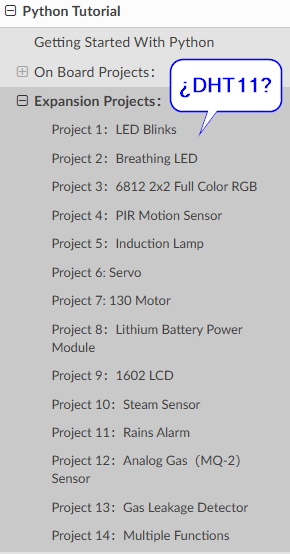
🤔🤔Que curioso que el fabricante no ha puesto código Python en su tutorial [https://docs.keyestudio.com/projects/KS4027-KS4028/en/latest/Python.html#expansion-projects](https://docs.keyestudio.com/projects/KS4027-KS4028/en/latest/Python.html#expansion-projects)
[](https://prelibros.catedu.es/uploads/images/gallery/2025-11/2025-11-08-12-59-46-configuracion.png)