# Tarea 4.2: Caracteristicas del Explorador de Archivos y Gestión de Dispositivos
[](https://prelibros.catedu.es/uploads/images/gallery/2025-02/xRzimage.png)**Tarea 4.2**
**Características del Explorador de Archivos de Vitalinux y Gestión de Unidades de Almacenamiento Externas USB**
***Requisitos: Es necesario haber leído todo lo referente a el Explorador de Archivos de Vitalinux y la gestión de los Dispositivos de Almacenamiento***
**Con la finalidad de familiarizarnos con las características y funcionalidades del Explorador de Archivos de Vitalinux, y la gestión de unidades de almacenamiento externas (p.e. memoria USB) a continuación se proponen los siguientes casos prácticos:**
1. Lanza el **explorador de archivos** de Vitalinux haciendo uso del lanzador de aplicaciones **Albert**: **CONTROL + ESPACIO** y escribe **Explorador de archivos**, después pulsa la tecla **Intro** para confirmar
2. Lanza el **explorador de archivos** de Vitalinux haciendo uso del atajo de teclado **Tecla de Windows + E**
3. Comprueba a través del **Widget** del Escritorio el incremento de consumo de los recursos del sistema, en relación a cómo se encuentraban antes de abrir el **explorador de archivos**: cantidad de memoria **RAM** y porcentaje de **CPU**. Advierte que se trata de un explorador muy ligero
4. Escribe en la barra de direcciones del **Explorador de Archivos**, tecleando la combinación de teclas **CONTROL+L**, la siguiente ruta absoluta: **/usr/share/icons/hicolor/scalable/apps**. Podrás comprobar que es un directorio que contiene un montón de imágenes PNG que se usan en las aplicaciones que se crean en **Vitalinux**. Comprueba como cambia el modo de vista del **explorador de archivos** al pulsar las combinaciones de teclado **"CONTROL + 1"**, **"CONTROL + 2"** o **"CONTROL + 3"**.
5. El **explorador de archivos de Vitalinux** presenta la característica de **panel doble** (*pulsando **F3***) con la finalidad de facilitar la copia y movimiento de archivos y directorios de una ubicación a otra. Para comprobar su funcionamiento copiaremos varias imágenes del directorio **Imágenes** a **Documentos**. Para ello, haciendo uso de la aplicación de capturas de pantalla (\*Tecla IMPRIMIR PANTALLA\*) realiza varias capturas de pantalla dejándolas en la carpeta de destino por defecto **Imágenes** con el nombre que les quieras dar. Después, en una nueva pestaña del **Explorador de Archivos**, teclando la combinación de teclas **CONTROL+T**, abre el directorio **Imágenes** que contiene dichas capturas y pulsa **F3** para crear un panel doble. Para terminar, en el panel de la derecha sitúate en el directorio **Documentos** y mueve las imágenes de un panel a otro
6. Crea un subdirectorio llamado **curso-aularagon** con algún archivo en su interior (*llámalos como quieras*), dentro del directorio **Documentos** ubicado en tu perfil de usuario (*estando dentro del directorio Documentos tan sólo tendrás que pinchar con el botón derecho del ratón y seleccionar la opción **crear***). A continuación crea un marcador que apunte a dicho directorio llamado **Curso** (*CONTROL + D*). Comprueba que se ha creado el **marcador** en la parte inferior de la columna de la izquierda del **explorador de archivos**
7. De forma similar a lo anterior, crea otro subdirectorio llamado **musica-rock** con algún archivo en su interior (\*llámalos como quieras), dentro del directorio **Música** ubicado en tu perfil de usuario. A continuación crea un marcador que apunte a dicho directorio llamado **Mi Rock** (*CONTROL + D*). Comprueba que se ha creado el **marcador** en la parte inferior de la columna de la izquierda del **explorador de archivos**
8. Abre tres nuevas pestañas en el explorador de archivos pulsando la combinación **CONTROL + T**, y abre en cada una de esas tres pestañas lo siguiente: el marcador **Curso**, el directorio **Imágenes** de tu perfil de usuario y el directorio **/usr/share/icons/hicolor/scalable/apps**. A continuación selecciona todos los iconos que hay en **/usr/share/icons/hicolor/scalable/apps** mediante la combinación de teclas **CONTROL+A**, cópialos mediante la combinación **CONTROL+C** y pégalos en **Imágenes** mediante la combinación **CONTROL+V**
9. Manteniendo abiertas las pestañas anteriores, selecciona todas las imágenes que acabas de copiar en el directorio **Imágenes**, **CONTROL+A** y arrástralas hasta la pestaña asociada al marcador **Curso**. Comprueba que esto mueve los archivos de un directorio a otro. Por último, comprueba que si intentas crear un directorio llamado **nuevo** dentro de /usr/share/vitalinux no podrás por no tener permisos/privilegios suficientes para ello. En cambio, si te sitúas en **/usr/share**, pinchas con el botón derecho del ratón sobre el subdirectorio **vitalinux** y seleccionas la **Acción** que se muestra como **Abrir con permisos administrativos**, *Abrir como Root* en Vitalinux 2, podrás comprobar que se te abrirá una nueva ventana sobre la cual ya tendrás permisos suficientes para crear el directorio **nuevo**. ¡¡Compruébalo!!!
10. Pincha una memoria USB y comprueba que se crean el **acceso directo en el Escritorio** y el **marcador en el Explorador de Archivos**
11. Abre la unidad de almacenamiento y guarda alguna captura de pantalla
12. Abre una nueva pestaña en el **explorador de archivos** (*CONTROL+T*) y escribe a mano en la barra de direcciones del *Explorador de Archivos*, mediante **CONTROL+L**, /media. Comprueba que dentro de /media existe un subdirectorio con el mismo nombre que el usuario que ha iniciado sesión (*el usuario con el que se ha iniciado sesión aparece en el **Widget** del Escritorio*). Por ejemplo, si el usuario que ha iniciado sesión es **docente1**, aparecerá un directorio llamado /media/docente1, y que a su vez dentro de ese directorio existe otro con el nombre de la etiqueta de la memoria USB (*p.e. si la memoria se llama **MULTISYSTEM**: /media/docente1/MULTISYSTEM*)
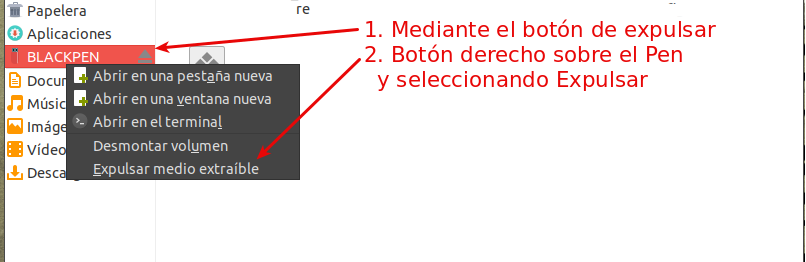
13. Desmonta de manera segura la unidad de almacenamiento. Recuerda que para ello dispones de varias opciones:
- Pulsar sobre el Icono de "**Eject**" asociado al dispositivo de almacenamiento externo que se muestra en "**Lugares**" del Explorador de Archivos de Vitalinux
- Pinchar con el botón derecho del ratón sobre el acceso directo y elegir la opción "**Expulsar**".
- Usar la aplicación disponible en el área de notificaciones en la barra de tareas para todos los dipositivos de almacenamiento.
[](https://prelibros.catedu.es/uploads/images/gallery/2025-02/TMXimage.png)
*Img:* Quitar USB de forma segura
**Formato de Entrega:** En un documento ofimático escribe y pega las fotos o capturas de pantalla necesarias para justificar todo lo que se te pide a continuación. Si es posible expórtalo a formato PDF para garantizar su portabilidad, y adjúntalo como respuesta a la tarea solicitada. Por tanto, envía al tutor un único archivo .pdf que se nombrará siguiendo las siguientes pautas: apellido1\_apellido2\_nombre\_TareaX.pdf.
Asegúrate que el nombre no contenga la letra ñ, tildes ni caracteres especiales extraños. Así por ejemplo la alumna Begoña Sánchez Mañas, debería nombrar esta tarea como: sanchez\_manas\_begona\_Tarea4.2.pdf
[](https://prelibros.catedu.es/uploads/images/gallery/2025-02/HTOimage.png)**¡¡Importante!!**
**¿Cómo transferir la memoria USB de la máquina física a la virtual?**
En el caso de que estés trabajando con Vitalinux sobre una máquina virtual de VirtualBox y tengas problemas para transferirle a la máquina virtual el Pendrive/Memoria USB que has pinchado al equipo físico, te sugerimos que veas la primera parte del siguiente videotutorial: ¿Cómo **transferir a la máquina virtual un pendrive o memoria USB** conectada a la máquina física?