# Tarea 6.2: Alternativa Ofimática a Microsoft Office

[![image.png](https://prelibros.catedu.es/uploads/images/gallery/2025-02/scaled-1680-/Ytqimage.png) ](https://prelibros.catedu.es/uploads/images/gallery/2025-02/Ytqimage.png)**<tt>Tarea 6.2</tt>**

<div class="contenedor-titulo" id="bkmrk-aplicaciones-ofim%C3%A1ti"><div class="titulo titulo-ejercicio">**<tt>Aplicaciones Ofimáticas en Vitalinux</tt>**<div class="requisitos">***<tt>Requisitos: <span class="textoreq">Es necesario haber leído todo lo referente a [Aplicaciones Ofimáticas en Vitalinux](https://catedu.github.io/curso-vitalinux/Parte_6-Aplicaciones_utiles_y_alternativas/Parte_6-Aplicaciones_ofimaticas.html)</span></tt>***</div></div></div><div class="contenido" id="bkmrk-mediante-la-presente">Mediante la presente tarea se pretende: 

1. Dar a conocer a **LibreOffice** como una alternativa de software libre al paquete ofimático de Microsoft (*Microsoft Office*), tratando de apreciar sus similitudes y compatibilidades, con la finalidad de que el usuario final comprenda que sería una buena opción prescindir del uso de un software privativo que habitualmente se encuentra de manera ilegal en los centros educativos, lo cual es totalmente incomprensible habiendo una alternativa libre.  
    En concreto, mediante la realización de la tarea comprobaremos la compatibilidad que existe entre ambos paquetes ofimáticos, **LibreOffice** y **Microsoft Office**, mediante la apertura y tratamiento de archivos con **LibreOffice** que han sido creados previamente a través de **Microsoft Office**.
2. Aprender cómo aumentar la potencia de nuestro paquete ofimático mediante el uso de **Extensiones**.
3. Saber cómo **editar archivos PDFs**.

Comenzaremos comprobando la **compatibilidad** en el caso de que dispongas y hagas uso de Microsoft Office. ¡¡***No hace falta que hagas todas las comprobaciones de compatibilidad propuestas, con que hagas una de las tres (Documentos, Hoja de Cálculo o Presentaciones) es suficiente***!!): 

- Compatibilidad en **LibreOffice Writer** con documentos que han sido previamente creados con **Microsoft Word**:
1. Localiza algún documento **"\*.doc"** o **"\*.docx"** que haya sido creado con **Microsoft Word** y guárdalo en el directorio **Documentos** de tu perfil de Vitalinux
2. Abre **LibreOffice Writer** (***CONTROL + ESPACIO** y teclea **Writer***), y desde allí abre el documento anterior
3. Comenta tu impresión respecto a la compatibilidad detectada, y en caso de detectar alguna incompatibilidad, por favor indícala
4. Realiza alguna modificación en el documento y guarda el documento con formato/extensión **"\*.doc"/"\*.docx"**. Después si quieres puedes abrirlo con **Microsoft Word** y comprobar la compatibilidad a la inversa

- Compatibilidad en **LibreOffice Calc** con documentos que han sido previamente creados con **Microsoft Excel**:
1. Localiza algún documento **"\*.xls"** o **"\*.xlsx"** que haya sido creado con **Microsoft Excel** y guárdalo en el directorio **Documentos** de tu perfil de Vitalinux (en caso de que no dispongas de ningún documento puedes descargarte el siguiente: [Ejemplo de Hoja de Cálculo creada con Microsoft Excel](http://www.ejemplode.com/uploads/12098166700-hojacalculo.xls)
2. Abre **LibreOffice Calc** (***CONTROL + ESPACIO** y teclea **Calc***), y desde allí abre el documento anterior
3. Comenta tu impresión respecto a la compatibilidad detectada, y en caso de detectar alguna incompatibilidad, por favor indícala
4. Realiza alguna modificación en el documento y guarda el documento con formato/extensión **"\*.xls"\*\*/\*\*"\*.xlsx"**. Después si quieres puedes abrirlo con **Microsoft Excel** y comprobar la compatibilidad a la inversa

- Compatibilidad en **LibreOffice Impress** con documentos que han sido previamente creados con **Microsoft Power Point**:
1. Localiza algún documento **"\*.ppt"** o **"\*.pptx"** que haya sido creado con **Microsoft Point** y guárdalo en el directorio **Documentos** de tu perfil de Vitalinux (*en caso de que no dispongas de ningún documento puedes descargarte el siguiente: [Ejemplo de presentación PPT creada con Microsoft Power Point](http://www.ejemplode.com/uploads/120811710123-ejemplopresentacionpowerpoint.zip)*)
2. Abre **LibreOffice Impress** (***CONTROL + ESPACIO** y teclea **Impress***), y desde allí abre el documento anterior
3. Comenta tu impresión respecto a la compatibilidad detectada, y en caso de detectar alguna incompatibilidad, por favor indícala
4. Realiza alguna modificación en el documento y guarda el documento con formato/extensión **"\*.ppt"/"\*.pptx"**. Después si quieres puedes abrirlo con **Microsoft Power Point** y comprobar la compatibilidad a la inversa


La característica más importante de **LibreOffice** es que es **Software Libre**. Ésto permite su instalación, uso y distribución de manera libre y colaborativa. A consecuencia de todo ello surgen otras características interesantes como la posibilidad de instalar [Extensiones creadas por la comunidad de usuarios](https://extensions.libreoffice.org/en/). A modo de ejemplo, como tarea se propone instalar al menos una **Extensión de LibreOffice**: 

1. Abre un navegador Web y accede a la Web de **Extensiones Oficiales de LibreOffice**: [**Centro de descargas de Extensiones de LibreOffice**](https://extensions.libreoffice.org/en/)
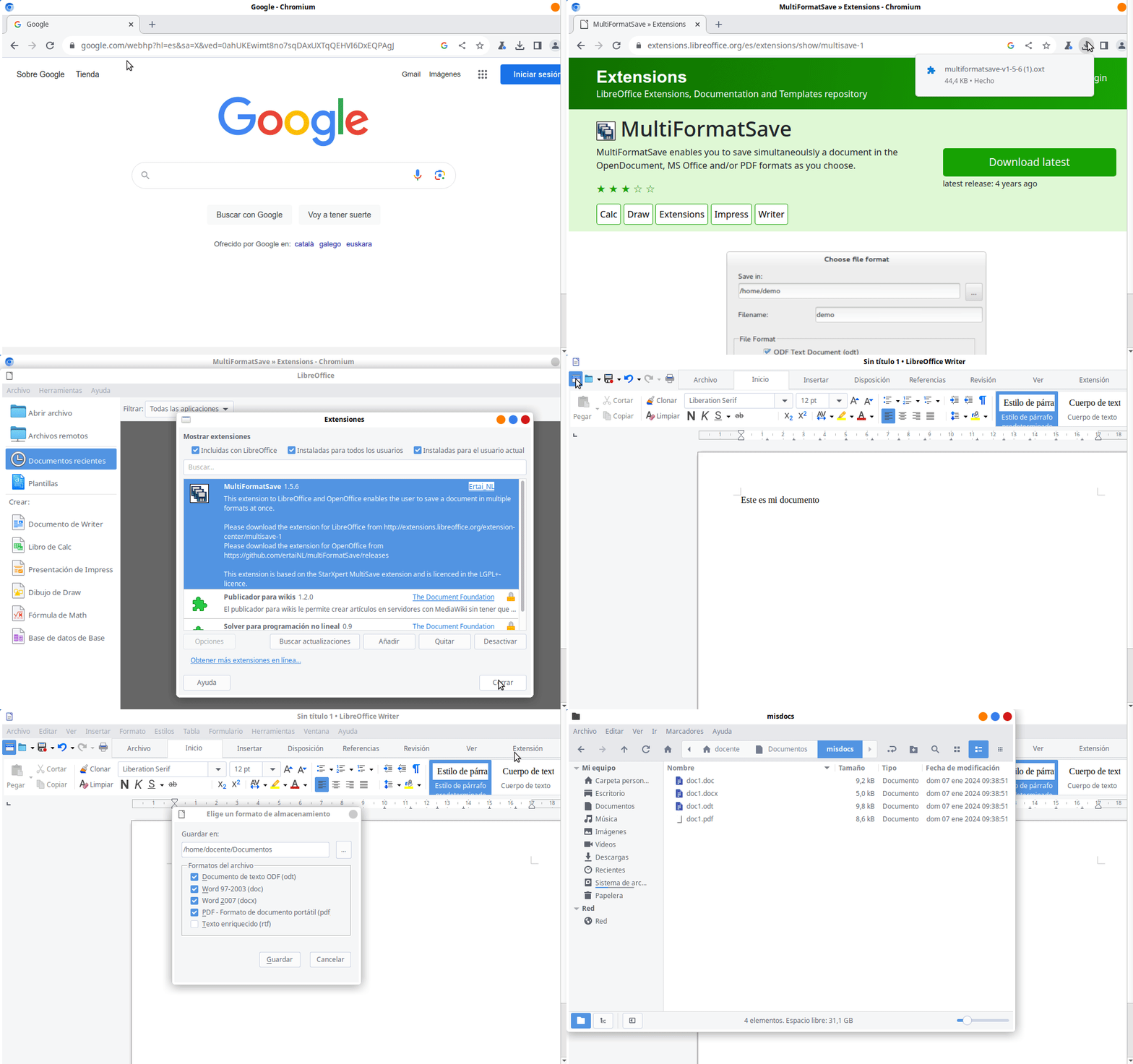
2. Busca la extensión llamada **"MultiFormatSave"**, descárgala (*extensión \\\*.oxt*) e instálala (*pincha con el botón derecho del ratón sobre el archivo \*.oxt descargado e indica que quieres abrirlo con **LibreOffice***). Esta extensión permitirá a la hora de guardar un documento ofimático, guardarlo simultáneamente en los formatos de **LibreOffice** (*p.e. \*.odt*), de Microsoft Office (*p.e. "\*.doc"/"\*.docx"*) y PDF (*\*.pdf*)
3. A continuación abre por ejemplo **LibreOffice Writer**, escribe algo y comprueba que en el menú **"Archivo"** aparece una nueva opción llamada **"Multi Save"/"Multi Save As"**
4. Selecciona la opción **"Multi Save"** e indica que quieres guardar el resultado dentro de **Documentos** (*o donde tú creas conveniente*), eligiendo como nombre para el archivo tu nombre y apellidos (*p.e. Arturo\_Martin\_Romero*). **¡¡¡Guárdalo en todos los formatos disponibles!!!**

  
<div class="container">  
</div></div>[![image.png](https://prelibros.catedu.es/uploads/images/gallery/2025-02/scaled-1680-/Emwimage.png)](https://prelibros.catedu.es/uploads/images/gallery/2025-02/Emwimage.png)

<div class="contenido" id="bkmrk-img%3A%C2%A0tras-instalar-l"><div class="container">[![vx-3.2-atajos-de-teclado.gif](https://prelibros.catedu.es/uploads/images/gallery/2025-02/W9Ovx-3-2-atajos-de-teclado.gif)](https://prelibros.catedu.es/uploads/images/gallery/2025-02/W9Ovx-3-2-atajos-de-teclado.gif)<div class="imagetext_type2">*Img:* <tt>Tras instalar la **Extensión MultiFormatSave** aparecerá una nueva opción en el menú **Archivo** permitiéndonos guardar un archivo en varios formatos simultáneamente</tt></div></div>  
</div>5\. Puedes ver una la lista de **Extensiones** disponibles para LibreOffice y comprobar si hay alguna que te puede resultar interesante. En caso afirmativo instálala y comprueba su cometido. Por ejemplo, si haces uso de ecuaciones matemáticas en tus clases la extensión de Libreoffice **"TexMaths"** es bestial, ya que te permite generar ecuaciones en formato Latex insuperables (*¡¡Ojo!! para usar TexMaths necesitarás instalar el programa texlive-latex-base, p.e. a través de synaptic*)

<div class="contenido" id="bkmrk-a-continuaci%C3%B3n-apren">A continuación aprenderemos una nueva herramienta para hacer capturas de pantalla, **flameshot**, más potente y versátil que la habitual. Para ello comenzaremos instalando **flameshot** desde **Vitalinux Play** o vía , la que prefieras, tal como aprendimos en el capítulo 5. El proceso de captura se muestra visualmente en el siguiente GIF animado. 

1. Una vez instalado **flameshot** teclea **control+espacio** y escribe **flameshot**. Al lanzarlo te aparecerá un nuevo indicador en el panel del Escritorio (*una llama*) de tal forma que al pinchar sobre él se iniciará el proceso de captura de pantalla.
2. Pincha sobre el indicador de **flameshot**. Te mostrará un mensaje con atajos de teclado para diferentes opciones. Entre ellas destacar **la barra espaciadora**, que al pulsar sobre ella, nos mostrará o ocultará un panel lateral con opciones de edición. Otros atajos interesantes son el **Control+C** que copia la captura en el portapapeles para poder pegarla posteriormente en un documento ofimático, o el **Control+S** que nos permitirá guardar la captura en un archivo.
3. Haciendo uso del ratón, pincha con el botón izquierdo en la esquina superior izquierda del área de pantalla que quieres capturar, y mantenlo pulsado hasta haber abarcado el área completa a capturar. Una vez seleccionada el área a capturar haz uso de las opciones de edición tal como se muestra en el siguiente GIF animado. Guarda la captura y adjúntala en la tarea a entregar.
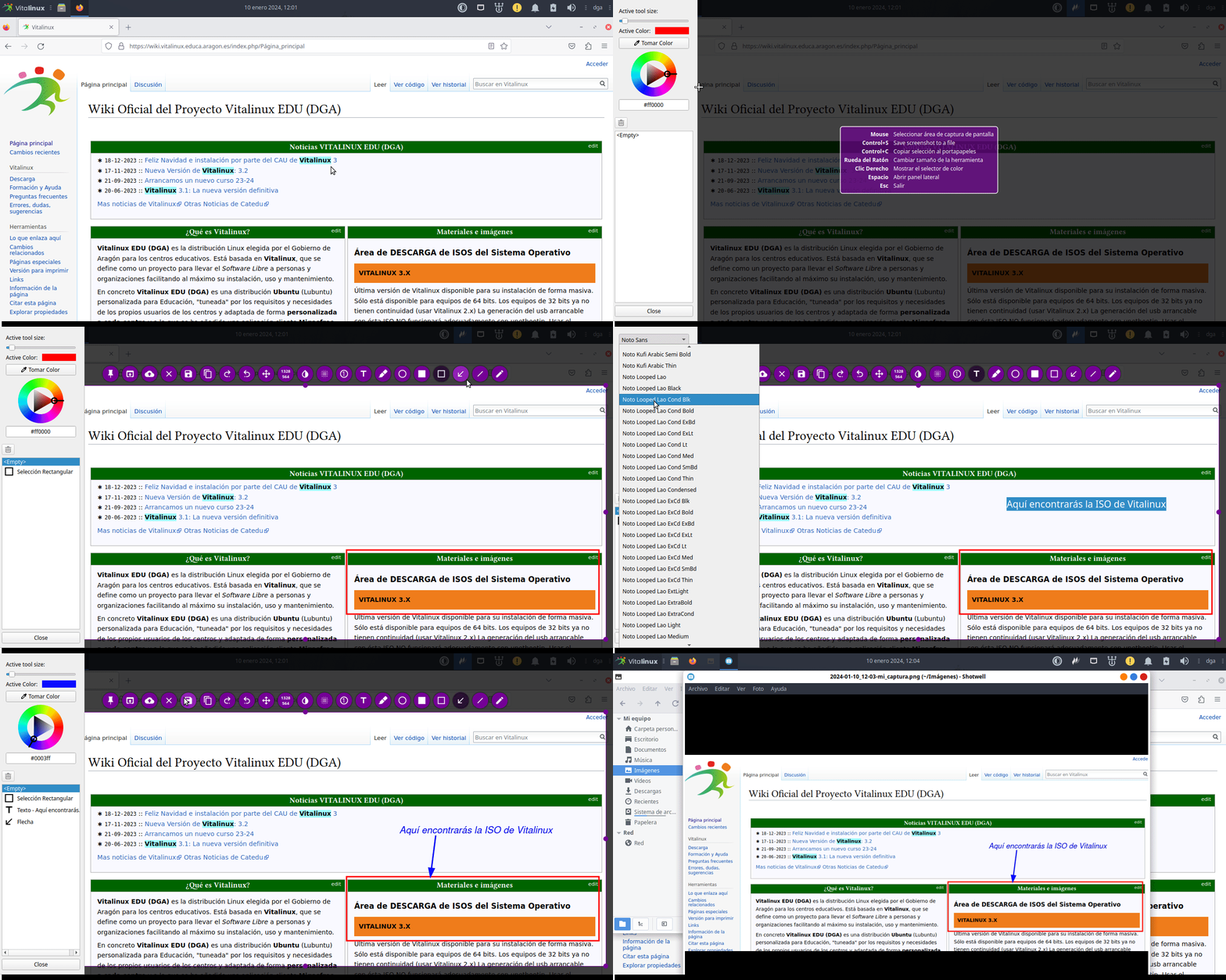
  
<div class="container">![Imagen no Localizada](https://catedu.github.io/curso-vitalinux/img/parte6/gifs/vx-flameshot.gif)<div class="imagetext_type2">*Img:* <tt>Cómo hacer capturas de pantalla mediante flameshot</tt></div></div>  
Por último, se pretende mostrar una herramienta ofimática que puede resultar de utilidad: **"un Editor PDF"**. Para ello sigue los siguientes pasos: 

1. Con la finalidad de usar un documento PDF a editar de partida común para todos, te sugerimos descargar el siguiente archivo PDF: [Documento PDF](http://migasfree.educa.aragon.es/cosas-centros/Vitalinux-tea4cups.pdf). Como alternativa, haciendo uso de lo ya visto previamente, también puedes crear tu propio documento ofimático mediante **Libreoffice Writer** que incluya títulos, textos, imágenes, ... y expórtalo a formato PDF para posteriormente editarlo. La opción que tu prefieras.
2. Lanza el editor PDF de Libreoffice que viene incorporado en Vitalinux: **CONTROL+ESPACIO** y escribes **LibreOffice DRAW**. Ésta herramienta permite editar archivos PFS entre otro tipo de archivos. Se trata de una herramienta muy potente y desconocida. Prueba a modificar los elementos que componen el documento PDF y después guarda los cambios generando un nuevo PDF (*Menú Archivo-Exportar a PDF*). Comprueba que si seleccionas un título o texto y te diriges posteriormente al menú **Formato-Carácter** podrás modificar el tipo de letra y personalizar los efectos tipográficos (*color del texto, subrayado, etc.). Además, asegúrate de tener activada la opción del menú superior **Ver =&gt; Panel de Páginas** para visualizar todas las páginas que componen el PDF en la parte izquierda del editor, pudiendo de esta forma, pinchando con el botón derecho del ratón sobre las páginas que lo componen, insertar, eliminar o duplicar páginas.*
3. Como alternativa a **LibreOffice DRAW** dispones también de **Master PDF Editor**, con licencia de uso gratuita. De manera opcional, puedes comprobar que este software (*gratuito, pero no libre*) no es mucho más potente que la herramienta libre de Libreoffice (*en caso de no tenerlo instalado deberás lanzar **synaptic** e instalar el paquete **master-pdf-editor3***).  
    En el caso de que los menús del **Master PDF Editor** no aparezcan en **Español** deberás ir al menú de la aplicación **Herramientas/Tools-Settings** y buscar la opción que permite configurar el **Language** del programa.  
    Para probar a editar un documentos PDF con **Master PDF Editor** accede al menú **Herramientas/Tools** y selecciona la opción de **Editar Texto**. A continuación comprobarás que puedes modificar los títulos o textos del documento.

</div><div class="formato_entrega" id="bkmrk-formato-de-entrega%3A%C2%A0"><tt>**Formato de Entrega:** En un documento ofimático escribe y pega las fotos o capturas de pantalla necesarias para justificar todo lo que se te pide a lo largo de la tarea. Si es posible expórtalo a **formato PDF** para garantizar su portabilidad, y adjúntalo como respuesta a la tarea solicitada. Por tanto, envía al tutor un único archivo **.pdf** que se nombrará siguiendo las siguientes pautas: **apellido1\_apellido2\_nombre\_TareaX.pdf**.  
Asegúrate que el nombre no contenga la letra ñ, tildes ni caracteres especiales extraños. Así por ejemplo la alumna **Begoña Sánchez Mañas**, debería nombrar esta tarea como: **sanchez\_manas\_begona\_Tarea6.2.pdf**</tt></div>