# Parte 3. Familiarizándonos con el Entorno de Escritorio
# Presentación Contenidos Parte 3
[](https://libros.catedu.es/uploads/images/gallery/2025-02/zPZimage.png)**¡¡Ánimo!!**
**¡¡Seguimos con Vitalinux!!**
En esta parte del curso de introducción a Vitalinux se pretende que el usuario se familiarize con el **entorno de Escritorio** del sistema operativo Vitalinux. En concreto, aprenderemos a obtener información básica del sistema a través del Widget del Escritorio, veremos como personalizar las **preferencias de nuestro Escritorio**, averiguaremos diferentes formas de **lanzar aplicaciones**, y aprenderemos algunos **atajos** predefinidos del sistema operativo, entre otros muchos aspectos.
Para seguir el curso y complementar la tarea propuesta en esta parte del curso deberás pinchar sobre los enlaces del menú de navegación del eBook que se localizan a la izquierda. Se recomienda seguir el orden de los contenidos propuesto y no seguir un orden aleatorio. A lo largo de esta parte del curso se proponen **2 tareas**, muy sencillas de realizar, que esperamos te resulten útiles.
# Primer Contacto con Vitalinux
[](https://libros.catedu.es/uploads/images/gallery/2025-02/bCjimage.png)**¡¡Importante!!**
**¡Requieres Vitalinux recién instalado!**
Las tareas que vamos a realizar a partir de ahora requieren de un Vitalinux instalado, ya sea en un equipo físico o de manera virtual (*tarea realizada previamente*).
En el caso de que hayas optado por usar un equipo que ya tiene instalado Vitalinux, será necesario volver a la **Post-Instalación** para poder conocer el asistente de configuración que aparece la primera vez que se inicia Vitalinux tras ser instalado.
Para volver a la post-instalación *teclea CONTROL+ESPACIO y escribe **volver a la post-instalación***, siendo necesario después reiniciar el equipo (*teclea CONTROL+ESPACIO y escribe **reiniciar equipo***).

*Img:* Se requieren usuario y contraseña de un usuario administrador para volver a la post-instalación
Podrás comprobar que para **volver a la post-instalación** será necesario introducir las credenciales (*usuario y contraseña*) de una usuario administrador con permisos/privilegios suficientes para ello. En caso de que no hayan sido modificadas las passwords por defecto y sus privilegios, estos son los siguientes **usuarios/passwords** que hay por defecto en Vitalinux: - **dga**: cuenta de usuario administrador. Su contraseña por defecto es **careidga**.
- **docente/docente**: cuenta de usuario administrador. Su contraseña por defecto es **careidga**.
- **estudiante/estudiante**: cuenta de usuario limitada. Su contraseña por defecto es **estudiante/estudiante**.
**¡Adelante! ¡Muchos Ánimos!**
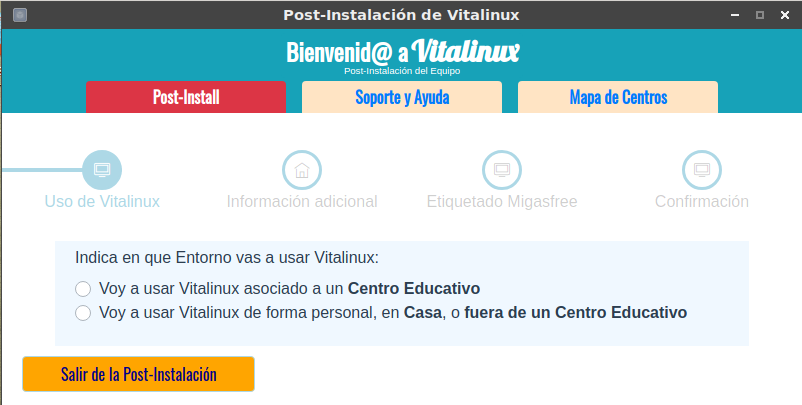
Tras el primer arranque de Vitalinux, resultado de una nueva instalación o de una vuelta a la **Post-Instalación**, nos aparecerán las ventanas correspondientes a un **asistente de Post-Instalación** a las cuales deberemos contestar adecuadamente para una correcta configuración de Vitalinux. Aclarar que algunas de estas cuestiones dependerán del lugar donde se le vaya a dar uso a Vitalinux: **Centro Educativo** o **casa**, siendo todas ellas configurables igualmente a posteriori como podremos observar en los dos siguientes apartados
[](https://libros.catedu.es/uploads/images/gallery/2025-02/R7gimage.png)
image 4.2.1 - Informaremos desde donde se usará Vitalinux: Centro Educativo o CasaAdemás de la información que encontrarás en los subapartados siguientes de:
- [Post-Instalación en un Centro Educativo](https://catedu.github.io/curso-vitalinux/Parte_3-Entorno_de_Escritorio/Parte_3-Entorno_de_Escritorio/Parte_3-Asistente_post_instalacion_centro_educativo.md)
- [Post-Instalación en Entorno Casa](https://catedu.github.io/curso-vitalinux/Parte_3-Entorno_de_Escritorio/Parte_3-Entorno_de_Escritorio/Parte_3-Asistente_post_instalacion_entorno_casa.md)
...puedes encontrar información de todo éste proceso en la **Píldora formativa de Post-Instalación de Vitalinux**:
## Asistente de Post-Instalación en el caso de usar Vitalinux en un Centro Educativo
[](https://libros.catedu.es/uploads/images/gallery/2025-02/cTfimage.png)
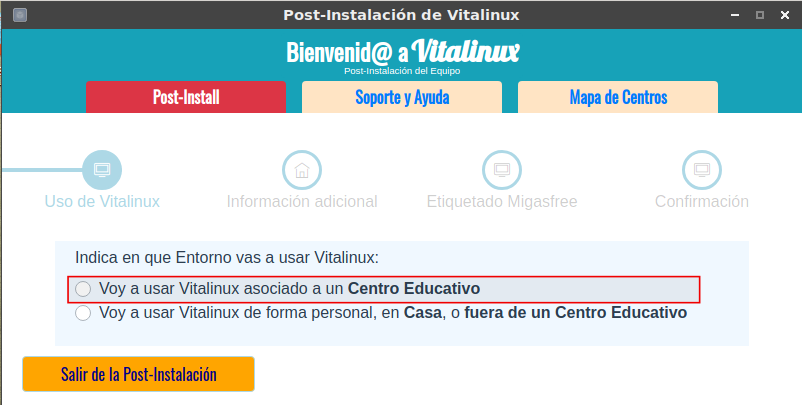
image 4.2.1.1 - Debemos indicar ... ¿Donde usaremos Vitalinux? (Centro Educativo o Casa)
Tal como se puede apreciar a través de las siguientes capturas de pantalla, en el caso de que el uso que se le vaya a dar al sistema Vitalinux sea dentro de un **Centro Educativo** deberemos informar a Vitalinux de lo siguiente:
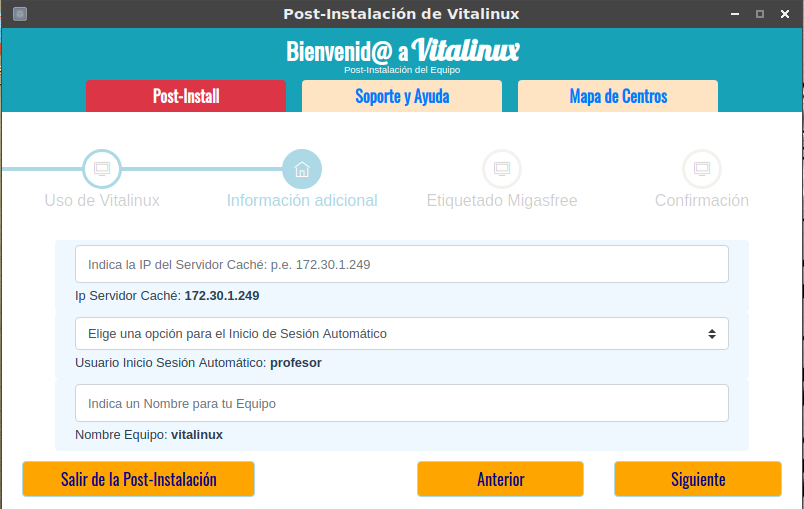
- **¿Dirección IP del servidor Caché?** Los centros que hacen uso de Vitalinux tienen la opción de implementar un pequeño servidor dentro del centro con la finalidad de aumentar la eficacia del conjunto de equipos Vitalinux. En concreto cabría destacar que este servidor ofrece los siguientes servicios:
- Servicio de carpetas compartidas para estudiantes y docentes. De esta forma todos los usuarios de Vitalinux pueden almacenar de manera centralizada sus documentos haciendo que sean accesibles desde cualquier equipo del centro. Además esto facilita la entrega de documentos entre docentes y estudiantes.
- Servicio de entrega de software. Este servicio es fundamental, ya que cuando se requiere instalar un programa en todos o parte de los equipos Vitalinux del centro, en lugar de descargarse de Internet múltiples veces el mismo software, este se descarga una única vez en el servidor y posteriormente este se encarga de entregárselo a todos aquellos que lo requieran. De esta forma reducimos el consumo de ancho de banda del centro y aceleramos el proceso de instalación de software en los equipos Vitalinux.
[](https://libros.catedu.es/uploads/images/gallery/2025-02/qHGimage.png)
image 4.2.1.2 - Indicaremos la dirección IP del Servidor Caché que haya en el centro educativo, el Usuario con el que queremos que inicie sesión de manera automática y el Nombre del Equipo
- **¿Usuario que inicia sesión de manera automática en Vitalinux?** Con la finalidad de evitar que el usuario tenga que introducir un **login** y una **password** para poder iniciar sesión gráfica cada vez que arranca un equipo, a través del asistente podremos indicar quien es el usuario que mayormente va a usar el equipo. En caso de desearse puede indicarse que el equipo no inicie sesión de manera automática, y que sea necesario autenticarse cada vez que se inicia.
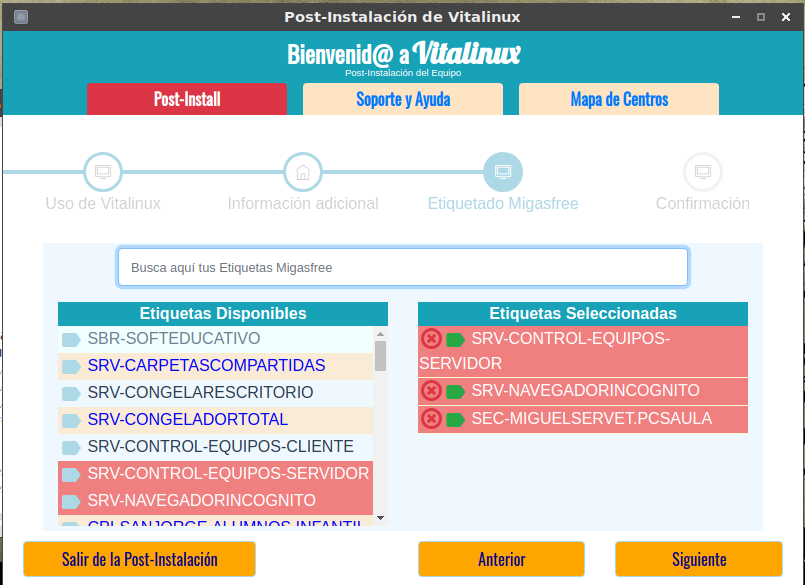
- **¿Qué etiquetas Migasfree queremos asignar al equipo?** La correcta asignación de **etiquetas Migasfree** al equipo es fundamental ya que en función de sus etiquetas Migasfree se decidirá que software tendrá ese equipo. Es decir, al menos todo equipo Vitalinux ubicado en un centro educativo debería tener una etiqueta Migasfree correspondiente al nombre de su centro, de tal forma que ese etiquetado le obligue al equipo a instalarse un determinado conjunto de aplicaciones que ha sido especificado por los responsables informáticos de ese centro. Más adelante veremos más en detalle la importancia de un correcto etiquetado y comprenderemos más en detalle las funciones del **Cliente de Migasfree**.
[](https://libros.catedu.es/uploads/images/gallery/2025-02/XwPimage.png)
image 4.2.1.3 - ¿Qué etiquetas quieres asignar a este equipo Vitalinux?
## Asistente de Post-Instalación en el caso de usar Vitalinux en Entorno Casa
En el caso de que Vitalinux vaya a ser usado de manera privada fuera de un centro educativo deberemos contestar al asistente de Post-Instalación lo siguiente:
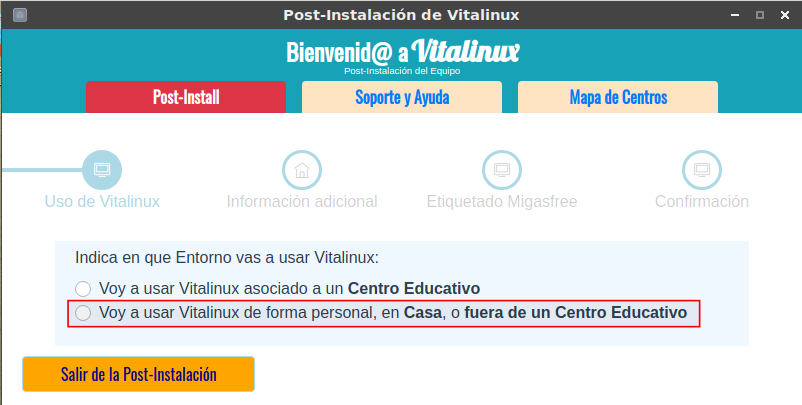
- Indicaremos explicitamente que vamos a usar Vitalinux fuera de un centro educativo. Esto, como veremos a continuación, nos preseleccionará la etiqueta Migasfree **ENT-CASA** garantizando de esta forma que los técnicos de Vitalinux no puedan acceder al equipo de manera remota (*en equipos de centro es necesario que los técnicos puedan acceder remotamente para solucinar problemas que puedan darse a posteriori*).
[](https://libros.catedu.es/uploads/images/gallery/2025-02/n9aimage.png)
image 4.2.2.1 - Debemos indicar ... ¿Donde usaremos Vitalinux? (Centro Educativo o Casa)
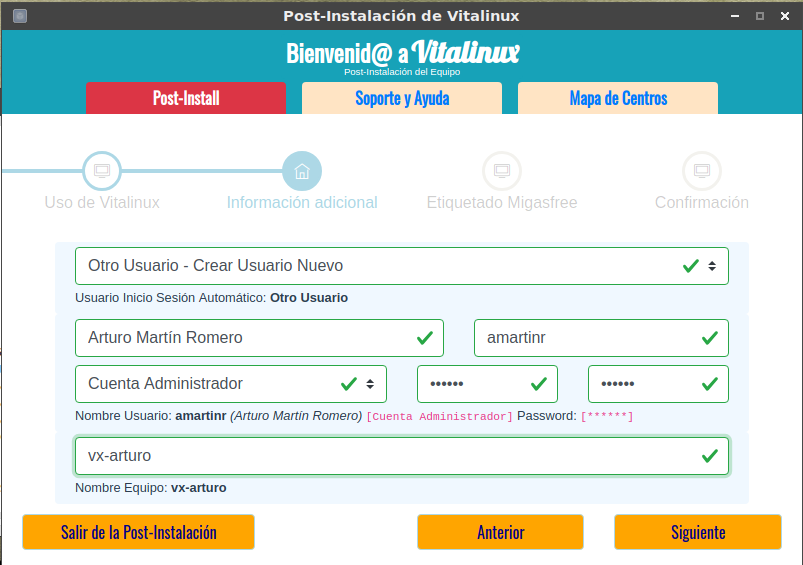
- A continuación indicaremos la cuenta de usuario con la que deseamos que Vitalinux inicie sesión de manera automática, más el nombre que queremos asignar al equipo.
- **¿Usuario con el que queremos que se inicie sesión de manera automática en Vitalinux?** Con la finalidad de evitar que el usuario tenga que introducir un **login** y una **password** para poder iniciar sesión gráfica cada vez que arranca Vitalinux, a través del asistente podremos indicar una cuenta de inicio de sesión automático. Lógicamente también puede indicarse que no inicie sesión de manera automática y que sea necesario autenticarse con login/password cada vez que se inicia Vitalinux.
- Vitalinux trae preconfiguradas varias cuentas de usuario con privilegios diferentes: **estudiante, docente y control**, pero podemos seleccionar **Otro Usuario - Crear Usuario Nuevo**, lo que nos permitirá crear una nueva cuenta de usuario personalizada para el equipo con la que iniciar sesión de manera automática.
[](https://libros.catedu.es/uploads/images/gallery/2025-02/4bdimage.png)
image 4.2.2.2 - Al usar Vitalinux en un ámbito privado/casa, ¿Quieres crear tu propia cuenta de usuario? Puedes crear tu propia cuenta de usuario, con perfil de administrador e iniciar que inicie sesión de manera automática con dicha cuenta
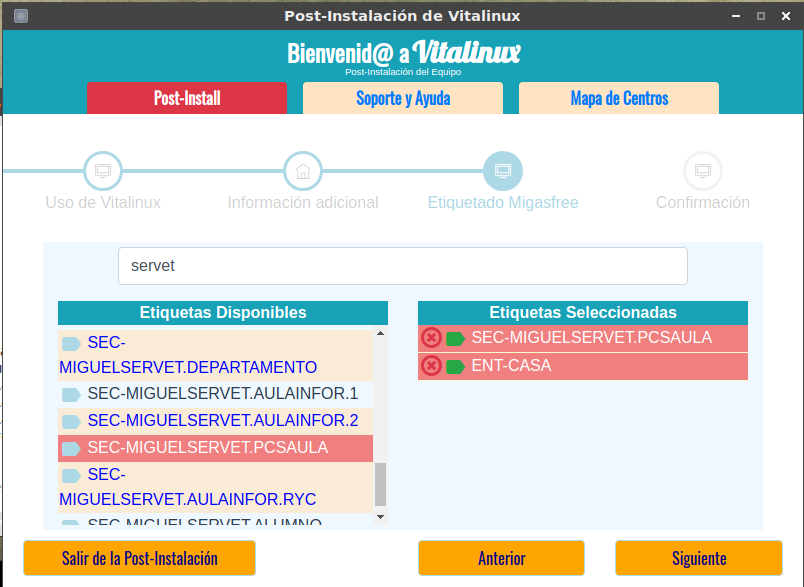
- En el siguiente paso, al llegar al etiquetado, verás que por defecto aparecerá seleccionada la etiqueta **ENT-CASA**, indicativa de que el equipo va a ser usado en un entorno privado fuera del entorno educativo, pudiendo al mismo tiempo seleccionar las **etiquetas** de un centro educativo para que el entorno de Escritorio y programas de ese centro educativo se repliquen en el equipo. Es decir, podríamos tener la misma *personalización* en un equipo privado que el de un centro educativo cualesquiera (por ejemplo, esto permite que un estudiante pueda tener en el ordenador de casa el mismo software que el que tiene instalado el equipo con el que trabaja en el cole). La funcionalidad de las etiquetas la veremos algo mas adelante: [Parte 4](https://catedu.github.io/curso-vitalinux/Parte_3-Entorno_de_Escritorio/parte_4_gestion_del_software_en_vitalinux.md).
[](https://libros.catedu.es/uploads/images/gallery/2025-02/plAimage.png)
image 4.2.2.3 - En el etiquetado Migasfree tendremos seleccionada por defecto la etiqueta ENT-CASA, pudiendo seleccionar cualquier otra etiqueta de personalización de un centro educativo
# Familiarizándonos con el Entorno de Escrito de Vitalinux
El **Entorno de Escritorio** de Vitalinux no difiere mucho de entornos como los de **Windows**. Aunque en Linux existen multitud de entornos diferentes, y algunos de ellos mucho más ***cool*** que el que tiene Vitalinux, su elección fue teniendo en cuanta las siguientes premisas:
- **Entorno de Escritorio muy ligero**. Éste era uno de los requisitos principales, ya que Vitalinux debía poderse instalar en aquellos equipos donde sistemas operativos como Windows ya no era posible por sus requerimientos (*Windows se caracteriza por contar con un entorno de Escritorio y de ventanas que consumen muchísimos recursos, memoría RAM y CPU, para funcionar de una manera aceptable*).
- **Entorno de Escritorio intuitivo**. Teniendo en cuenta que el usuario final está muy acostumbrado al entorno de Windows, se eligió un entorno lo más parecido: panel de tareas y notificaciones con el botón de inicio en sup parte izquierda, accesos directos a las principales aplicaciones, etc.
A lo largo de esta parte del curso conoceremos más sobre el **Entorno de Escritorio** de Vitalinux y sus principales características y formas de personalizarlo.
# Preferencias y Apariencia del Escritorio
## Partes del Escritorio Vitalinux
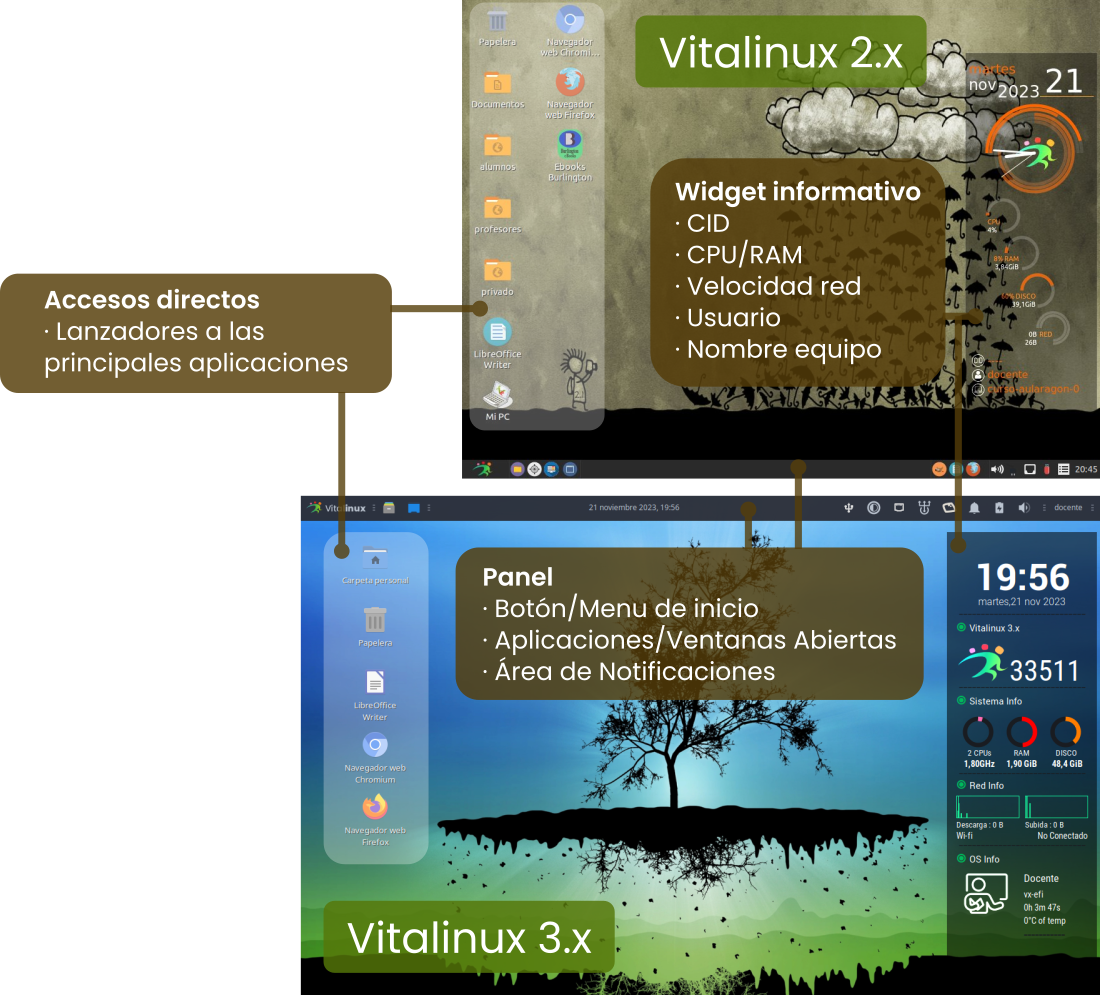
El **Entorno de Escritorio** de Vitalinux es lo que se observa en la pantalla o monitor de nuestro equipo al iniciar una sesión gráfica en el sistema, y se caracteriza por permanecer siempre de fondo. Como podrá apreciarse una vez iniciado Vitalinux, este **Entorno de Escritorio** no difiere en gran medida de los Escritorios clásicos de Windows a los que todos estamos acostumbramos a trabajar.
[](https://libros.catedu.es/uploads/images/gallery/2025-02/L0simage.png)
image 4.3.1.1 - Partes del Entorno de Escritorio de Vitalinux[](https://libros.catedu.es/uploads/images/gallery/2025-02/MV8image.png)**¡¡Importante!!**
**¿Cómo se si mi Vitalinux es versión 2 o 3?**
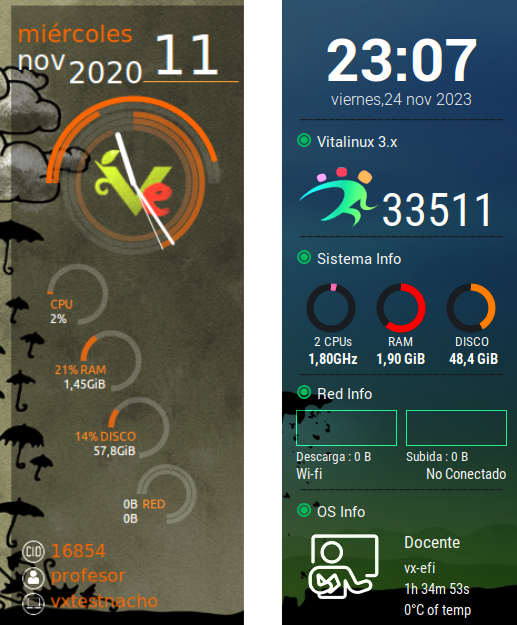
Actualmente, el programa de software libre de la DGA da soporte a dos versiones de **Vitalinux**, la **2** basada en Ubuntu 18.04 LTS con *soporte oficial entre 2018-2023, y la **3** basada en Ubuntu 22.04 LTS con soporte oficial entre 2022-2027. Aunque aparentemente en su manejo puedan resultar versiones parecidas, por debajo usan software diferente y se gestionan y administran de forma no igual. De cara a poder personalizar su entorno de Escritorio (siguiente apartado) es importante saber con que versión trabajamos. La forma visual de conocer la versión de nuestro Vitalinux es observar el Widget informativo de su Escritorio, ya que como puede apreciarse en la imagen anterior no son iguales.*
En concreto, dentro del **Escritorio** pueden diferenciarse las siguientes partes importantes:
- **Wallpaper** o imagen de fondo de Escritorio
- **Accesos Directos** de Escritorio o también llamados **lanzadores de aplicaciones**
- **Panel Inferior/Superior** compuesto por:
- **Menú de Inicio**: Clásico menú de Inicio desplegable desde el cual podremos acceder a prácticamente todos los lanzadores de aplicaciones existentes en el sistema Vitalinux. Estos lanzadores de aplicaciones, como podrá apreciarse, están clasificados y organizados en submenús, entre los cuales destacan: **Educación** (*lanzadores de aplicaciones Educativas*), **Oficina** (*lanzadores de aplicaciones Ofimáticas*), **Internet** (*lanzadores de aplicaciones relacionadas con Internet*) o **Vitalinux** (*lanzadores a aplicaciones creadas por el equipo de desarrollo de Vitalinux*).
- **Lanzadores de Aplicaciones** más habituales. Encontraremos lanzadores para poder abrir el **explorador de archivos del sistema**, un buscador de archivos, el editor de imágenes Gimp, la editor Ofimático Libreoffice Writer o el navegador Web Firefox.
- **Área de notificación de aplicaciones abiertas**. Por cada aplicación que tengamos abierta, aparecerá acceso a ella (*mediante ALT + TABULADOR podemos navegar entre las aplicaciones abiertas, al igual que en Windows).*
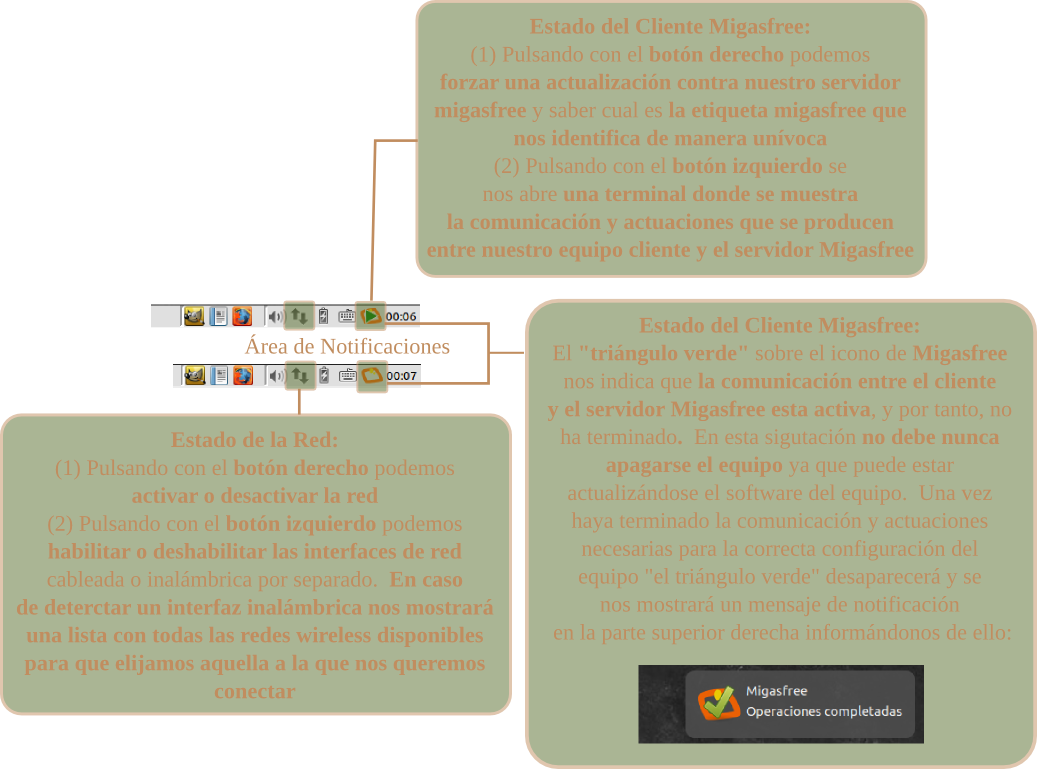
- **Área de notificaciones del Sistema**. En la parte derecha del panel inferior encontraremos un área desde la cual podremos comprobar el volumen del audio, la distribución del teclado, la carga de la batería (*en el caso de que sea un equipo portátil*), ... y el más importante, el estado de la comunicación con **Migasfree** (*una especie de rectángulo naranja con unas manchas amarillas, las cuales representan unas **migas***).
[](https://libros.catedu.es/uploads/images/gallery/2025-02/Uwpimage.png)
image 4.3.1.2 - Área de Notificaciones de Vitalinux
# Personalización de Vitalinux 2.x
## Contenido
Como ya se ha señalado en apartados anteriores, la forma de personalizar el entorno de Escritorio de tu Vitalinux depende de la versión de Vitalinux que estés usando. A continuación se mostrará como personalizar la versión 2.x:
- [1 Personalización del Escritorio Vitalinux 2.x](https://catedu.github.io/curso-vitalinux/Parte_3-Entorno_de_Escritorio/Parte_3-Personalizacion_de_vitalinux_v2.html#PersonalizacionEscritorioVitalinux)
- [2 Personalización del Panel Inferior](https://catedu.github.io/curso-vitalinux/Parte_3-Entorno_de_Escritorio/Parte_3-Personalizacion_de_vitalinux_v2.html#PersonalizarPanelInferior)
- [3 Apariencia de Vitalinux](https://catedu.github.io/curso-vitalinux/Parte_3-Entorno_de_Escritorio/Parte_3-Personalizacion_de_vitalinux_v2.html#PersonalizarApariencia)
## Personalización del Escritorio Vitalinux 2.x
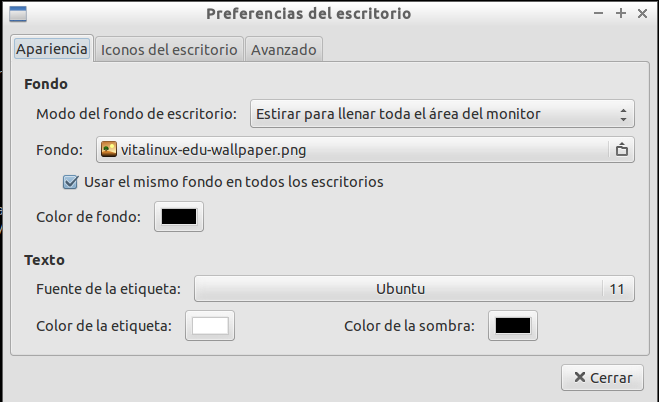
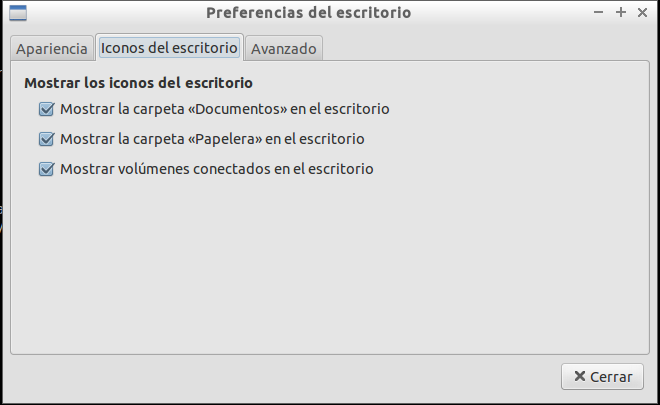
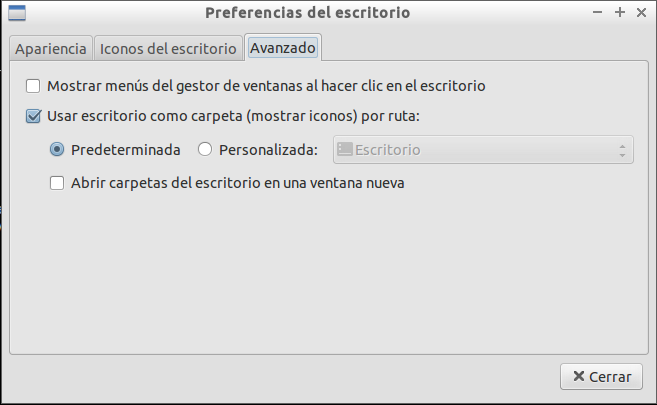
Para poder personalizar el aspecto de nuestro Escritorio necesitamos editar las **Preferencias del Escritorio**: para ello pulsa **CONTROL+ESPACIO**, escribe ***preferencias del escritorio*** y confirma pulsando a la tecla **Intro**. Podrás comprobar que desde la ventana que se te habrá abierto, en función de la pestaña que selecciones, tendrás la posibilidad de personalizar la imagen de fondo de Escritorio, el tipo y tamaño de la letra, los iconos de acceso a recursos (*papelera, carpeta Documentos, unidades de CD/DVD o USB que se conecten, etc.*), o el comportamiento del Escritorio.
[](https://libros.catedu.es/uploads/images/gallery/2025-02/aCrimage.png)
image 4.3.2.1 - Preferencias del Escritorio Vitalinux
[](https://libros.catedu.es/uploads/images/gallery/2025-02/s9wimage.png)
image 4.3.2.2 - Iconos a mostrar en el Escritorio Vitalinux
[](https://libros.catedu.es/uploads/images/gallery/2025-02/Bitimage.png)
image 4.3.2.3 - Comportamiento del Escritorio Vitalinux## Personalización del Panel Inferior del Escritorio
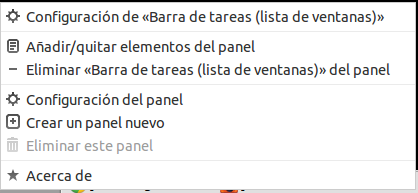
Otra opción de personalización del **Entorno de Escritorio** de Vitalinux es editar el **panel inferior**, o añadir uno nuevo para nuevas notificaciones. Para editar el panel inferior será necesario pinchar con el botón derecho del ratón sobre el panel inferior (*sobre el área gris del panel*) y elegir ***Configuración del panel***. En el caso de que queramos añadir un panel nuevo seleccionaremos ***Crear un panel nuevo***. Entre las diferentes opciones de configuración del panel que encontrarás, destacaríamos la posibilidad de elegir **la posición del panel**, **su tamaño**, **su apariencia**, etc.
[](https://libros.catedu.es/uploads/images/gallery/2025-02/BrBimage.png)
*Img:* Personalización del Panel Inferior de Vitalinux
*Img:* Opciones de Personalización del Panel Inferior de Vitalinux
## Personalización de la Apariencia y Comportamiento de las Ventanas
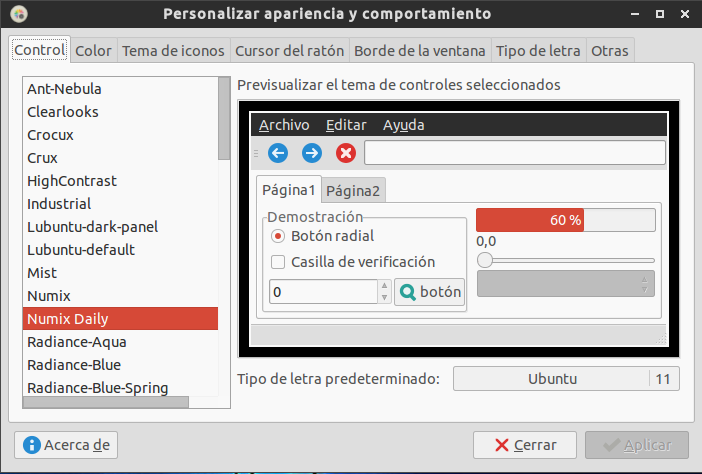
Otro aspecto que nos puede interesar a la hora de personalizar nuestro Entorno en Vitalinux es la **Apariencia y Comportamiento de las Ventanas**. En concreto, podemos personalizar el **tema de la apariencia** de las ventanas, sus **bordes**, el **puntero del ratón**, o el **tema de iconos**. Para configurar todo lo anterior deberemos teclear **CONTROL+ESPACIO** y escribir **personalizar apariencia**.
[](https://libros.catedu.es/uploads/images/gallery/2025-02/HBUimage.png)
*Img:* Personalización de la Apariencia del Entorno de Ventanas
En la píldora formativa del **Entorno de Escritorio** podremos encontrar un ejemplo gráfico mas detallado de lo que hemos hablado en eśte tema.
# Personalización de Vitalinux 3.x
## Contenido
Como ya se ha señalado en apartados anteriores, la forma de personalizar el entorno de Escritorio de tu Vitalinux depende de la versión de Vitalinux que estés usando. A continuación se mostrará como personalizar la versión 3.x:
- [1 Apariencia de Vitalinux 3.x](https://catedu.github.io/curso-vitalinux/Parte_3-Entorno_de_Escritorio/Parte_3-Personalizacion_de_vitalinux_v3.html#PersonalizarApariencia)
- [1 Personalización del Escritorio Vitalinux 3.x](https://catedu.github.io/curso-vitalinux/Parte_3-Entorno_de_Escritorio/Parte_3-Personalizacion_de_vitalinux_v3.html#PersonalizacionEscritorioVitalinux)
- [2 Personalización del Panel Superior](https://catedu.github.io/curso-vitalinux/Parte_3-Entorno_de_Escritorio/Parte_3-Personalizacion_de_vitalinux_v3.html#PersonalizarPanelSuperior)
[](https://libros.catedu.es/uploads/images/gallery/2025-02/HVWimage.png)
**¿Por qué determinadas opciones de personalización no funcionan en Vitalinux 3?**
Antes de empezar a personalizar tu Vitalinux 3 debes tener en cuenta que ciertas opciones de personalización están restringidas. Es decir, al tratarse de un sistema operativo pensado para ser usado esencialmente en centros educativos, algunas de sus opciones de configuración no estan operativas con la finalidad de evitar usos malintencionados o indebidos.
## Apariencia de Vitalinux 3.x
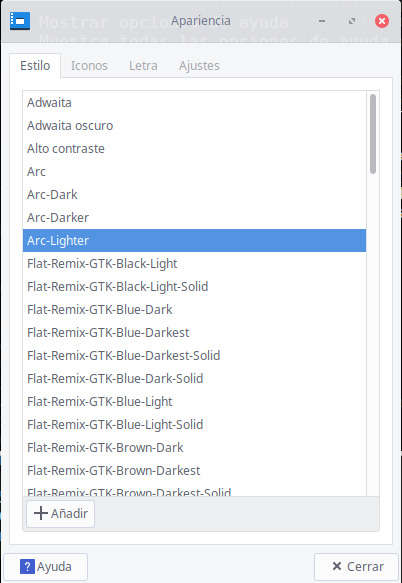
Un aspecto que nos puede interesar a la hora de personalizar nuestro Entorno en Vitalinux es la **Apariencia y Comportamiento de las Ventanas**. En concreto, podemos personalizar el **tema de la apariencia** de las ventanas o el **tema de iconos**. Para configurar todo lo anterior deberemos teclear **CONTROL+ESPACIO** y escribir **apariencia** (*personalice la apariencia del escritorio*).
[](https://libros.catedu.es/uploads/images/gallery/2025-02/8K2image.png)
*Img:* Configuración de la apariencia en Vitalinux 3
### Gestor de Ventanas
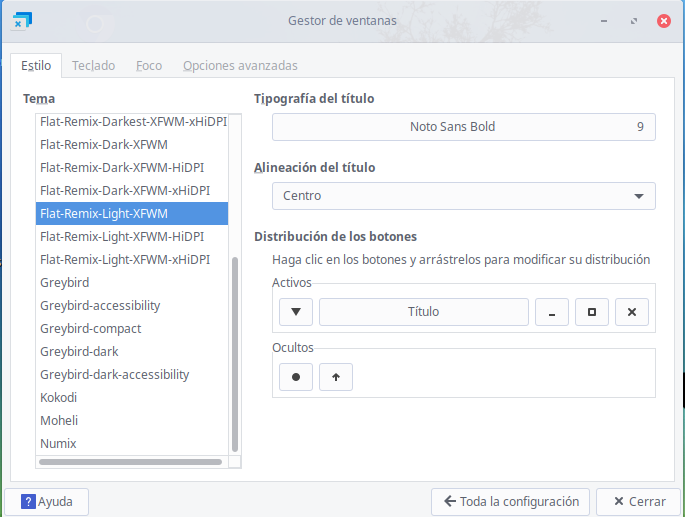
El gestor de ventanas, el programa que "pinta" los bordes de las ventanas abiertas y que incluye por ejemplo el título de las ventanas los botones o el comportamiento, se debe configuran a parte ya que no dependen del escritorio. Para que quede lo más estético, deberás seleccionar un tema acorde con el tema que has usado para la apariencia (suelen tener un nombre común), pero para gustos los colores. Para configurar ésto deberemos teclear **CONTROL+ESPACIO** y escribir **ventanas** (*Gestor de ventanaso*).
[](https://libros.catedu.es/uploads/images/gallery/2025-02/mffimage.png)
*Img:* Configuración de la gestión de ventanas en Vitalinux 3
## Personalización del Escritorio Vitalinux 3.x
Para poder personalizar el fondo de pantalla y la distribución de los accesos directos en el Escritorio necesitaremos:
1. Pinchar con el botón derecho del ratón sobre el **Escritorio** y elegir la opción ***Configurar***. Desde el diálogo de configuración su puede decidir la distribución de los accesos directos o lanzadores del Escritorio y otros aspectos visuales.
2. Para modificar y configurar la imagen de fondo del Escritorio pulsa **CONTROL+ESPACIO** y escribe ***Escritorio*** (*advierte que el comentario informativo de esta opción indica configurar el fondo de escritorio*) y confirma pulsando a la tecla **Intro**.
[](https://libros.catedu.es/uploads/images/gallery/2025-02/vx-3-2-escritorio-configurar-wallpaper.gif)
*Img:* Distribución de los accesos directos del Escritorio
## Personalización del Panel Superior del Escritorio
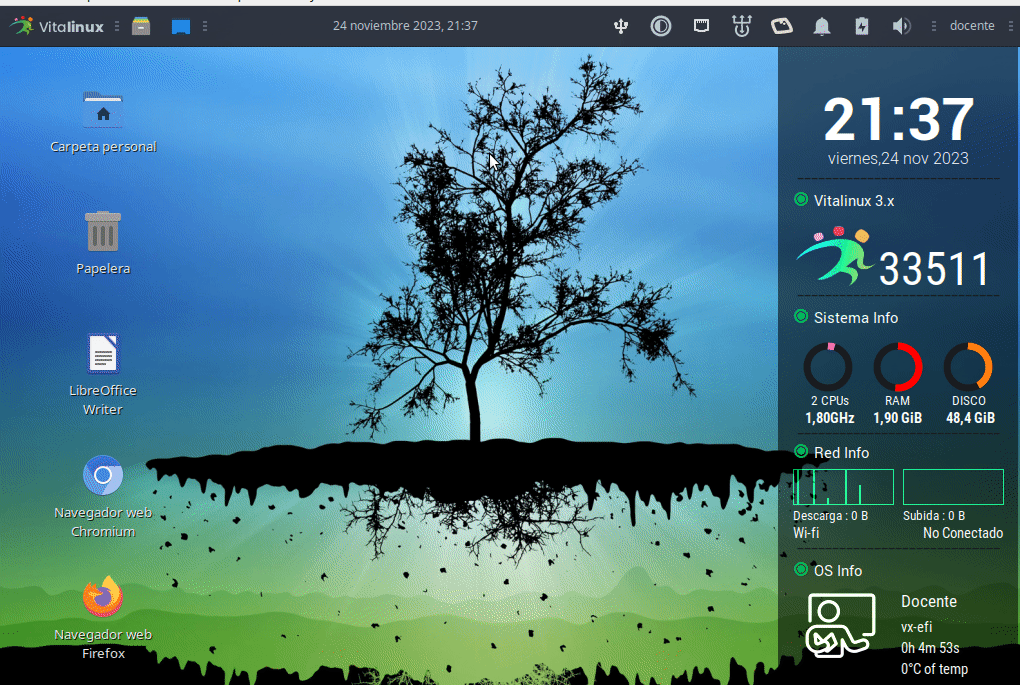
Otra opción de personalización del **Entorno de Escritorio** de Vitalinux es editar el **panel superior**. Para editar el panel inferior será necesario pinchar con el botón derecho del ratón sobre el panel (*sobre el área del panel que este libre*) y elegir ***Panel/Preferencias del panel***. Entre las diferentes opciones de configuración del panel que encontrarás, destacaríamos la posibilidad de elegir **la posición del panel**, **su tamaño**, **su apariencia**, etc.
[](https://libros.catedu.es/uploads/images/gallery/2025-02/ZdRimage.png)
*Img:* Personalización del panel del Entorno de Escritorio
# Tarea 3.1: Post-Instalación y Personalización de Vitalinux
[](https://libros.catedu.es/uploads/images/gallery/2025-02/Cuzimage.png)**¡¡Ojo!!**
**¡¡Necesitas conexión a Internet!!**
Para poder realizar exitosamente la tarea necesitaras que Vitalinux tenga conexión con Internet.
Para su comprobación puedes abrir un navegador Web: teclea la combinación **CONTROL+ESPACIO** y escribe **Firefox** ó **Chrome** y confirma con la tecla **Intro**. Comprueba que puedes navegar a cualquier página web.
Si no tienes conexión a Internet y el equipo se conecta por cable, revisa que estés correctamente conectado y que la red de tu casa tenga **servidor DHCP** (*que será lo normal en un entorno doméstico*).
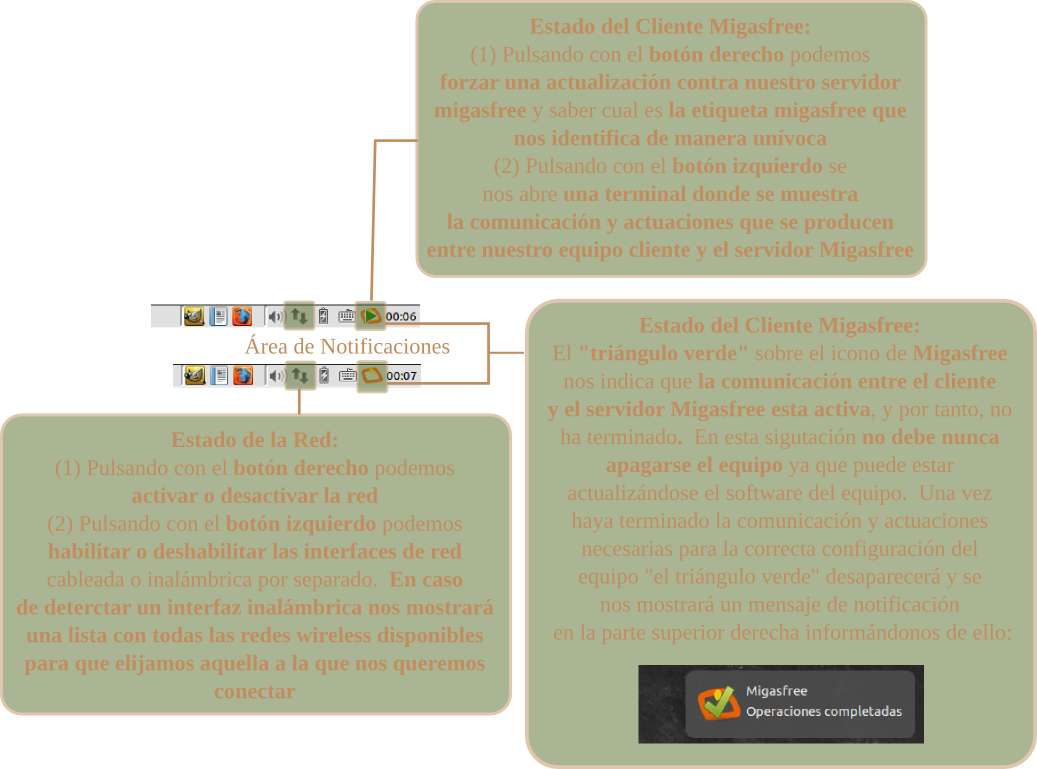
En el caso de que la conexión sea inalámbrica deberás configurar previamente la red Wireless pinchando con el botón izquierdo del ratón sobre el icono de red que hay en la parte derecha de la barra inferior de notificaciones, permitiéndote elegir la red Wireless a la que te quieres conectar e introduciendo la contraseña de la red a la que te conectes.
[](https://libros.catedu.es/uploads/images/gallery/2025-02/SnWimage.png)
Desde el Área de notificaciones podremos configurar nuestra red inalámbrica
**Post-Instalación y Personalización de Vitalinux**
***Requisitos: Es necesario disponer de un equipo físico o virtual con Vitalinux instalado, además de haber leido los apartados referentes a la [Post-Instalación](https://catedu.github.io/curso-vitalinux/Parte_3-Entorno_de_Escritorio/Parte_3-Asistente_post_instalacion_entorno_casa.html) y su [Personalización](https://catedu.github.io/curso-vitalinux/Parte_3-Entorno_de_Escritorio/Parte_3-Preferencias_del_escritorio.html)***
Tras instalar Vitalinux habrás advertido que en el primer arranque se mostrará un **asistente de Post-Instalación** de Vitalinux. A continuación se propone como **tarea** llevar a cabo **la Post-Instalación** y posterior **personalización del entorno** de Vitalinux, con la finalidad de conocer que es lo que se pretende con esta post-instalación de Vitalinux. Para ello lleva a cabo las siguientes acciones:
1\. En el caso de que no dispongas de un Vitalinux recién instalado para poder realizar la **post-instalación**, deberás volver a ella de la siguiente forma: teclea **CONTROL+ESPACIO** y escribe **Volver a la Post-Instalación**. La próxima vez que inicies sesión podrás comprobar como surge de nuevo el asistente de post-instalación.
2\. Realiza la post-instalación de Vitalinux. Si es una instalación desde cero, indica en la post-instalación que su uso es privado, **fuera del entorno de un Centro Educativo** (*etiqueta Migasfree de Entorno Casa: **ENT-CASA***), y crea una nueva cuenta de usuario personalizada (*llamala como quieras, p.e. aularagon*) con privilegios de administración. En el caso de que hagas uso de un equipo de tu centro educativo con Vitalinux ya instalado, el cual tenga asignadas ya unas etiquetas Migasfree, simplemente añade la etiqueta **ENT-CASA**.
Para configurar lo anterior simplemente deberás seguir las preguntas del asistente vistas ya en la parte teórica de esta parte del curso.
Una vez terminado el proceso de post-instalación podremos empezar a trabajar con Vitalinux, aunque **en verdad, el proceso de Post-Intalación seguirá configurando el equipo en base a la información suministrada al asistente pero de una manera transparente para el usuario**. La Post-Instalación terminará en el momento en que finalice la comunicación con el servidor Migasfree que gestiona su software, y por tanto, en el momento en que el equipo este perfectamente actualizado.
3\. Tras llevar a cabo la **post-instalación** empezaremos a personalizar el **Entorno** de Vitalinux. Para ello:
1. Accede a las **Preferencias del Escritorio** y modifica la **imagen de fondo del Escritorio**, y algún otro parámetro como el **tamaño y fuente de la letra** o distribución de los accesos directos.
2. **Configura el panel inferior/superior** de tal forma que su anchura sea de tan sólo el 80% y que aparezca centrado. En la pestaña de **Miniaplicaciones del panel** (*vitalinux 2.x*) o **Elementos** (*vitalinux 3.x*) prueba a añadir o agregar un nuevo indicador.
3. Accede a la **Personalización de la apariencia** de Vitalinux y cambia el **tema de las ventanas e iconos** seleccionando alguno que te agrade.
**Formato de Entrega:** En un documento ofimático escribe y pega las fotos o capturas de pantalla necesarias para justificar todo lo que se te pide a continuación. Si es posible expórtalo a **formato PDF** para garantizar su portabilidad, y adjúntalo como respuesta a la tarea solicitada. Por tanto, envía al tutor un único archivo **.pdf** que se nombrará siguiendo las siguientes pautas: **apellido1\_apellido2\_nombre\_TareaX.pdf**.
Asegúrate que el nombre no contenga la letra ñ, tildes ni caracteres especiales extraños. Así por ejemplo la alumna **Begoña Sánchez Mañas**, debería nombrar esta tarea como: **sanchez\_manas\_begona\_Tarea3.1.pdf**
# ¿Cómo lanzar Aplicaciones?
En Vitalinux existen diferentes formas de abrir o lanzar aplicaciones. Podrían destacarse las siguientes: desde el **Menú Clásico de Inicio**, mediante el **Lanzador de Aplicaciones Synapse**, haciendo uso de los **Dock Plank o Gnome Pie** o mediante el uso de **Atajos de Teclado**. ¡Todas ellas se describen a continuación!
## Contenido
- [1 Desde el clásico **Menú de Inicio**](https://catedu.github.io/curso-vitalinux/Parte_3-Entorno_de_Escritorio/Parte_3-Como_lanzar_aplicaciones.html#DesdeMenuInicio)
- [2 Mediante el **lanzador de Aplicaciones Synapse**](https://catedu.github.io/curso-vitalinux/Parte_3-Entorno_de_Escritorio/Parte_3-Como_lanzar_aplicaciones.html#DesdeLanzadorAplicacionesSynapse)
- [3 Mediante la configuración de **Atajos de teclado**](https://catedu.github.io/curso-vitalinux/Parte_3-Entorno_de_Escritorio/Parte_3-Como_lanzar_aplicaciones.html#MedianteAtajosDeTeclado)
- [3.1 Atajos de Teclado predefinidos en Vitalinux (*Lubuntu*)](https://catedu.github.io/curso-vitalinux/Parte_3-Entorno_de_Escritorio/Parte_3-Como_lanzar_aplicaciones.html#AtajosTecladoPredefinidosVitalinux)
- [3.2 Definir nuevos Atajos de Teclado en Vitalinux 3](https://catedu.github.io/curso-vitalinux/Parte_3-Entorno_de_Escritorio/Parte_3-Como_lanzar_aplicaciones.html#DefinirAtajosTeclado3)
- [3.2 Definir nuevos Atajos de Teclado en Vitalinux 2](https://catedu.github.io/curso-vitalinux/Parte_3-Entorno_de_Escritorio/Parte_3-Como_lanzar_aplicaciones.html#DefinirAtajosTeclado2)
## Desde el clásico **Menú de Inicio**
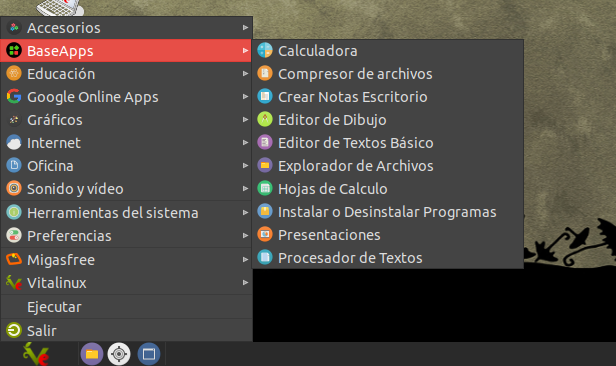
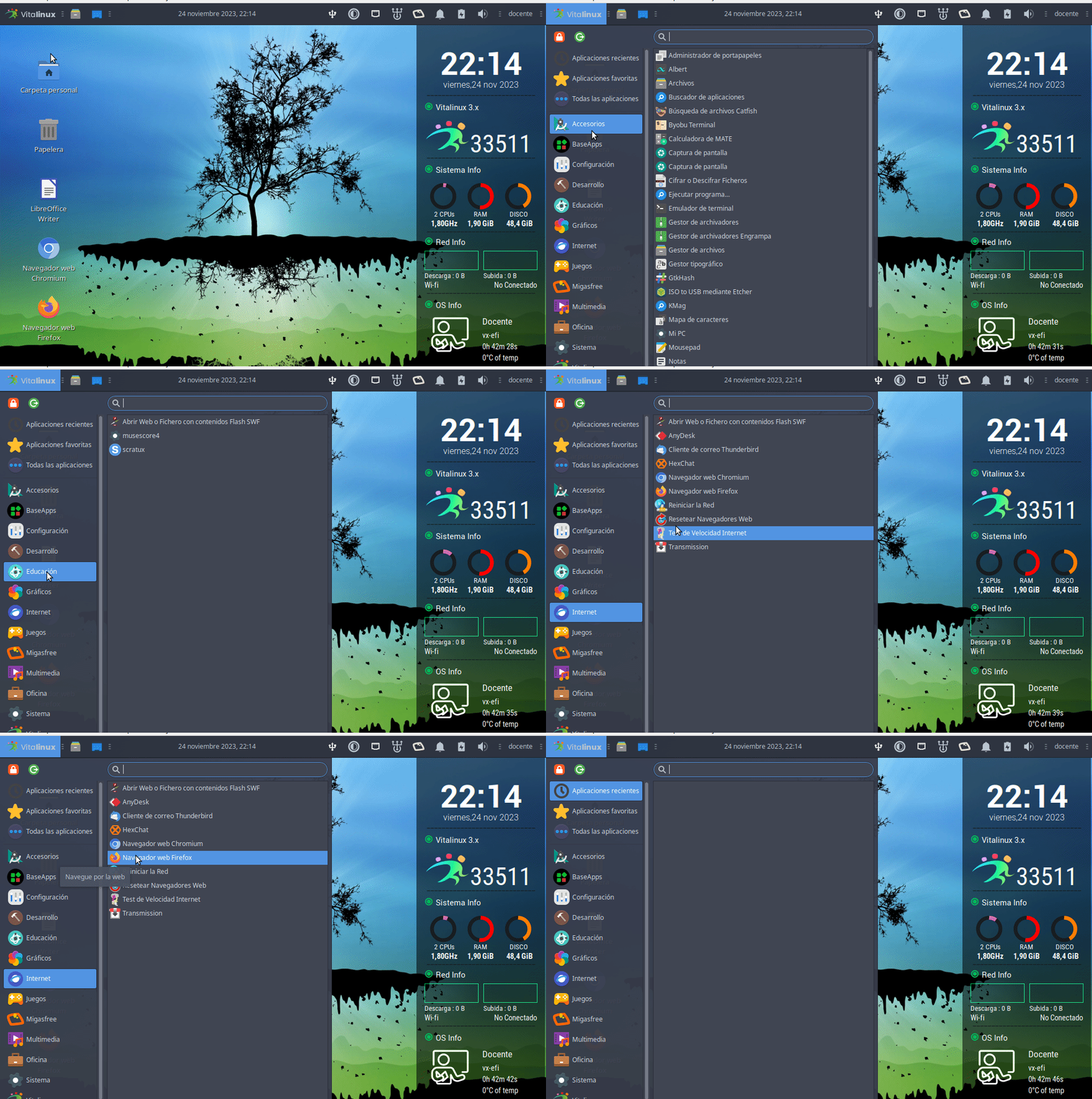
El **Menú de Inicio Clásico** es el típico menú desplegable de Windows que puede desplegarse y acceder a sus aplicaciones pinchando con el botón izquierdo del ratón sobre el icono de **Vitalinux** que hay en la parte izquierda del panel inferior del Escritorio. También puede desplegarse mediante el **Atajo de teclado** ***CONTROL+ESC***.
[](https://libros.catedu.es/uploads/images/gallery/2025-02/iHbimage.png)
image 4.3.5.1 - Menú Clásico de Aplicaciones en Vitalinux 2
[](https://libros.catedu.es/uploads/images/gallery/2025-02/vx-3-2-menu-clasico-aplicaciones.gif)
image 4.3.5.2 - Menú Clásico de Aplicaciones en Vitalinux 3
Una vez desplegado podrás comprobar que todos los lanzadores están clasificados por temática: **Internet, Oficina, Gráficos, Sonido y Video, etc.**
## Mediante el **lanzador de Aplicaciones Synapse/Albert**
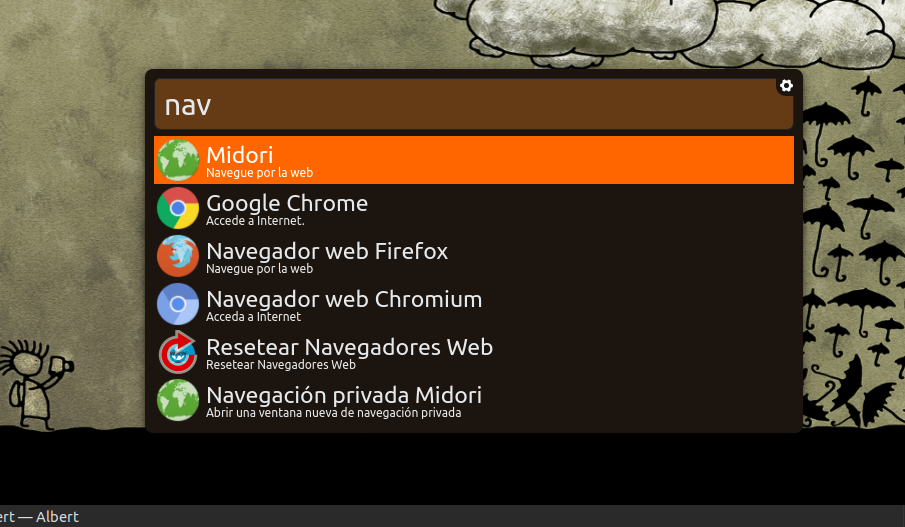
Sin lugar a dudas, el uso del **Lanzador de Aplicaciones Albert** es **la forma más aconsejable, rápida y eficiente** de lanzar aplicaciones. Para lanzar cualquier aplicación del sistema tan sólo tendrás que pulsar la combinación de teclas **CONTROL+ESPACIO** y a continuación escribir un texto relacionado con la aplicación que deseas lanzar: por ejemplo, **firefox, chrome, matar proceso, etc...**. Además si tecleamos una **palabra clave** que esta en varias aplicaciones, pulsando la **flecha que apunta hacia abajo** se desplegarán todas las aplicaciones o documentos que la contengan. Por ejemplo, si escribimos **Libreoffice** y pulsamos la **flecha hacia abajo** veremos todas las aplicaciones de la suite ofimática Libreoffice, alternativa a las Microsoft Office. Puedes probar si lo deseas a lanzar alguna aplicación para comprobar su eficiencia.
Albert además nos permite más funcionalidades:
- Buscar en nombres de archivos y directorios
- Buscar en diferentes navegadores
- Se pueden realizar operaciones como si fuera una calculadora
- Lanzar comandos como si estuviéramos en una terminal, escribiendo antes el símbolo >
[](https://libros.catedu.es/uploads/images/gallery/2025-02/i6Qimage.png)
image 4.3.5.3 - Albert: Lanzador de aplicaciones rápido y eficiente## Mediante la configuración de **Atajos de teclado**
Sin lugar a dudas, el uso de combinación de teclas para el acceso a recursos y aplicaciones es la forma más rápida y eficiente de interactuar con un sistema operativo. En **Vitalinux** es posible modificar los atajos existentes e introducir nuevos.
Podemos repasar algunos de los **Atajos** que ya están predefinidos e incluso probar a definir alguno:
### Atajos de Teclado predefinidos en Vitalinux
1. Tecla **IMPRIMIR PANTALLA**: Lanza un programa que nos permitirá capturar la pantalla completa, una ventana activa, o una parte de la pantalla. Además nos permitirá elegir un nombre para la captura y su ubicación (*por defecto la dejará en la carpeta del HOME del usuario **Imágenes***)
2. Tecla **F11**: Pone en pantalla completa la ventana que tengamos abierta
3. Combinación **Tecla de Windows + E**: Abre el explorador de archivos de Vitalinux
4. Combinación **Tecla de Windows + D**: Minimiza todas las ventanas y nos muestra únicamente el Escritorio limpio. Para regresar a la situación en la que estabamos, podemos volver a pulsar dicha combinación.
5. Combinación **Tecla de Windows + flecha\_del\_cursor**: Posiciona la ventana activa en la mitad superior, inferior, izda o derecha según usemos una flecha u otra. Útil para organizar las ventanas en el Escritorio.
6. Combinación **CONTROL + ESC**: Despliega el menú de Inicio clásico de aplicaciones
7. Combinación **CONTROL + ALT + T**: Abre una terminal de comandos
8. Combinación **ALT + F4**: Cierra la ventana que este en ese momento activa
9. Combinación **ALT + TABULADOR**: Permite navegar entre las distintas ventanas que tenemos abiertas. Para probarlo, podemos abrir varias aplicaciones y comprobar su efecto.
10. Combinación **ALT + SHIFT + TABULADOR**: Permite navegar entre las distintas ventanas que tenemos abiertas en sentido inverso al anterior. Para probarlo, podemos abrir varias aplicaciones y comprobar su efecto.
11. Combinación **Tecla Función + f7** y **Función + f8**: Subir/Bajarla intensidad de la luz del ordenador
12. Combinación **Tecla Función + f11** y **Función + f12**: Subir/Bajar el volumen
13. Combinación **CONTROL + ALT + SUPRIMIR**: Cierra la sesión del usuario
Con la finalidad de aclarar visualmente la forma de lanzar aplicaciones, puedes consultar la pílodora foramativa de **Ejecutar Aplicaciones** en Vitalinux:
#### Opcional: Definir nuevos Atajos de Teclado en Vitalinux 3
El uso de atajos de teclado permite optimizar el uso del ordenador. A continuación se va a exponer cómo definir un nuevo atajo en **Vitalinux 3**. A modo de ejemplo se mostrará como iniciar la aplicación **Libreoffice Writer** al pulsar la combinación de teclas **CONTROL+SHIFT+W** (*La tecla SHIFT es la tecla que se pulsa para escribir en mayúsculas*). Para ello:
1. Teclea **CONTROL+ESPACIO** y escribe **teclado. Se abrirá una ventana que te permitirá configurar todo lo relativo al teclado.**
2. Selecciona la pestaña relativa a **Atajos de las aplicaciones**, y pulsa en **Añadir**.
3. En la ventana de configuración la orden asociada al teclado escribe **libreoffice --writer** y acepta. A continuación deberás teclear la combinación de teclas asociadas al atajo: **CONTROL+SHIFT+W**
*Img:* Configuración de un atajo de teclado para lanzar libreoffice --writer
#### Opcional: Definir nuevos Atajos de Teclado en Vitalinux 2
El uso de atajos de teclado permite optimizar el uso del ordenador. A continuación se va a exponer cómo definir un nuevo atajo en **Vitalinux 2**. A modo de ejemplo se mostrará como iniciar la aplicación **Libreoffice Writer** al pulsar la combinación de teclas **CONTROL+SHIFT+W** (*La tecla SHIFT es la tecla que se pulsa para escribir en mayúsculas*). Para ello:
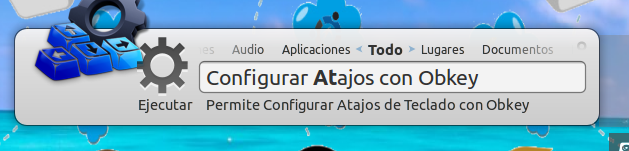
1\. Para lanzar la aplicación, nada más facil que teclear **CONTROL+ESPACIO** y escribir **atajos** y cuando veamos la aplicación **Configurar atajos con Obkey** pulsar Intro
[](https://libros.catedu.es/uploads/images/gallery/2025-02/Ve5image.png)
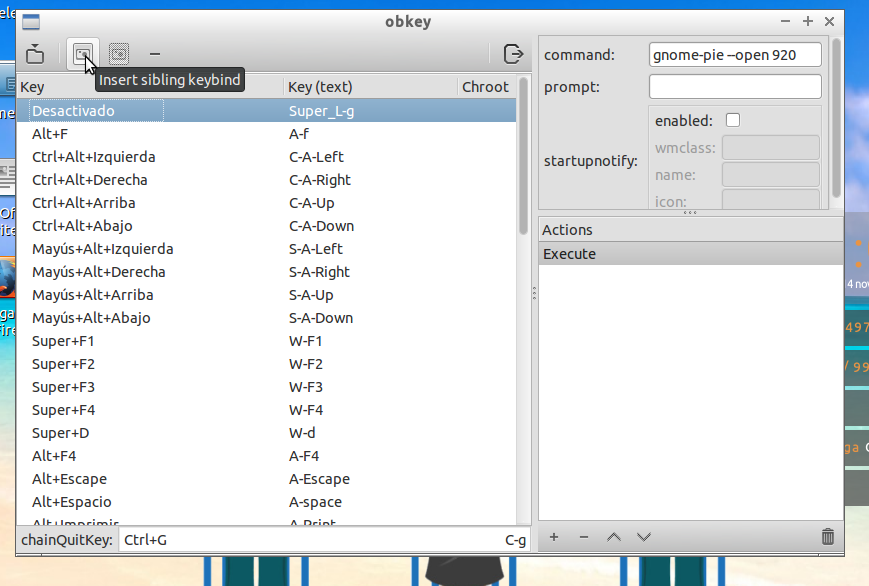
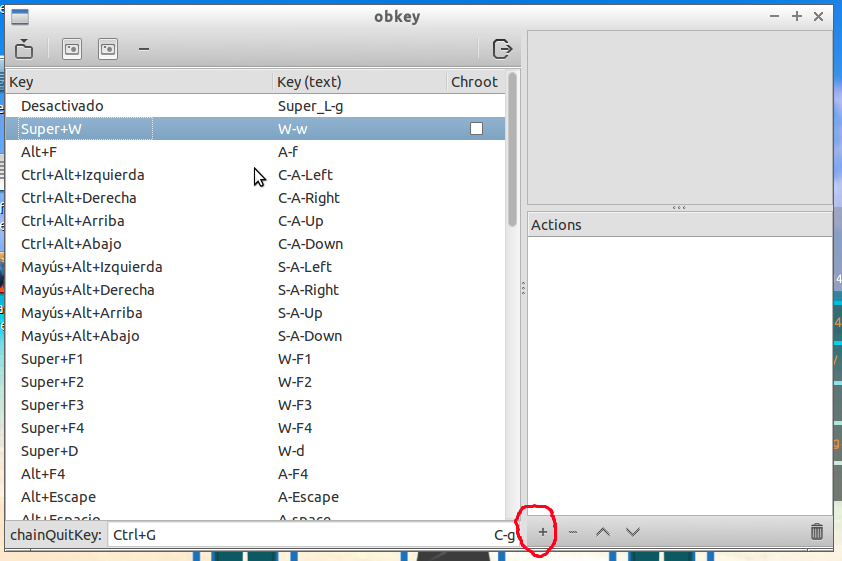
2\. Ahora podemos ver los atajos que hay definidos o crear uno nuevo. Para añadir uno, simplemente deberemos pulsar el botón **Insert sibling keybing** (*el segundo empezando por la izda*).
[](https://libros.catedu.es/uploads/images/gallery/2025-02/uWDimage.png)
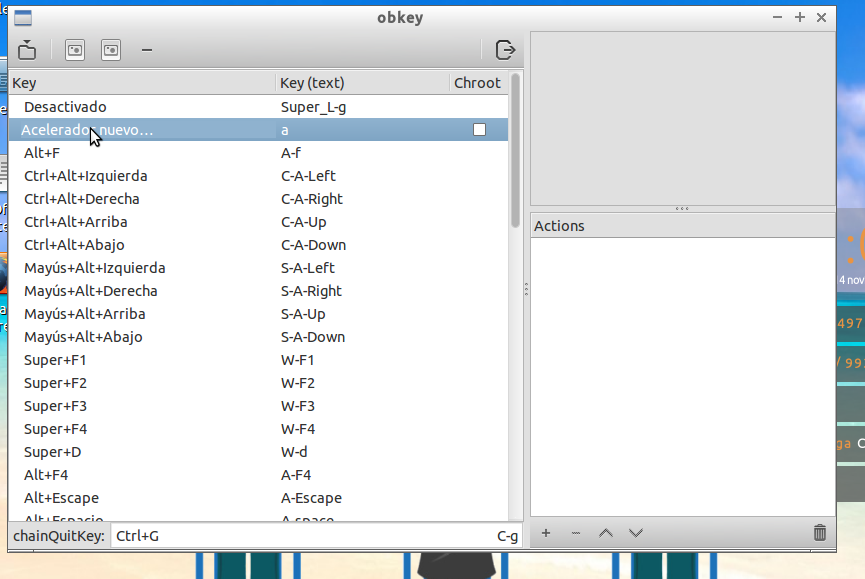
3\. Cuando lo creemos se añadirá una nueva fila en la tabla inferior, para que podamos definir nuestro atajo con el valor de Key A y el Key(text) A. Si clickamos sobre la A de la columna Key podemos hacer la combinación que deseemos (*por ejemplo, la tecla Windows y la W*).
[](https://libros.catedu.es/uploads/images/gallery/2025-02/Ra1image.png)
[](https://libros.catedu.es/uploads/images/gallery/2025-02/7Wcimage.png)
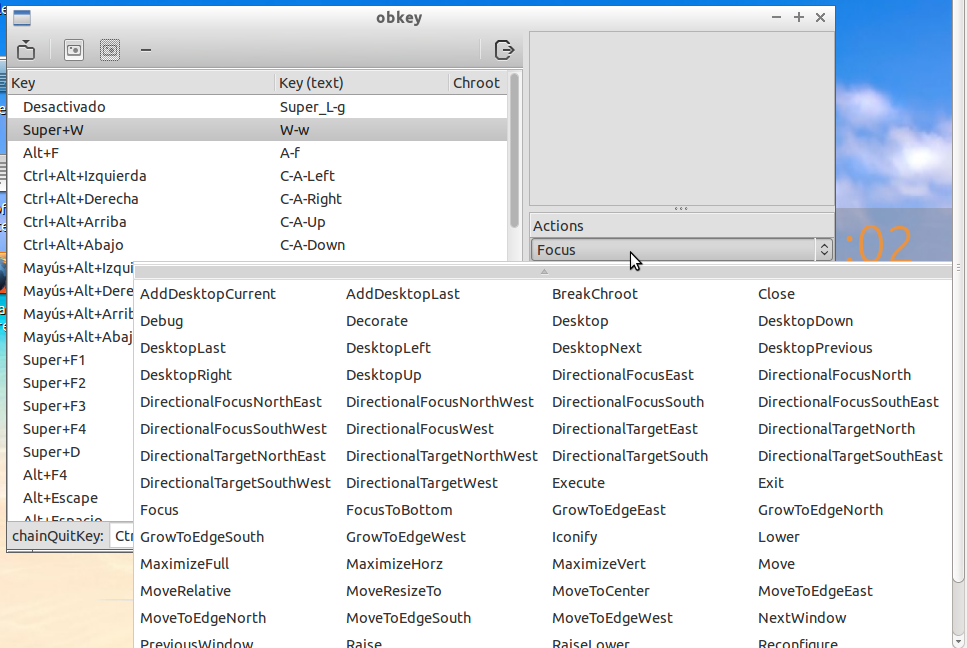
4\. Ahora, deberemos asociar una acción a dicha combinación. Seleccionada la combinación que he realizado, vamos a la caja de Actions de la derecha y clickamos en el botón de + para definir una nueva acción. Por defecto sale Focus, y lo cambiaremos a Execute.
[](https://libros.catedu.es/uploads/images/gallery/2025-02/G0kimage.png)
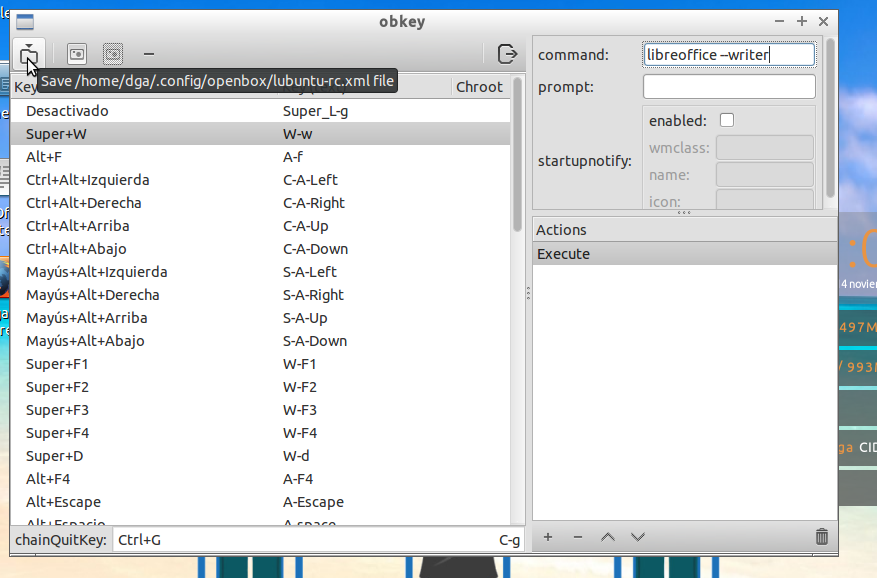
5\. En la caja de texto que aparece arriba al lado de **command**, indicamos el comando que queremos asociar al atajo. En mi caso: `libreoffice --writer`. (Podemos escribir solo libreoffice si queremos que se lanze toda la suite) y guardar dicho atajo para el futuro.
[](https://libros.catedu.es/uploads/images/gallery/2025-02/vm2image.png)
# Widgets del Escritorio
[](https://libros.catedu.es/uploads/images/gallery/2025-02/zy0image.png)
**¡¡Importante!!**
**¿Qué es un Widget Conky?**
Un **Widget Conky** es un complemento de Escritorio que nos permite monitorizar e informar al usuario a través de un vistazo de diferentes aspectos de nuestro sistema operativo.
Vitalinux, por defecto, dispone de uno **Widget Conky** en la parte derecha/central del Escritorio que informa al usuario de:
- La **fecha y hora**
- El **porcentaje de uso de la potencia de la CPU** del equipo
- La **cantidad de memoria RAM ocupada en relación a la total**
- La **cantidad de espacio libre en el disco duro en relación a su tamaño total**
- La **tasa de red de bajada y subida**
- El **Identificador de Computador** (*El CID permite identificar al equipo de manera unívoca en relación al resto, pudiendo de esta forma actuar sobre él de manera remota y desatendida*)
- El nombre del **usuario** que ha iniciado sesión gráfica en el sistema
- El **nombre del equipo**
[](https://libros.catedu.es/uploads/images/gallery/2025-02/qbvimage.png)
image 4.3.6.1 - Widget informativo del Escritorio en Vitalinux 2 y 3
# Tarea 3.2: Lanzar Aplicaciones y efecto sobre la RAM y CPU del Sistema
[](https://libros.catedu.es/uploads/images/gallery/2025-02/7UUimage.png)**¡¡Importante!!**
**¡Qué importantes son la RAM y CPU!**
De todas las características hardware de un equipo hay dos que merece la pena señalar por las siguientes razones: 1. **RAM**: Cuando lanzamos/abrimos una aplicación o programa (p.e. firefox, libreoffice, gimp, etc.) este se copia del disco duro a la memoria RAM del ordenador, para posteriormente ser leida y ejecutada por el procesador o CPU del equipo. Es decir, nuestra CPU nunca lee los programas a ejecutar directamente del disco duro sino de la memoria RAM, ya que esta última es mucho más rápida y por tanto mucho más eficiente. Según esto, a medida que vamos abriendo aplicaciones estas se van copiando en memoria RAM y la van agotando. Por esta razón, **la cantidad de memoria RAM determina la cantidad de programas que pueden ser ejecutados simultáneamente garantizando fluidez en su rendimiento**. En el momento en que la memoria RAM se llena, para poder seguir abriendo aplicaciones es necesario intercambiar o llevar parte de su contenido al disco duro provocando de esta forma un decremento en su rendimiento de manera notable apreciando perdida de fluidez y de tiempo de respuesta. A medida que se cierran aplicaciones abiertas estas son eliminadas de la memoria RAM dejando espacio libre para que posteriormente pueda ser ocupado por otras aplicaciones que sean lanzadas/abiertas.
Además, al hilo de todo lo anterior, podemos deducir que la rapidez de nuestro disco duro determinará lo rapidez con que se copia en memoria RAM y empieza a ejecutarse el programa por parte de la CPU. Por esa razón, el uso de discos duros SSD (*de estado sólido, no mecánicos*) garantiza que las aplicaciones se carguen más rápidamente proporcionando una sensación de fluidez mucho mayor.
2. **CPU o procesador**: Es el elemento principal de un ordenador. Su velocidad de computo y potencia de procesamiento determinará lo rápido que se leen y ejecutan los programas que se han cargado en memoria RAM, determinando el rendimiento global del sistema. Mientras que los procesadores de baja gama (*Pentium, Atom, Celeron, AMD-E, etc.*) disparan su consumo y se saturan a poco que se les pide, los procesadores de alta gama (*i3, i5, i7, etc.*) son capaces de ejecutar aplicaciones pesadas sin alcanzar el 50% de su potencia. En concreto, el consumo de CPU se incrementa cuando lanzamos/abrimos una aplicación y cuando realizamos acciones o cambios en la aplicación ya abierta. Si las aplicaciones están abiertas pero en reposo (*el usuario no lleva a cabo ninguna acción*) la CPU estará totalmente ociosa
Según todo lo anterior, y a modo de reflexión, cabría señalar que muchos de los modelos de mini portátiles que se repartieron en centros educativos hace más de una decada bajo el amparo del programa Escuela 2.0 tienen un CPU muy flojita (*Atom*) y poca memoria RAM (*512/1024MB*), lo que provoca que se saturen en seguida. Cambiar el disco duro HDD que incorporan por un SSD y ampliar su memoria RAM aportará mejoras en el arranque del sistema operativo, en la respuesta del equipo al lanzar aplicaciones y permitirá tener más aplicaciones abiertas sin penalizar en su rendimiento, pero siempre habrá que ser conscientes de que la CPU o procesador, al no poderse cambiar/mejorar, es el que es y se seguirá atragantando/saturando ante aplicaciones pesadas o que demanden mucho computo.
[](https://libros.catedu.es/uploads/images/gallery/2025-02/8a3image.png)**Tarea 3.2 Lanzar Aplicaciones y efecto sobre la RAM y CPU del Sistema**
***Requisitos: Es necesario disponer de un equipo físico o virtual con Vitalinux instalado, además de haber leido los apartados referentes a [Cómo lanzar Aplicaciones](https://catedu.github.io/curso-vitalinux/Parte_3-Entorno_de_Escritorio/Parte_3-Como_lanzar_aplicaciones.html) e información del [Widget del Escritorio](https://catedu.github.io/curso-vitalinux/Parte_3-Entorno_de_Escritorio/Parte_3-Preferencias_del_escritorio.html)***
Como tarea te proponemos repasar algunas de las formas descritas para **lanzar aplicaciones**, y al mismo tiempo aprovechar para conocer que efecto tiene esto sobre **la CPU y la RAM** del sistema operativo Vitalinux gracias a la información suministrada por el **Widget** ubicado en el Escritorio. En concreto se sugiere realizar las siguientes acciones:
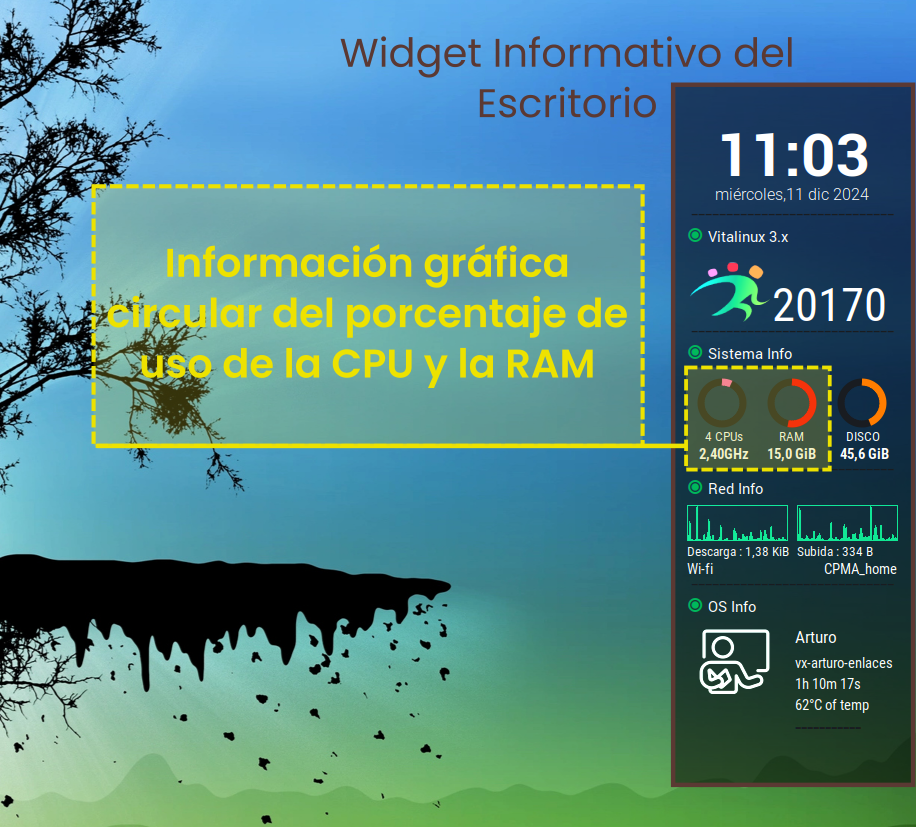
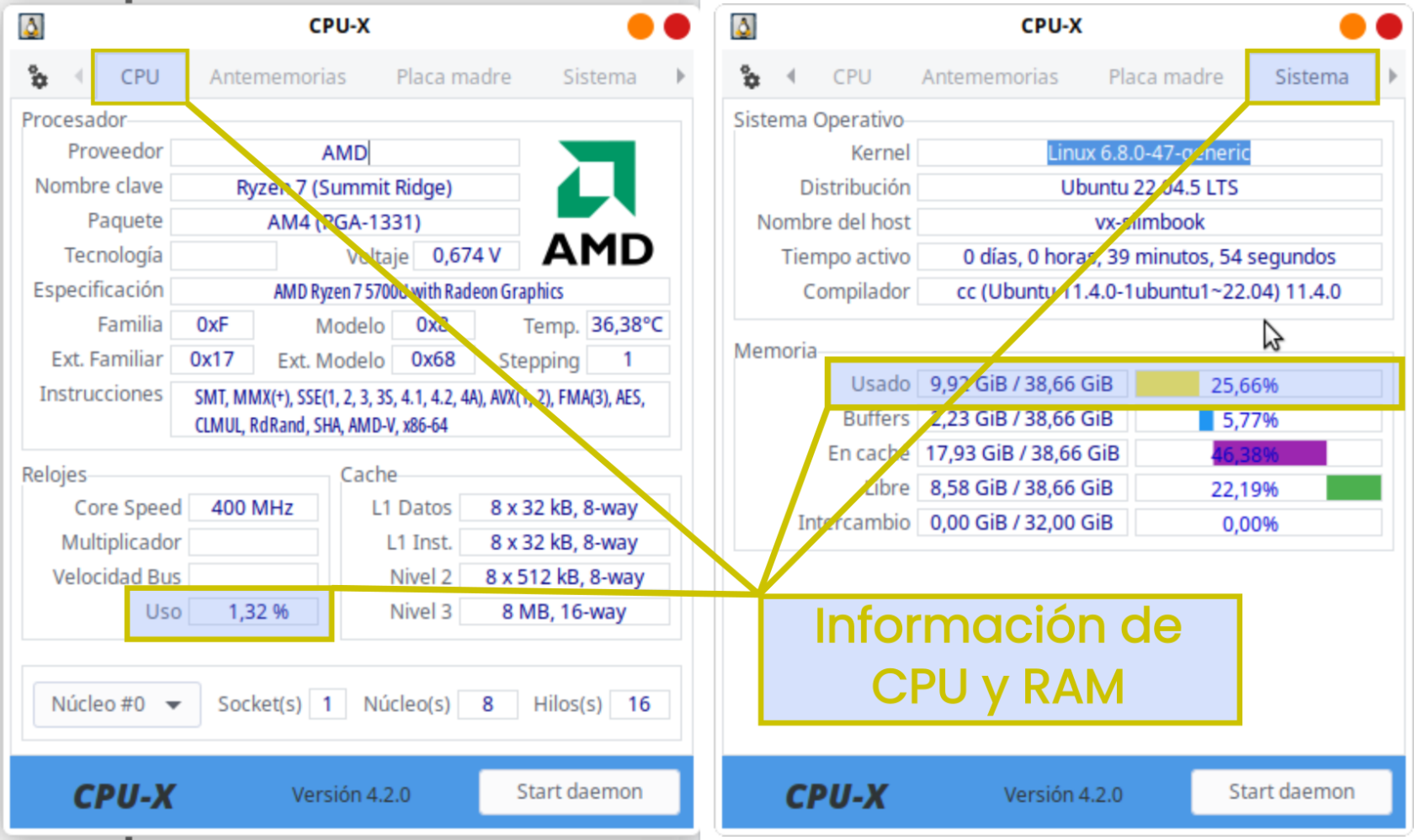
*Nota sobre las capturas a presentar: No es necesario que presentes las capturas de cómo lanzas las aplicaciones usando los diferentes métodos propuestos...de hecho en algún caso será incompatible que lances la aplicación y a la vez tomes la captura de la pantalla*1. Inicia sesión gráfica en Vitalinux, espera a que finalice la comunicación con **Migasfree** (*el icono de Migasfree que hay en la parte derecha del panel del entorno de escritorio se pondrá en color grisaceo*), y anota aproximadamente el porcentaje de memoria RAM y CPU consumidas por el sistema operativo en reposo (*sin abrir o lanzar ninguna aplicación*) gracias a la información proporcionada por el Widget del Escritorio (*ver figura adjunta*). Si deseas tener información precisa de la cantidad de CPU y RAM que están consumiendo tu equipo puedes hacer uso de la aplicación **CPU-X** (*control+espacio y escribes **cpu-x***), tal como se muestra también en la imagen adjunta. *Nota: Para poder acceder al Escritorio y visualizar el Widget de forma rápida, en lugar de ir minimizando una a una las diferentes ventanas que tengas abiertas puedes hacer uso del atajo de teclado **Super+D**, conde la tecla **Super** se corresponde con la tecla que tiene el logo de Windows situada a la izquierda de la barra espaciadora. Pulsando repetidas veces ese atajo podrás comprobar como se minimizan o restauran simultáneamente todas las ventanas abiertas.*
[](https://libros.catedu.es/uploads/images/gallery/2025-02/wI5image.png)
*Img:* El Widget del Escritorio nos informa del consumo de los recursos CPU y RAM
[](https://libros.catedu.es/uploads/images/gallery/2025-02/Jtdimage.png)
*Img:* CPU-X nos proporciona información detallada de todos los recursos del sistema
2\. Despliega el **Menú de Inicio Clásico** (*al estilo de Windows XP y Windows 7*), bien pinchando con el botón izquierdo del ratón o pulsando la tecla Super (*la tecla con el logo de Windows que hay a la izquierda de la barra espaciadora). Busca en en el submenú o categoría de aplicaciones **Sonido y Vídeo** la aplicación **Openshot** y abrela. Esta aplicación te permite crear un vídeo a partir de imágenes, vídeos y música. Advierte que todas las aplicaciones estan categorizadas en función de su utilidad (Educación, Gráficos, Internet, Oficina, etc.). Minimiza la aplicación y observa el Widget del Escritorio para conocer en que porcentaje ha aumentado la memoria RAM y la CPU del sistema para saber cuanto consume dicha aplicación (la finalidad es ver como afecta a los recursos del sistema el lanzar una aplicación, puede ser openshot o la que tu prefieras).*
3\. Teclea **CONTROL+ESPACIO**, escribe **Navegador Firefox** y confirma con la tecla **Intro** para abrir o lanzar dicha aplicación. Advierte que esta forma de lanzar aplicaciones a través de **Albert** es mucho más rápida, cómoda, intuitiva y eficiente que acceder a ella a través del **Menú de Inicio Clásico** (*categoría Internet*). Al igual que en el caso anterior, minimiza la aplicación y observa el Widget del Escritorio para conocer en cuanto ha aumentado la memoria RAM y CPU del sistema para saber cuanto consume el afamado navegador Web. Abre varias pestañas (*teclea CONTROL+T*) y advierte su efecto sobre la memoria RAM y CPU.
4\. Otra forma muy eficiente de lanzar una aplicación es a través de un atajo de teclado. Un buen ejemplo es teclear la **Tecla de Windows (*tecla que se encuentra junto al ALT izquierdo*)+E** para acceder al **Explorador de Archivos** de Vitalinux. Comprueba su funcionamiento y anota igualmente su consumo de CPU y RAM.
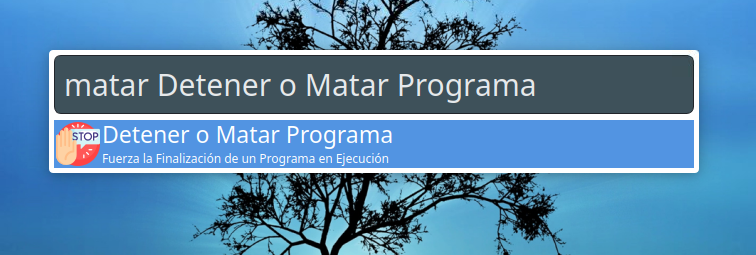
5\. En ocasiones, al igual que en Windows, puede quedarse colgada alguna aplicación sin poder cerrarla. En esos casos convendría **Matar** la aplicación como se sugiere a continuación. Suponiendo que todavía mantienes abiertas las aplicaciones anteriores teclea **CONTROL+ESPACIO** y escribe **detener o matar programa**. Al confirmar con la tecla **Intro** podrás advertir que el puntero del ratón cambia de forma y que al pinchar sobre cualquier aplicación abierta provoca su cierre (*¡¡Cuidado por que si pinchas sobre el Escritorio también cerrarás/matarás a éste!!*).
[](https://libros.catedu.es/uploads/images/gallery/2025-02/5JOimage.png)
*Img:* Podemos matar cualquier programa que se resista a cerrarse
6\. Haz una breve reflexión, si lo consideras necesario, sobre la tarea realizada. Es importante advertir que hay aplicaciones que consumen prácticamente la misma cantidad de recursos que el propio sistema operativo (*los navegadores Web modernos Firefox o Chrome son un ejemplo de ello*). Este es un aspecto sumamente importante ya que Vitalinux es un **sistema operativo ligero** con la finalidad de poder reutilizar equipos antiguos, pero de poco sirve que el sistema operativo lo sea si las aplicaciones que lanzamos sobre él no lo son, el equipo se acabará saturando al poner al límite sus recursos (*memoria RAM o CPU*). Es decir, en equipos con pocos recursos además de hacer uso de un sistema operativo ligero también deberíamos hacer uso de aplicaciones que lo fueran (*existen alternativas ligeras a toda aplicación. Por ejemplo, Midori es un navegador Web que sería una alternativa ligera a Firefox o Chrome*).
7\. De manera opcional, crea un atajo de teclado, tal como se muestra en el apartado correspondiente a **¿Cómo lanzar aplicaciones?**, de tal forma que se lance la aplicación **Libreoffice Writer** (*comando/orden: libreoffice --writer*) al pulsar la combinación de teclas **CONTROL+SHIFT+W** (*La tecla SHIFT es la tecla que se pulsa para escribir en mayúsculas*).
**Formato de Entrega:** En un documento ofimático escribe y pega las fotos o capturas de pantalla necesarias para justificar todo lo que se te pide a continuación. Si es posible expórtalo a **formato PDF** para garantizar su portabilidad, y adjúntalo como respuesta a la tarea solicitada. Por tanto, envía al tutor un único archivo **.pdf** que se nombrará siguiendo las siguientes pautas: **apellido1\_apellido2\_nombre\_TareaX.pdf**.
Asegúrate que el nombre no contenga la letra ñ, tildes ni caracteres especiales extraños. Así por ejemplo la alumna **Begoña Sánchez Mañas**, debería nombrar esta tarea como: **sanchez\_manas\_begona\_Tarea3.2.pdf**