# Más combinación de correspondencia

Si todavía no te ha quedado muy claro, o quieres repasar lo aprendido, puedes acceder a los siguientes videotutoriales.

<iframe allowfullscreen="allowfullscreen" height="314" id="bkmrk-" src="//www.youtube.com/embed/qbXSH2ttZLc" width="560"></iframe>

<iframe allowfullscreen="allowfullscreen" height="314" id="bkmrk--0" src="//www.youtube.com/embed/sz6rs7qrq6g" width="560"></iframe>

<iframe allowfullscreen="allowfullscreen" height="314" id="bkmrk--1" src="//www.youtube.com/embed/UVUApzCNcEM" width="560"></iframe>

<iframe allowfullscreen="allowfullscreen" height="314" id="bkmrk--2" src="//www.youtube.com/embed/IrjLnty5zuE" width="560"></iframe>

<iframe allowfullscreen="allowfullscreen" height="314" id="bkmrk--3" src="//www.youtube.com/embed/YAoZx_206kc" width="560"></iframe>

## Importante

Con la combinación de correspondencia, en Microsoft Word, además de crear cartas, puedes generar también etiquetas y sobres.

En OpenOffice también puedes generar etiquetas en el menú Archivo, opción Nuevo.
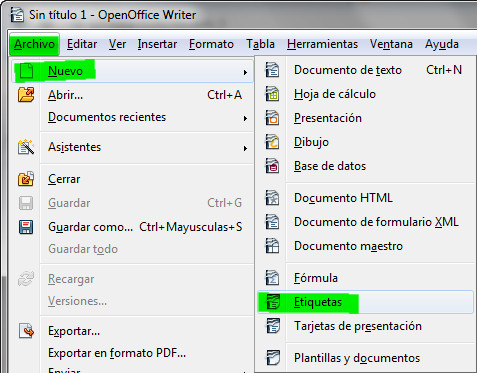
![5.11. Creación de etiquetas en OpenOffice Writer. Captura propia.](https://libros.catedu.es/uploads/images/gallery/2022-02/embedded-image-2bcrctj7.jpeg)

## Actividad

Imagina que tienes que mandar las faltas de asistencia de los alumnos a casa. Utilizando la combinación de correspondencia genera etiquetas con la siguiente información:

- Nombre y apellidos del padre, madre o tutor del alumno.
- Dirección (completa: calle, número y puerta).
- Código postal.
- Población.

Puedes escoger el formato de etiquetas que quieras.

Haz etiquetas para un mínimo de 5 alumnos.