Modo Bootloader
Problema
Cuando instalamos Micropython desde un ESP32 ya formateado con Arduino IDE o al revés hay problemas
![2024-07-11 20_01_25-Microsoft PowerPoint - [Presentación1].png](https://prelibros.catedu.es/uploads/images/gallery/2024-07/2024-07-11-20-01-25-microsoft-powerpoint-presentacion1.png)
- En Arduino IDE :
- No DFU capable USB device available Failed uploading: uploading error: exit status 74
- A serial exception error occurred: Cannot configure port, something went wrong. Original message: PermissionError (13, 'A device attached to the system is not functioning.', None, 31)
- No DFU capable USB device available Failed uploading: uploading error: exit status 74
- En MicroPython Installer : Se queda enganchado sin instalar
- En Arduino Cloud : No detecta
Solución: Resetear el Arduino Bootloader en el Nano ESP32
Al poner el ESP32 en modo Bootloader, se tiene que poner el led en color PURPURA
¿Poner la placa en modo Bootloader?
Si,Aquí te exponemos varios métodos, por nuestra experiencia el método 3 es comoel resetearque lafunciona
METODO es1 muyDOS sencillo,CLIKS EN RESET
hazHaz dos cliks rápidos en el botón del ESP32 :![2024-07-04 11_50_10-(1) dfu-util_ No DFU capable USB device available [Solved] - YouTube.png](https://prelibros.catedu.es/uploads/images/gallery/2024-07/2024-07-04-11-50-10-1-dfu-util-no-dfu-capable-usb-device-available-solved-youtube.png)
Extraído del vídeo Cómo solucionar el error dfu-util: No DFU capable USB device available Failed uploading: uploading error: exist status 74
METODO 2 CORTOCIRCUITAR GND Y B1
Otra alternativa para ponerlo en modo bootloader es unir los pines GND con B1 (y se enciende el led RGB en verde)verde, el porqué se pone en verde veren esteParpadeo led)
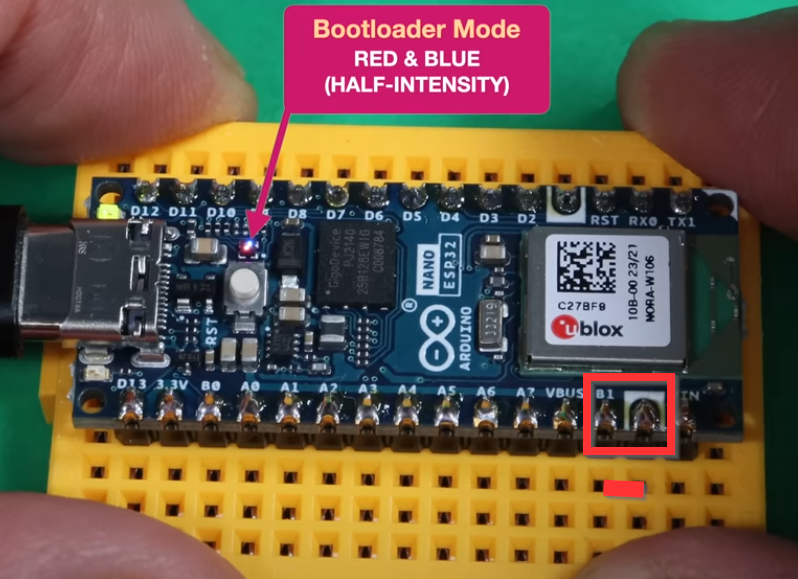
Fuente vídeo Exploring the Arduino Nano ESP32 | MicroPython & IoT en el 25:12
Yo lo hago con un destornillador y toco las dos puntas, con cuidado de no tocar nada más.
Curiosidad: ¿Por qué al poner la placa en modo Bootloader o cada vez que enciendo Arduino Alvik se enciende y se apaga el led RGB de al lado con los colores Rojo y Verde? Solución en Parpadeo led
METODO 3 RESETEO BOOTLOADER
Tal y como dice en esta página :
- Hacer método 2 cortocircuitar B1 y GND
- Mientras esta cortocircuitado PULSA EL BOTÓN RESET
- Se queda el led en color púrpura
- Abrir el programa ARDUINO IDE (cerrar otros, como el Arduino create agent que se queda en segundo plano abajo a la derecha , el MicroPython Installer....)
- Asegurarse que esta instalado correctamente al menos la versión 2.013 (ir a Tools-Boards-BoardManager) si no lo está, desinstalar el que hay (remove) e instalarlo de nuevo
- Ir a Tools-Port y seleccionar el puerto
- Ir a Tools > Board - Arduino ESP32 Boards > Arduino Nano ESP32 (o esp32 > Arduino Nano ESP32 )
- Poner Tools-> Programmer- seleccionar ESPTOOL
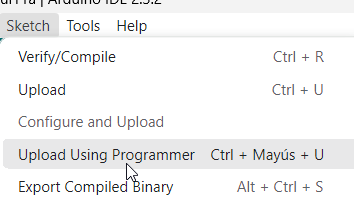
- Sketch > Upload Using Programmer
- Cuando salga
Leaving... Hard resetting via RTS pin... - Apretar el botón RESET y ya puedes o ejecutar un programa en Arduino IDE o instalar MicroPython
Capturas de pantalla :
Paso 4: Cerrar Arduino create agent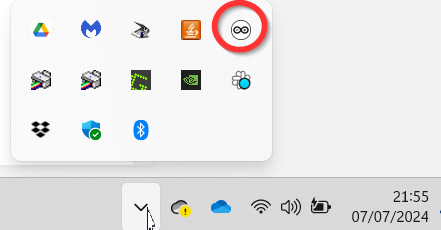
Paso 5
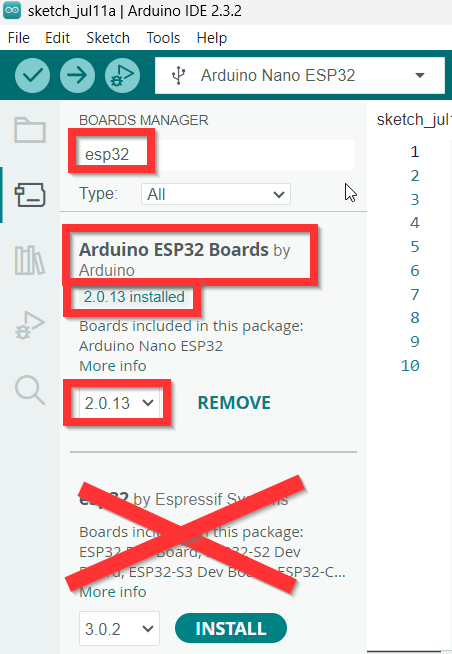
Pasos 6 - 7 - 8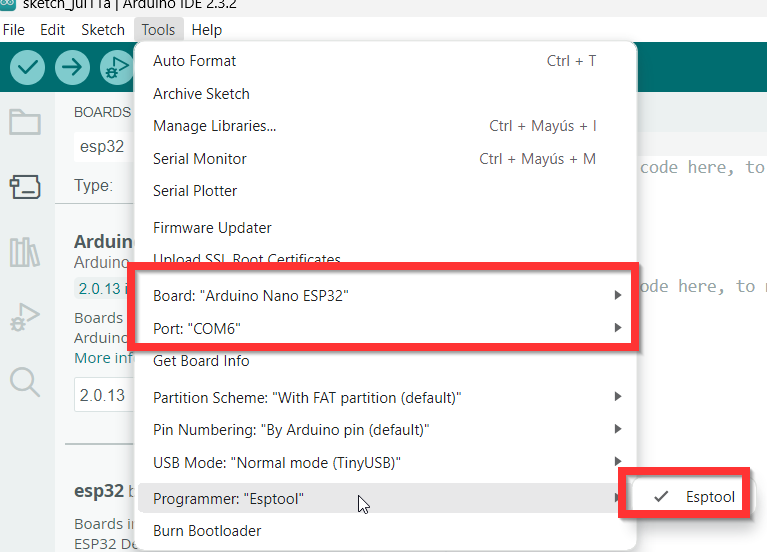
Paso 9