
4. Documentos colaborativos en la nube
Hoy en día, muchas de nuestras funciones como docentes requieren de trabajo en equipo que, en ocasiones, por disponibilidad horaria no nos permiten realizarlas de manera síncrona. Esto se vuelve aun más complejo en centros con más de una localidad o con docentes itinerantes.
Las herramientas de trabajo compartido en la nube, suponen un gran aliado a la hora de realizar revisión por pares de documentos, completar actas, informes o memorias, ofreciéndonos una doble funcionalidad.
Además, cada vez que editamos un documento en la nube, queda constancia del usuario que lo ha editado y nos permite acceder al historial de versiones guardadas, por si alguna vez queremos recuperar un documento.
En este sentido, hay dos grandes plataformas que nos ofrecen este servicio: Google Drive y Microsoft OneDrive, que ofrecen prácticamente las mismas funcionalidades y su modo de uso es muy similar.
Accediendo a la nube
El modo más habitual de acceder tanto a Google Drive como a OneDrive es a través de su versión web, ya que podemos hacerlo desde cualquier ordenador con conexión a Internet.
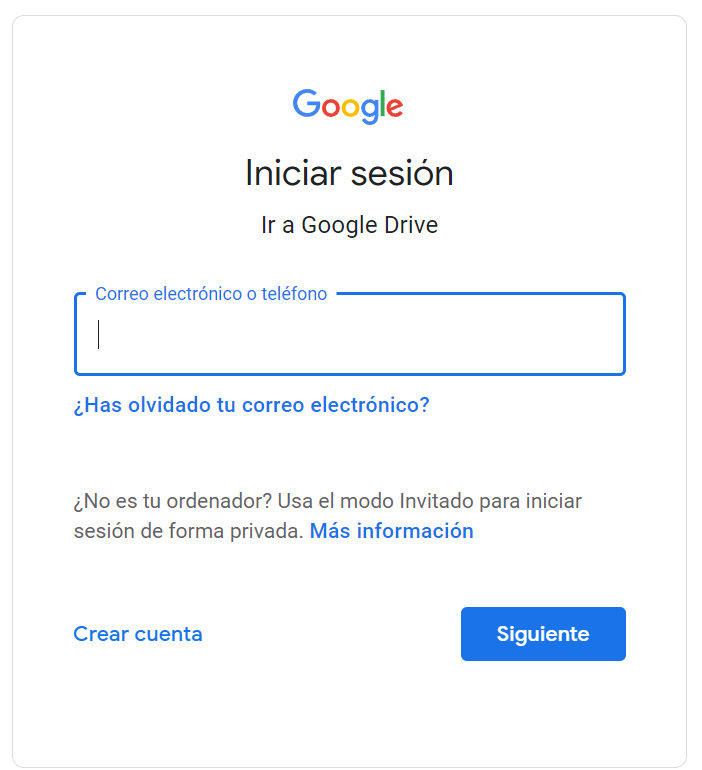
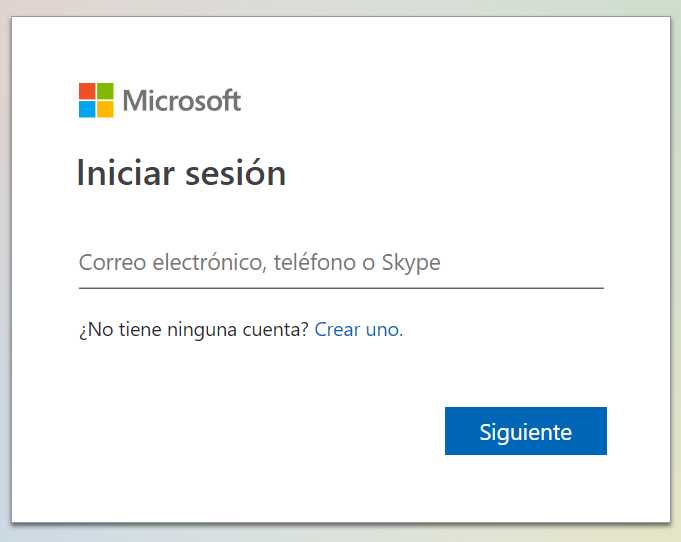
Acceso a Microsoft OneDrive
No obstante, ambas plataformas disponen de una versión de escritorio que nos facilitará la labor cuando estemos trabajando en nuestro propio PC, incluso permitiendo el trabajo sin conexión.
Cuando utilices tu cuenta en la nube en un PC que utilice más gente, asegúrate de cerrar sesión al salir o de utilizar el MODO DE INCÓGNITO de tu navegador para que tu información esté a salvo.
Creando y almacenando en la nube
Una vez hemos accedido, nos encontraremos con la interfaz de la nube, a continuación veremos distintos apartados comunes en ambas plataformas:

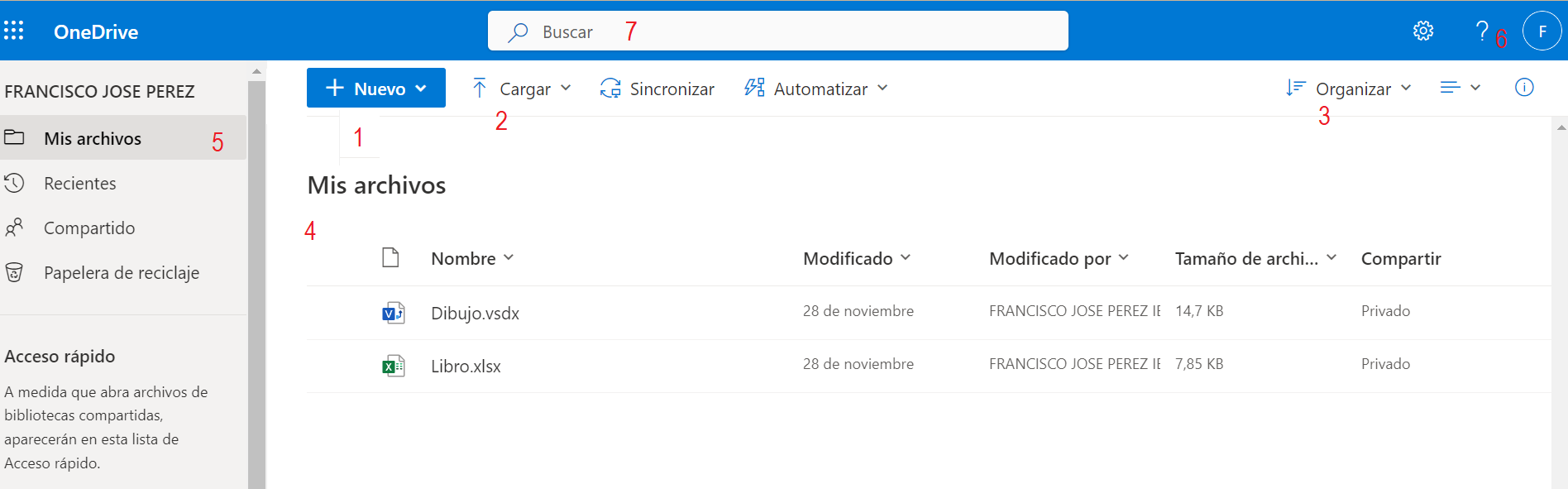
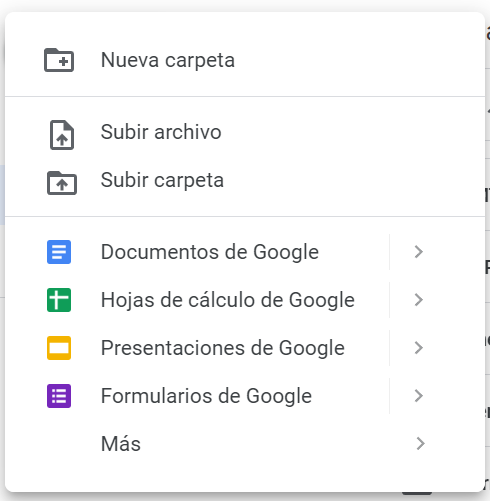

Como habrás podido ver, dentro del botón NUEVO de Google Drive se encuentran las mismas funciones que en el botón CARGAR de OneDrive.
Compartiendo documentos en la nube
Una vez tenemos nuestros documentos en la nube, podemos compartirlos para ser revisados o editados por nuestros compañeros. Podemos compartirlos mediante invitación o mediante enlace.
Ten en cuenta que a la hora de compartir un documento o carpeta, tienes que tener claro qué permiso das a la persona con la que la compartes, lo que podréis ver en el próximo apartado.
Para compartir un documento, lo seleccionaremos de nuestro Google Drive o One Drive, haremos click con el botón derecho sobre el archivo o carpeta que queremos compartir y buscaremos en el menú desplegable la opción "Compartir"
Muestra las características de acceso al archivo mediante enlace. Genera un enlace que podremos compartir mediante e-mail o pegándolo en algún documento para acceder al documento.
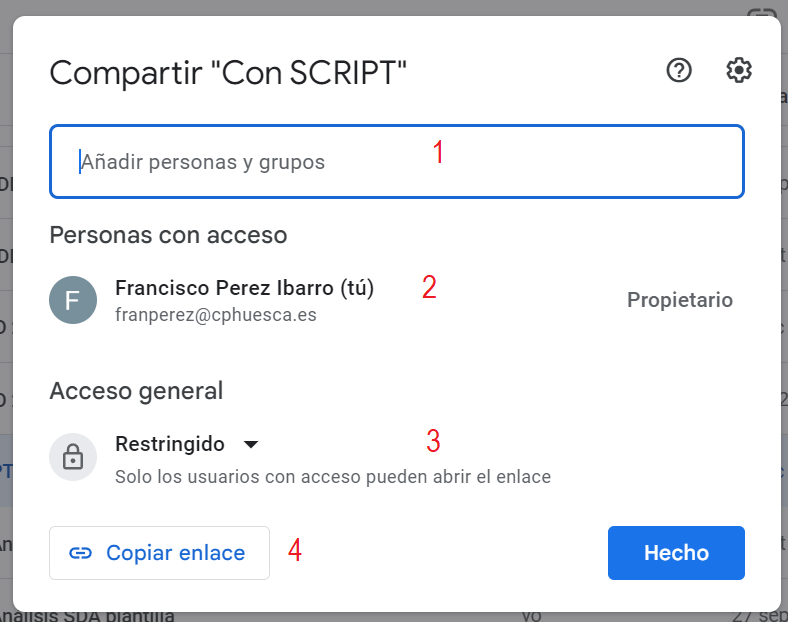
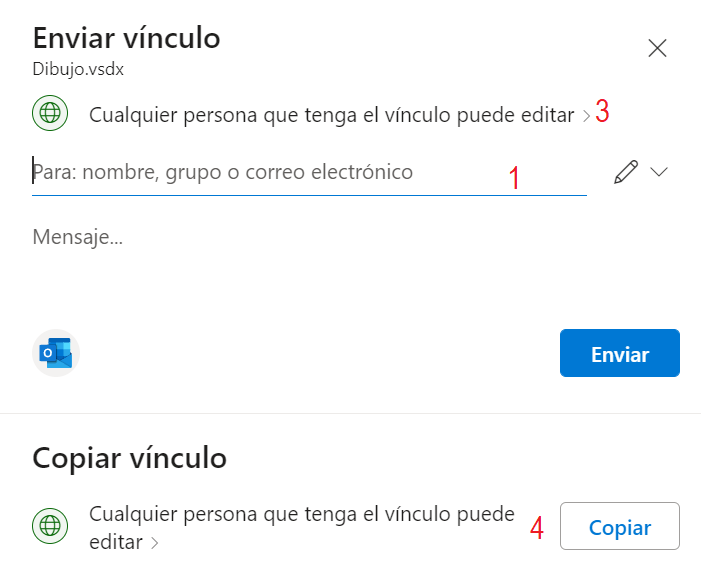
Ilustración: Compartiendo archivos y carpetas en Google Drive y OneDrive.
Otras apps para trabajos colaborativos
Aunque en este apartado hemos visto dos de las aplicaciones más extendidas de trabajo colaborativo, y dedicadas más a la parte burocrática de nuestra labor, el trabajo colaborativo es una de las funciones que más se está implementando en la mayoría del software. Por ejemplo, podemos citar: