
Storybird y storyjumper
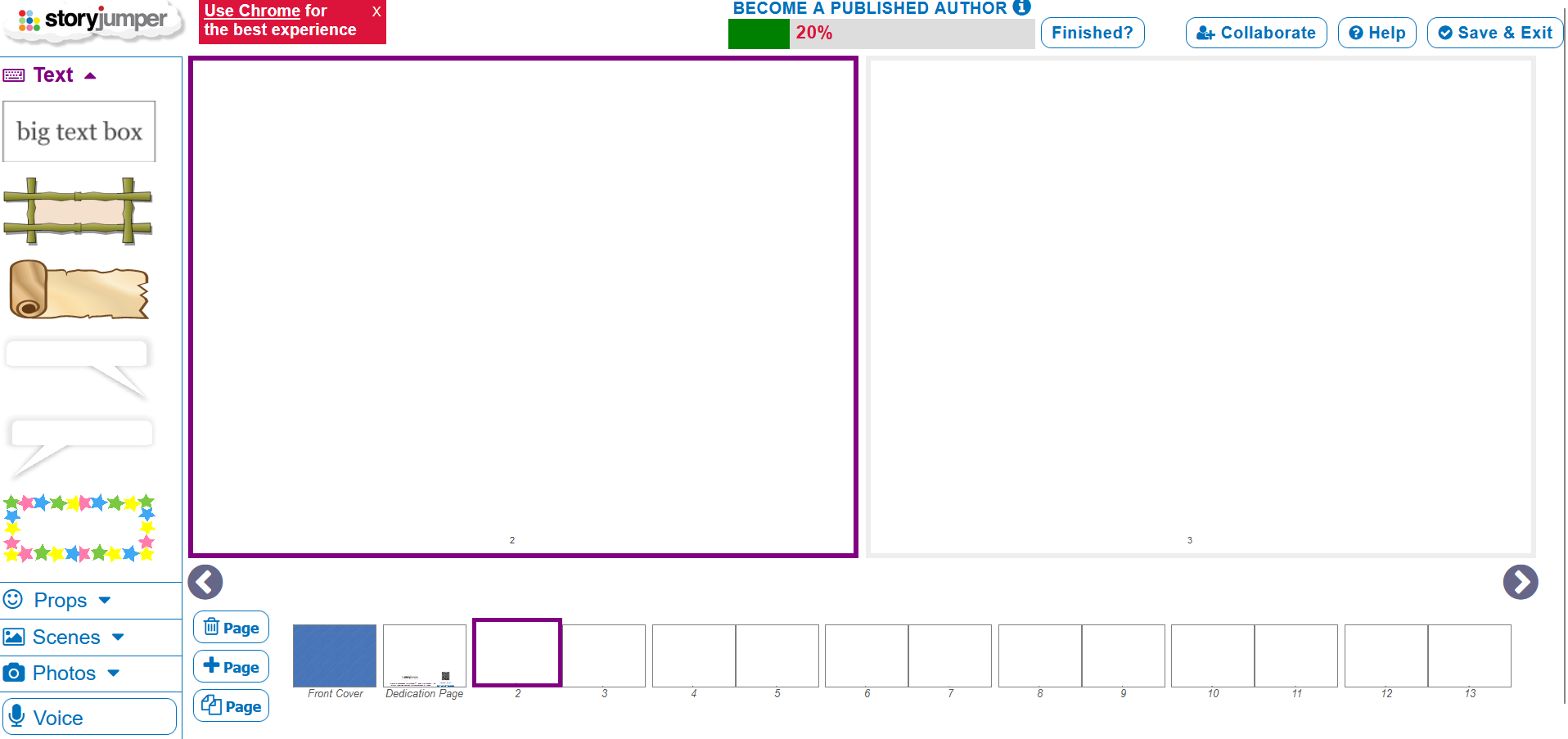
Storybird es una web que permite crear cuentos e historias usando un banco de dibujos e ilustraciones. Además se puede añadir texto en cada página del cuento.
STORYJUMPER
STORYJUMPER
¡No nos asustemos antes de tiempo! Está en inglés, pero es muy sencillo e intutitivo.intutitivo, y tiene iconos.
Es una web que permite crear libros online. En nuestro caso además de para crear cuentos sencillos con el alumnado, podemos usar algunas de sus funciones para otras actividades, ya que tiene un creador de personajes con el que los alumnos y alumnas pueden crearse a ellos mismos, o trabajar en grupo la creación de personas y el cuerpo humano y sus características.
¿Qué características tiene?
Contras
Si queremos descargar la versión en pdf y el libro supera las 16 páginas, tendremos que asumir un suplemento de 0.20$ extra por página.
CREAR UNA CUENTA
Para crear una cuenta podemospodemos:
Una vez aquí nos ofrecerá ver un pequeño video tutorial explicando el funcionamiento. Aunque está en inglés es fácil seguirlo.
ContrasVeremos que existen dos opciones en las cuentas educativas: profesor y jefe de estudios (administrador educativo). Para hacerla personal y usarla con el alumnado en clase tendremos que marcar la casilla de Profesor (Teacher) como se indica abajo.
Necesidad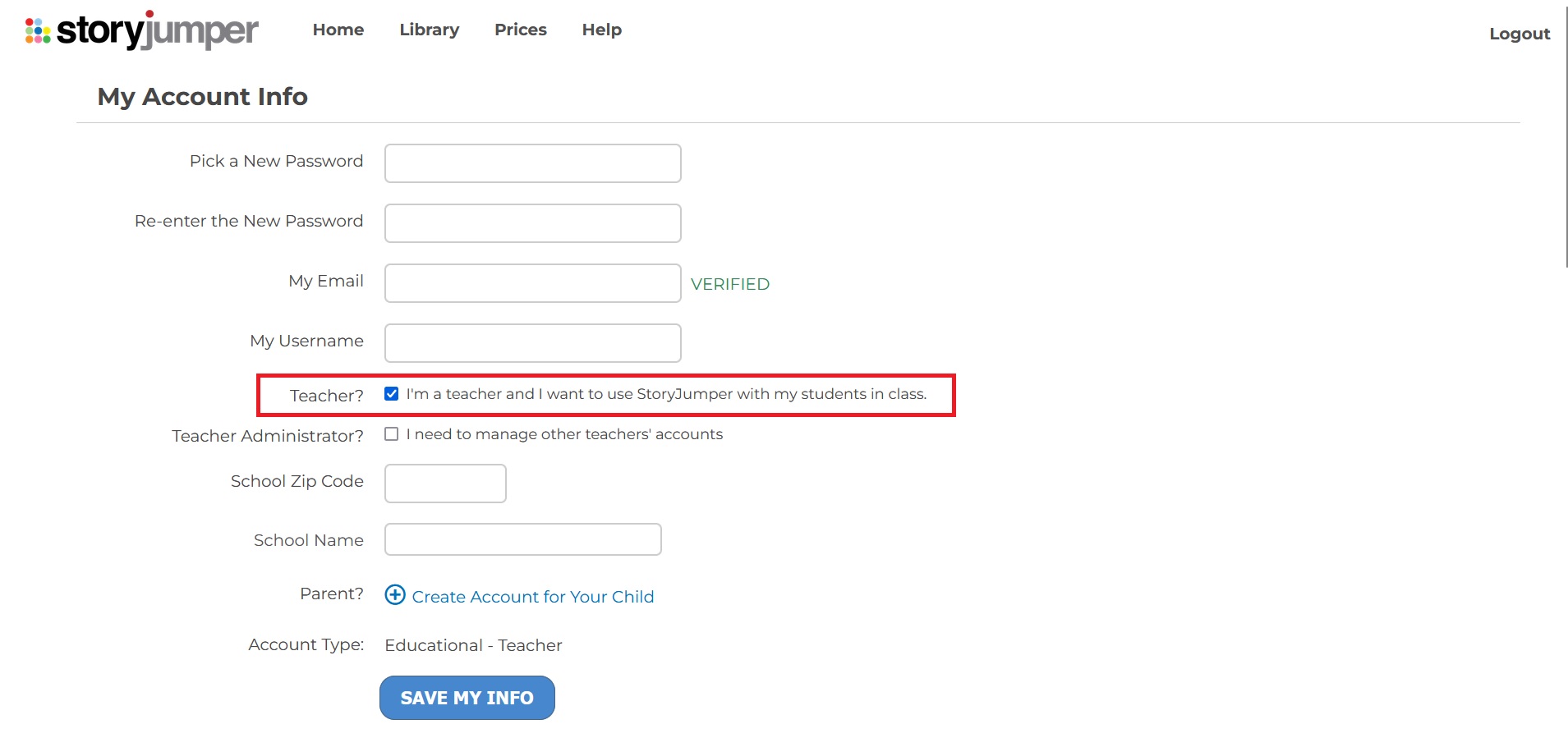
¡Lo escribirmás en inglésimportante para buscarusar elestas contenido.
Sóloes setrastear puedecon consultarellas online.todo Para descargar pdf haylo que pagar.podamos!