
Añadiendo contenido a nuestro Libro interactivo
Vamos a ver como añadir contenido a nuestro libro. Desde esta pantalla podremos ir añadiendo páginas y configurando el contenido de cada una de ellas.
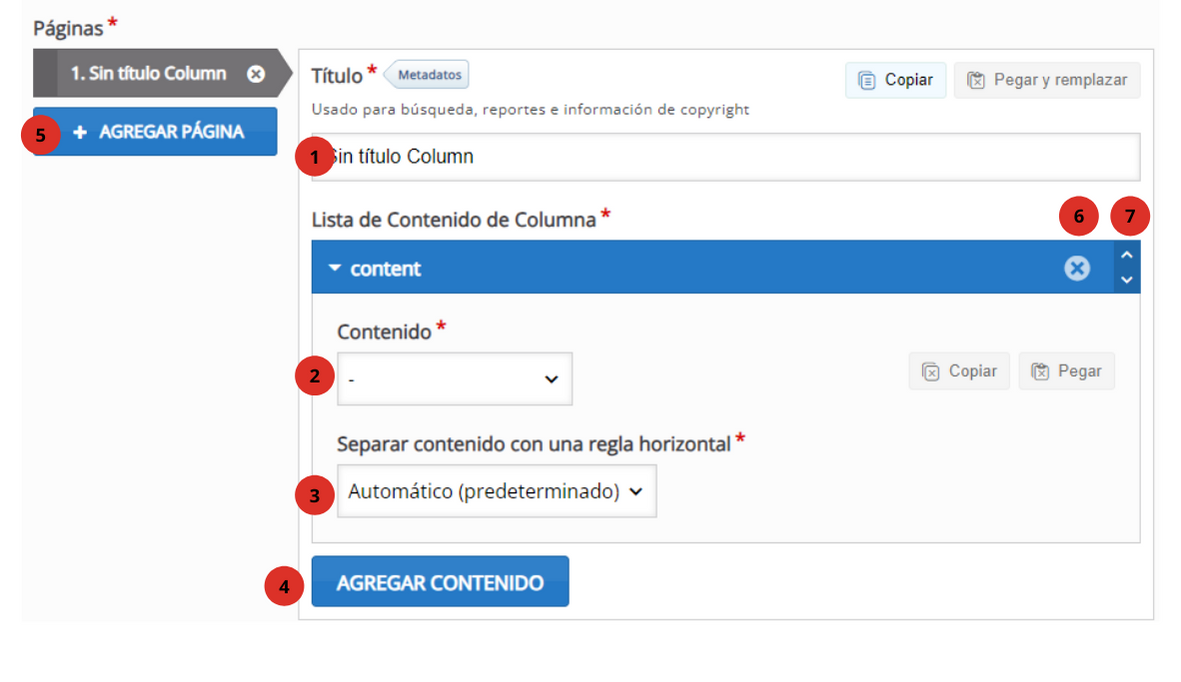
- A cada página lo primero le pondremos un
Título.Título. - El contenido que puede tener cada página es el siguiente (hemos enlazado al capítulo de este libro donde se explica):
- Accordion
- Agamotto
- Audio: añadir un archivo de audio, bien que tengamos guardado o también podemos grabarlo desde la actividad.
- Audio recorder: añade una grabadora de sonidos
- Fill in the blanks
- Chart: contenido en formato de gráfico de barras o de sectores.
- Collage: varias fotos en forma de collage.
- Course presentation
- Dialog cards
- Documentation tool: esta herramienta no se explica en este curso. Puedes ver un ejemplo y un tutorial (en inglés).
- Drag and drop
- Drag the words
- Essay: este contenido no se explica en este curso. Aquí puedes ver un ejemplo y un tutorial (en inglés).
- Guess the answer: este contenido no se explica en este curso. Aquí puedes ver un ejemplo.
- Table: insertar una tabla de datos.
- Text: añadir texto.
- iFrame embedder: permite embeber aplicaciones Javascript usando una URL o un archivo ya creado.
- Image: permite insertar una imagen.
- Image hotspots
- Find the hotspot: esta actividad no se explica en este curso pero puedes ver un ejemplo aquí .
- Image slider: nos permite añadir un carrusel con varias imágenes.
- Interactive video
- Link: añadir un enlace
- Mark the words
- Memory game
- Multiple choice
- Question
setset: consiste en una batería de preguntas que podremos configurar. Los tipos de preguntas disponibles son Multiple choice, drag and drop, fill in the blanks, mark the words, drag the words, true/false question, essay e image choice. - Single choice set
- Summary