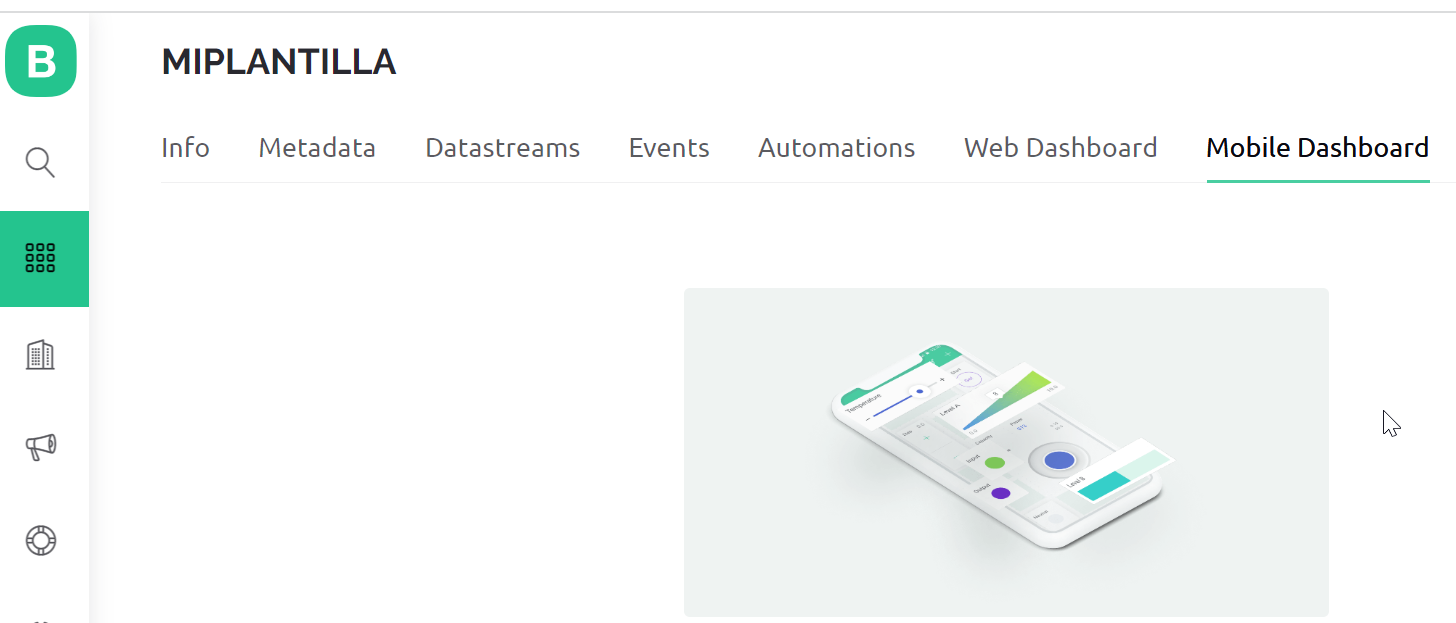
Crear DASHBOARD en Blynk.io
Vamos a crear un DASHBOARD o PANEL DE CONTROL para controlar nuestro ESP32.
Registro
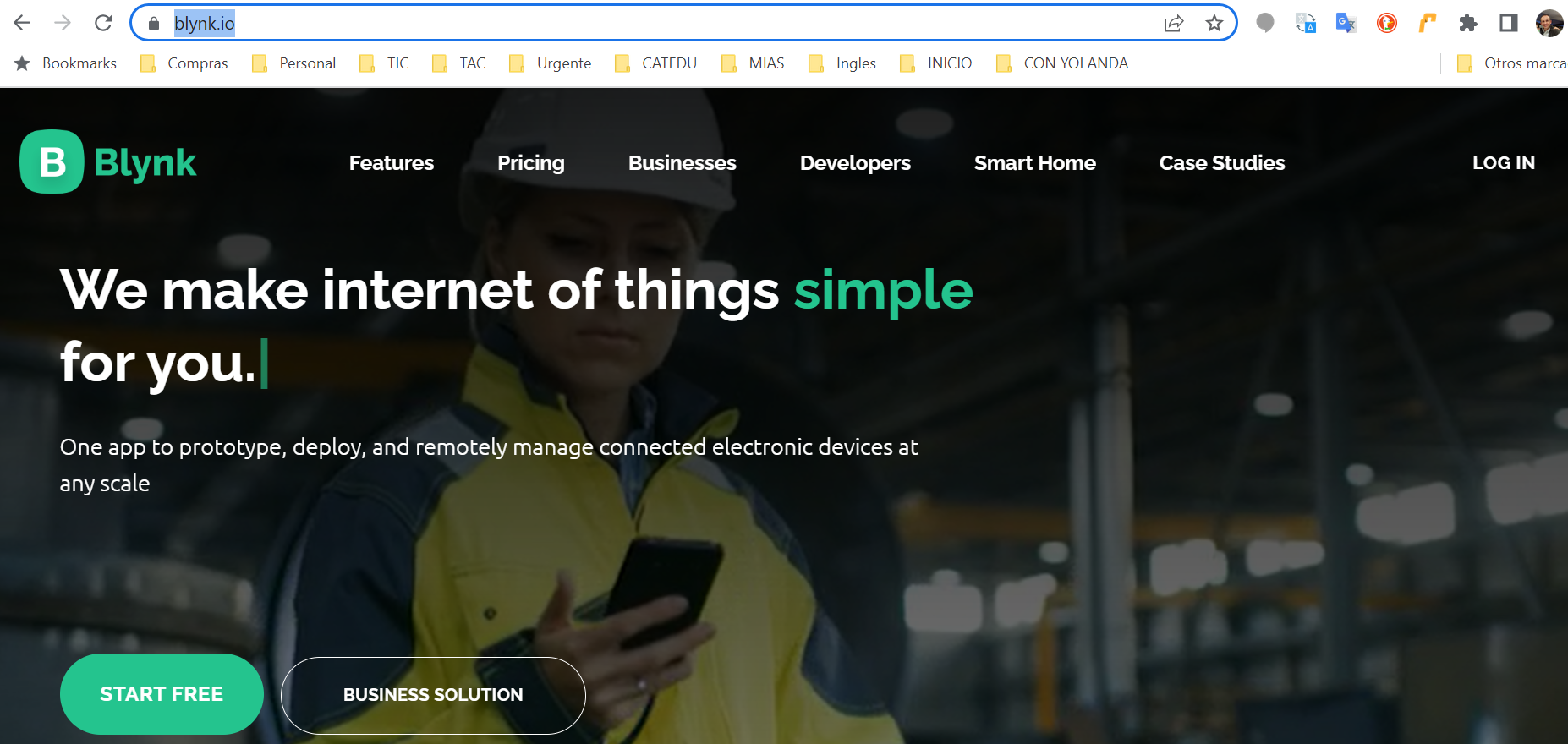
Entramos en la página https://blynk.io/ de y nos registramos en LOG IN
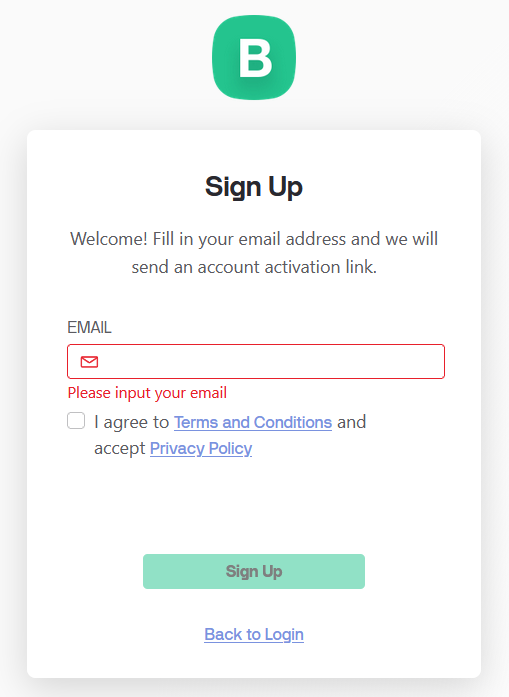
Nos pide un email
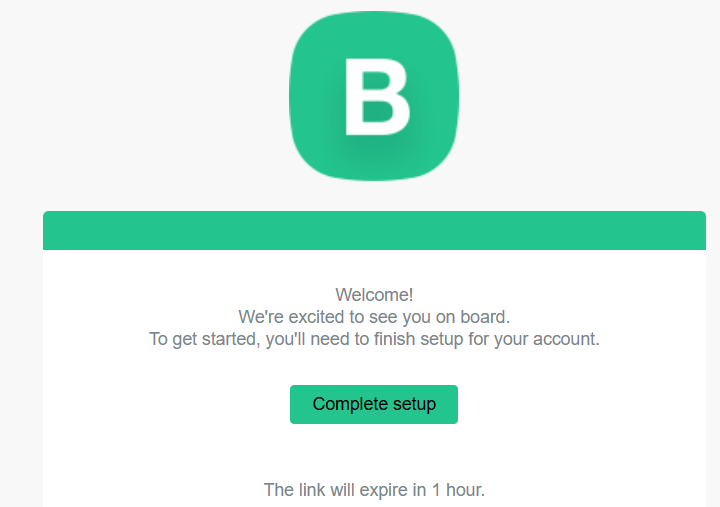
Cuando lo ponemos, nos llega este mensaje que tenemos que dar al botón "Complete setup"
Nos saldrá un diálogo para elegir la contraseña, una pequeña encuesta
AÑADIR DEVICE
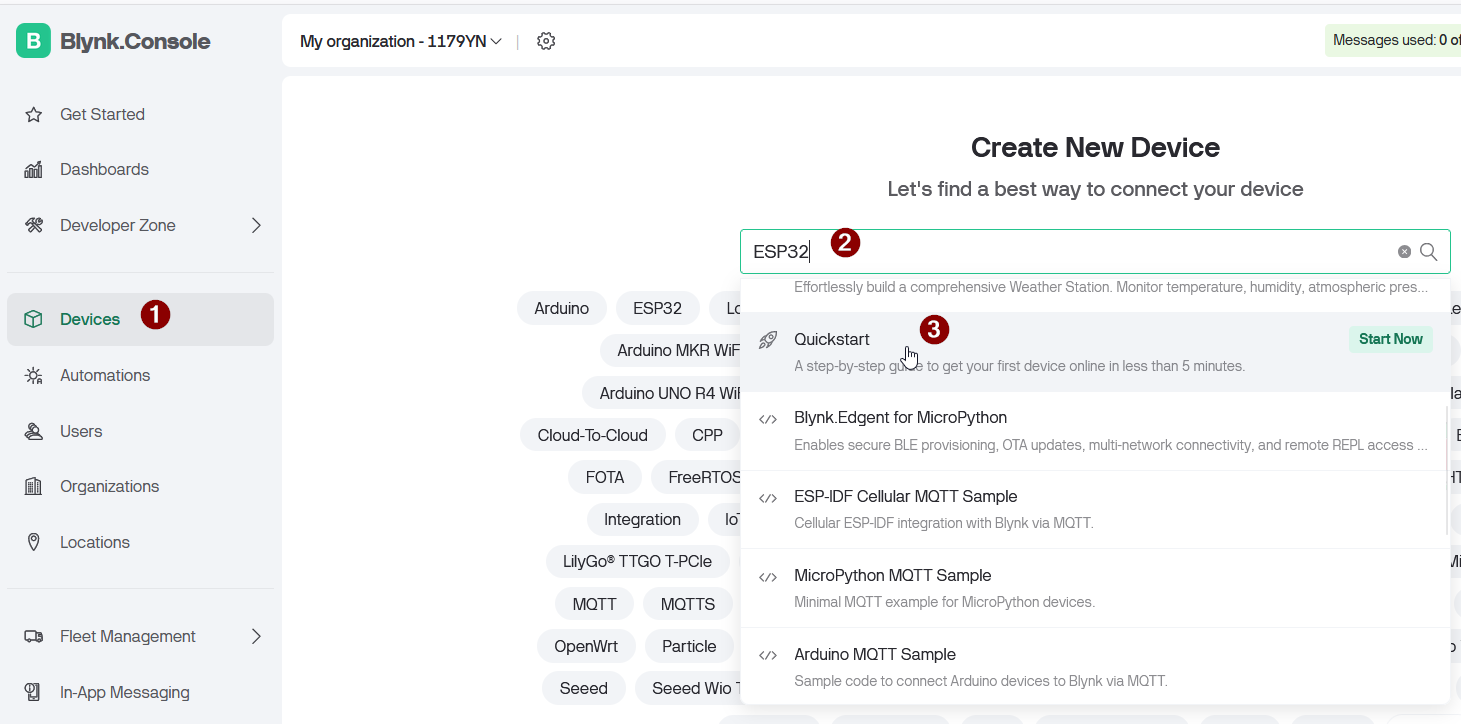
En el diálogo elegimos
Nos saldrá un código que tiene tres cosas importantes que tienes que guardar (En download te lo baja en formato texto)
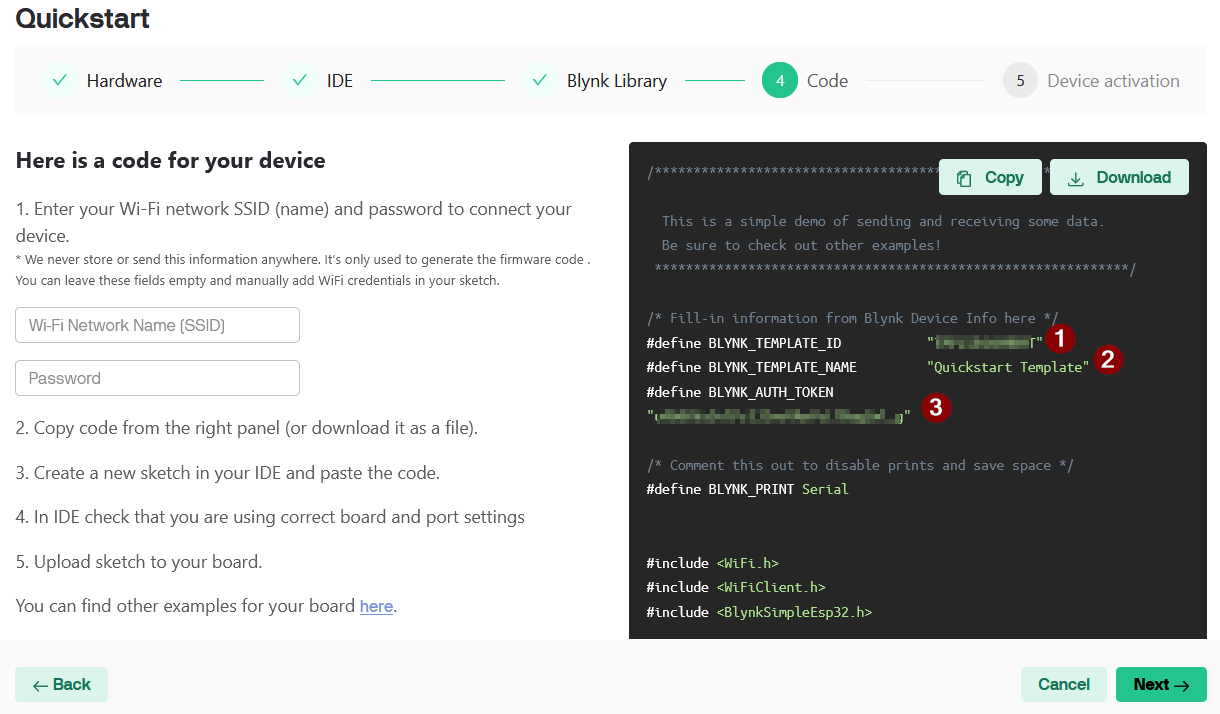
En el siguiente diálogo quiere meter el código en el ESP32, dar a CANCELAR pues eso lo hará Steamakersblocks
PlantillaTEMPLATE
Una vez dentrocreado vamosel adevice, Developerle Zonedamos creamosdos NUEVAclicks PLANTILLA

YSi ahorale creamosdamos undos clicks sale el Template
DASHBOARD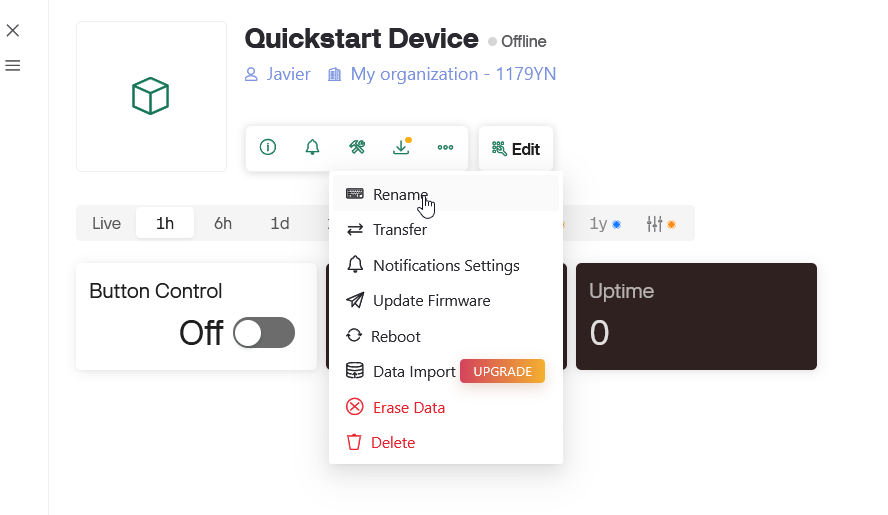
DATASTREAMSdentro
Al darle a EDIT tenemos opción de estair plantillaañadiendo las variables asociadas a los pines virtuales, por ejemplo en este caso DE ESP32 SMARTHOME tenemos
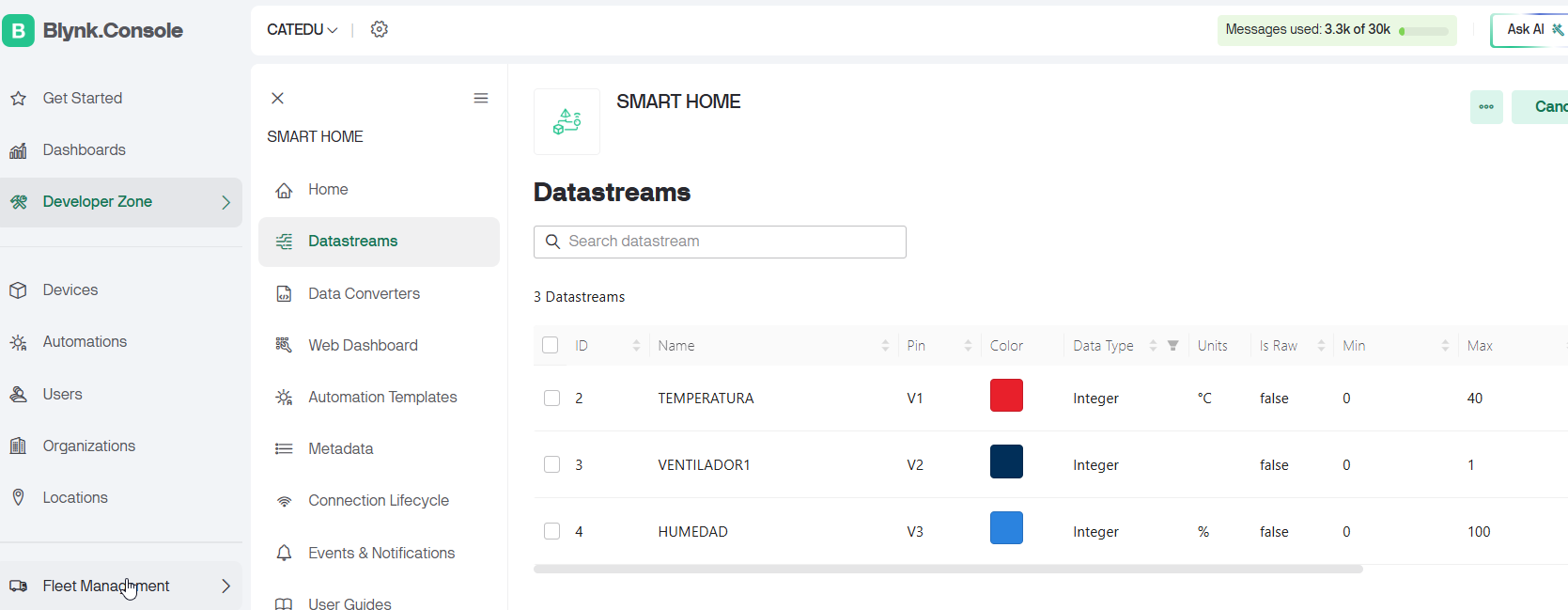
Ves añadiendo las variables que quieras visualizar o gobernar, dándoles las unidades, valores min, max correspondientes
Vamos a ir añadiendo WIDGETS ASOCIADOS A ESOS DATASTREAMS para crear tu panel de control, verás que no tienes muchos gratuitos 😣 pero algo es algo
WIDGETS CASO ESP32 CON SENSORES Y ACTUADORES EN LA PLACA ESCUDO TDRSTEAM MAKER
Te proponemos este PANEL DE CONTROL, que se ve en la figura. En cada uno de ellos puedes ver el pin virtual V1, V2, ....V8 asociado y su correspondencia con la placa de sensores TDR STEAMaker
No utilices ni el potenciómetro ni el sensor de luz, tal y como vimos en Sensores y actuadores de la placa Imagina TDR STEAM, cuando hay comunicación Wifi, están inutilizados.
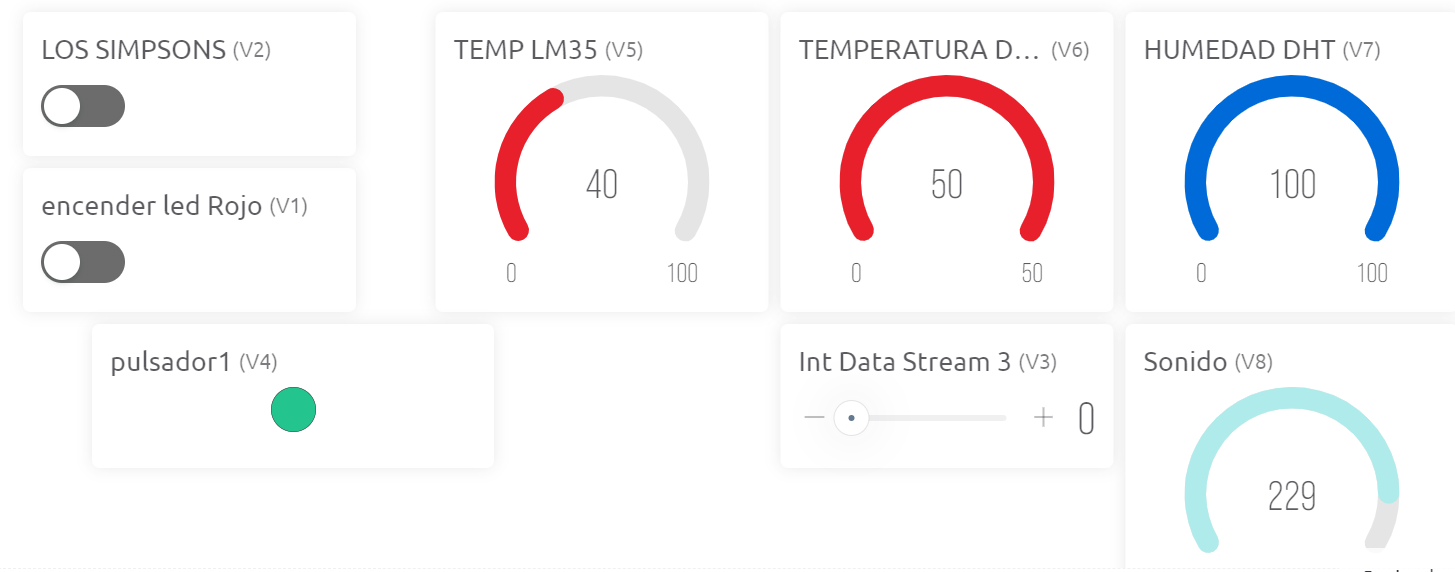
Los puedes redimensionar, borrar, etc... En el botón de la rueda dentada vas asociando el Widget con el pin virtual V1, V2, ... V8
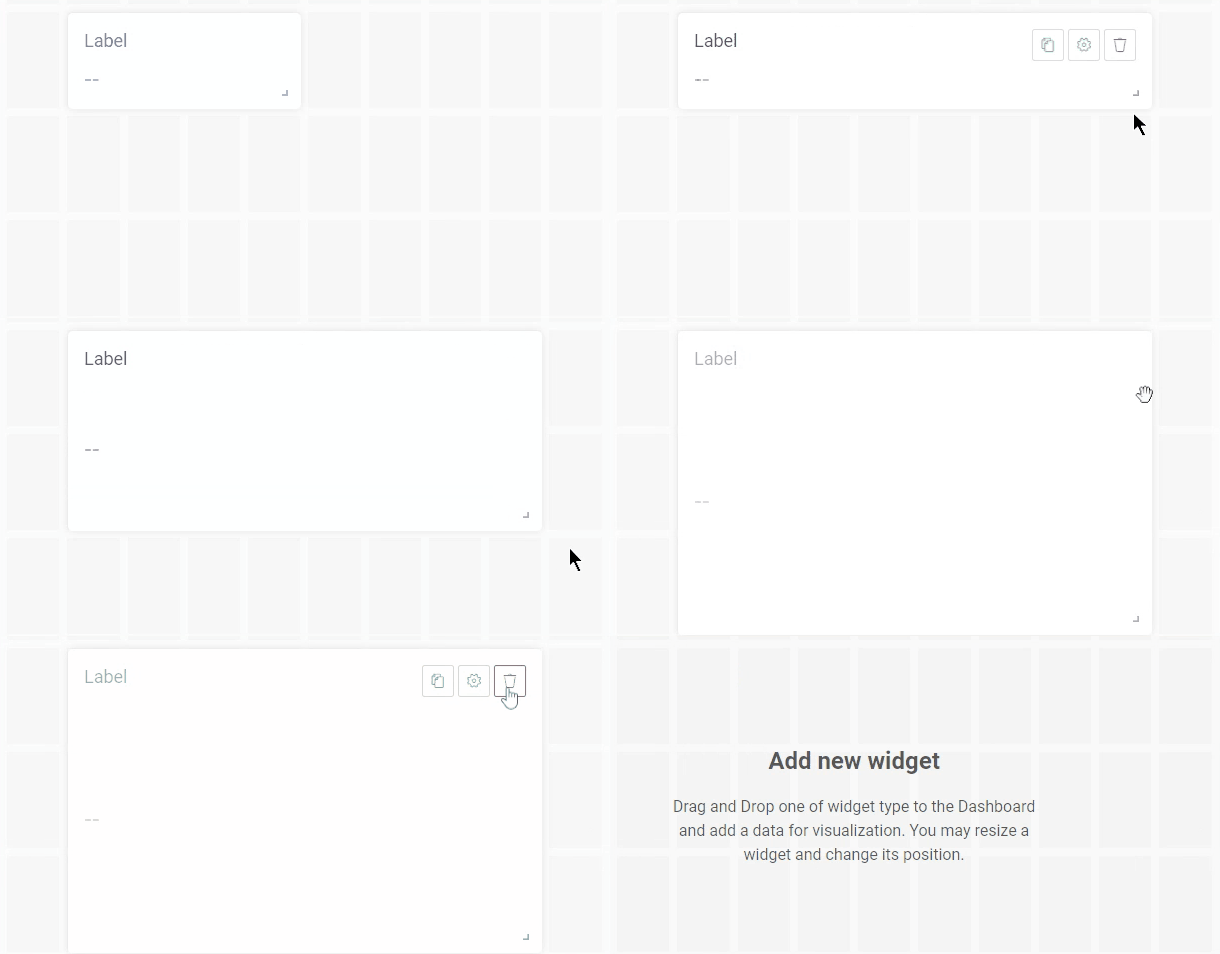
Fuente https://blynk.io/
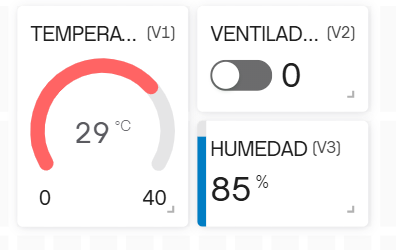
DeviceWIDGETS CASO ESP32 CON SENSORES Y ACTUADORES SMART HOME
EntramosPodemos poner multitud de nuevowidgets, envamos https://blynk.io/a simplificar con
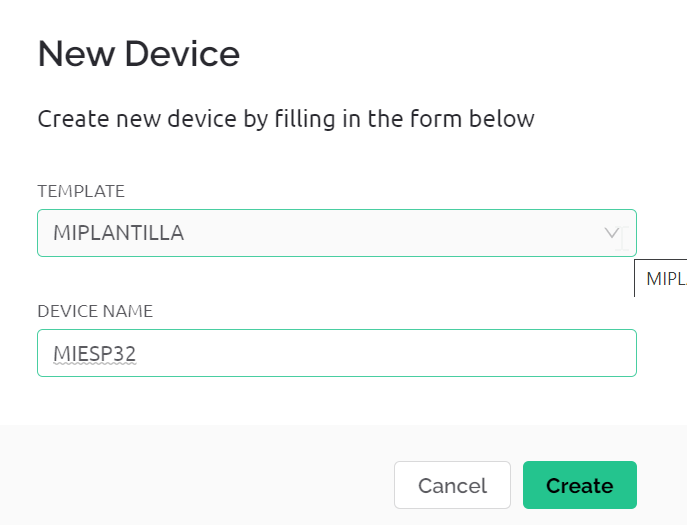
y elegimos la plantilla recién creada, le ponemos un nombre arbitrario al device creado, en este caso he elegido MIESP32.
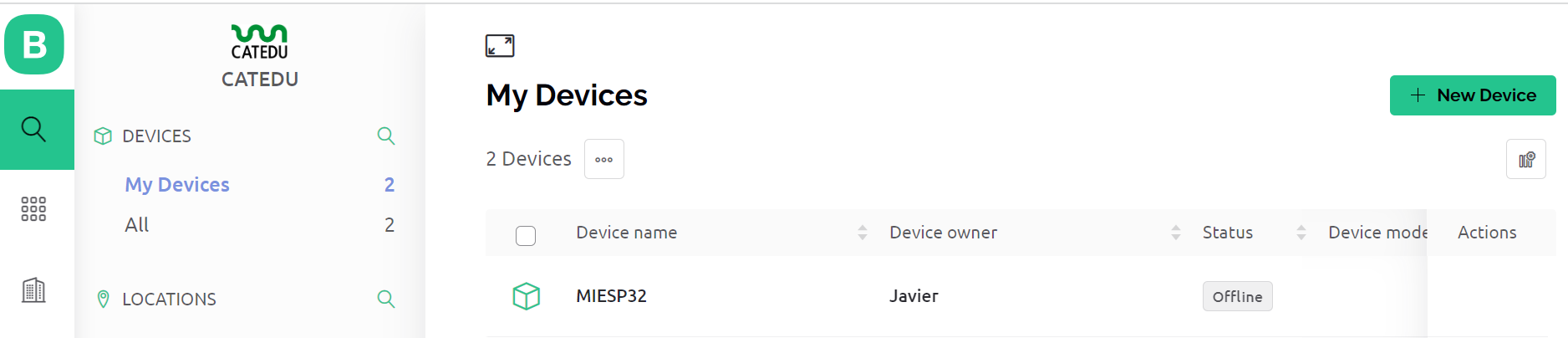
Así queda en My Devices todos los Devices creados. Con la cuenta gratuita no puedes crear tantos Devices como quieras.
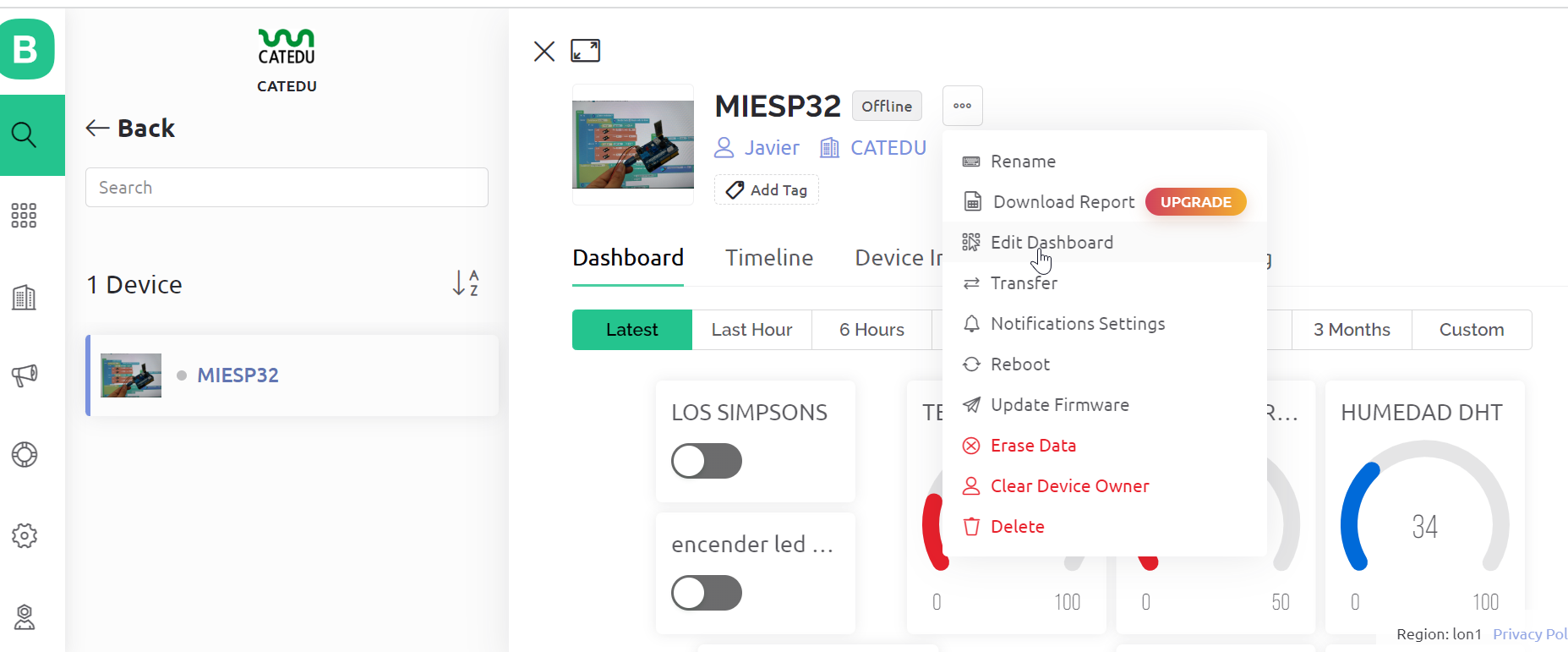
Podemos comprobar si entramos en el device creado que está asociado al Dashboard creado, incluso podemos editarlo desde Device. También en el mismo menú vemos que existe TRANSFER y se lo podemos pasar a un compañero o alumno que esté registrado en Blynk.io. En la pestaña de configuración le puedes poner una imagen de icono.
APP
Hay una APP sencilla, que al loguearse YA APARECE EL DEVICE lo único que hay que hacer es el TEMPLATE asociado, y es muy sencillo
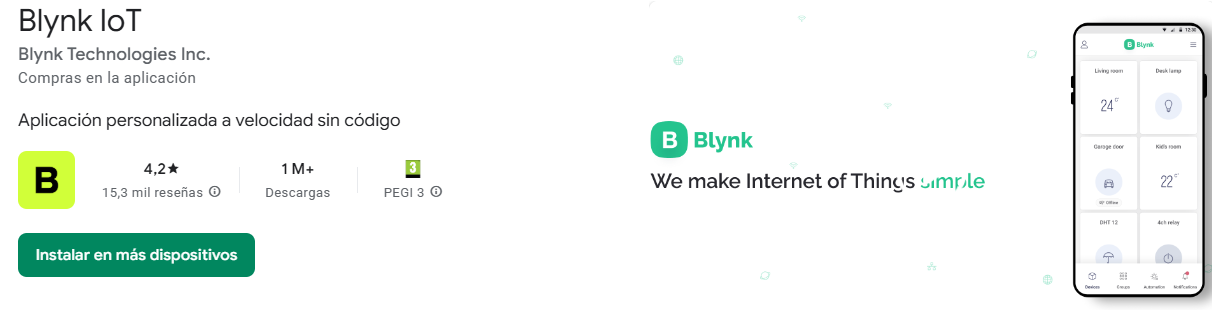
Podemos visualizar y crear las plantillas en el móvil, para ello sigue las instrucciones en