
Recogida de la información de los participantes
Inspección y asesorías
Lo ideal sería recoger la siguiente información y en el siguiente orden
DNI
Nombre
Apellidos
Provincia
Centros educativos
DNI
Nombre
Apellidos
Centro educativo
Provincia
Inspector asociado
Toda esta información se recoge en el siguiente documento.
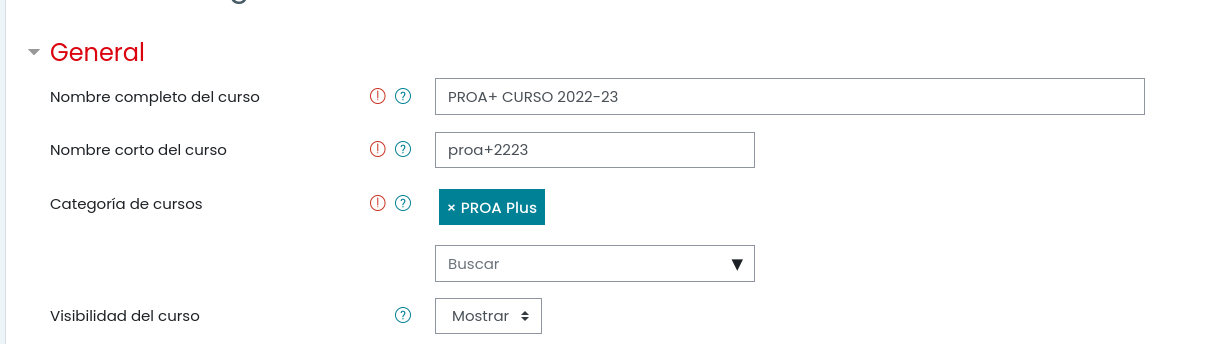
Una vez recogida la información, hay que crear un nuevo curso , ponerle el título con el nombre del curso escolar, añadirlo en el curso corto, y meterlo en la categoría de cursos PROA Plus.
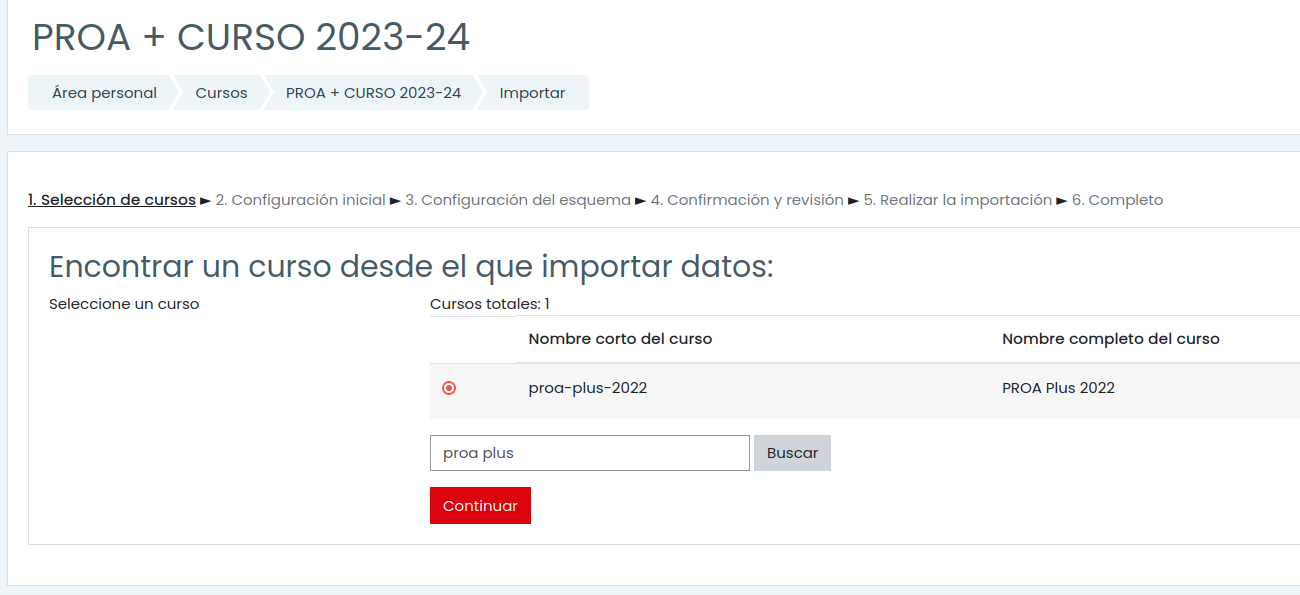
Desde allí importar los datos desde el curso del año pasado, cogiendo solo contenidos y dejando fuera los usuarios.
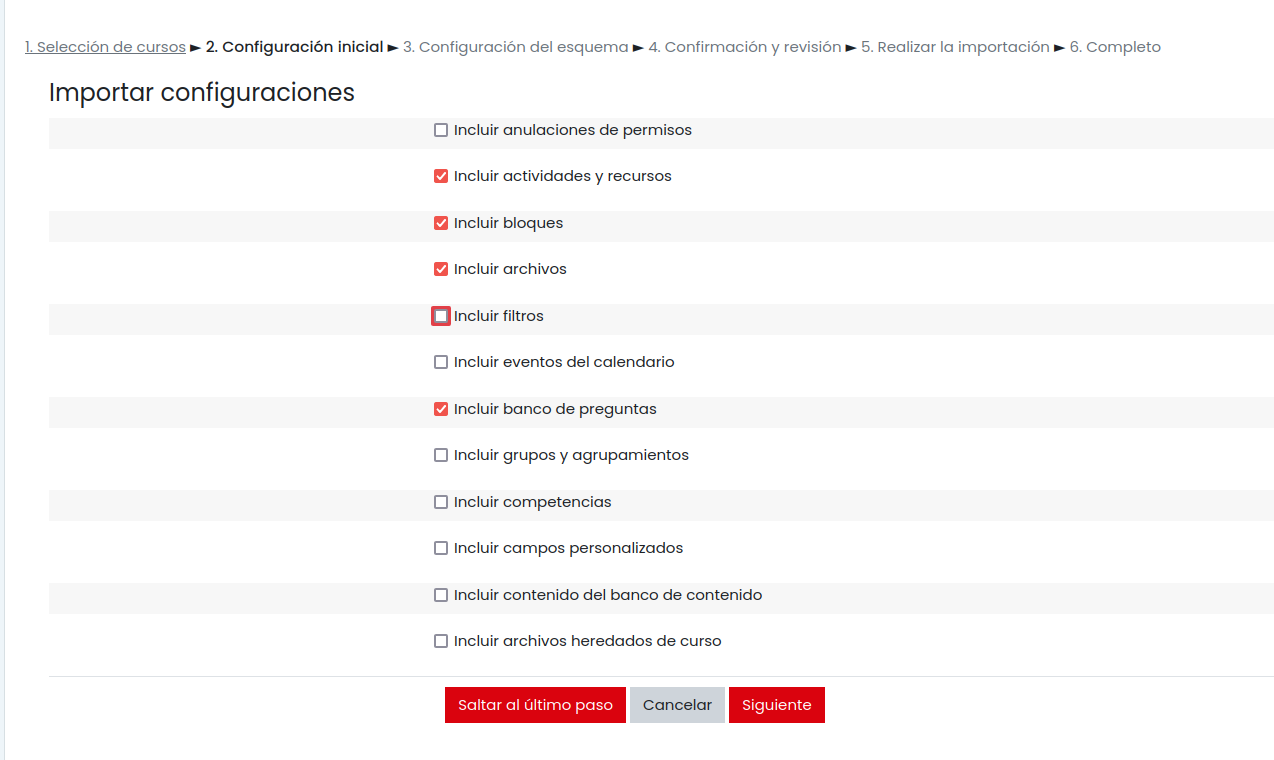
La configuración a importar es la siguiente:
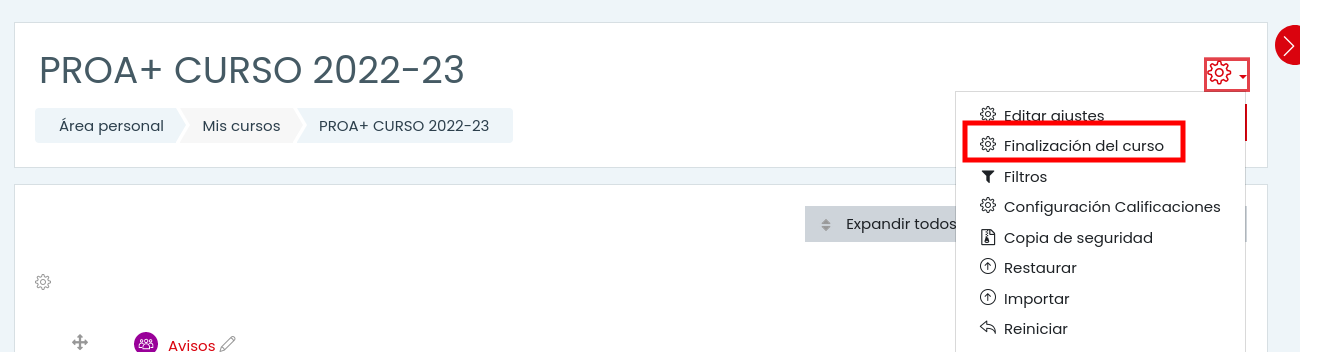
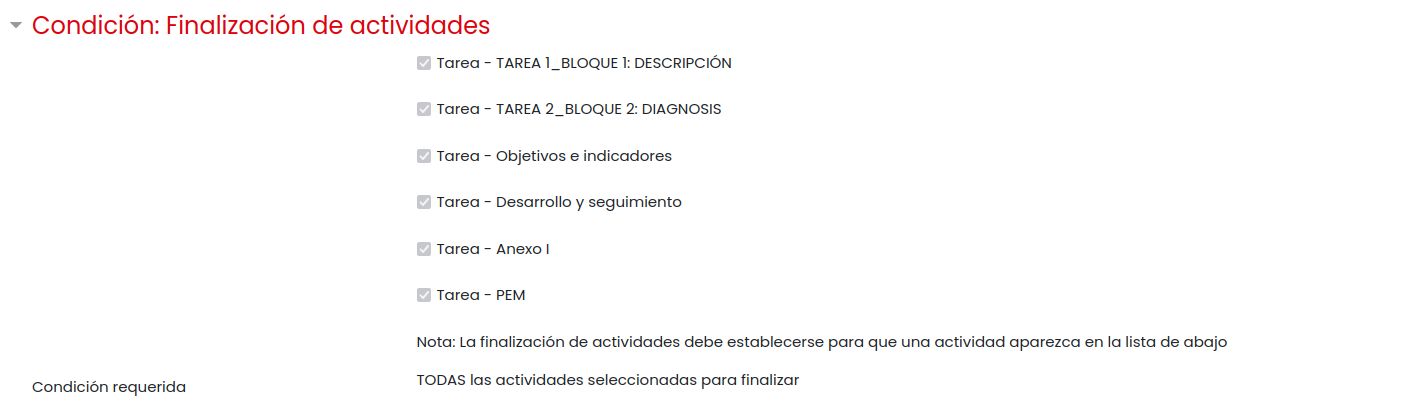
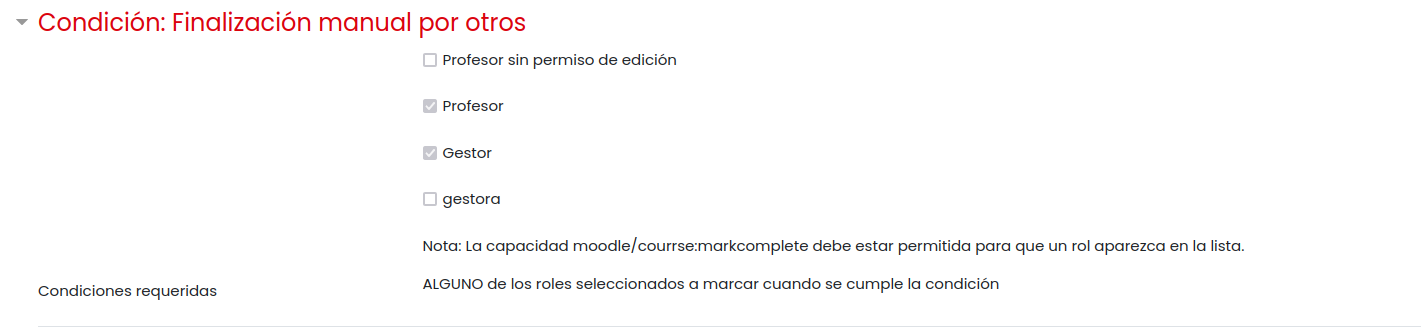
Condiciones de finalización del curso
Nos aseguraremos de que desde el rol profesor, el curso tiene añadido el bloque estado de finalización.
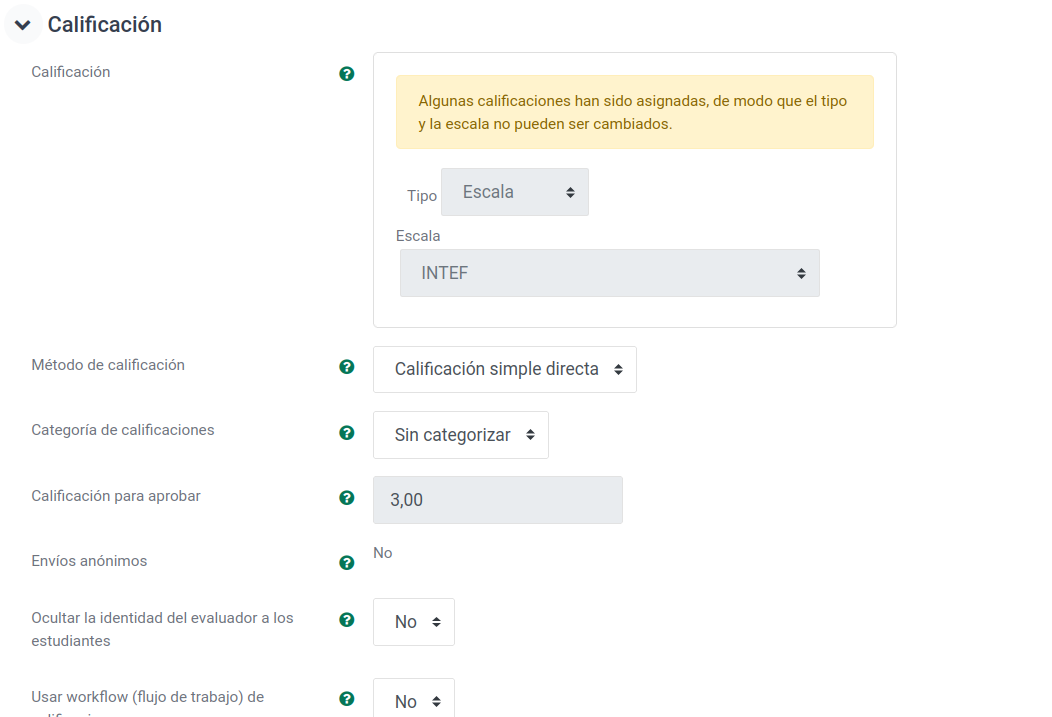
Previamente habremos definidos todas las tareas con la siguiente configuración:
- Para las calificaciones:
- Para las condiciones de finalización de la actividad:
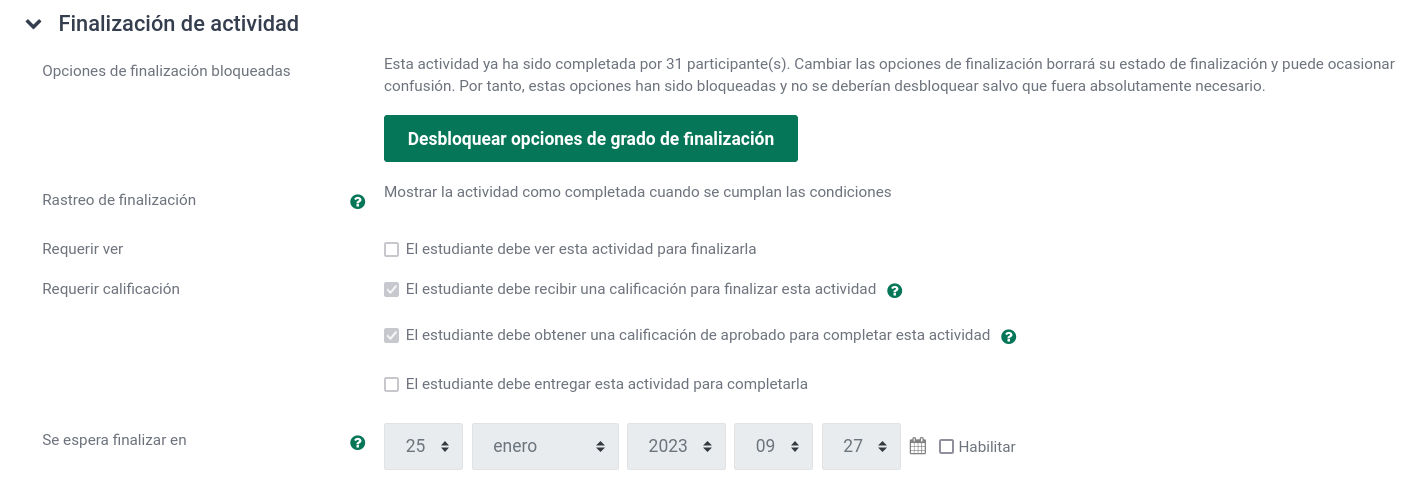
Una vez configuradas las tareas así, añadido el bloque de Estado de Finalización del curso, se configuran las opciones de finalización del curso, dentro de la configuración general del mismo
Carga de usuarios
A la hora de cargar los usuarios en el curso, lo haremos de forma masiva
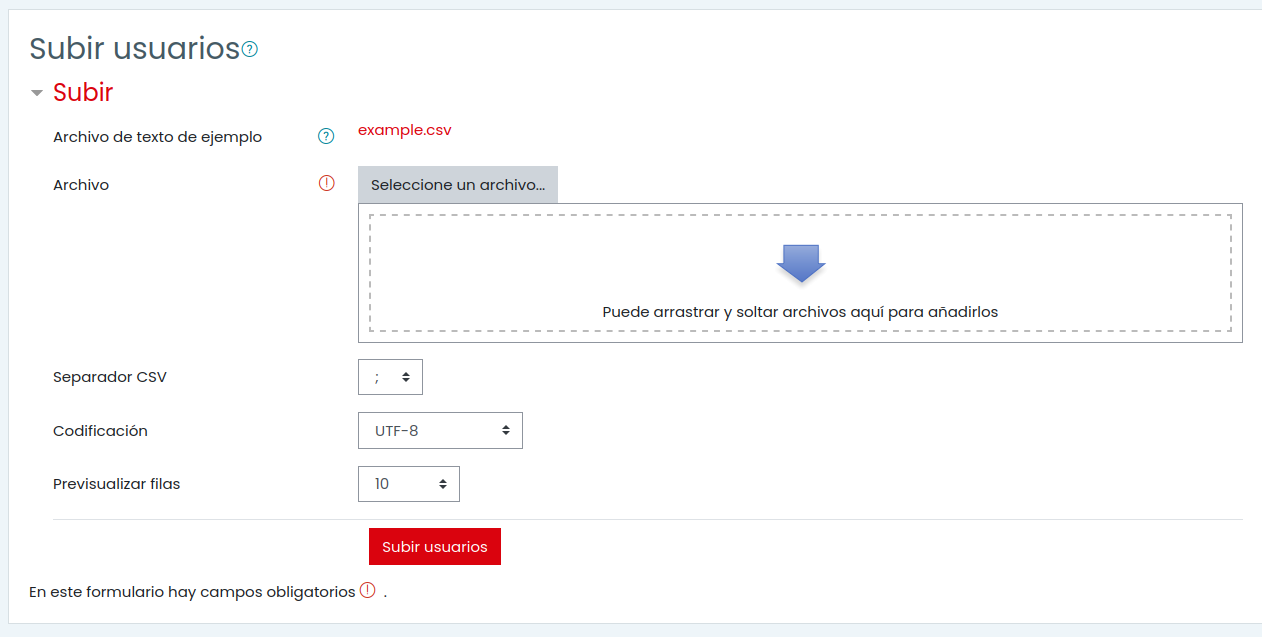
Usaremos ficheros CSV con el siguiente formato
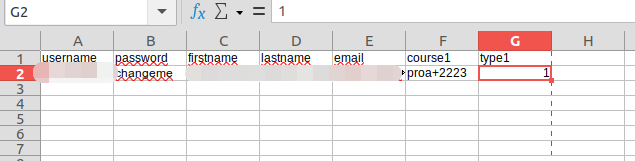
En course1 hay que poner el nombre corto del curso, y en type1 es el rol con el que los matriculamos:
1. Centro educativo y asesorías (estudiante)
3. Inspección (profesor sin permiso de edición)
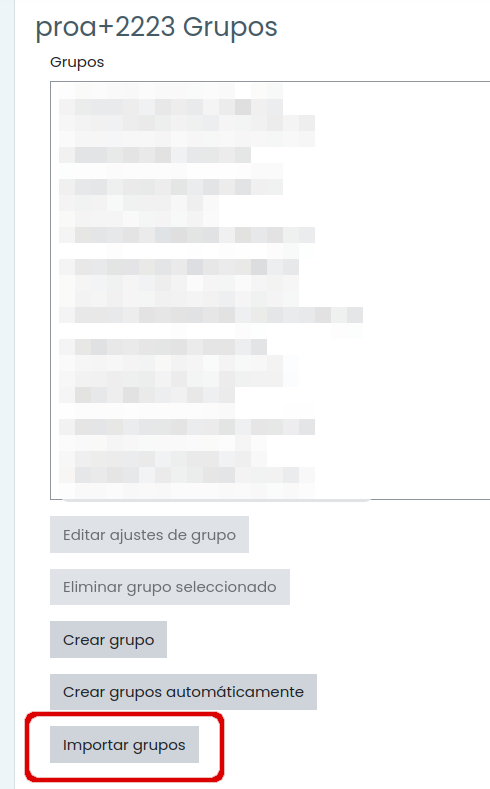
Después hay que realizar una serie de grupos para el funcionamiento de la mensajería. Lo más cómodo es crear los grupos también mediante csv
El csv tiene un formato similar a esto:
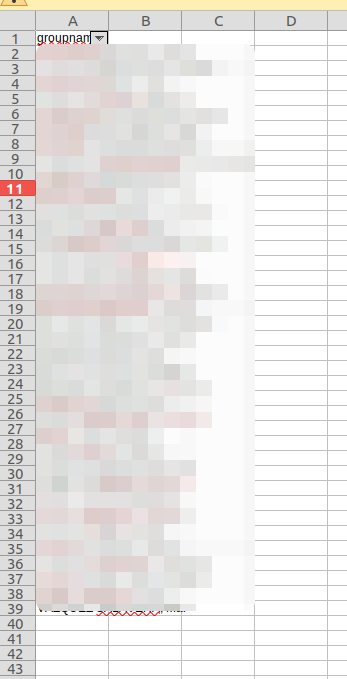
En groupname se ponen los nombres de los inspectores, más cuatro grupos más, uno por provincia y uno con todos los integrantes del curso. Los grupos hay que crearlos con la opción de mensajería de grupo habilitada, para que se puedan enviar mensajes a los grupos.
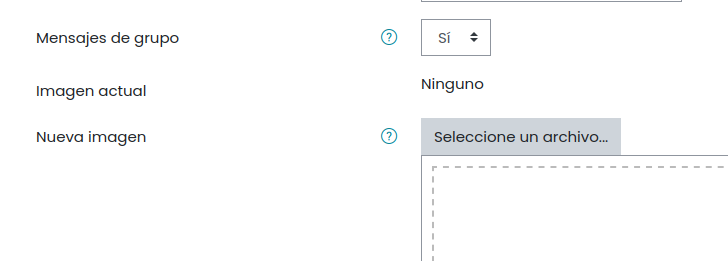
Si se supiera previamente el nombre de los inspectores y los centros asociados a cada uno, se podría hacer la carga masiva de centros educativos a posteriori e incluir una columna más con el groupname y el que le toca, lo que aceleraría el proceso. Si no, hay que hacerlo de forma manual.
Para eso habría que usar un csv de este tipo:
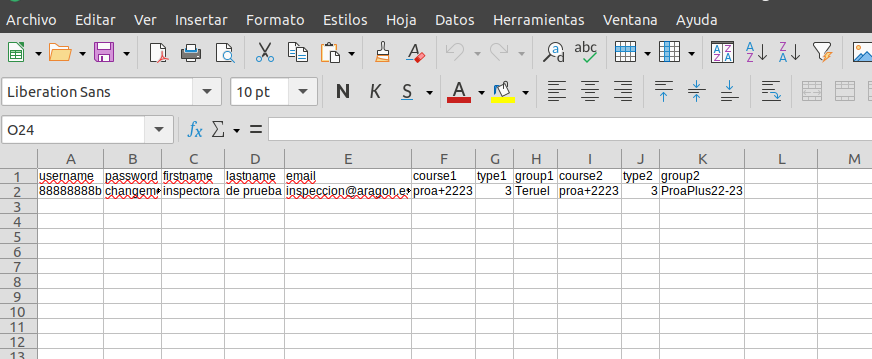
Una vez los grupos creados, ponemos en la configuración del curso en el apartado Grupos los siguientes parámetros.
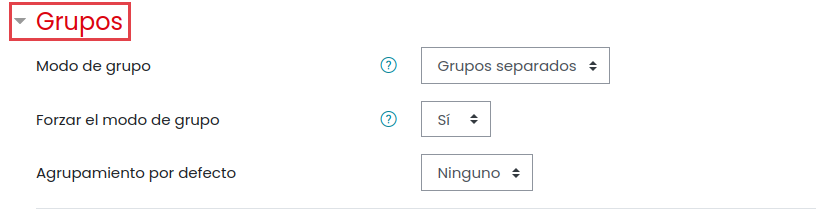
De esta forma cada inspector/a solo verá y podrá calificar las tareas de los centros que pertenecen a sus grupos. Si se mete en el menú Calificaciones verá lo siguiente.
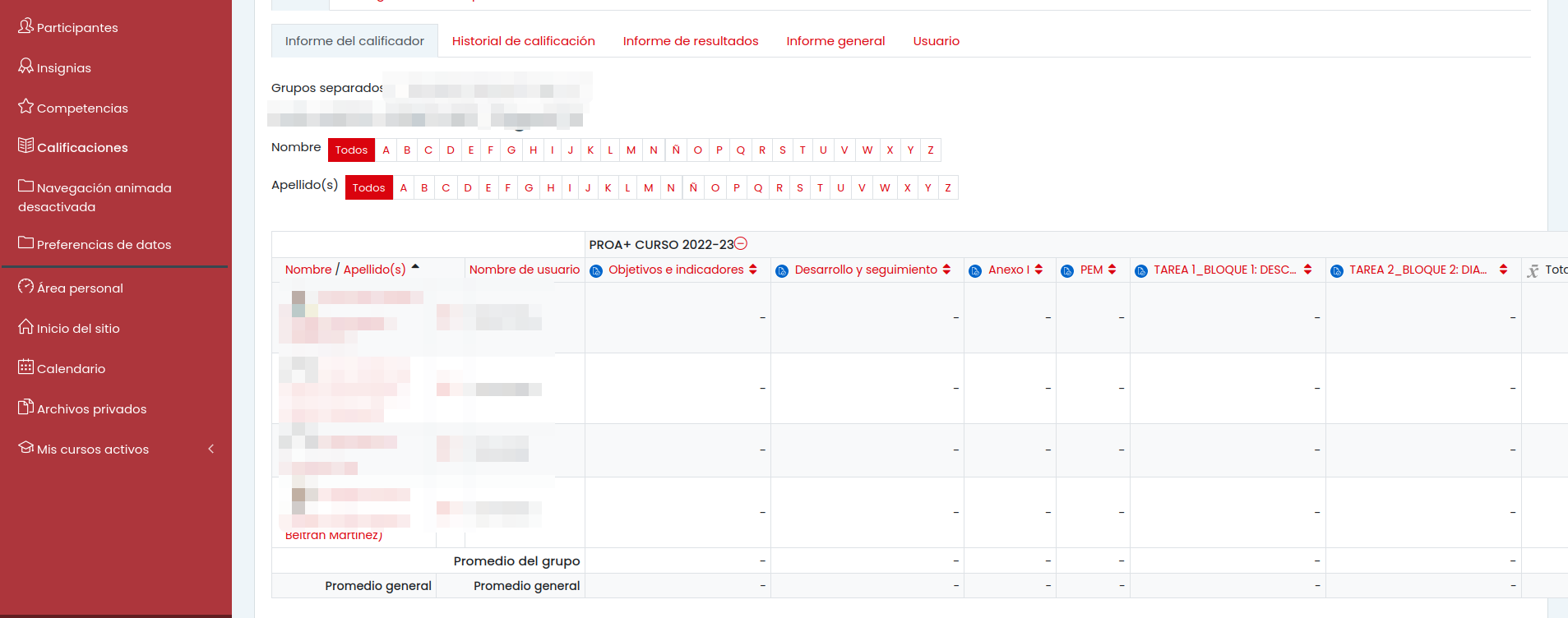
Y lo mismo en cada tarea.
HASTA AQUÍ TENEMOS A TODOS LOS PARTICIPANTES MATRICULADOS EN EL CURSO CON SUS ROLES DEFINIDOS, Y EN LOS GRUPOS QUE LES CORRESPONDE. Ahora toca que accedan correctamente y se configuren las notificaciones. Eso lo veremos en los siguientes apartados.