4.- MakeCode. Primeros pasos.
Como se vio anteriormente MakeCode se puede ejecutar online, si está disponible conexión a Internet u offline.
Para acceder directamente a la versión online de MakeCode para micro:BIT se debe introducir en el navegador la siguiente dirección: https://makecode.microbit.org/
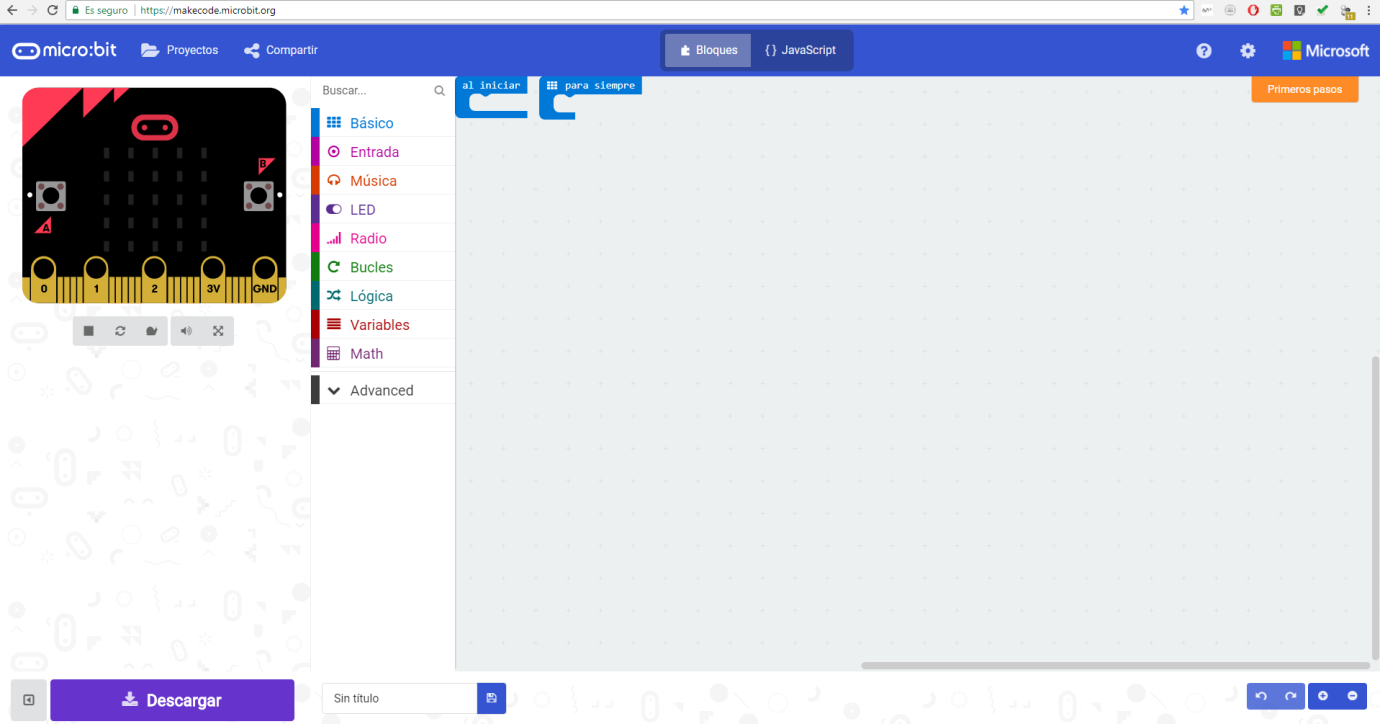
A) Descripción General

Barra de herramientas
1.- Al pulsar sobre micro:bit lleva a la página https://microbit.org/code/ donde encontrar ejemplos de codificación en diferentes lenguajes de programación.
2.- La sección Proyectos permite elegir entre: 2.1. Mis Cosas. Aquí se puede crear un nuevo proyecto o importar un archivo previamente guardado, además de aparecer un listado de los programas más recientes, ordenados por fecha. 2.2. Proyectos. En esta sección se encuentran diferentes tutoriales, paso a paso, donde aprender a codificar la micro:BIT usando MakeCode. 2.3. Ejemplos. Se ofrecen varios códigos de ejemplo.
3.- Compartir. Permite al usuario compartir los códigos creados. En primer lugar se solicita “Publicar el Proyecto”, tras lo que aparece una nueva ventana, que ofrece un enlace y diferentes opciones de código para poder insertar en una página web.
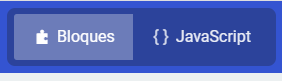
4.- Permite intercambiar entre la visualización mediante bloques o ver el código escrito en JavaScript.

5.- En el extremo derecho de la Barra de Herramientas se encuentran las secciones de Ayuda, Configuración, acceso a la página principal de MakeCode y en naranja la sección primeros pasos, que ofrece un tutorial de uso. En la barra inferior aparecen los siguientes atajos:
6.- El primer icono de la izquierda, permite ocultar el simulador, lo que permite tener más espacio disponible en el Área de Programación.
7.- Descargar. Descarga el código a la micro:BIT. Se usará un nombre por defecto si no se asignó uno previamente.
8.- Pulsando sobre el icono del disquete, permite asignar un nombre y descargar el programa al disco duro.

9.- Las flechas permiten deshacer y rehacer los pasos de codificación.
10.- En el extremo derecho inferior aparece el icono “+” que aumenta el zoom del área de programación y el icono “-” que disminuye el zoom.